如何使用关键词处理器
关键词处理器是Helium 10的高级关键词优化工具——以前称为Frankenstein。它旨在帮助您清理、排序和优化大型关键词列表,使其对产品列表和PPC广告活动更有用。
当与Cerebro(Helium 10的关键词研究工具)结合使用时,关键词处理器提供了一种快速高效的方法,将数千个关键词转化为一个集中的、可操作的列表。
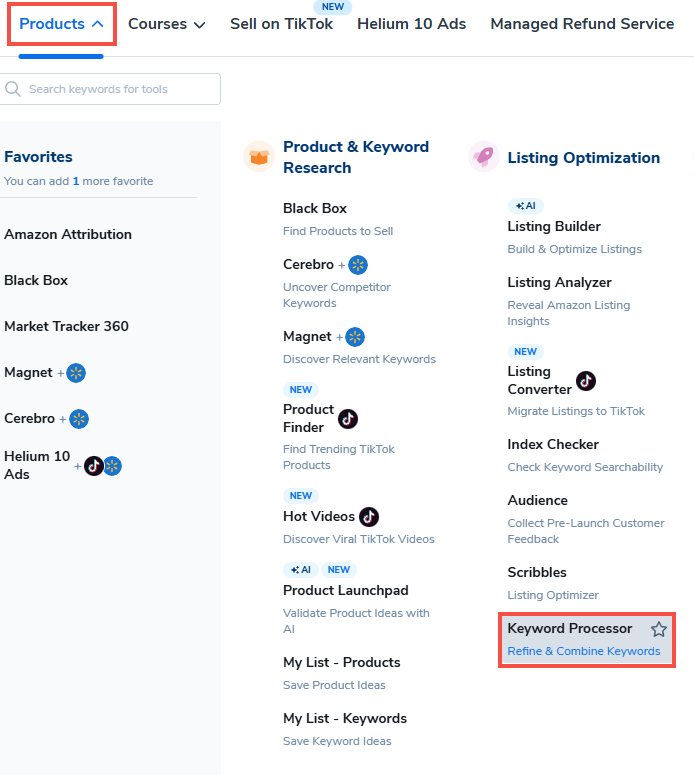
步骤1:收集您的关键词
要开始,您需要一批与您的产品相关的大量关键词。收集这些的最佳方式是通过Cerebro:
-
基于ASIN的研究:将一个或多个ASIN输入Cerebro,生成亚马逊与这些产品关联的关键词列表。
-
关键词研究:您也可以通过输入通用产品关键词进行广泛的关键词研究。
有关如何使用Cerebro的详细步骤,请查看我们的Cerebro帮助中心文章。
一旦您有了关键词列表,将结果复制或导出到关键词处理器。
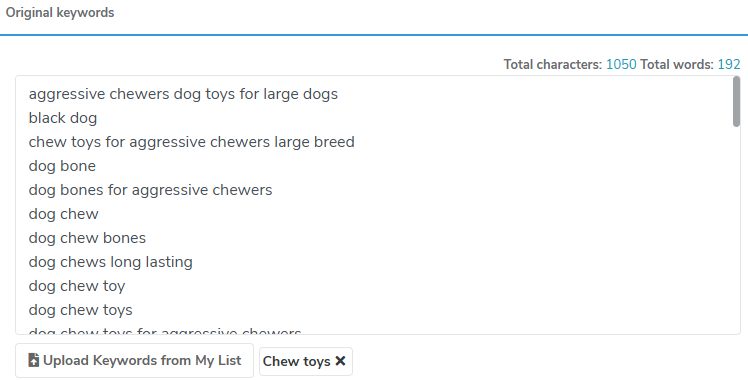
步骤2:应用过滤器清理和优化关键词
关键词处理器提供广泛的过滤器和功能,以快速清理您的列表。以下是如何充分利用它:
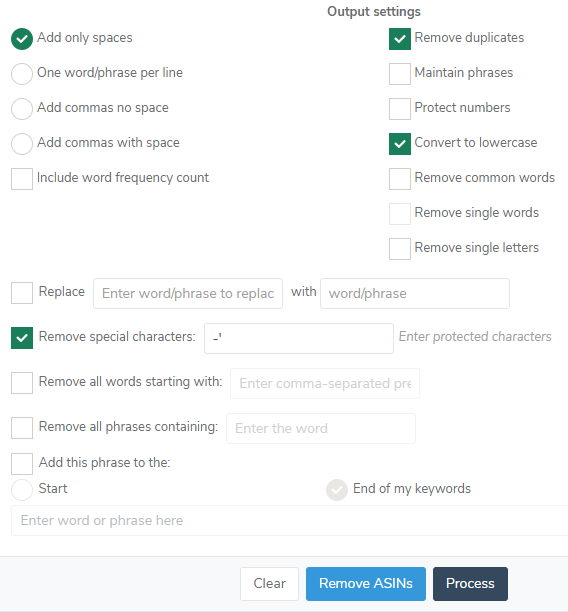
移除重复项
-
勾选移除重复项框以消除重复的关键词。
-
例如,一个超过50,000个关键词的列表可以缩减到仅几千个唯一术语。
自由切换过滤器
-
过滤器可以按任何顺序打开或关闭。
-
当应用或移除过滤器时,您的列表将自动更新。
-
您可以自由实验,而不会丢失关键词数据。
移除ASIN
-
Cerebro结果有时在列表中包含ASIN。
-
点击移除ASIN以从最终关键词集中消除这些。
步骤3:分析词频
要优先处理高影响力的关键词,您可以:
-
启用包含词频计数以查看每个关键词或短语出现的频率。
-
使用结果区域右上角的排序图标按频率排序。
这有助于您专注于相关性或搜索量最高的术语。
步骤4:移除特定术语
需要消除不相关的词语吗?
-
使用输出设置过滤器从您的列表中移除特定术语。
-
或者,直接在结果区域高亮任何术语并手动删除它。
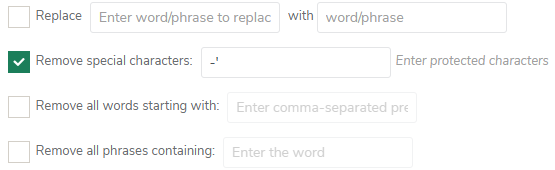
注意:在此过程中的任何时刻,您都可以保存您的工作。

步骤5:导出您的最终列表
一旦您的关键词列表被清理和优化,您可以:
-
发送到Scribbles:直接导出到Helium 10的Scribbles工具,开始编写您的产品标题、要点和描述。
-
关键词处理器支持导出最多200,000个字符。
-
Scribbles有2,000个关键词导入限制——如果您的列表超过此限制,请将其下载为CSV文件以供外部使用。
-

步骤6:通过教程了解更多
想看看关键词处理器在实际操作中吗?
-
观看位于关键词处理器仪表板内的学习教程视频。
提示:关键词处理器非常适合优化大型数据集。如果您的目标是专注于关键词密度、移除填充词或为列表和广告准备优化内容,此工具将简化您的工作流程。
立即创建免费的Helium 10账户!
从免费扩展开始:下载Helium 10 Chrome扩展。


