如何将我的Helium 10账户连接到我的专业亚马逊卖家账户?
Helium 10的一些最强大的工具可帮助您管理和保护您的亚马逊卖家业务。您必须授予Helium 10访问您的亚马逊账户数据的权限才能使用这些工具。诸如警报、库存保护器、退款精灵、利润、Helium 10广告和跟进等严肃的卖家工具,在您授权至少一个令牌之前将无法工作。要深入了解连接账户的好处,请查看这篇文章。
如果您没有亚马逊的专业卖家账户,您将无法将卖家令牌连接到您的Helium 10账户。您仍然可以在没有卖家令牌的情况下使用Helium 10广告来管理您的广告活动,但您需要授权您的PPC令牌。
授予Helium 10访问权限既快捷又简单。本教程将引导您将您的Amazon.com账户连接到Helium 10。
一、连接您的卖家令牌
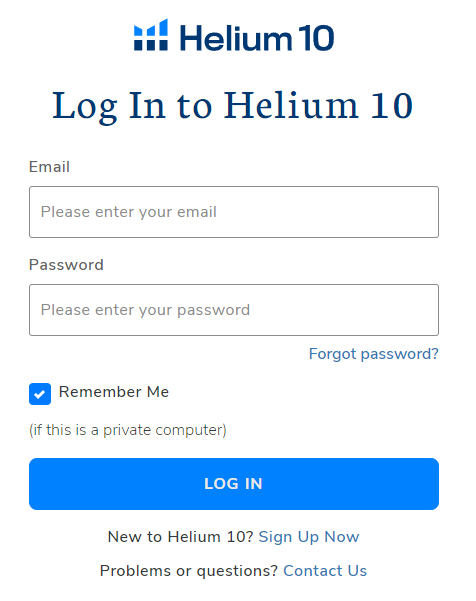
1. 登录Helium 10。
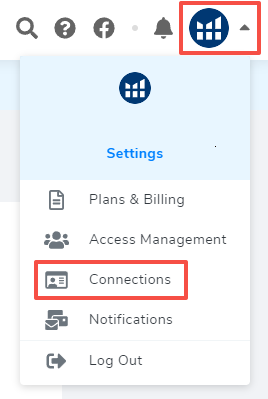
2. 在Helium 10仪表板上,点击右上角Helium 10图标下的下拉菜单,选择“连接”。
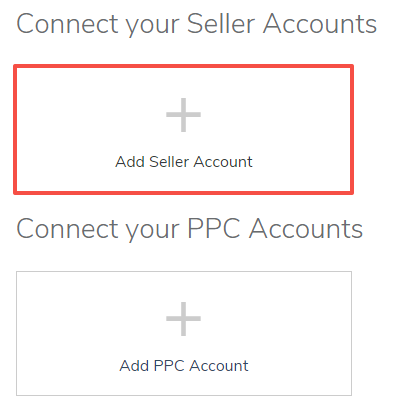
3. 在您的“已连接账户”窗口中,您会看到两种类型的按钮,一种是添加卖家账户或卖家令牌,另一种是添加PPC账户。点击+ 添加卖家账户按钮。
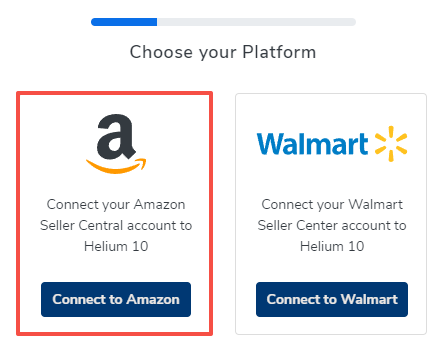
4. 一个弹出窗口会询问您要连接到哪个平台。选择连接到亚马逊选项。
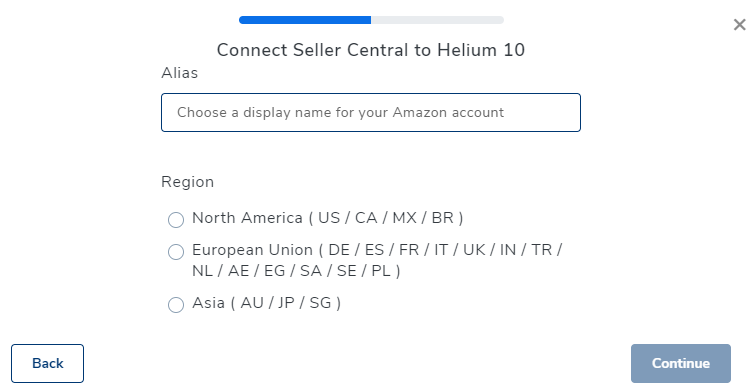
5. 下一个屏幕会要求您为您的账户创建一个亚马逊卖家别名。别名只是您希望分配给正在连接的账户的内部名称,这样在使用Helium 10工具时,您就不必记住亚马逊账户的长ID字符串。您还需要选择市场区域。如果您在多个区域销售,一旦此账户连接成功,您将能够添加第二个区域或其他账户。选择继续按钮进入下一步。
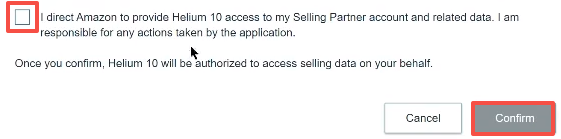
6. 将出现一个弹出窗口,要求您确认是否要授权Helium 10访问您的销售数据。勾选复选框,然后点击页面底部的确认按钮。
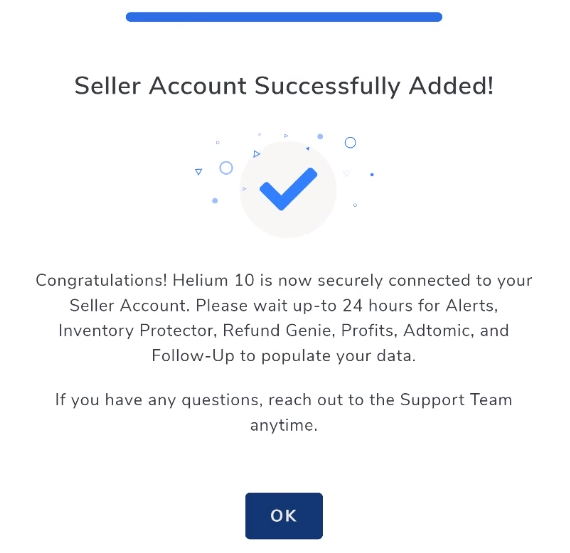
7. 一个窗口应显示“卖家账户已成功添加!”。一些工具需要填充您的数据。此过程最多可能需要24小时。点击确定按钮返回“连接您的卖家账户”页面。
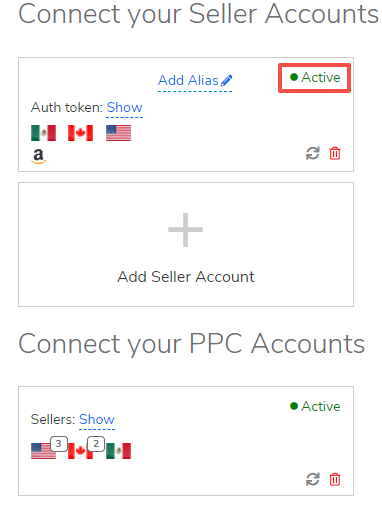
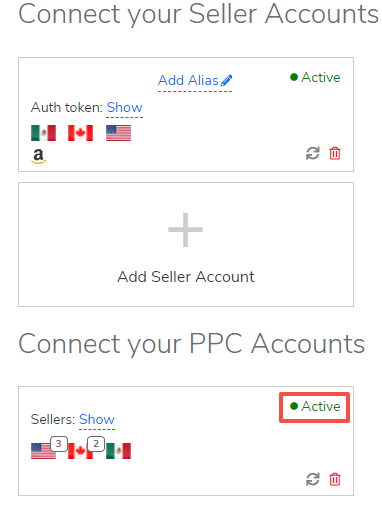
8. 现在,已连接的卖家令牌应显示在Helium 10内的“连接您的卖家账户”页面上。寻找绿色的“活跃”按钮以确认激活。如果您想授权其他亚马逊卖家账户到此Helium 10账户,请点击+ 添加卖家账户按钮。
既然您已经授权了您的令牌连接,那么对您的PPC令牌执行相同操作也很容易。
二、连接您的PPC令牌
1. 登录Helium 10。
2. 在Helium 10仪表板上,点击右上角Helium 10图标下的下拉菜单,选择连接。
3. 在您的“已连接账户”窗口中,您会看到两个按钮,一个是添加卖家账户,另一个是添加PPC账户。点击+ 添加PPC账户按钮。
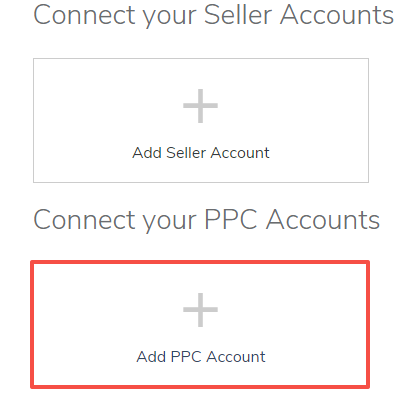
4. 此按钮会将您带到您的亚马逊账户。(如果您尚未登录亚马逊,可能会提示您登录。)将出现一个权限窗口。点击金色的允许按钮。
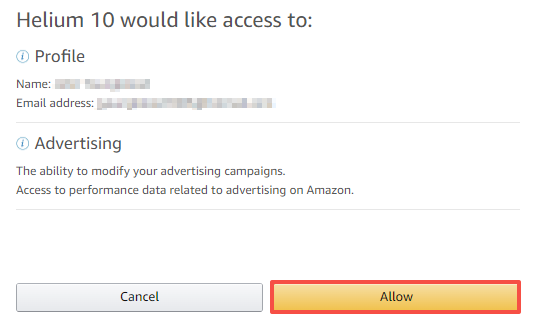
5. 点击允许按钮会将您带回Helium 10会员资料窗口。您可以从此屏幕查看和管理活跃令牌。
6. 您也可以通过返回“连接您的卖家账户”窗口来检查您的PPC令牌是否已连接。PPC按钮的右上角将出现一个绿色的“活跃”按钮。
三、续订您的令牌
亚马逊会定期要求您续订Helium 10的访问权限。只需登录您的亚马逊卖家中心账户,转到“管理您的应用程序”,然后在Helium 10行中点击续订按钮。
四、将多个卖家账户连接到您的Helium 10账户
1. 如果您想将多个亚马逊账户连接到您的Helium 10账户,您可以在Helium 10会员仪表板的“已连接卖家账户”窗口下执行此操作。 在Helium 10仪表板上,点击右上角Helium 10图标下的下拉菜单,选择连接。
2. 在“连接您的卖家账户”窗口中,按照本教程第一部分中的相同说明操作。
3. 如果您有多个账户,您可能希望为每个账户设置一个别名。亚马逊ID号码是长的字母数字字符串,别名可以帮助您在使用工具时快速识别您选择了哪个账户。
五、断开您的卖家账户或PPC令牌
1. 要断开任一令牌,请登录Helium 10并转到您的“已连接账户”窗口。
2. 在每个活跃令牌按钮的内部,右下角,您会看到一个红色的垃圾桶图标。如果您点击它, Helium 10将断开该令牌的连接。
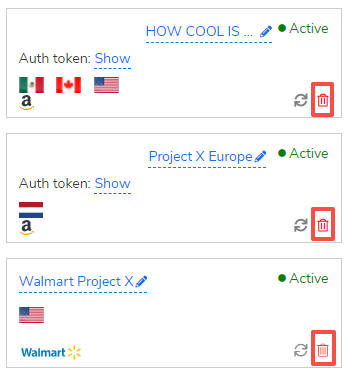
3. 您需要点击通过两个确认窗口,然后您将看到令牌不再连接。此过程对两种令牌都相同。要在以后重新连接令牌,只需按照上述连接不同令牌的说明操作即可。
接下来,授权Helium 10的跟进工具。
立即创建免费的Helium 10账户!
从免费扩展开始:下载Helium 10 Chrome扩展程序。


