如何导航关键词追踪器仪表板?

准备好推出新产品或新广告活动了吗?希望您已经在Cerebro中研究了最佳关键词,在关键词处理器中组织它们,然后在Scribbles中优化它们。现在,是时候在产品发布期间监控它们的有效性了。为此任务,您需要关键词追踪器。
像Cerebro和Magnet这样的工具帮助您为亚马逊列表和赞助广告找到最佳关键词。但有时,一个关键词在一段时间内表现良好后失去效果,其他词突然变得更受欢迎,或者您在产品发布中测试新关键词。Helium 10的关键词追踪器允许您自动追踪亚马逊上关键词的流行度。无论您是追踪自己产品的关键词还是竞争对手的,这个工具让您密切关注哪些关键词有(或继续有)增加产品可见性和销售的能力。本教程回顾关键词追踪器的基本仪表板及其主要功能。
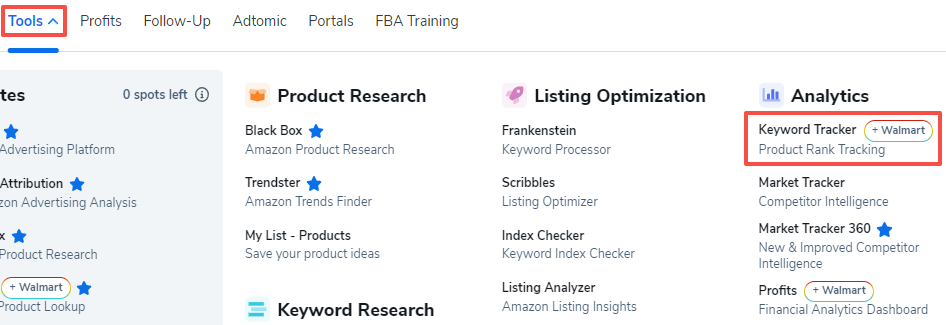
1. 从工具菜单打开关键词追踪器。
在仪表板上,左上角您会看到有多少关键词追踪可用,以及您在任何给定时间可以火箭助推的关键词数量。
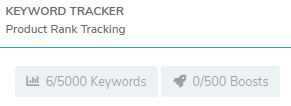
您可以同时追踪多少关键词取决于您注册的计划订阅。所有计划都允许您同时助推最多10%的追踪关键词。
通常,Helium 10的关键词追踪器每七天或每周收集一次亚马逊关于您关键词的数据。唯一的例外是关键词排名,每24小时更新一次,如果您想更频繁地追踪一个关键词,火箭助推将自动化每小时追踪,最多持续十天。
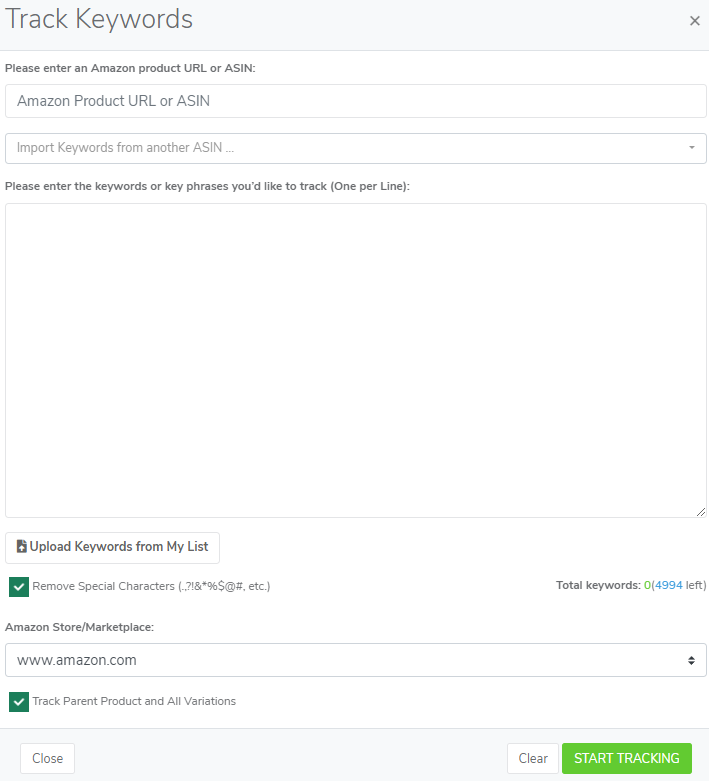
2. 当您点击右上角的+ 添加新产品按钮时,追踪关键词窗口打开。在那里您可以添加产品的ASIN或URL,以及相关的关键词列表,您希望Helium 10为您追踪。您可以输入关键词,或从Cerebro、Magnet或关键词处理器剪切和粘贴。您需要将每行限制为一个关键词。
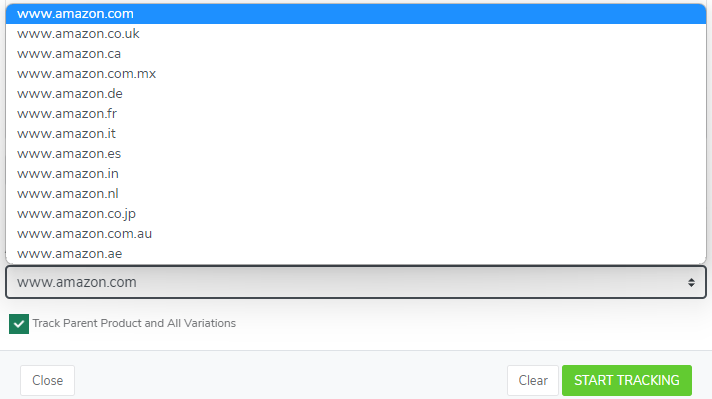
3. 追踪关键词窗口是您选择希望工具追踪哪个市场的地方。您可以同时追踪多个市场的关键词,尽管每个市场/关键词组合算作一个追踪关键词。
4. 粘贴ASIN或URL和关键词列表后,点击窗口右下角的绿色开始追踪按钮。

5. 由于工具从亚马逊收集所有数据可能需要长达一小时,会弹出一个窗口通知您您的请求正在处理中。
6. 当足够时间过去后,您可以点击产品框中的任何位置打开追踪关键词列表。
7. 查看列表后,您可能想添加更多关键词、删除关键词,或从当前追踪数据中删除整个产品以用另一个产品和新关键词替换。所有这些更改都可以从仪表板管理。
8. 如果您点击操作下的添加关键词,将打开一个窗口,您可以在那里添加更多关键词进行追踪。同样,新添加的词可能需要长达一小时才会出现在关键词追踪数据列表中。
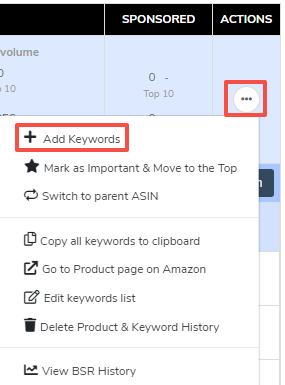
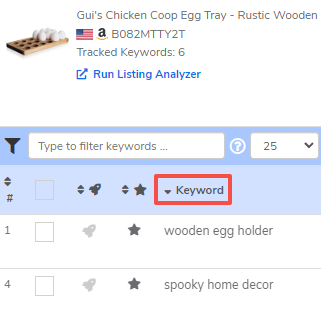
9. 您可以通过点击结果列标题来排序列表。
10. 关键词追踪器通常每24小时搜索一次词的位置。如果您正在运行广告活动并想要更即时的数据,关键词追踪器有助推功能。当您助推一个关键词或短语时,Helium 10每小时提取数据并为您绘制图表。要助推一个关键词或短语,点击关键词/短语旁边的小火箭图标。当它从黑色变为红色时,助推被激活。
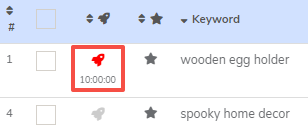
您还可以在仪表板左上角看到您助推了多少关键词。红色火箭旁边会出现一个倒计时时钟,帮助您追踪助推剩余时间。您可以在十天内随时关闭和重新打开助推,将时钟重置回十天。
只要您在关键词追踪器中保留产品和关键词或短语,Helium 10就会为您收集数据。但如果您从列表中删除产品或关键词,您也会删除数据。如果您点击删除关键词或短语,会出现警告窗口。一旦数据被删除,无法恢复。任何时候您删除产品及其关键词,Helium 10建议您先导出数据。
11. 要导出数据,点击结果窗口右上角的绿色导出按钮。

12. 您可以无限期追踪一个关键词或短语。但每个助推请求只持续10天。(要维持助推,您需要在时间到期时重新激活它。)要查看结果,点击趋势列下关键词行中的迷你图表图标。您也可以通过点击操作列下的图表图标打开窗口。

13. 如果您想记录与关键词相关的笔记和想法,可以点击笔记列下的添加链接。会打开一个小窗口,您可以在那里输入评论并保存以供以后查看。

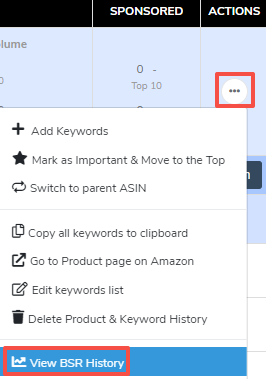
14. 关键词追踪器还报告产品的BSR历史。点击操作列下下拉菜单中的查看BSR历史。
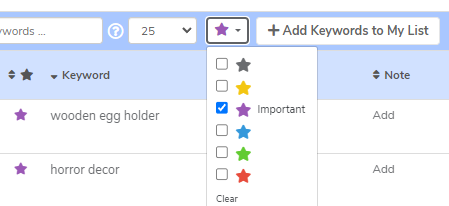
15. 一旦您在关键词追踪器中有了很多关键词和短语,可能很难跟踪哪些产品与哪些活动相关联。关键词追踪器允许您用五种彩色星星之一标记关键词,您可以单独命名。例如,如果您正在使用特定关键词或短语与虚构的X广告公司运行广告活动,您可以标记它们以便更容易查看结果。
要命名星星,首先您需要将其分配给初始关键词或短语。通过点击深灰色星星打开星星窗口,用彩色星星标记其中一个关键词。您可以为每种颜色设置名称。
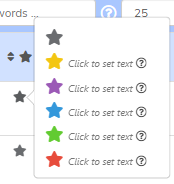
16. 现在,您可以用这个彩色星星标记产品列出的关键词和短语。您可以使用星星过滤器过滤表格中可见的关键词,只显示标记了该特定彩色星星的关键词。
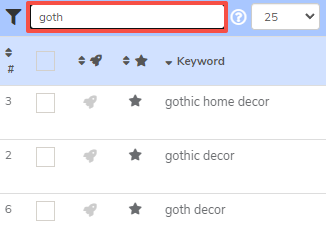
17. 除了按分配的彩色编码星星过滤,您还可以按特定关键词过滤。在文本框字段中输入词,位于产品名称下,然后按回车键。
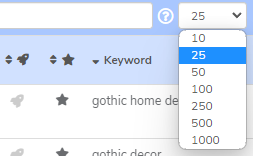
18. 要限制页面上可见关键词的总数,点击每页关键词过滤器,从下拉菜单中选择您想要的数字范围。
19. 您可以使用关键词追踪器查看您的关键词对竞争对手的效果,通过将竞争产品ASIN添加到数据结果中。点击特定产品竞争对手列下的蓝色添加链接。将打开一个窗口,您可以在其中为每个产品粘贴最多五个ASIN。
20. 竞争ASIN将出现在竞争对手列中,结果中将出现三个额外列:相对排名、排名平均值和排名ASIN。在这些列中,关键词追踪器报告您主要产品相对于竞争产品的位置。
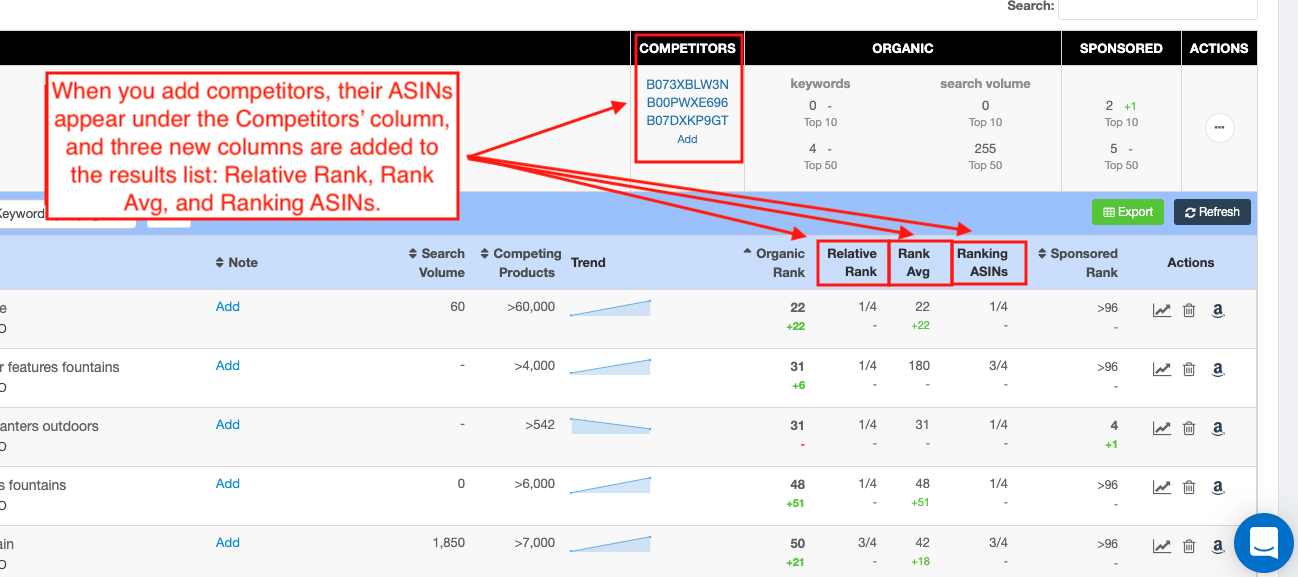
21. 相对排名报告查询产品相对于竞争产品在关键词或短语中的排名。排名ASIN列报告有多少ASIN(查询ASIN + 竞争ASIN)在所选关键词或短语的前306个产品中排名。排名平均值报告产品查询中排名ASIN的平均排名。
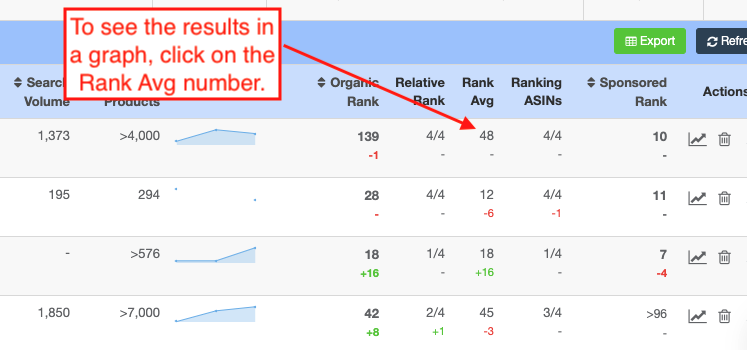
如果查询产品和所有添加的竞争产品都在排名,您会得到4/4或5/5的数字。但如果您得到2/5,例如,这意味着五个产品中只有两个位于306或以上。您可能想查看哪些ASIN在前306名中排名。点击排名平均值列下的数字打开带有详细信息的图表。
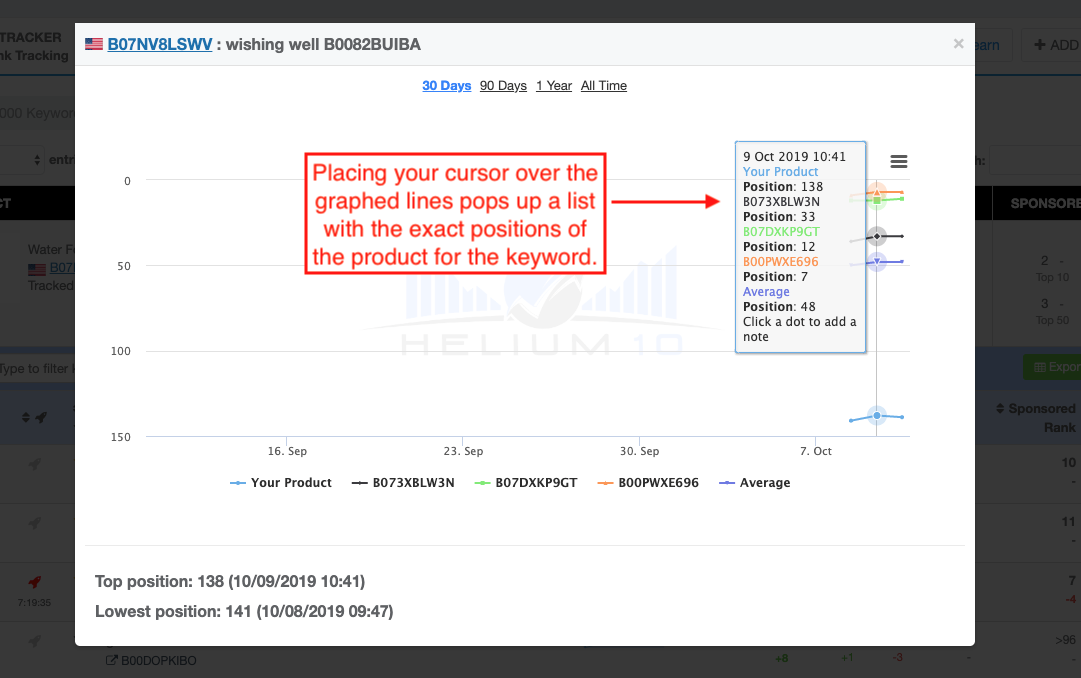
22. 图表使用彩色编码系统呈现数据。彩色编码的图例位于图表底部。
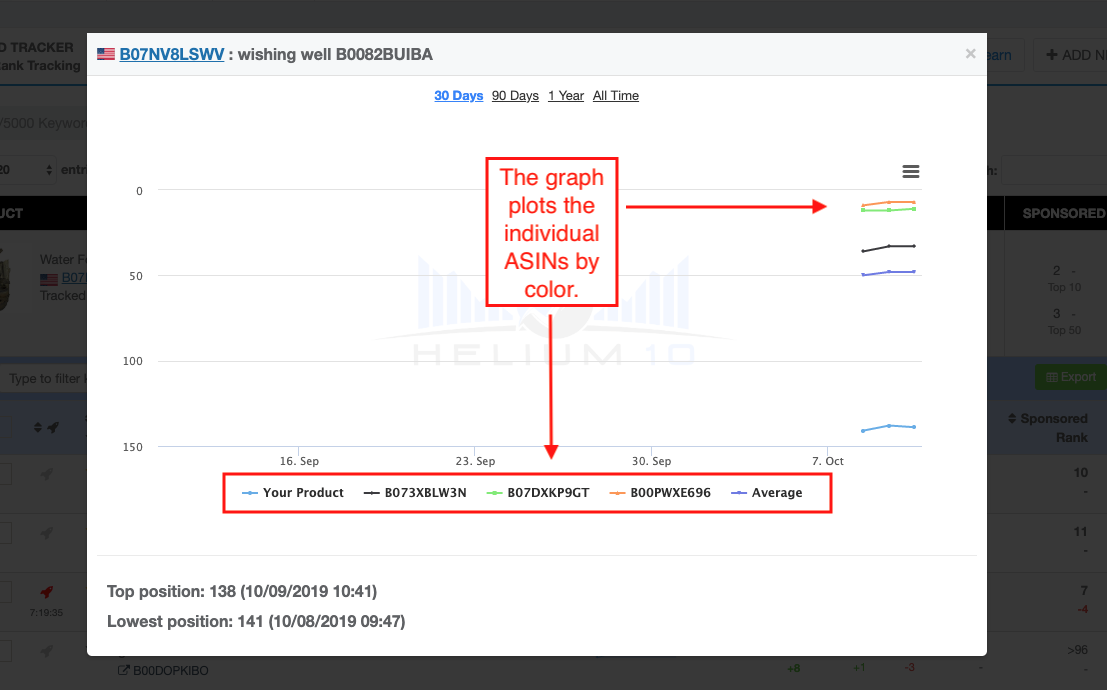
23. 您可以将光标悬停在图表线上,使窗口弹出显示特定ASIN和位置。
要了解更多关于使用关键词追踪器的信息,查看Helium 10视频。您可以通过点击学习按钮访问它们。

立即创建免费Helium 10账户!
从免费扩展开始:下载Helium 10 Chrome扩展。


