如何使用门户创建落地页?

欢迎使用Portals。使用Portals有哪些好处?
- Portals直接导入您的亚马逊商品列表,帮助您快速高效地创建着陆页。
- Portals允许您在广告活动期间激活着陆页,然后将其存储以供后续重复使用。
- Portals允许您整合指向亚马逊或其他平台的两步跳转链接。
- Portals帮助您收集客户电子邮件,用于后续营销活动。
- Portals跟踪点击数据,并允许您为广告创建更深度的Facebook集成。
- Portals允许您将客户重定向到销售您产品的多个平台。
- Portals允许您根据您希望客户了解的产品信息量,构建短版、中版或长版着陆页。
- Portals帮助您建立品牌。
在了解了使用Portals的好处之后,让我们来看看将Portals集成到您的业务中有多么简单。
导航仪表板
1. 登录您的Helium 10账户,在仪表板上点击Portals链接。首次打开Portals时,数据字段将是空的。与某些Helium 10工具不同,使用Portals不需要亚马逊MWS令牌。
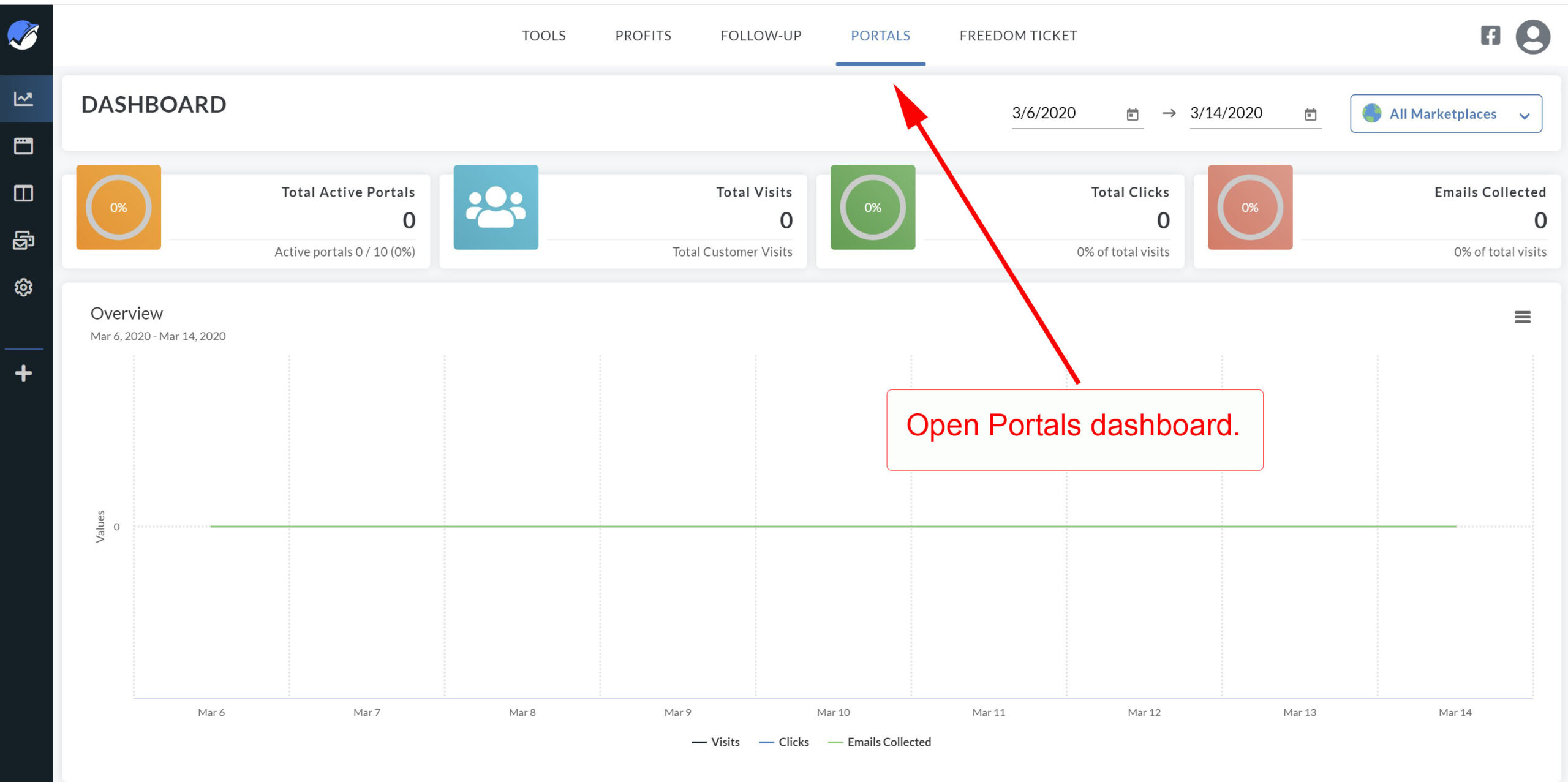
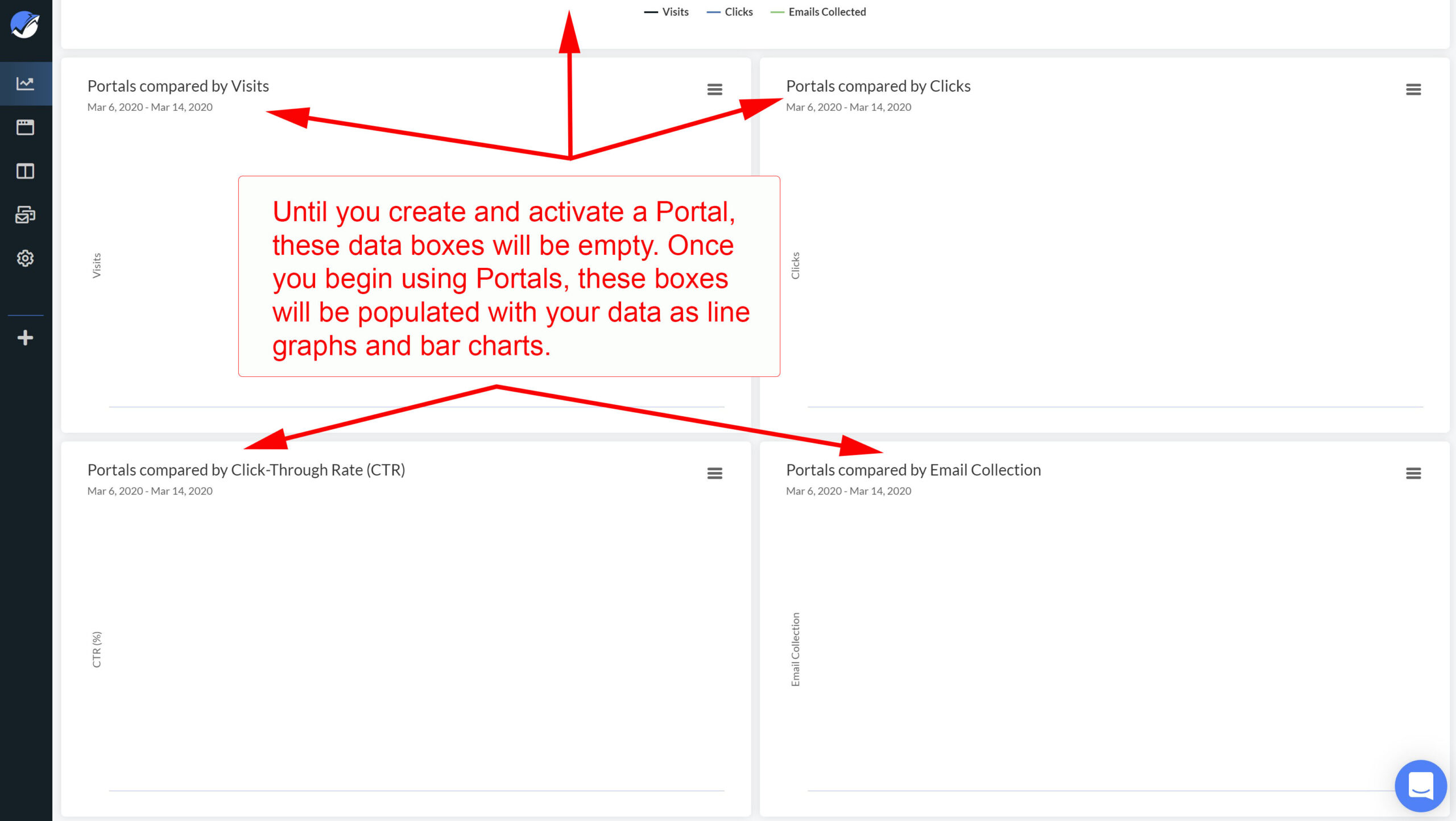
2. 让我们回顾一下上面显示的仪表板。这个初始屏幕是您可以快速查看Portal激活结果的地方。一旦您设置好Portals着陆页,激活它并在广告活动中使用,总访问量、总点击量和收集的电子邮件总数等数据将填充此屏幕。
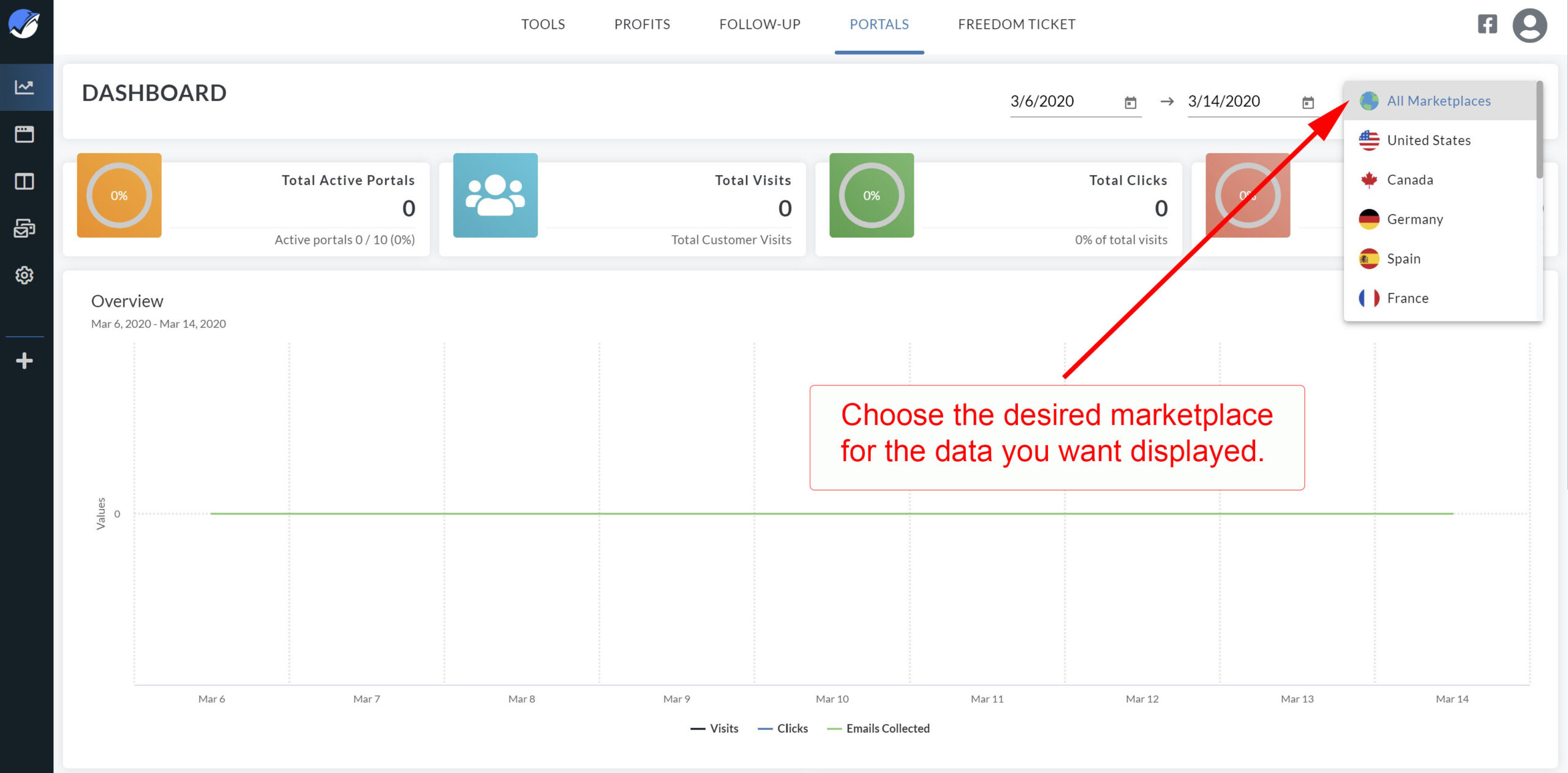
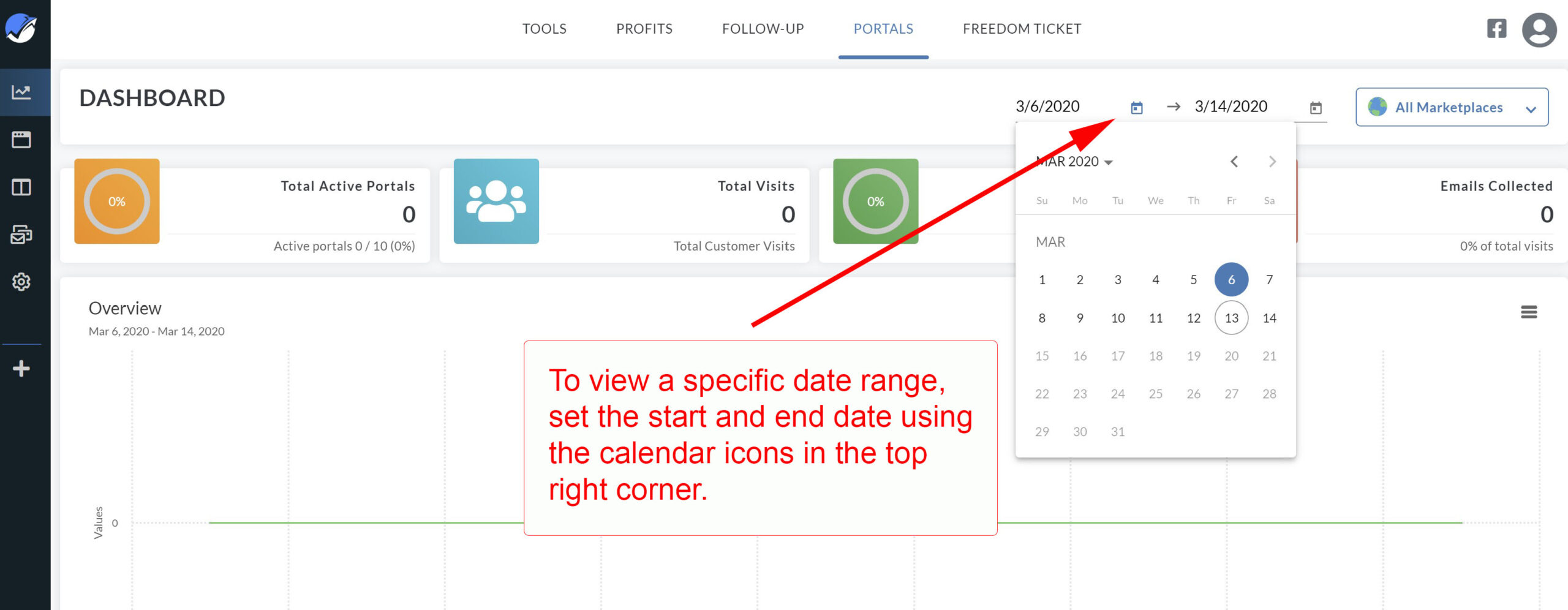
您可以通过选择窗口右上角的日期范围和市场,来查看不同市场的当前或过去激活的Portal。通过点击标记为”市场”的下拉菜单并选择所需国家,来选择您正在推广产品的市场。通过打开开始和结束的日历图标并点击所需日期来选择日期范围。
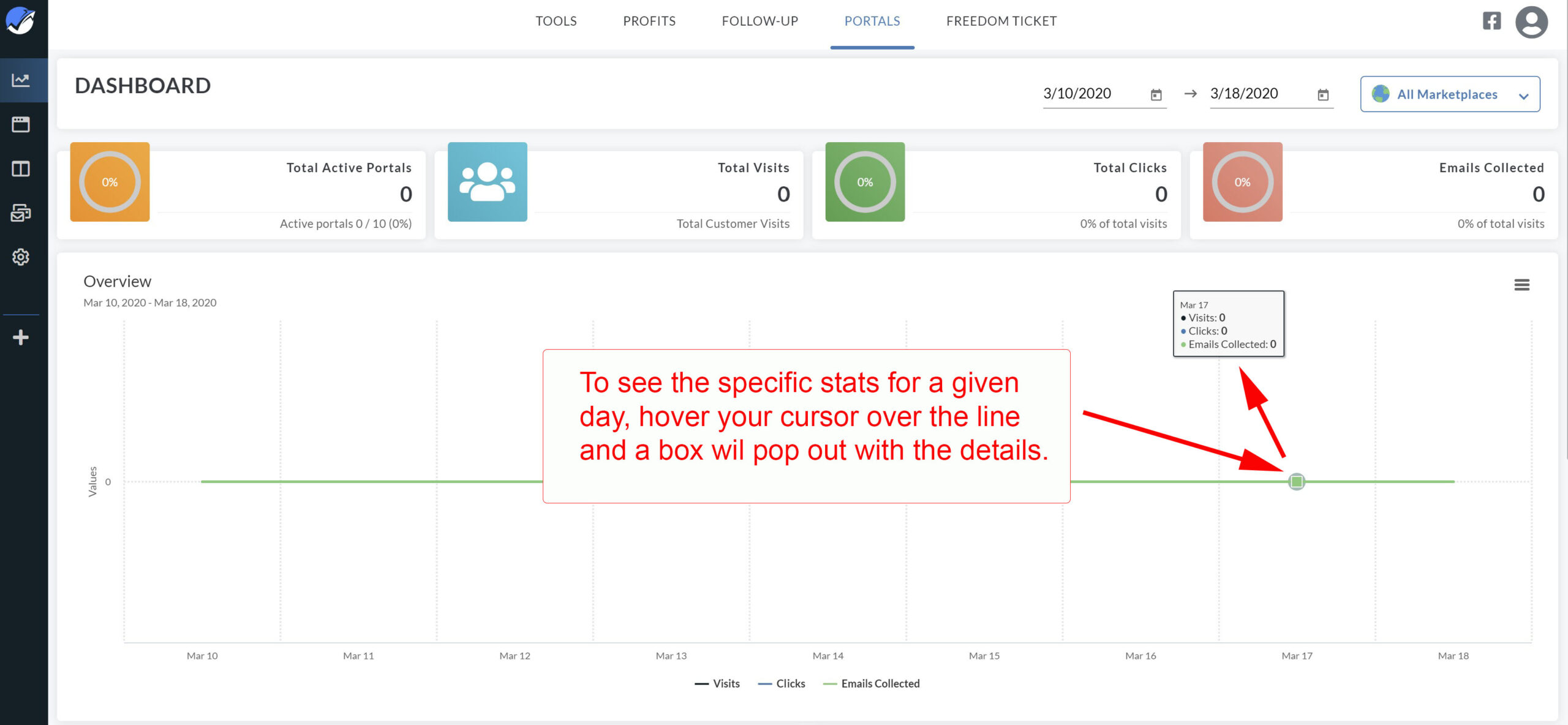
 3. 当您向下滚动仪表板时,您会看到一个包含折线图的部分。Portals将选定日期范围和市场的数据绘制到此折线图中。您可以通过将光标r on the bar graph. A small window will display the data.
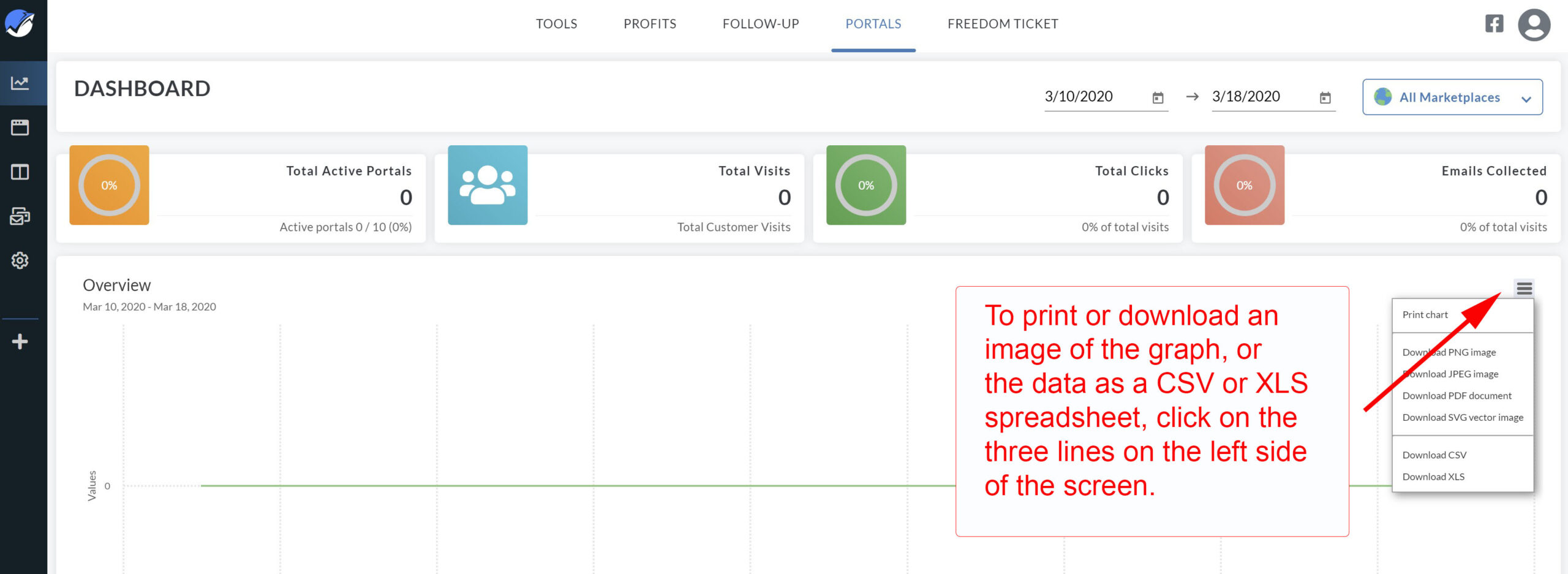
 如果您想打印图表,或下载包含数据的图像、CSV或XLS文件,请点击左侧的三条线以打开选项窗口。
管理您的门户
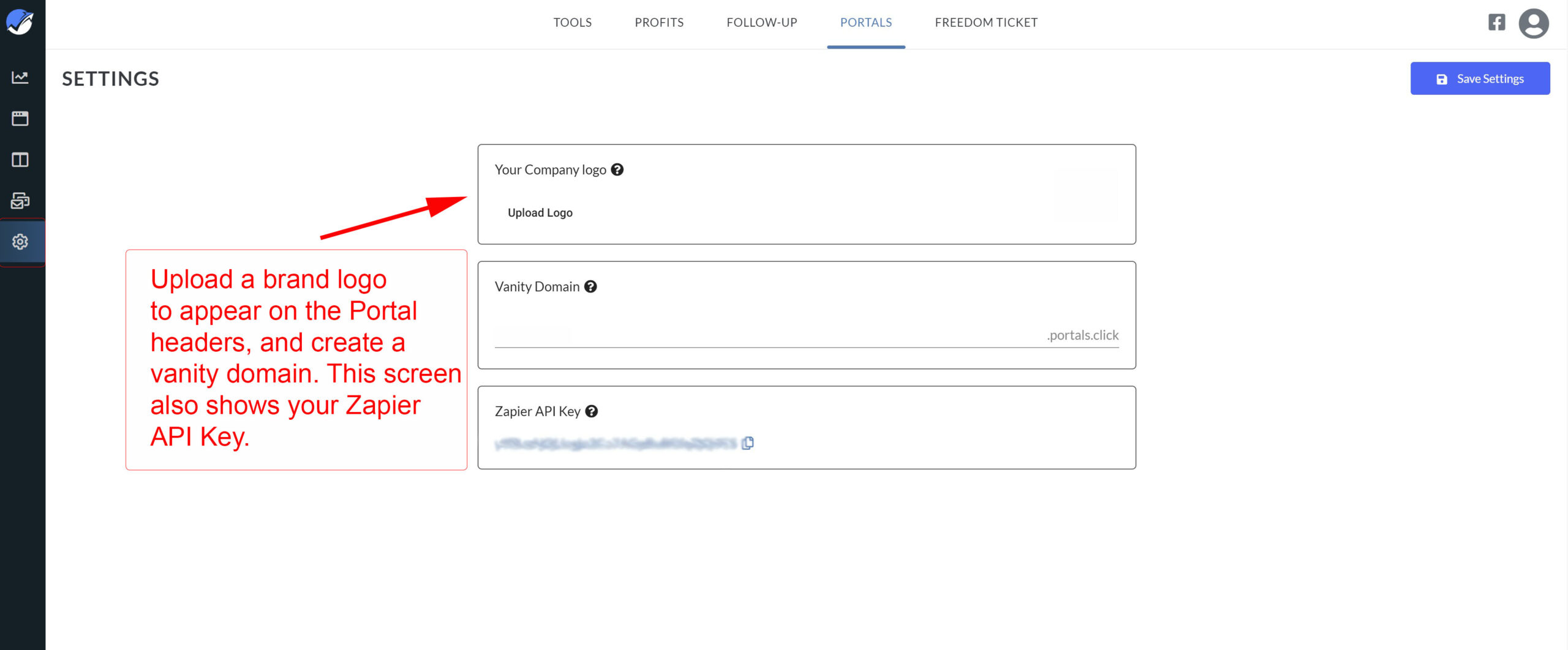
4. 在创建您的第一个门户之前,请点击位于左侧菜单底部的“设置”选项卡。此窗口允许您上传公司徽标并创建自定义域名。这些方面是静态的,将显示在您的所有门户页面上。如果您选择将门户与广告账户集成,设置窗口还会显示您唯一的Zapier API密钥。当设置符合您的要求后,请点击左上角的蓝色“保存设置”按钮。
5. 现在您已准备好创建一个门户。点击左侧菜单中的第二个选项卡,这将带您进入主门户窗口。当您进入门户窗口时,您可以开始一个新的门户,也可以打开先前创建的门户。
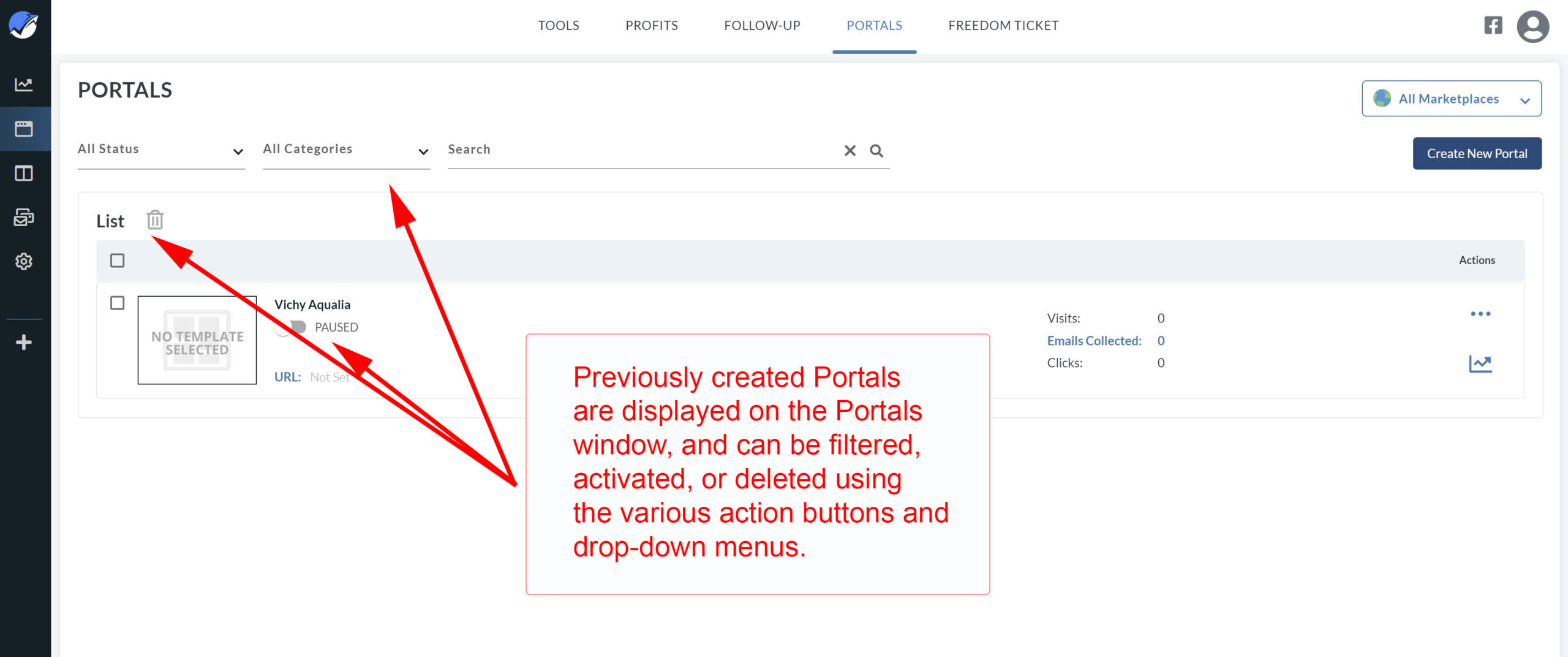
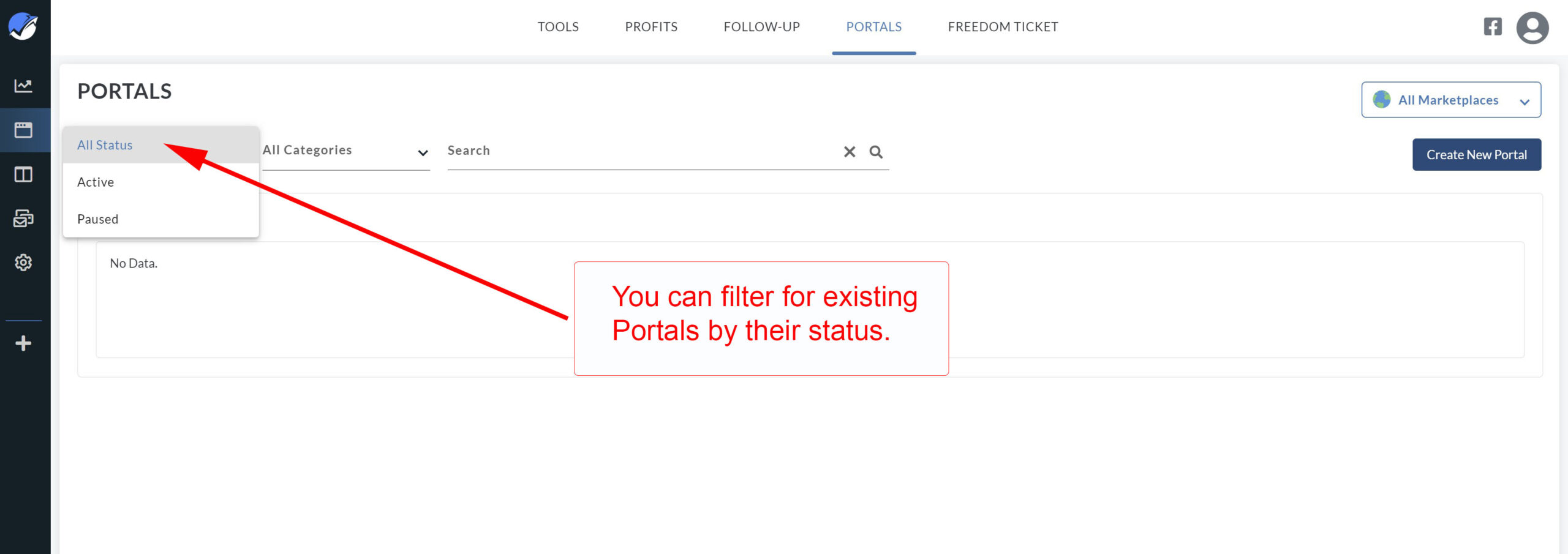
6. 使用提供的筛选器来搜索或查看活动或暂停的门户。点击左侧菜单中标题为“门户”的第二个选项卡。有多个筛选器可以更改您在屏幕上看到的内容。
您可以将页面设置为显示所有门户、仅显示活动门户或仅显示暂停的门户。尽管同时允许的活动门户数量由您的套餐决定,但Helium 10允许您存储和保存先前创建的着陆页,以供未来活动激活。这使您可以在活动开始前创建门户,并/或将其保存以便日后重新激活。
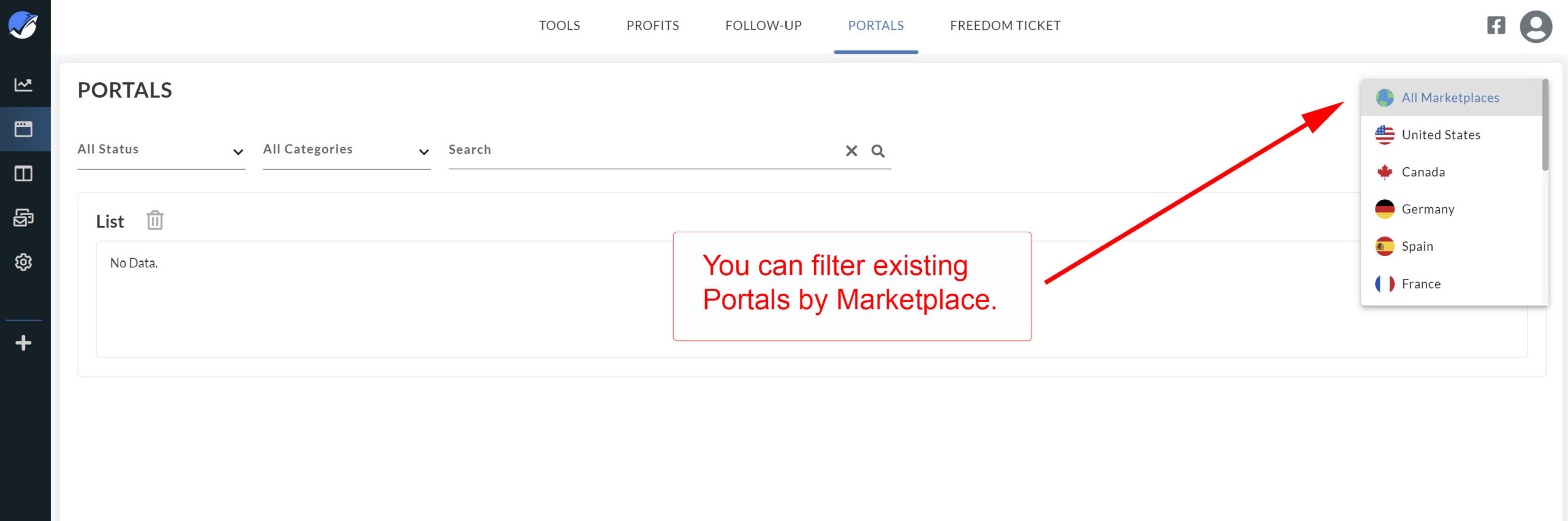
与仪表板窗口类似,门户窗口允许您选择要查看的特定市场。
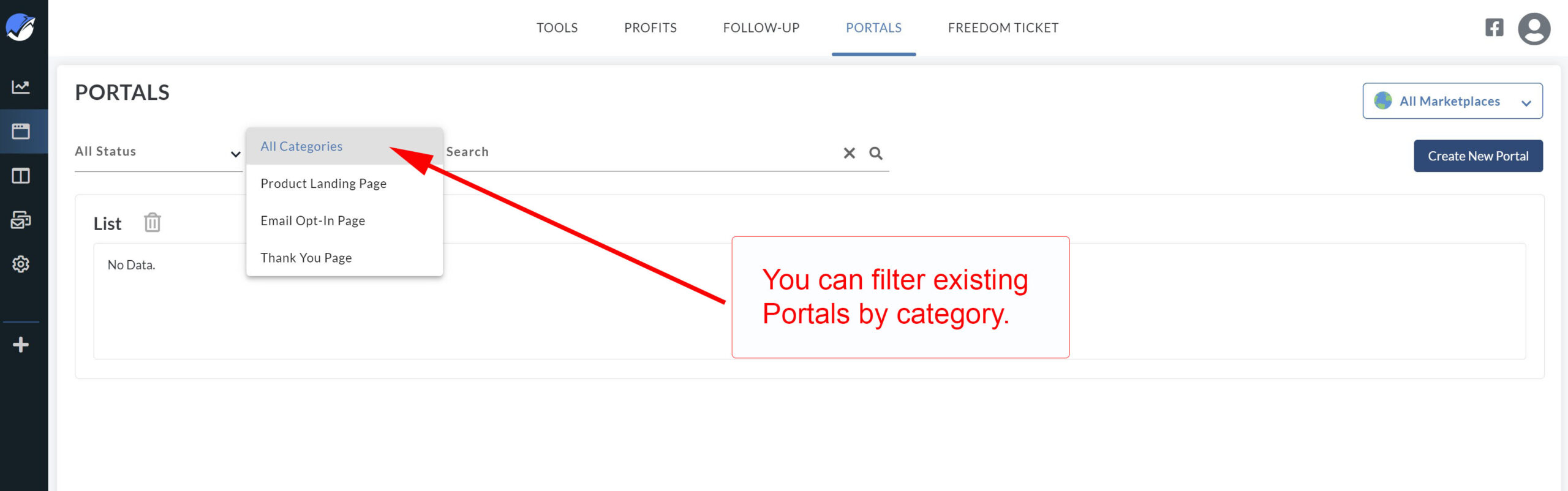
您还可以按类别(产品、感谢或电子邮件)对现有门户进行排序和查看。
最后,您可以直接使用搜索字段搜索现有门户的名称。
创建一个门户
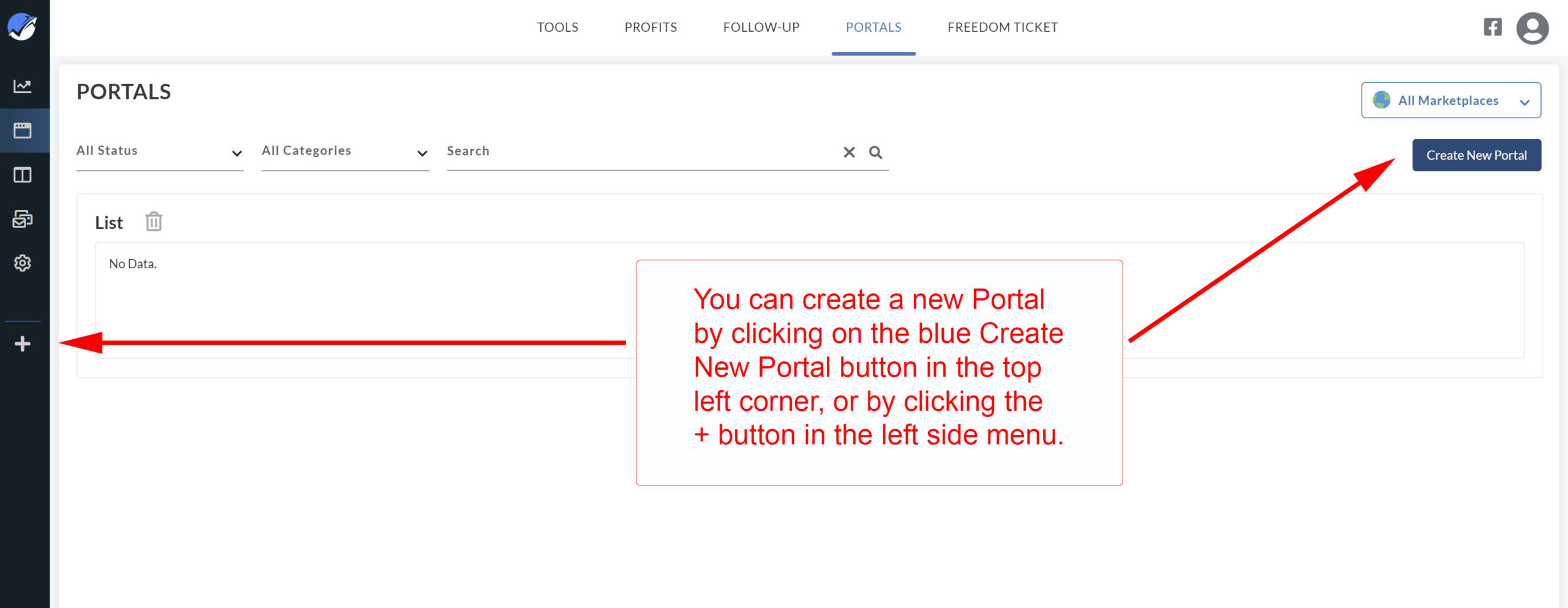
7. 要创建您的
在您的第一个Portal着陆页,点击位于右上角的蓝色新建Portal按钮,或者在任何窗口中,点击左侧菜单栏中的+标签。
8. 首先,为您的活动命名。如果您选择直接从亚马逊导入产品信息,它可能会更改名称,但您可以随时再次修改名称。
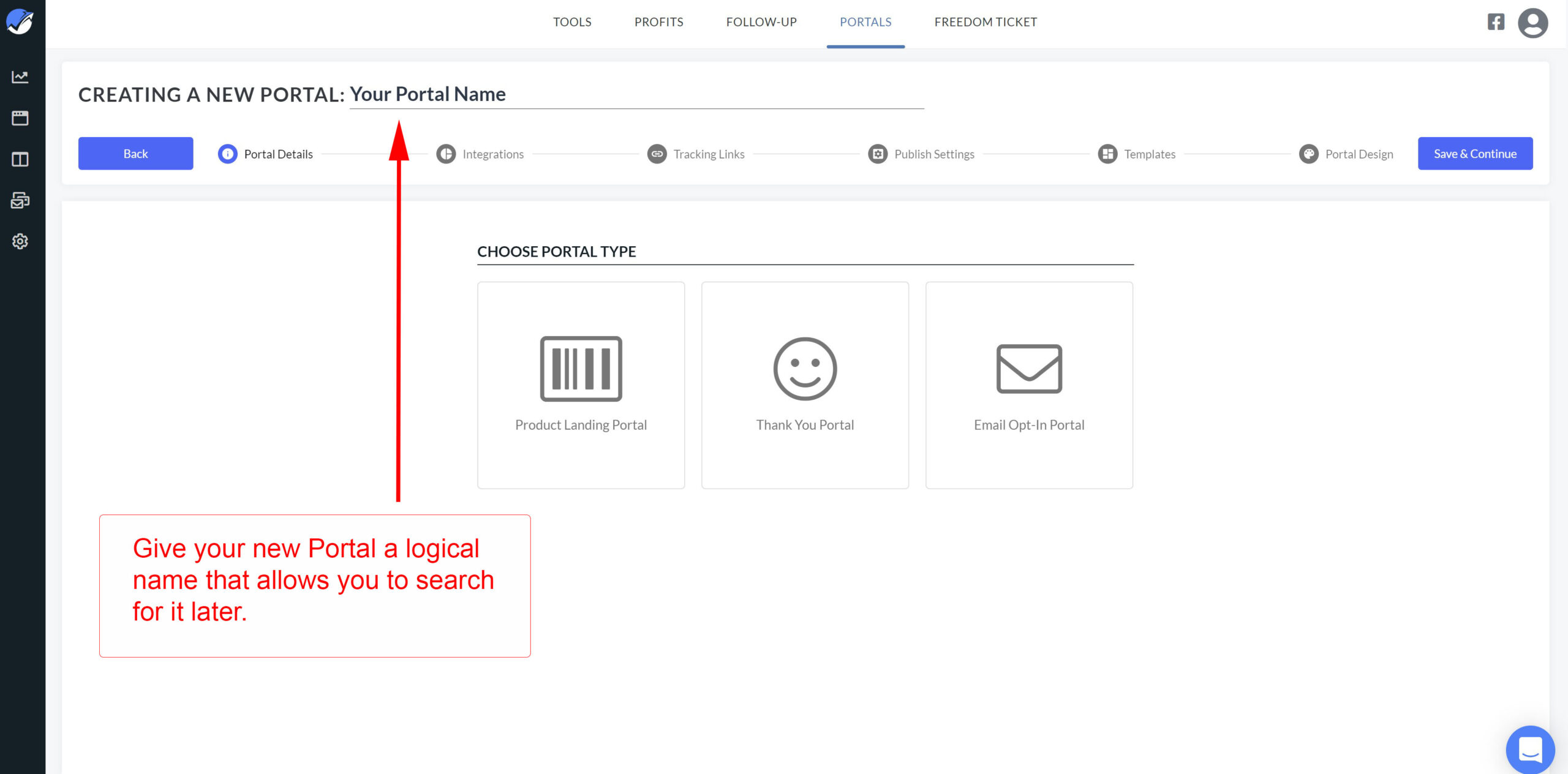
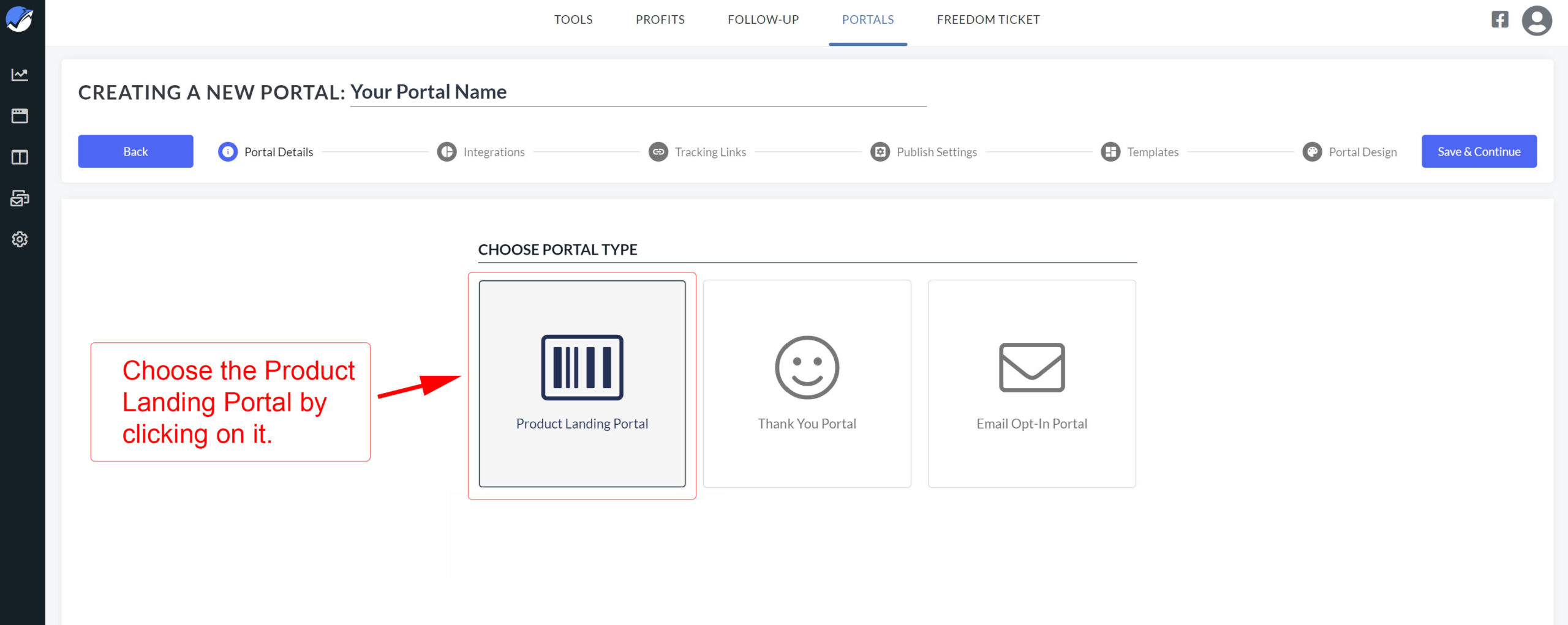
9. 接下来,选择您想要创建的Portal类型。Helium 10为其会员提供三类Portal模板:一类用于展示产品;一类用于感谢客户;一类用于收集客户电子邮件。对于第一个Portal,让我们创建一个产品着陆Portal。此Portal的着陆页专为推广特定产品而设计。
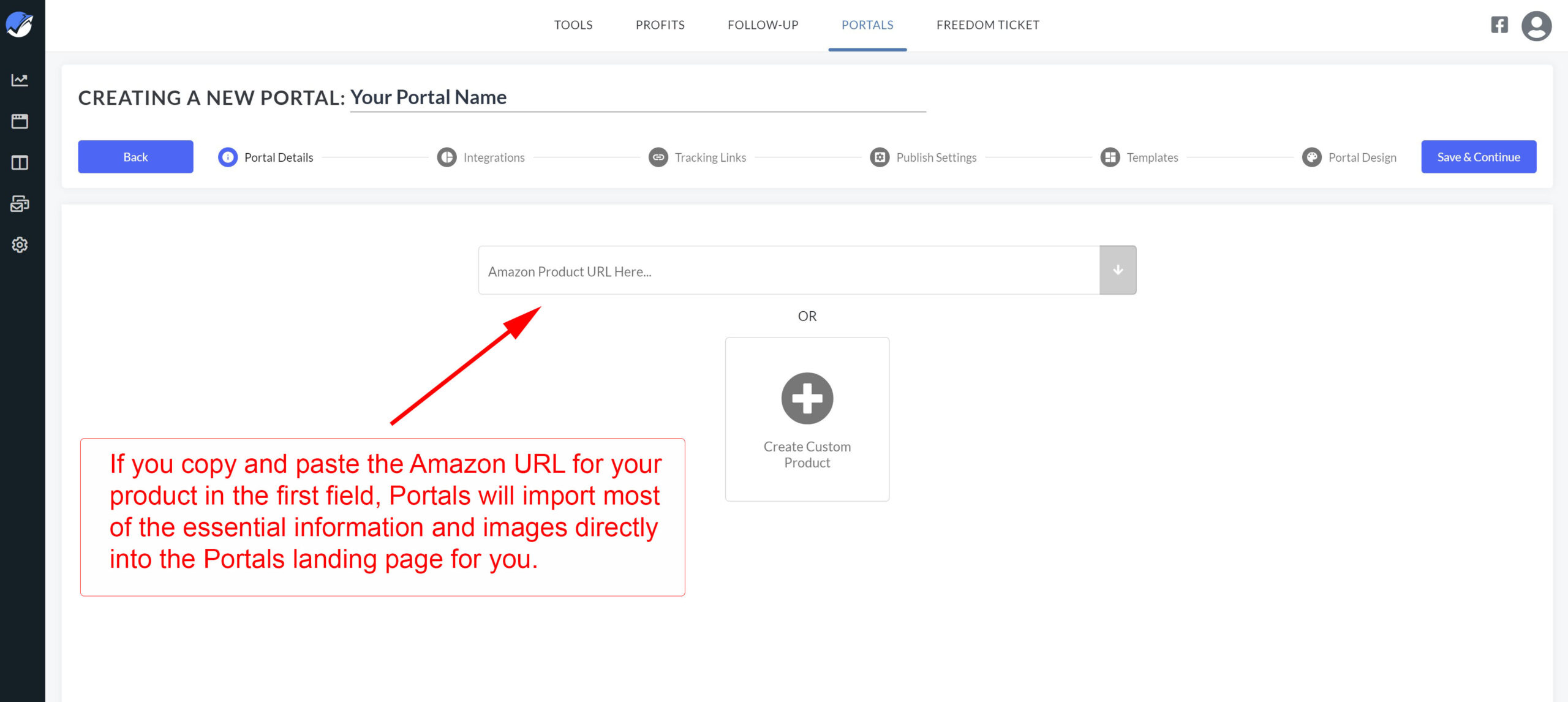
10. 在产品着陆页创建屏幕上,您可以选择将亚马逊产品现有的要点和图片自动导入到您的Portal着陆页,从而节省您的时间。
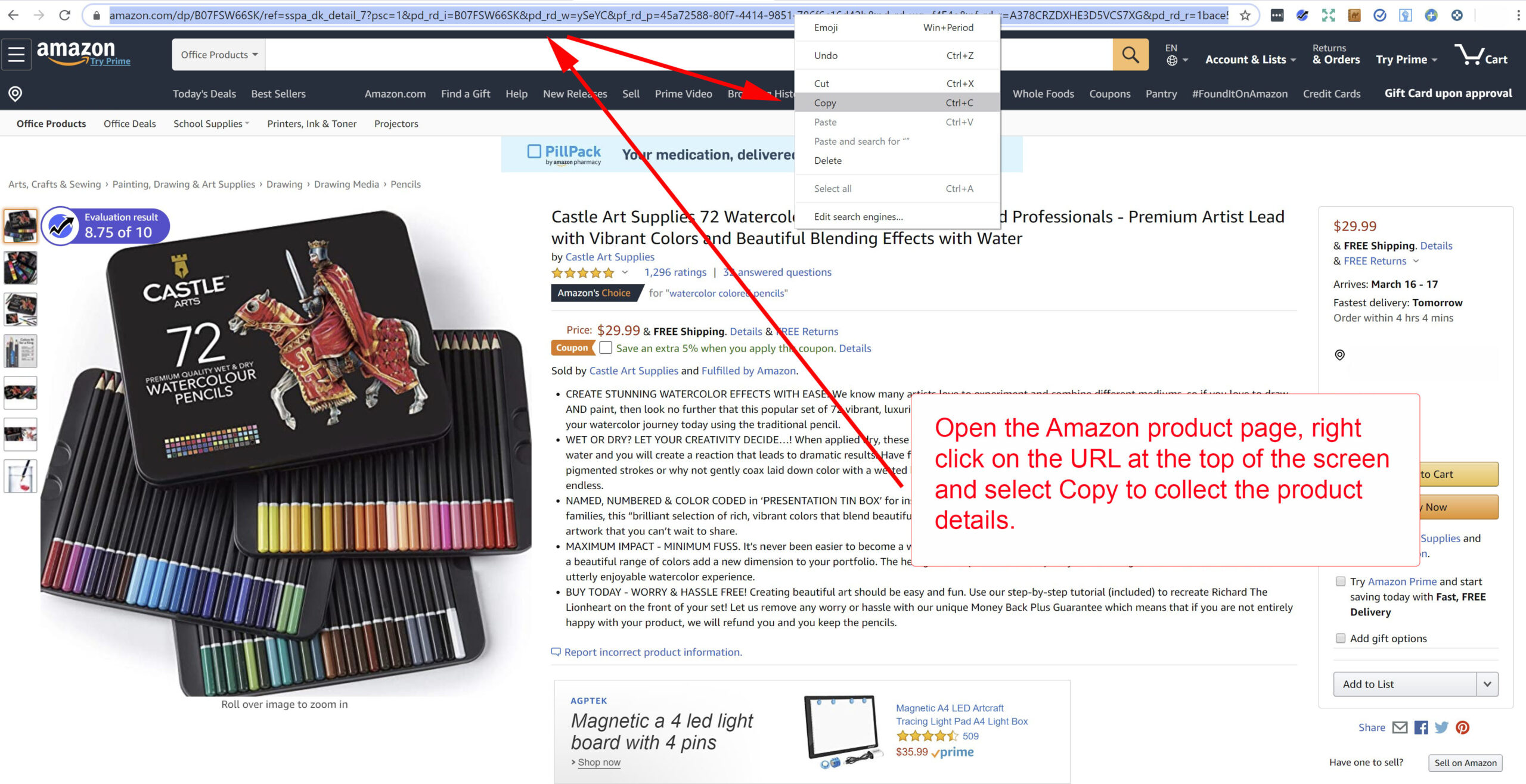
11. 前往亚马逊并打开您所需产品的商品详情页面。复制该页面显示的完整URL。(要复制,只需右键单击并按住。当URL以蓝色高亮显示时,将光标向下拖动到弹出窗口中的“复制”选项并选中它。)
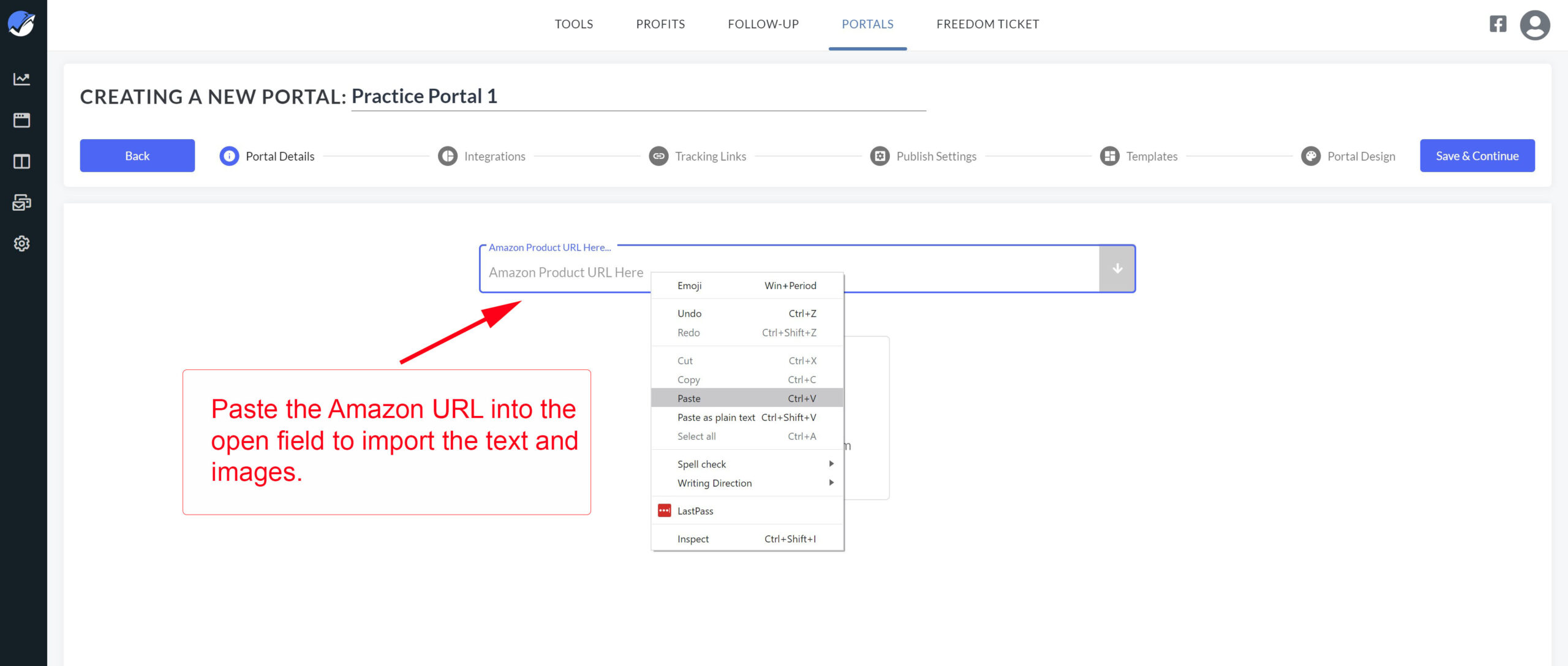
12. 返回到您已打开的Portals工具,并将URL粘贴到中央字段中,该字段显示为“在此处输入亚马逊产品URL…”。
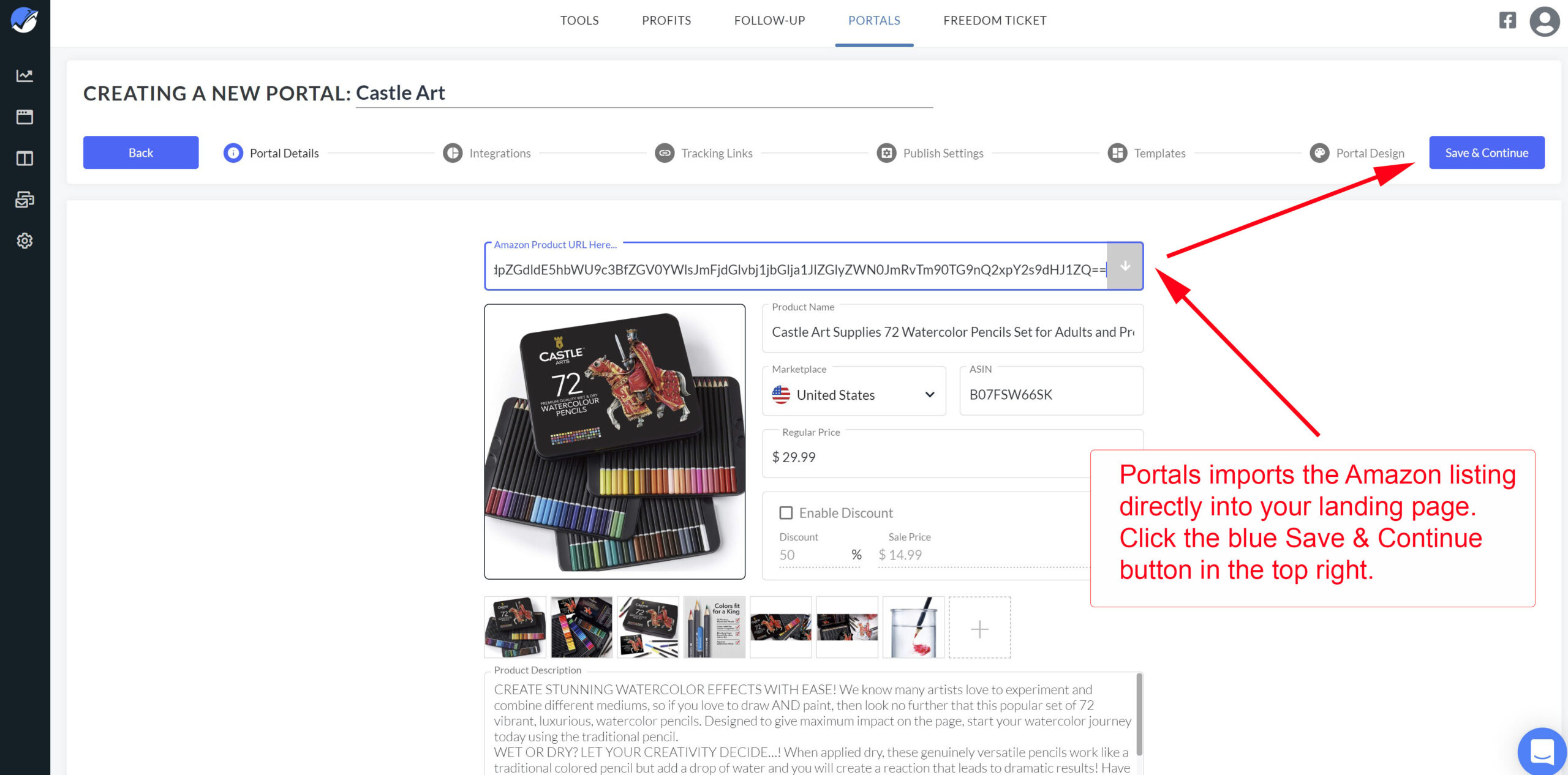
13. Portals将使用您商品详情中的图片和文本来填充您的着陆页。点击右上角的蓝色“保存并继续”按钮,以在Portal创建时间线上向前推进。
14. 在下一个屏幕上,您可以设置将您的Portal集成到Google和Facebook,创建您自己的Portal跟踪代码,并启用深度链接。这些是确保您收集有关客户流量的最佳数据的关键步骤。如果您目前没有这些代码或像素,您可以随时返回并添加它们。
深度链接允许从移动设备查看您Portal的客户ap directly to your product page (if they have the shopping site app installed) instead of to the general site.
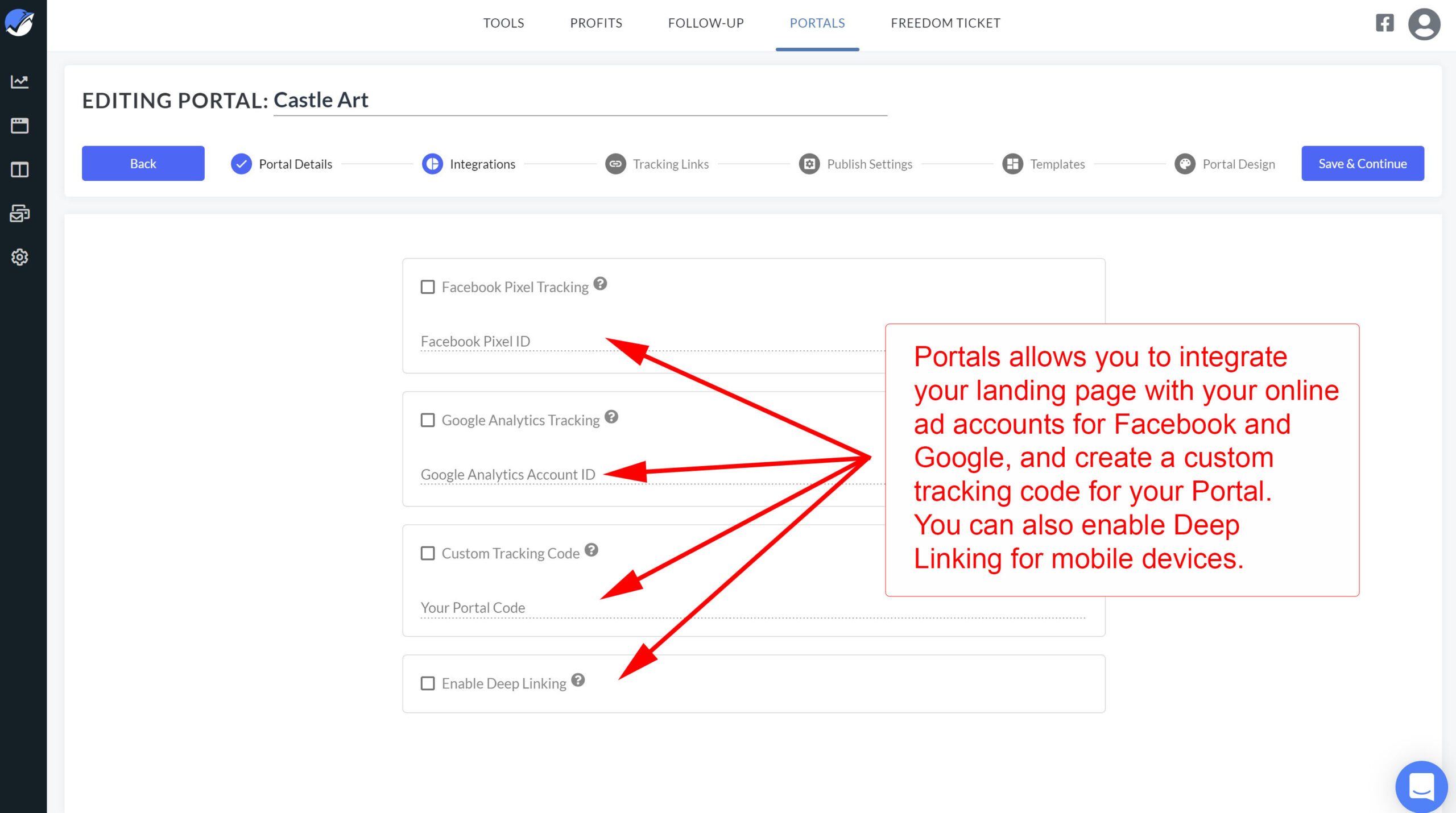
您会注意到屏幕顶部,Portals正在监控创建门户的各个阶段。一旦您到达第二步,您可以随时重新访问任何阶段,并修改您的信息。

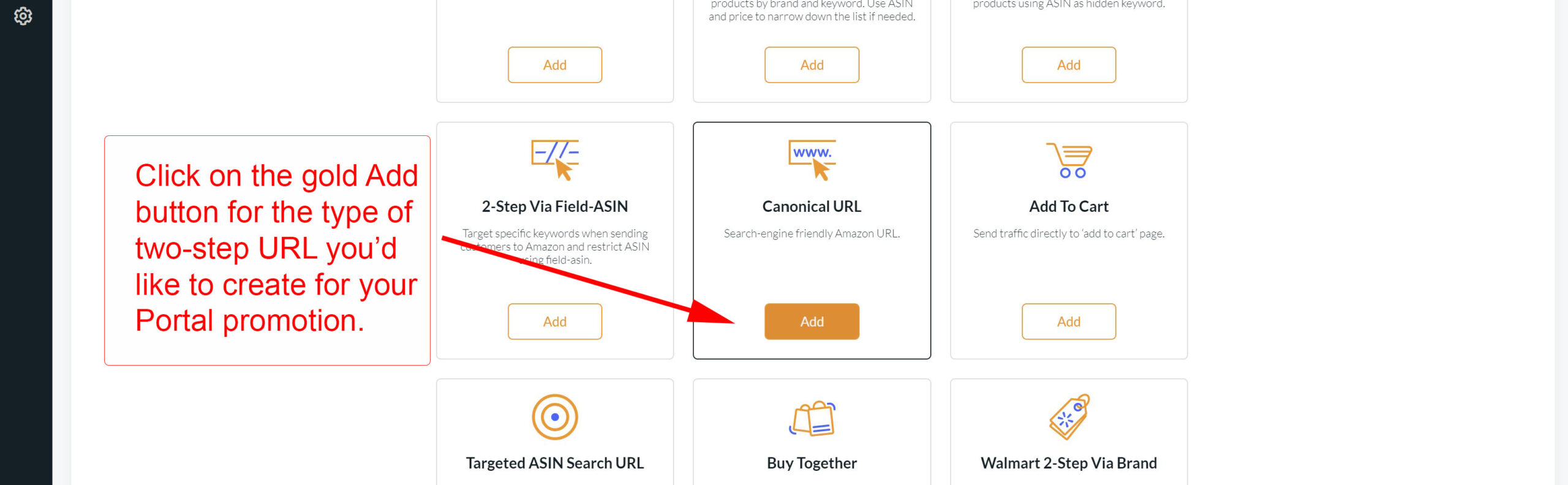
15. Portals可以轻松地将Helium 10的两步流程(原Gems)整合到您的促销活动中。在广告活动中使用两步URL有助于提高您的产品销售与特定关键词关联的可能性。如果您希望通过广告活动同时提升产品在亚马逊自然搜索中的排名,您将需要使用一个或多个这样的两步URL。
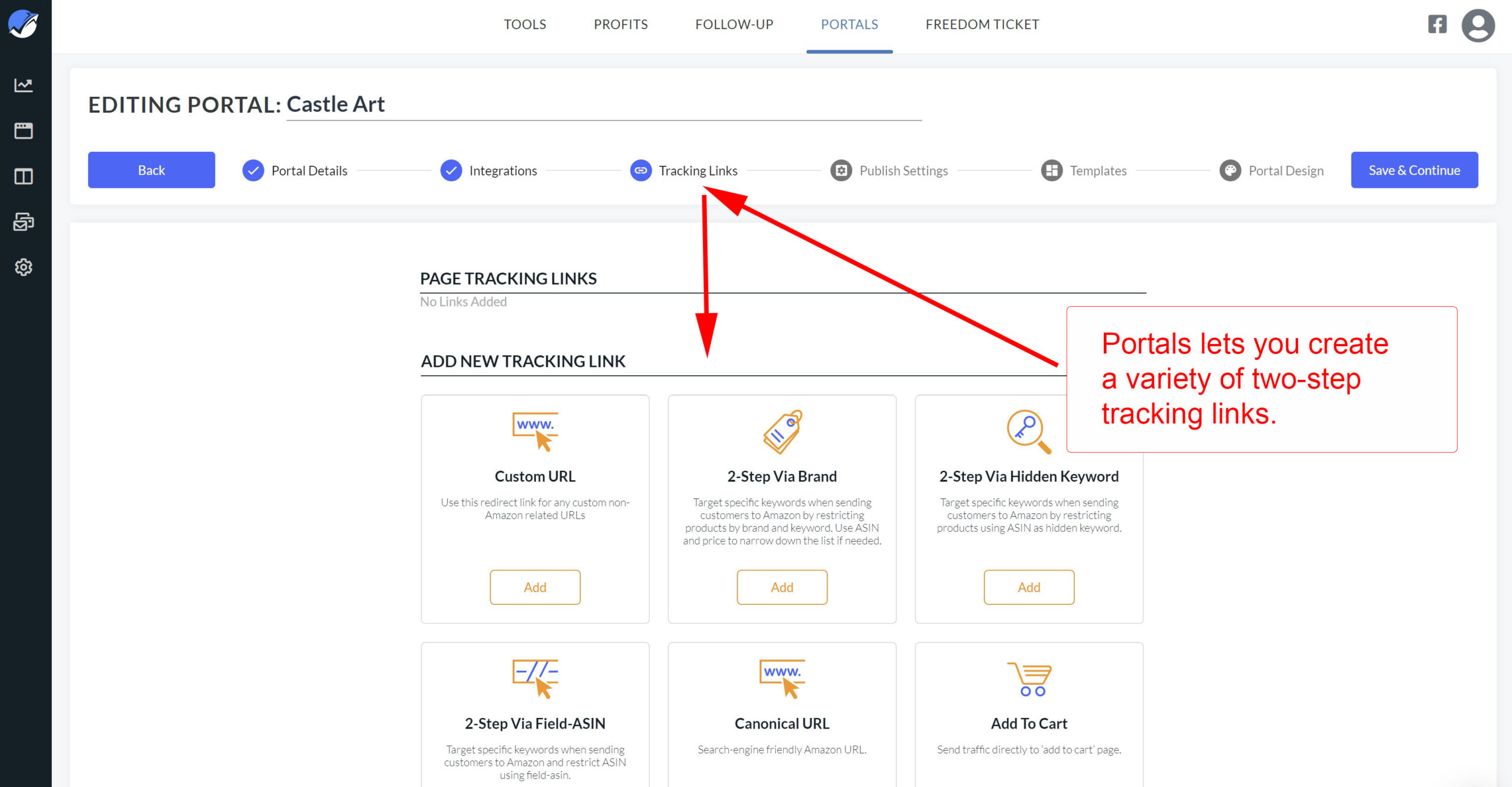

16. 查看可能的两步URL生成器类型,然后点击您想要创建的类型旁边的金色“添加”按钮。
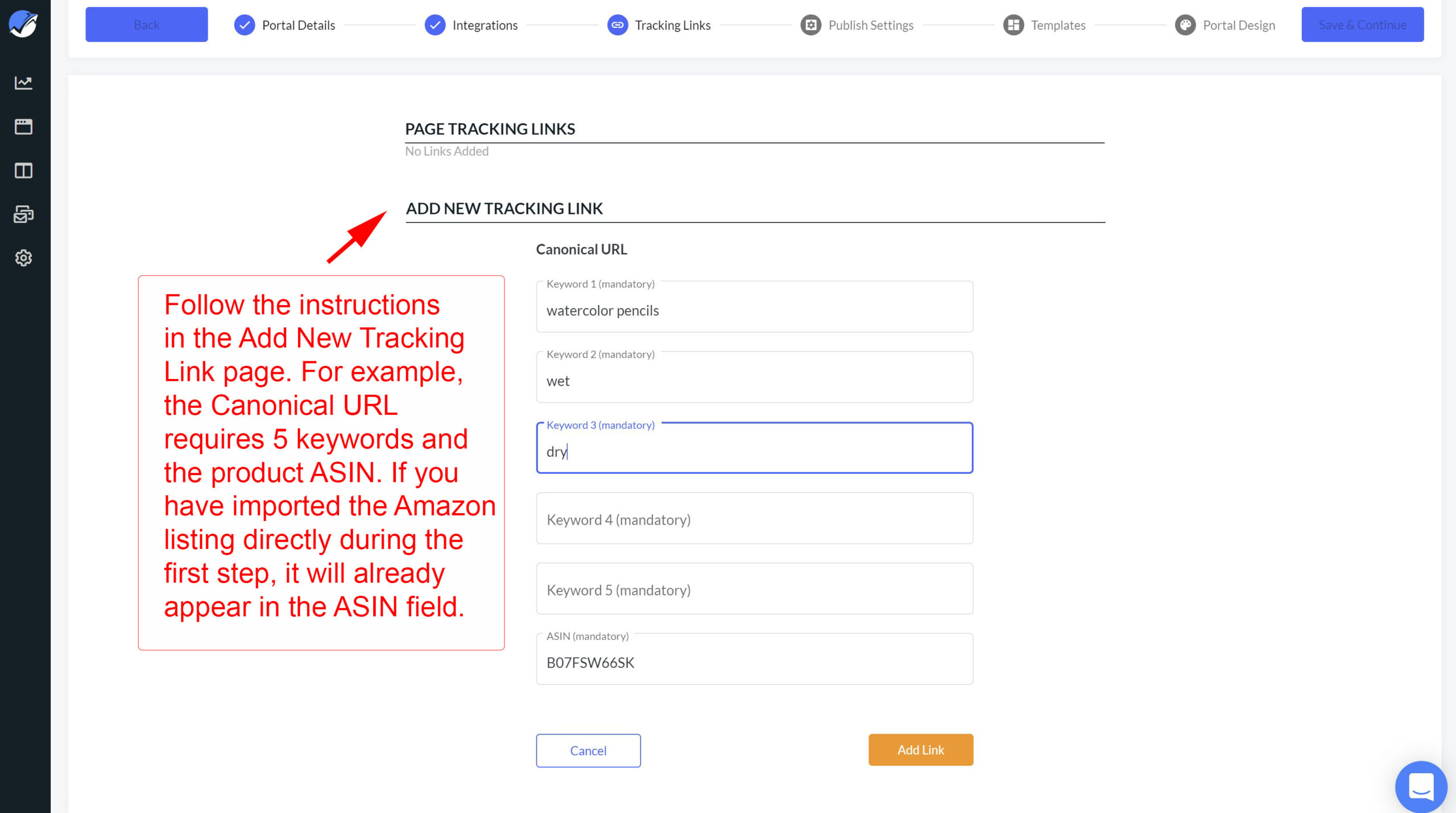
17. 一个新窗口将打开。输入您希望出现在链接到您亚马逊产品的URL中的关键词。点击右上角的蓝色“保存并继续”按钮。此操作将使您返回到两步菜单页面,您可以在那里选择创建另一个唯一的URL。
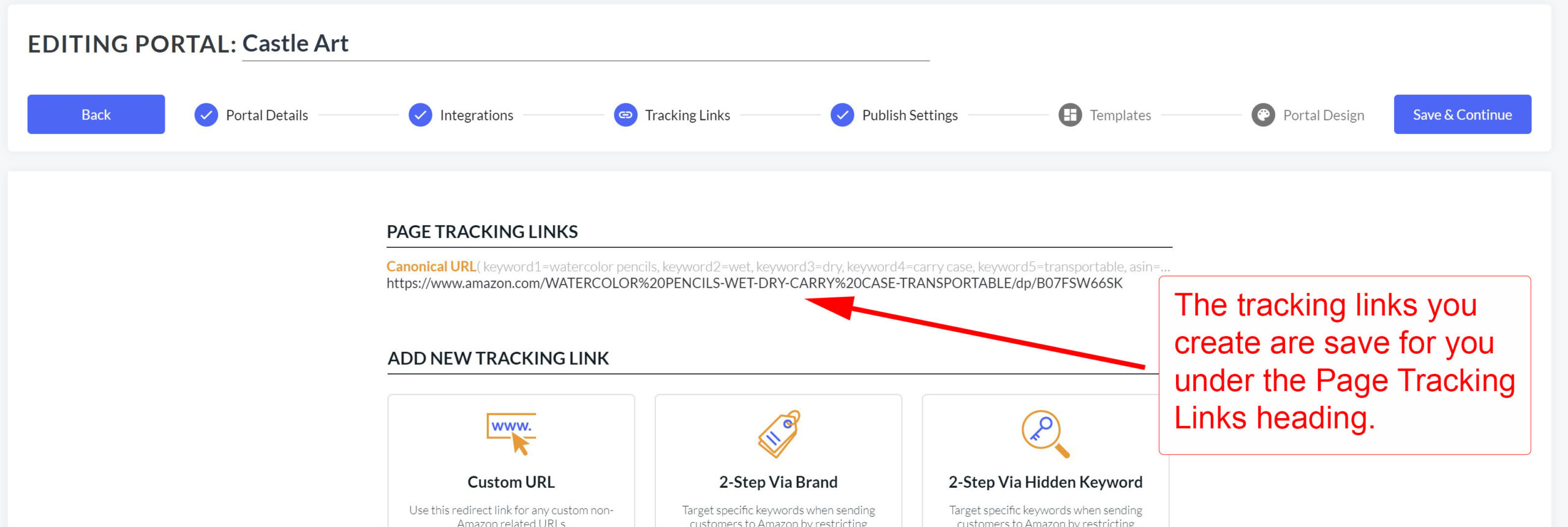
18. 您可以创建任意数量的跟踪链接。Portals会为您保存它们,并将它们存放在“跟踪链接”窗口的“页面跟踪链接”部分,随时可用。在活动期间,Portals将通过这些两步URL轮换引导客户。
要进入下一阶段,请点击蓝色的“保存并继续”按钮。
19. 当您完成创建唯一的两步URL后,点击“保存并继续”按钮,进入“发布设置”部分。在这里,您可以启用Portals来收集电子邮件和分享优惠券链接。目前,Portals仅支持通用优惠券代码。我们建议对每次product at one time in Seller Central to prevent a run on your stock.
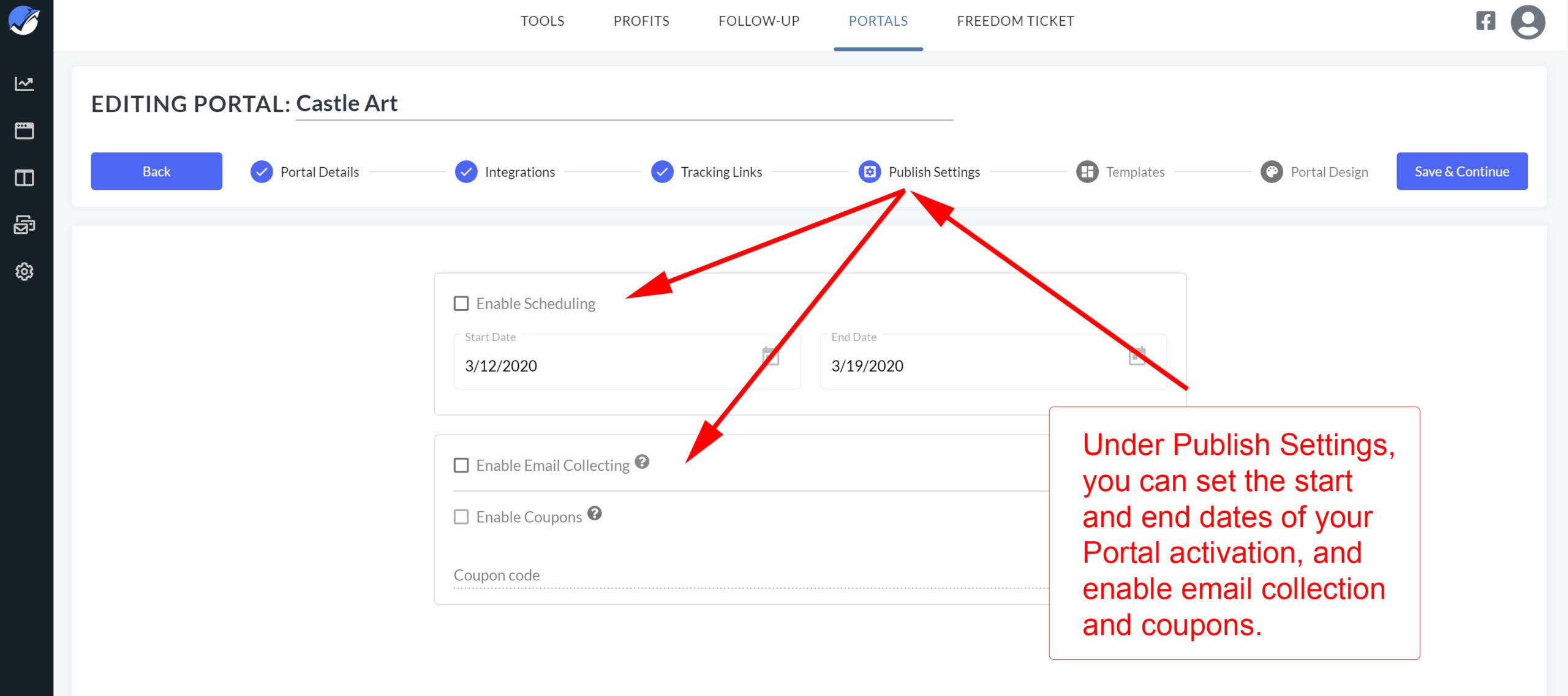
要设置促销活动的时间范围,请点击窗口“启用排期”部分中的小日历图标。
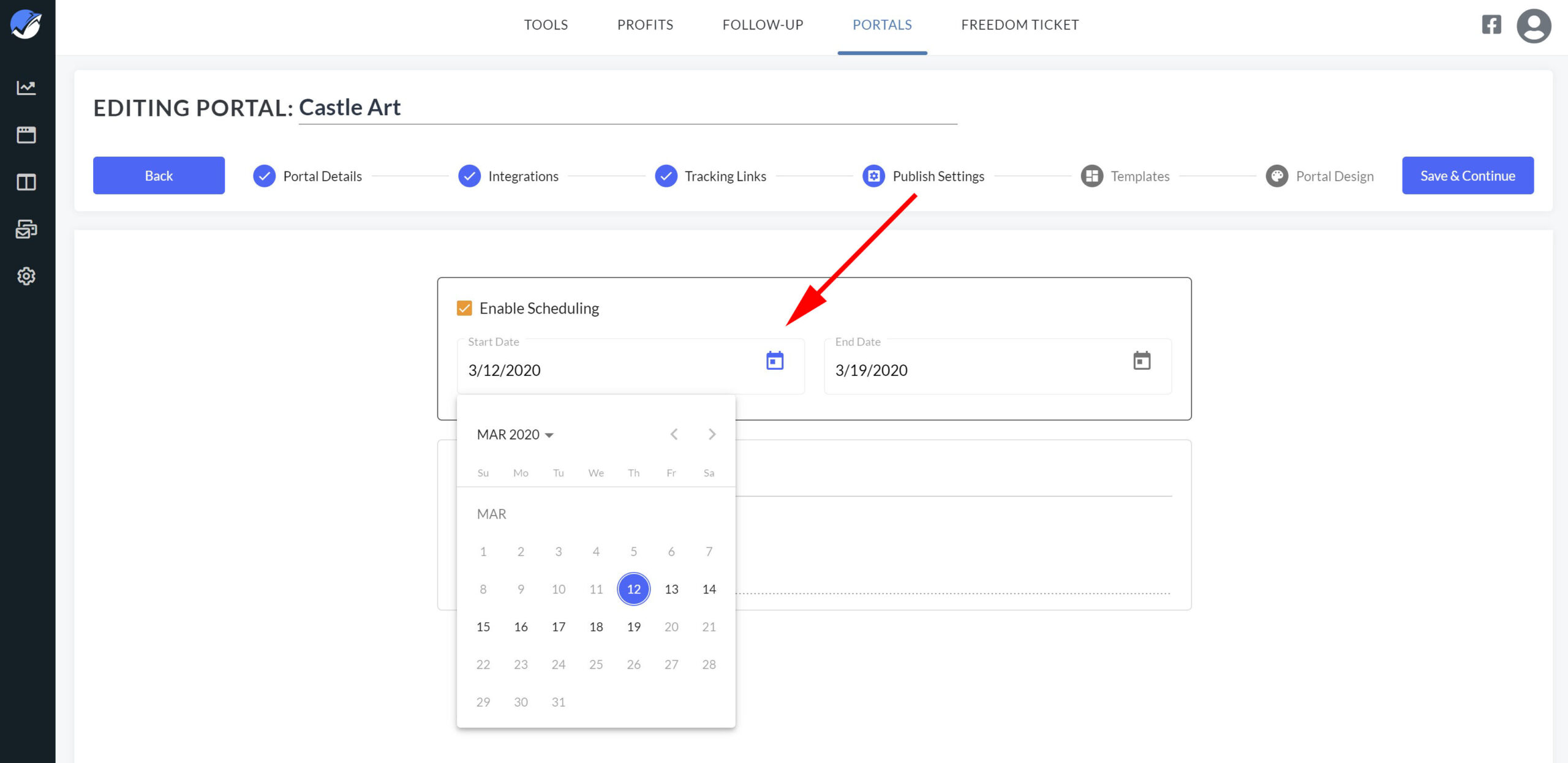
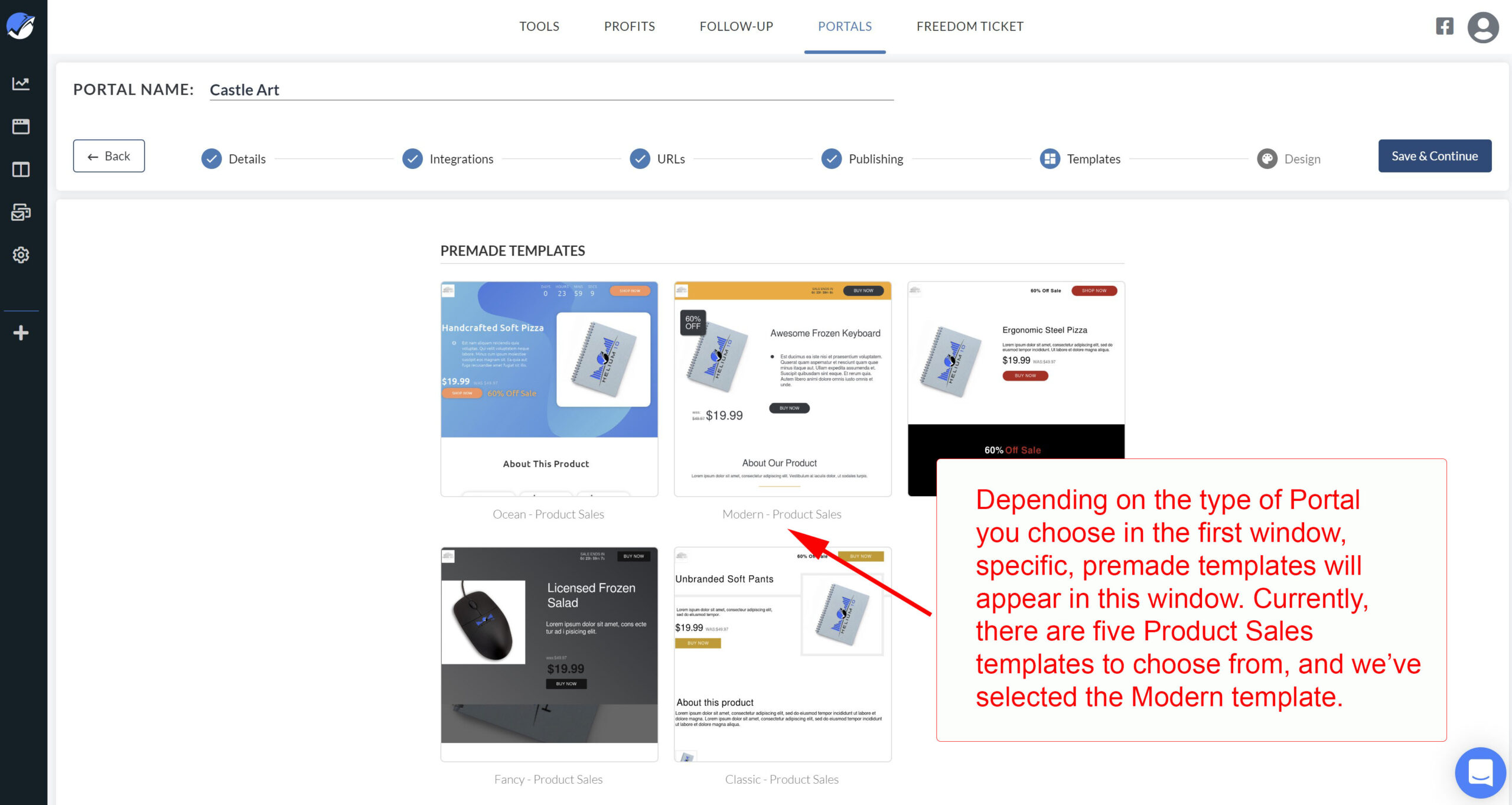
20. 在倒数第二步,系统会提供预制模板。在本教程中,我们选择创建一个产品落地页,因此系统提供了针对此目的的特定模板。点击所需的预制模板,然后点击右上角的蓝色“保存并继续”按钮。
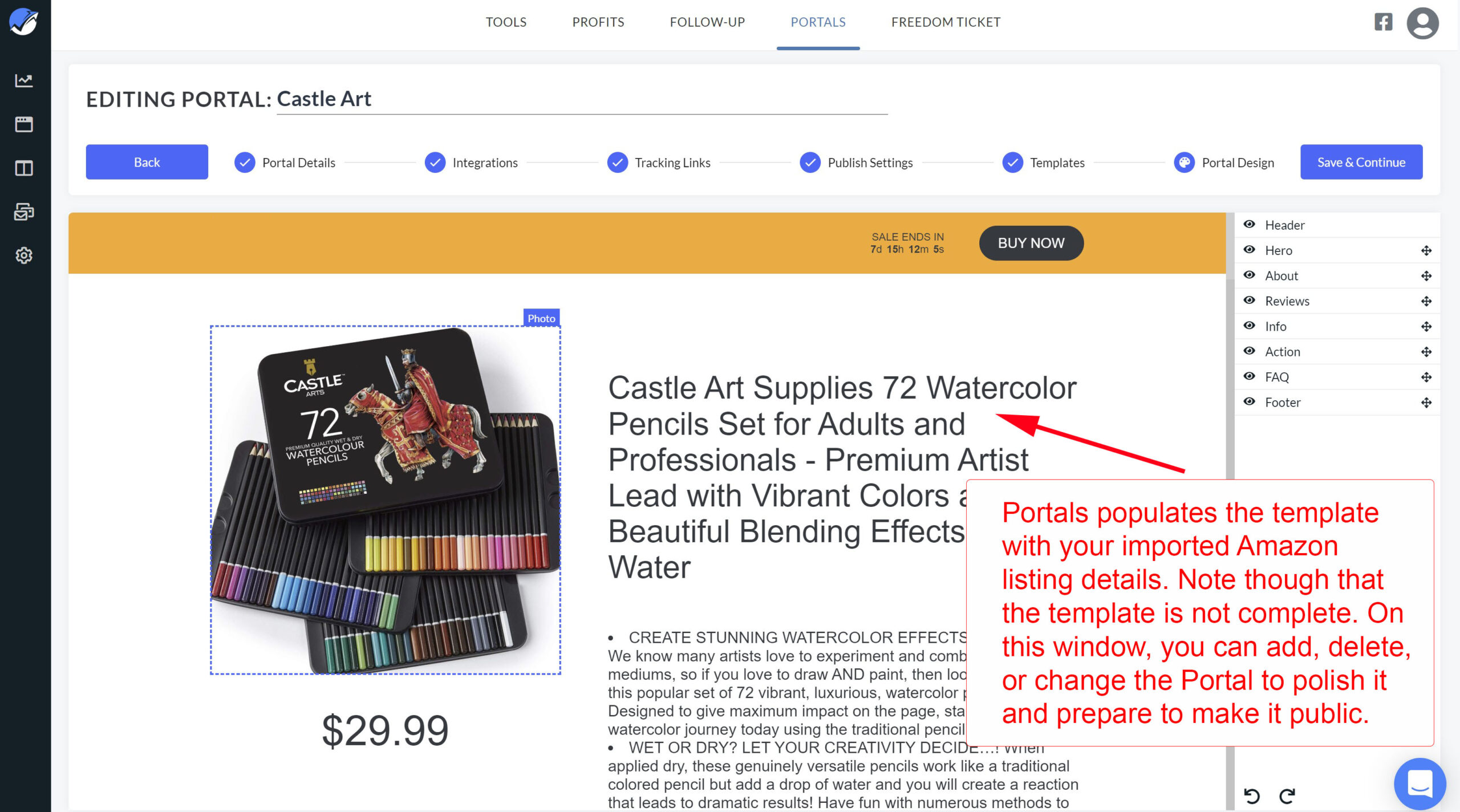
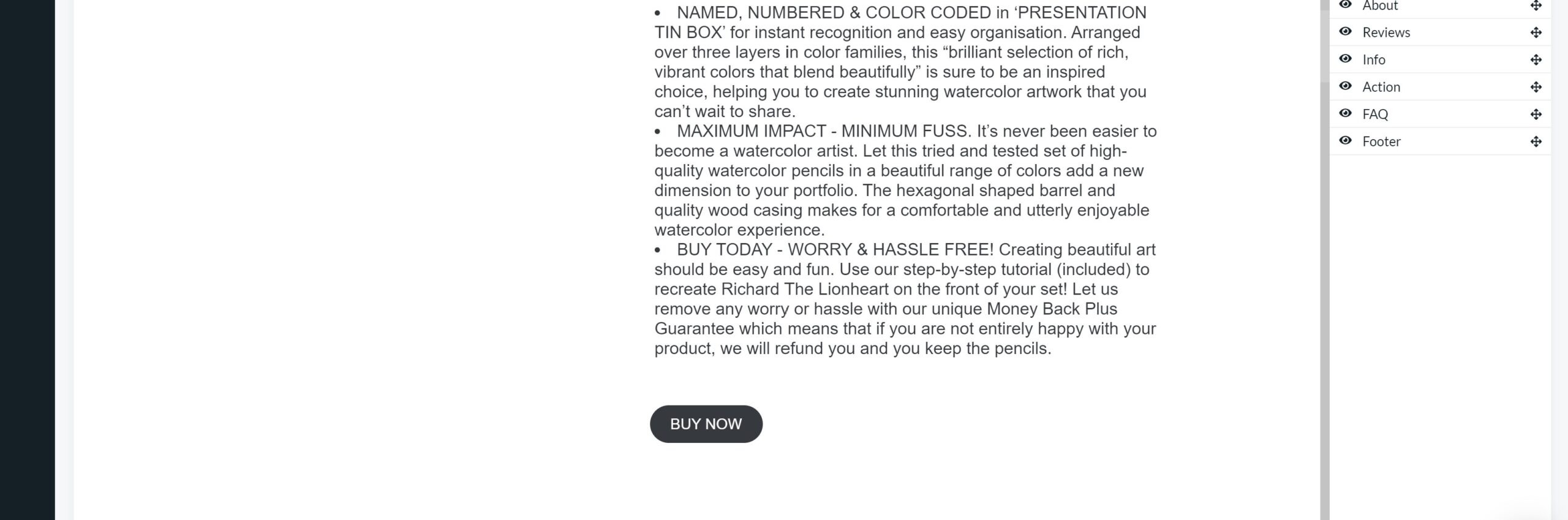
21. 创建门户的最后一个阶段是审查、编辑和补充您的落地页。该模板包含多个部分,您可以在其中扩展从商品信息中导入的内容。要进行编辑和更改,只需点击项目并进行修改即可。选项会在右侧菜单中展开。部分包括:
- 导入的商品图片和要点
- 一个“关于我们的产品”区域,用于向客户介绍您的品牌
- 导入的关于您产品的五星好评前5条
- 立即购买按钮
- 与您产品相关的问答FAQ部分
您还可以更改整个页面的背景颜色,以帮助突出您的品牌标识。
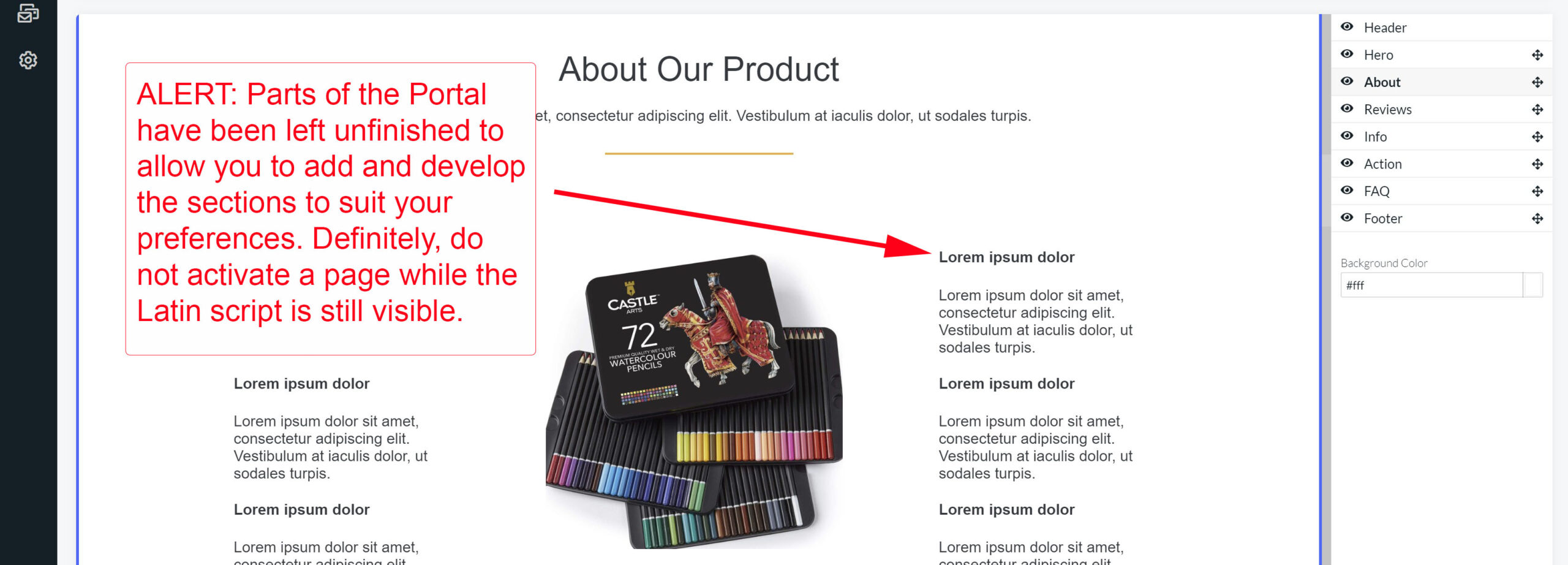
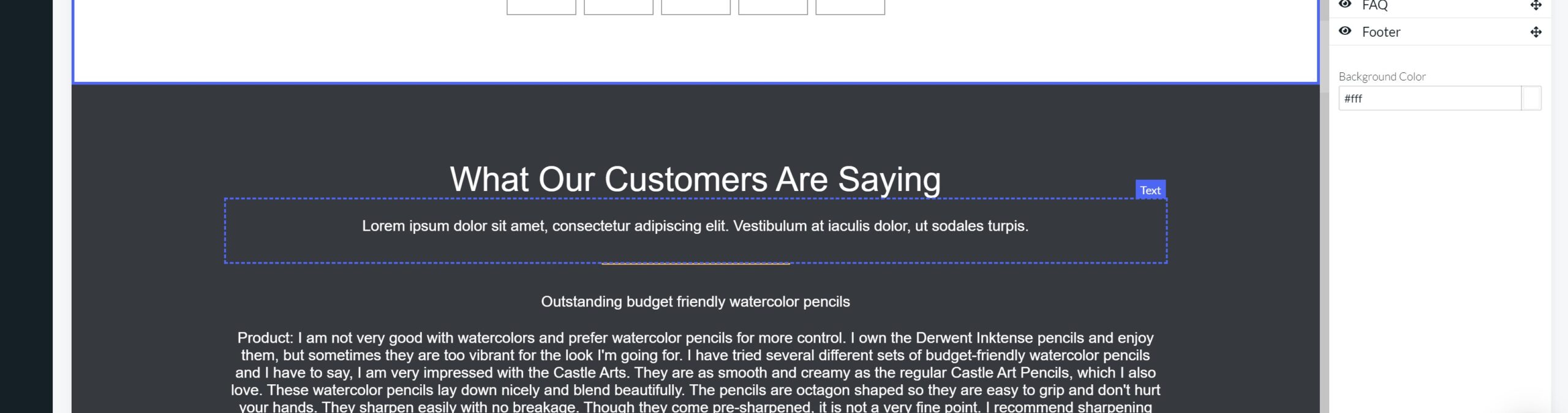
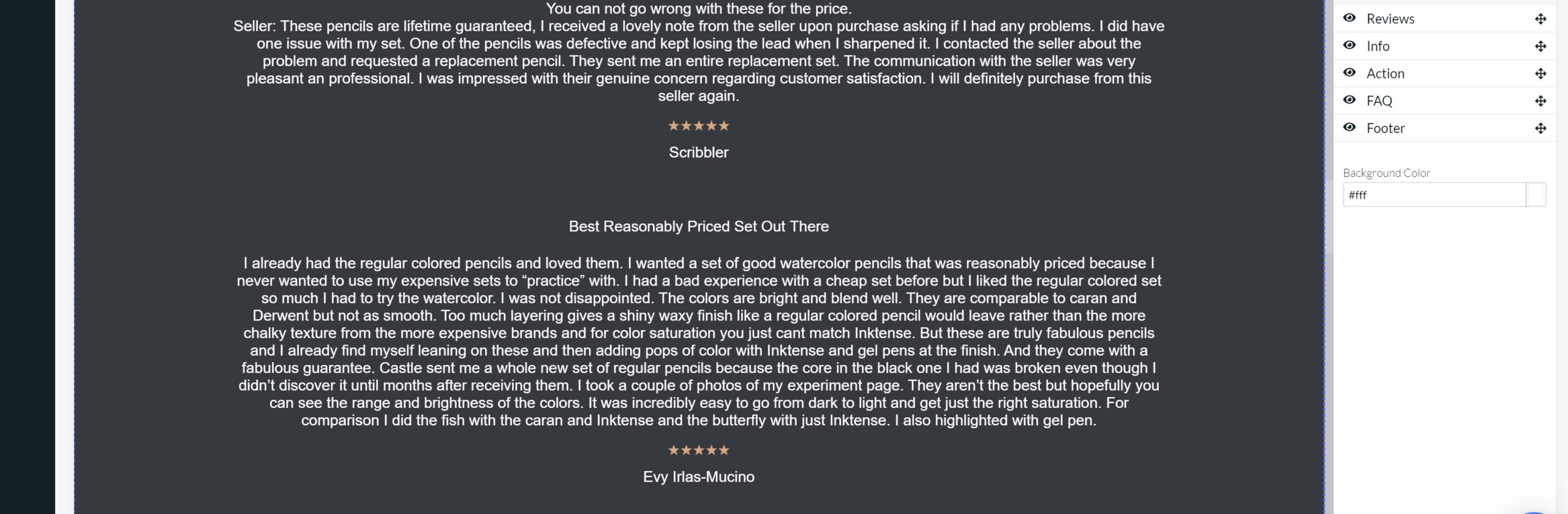
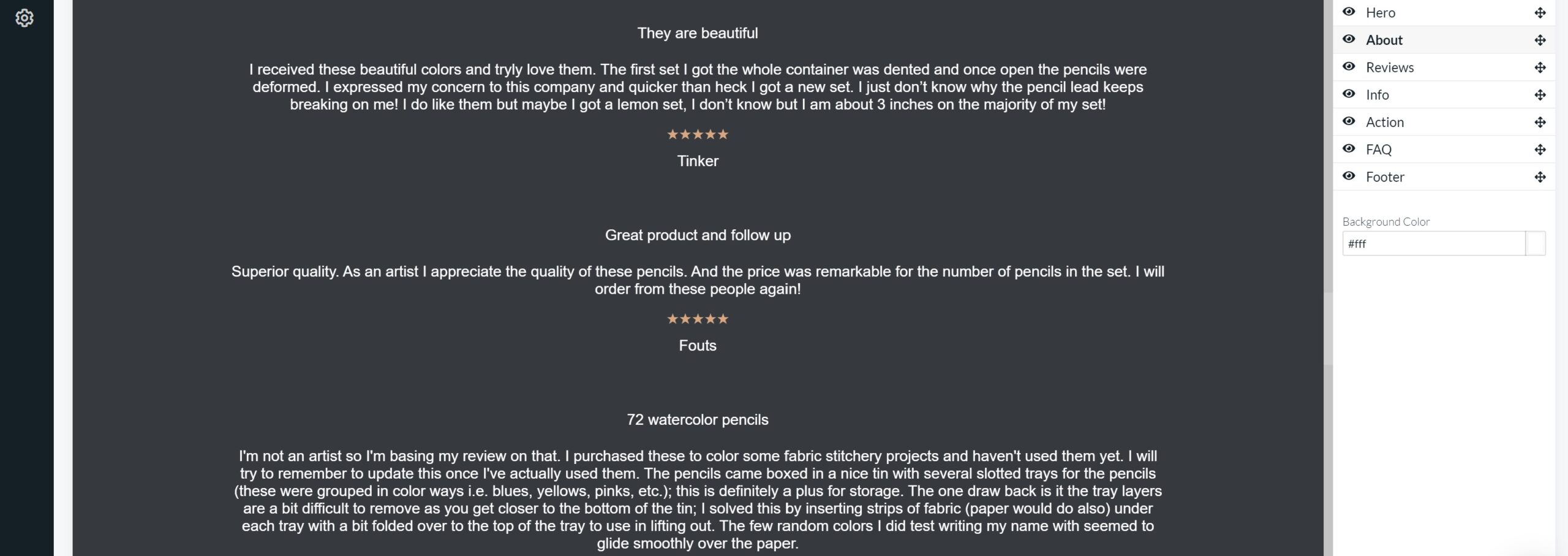
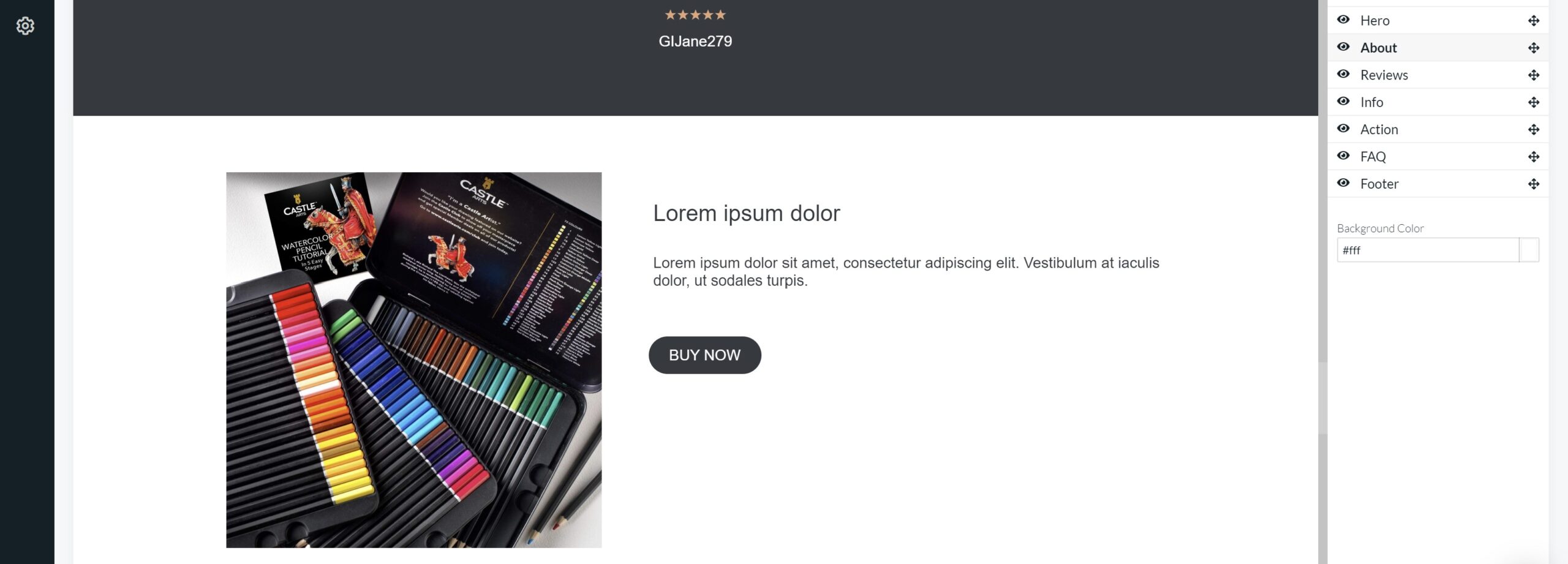
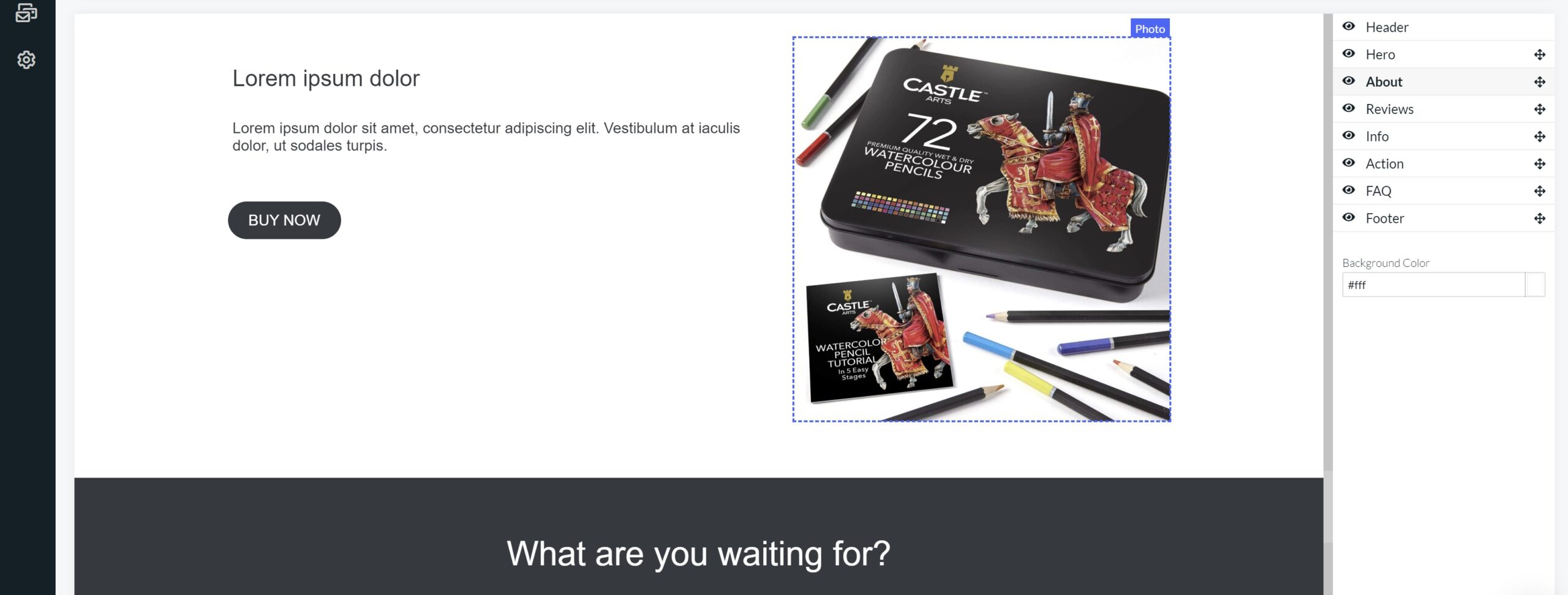
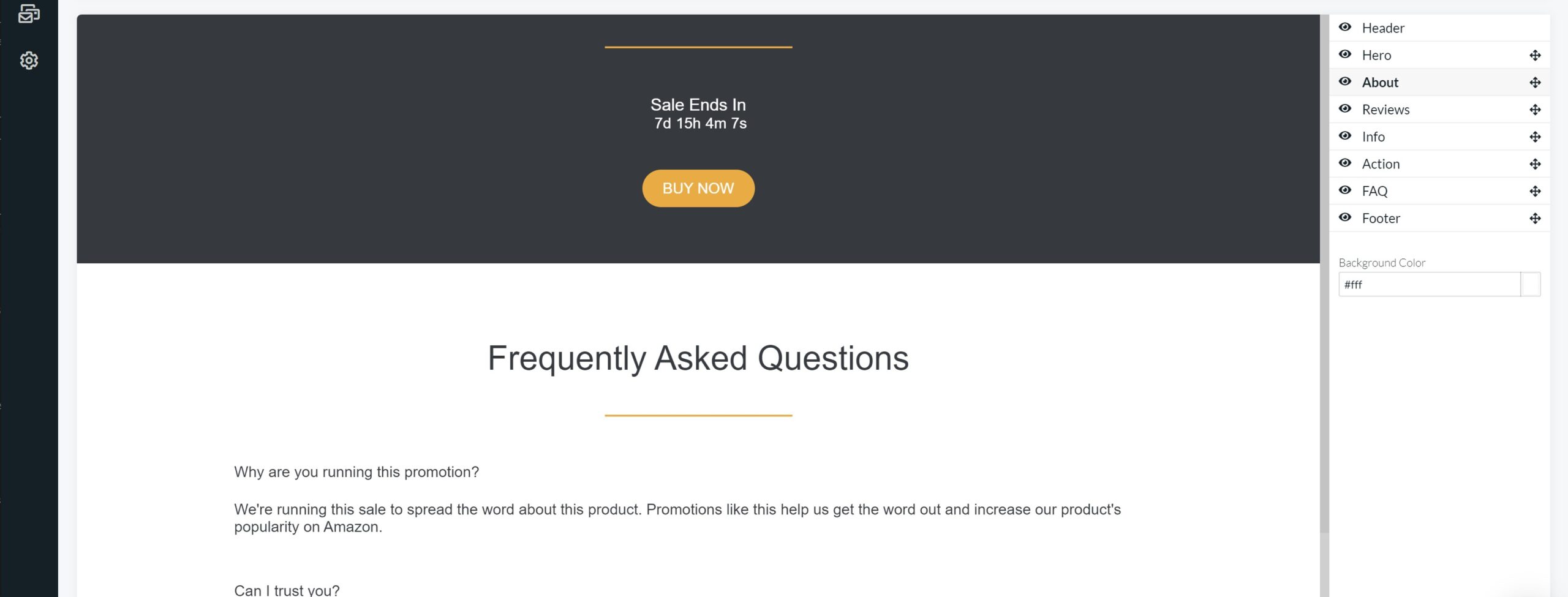
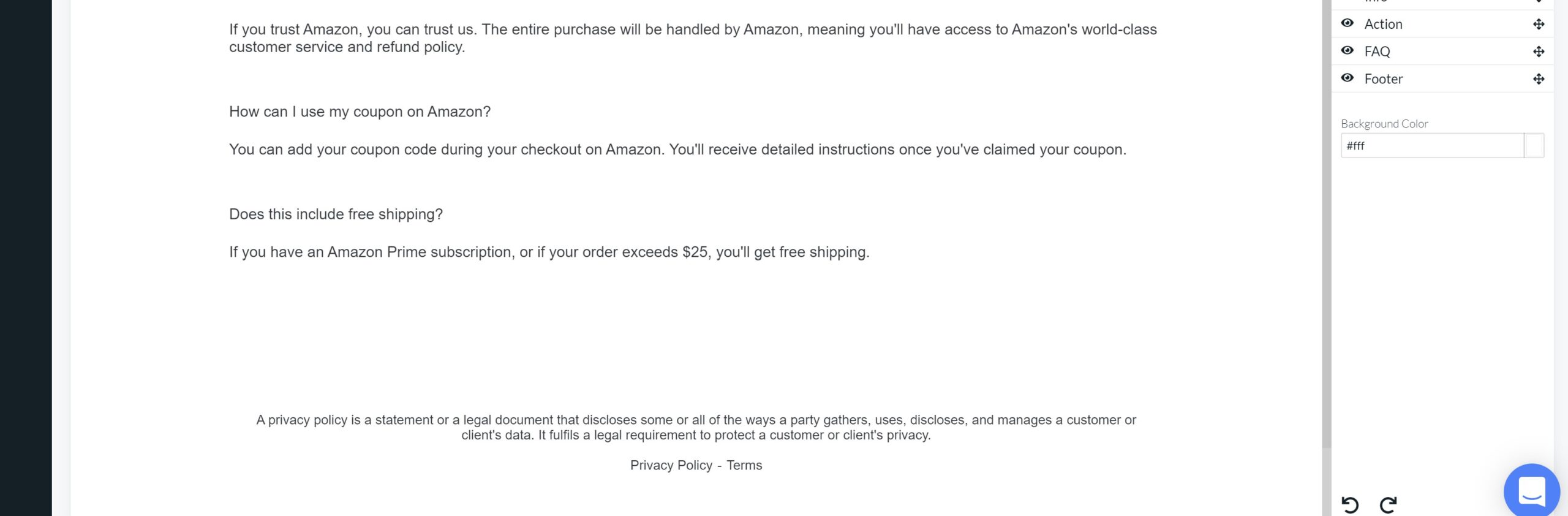
22. 当您对落地页的外观和内容感到满意后,点击右上角的蓝色“保存并继续”按钮。此操作将使您返回到“门户”主窗口。此部分是您已完成的“门户”的保存位置,您可以在此激活或访问以进行编辑。
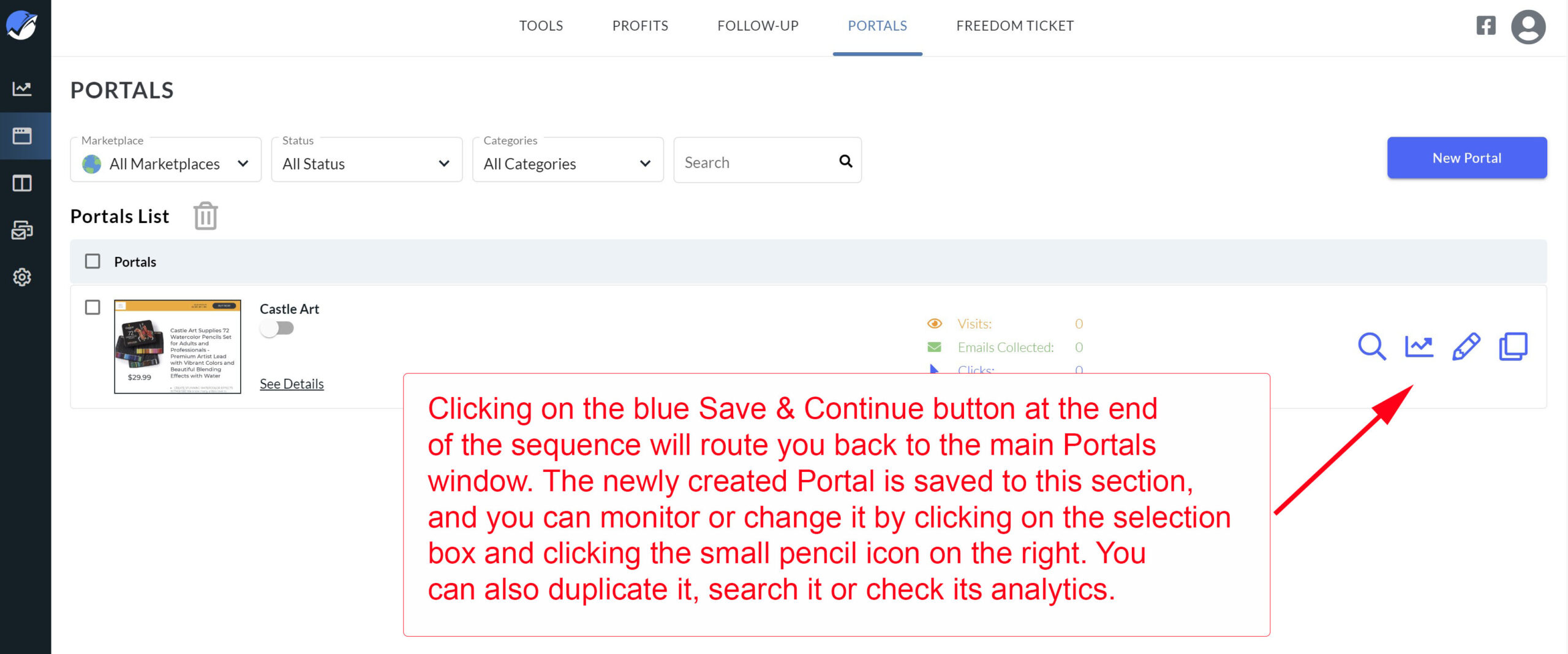
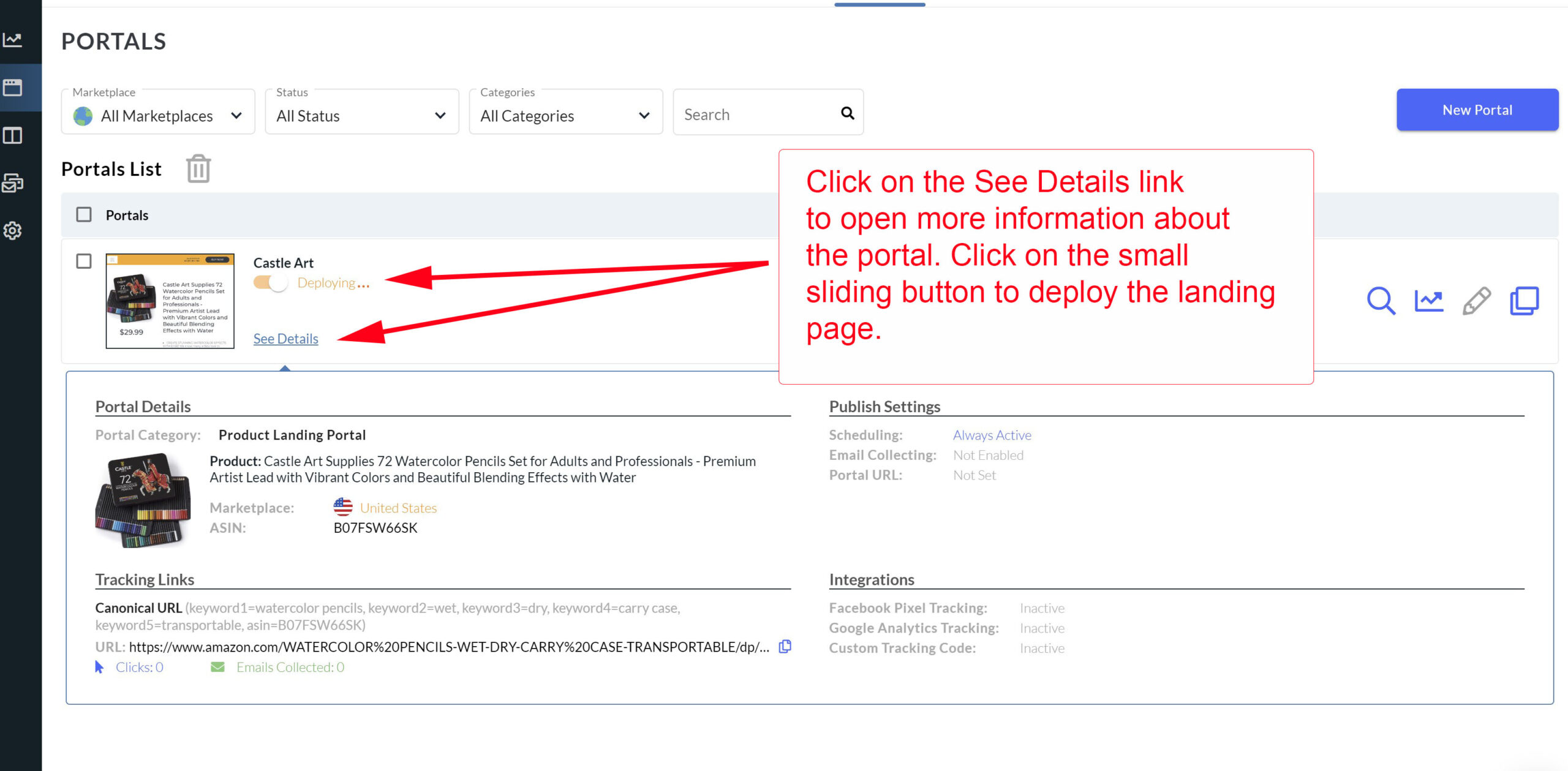
在此窗口中,您可以选择“门户”旁边的复选框,并使用“市场”下拉窗口下方的小垃圾桶图标将其放入回收站,或者通过点击特定“门户”名称下方的滑动按钮来部署该“门户”,或者点击“查看详情”链接以打开有关该“门户”的分析数据。
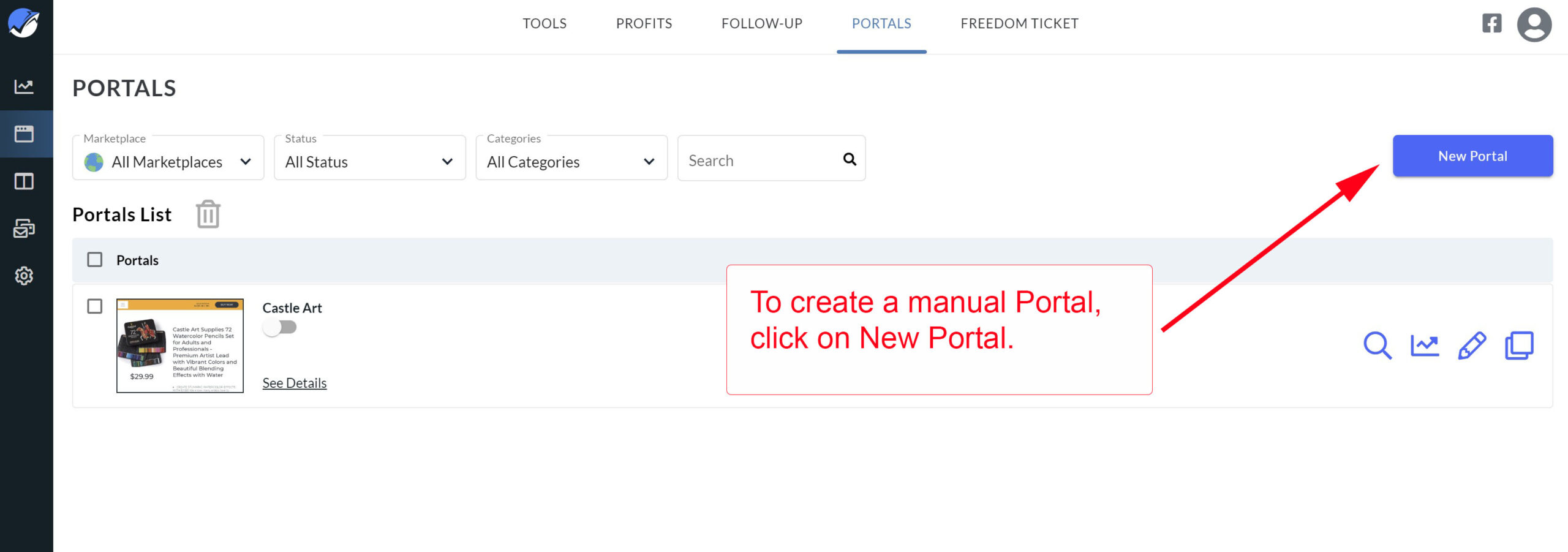
23. 您也可以在不从亚马逊导入数据的情况下创建“门户”落地页。要创建手动落地页,请再次从“门户”窗口开始,点击右上角的蓝色“新建门户”按钮。
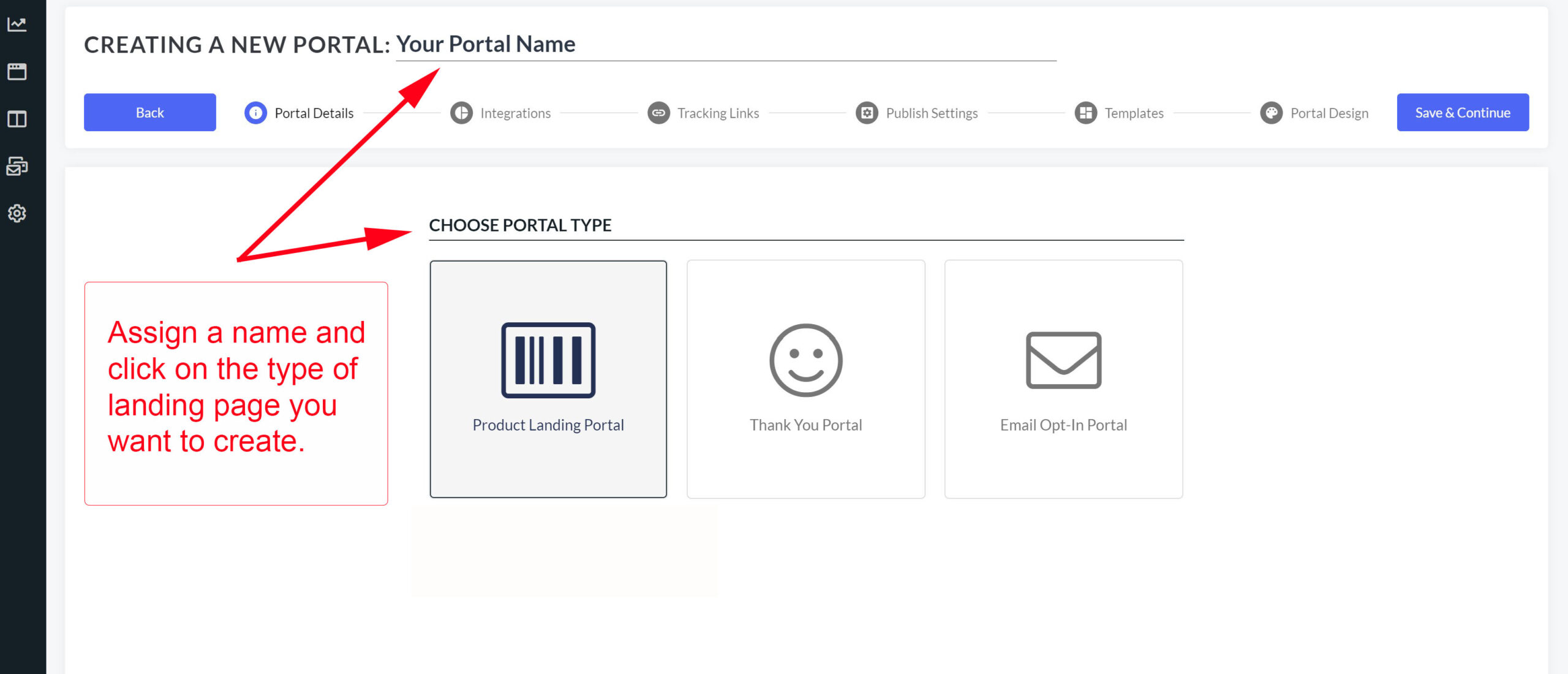
24. 接下来,为您的门户命名并选择门户类型。点击右上角的蓝色“保存并继续”按钮。
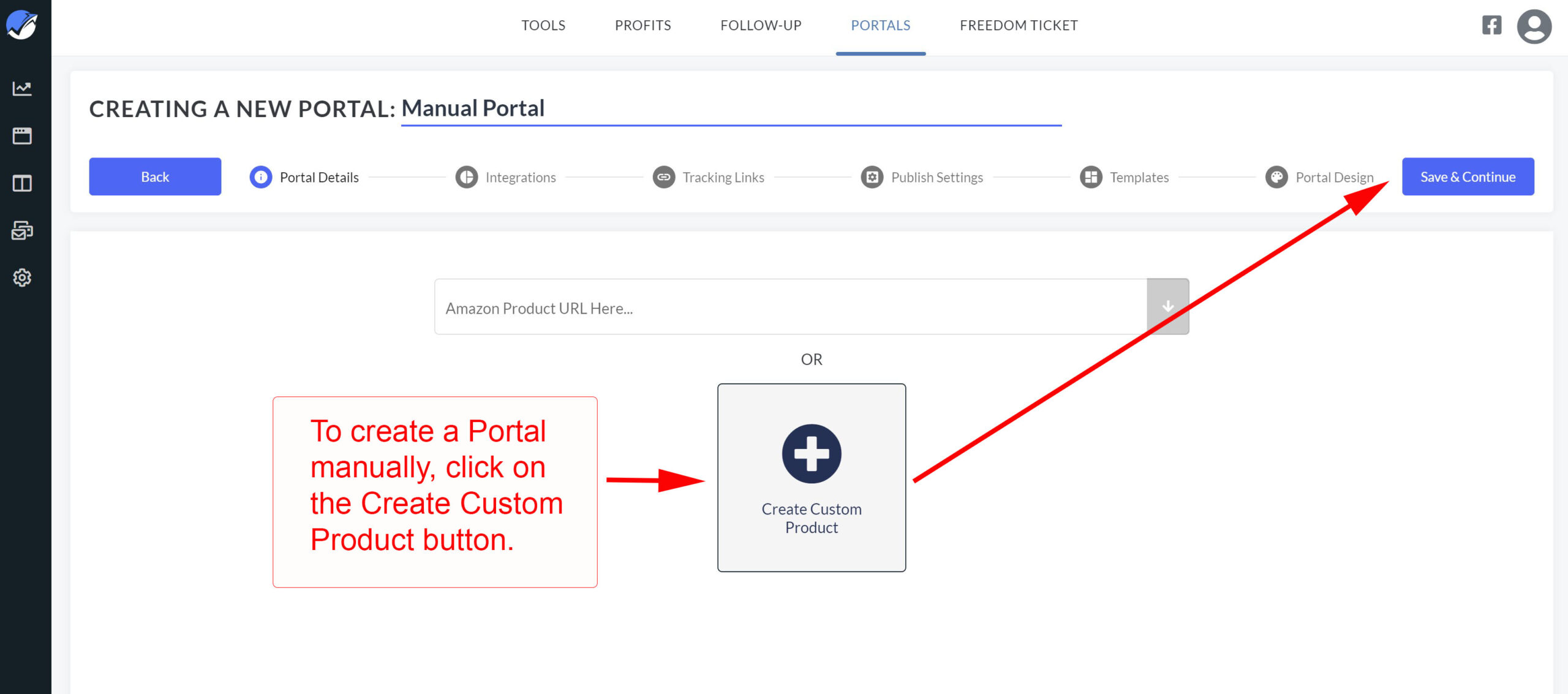
25. 选择“创建自定义产品”按钮,然后点击“保存并继续”。
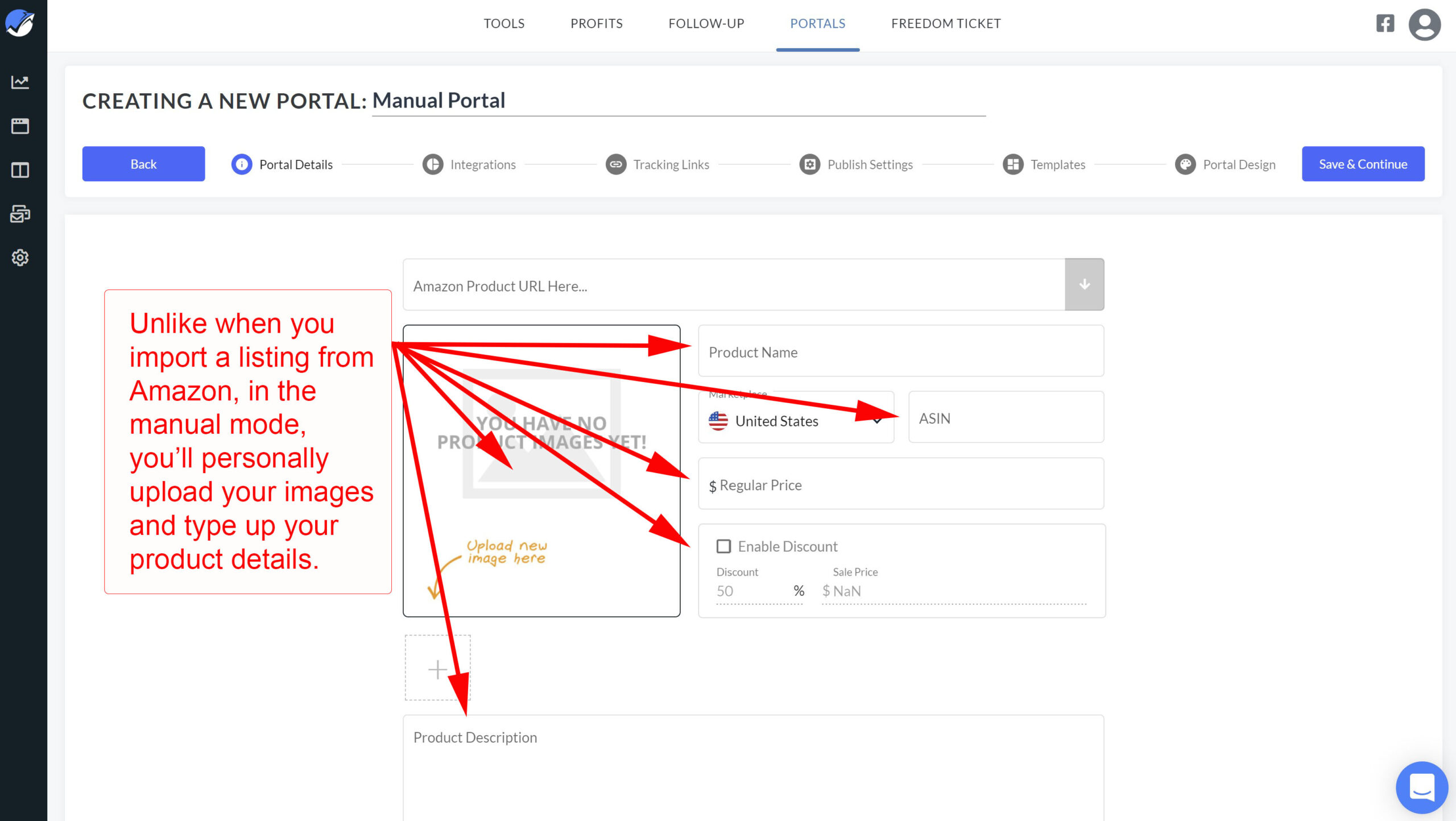
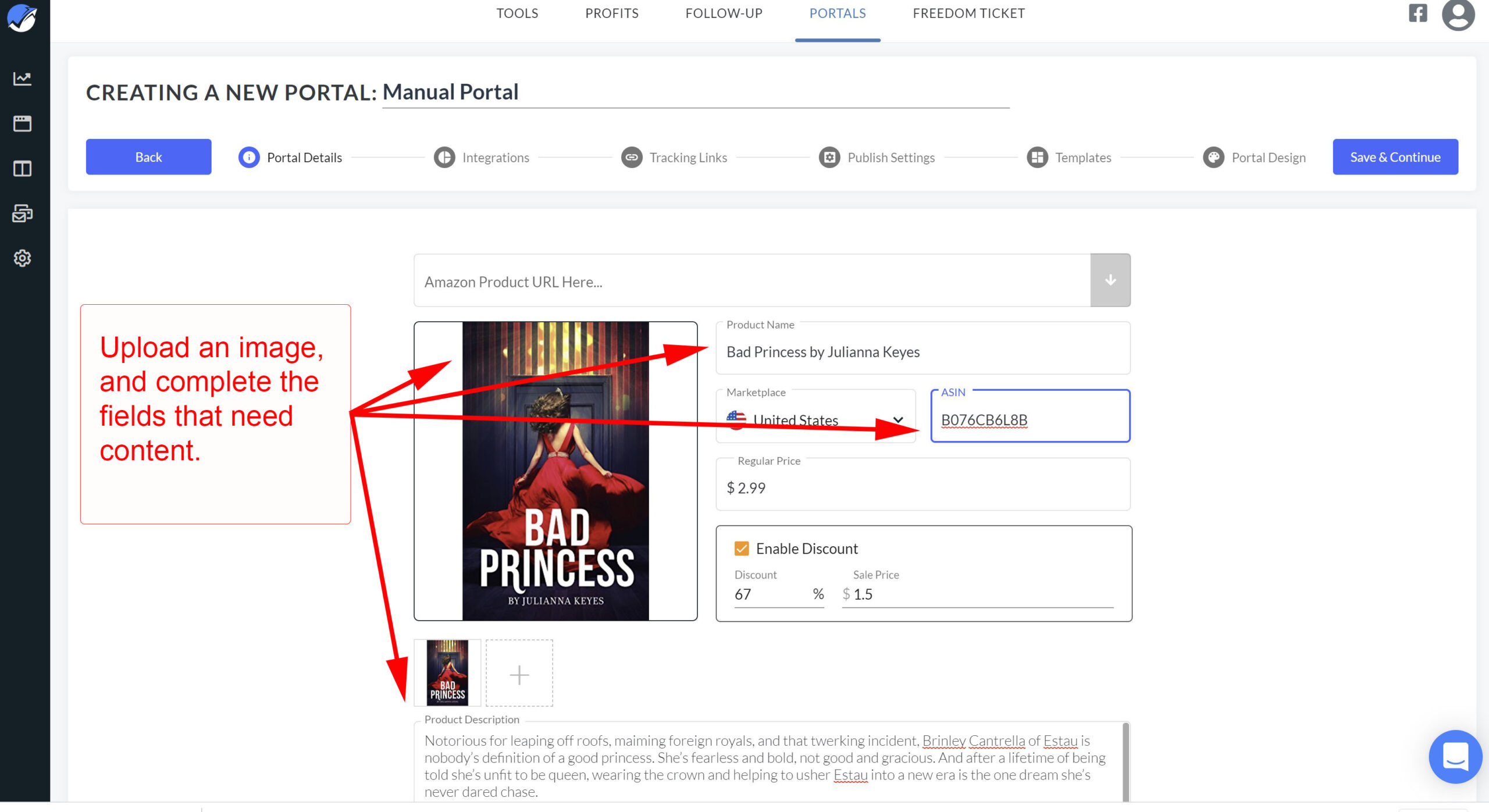
26. 接下来,手动输入您希望显示在落地页上的文本,并上传单独的图片。
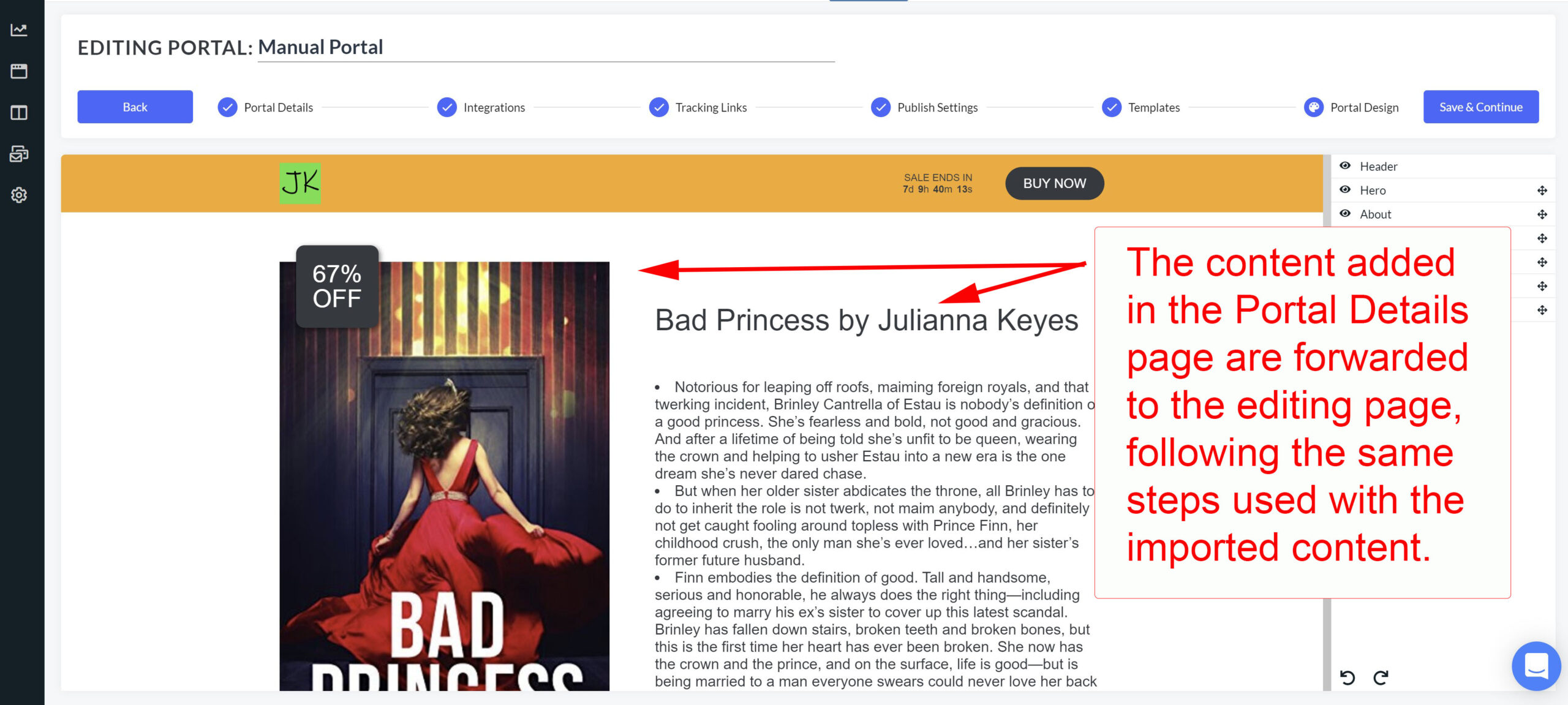
27. 按照与处理导入的商品列表相同的方式,继续完成构建您网站的各个阶段。
28. 页面背景颜色默认与亚马逊匹配,但您可以将其更改为您喜欢的任何颜色,以匹配另一个平台,或强化您自己的品牌形象。
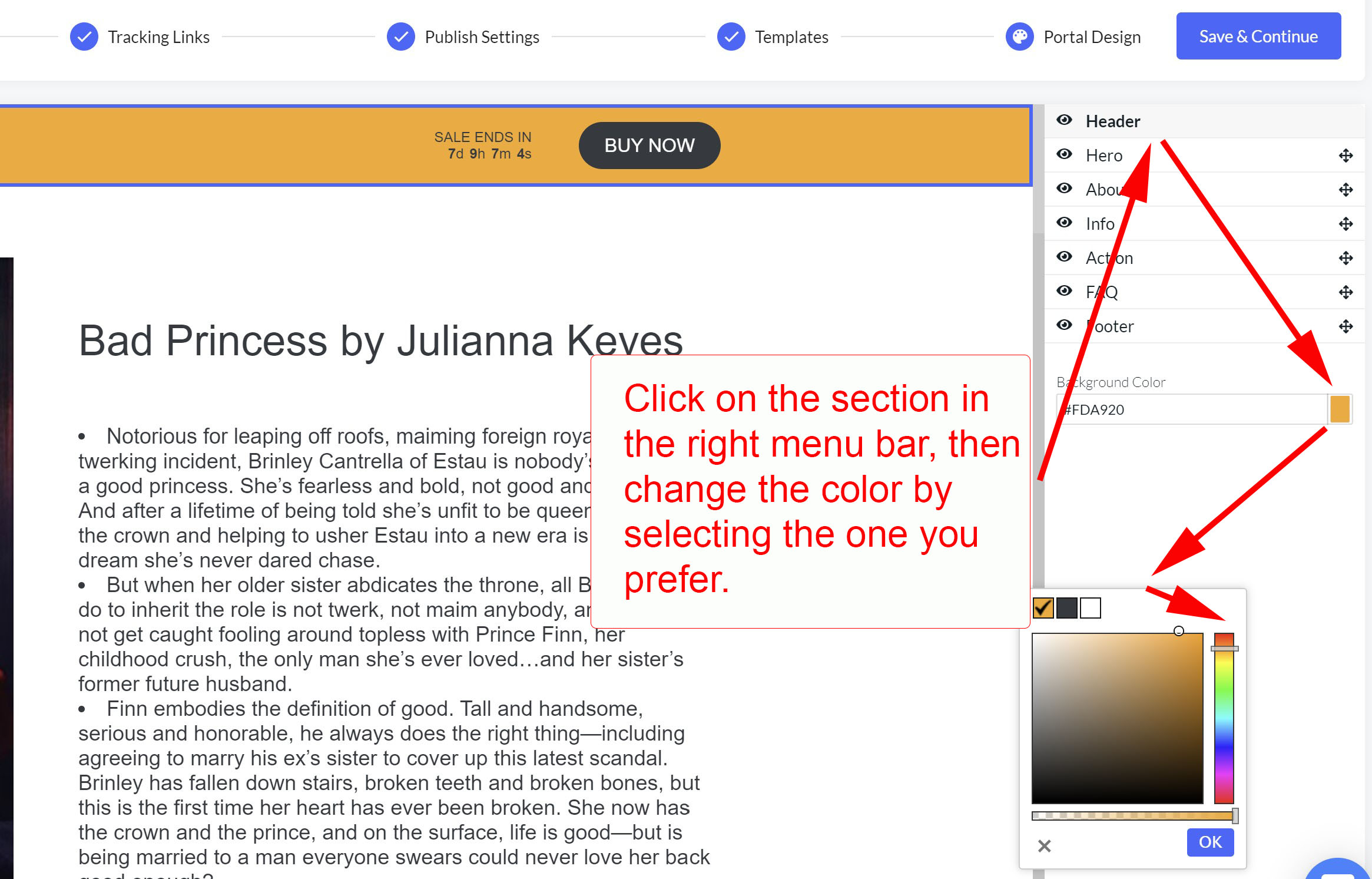
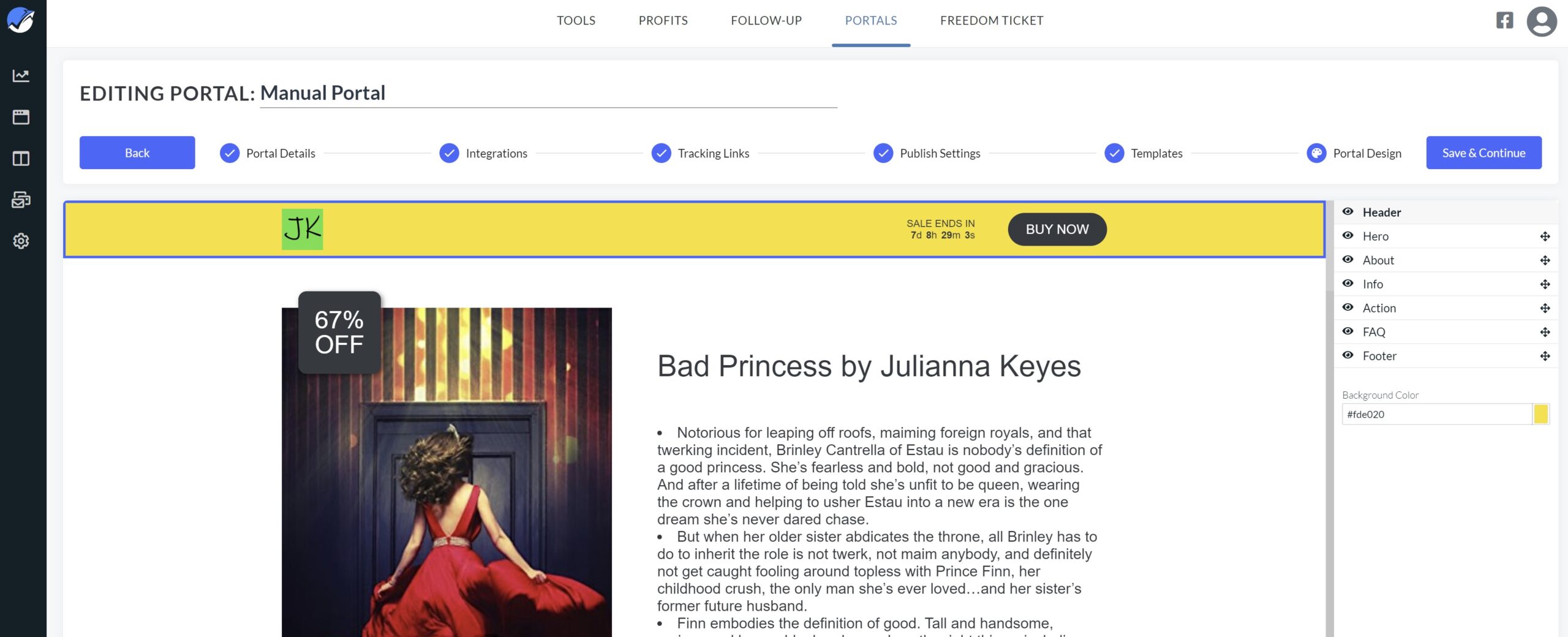
您也可以在背景颜色字段中输入十六进制颜色代码来更改颜色。
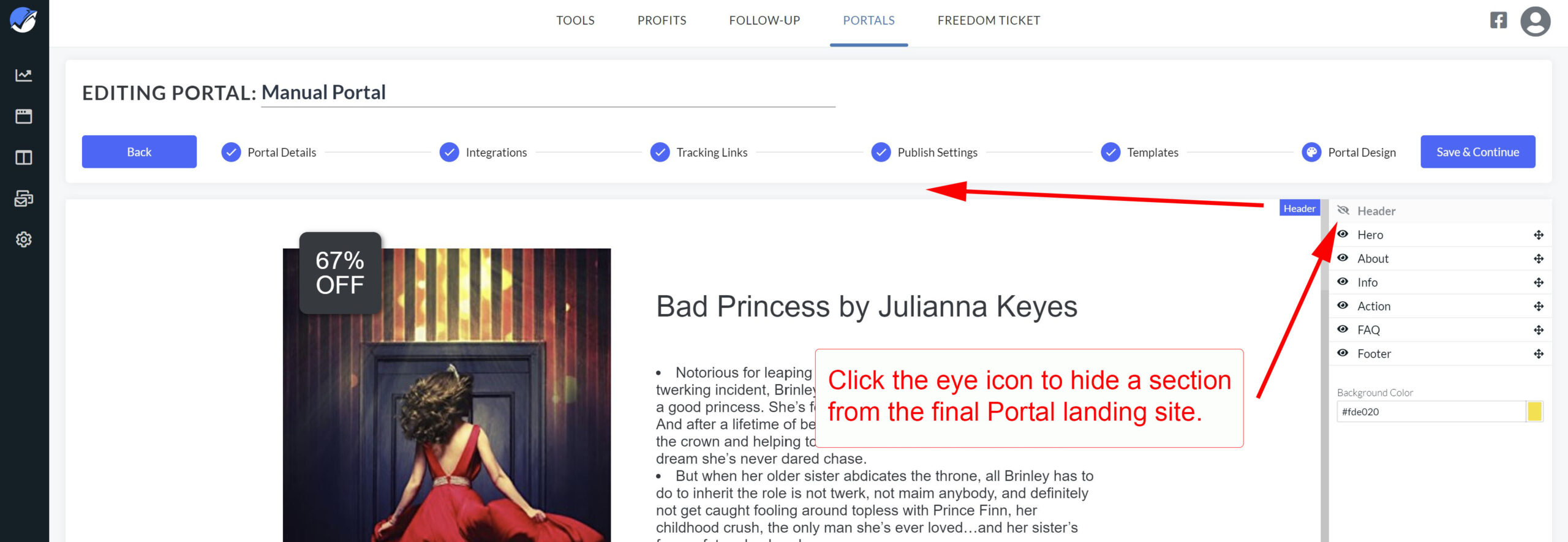
29. 区块太多?隐藏Portals页面的某个区块很简单。只需在右侧菜单中点击任意区块左侧的眼睛图标,即可将其从视野中移除。
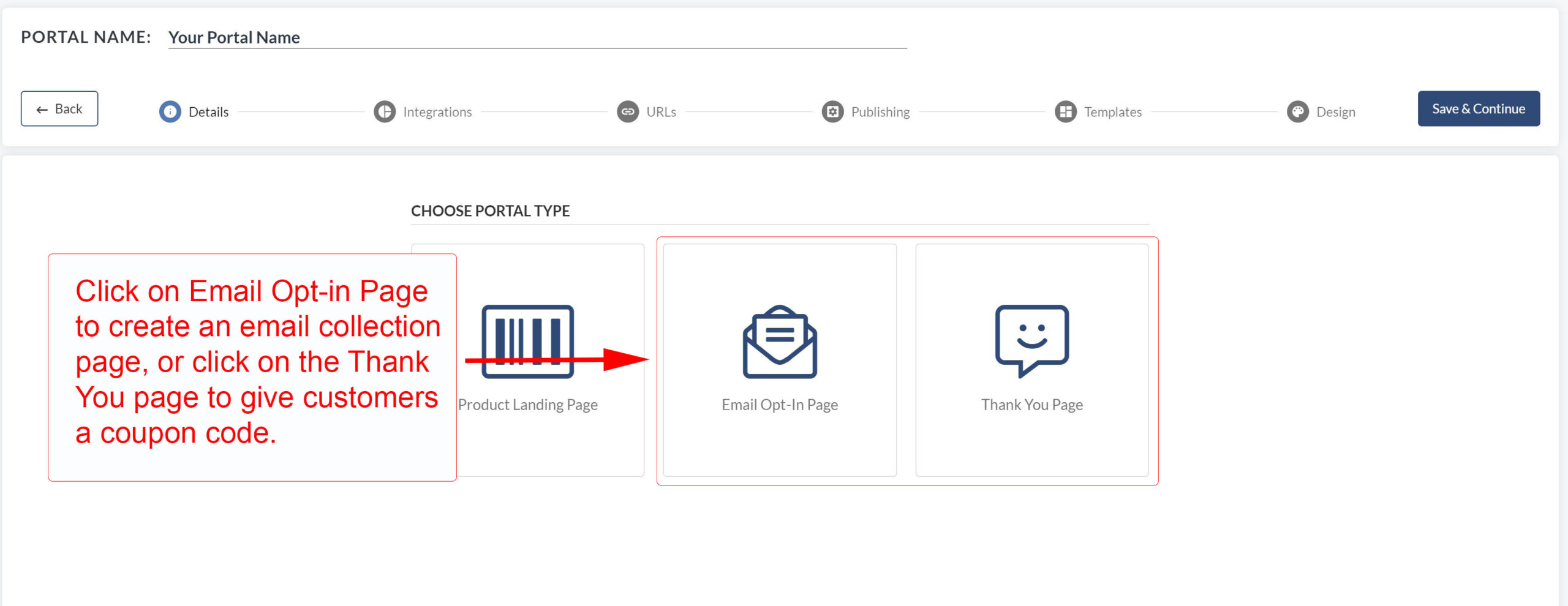
30. 要创建邮件收集和感谢页面,您将遵循类似的步骤。不是点击产品着陆页按钮,而是点击邮件订阅页面或感谢页面按钮。
31. 由于这些着陆页在设计和目的上要简单得多,Portals要求您手动上传图像并手动输入文本。您也可以上传视频,如果您愿意,可以直接对您的客户讲话。当您上传完所有数字内容后,点击右上角的蓝色”保存并继续”按钮,即可进入着陆页。
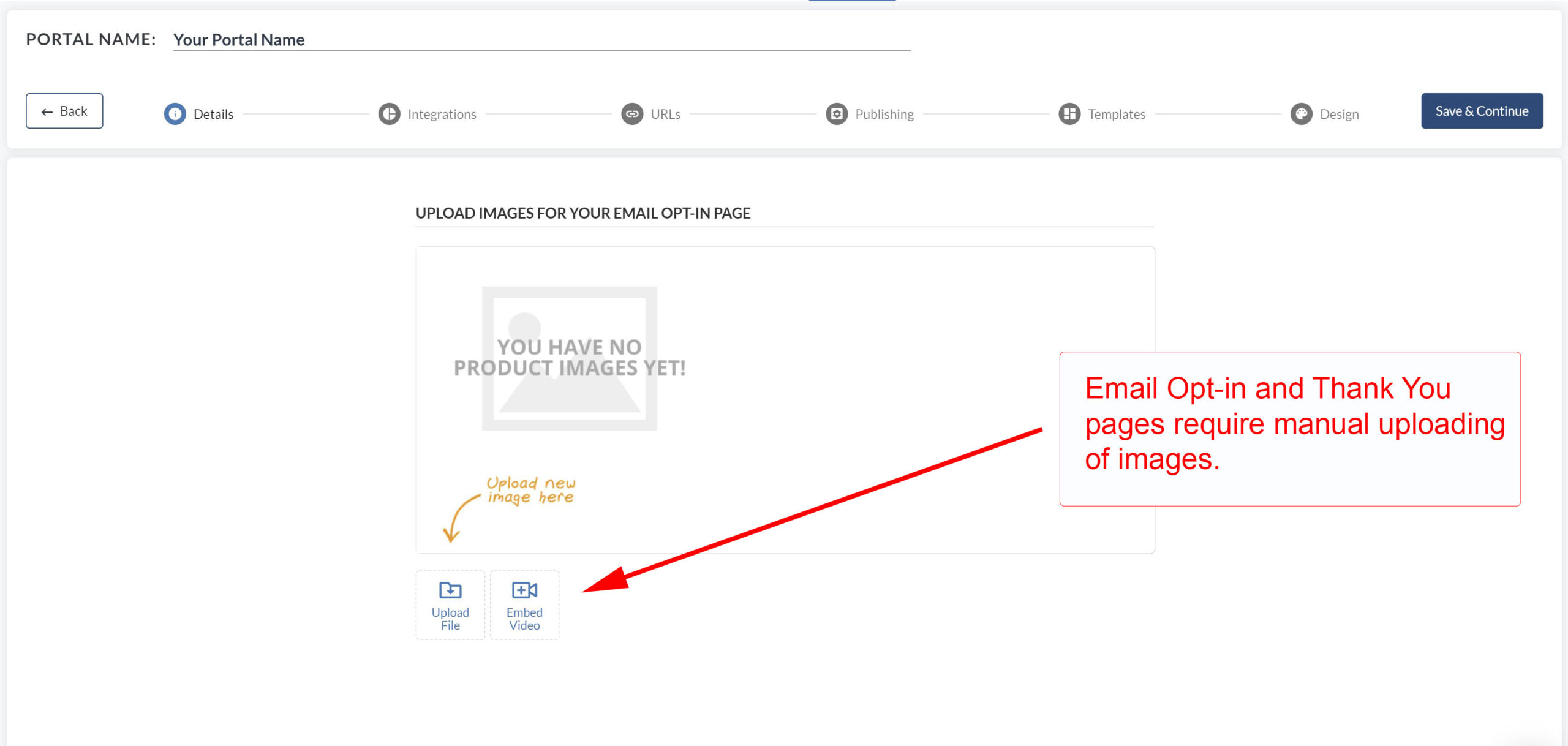
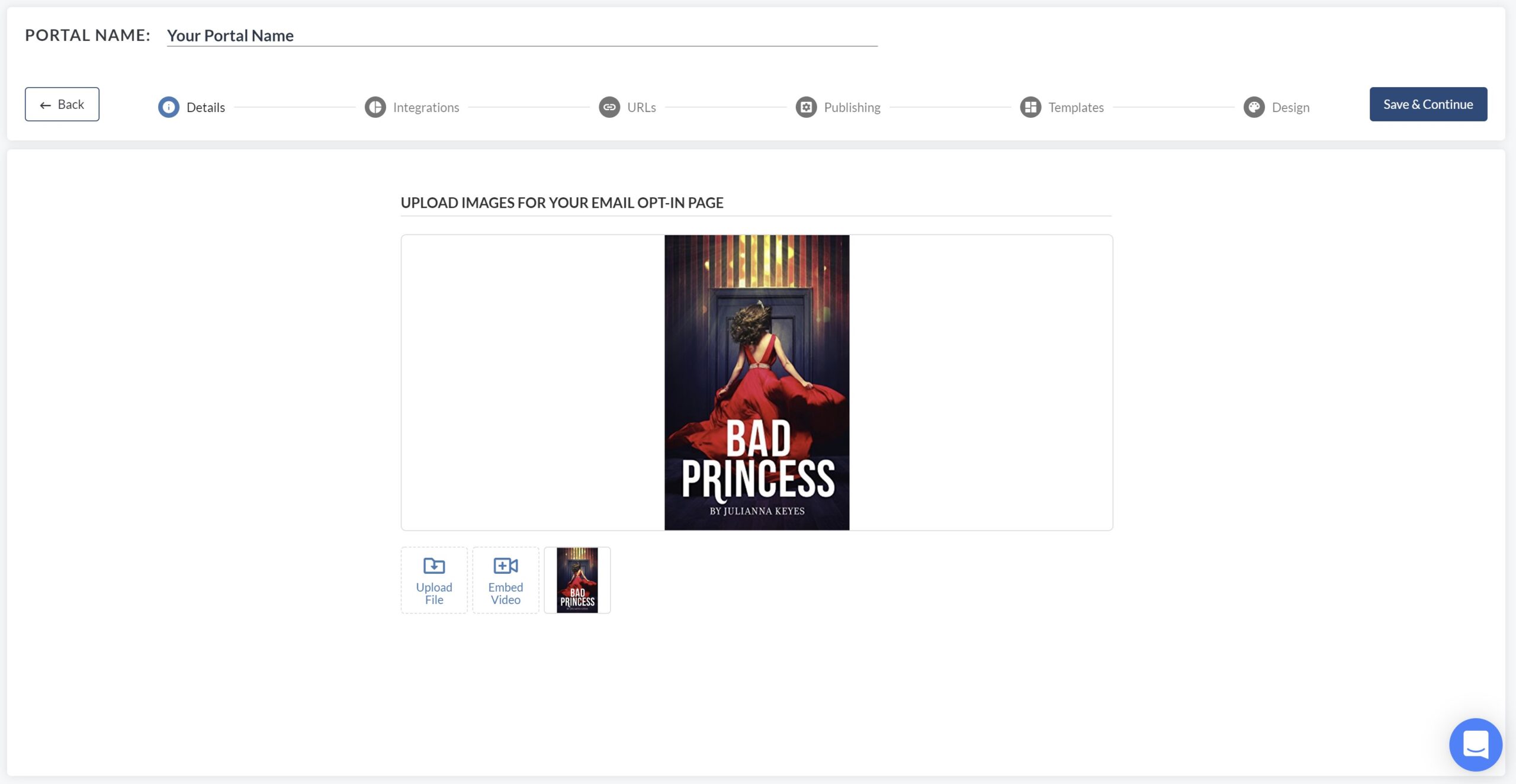
32. 要编辑这些着陆页中的文本,只需点击文本字段,删除拉丁文占位符,然后输入您希望页面显示的内容。如果您尝试部署一个仍嵌有拉丁文本的着陆页,Portals会对此发出警告。只需点击页面左侧下拉菜单中的编辑铅笔图标,即可重新打开页面进行修改。
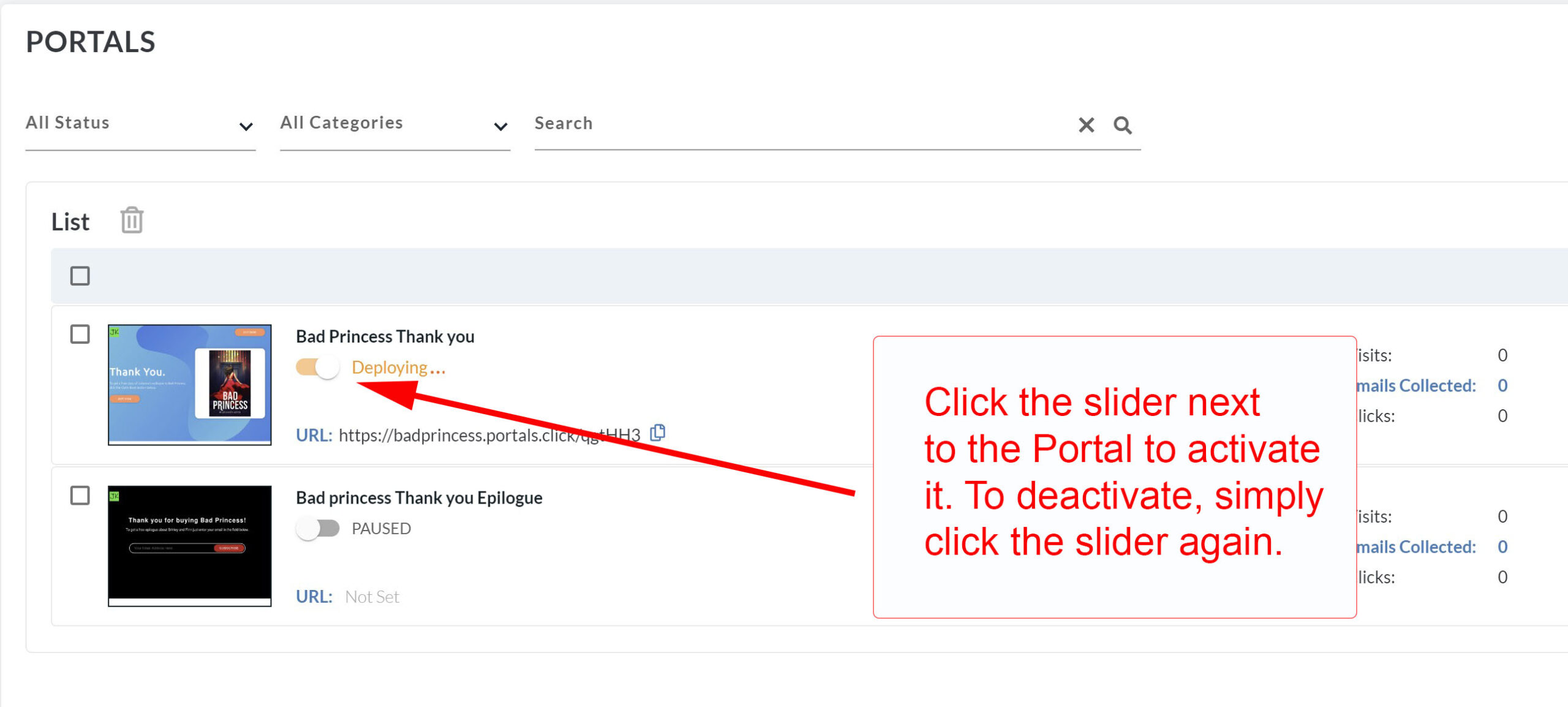
一旦您确认所有文本都符合您的要求,就可以通过点击列表中文件旁边的滑块来部署您的Portal。您新创建的Portal将在1-2分钟内上线,并且您可以随时再次将其关闭。
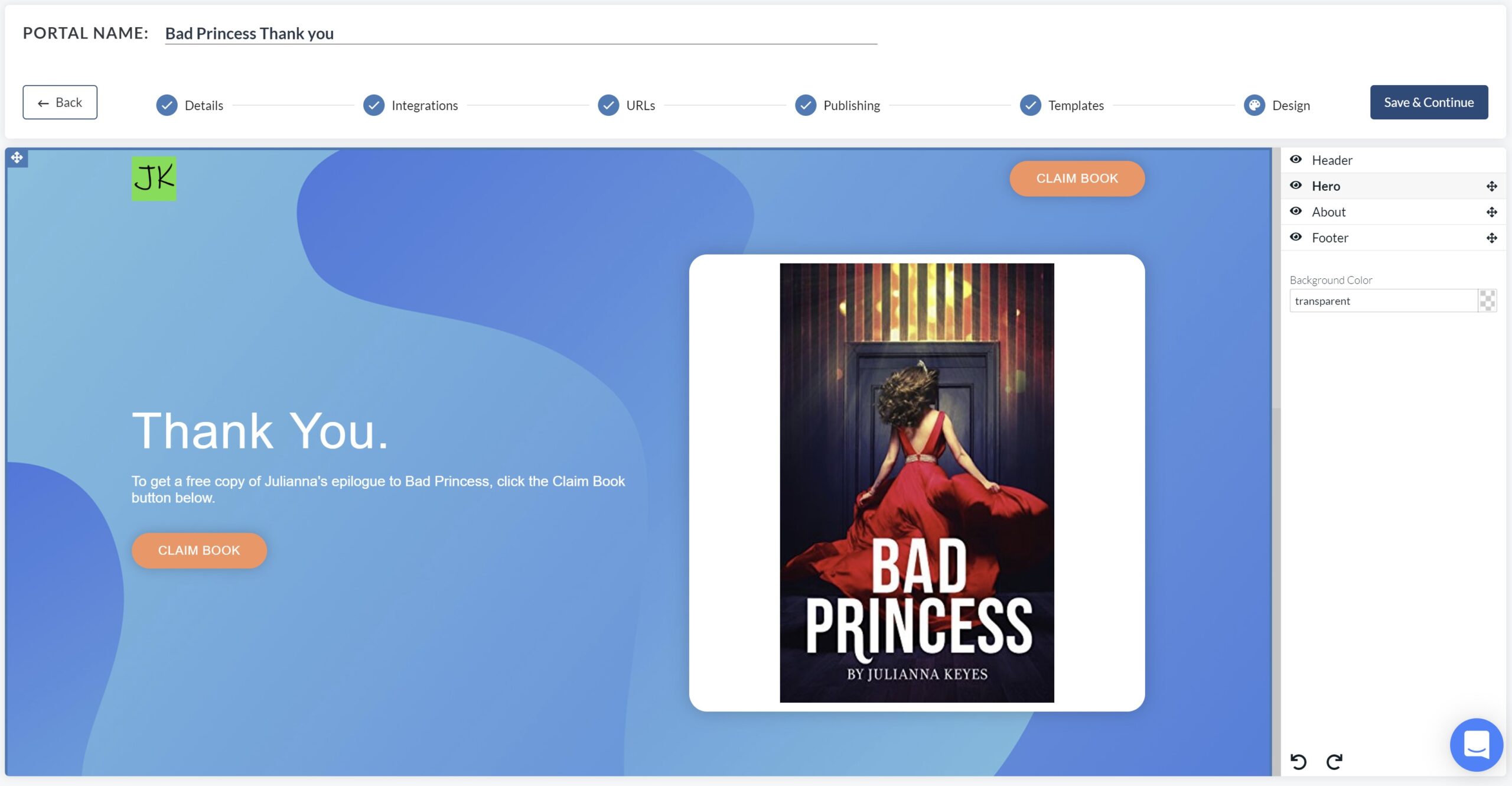
33. 使用Ocean预制模板的最终感谢页面将如下所示:
34. Portals附带多种模板,并且模板库会随着时间的推移而增长。要查看预制模板,请点击左侧菜单中Portals下的第三个选项卡。工具的这个部分可以让您查看Portals中所有可用的模板。
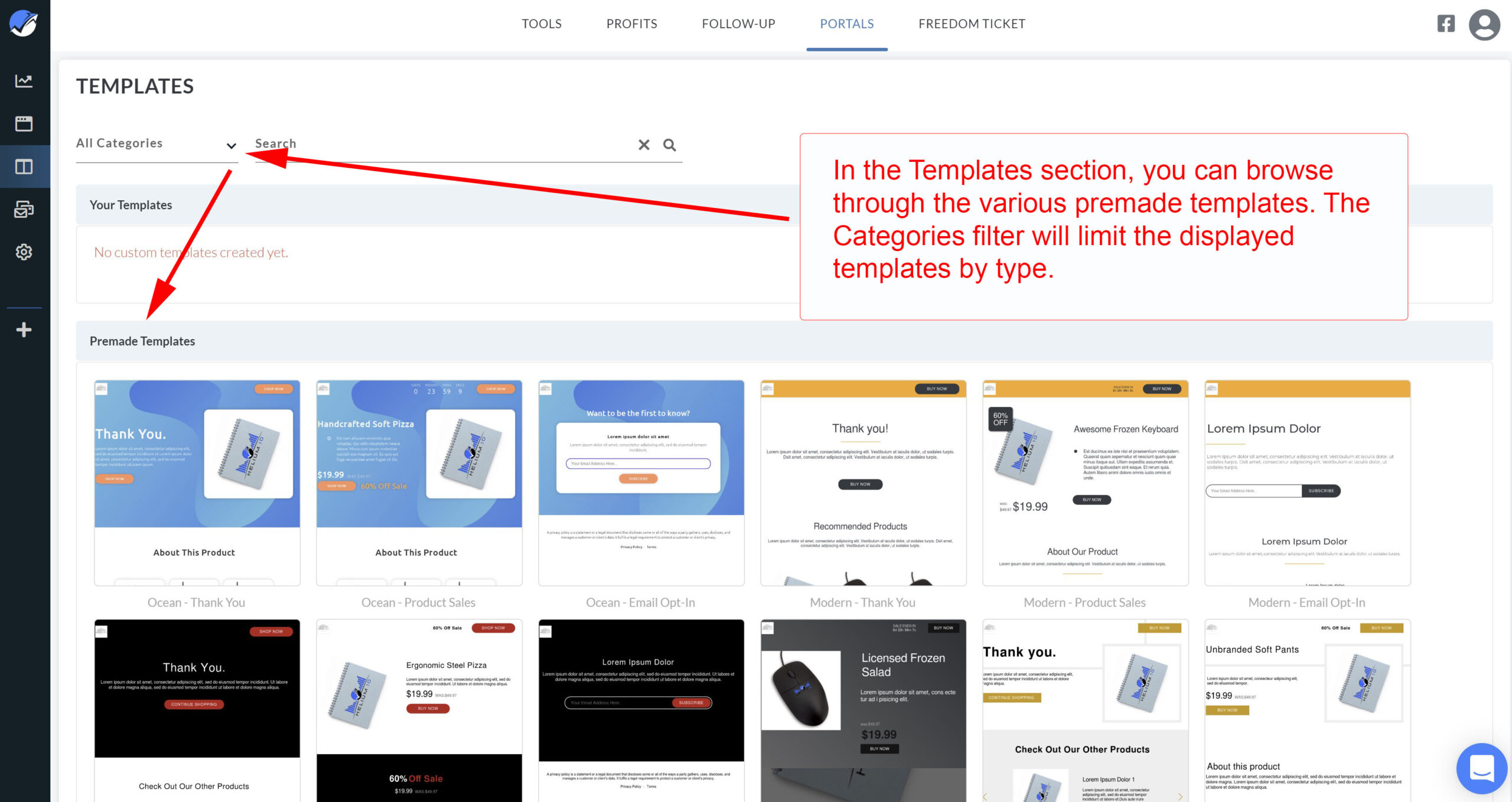
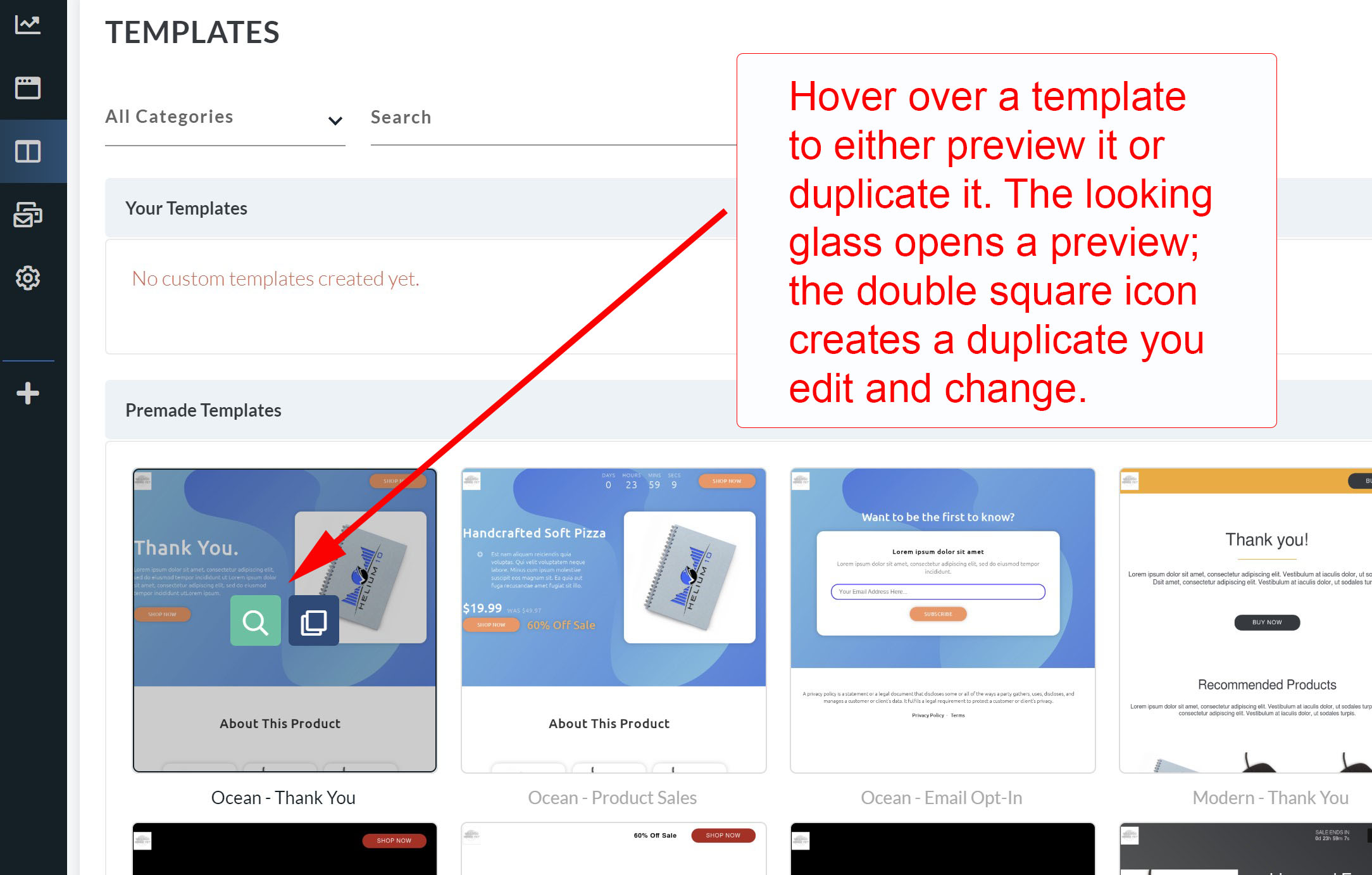
您可以复制一个模板te from this window to rename and edit, or preview its design and layout.
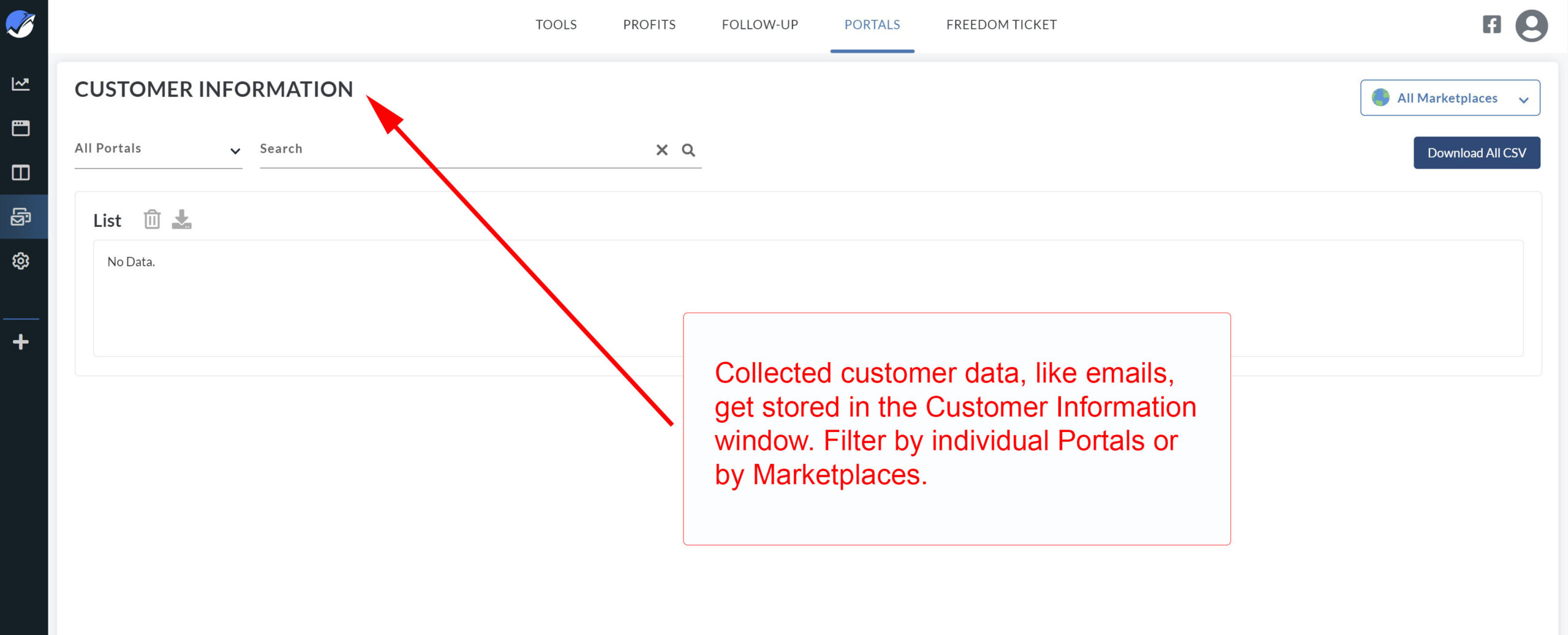
35. Portals中的最后一个部分是客户信息窗口。当您将其作为营销推广的一部分需要时,Portals会收集并保存客户电子邮件。此窗口显示所有已存储的电子邮件。现在,您可以根据这些客户之前对您产品的兴趣,利用这些信息来定位这些潜在客户。Helium 10建议您始终遵守与客户隐私和客户数据收集相关的任何政府法律和政策。
要了解更多关于使用Portals的信息,您可以观看由Helium 10产品经理Barcus创建的PRO培训视频。
立即创建免费的Helium 10账户!
从免费扩展开始:下载Helium 10 Chrome扩展。


