在 Helium 10 广告中创建亚马逊广告活动
在Helium 10广告中创建亚马逊广告活动快速又简单。无论您是运行过无数广告活动的经验丰富的卖家,还是从未运行过广告活动的新手,本文都将帮助您使用这个复杂的工具快速设置和执行流程。
在Helium 10广告中创建广告活动时有3个选项。Helium 10广告可以使用Helium 10广告的快速构建器、引导式构建器或创建单个广告活动的能力,创建一个带有规则的广告活动结构,该规则将把目标从自动广告活动推广到手动广告活动。
要开始使用,请在下面选择您偏好的选项:
- 使用快速构建器创建多广告活动结构
- 专为初次设置和运行广告活动且没有准备好研究过的关键词列表的人士设计。
- 使用引导式构建器创建多广告活动结构
- 创建单个广告活动
- 适用于已有现有广告活动,但希望添加一两个所需广告活动以完成其规则集的用户。
- 使用SP超级向导批量创建广告活动
- 经验丰富的广告商现在可以使用新的SP超级向导批量创建赞助产品(SP)广告活动。此工具简化了广告活动创建,并提供三种策略模式——标准、高级和自定义——以适应您特定的广告目标。
- 使用AI目标启动更智能的广告活动
- AI目标功能可帮助您创建由Helium 10 AI驱动的赞助产品广告活动。设定明确的绩效目标,选择您的预算策略,然后让AI优化关键词定位、预算和出价,以最大限度地提高广告活动效果。
快速构建器
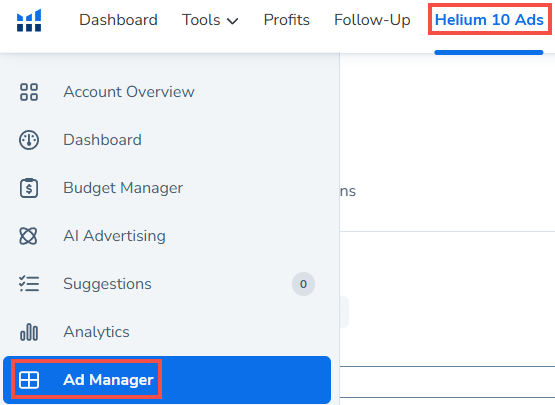
1. 登录您的Helium 10账户,打开Helium 10广告,并进入广告管理器层级。请确保您位于想要设置广告活动的账户和市场内。在广告管理器中,点击+ 广告活动按钮。

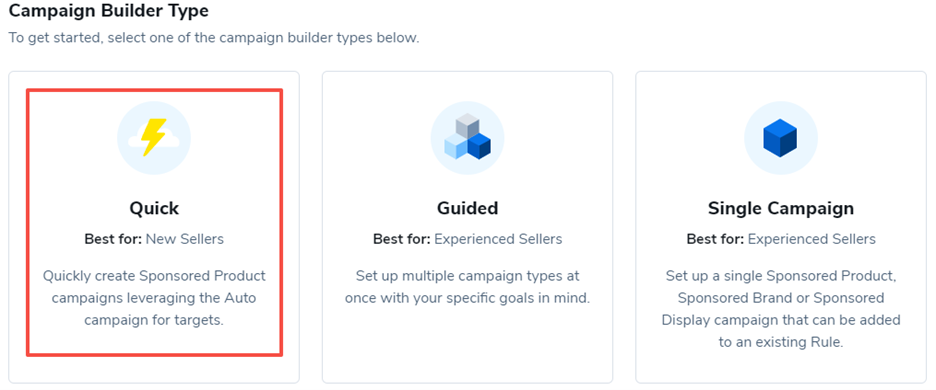
2. 点击快速模板按钮。
3. 在快速广告活动构建器中,您将看到出价策略选项。
- 最大展示次数: 一种适用于发布阶段产品的出价算法,旨在获取尽可能多的展示次数。
- 目标ACoS: 一种适用于表现阶段产品的出价算法,应以可扩展广告为目标ACoS。 这是默认推荐的出价算法。
- 最大订单数: 一种适用于清仓阶段产品的出价算法,应为获取最大订单数而出价以清理库存。
- 自定义: 根据您设定的表现标准,创建调整目标出价的自定义规则。

与其他Helium 10工具一样,您会注意到顶部有一个进度跟踪器,以便您了解自己在广告活动设置过程中的位置。
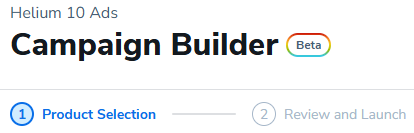
4. 第一步是为您的广告活动命名,并为您的产品选择最佳出价策略。
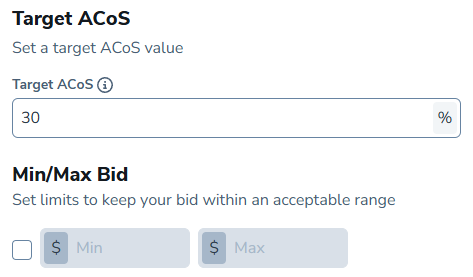
5. Helium 10 Ads 将设置默认的目标ACoS为30%。您可以将此目标更改为更适合您广告目标的其他数值。考虑通过勾选复选框并输入您偏好的最低和最高出价金额来添加最低/最高出价。
6. 如果您的MWS已连接,”产品选择”标签页将加载您账户关联的产品,您可以点击要添加到广告活动的产品旁边的+ 添加。如果您的MWS令牌未连接,则需要手动输入您的产品SKU。完成所有操作后,点击下一步。
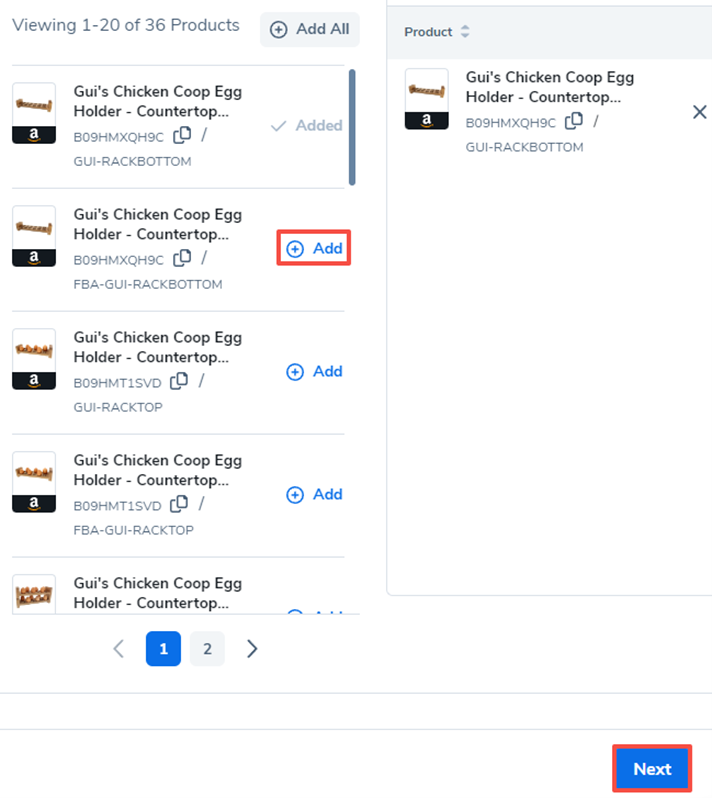
5. Helium 10 Ads 将根据上一步选择的产品,自动为您预填默认出价和每日最高预算。如果需要,您可以更改这些建议值。
每个广告活动都有独立的任务:
- 一旦您启动广告活动,基础的自动广告活动将开始寻找能引起购物者对您产品兴趣的搜索词和ASIN。
- 那些带来转化的目标词随后将作为广泛匹配关键词添加到研究广告活动中,以识别可能带来点击和销售的其他关键词组合。
- 这些相同的关键词也将作为精确匹配关键词添加到表现广告活动中。
- 当Helium 10 Ads 在广告活动运行过程中发现并识别出带来转化的ASIN时,它也会将它们添加到产品目标广告活动。
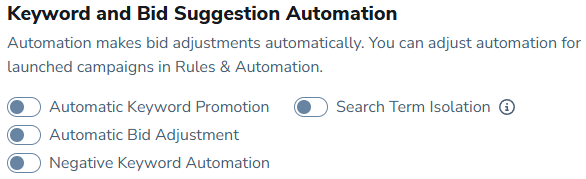
在窗口底部,请注意自动关键词推广(根据上述顺序)、出价调整和否定关键词默认关闭。如果您希望关键词和出价建议自动化,可以通过切换每个操作的开关来启用。请注意,建议您查看建议页面,以了解这些规则将生成的推荐内容,直到您确信可以将其自动化为止。
在启动广告活动之前,请查看使用快速模板构建的四个广告活动。数据列显示默认出价、每日预算和出价算法策略。如果您对设置满意,请点击右下角的启动广告活动按钮来启动您的广告活动。
[返回顶部]
引导式构建器
在开始使用引导式模板构建一组广告活动之前,您需要准备好:
- 与您的产品相关的研究关键词的预备列表
- 竞争对手ASIN的预备列表
- 经过研究的出价和每日预算策略
要在引导式模板中构建您的广告活动组,请按照以下步骤操作:
1. 登录您的Helium 10账户,打开Helium 10广告,并进入广告管理器级别。确保您位于要设置广告活动的账户和市场内。在广告管理器中,点击+ 广告活动按钮。
2. 点击引导式模板按钮。
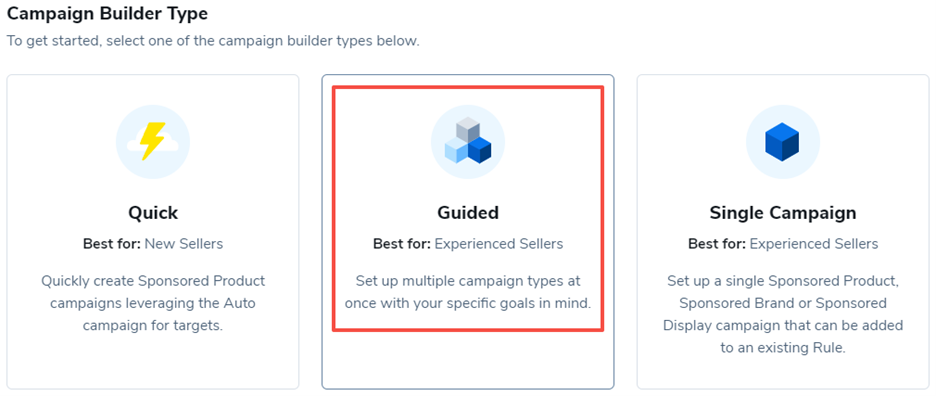
3. 在引导式广告活动构建器中,您将看到出价策略选项。
- 最大展示次数:适用于处于启动阶段、需要尽可能获得更多展示次数的产品的出价算法。
- 目标ACoS:适用于处于表现阶段、应针对可扩展广告设定ACoS目标的产品的出价算法。 这是默认推荐的出价算法。
- 最大订单量:适用于处于清仓阶段、应为清理库存而争取最大订单量的产品的出价算法。
- 自定义: 创建自定义规则,根据您设定的性能标准调整目标的出价。
请注意引导式模板的进度跟踪器包含四个步骤,而快速模板仅有两个步骤。增加的步骤允许您使用自己的研究关键词和ASIN。

4. 第一步操作是为您的广告活动命名,并为您的产品选择最佳竞价策略。
5. Helium 10 Ads 将设置默认的目标ACoS为30%。您可以将此目标更改为更适合您广告目标的其他数值。考虑通过勾选复选框并输入您偏好的最低和最高出价金额来添加最低/最高出价。
6. 如果您的MWS已连接,“产品选择”标签页将加载您账户关联的产品,您可以点击要添加到广告活动的产品旁边的+ 添加。如果您的MWS令牌未连接,则需要手动输入您的产品SKU。完成所有操作后,点击下一步。
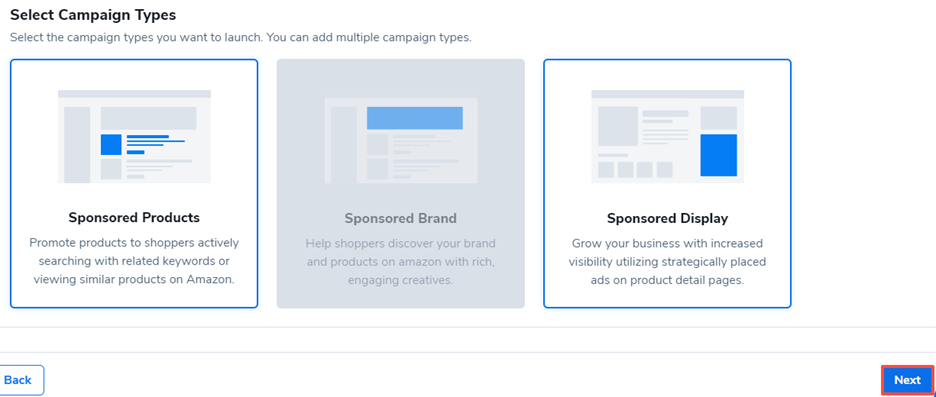
7. 下一步是选择您希望创建的广告活动类型。您可以创建商品推广广告、品牌推广广告、展示型推广广告,和/或在一个流程中设置多个广告活动。
注意——您必须完成品牌注册才能创建品牌推广或展示型推广广告。选择广告活动类型后,确保该选项被蓝色方框包围,然后点击下一步 按钮。
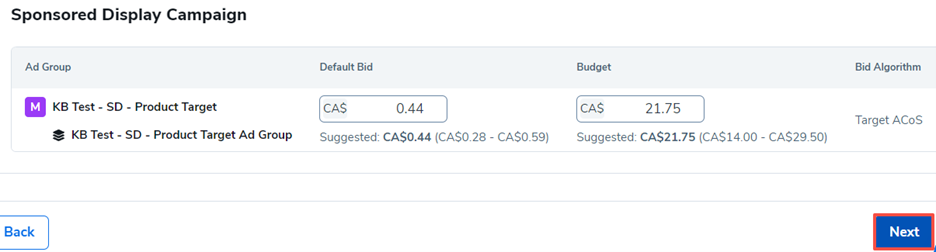
8. Helium 10 Ads 随后会显示您正在设置的广告活动的预览。在此窗口中,您可以更改默认出价或每日预算,并通过取消右上角包含商品定位广告活动旁边的复选框来关闭商品定位广告活动。我们建议运行商品定位广告活动,因为它们允许Helium 10 Ads 从自动广告活动中查找并添加竞争产品的ASIN,并将其添加到商品定位广告活动中。

每个广告活动都有独立的任务:
- 一旦您启动广告活动,自动广告活动将开始寻找能引起购物者对您产品兴趣的搜索词和ASIN。
- 这些目标将作为广泛匹配关键词添加到研究广告活动中,以识别可能带来点击和销售的其他关键词组合。
- 这些相同的关键词也将作为精确匹配关键词添加到效果广告活动中。</
- 当Helium 10广告在广告活动运行过程中发现并识别出能带来转化的ASIN时,它也会将它们添加到商品定位广告活动中。
- Helium 10广告会检查每个广告活动的搜索词和ASIN,以找到能带来转化的目标,这些目标将被添加到完整的广告活动集中。
当您对广告活动的条件感到满意时,点击下一步按钮。
9. 引导策略的下一步是添加您准备好的关键词和否定关键词(可选)。
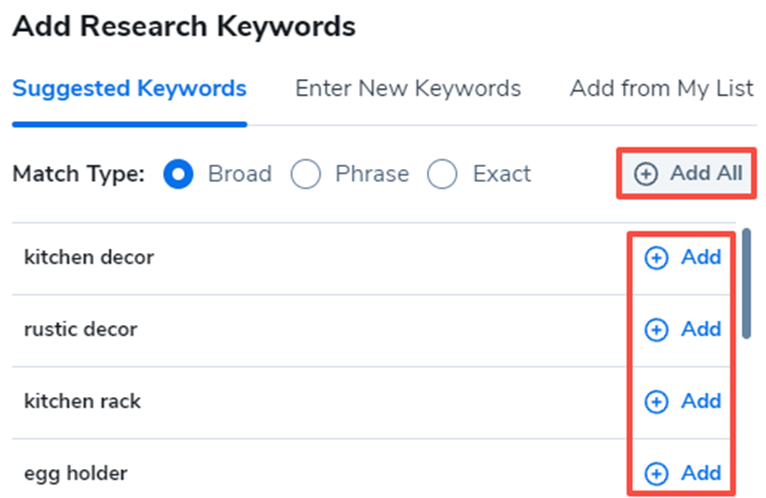
研究型广告活动是您将输入关键词的第一个广告活动。Helium 10广告为您提供了三种输入关键词的方式。
首先,您可以根据匹配类型(广泛匹配、词组匹配和精确匹配)添加建议的关键词。您可以浏览推荐关键词列表,逐个选择,也可以点击全部添加将它们全部移入您的研究型广告活动。
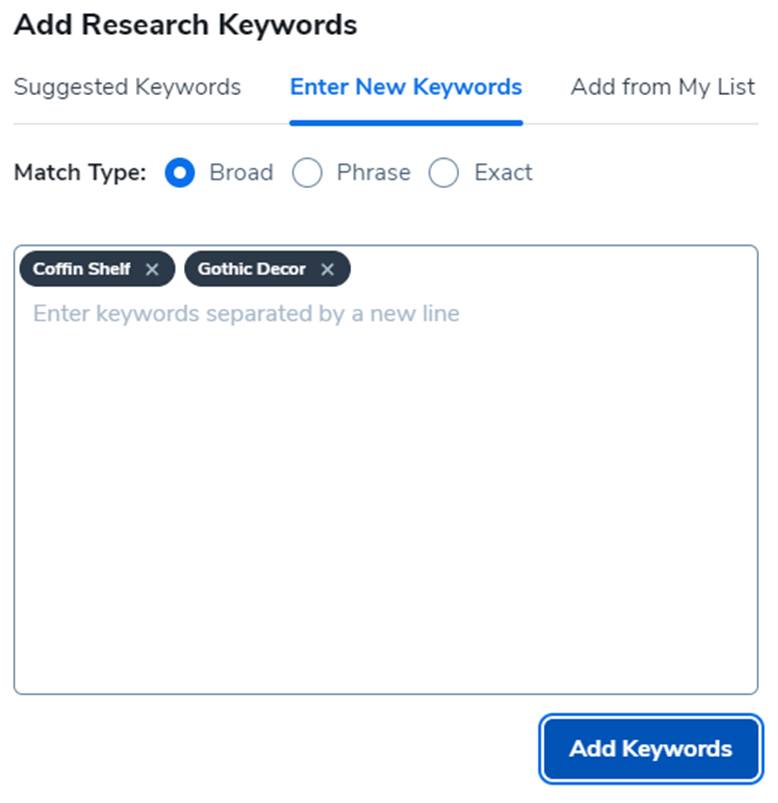
您也可以在第二个标签页下,通过复制和粘贴的方式,从另一个文件输入您研究过的关键词(推荐)。
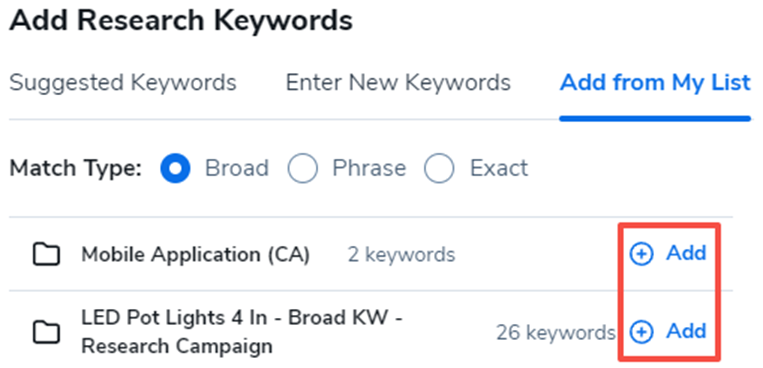
最后,您可以从Helium 10上的”我的列表”中添加关键词。”我的列表”标签页会显示您所有现有的列表,因此您只需在想要包含在广告活动中的列表上点击+ 添加即可。
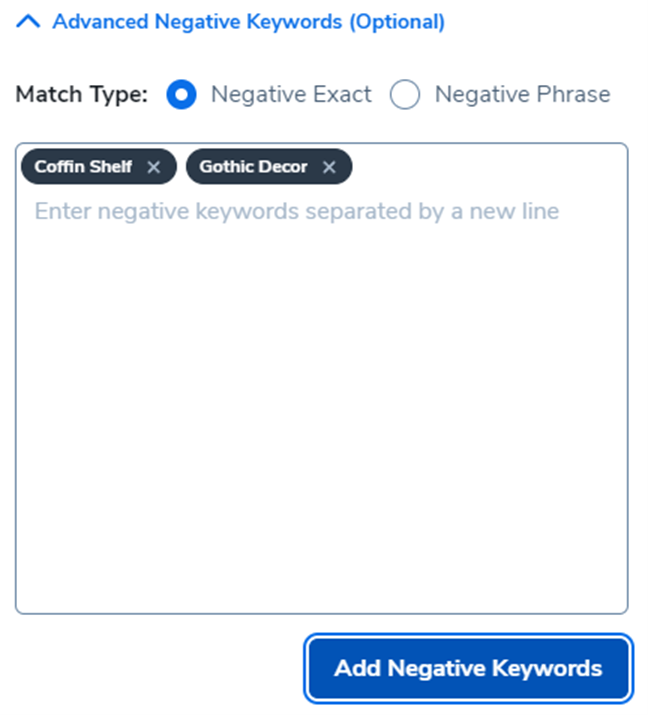
10. 您还可以添加否定关键词,这些是您之前测试过并知道不会带来销售转化的词。点击高级否定关键词链接以打开输入字段(可选)。
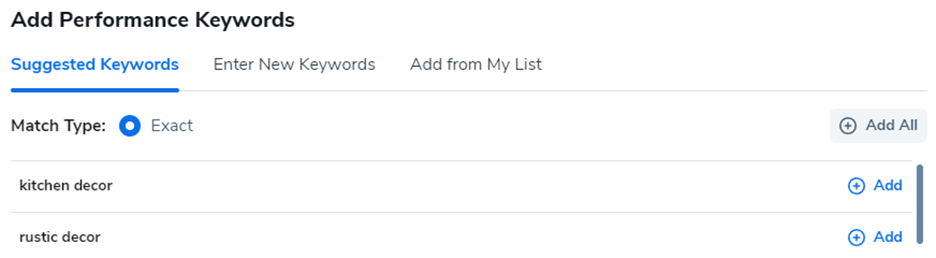
11. 点击下一步,将关键词输入到效果型广告活动中。在此广告活动中,关键词是精确匹配。输入您根据先前研究和广告活动已知能带来销售的关键词,或者您希望获得排名的关键词。
当您完成添加已知的转化关键词和非转化的否定关键词后,点击下一步,进入商品定位字段,您将在那里输入您竞争对手产品的ASIN。
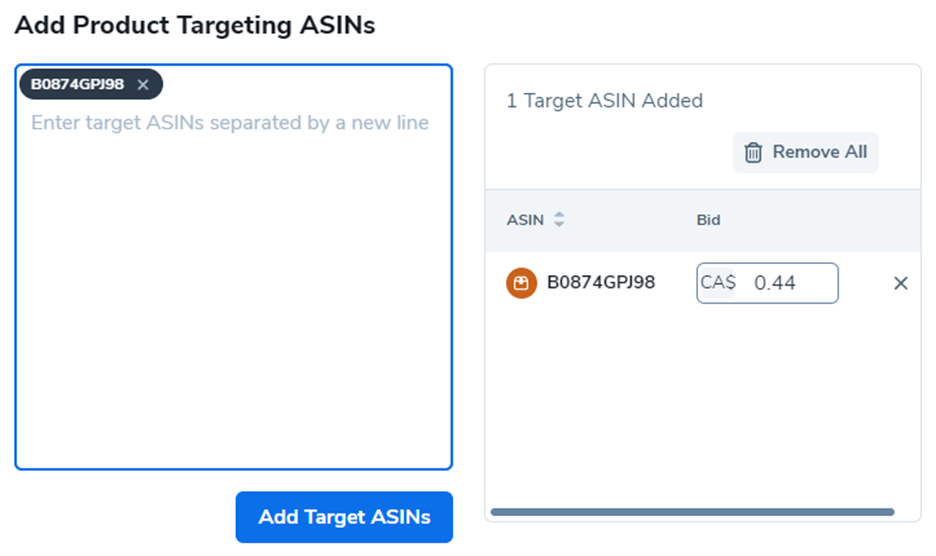
12. 在商品定位ASIN窗口中,您可以通过在输入您的ASIN字段中键入或粘贴ASIN来输入您研究过的ASIN。strong>框并点击每个条目之间的+ 添加按钮。输入ASIN后,点击下一步 按钮。
13. 最后,Helium 10 Ads 会将您带到审核并启动概览窗口,您可以在此处查看所有即将启动的广告活动。请务必检查每个组件是否已按您的偏好设置:
- 产品组详情
- 赞助广告活动集详情,包括广告活动类型、定向类型、每日预算、默认出价、出价算法策略和目标值
- 规则,包括匹配类型和以下选项:
- 自动化:您可以选择开启自动化。默认情况下此功能是关闭的,因为我们建议您在开启自动化之前,先查看“建议”页面,了解规则如何调整您的具体目标。
- 搜索词隔离:此功能会为任何Helium 10 Ads 建议作为手动关键词添加到另一个广告活动的搜索词创建否定关键词。此策略仅建议用于高流量广告活动,并且建议在决定否定哪些搜索词之前先查看数据。
14. 当一切看起来都符合您的要求时,点击启动广告活动按钮。
[返回顶部]
单个广告活动
当您不想创建广告活动结构集时,Helium 10 Ads 允许您创建单个广告活动。添加此功能是为了帮助那些只需要再创建一两个广告活动即可完成上述最低四广告活动集的卖家。
1. 登录您的 Helium 10 账户,打开Helium 10 Ads,并进入广告管理器层级。确保您位于要设置广告活动的账户和市场内。在广告管理器中,点击+ 广告活动按钮。
2. 点击单个广告活动模板按钮。
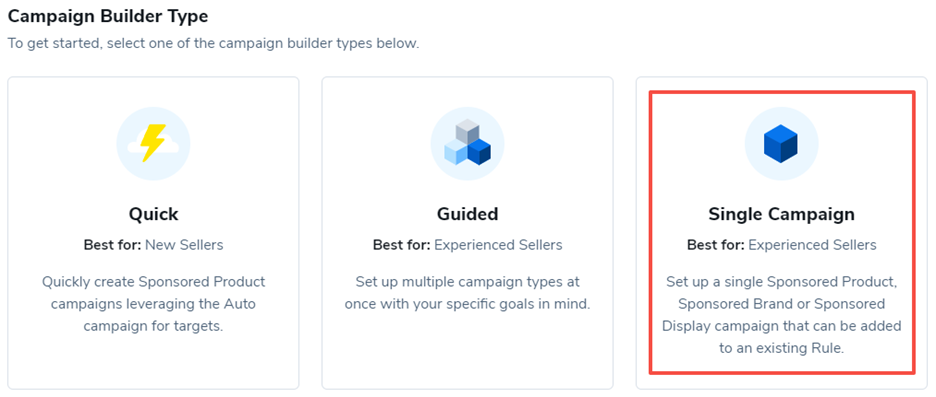
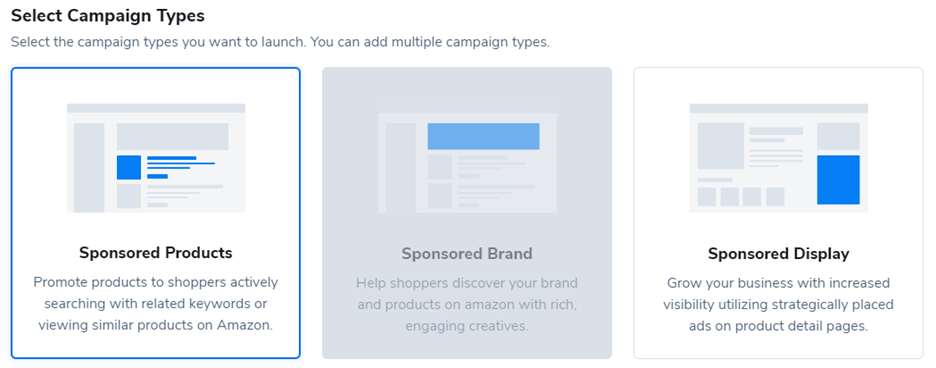
3. 在单个广告活动创建工具内,您将能够选择要创建的广告活动类型。
您可以创建赞助商品、赞助品牌和/或赞助展示广告。要创建赞助品牌或赞助展示广告,您必须完成品牌注册。一旦您选择了广ype of campaign by ensuring the campaign type option is surrounded by a blue square, you will then choose the type of targeting you want to set up.
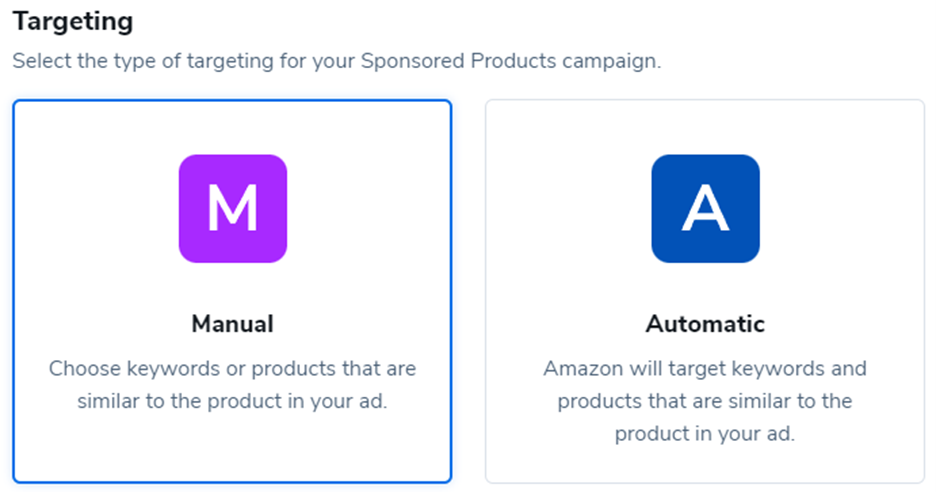
Helium 10 广告 允许您配置手动定向,您可以输入研究过的关键词或ASIN,或者使用亚马逊的自动定向,该功能将针对与您广告中产品相似/相关的产品的关键词和ASIN进行定向。当您对选择满意后,点击下一步按钮。
与Helium 10的其他工具一样,您会注意到顶部有一个进度跟踪器,以便您了解在设置广告活动过程中的当前位置。

4. 设置广告活动的下一步是执行以下操作:
- 为您的广告活动和广告组命名
- 选择是将广告活动添加到现有广告组合中,还是为其创建新的广告组合
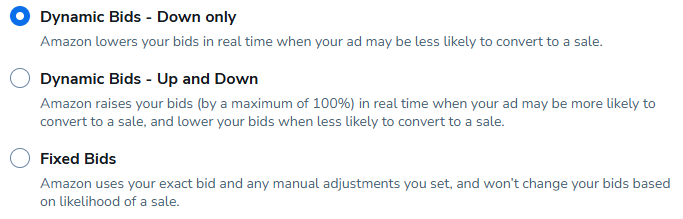
- 选择最适合您目标的广告活动竞价策略
- 您将有三个选项:
- 动态竞价 – 仅下调:当您的广告不太可能促成销售时,亚马逊会实时降低您的出价。
- 动态竞价 – 上调与下调:当您的广告更有可能促成销售时,亚马逊会实时提高您的出价(最高100%),并在不太可能促成销售时降低您的出价。
- 固定竞价:亚马逊使用您的确切出价和您设置的任何手动调整,并且不会根据销售可能性更改您的出价。
- 您将有三个选项:
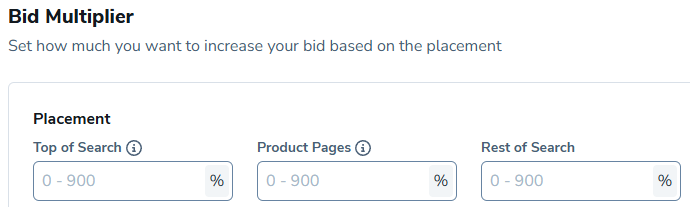
5. 选择您的出价乘数。
6. 选择您的出价策略:
- 最大展示量:适用于处于发布阶段、需要尽可能获得更多展示量的产品的出价算法。
- 目标ACoS:适用于处于绩效阶段、应以可扩展广告为目标ACoS的产品的出价算法。 这是默认推荐的出价算法。
- 最大订单量:适用于处于清仓阶段、应为清理库存而出价争取最大订单量的产品的出价算法。
- 自定义: 根据您设定的绩效标准创建调整目标出价的自定义规则。
7. Helium 10 广告 将设置默认的目标ACoS为30%。您可以更改此target to a different amount that is better suited for your advertising goals. Consider adding a Min/Max Bid by checking the box and entering your preferred amounts for min and max bids.
8. 添加您的产品
- 如果您的MWS令牌已连接,“产品选择”标签页将加载您账户关联的产品。如果您的MWS令牌未连接,您需要手动输入您的产品SKU。
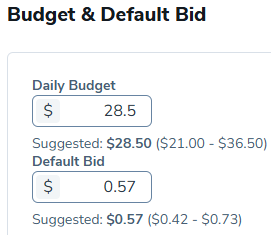
9. 选择您的预算和默认出价
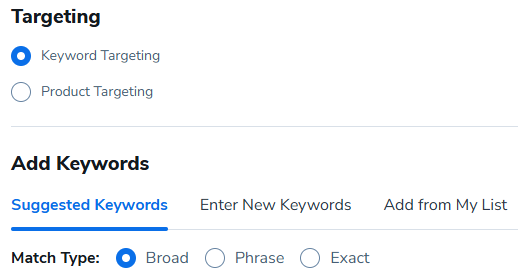
10. 添加任何关键词或产品定位关键词。准备好继续时,选择下一步。
- 可选地,添加任何否定关键词
11. 最后,Helium 10 Ads 会将您带到审核并启动概览窗口,您可以在此处审核即将启动的广告活动。请务必检查每个组件是否按照您的偏好设置:
- 广告活动详情
- 已选产品
- 否定定位
- 广告活动规则
- 关键词和出价建议自动化
- 自动关键词推广
- 自动出价调整
- 否定关键词自动化
12. 当一切看起来都符合您的要求时,点击启动广告活动按钮。
[返回顶部]
创建SP超级向导广告活动
1. 登录您的Helium 10账户,打开Helium 10 Ads,并进入广告管理器层级。确保您位于想要设置广告活动的账户和市场内。在广告管理器中,点击+ 广告活动按钮。
2. 点击SP超级向导按钮。
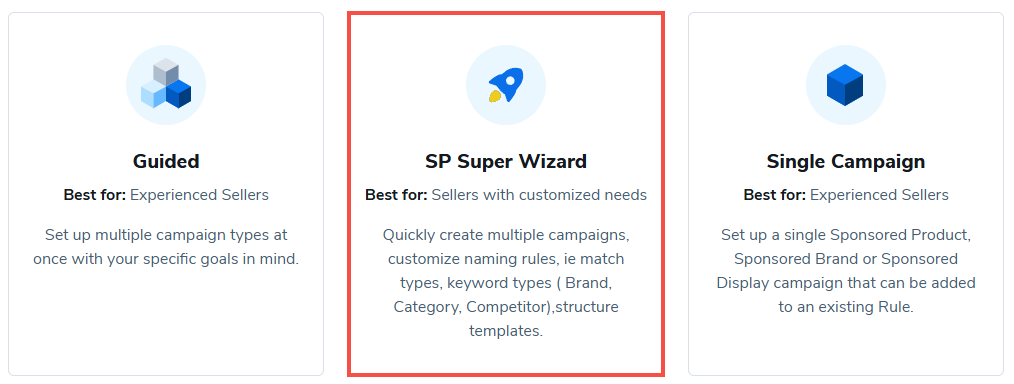
3. 输入您的产品组名称。此名称将用于在通过Helium 10 Ads广告活动构建器创建的所有广告活动中创建标准标签。产品组名称应易于识别,以便将来参考。
4. 您将在SP超级向导内拥有出价策略选项。
- 最大展示次数: 一种适用于处于发布阶段、需要获取尽可能多的many impressions as possible.
- 目标ACoS: 处于表现阶段的产品应采用以目标ACoS为导向的竞价算法,以实现广告的规模化扩展。 此为默认推荐的竞价算法。
- 最大订单量: 处于清仓阶段的产品应采用以最大订单量为导向的竞价算法,以清理库存。
- 自定义: 创建自定义规则,根据您设定的绩效标准调整目标的竞价。
5. Helium 10 广告 将设置默认的目标ACoS为30%。您可以将此目标更改为更适合您广告目标的不同金额。考虑通过勾选复选框并输入您偏好的最低和最高竞价金额来添加最低/最高竞价。
6. 如果您的MWS已连接,”产品选择”标签页将加载您账户关联的产品,您可以点击要添加到广告活动产品旁边的+ 添加。如果您的MWS令牌未连接,则必须手动输入您的产品SKU。完成所有操作后,点击下一步。
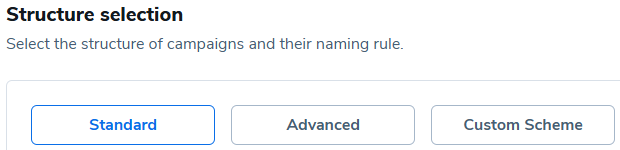
7. 此工具简化了广告活动创建流程,并提供三种策略模式——标准、高级和自定义方案——以适应您特定的广告目标。
-
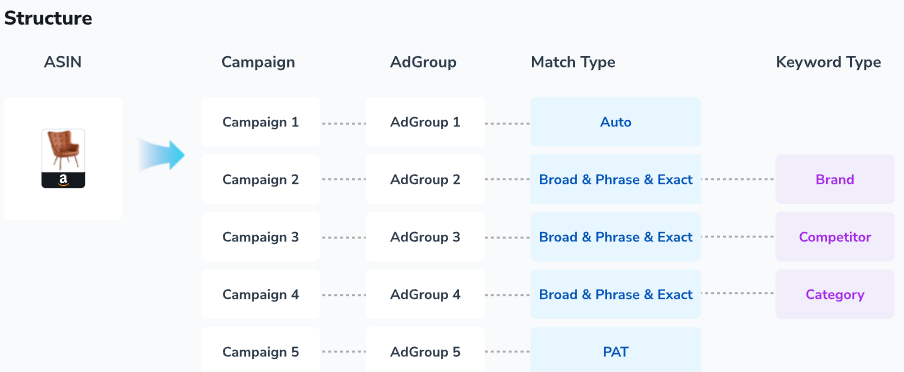
标准 模式生成五个预配置的广告活动:
- [您的前缀]-SP-自动
- [您的前缀]-SP-关键词-品牌
- [您的前缀]-SP-关键词-竞品
- [您的前缀]-SP-关键词-类目
- [您的前缀]-SP-PAT
-
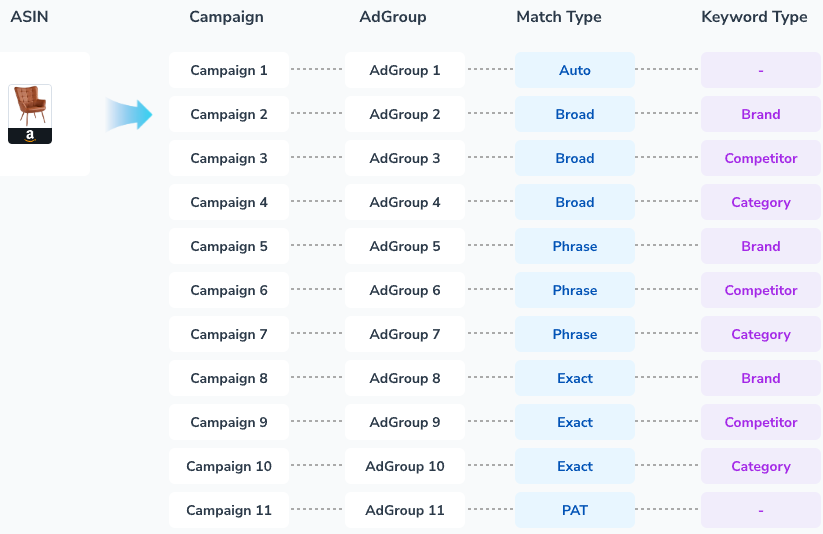
高级 模式使用所有匹配类型创建11种广告活动变体:
- 涵盖品牌、竞品、类目和PAT关键词的自动、广泛、短语和精确匹配类型。
-
自定义方案: 定义您自己的广告活动结构和命名规则。
- 它最多支持6种关键词类型(默认包括品牌、竞品、类目和其他)。
- 拖放或选择以下元素:
- 广告活动类型 (SP)
- 定向类型 (关键词/产品)
- 匹配类型
- 关键词类型
- 自定义文本
- 品牌或ASIN
- 您还可以:
- 保存命名模板以供重复使用。
- 添加并配置否定关键词或目标。
- 当广告活动名称更改时,动态修改广告组名称。
8. 在广告活动设置页面,配置您的广告组名称、出价、预算、定向和否定定向。
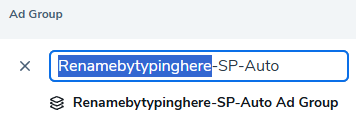
- 广告组命名规则增强功能
- 广告活动名称现在支持匹配类型和关键词类型变量。
- 一目了然地区分广告活动结构。
- 通过点击名称并按您的偏好重命名来编辑名称。
- 使用“恢复默认”按钮重置结构。
9. 最后,Helium 10 Ads 会将您带到审核并启动概览窗口,您可以在此处审核即将启动的广告活动。请务必检查每个组件是否已根据您的偏好设置。
10. 当一切看起来都符合您的要求时,点击启动广告活动按钮。
[返回顶部]
创建AI目标广告活动
1. 登录您的Helium 10账户,打开Helium 10 Ads,并进入广告管理器层级。请确保您位于要设置广告活动的账户和市场内。在广告管理器中,点击+ 广告活动按钮。
2. 在广告活动创建屏幕上,点击AI目标按钮,开始设置由AI驱动的基于目标的广告活动。
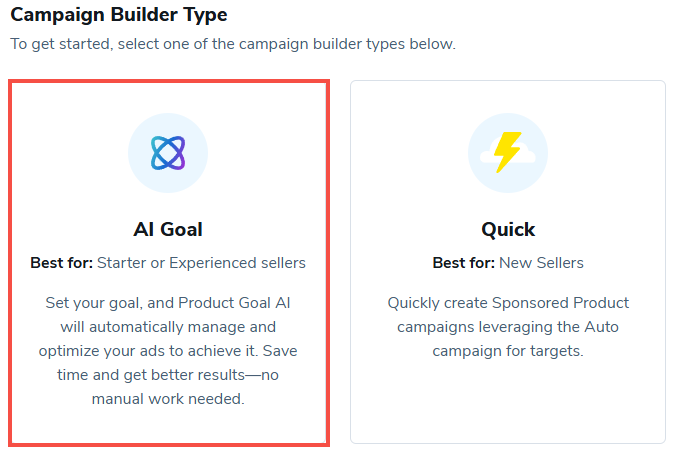
3. 为您的产品目标输入一个清晰易记的名称。这将有助于您日后更轻松地识别和管理广告活动。
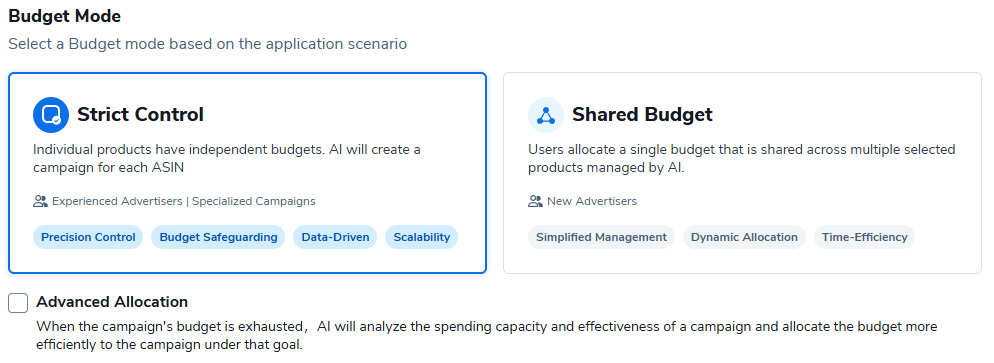
4. 选择您的预算模式。
- 严格控制:为每个产品分配单独的预算。
- 可选:启用高级分配,允许AI在原始分配预算用完后分析广告活动表现并更有效地重新分配预算。
- 共享预算:分配一个总预算,由AI自动在所有选定的产品中进行分配。
5. 选择要添加到广告活动的产品。
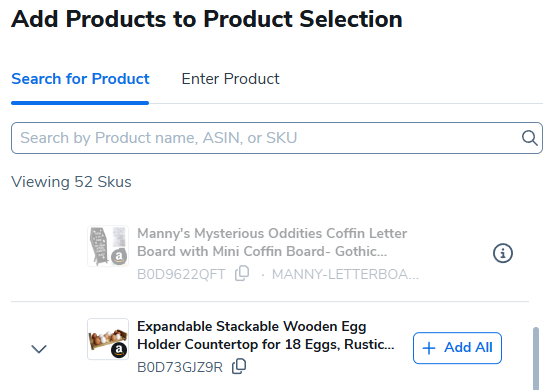
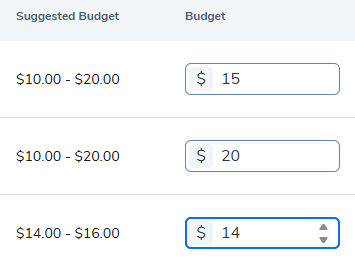
- 如果使用严格控制,请为每个产品单独设置预算。
您可以参考建议预算列作为指导。
6. 使用以下任一选项添加关键词:
- 建议:使用AI生成的关键词建议。
- 从列表添加:从您保存的关键词列表中导入。
- 输入关键词:手动输入关键词。

7. 添加否定关键词(可选)
排除您经过测试发现效果不佳的关键词。这有助于避免广告花费浪费并提高定位准确性。

8. 使用高级定位进行优化(可选)
要进一步自定义您的广告活动策略,您可以选择包含或排除额外的高级定位目标,例如ASIN或品类目标。

9. 检查所有广告活动设置,确保一切正确无误。准备就绪后,点击启动以激活您的AI目标广告活动。
注意:如果SP自动广告活动没有立即生成关键词或产品目标(ASIN),SP关键词和SP产品目标广告活动可能会暂时显示为未完成。这是正常现象,当SP自动广告活动收集到足够数据后就会解决。请给系统一些时间进行优化。
[返回顶部]
立即创建免费的Helium 10账户!
从免费扩展程序开始:下载Helium 10Chrome扩展.


