如何设置和导航Xray?
Xray是Helium 10套件中最受欢迎的软件工具之一。本教程展示了Xray在简单亚马逊搜索后显示的产品研究数据的深度。Xray也是沃尔玛卖家的有用工具,请查看这篇文章以深入了解沃尔玛产品研究。
1. 登录您的Helium 10账户,并使用Google Chrome浏览器打开亚马逊。
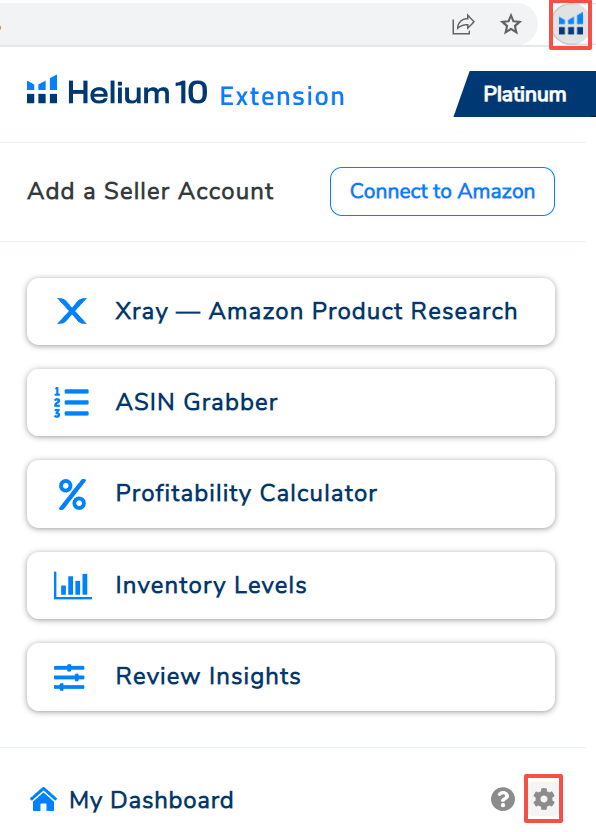
2. 在开始之前,您需要管理您的设置。点击扩展工具栏中的Helium 10图标,然后点击设置齿轮。
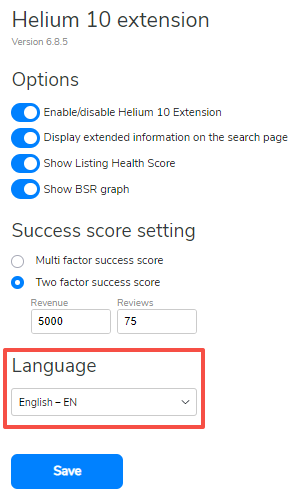
3. 在设置窗口中,选择您想要显示的选项。您还可以确定成功分数的计算方式。配置完设置后,请确保在退出菜单前点击保存按钮。
-
- 此设置决定了Xray从搜索中显示的前10个产品进行顶级分析的标准。双因素成功分数要求您选择最低收入和最低评论数。要了解更多关于成功分数、多因素与双因素的信息,请查看 这篇文章。
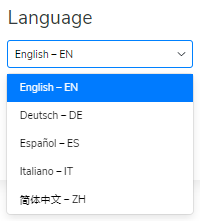
- 此菜单用于更改显示的语言。如果英语不是您的首选语言,请确保在此处切换。
4. Xray适用于搜索结果、畅销榜和产品页面。让我们回顾一下Xray在搜索结果页面上显示的数据类型。
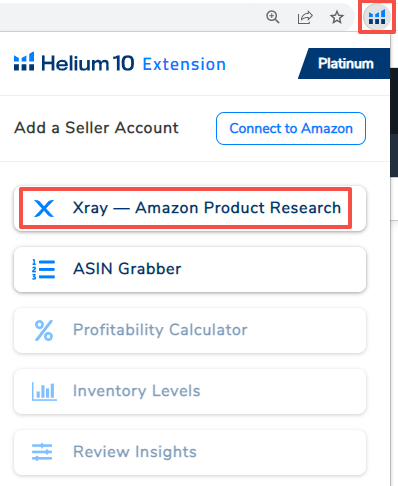
5. 在亚马逊上进行产品搜索。搜索结果加载后,从工具栏打开扩展并点击Xray。
6. 当Xray在搜索结果页面上打开时,一个新窗口会填充第1页的顶级产品,按排名顺序列出。现在让我们回顾Xray的基本部分及其所有功能。
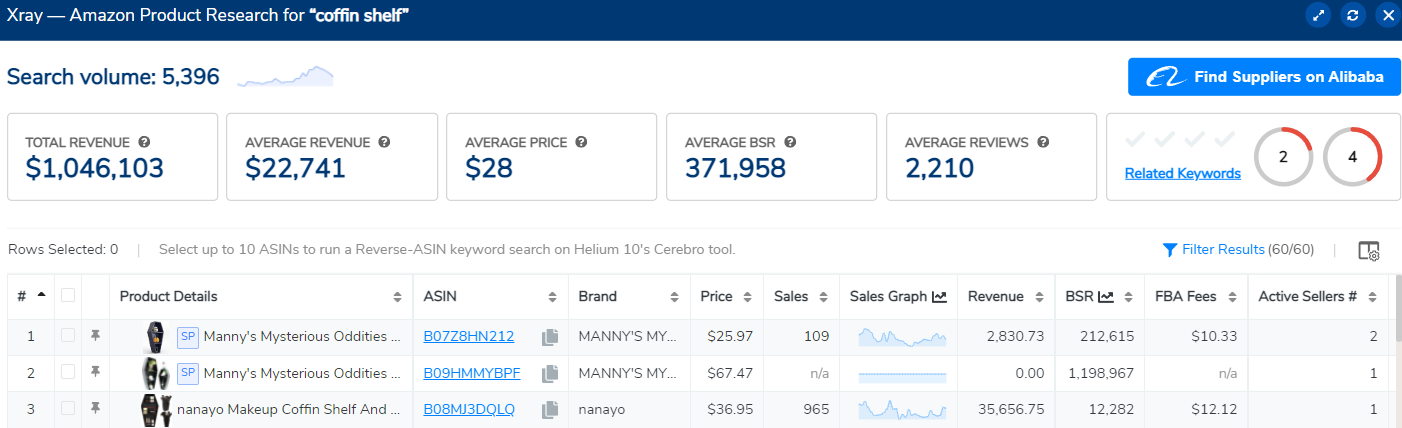
7. 成功分数显示在窗口的右上角。这些数字基于在设置窗口中输入的标准,可以根据您的偏好进行调整,如步骤3所示。左边的数字表示前10个产品中有多少个的收入高于设置中列出的数字。右边的数字表示前10个产品中有多少个的评论数低于设置中列出的数字。
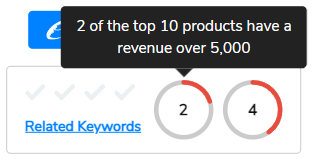
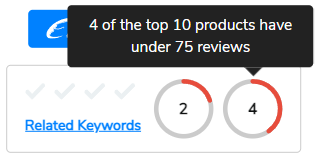
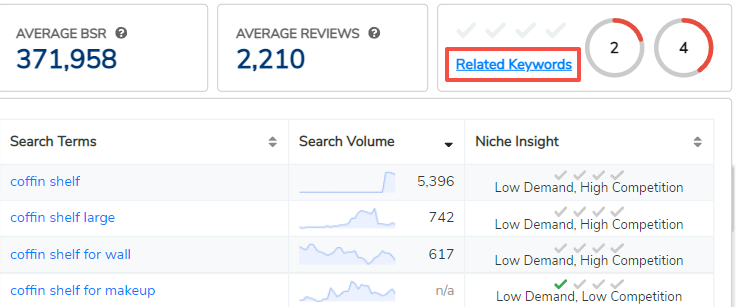
8. 相关关键词链接打开一个列表,包含亚马逊根据最初输入搜索字段的关键词在其自动完成建议中包含的所有长尾关键词。Xray显示关键词的搜索量和历史搜索量(点击图表查看关键词的搜索历史)。
Xray还在利基洞察列中为符合您成功分数标准的产品提供需求和竞争反馈。需求高且竞争低的关键词代表精明卖家可能利用的潜在机会。
9. 顶级指标根据结果中的产品提供关键词利基的快速摘要视图。搜索量、总收入、平均收入、平均价格、平均BSR和平均评论数基于过去30天的数据。

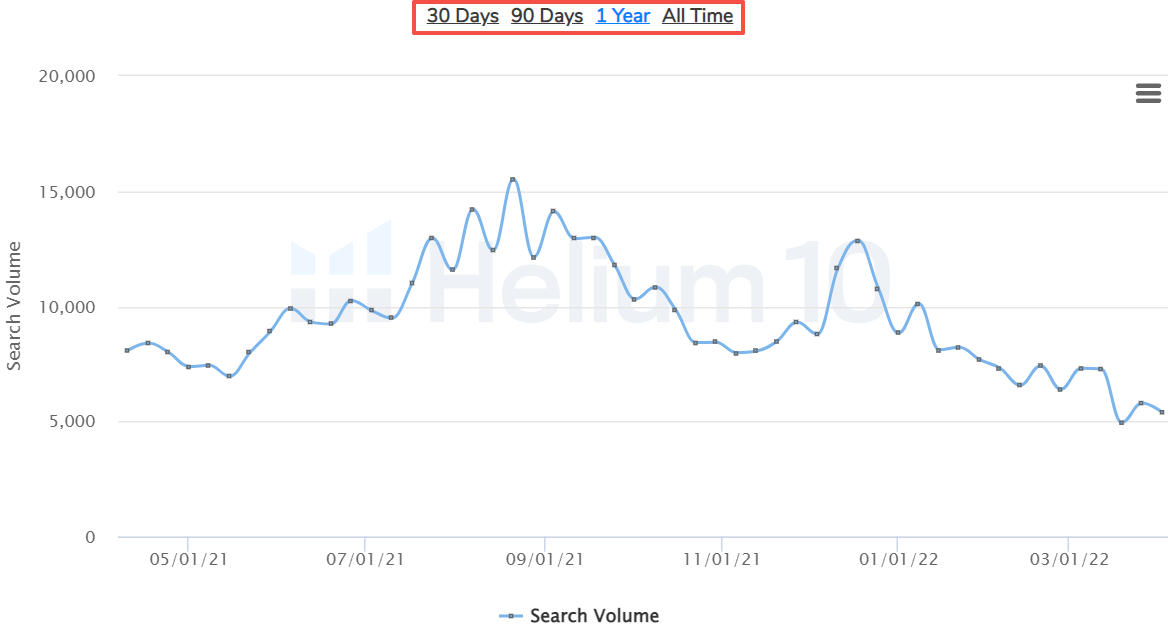
10. 要查看更长时间内的搜索量历史,请点击总搜索量旁边的图表图像以打开搜索历史。您可以通过点击窗口顶部的链接来更改时间跨度。

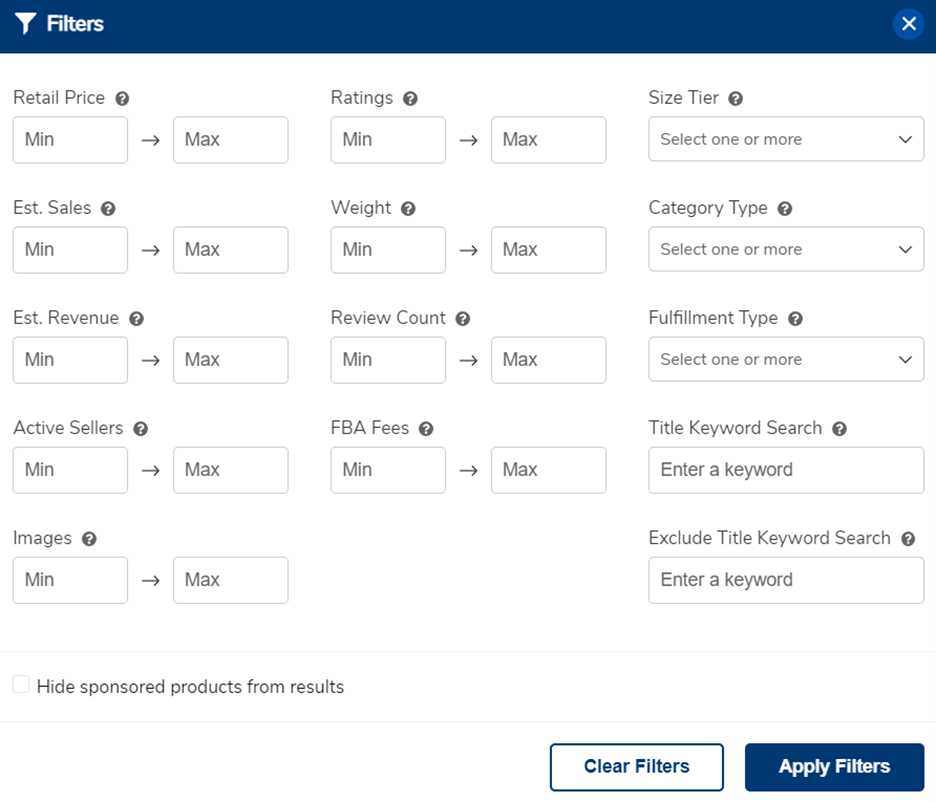
11. 底部的结果可以根据您的偏好进行筛选。要筛选数据,请点击底部列出的结果上方的筛选结果,填写您想要应用的任何筛选条件,然后选择应用筛选。
下面的示例显示筛选结果48/60。这意味着结果显示48个产品,原始60个中的其余部分已被筛选掉。顶级指标将根据您的筛选条件进行调整,只有剩余的产品才会计入指标。

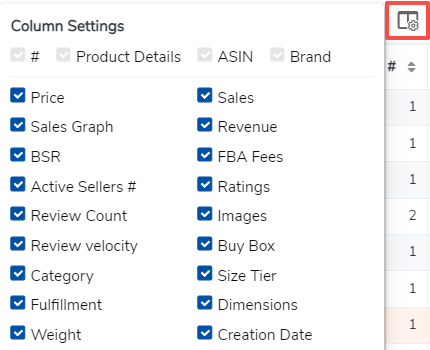
12. 如果您想从数据中移除任何列,请点击列设置图标,然后取消选中您想要移除的列旁边的复选框。
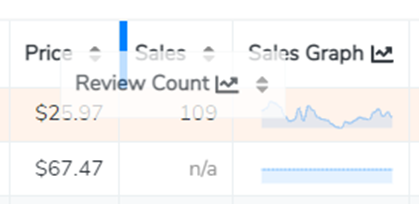
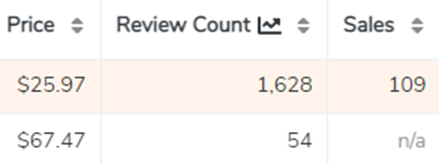
13. 除了能够移除列外,您还可以通过拖放列来重新排列它们,以按您想要的顺序放置。
14. 现在让我们深入了解结果以及显示的数据。
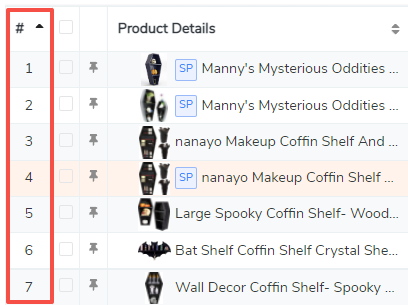
第一列显示每个产品的自然排名。
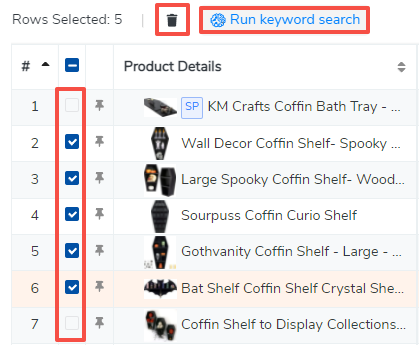
15. 第二列包含复选框,允许您选择ASIN以对列表执行操作。您可以通过点击垃圾桶图标从列表中删除选定的项目。您还可以点击运行关键词搜索将这些项目拉入Cerebro,并执行反向ASIN关键词搜索,以确定选定产品正在为哪些关键词排名。
16. 第三列有一个操作针,允许您将项目添加到您的Helium 10我的列表产品。
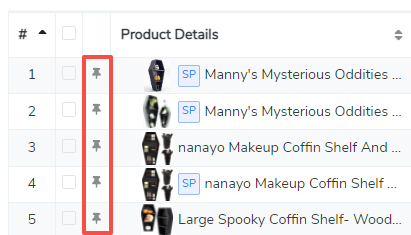
17. 接下来的几列显示产品图片、产品标题和ASIN。SP标签让您知道该产品当前正在运行赞助产品广告活动,这可能会增加其在列表中出现的可能性。将鼠标悬停在ASIN上还会显示一个更大的图片,包含完整标题、价格和客户评论评分及数量。
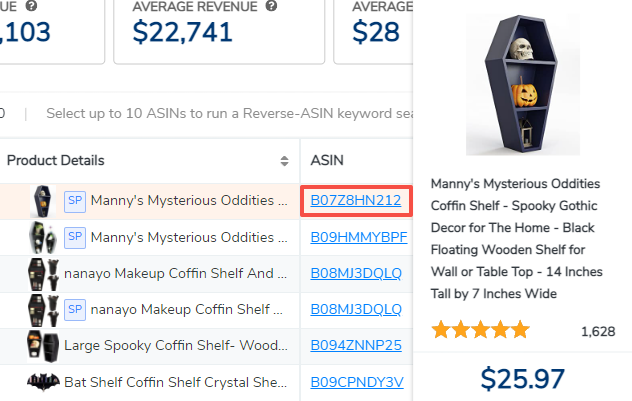
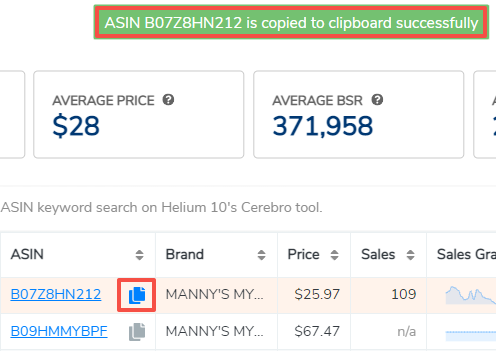
18. ASIN旁边的复制图标允许您快速复制ASIN。
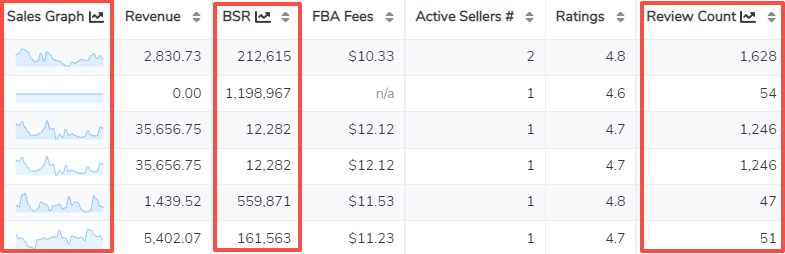
19. 其他列显示每个产品的品牌、价格、月销量、估计月收入、BSR、FBA费用、活跃卖家数量、客户评分、评论数、过去30天的评论速度、图片、谁持有购物车、产品的主要类别、尺寸层级、履行类型、尺寸、重量以及列表首次创建的日期。
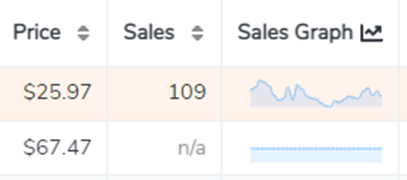
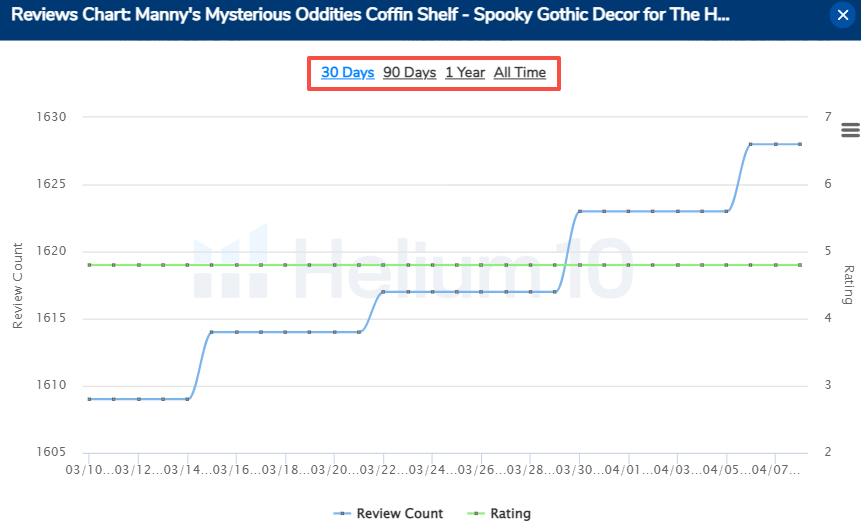
20. 销售图表、BSR和评论数列允许您打开并查看特定产品的历史数据,时间范围可调。这些列因其图表图标而易于找到。要打开图表,请点击您想要查看的产品旁边的销售图表、BSR或评论数数字,图表将弹出。要调整覆盖的时间范围,请在图表顶部选择所需的时间。
要了解更多关于如何使用Xray进行产品研究的信息,请查看其他Xray视频和文章。
立即创建免费Helium 10账户!
从免费扩展开始:下载Helium 10 Chrome扩展。


