如何在跟进中管理自动化
Helium 10中的跟进工具帮助您在合适的时间自动向客户发送定制邮件。为了充分利用跟进功能,您可以创建、编辑、复制、删除以及激活或暂停自动化。本指南将逐步引导您完成这些操作。
创建自动化
1. 前往Helium 10仪表板中的跟进。
2. 导航到自动化页面。
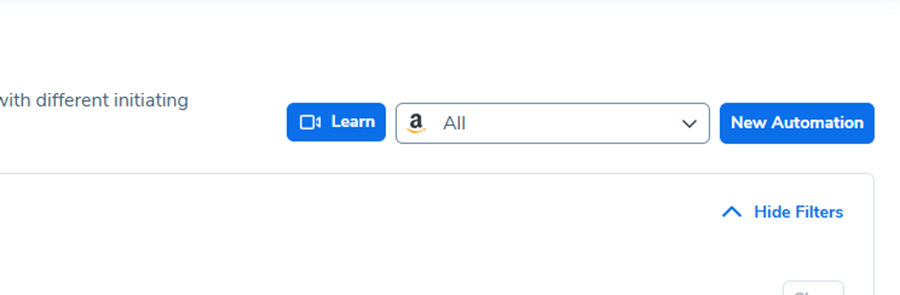
3. 点击新建自动化。
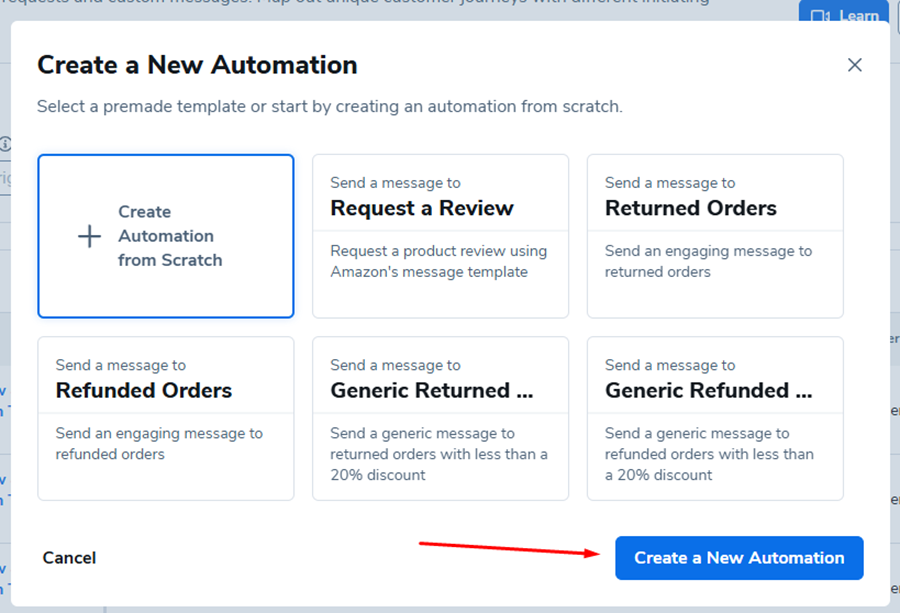
4. 选择您要发送的邮件。
5. 点击创建自动化。
6. 编辑自动化详情:
- 自动化时间线 – 邮件发送时间
- 过滤器 – 自动化应用的条件
- 自动化标题 – 命名您的自动化
- 模板 – 选择邮件内容
7. 点击保存并退出。
删除自动化
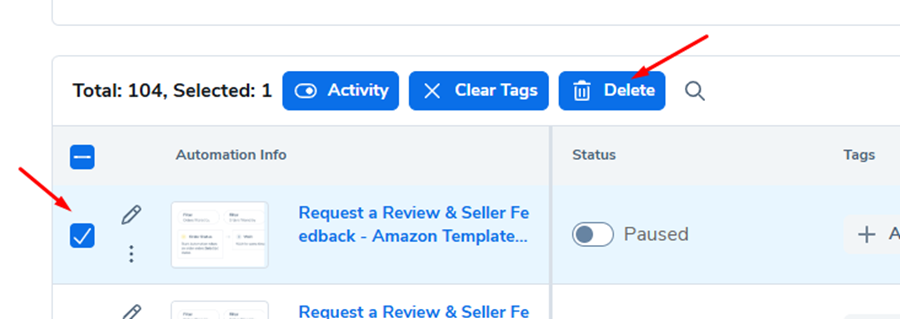
1. 在自动化页面,勾选要删除的自动化旁边的复选框。
2. 点击删除按钮(垃圾桶图标)。
注意:
- 删除的自动化无法恢复。
- 要删除多个自动化,请选择多个复选框并点击顶部的删除。
编辑自动化
1. 在自动化页面,点击自动化旁边的笔图标。
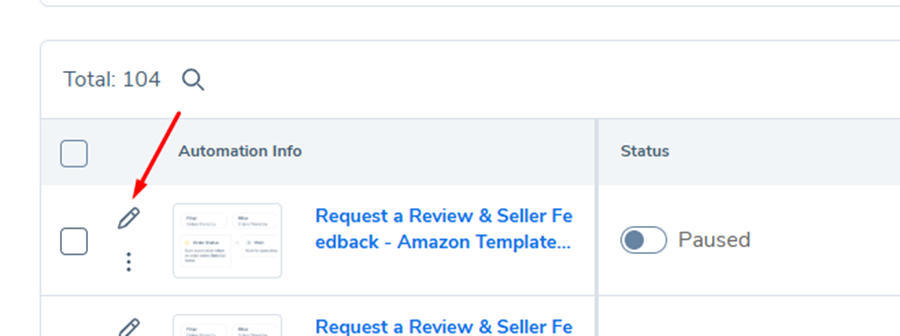
2. 修改时间线、过滤器、标题或模板。
3. 点击保存并退出。
复制自动化
1. 在自动化页面,点击自动化旁边的三点菜单。
2. 点击复制图标(双正方形)。
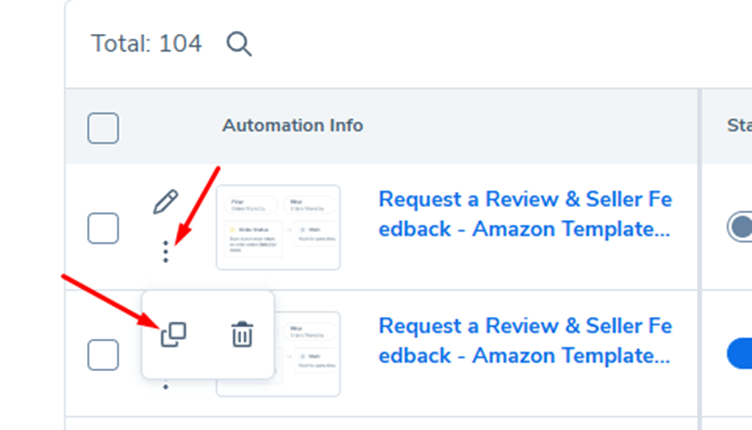
提示:同一菜单中的垃圾桶图标可让您快速删除自动化。
激活或暂停自动化
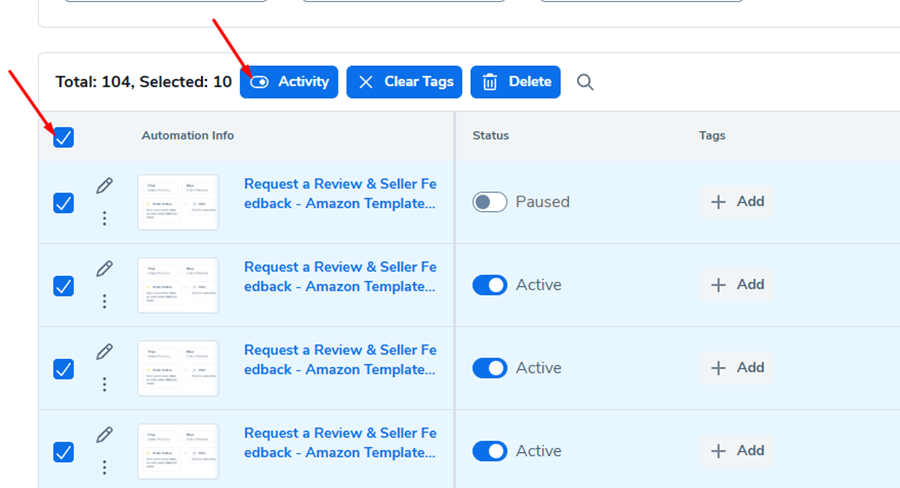
1. 在自动化页面,勾选要管理的自动化旁边的复选框。
2. 点击切换按钮以激活或暂停。
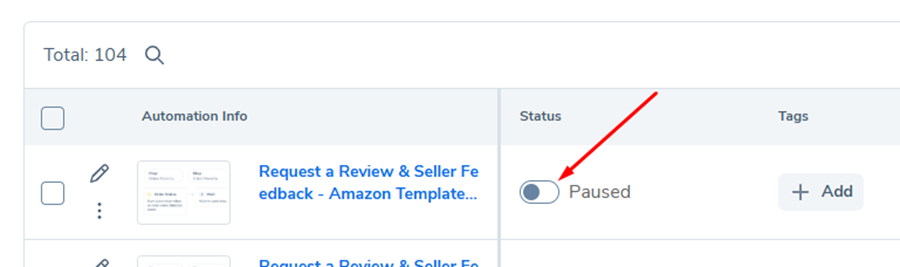
对于批量激活或暂停:
- 选择多个自动化。
- 点击顶部的活动按钮。