如何创建转运货件?

亚马逊需要提前通知您即将发往其履行中心的任何产品货件。如果您的库存将直接从供应商发送到亚马逊,这可以通过直接从您的采购订单创建入库货件来实现。有关此过程的更多信息,请参阅我们的文章“如何在库存管理中创建和管理采购订单?”。
但是,如果您需要将库存从本地仓库转移到亚马逊,您可以创建一个转运货件。
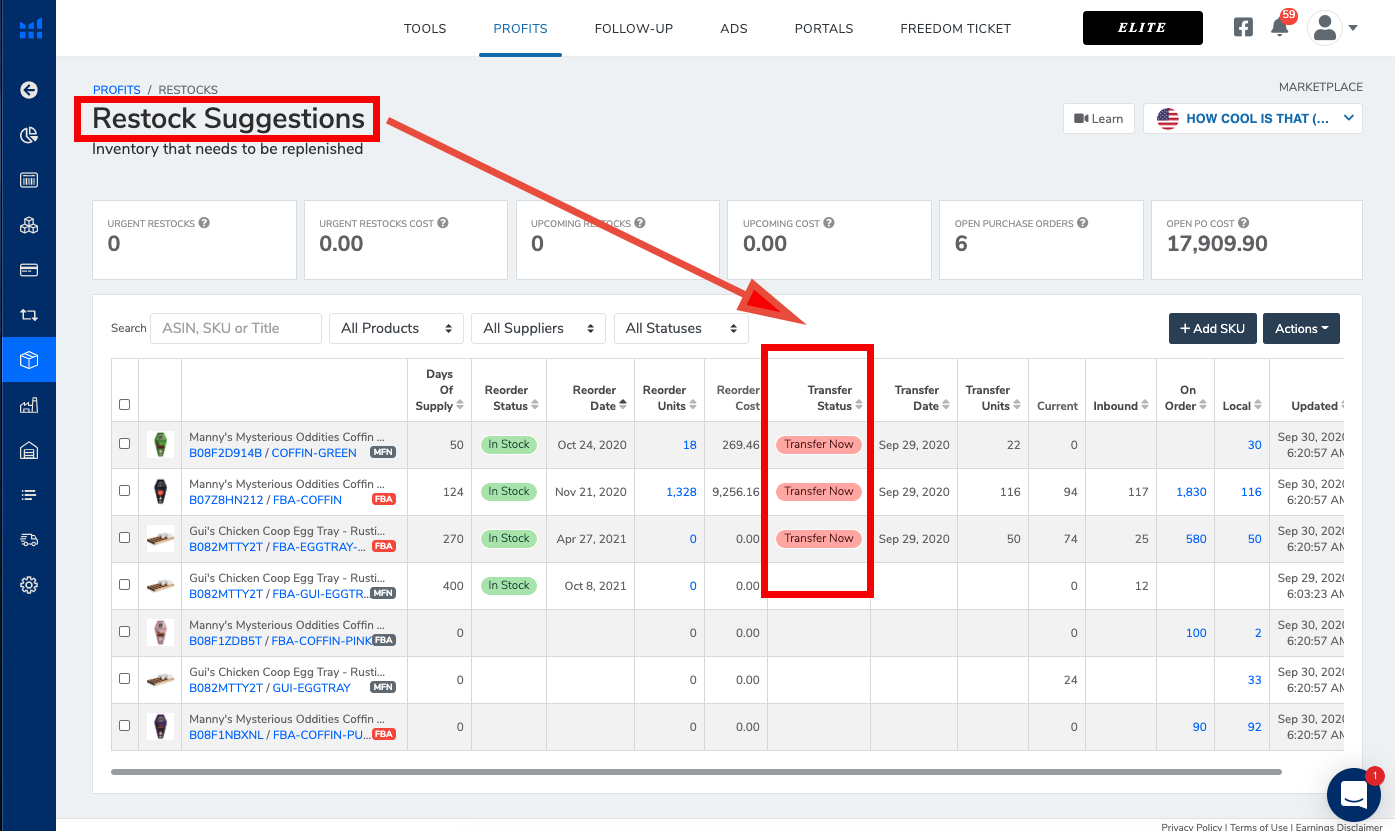
1. 要创建转运货件,请在Helium 10中打开补货建议页面,查看是否有任何商品被库存管理建议从本地库存转移到亚马逊。
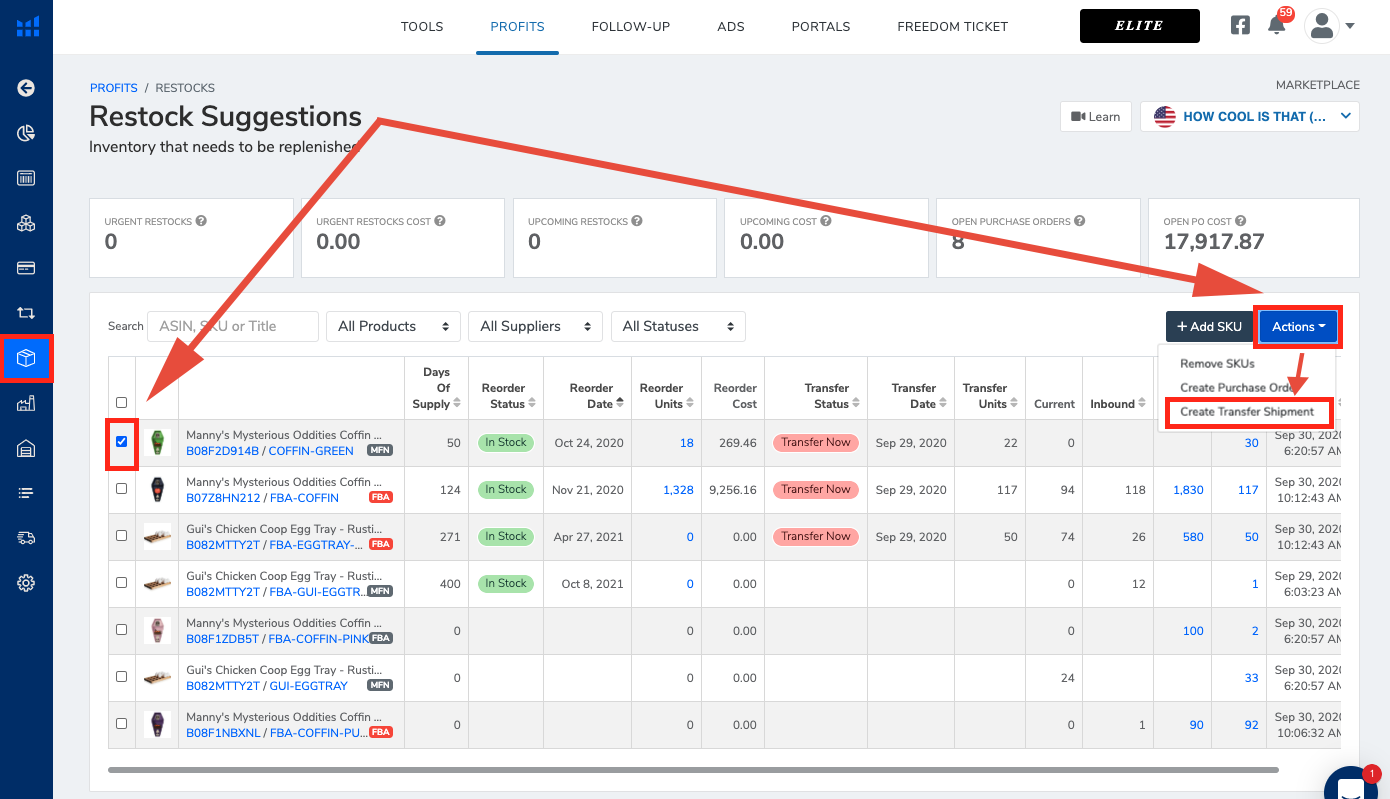
2. 接下来,选择您想要转移的产品,并在操作菜单中使用创建转运货件选项。
3. 单位数量将预先填充Helium 10的转移单位建议。此建议基于您的本地前置时间和每个SKU的重新订购频率假设。
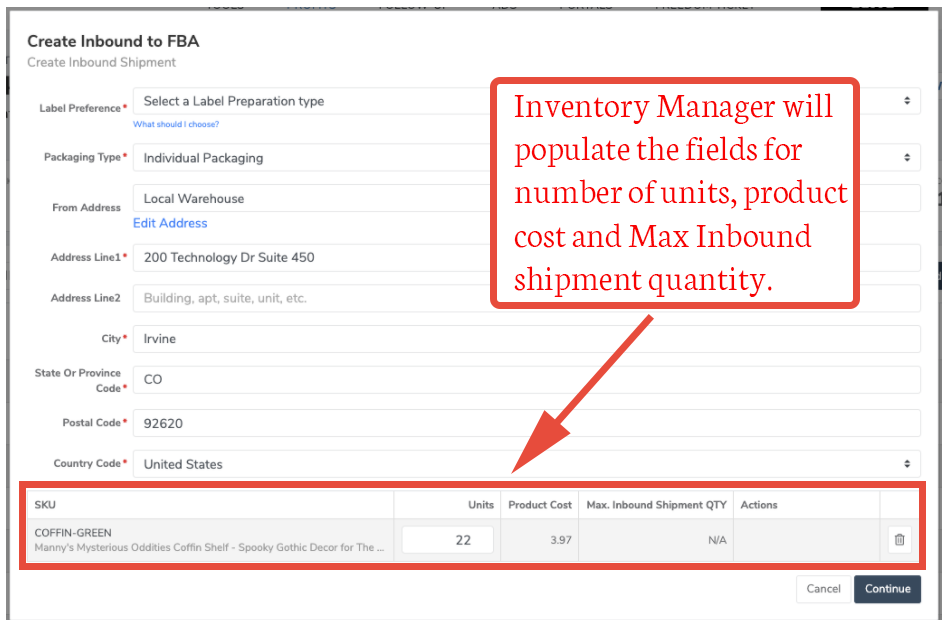
4. 选择标签偏好和包装类型以继续。发货地址将直接从您的本地仓库地址提取,但如有需要,您可以通过点击“编辑地址”文本链接在入库货件上编辑此信息。
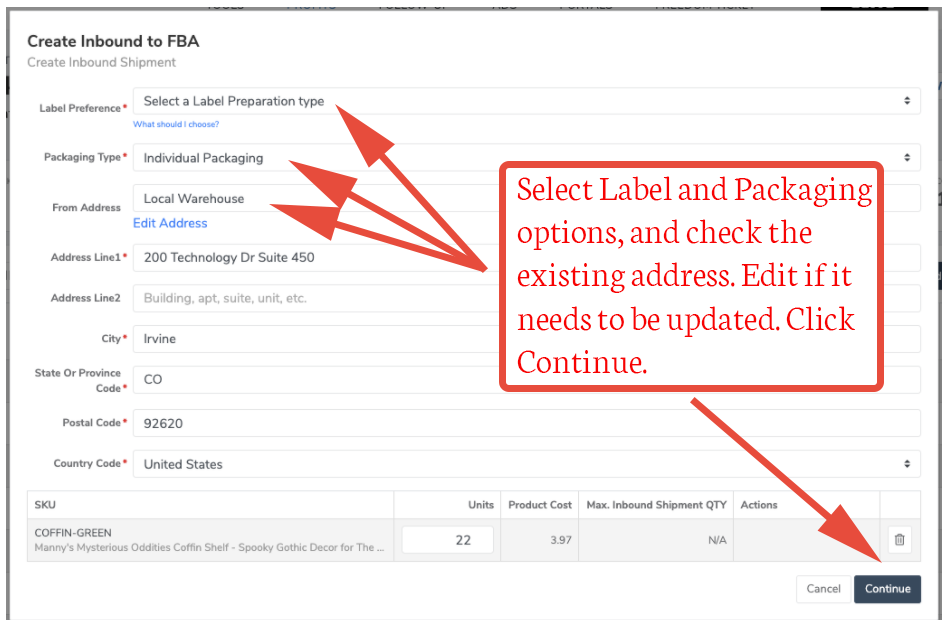
完成入库货件表单后,点击继续按钮。
5. 接下来,在确认入库窗口中检查货件ID、FBA位置和所选标签类型的详细信息。如果信息看起来准确,请点击确认货件按钮确认入库货件。
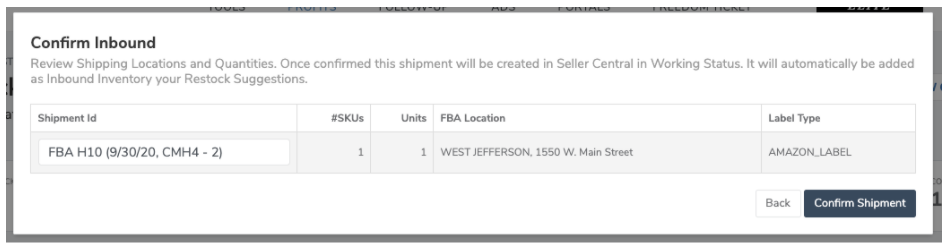
在库存管理中确认货件后,您需要在卖家中心完成货件文档。
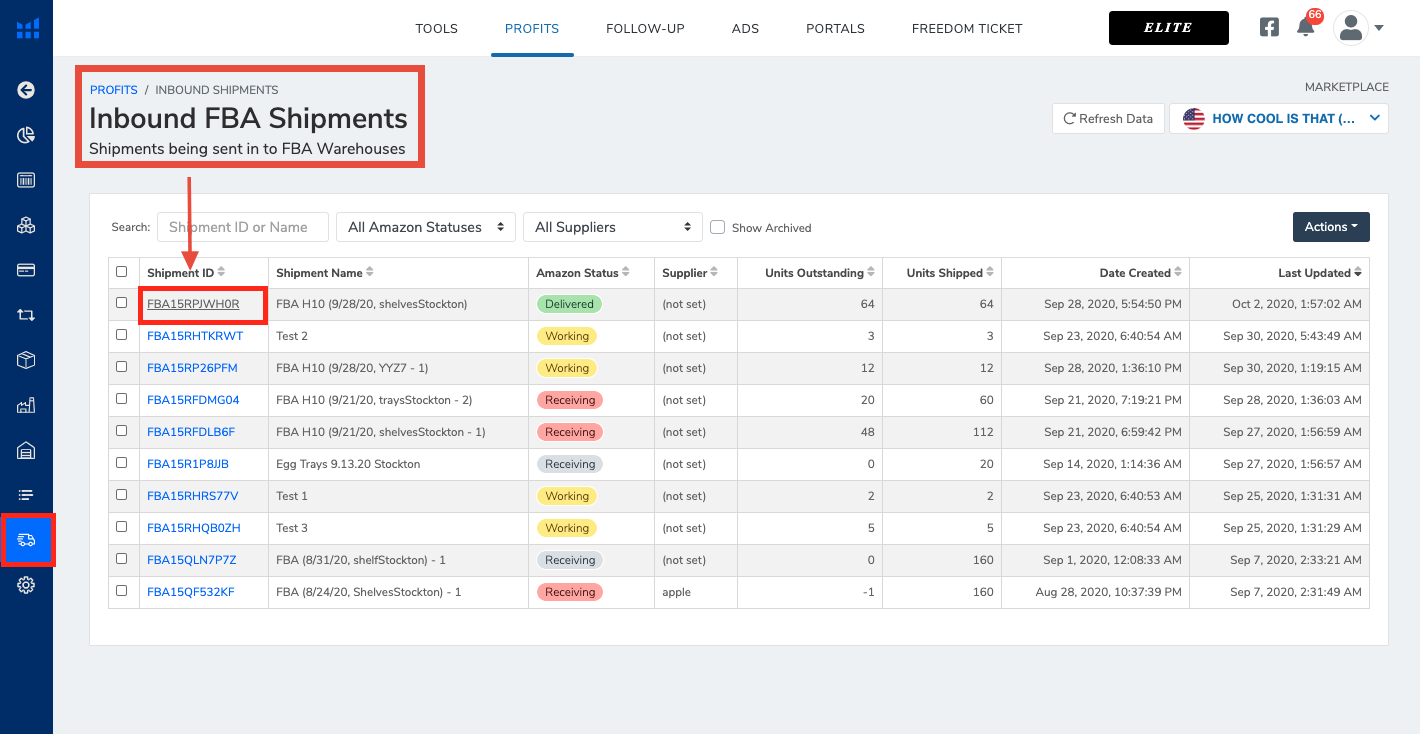
6. 您可以通过导航到库存管理内的入库货件页面,找到并打开您刚刚创建的入库货件,从Helium 10打开入库货件。
7. 在入库货件页面上,点击位于第一列的入库货件ID。
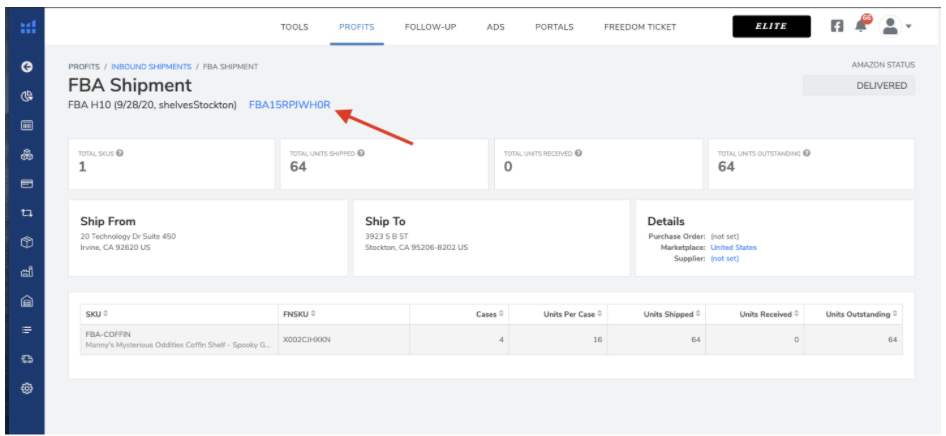
8. 在新货件的FBA货件页面上,点击FBA入库货件ID,这将直接带您到您的卖家中心账户。
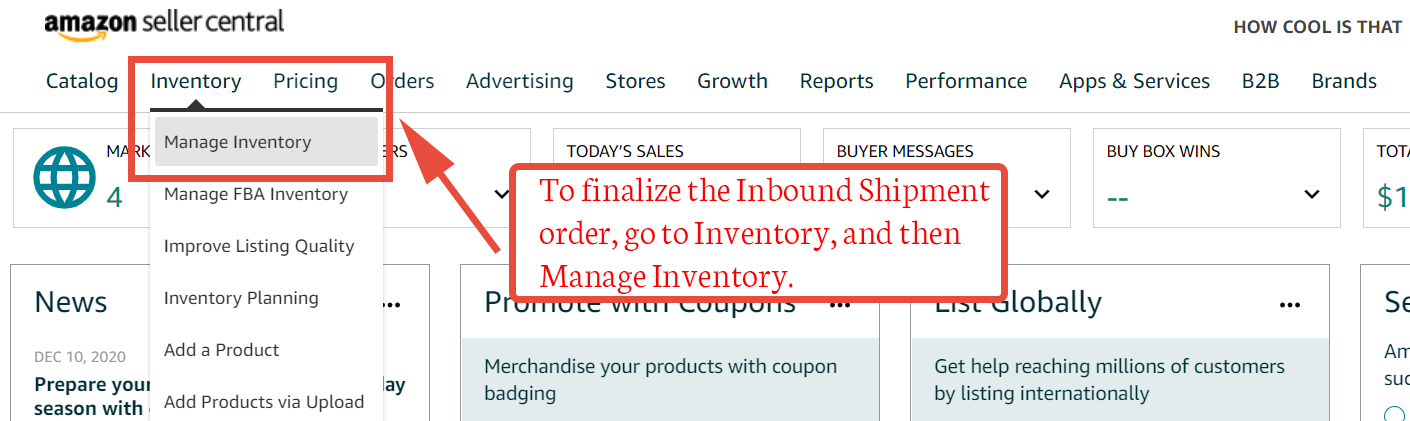
9. 您也可以通过点击库存然后管理库存直接导航到卖家中心内的入库货件。
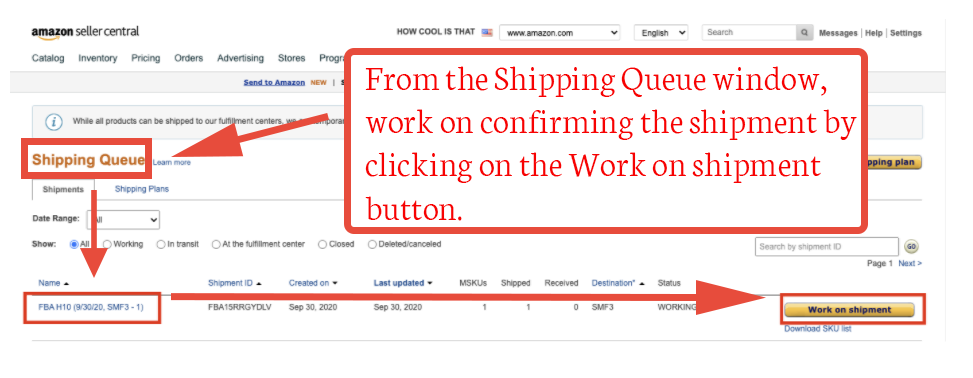
10. 在管理库存窗口中,点击发货队列。
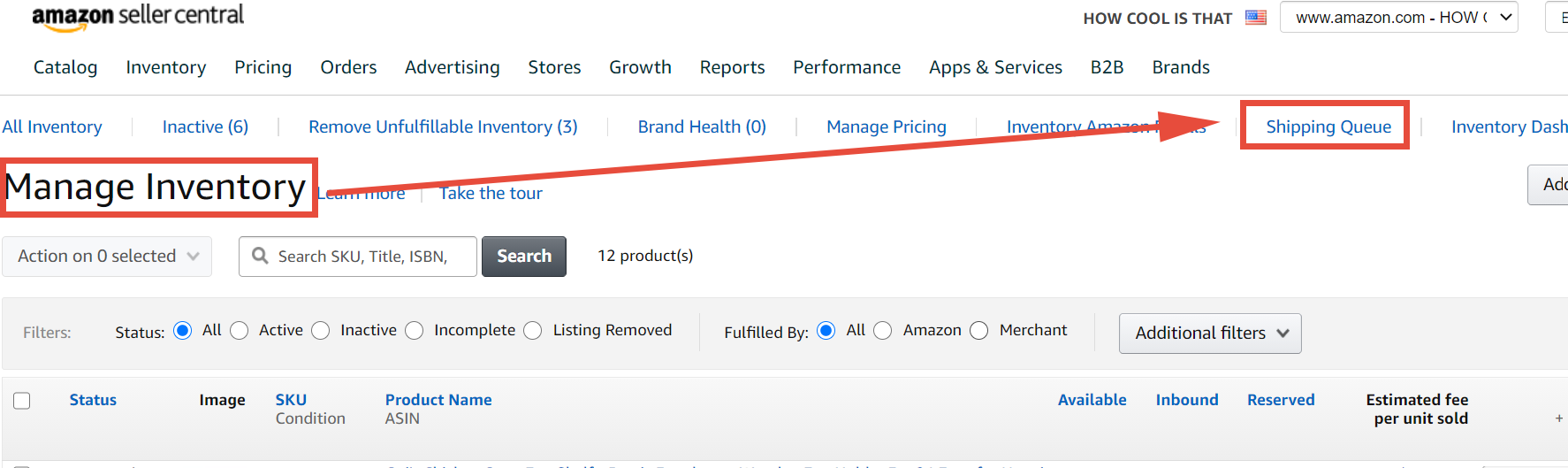
11. 从发货队列页面,找到您使用库存管理在Helium 10中创建的货件。点击处理货件以在卖家中心完成确认过程。