如何在库存管理中创建和管理采购订单?

本文分为四个部分。
第一部分介绍了在库存管理内部创建采购订单的方法。
第二和第三部分涵盖了处理本地或直接采购订单的流程(因为某些步骤有所不同)。当您将产品直接从制造商发送到亚马逊时,会创建直接采购订单。当您将产品从本地或非亚马逊仓库发送到亚马逊仓库时,会创建本地采购订单。
最后一部分解释了流程结束后如何访问或记录库存数据。
一、创建采购订单的第一阶段
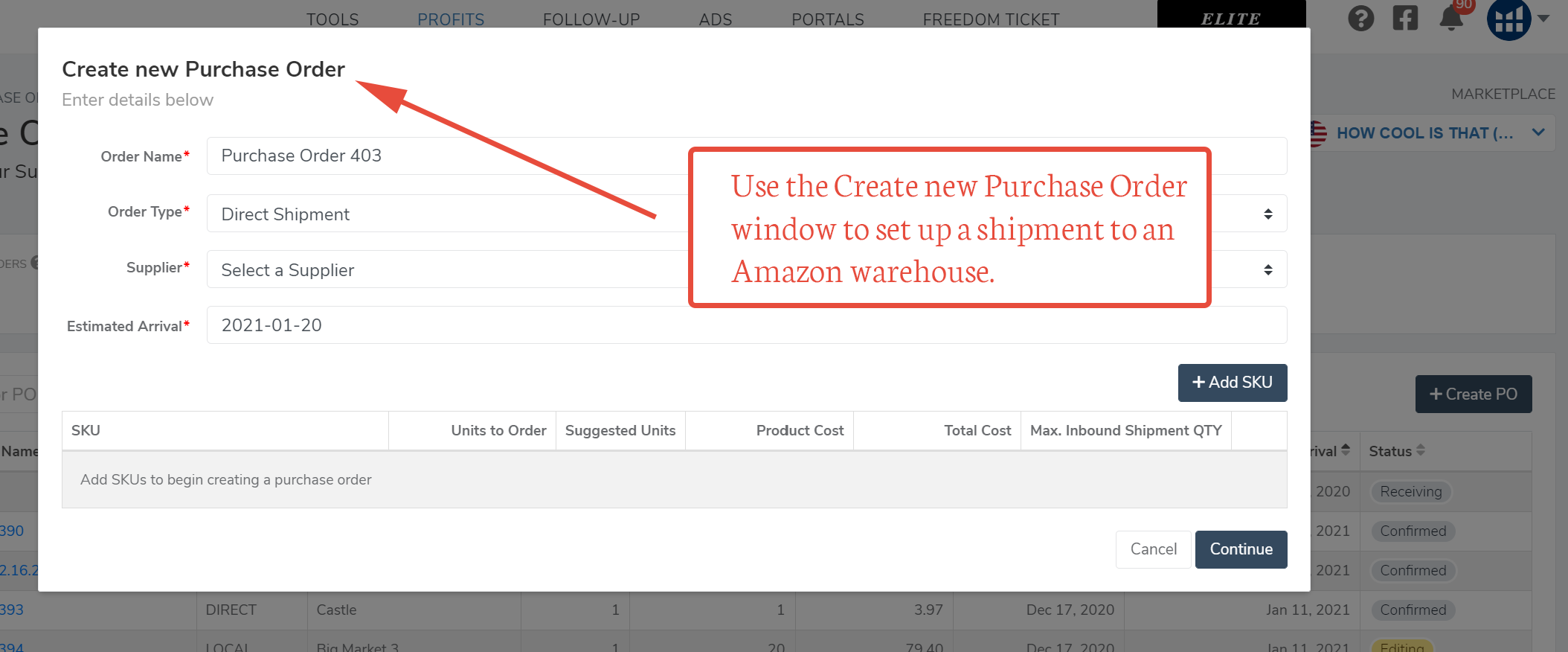
在库存管理中有两个地方可以创建采购订单。无论您是创建本地发货采购订单还是直接发货采购订单,流程的前10个步骤都是相同的。
1. 从采购订单页面,点击+ 创建采购订单按钮。
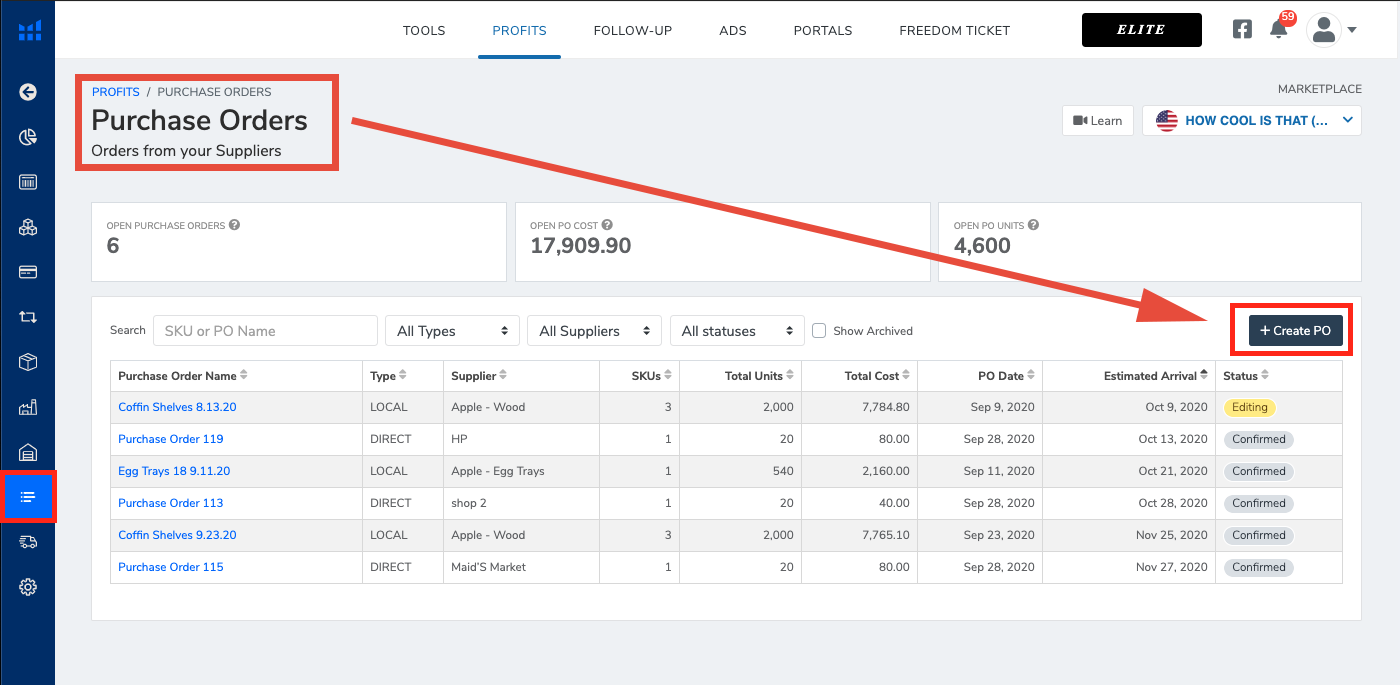
2. 或者,从补货建议页面,通过左侧的复选框选择至少一个产品,点击操作按钮并选择创建采购订单。
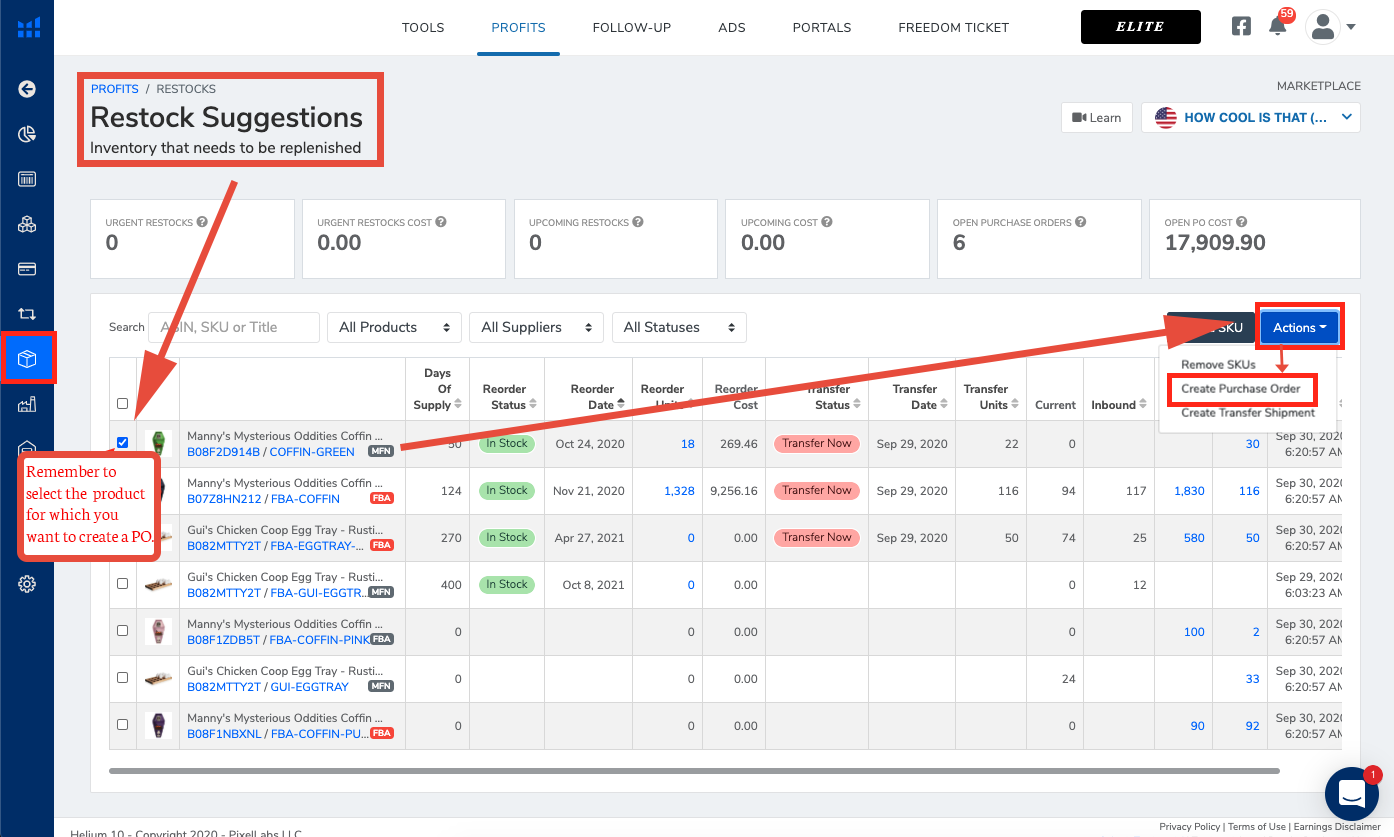
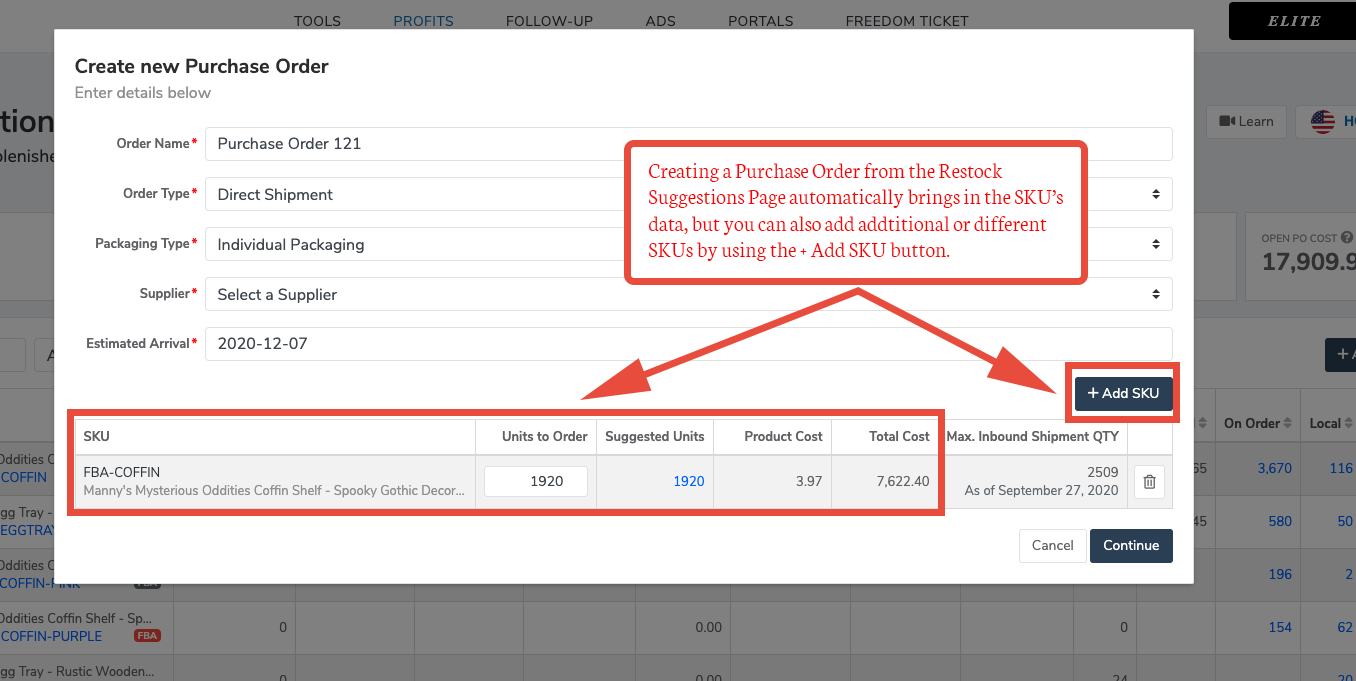
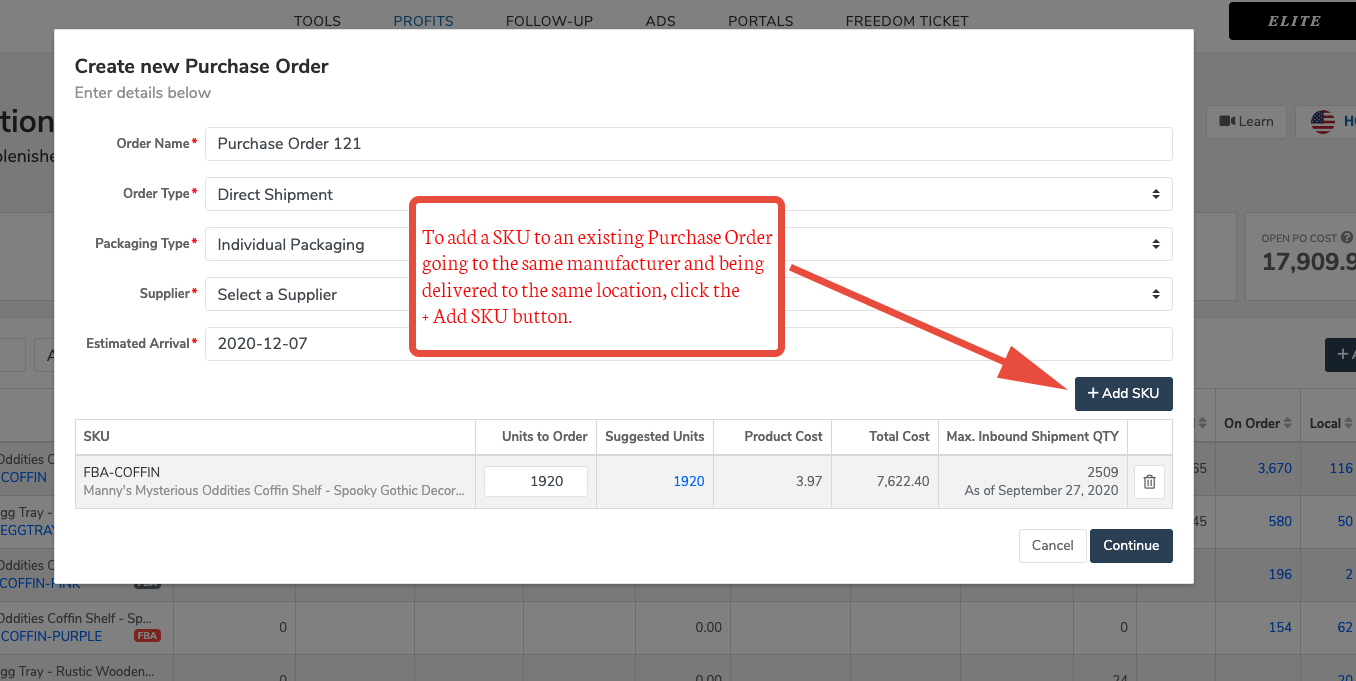
两种选项的工作方式相同,但从补货建议页面创建采购订单还会在采购订单上预先填充您选择的SKU。您也可以通过点击+ 添加SKU按钮向采购订单添加额外的SKU。
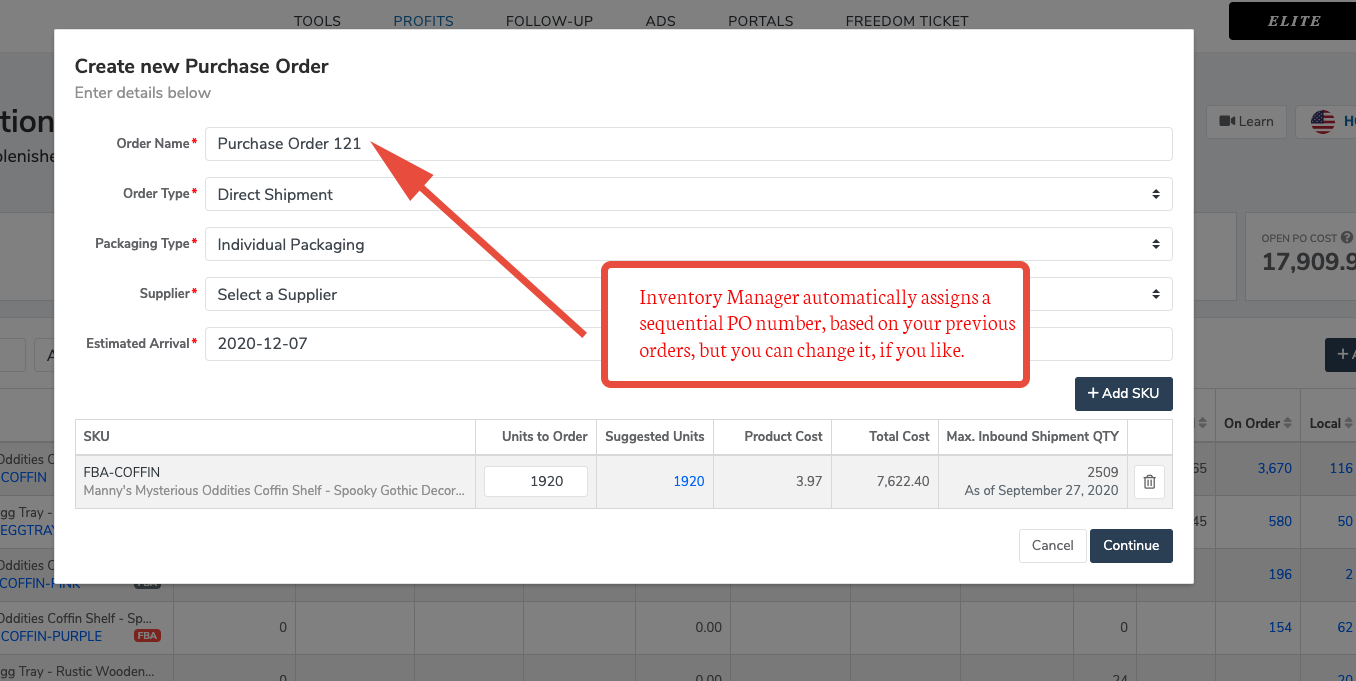
3. 在创建新采购订单窗口中,您可以添加自定义的采购订单名称。库存管理会使用连续的采购订单号预先填充此字段,但您可以在此处编辑它。
4. 接下来,您需要选择是将产品从制造商直接发送到亚马逊,还是发送到您的本地仓库。
- 如果您将此订单直接发送到亚马逊,您将选择直接发货
- 如果您将此订单发送到您的本地仓库,您将选择本地发货
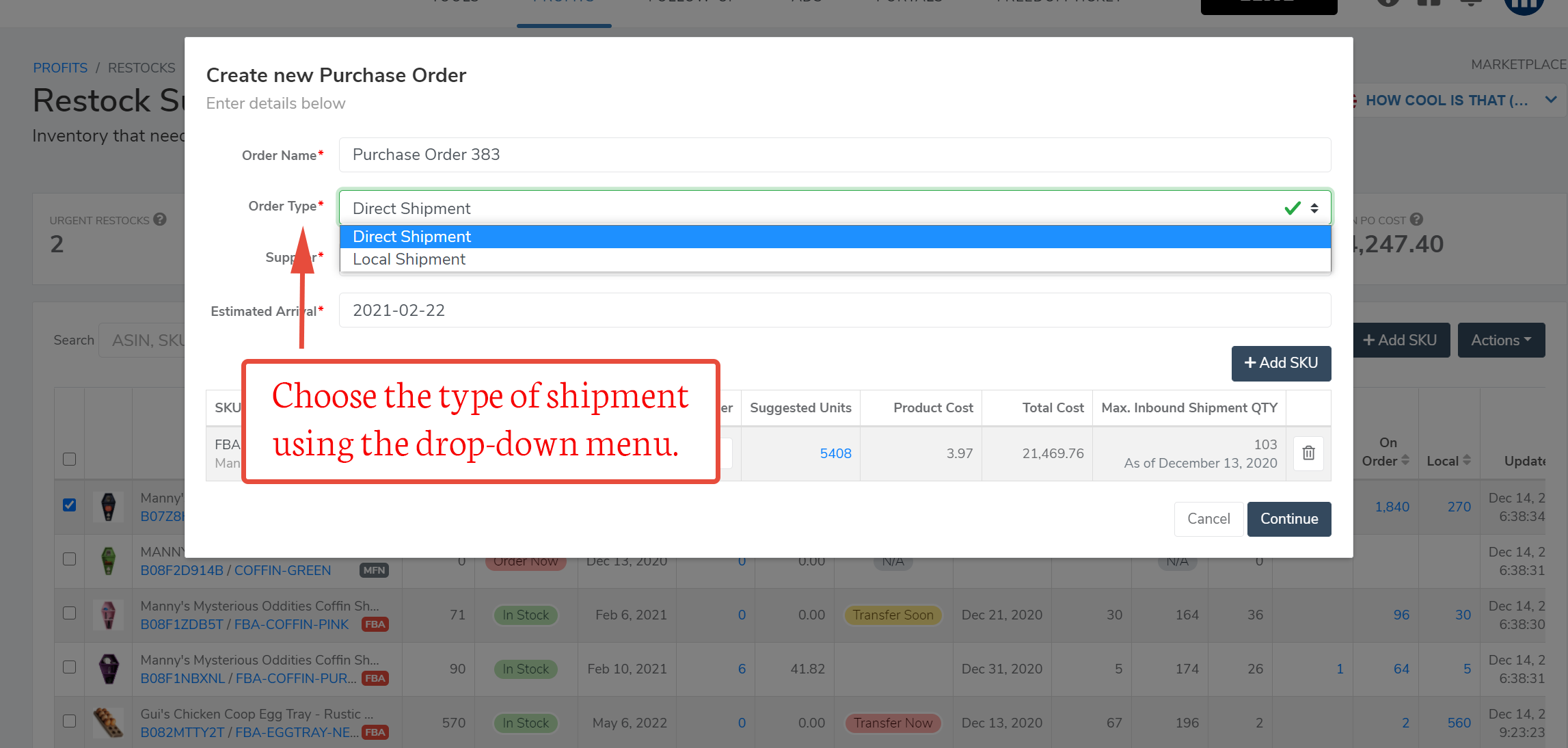
5. 接下来,使用供应商的下拉菜单,选择将为此采购订单制造和发货产品的供应商。
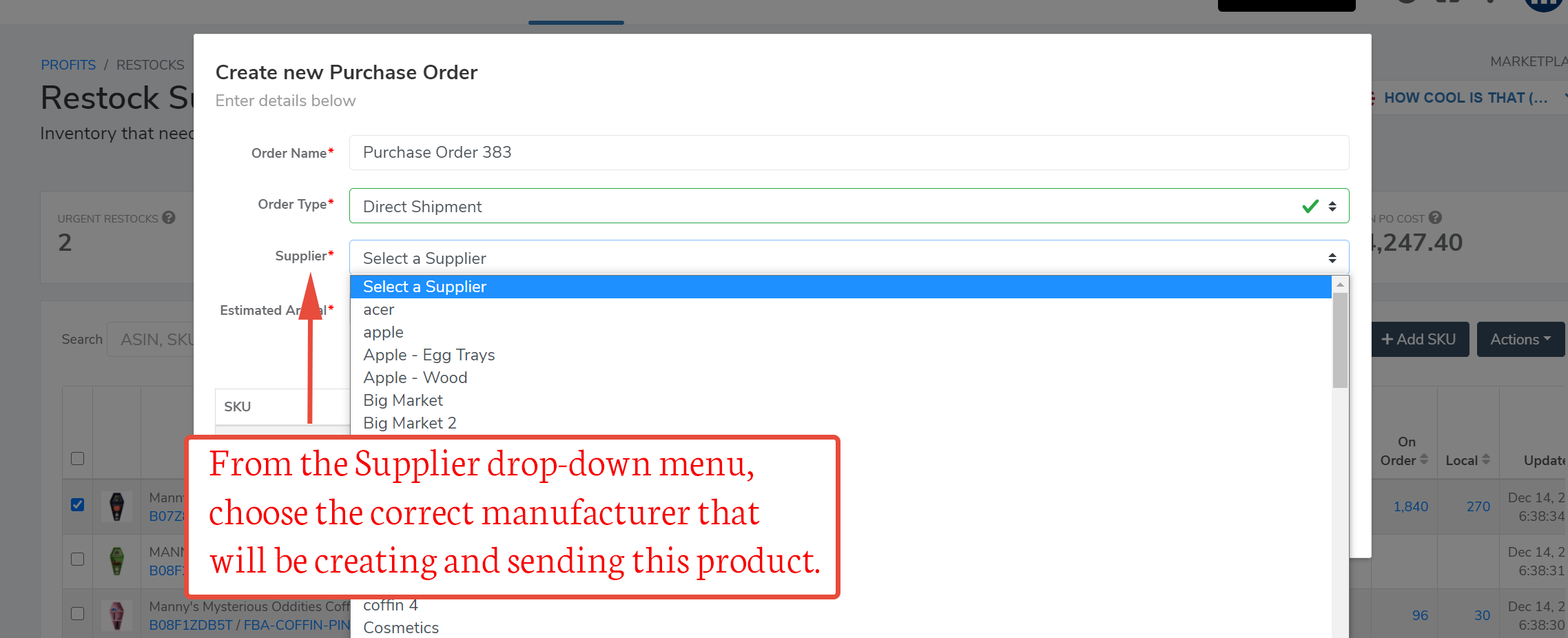
预计到达时间由库存管理根据您的前置时间设置计算和应用。如果您认为处理和发货时间会更多或更少,可以在此屏幕上编辑它。
此外,库存管理会自动填充每个SKU的订购单位、建议单位、每个单位的产品成本字段,基于您之前输入的数据。然后工具还会计算订单的总成本和总发货数量。 库存管理还会显示亚马逊接受的每个SKU的最大单位数,帮助您避免订购超过亚马逊接受量的库存。
6. 如果您想向订单添加额外的SKU,点击+ 添加SKU按钮。
7. 当您选择了所有选项并添加了任何额外的SKU后,点击继续按钮创建采购订单。
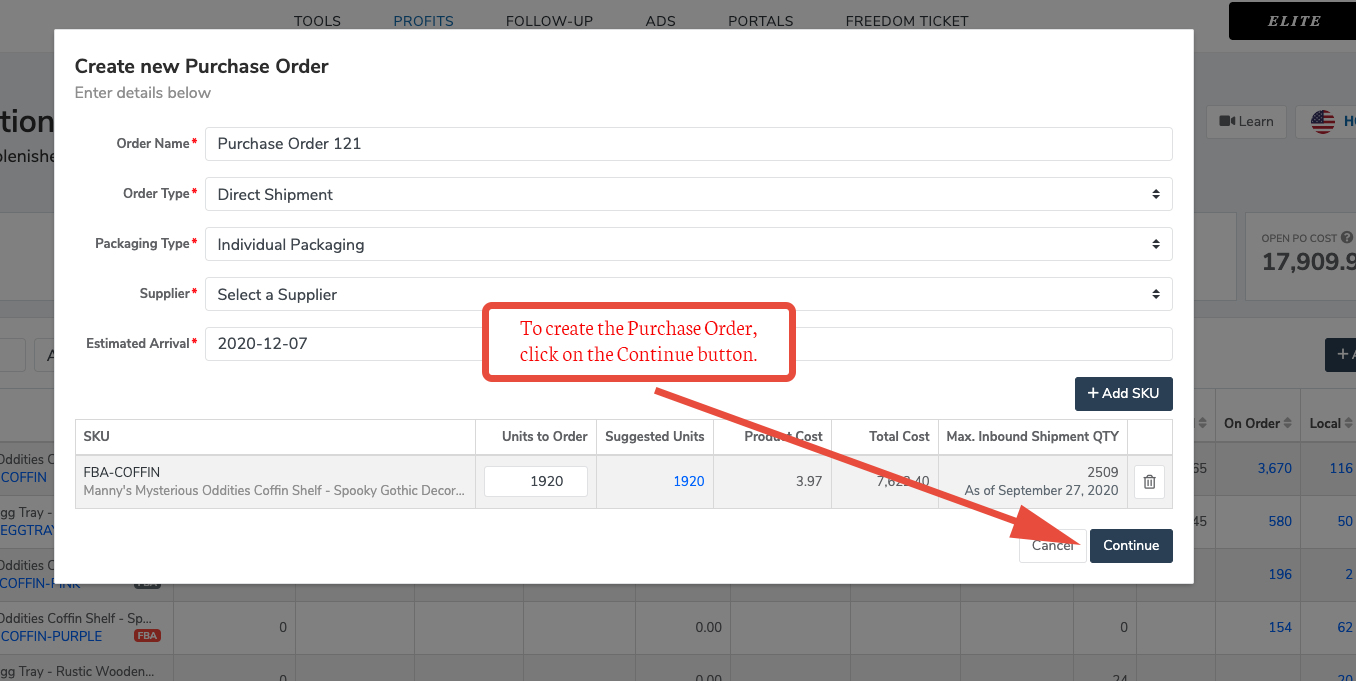
8. 一旦您创建了一个订单,采购订单屏幕将打开,显示该订单的详细信息。
在屏幕顶部,库存管理跟踪您的采购订单状态。根据采购订单是本地还是直接,显示的状态略有不同,但两者都显示了从开始到结束的发展阶段。

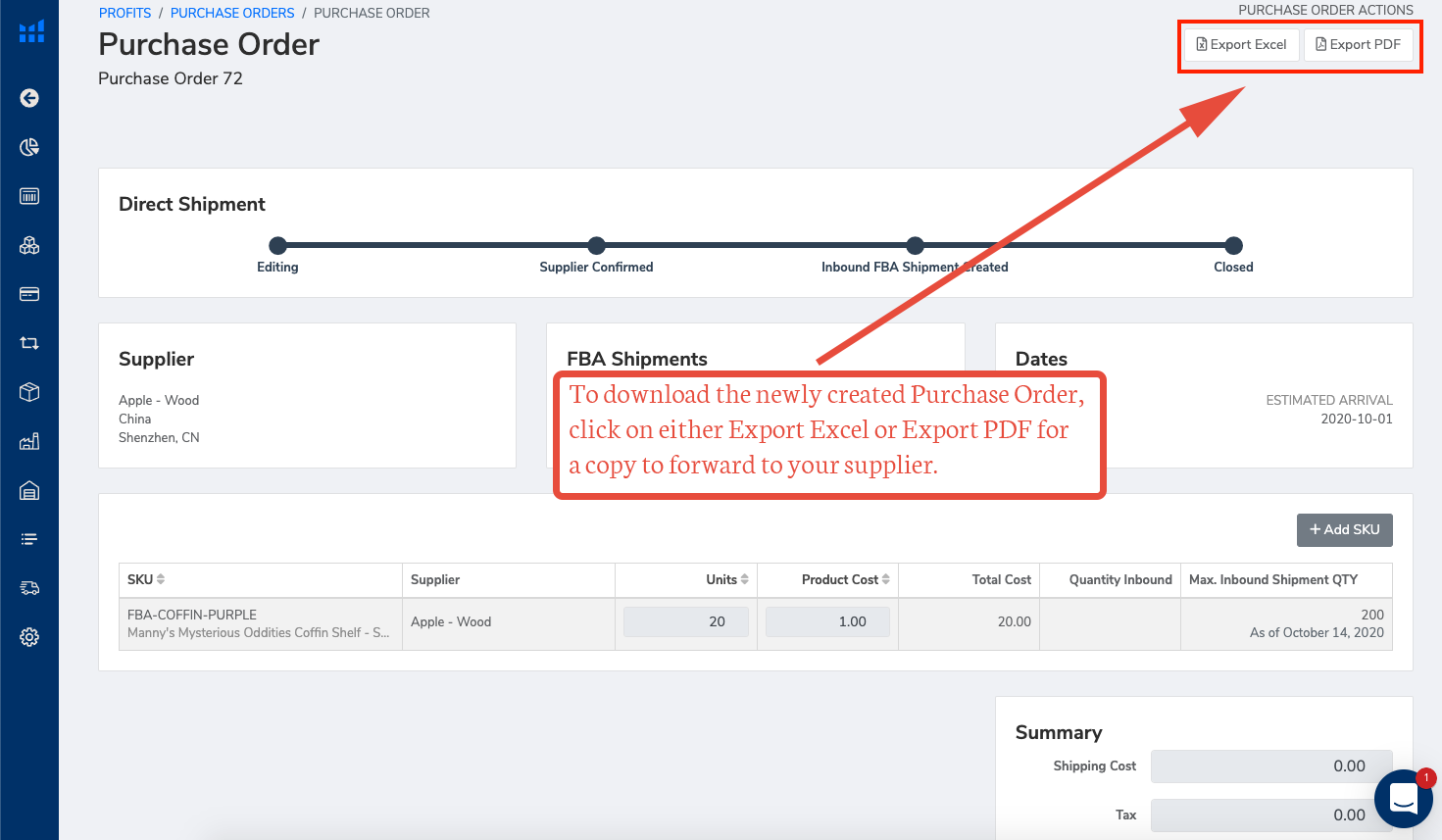
9. 在库存管理中创建采购订单后,您还必须将其发送给您的供应商。您可以将采购订单导出为Excel或PDF文档,并直接通过电子邮件发送给他们。
10. 一旦您的供应商确认了此订单,使用标记已确认按钮手动推进库存管理内部的采购订单状态。
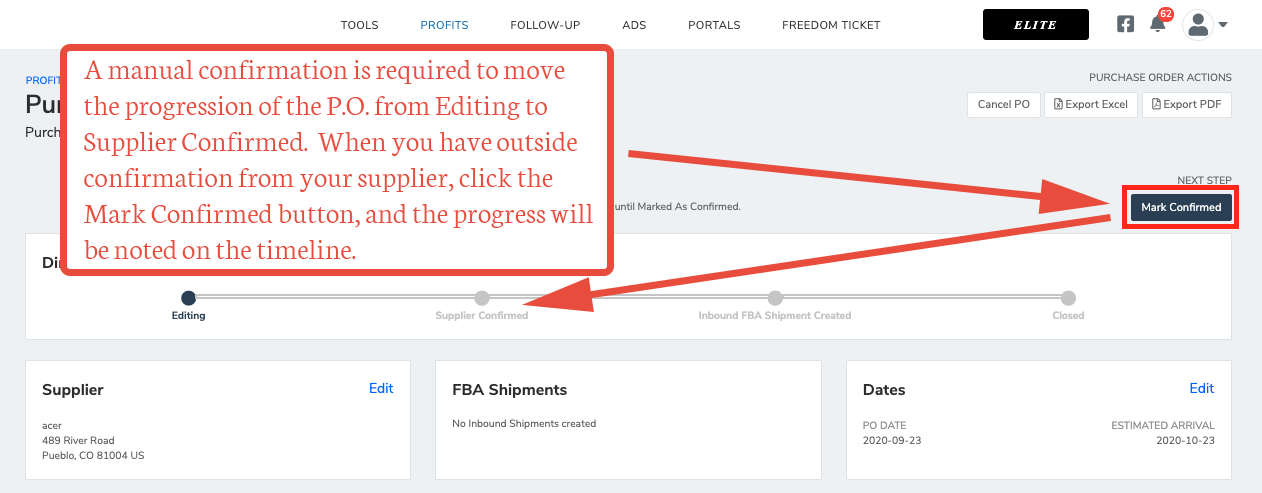
当您推进采购订单状态时,采购订单页面上的状态标签也会更新。
到流程的这一点为止,创建采购订单的步骤是相同的,无论您是创建本地发货还是直接发货。现在流程略有不同,因为您需要为直接发货到亚马逊的订单创建额外的文档。
二、创建采购订单的第二阶段:直接发货
在等待供应商制造您的产品时,这是基于采购订单生成FBA入库货件的好时机。
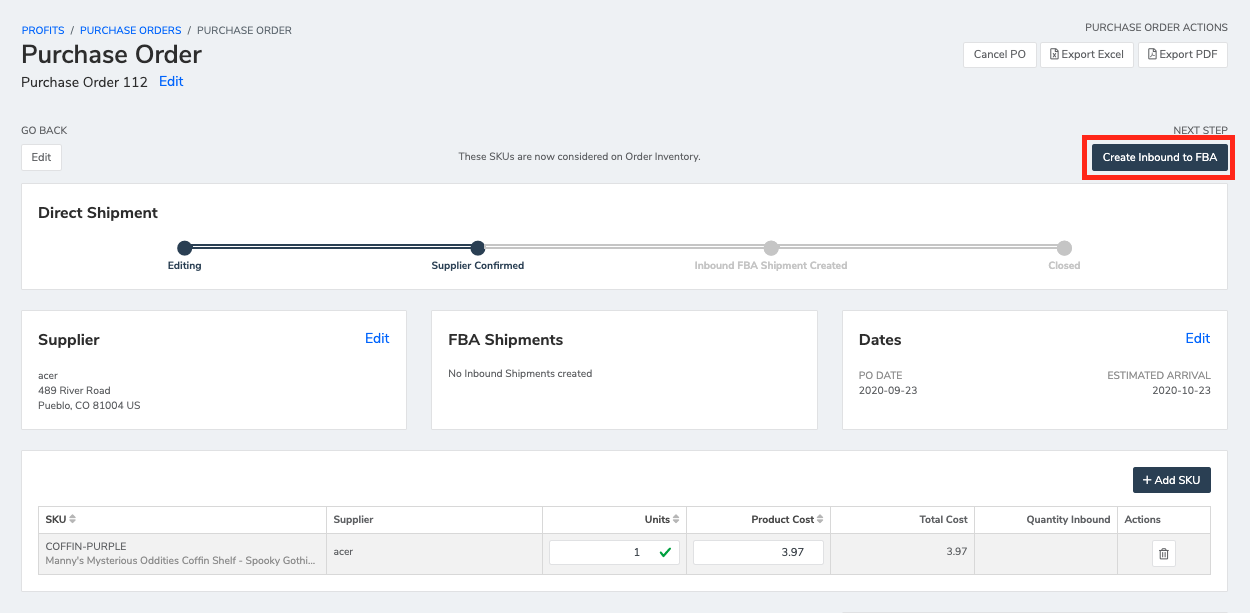
11. 点击库存管理中采购订单窗口上的创建FBA入库按钮,开始向卖家中心发送入库货件请求。从采购订单本身生成入库货件很重要,这样库存管理可以自动转移软件中记录的单位。如果您不这样做,那么您将需要在稍后手动删除采购订单。
这将打开一个新窗口来更新入库货件详细信息。
12. 设置您的标签偏好和包装类型。
发件地址字段将自动从您的供应商处提取,但您可以通过点击编辑地址链接在入库货件上编辑此地址。
一旦您确认了要发送到亚马逊的单位数量,点击继续。库存管理将此请求直接转发给亚马逊,亚马逊生成一个货件ID列表、每个货件的单位数、FBA位置和选定的标签类型。库存管理收集这些数据并将其导入您的Helium 10账户。
13. 确认您的货件,以自动将此采购订单添加到补货建议窗口中的入库库存,以及卖家中心的工作货件中。
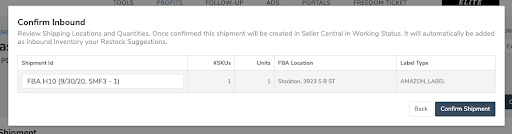
当您点击确认货件时,您将被带到您的FBA入库货件窗口,库存管理已为该货件创建了一个新行。
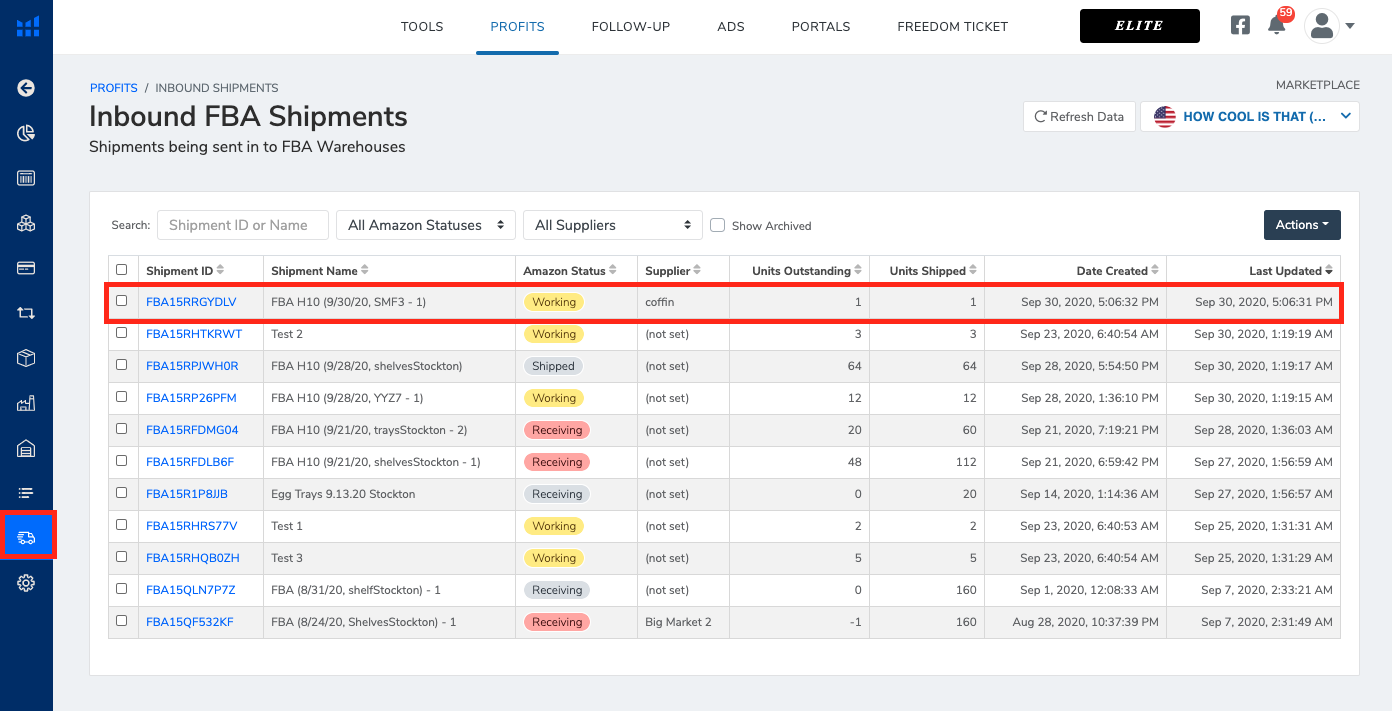
14. 此时,您需要登录卖家中心以完成货件订单。 要从Helium 10打开入库货件,点击链接的货件ID。这将带您到此订单的单个FBA货件窗口。
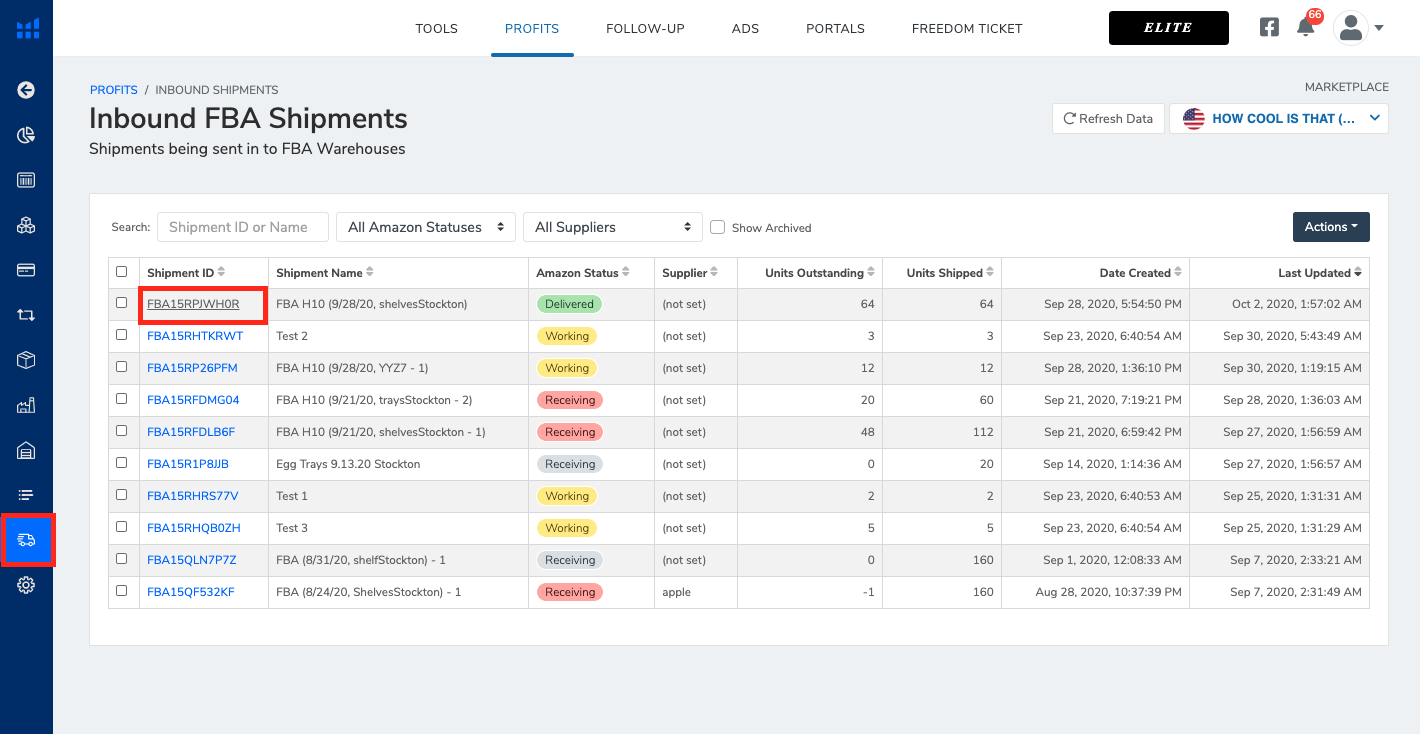
15. 从FBA货件窗口,点击入库货件ID,由其蓝色链接文本标记。
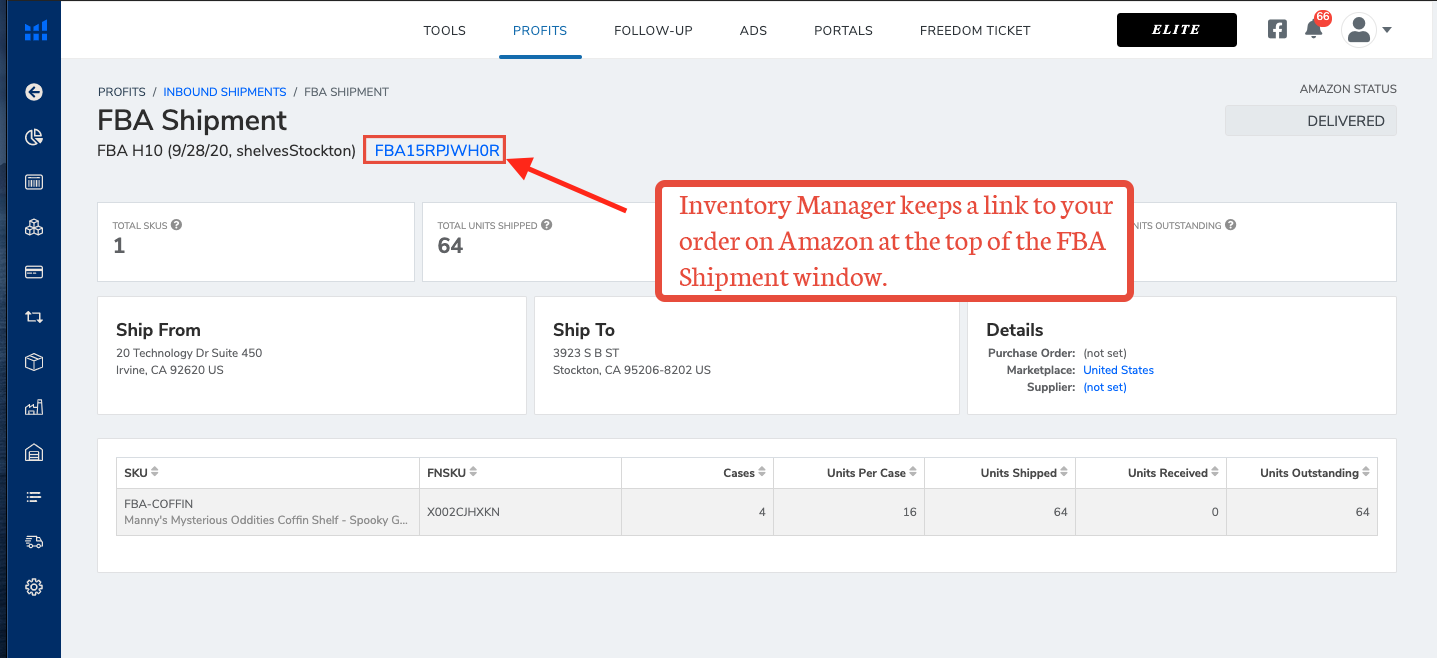
您也可以通过点击库存下拉菜单,然后点击管理库存,直接导航到卖家中心内部的入库货件。
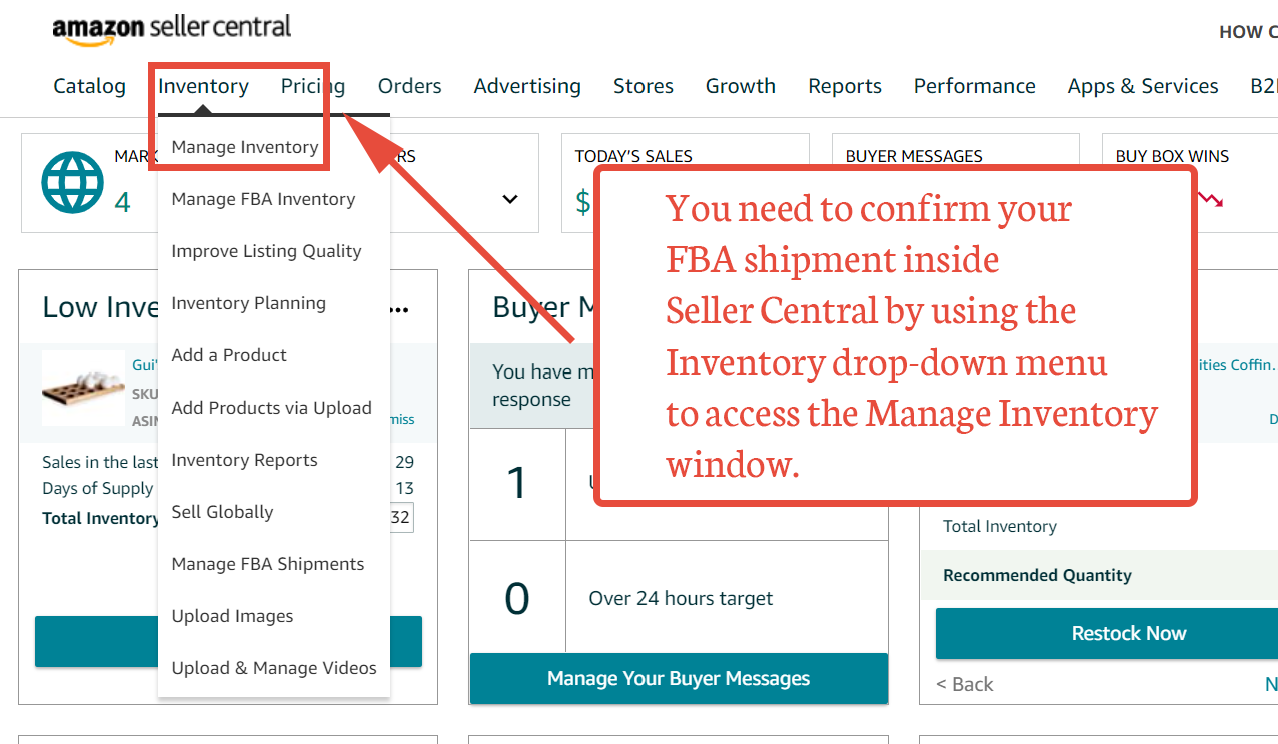
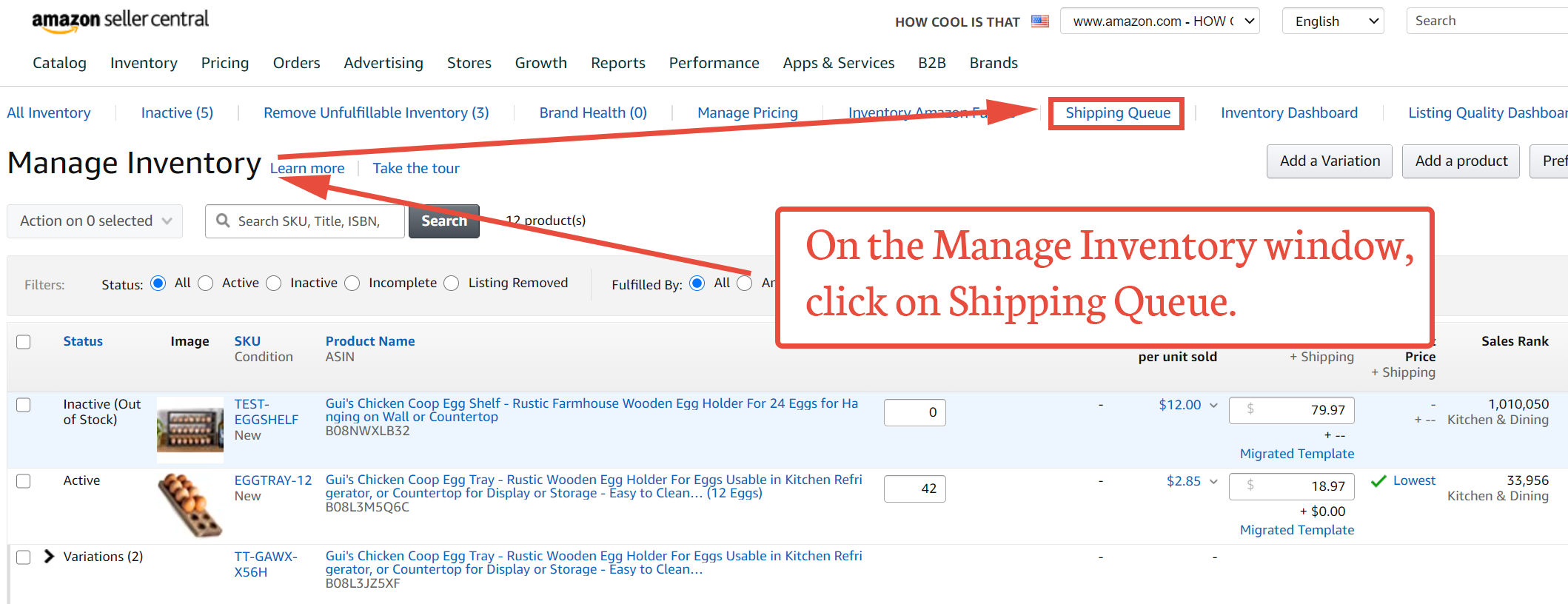
16. 从管理库存窗口,点击发货队列。
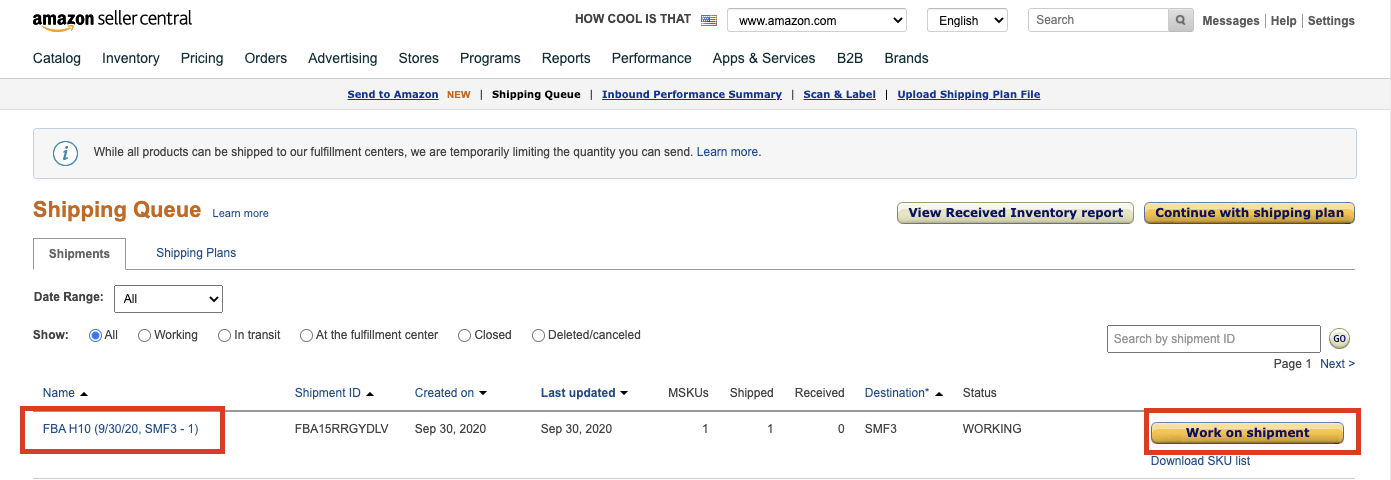
17. 找到您刚刚在Helium 10中创建的货件。点击处理货件以完成卖家中心的流程。
三、创建采购订单的第二阶段:本地发货
当收到发货到您的本地仓库时,您将不会在卖家中心完成任何步骤。稍后,如果您需要从您的仓库发货到亚马逊,您将使用转移货件流程。
11. 当您的供应商通知您货件已发送并正在前往您的本地仓库时,返回此订单的采购订单窗口,并通过点击标记在途到仓库按钮更新状态。
12. 库存到达您的本地仓库后,通过点击收货按钮更新状态。
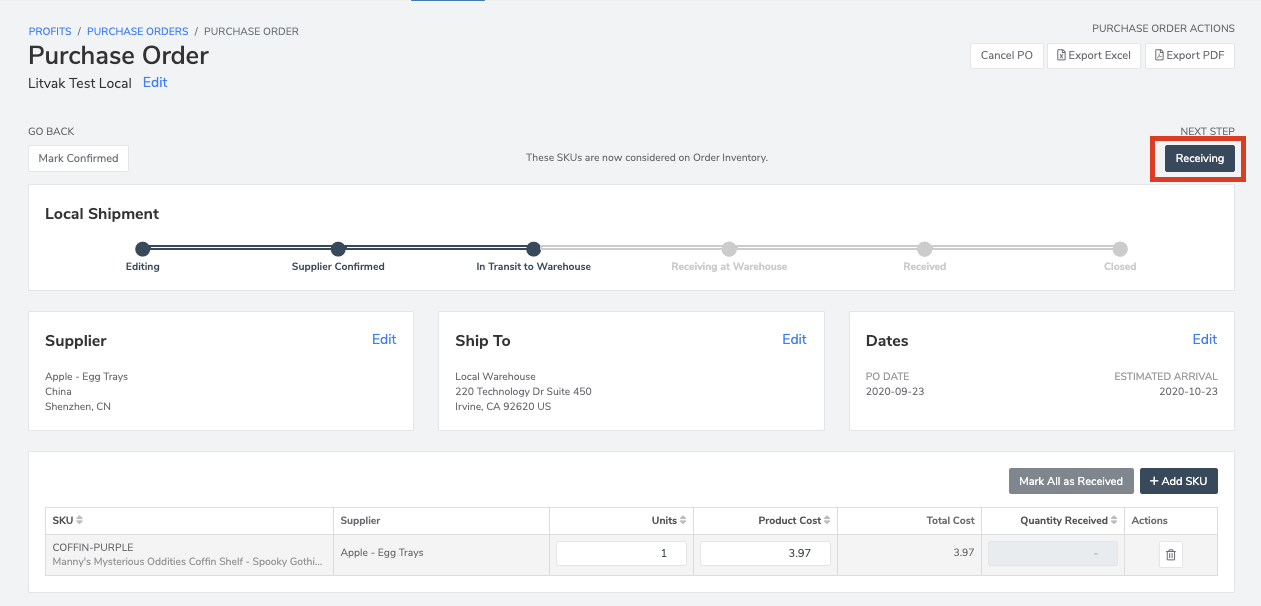
13. 一旦采购订单处于收货状态,更新采购订单上每个项目的收到数量字段。在进入下一步之前,请确保输入所有相关数据。
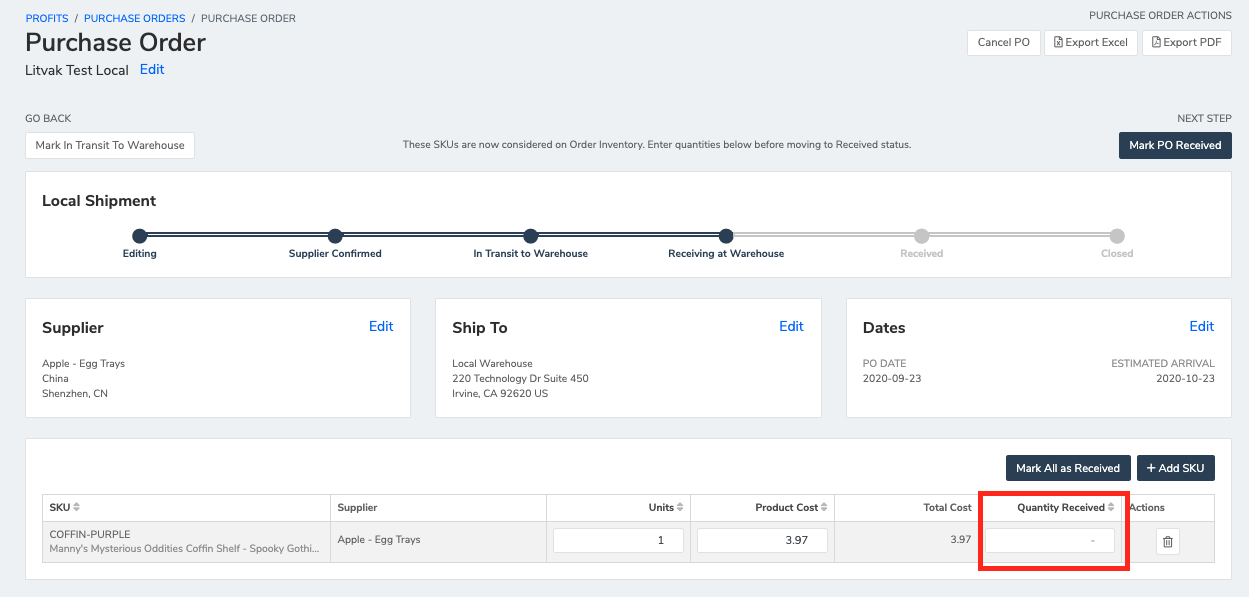
14. 收到数量字段在您点击标记采购订单已收到按钮时立即更新您的本地库存数据。一旦采购订单被标记为已收到,它将不再可编辑。 仔细检查您输入的数据,如果准确,点击标记采购订单已收到。
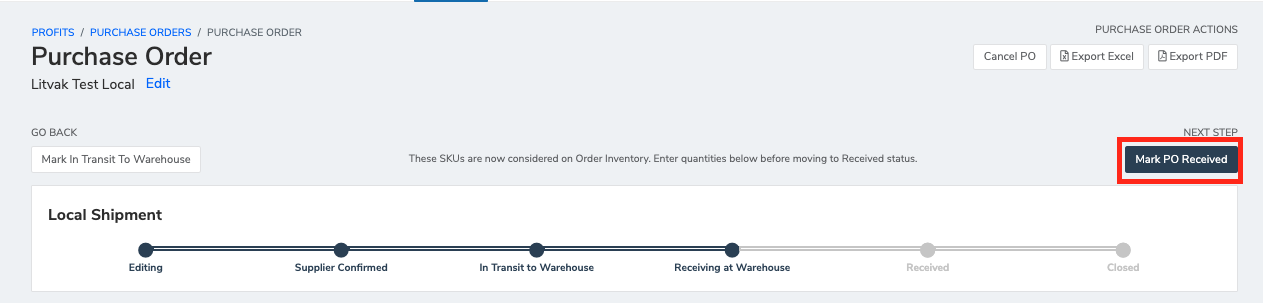
此时,您的本地数量将根据采购订单上每个项目的收到数量字段进行更新。
15. 点击关闭按钮。
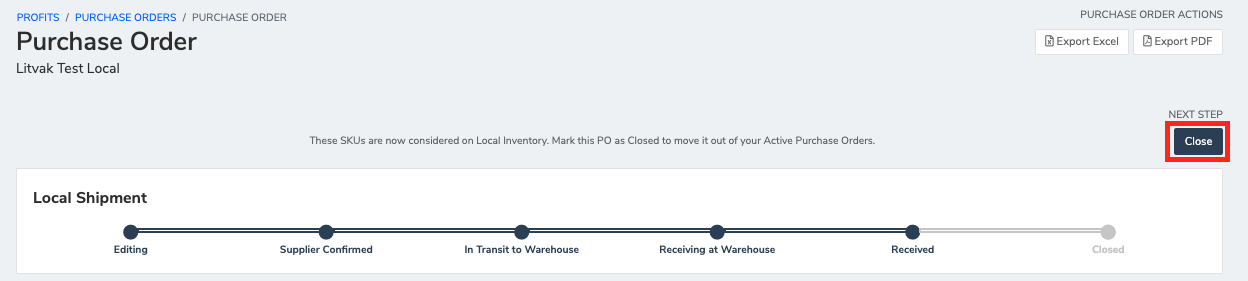
一旦您关闭了采购订单,默认情况下它将不再列在采购订单屏幕上。要查看已关闭的采购订单,您可以使用采购订单屏幕上的显示已归档过滤器。
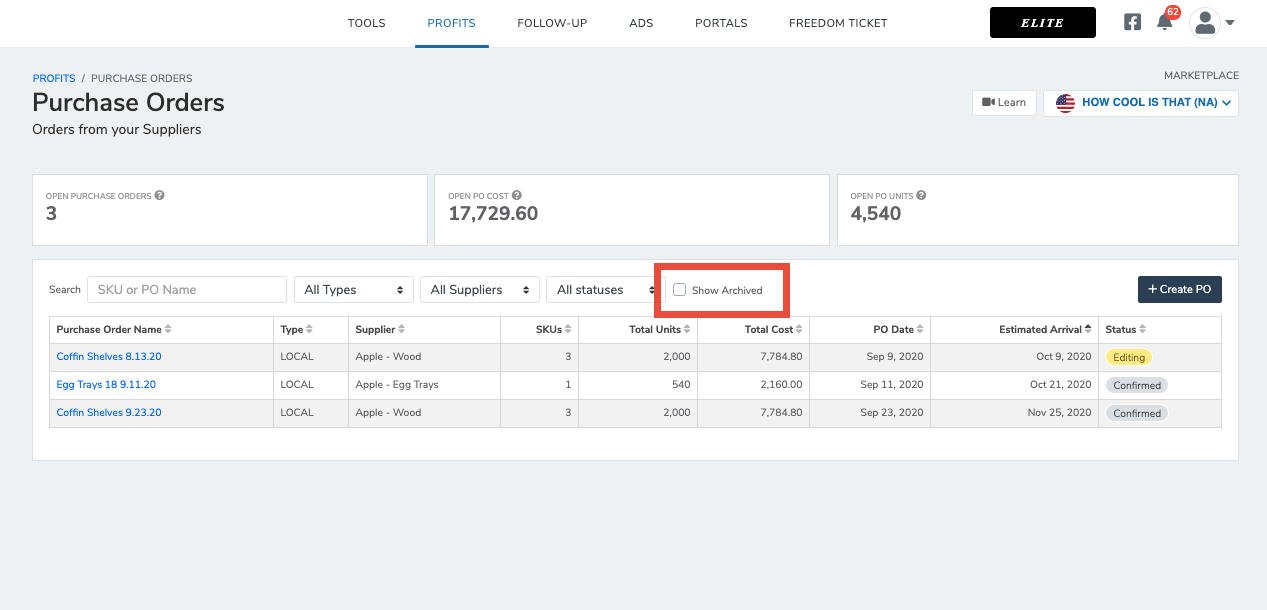
除了显示已归档过滤器,您还可以
- 搜索包含特定SKU的采购订单
- 按采购订单名称搜索采购订单
- 按采购订单类型(直接或本地)过滤列表
- 按供应商过滤列表
- 按特定状态过滤采购订单列表
最后,库存管理在采购订单窗口顶部提供所有采购订单的摘要信息。
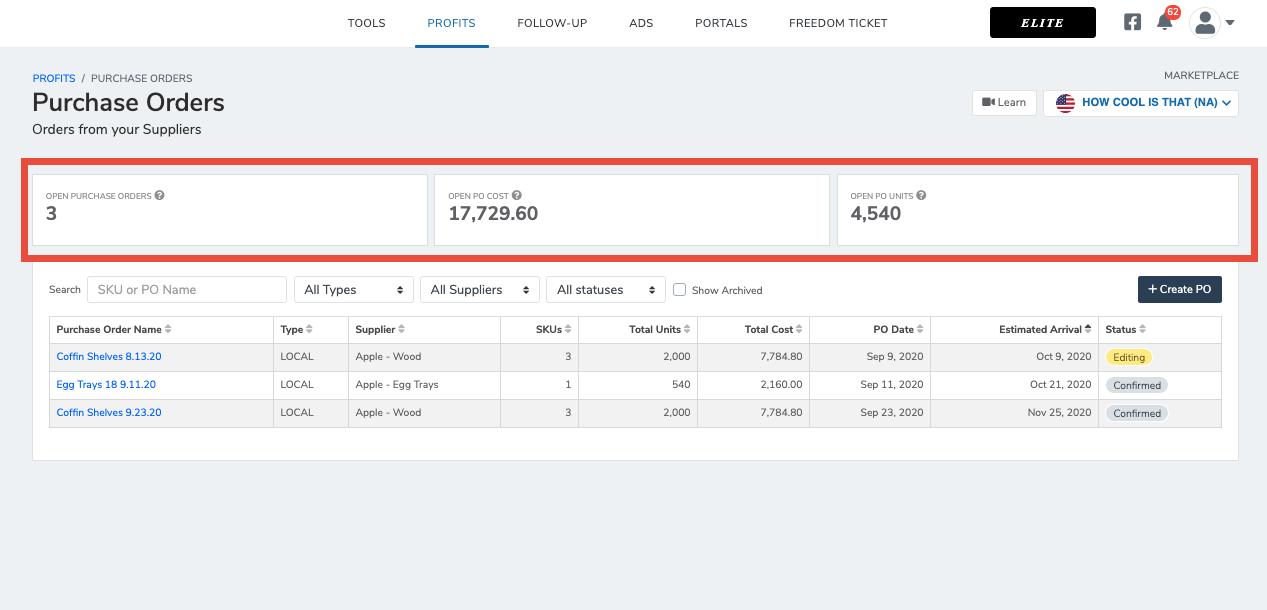
- 开放采购订单:活跃采购订单的数量
- 开放采购订单成本:所有活跃采购订单的总成本
- 开放采购订单单位:活跃采购订单中包含的总单位数
四、采购订单状态如何影响库存数量
当您更新采购订单状态时,库存管理还会更新补货建议页面上的库存计数。
本地采购订单

直接采购订单

一旦直接采购订单创建了入库货件,库存将被视为入库。
当亚马逊将单位标记为已收到时,它们将被转换为当前库存。一旦所有单位都已收到且采购订单关闭,库存管理将所有单位转换为当前库存。


