如何使用 Helium 10 Listing Analyzer?
在亚马逊的竞争环境中,优质的产品列表至关重要,因此 Helium 10 的许多工具专门用于组织和生成强大的列表,或研究开发这些列表所需的内容。
Listing Analyzer 工具帮助用户同时获取当前或潜在竞争对手列表的广泛、高层视图。该工具在所有订阅计划中均可使用。Helium 10 会员可以根据其计划限制研究竞争对手的产品列表。
Listing Analyzer 允许用户分析单个 ASIN 列表或分析最多 10 个 ASIN 作为一组列表。显示的数据根据您如何使用该工具而变化。本文涵盖以下主题:
入门指南
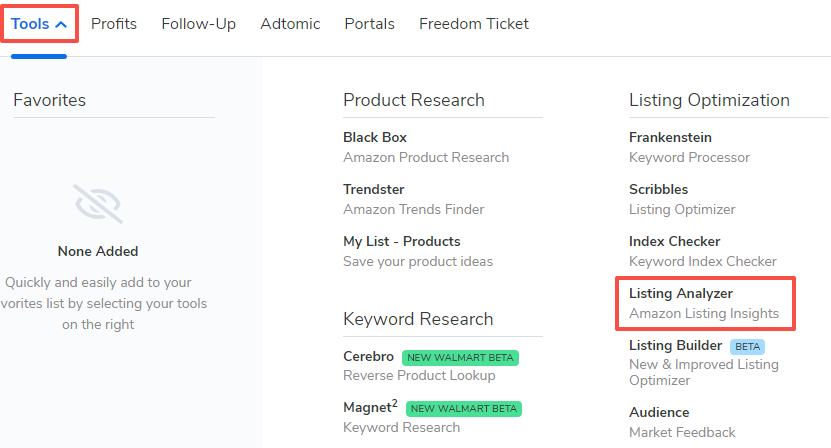
从 Helium 10 仪表板顶部的工具菜单中打开 Listing Analyzer。它位于 Listing Optimization 部分下。
单个列表分析
使用单个列表时,要利用 Listing Analyzer 工具,请按照以下步骤操作:
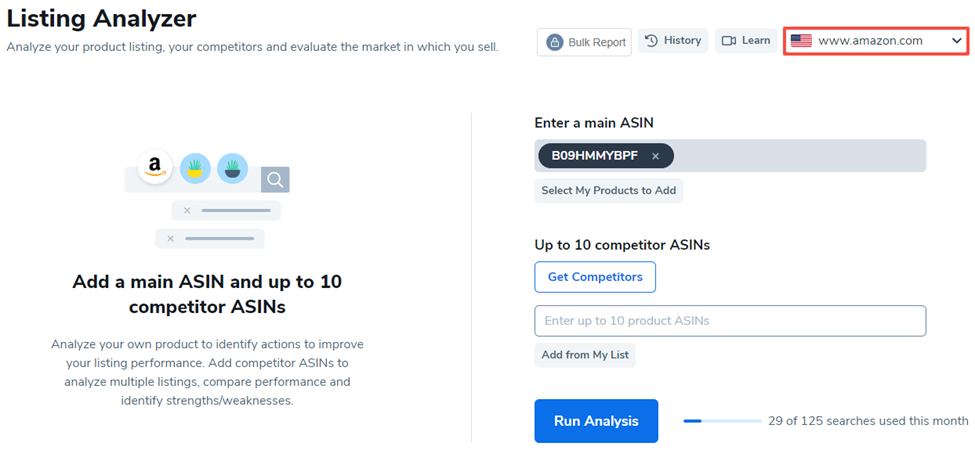
- 从下拉菜单中选择市场。Listing Analyzer 在每次搜索中专注于单个市场。
- 将 ASIN 或亚马逊产品页面 URL 输入到输入主 ASIN字段中。
- 点击运行分析按钮开始您的研究。显示的数据将专注于您正在研究的单个 ASIN。根据分析的列表,该过程可能需要长达一分钟。
[返回顶部]
多个列表分析
使用多个列表时,要利用 Listing Analyzer 工具,请按照以下步骤操作:
- 从下拉菜单中选择市场。Listing Analyzer 在每次搜索中专注于单个市场。
- 将 ASIN 或亚马逊产品页面 URL 输入到输入主 ASIN字段中。
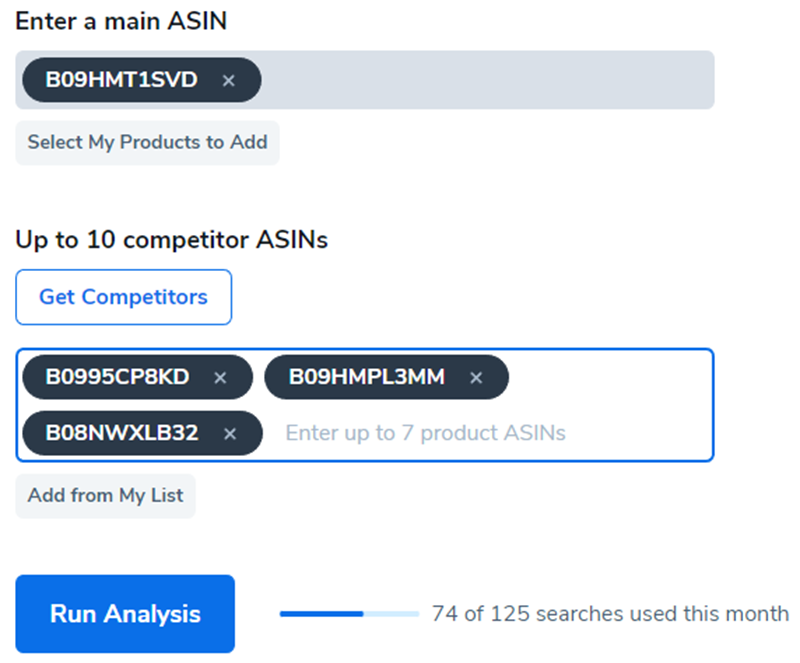
- 在最多 10 个竞争对手 ASIN字段中输入最多 10 个额外的 ASIN。如果您没有准备好额外的 ASIN,请使用获取竞争对手按钮从竞争对手列表中选择进行研究。
- 点击运行分析按钮开始您的研究。所有显示的数据将专注于您列出的 ASIN。根据分析的列表,该过程可能需要长达一分钟。
[返回顶部]
结果概览
Listing Analyzer 将显示结果,分为以下部分:页面顶部的快速摘要、销售概览、类别和子类别 BSR(畅销排名)、详情页流量和转化率、列表质量评分 (LQS) 分析、竞争对手分析和热门关键词分析。
注意:这些部分根据您的订阅计划级别可用。
摘要
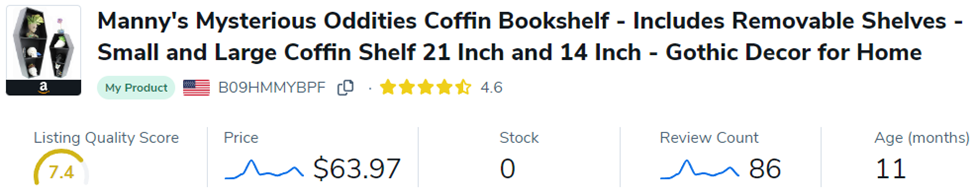
在 Listing Analyzer 结果页面的顶部,将显示一个带有一些基本指标的摘要栏。
- 列表质量评分 – 根据遵循的亚马逊最佳实践数量,显示从 1(最低)到 10(最高)的评分。此评分在列表质量评分 (LQS) 分析部分详细分解。
- 价格 – 显示列表的当前价格。点击图表图标将显示历史价格。
- 库存 – 当前估计的库存量。
- 评论数量 – 评论总数。
- 年龄 – 列表上线以来的月数。
[返回顶部]
销售概览
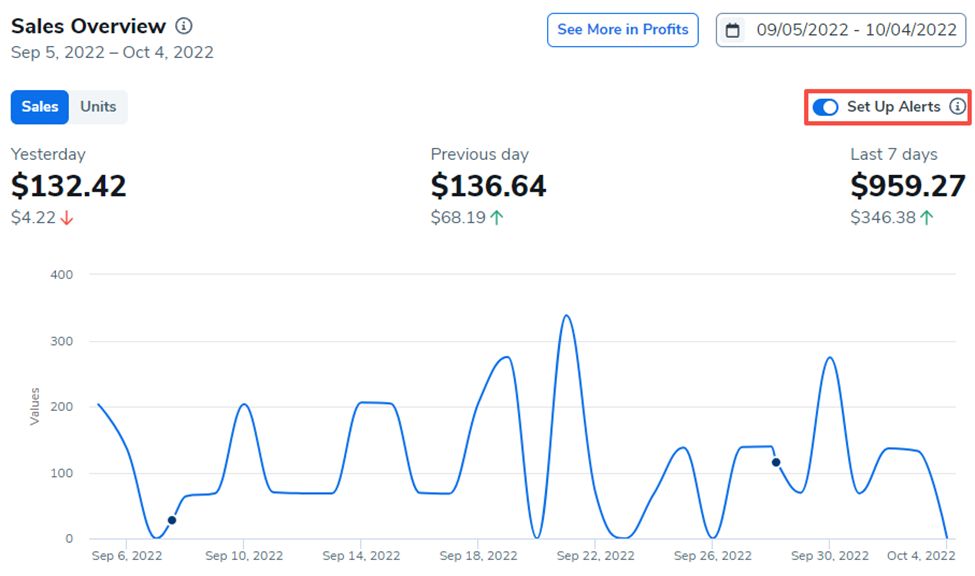
销售概览显示 ASIN 的最新销售统计数据和警报,包括 FBA 和 FBM,并允许您根据日期、销售金额和销售单位筛选结果。您还可以从此部分设置警报。
您将收到的大多数警报和销售统计数据是常用的,但您可能不熟悉报告中的 UOSR。
- UOSR(单位订购会话率): 此指标表示每个会话订购的单位数量,计算基于过去 7 天。
[返回顶部]
类别和子类别 BSR
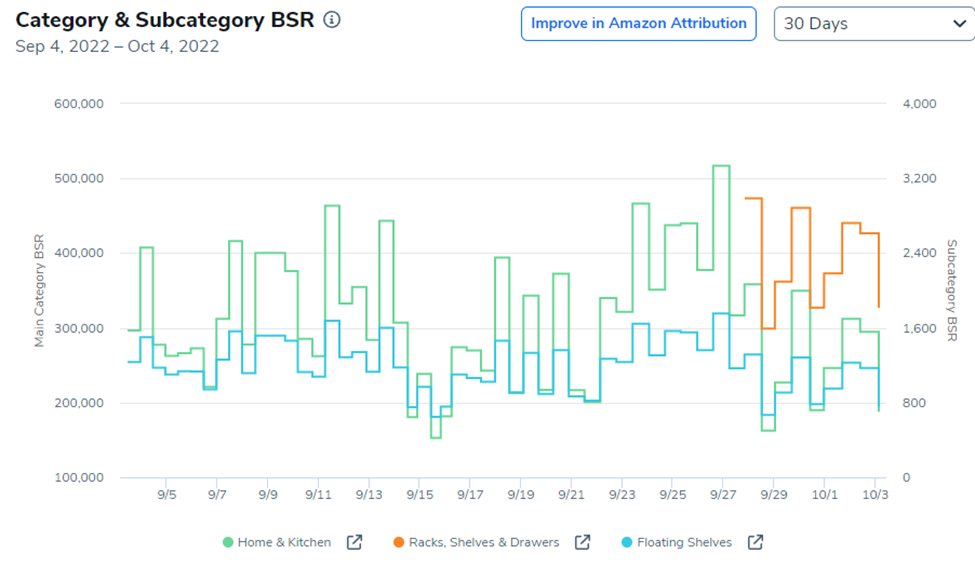
此部分显示 ASIN 在亚马逊上相对于竞争对手的当前销售表现。选择在亚马逊归因中改进按钮将允许您创建归因链接,这是改进 BSR 的好方法。此链接仅在您使用自己的 ASIN 时出现。
[返回顶部]
详情页流量和转化率
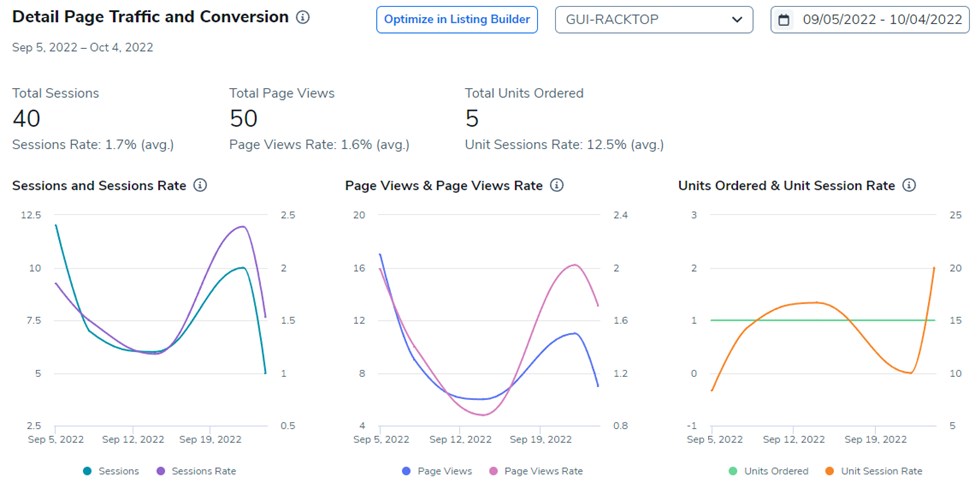
流量衡量客户最常发现哪些产品。会话和页面浏览量较高的产品被最频繁地找到。转化率衡量您说服客户将产品添加到购物车的效果。
注意:此部分仅在您连接了令牌并使用自己的 ASIN 时填充。
[返回顶部]
跨 ASIN 比较关键指标
此部分允许您轻松比较跨 ASIN 的指标,帮助您找到列表的优势和劣势。
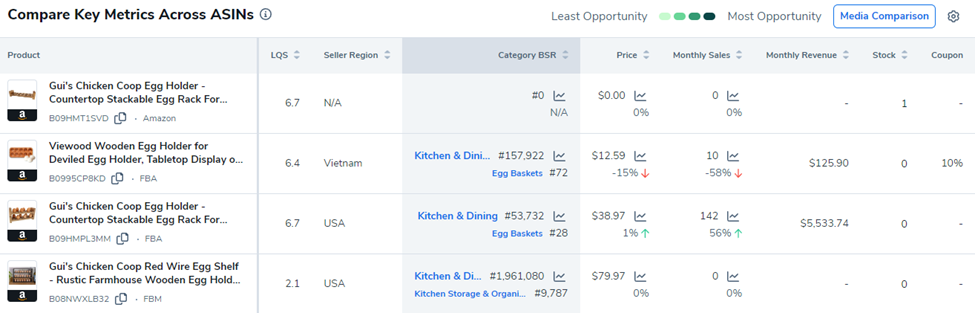
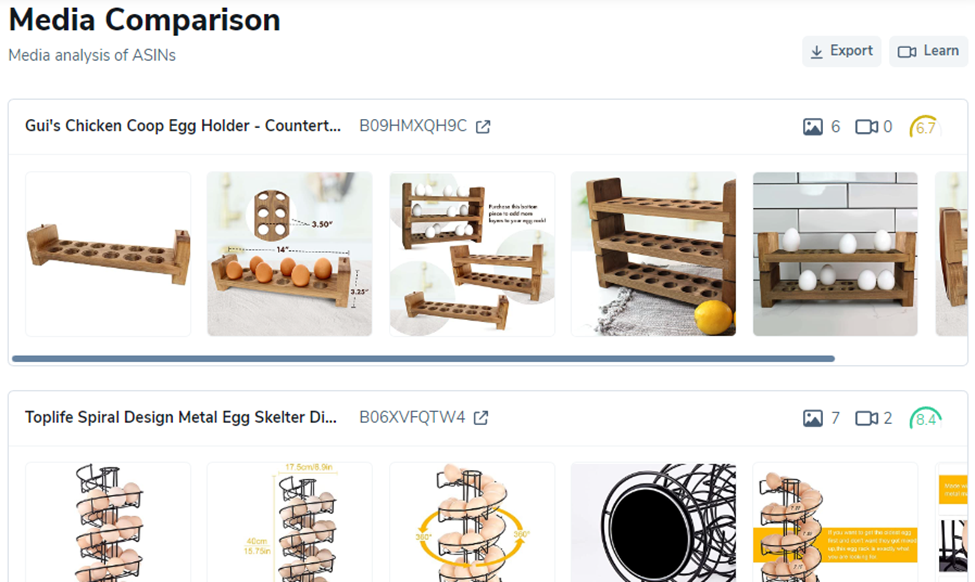
点击媒体比较按钮将允许您比较和导出多个 ASIN 的列表图像。您可以导出这些图像以进一步协助您的研究。
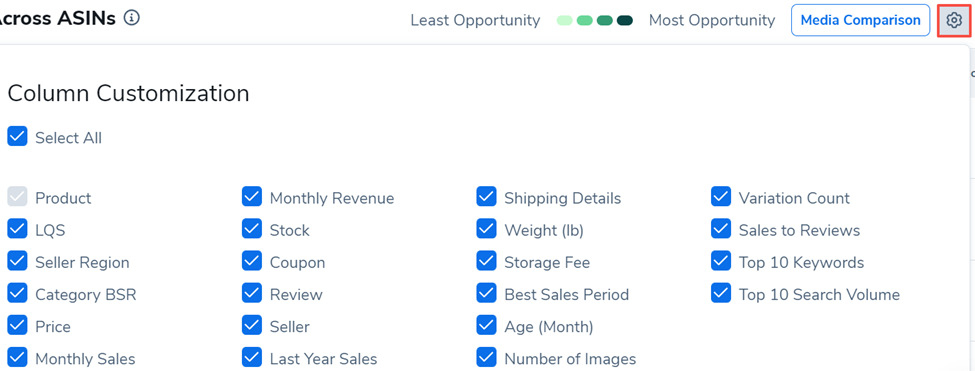
您可以通过选择右上角的齿轮图标,然后勾选或取消勾选每个指标,在此部分添加或删除列。
[返回顶部]
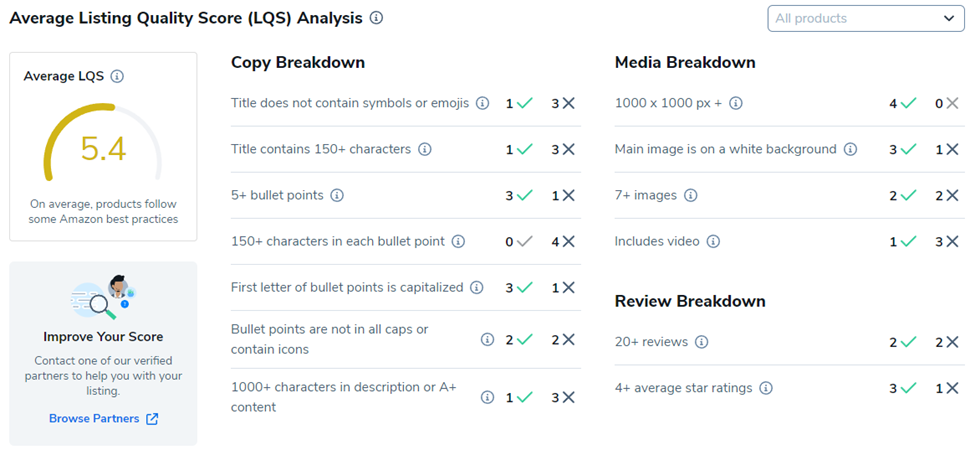
平均列表质量评分 (LQS) 分析
此部分提供列表文案、媒体和评论的分析。将鼠标悬停在绿色勾号上将显示哪些 ASIN 在该标准上获得及格分数,X 将显示哪些 ASIN 获得不及格分数。
点击改进您的评分链接将连接您与 Helium 10 合作伙伴,他们能够改进您的列表。
[返回顶部]
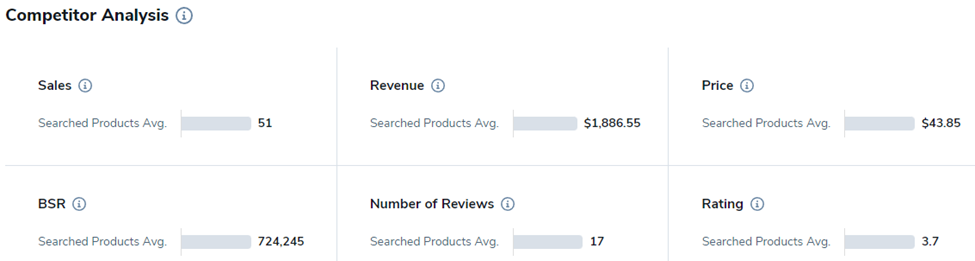
竞争对手分析
此部分将所选 ASIN 的表现与市场中的组平均值和顶级表现者进行比较。
[返回顶部]
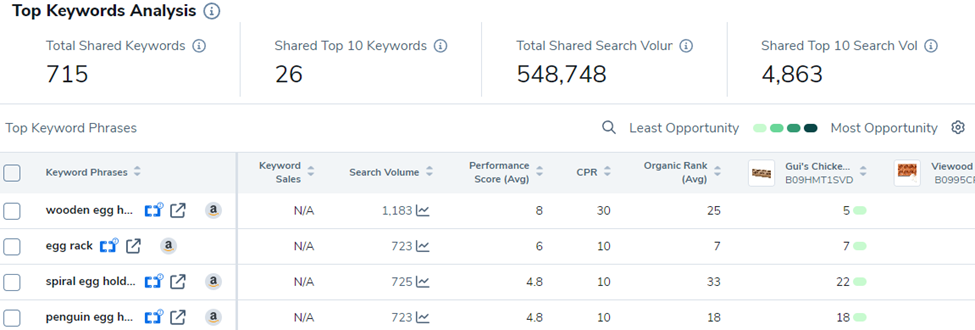
热门关键词分析
此部分提供热门关键词的指标,并显示每个关键词对每个 ASIN 的潜在机会强度。
[返回顶部]
立即创建免费的 Helium 10 账户!
从免费扩展开始:下载 Helium 10 Chrome 扩展。


