如何使用门户创建产品插页?

通过亚马逊在线销售可能难以建立品牌和客户忠诚度。在产品包装内印刷并包含用户指南、促销优惠、保修和社交媒体连接邀请,是让您的公司和产品给客户留下深刻印象的一种方式。
门户软件允许您快速轻松地创建和下载产品包装插页。让我们逐步了解操作步骤。
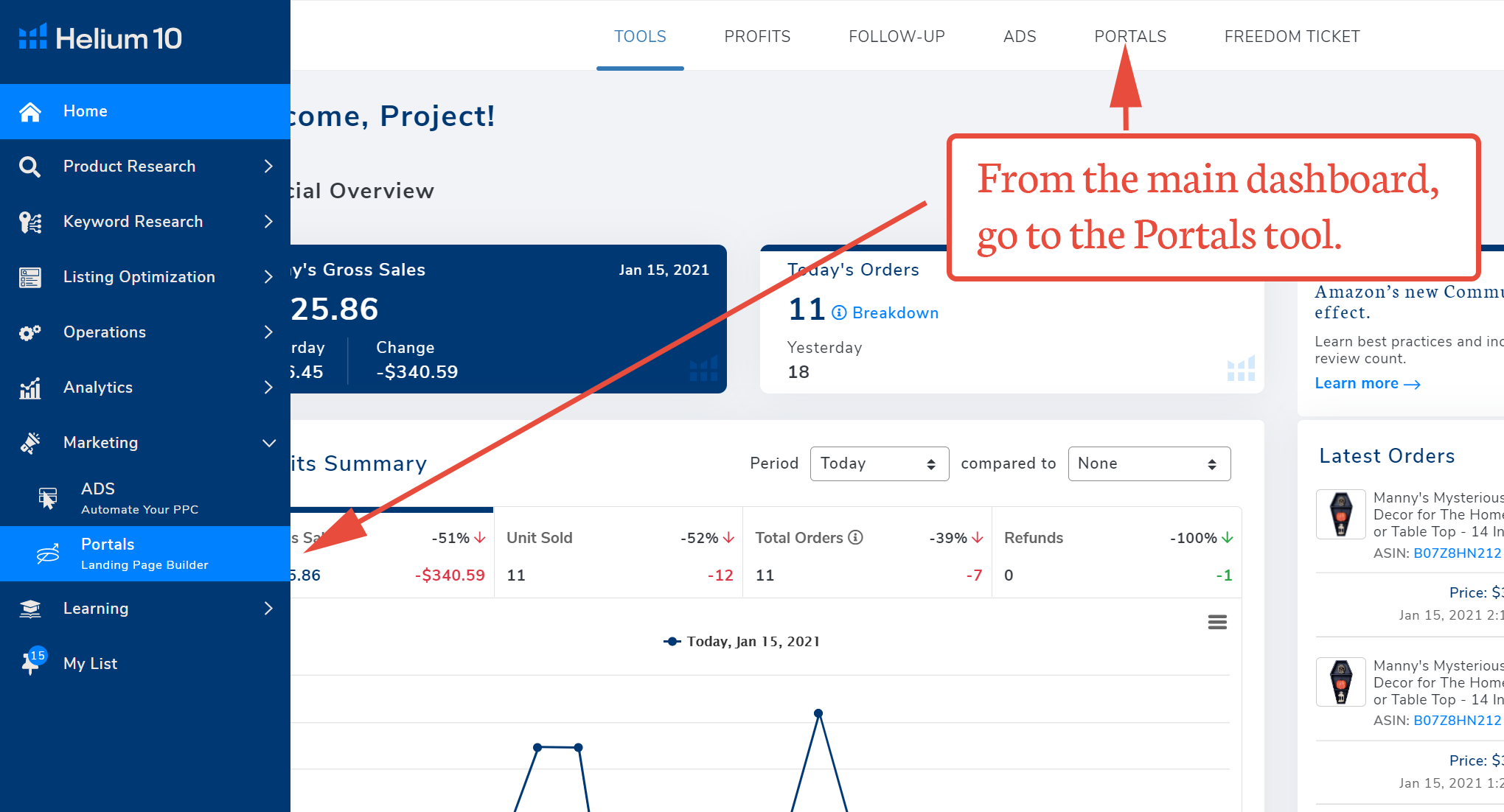
1. 从Helium 10仪表板,点击门户。
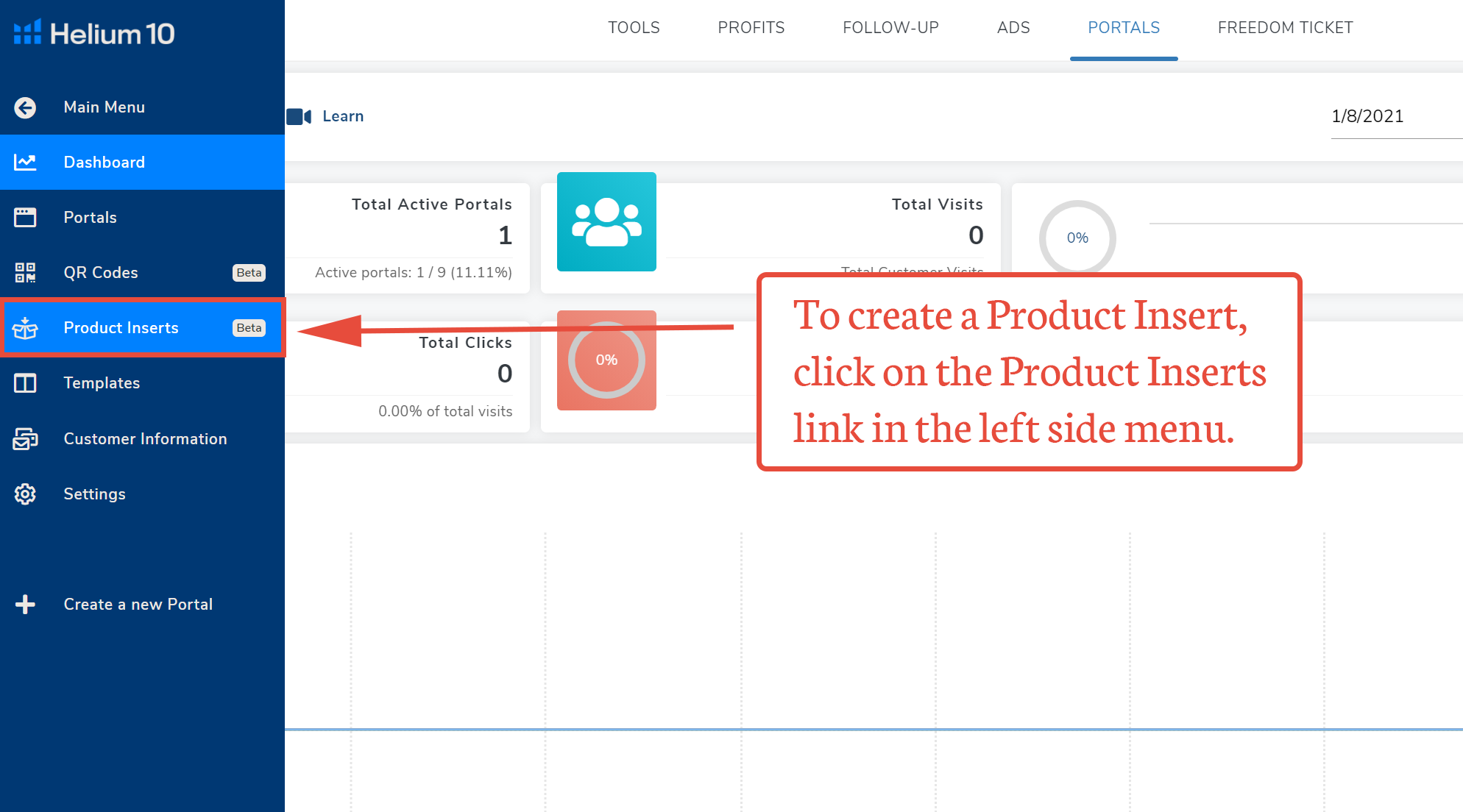
2. 在门户内,点击左侧菜单中的产品插页链接。
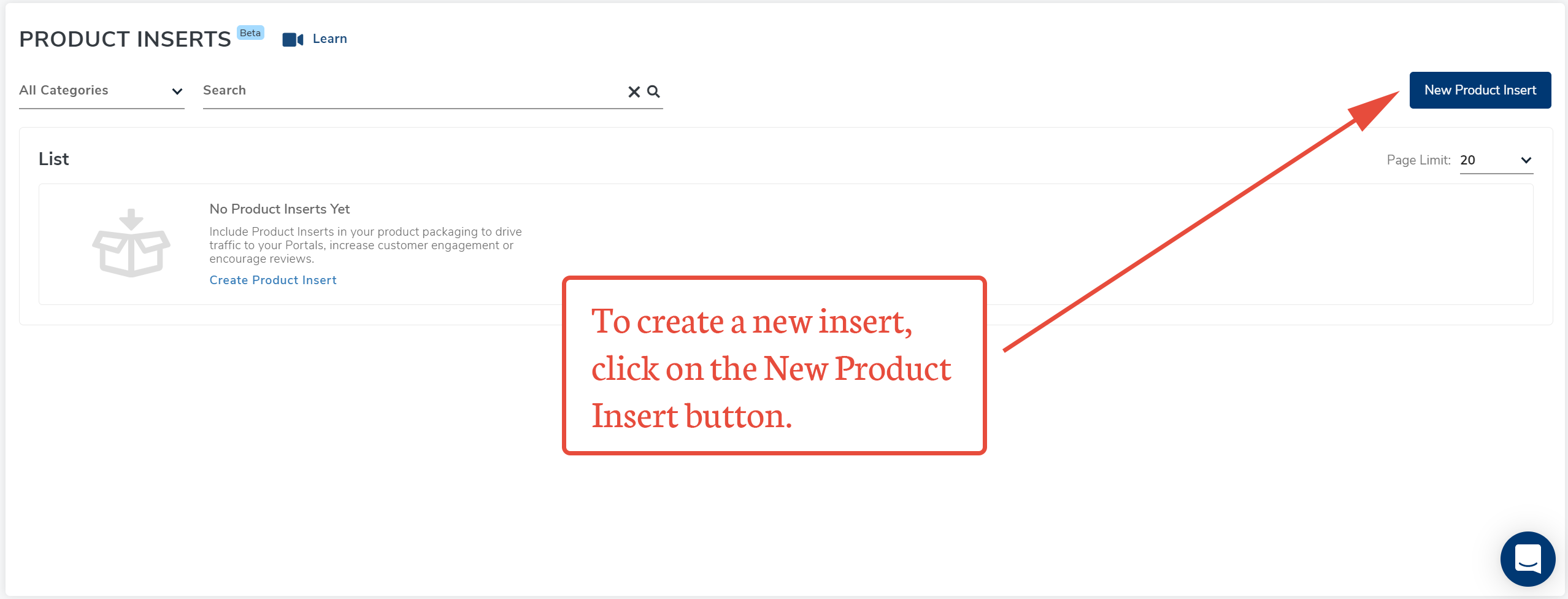
3. 在产品插页窗口,点击新建产品插页按钮。
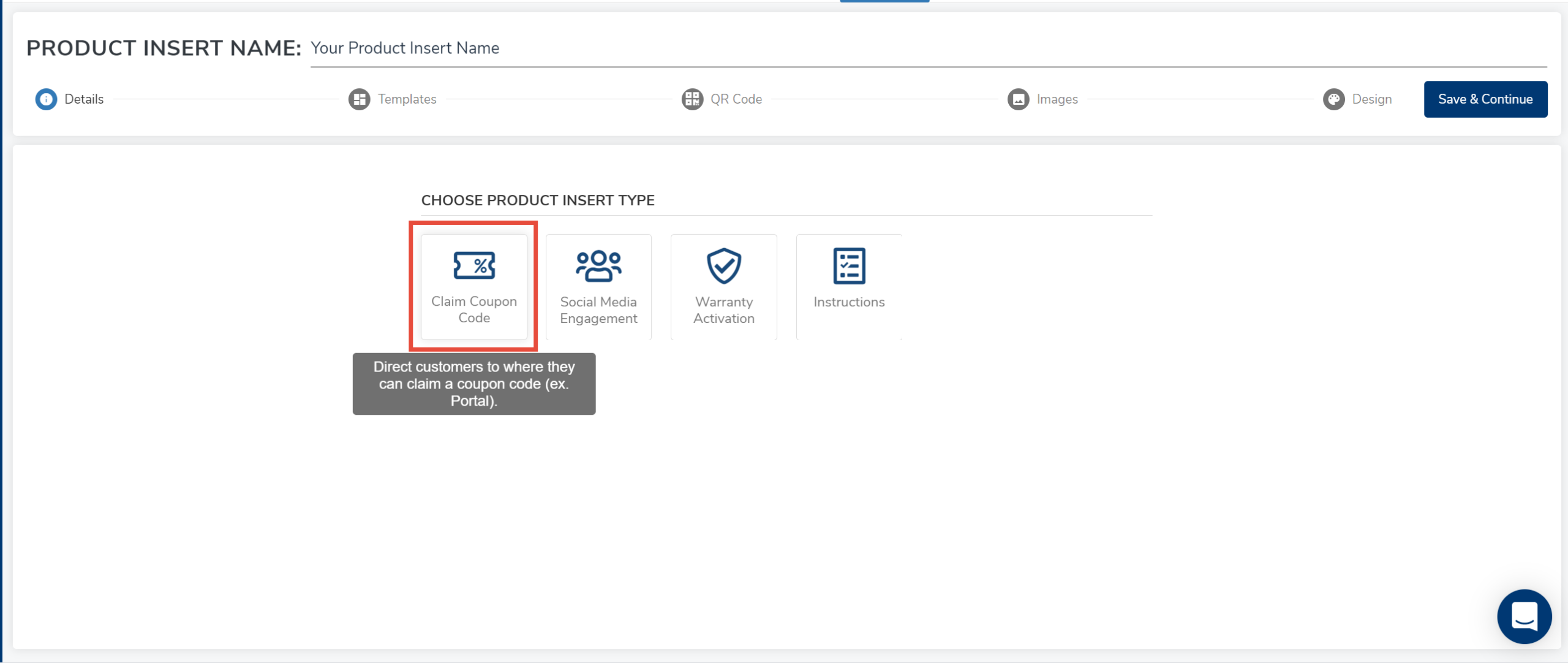
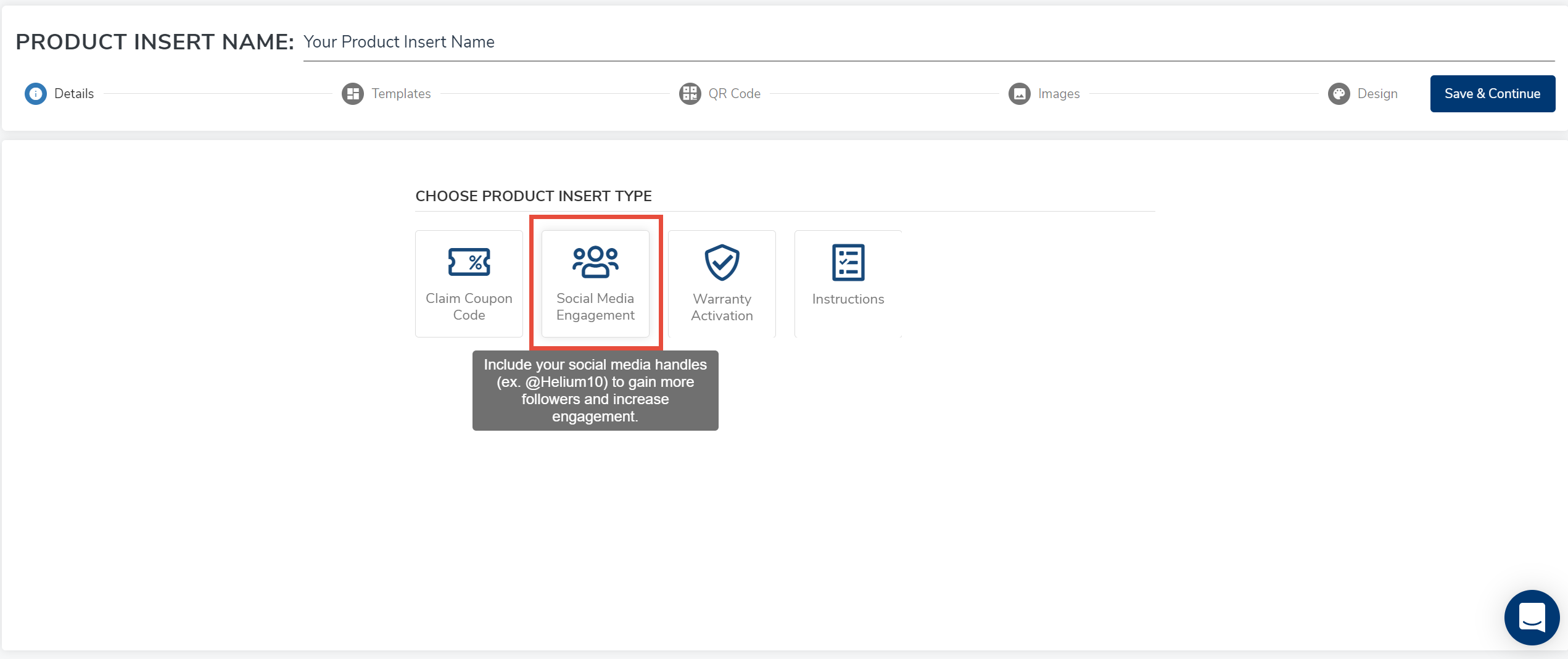
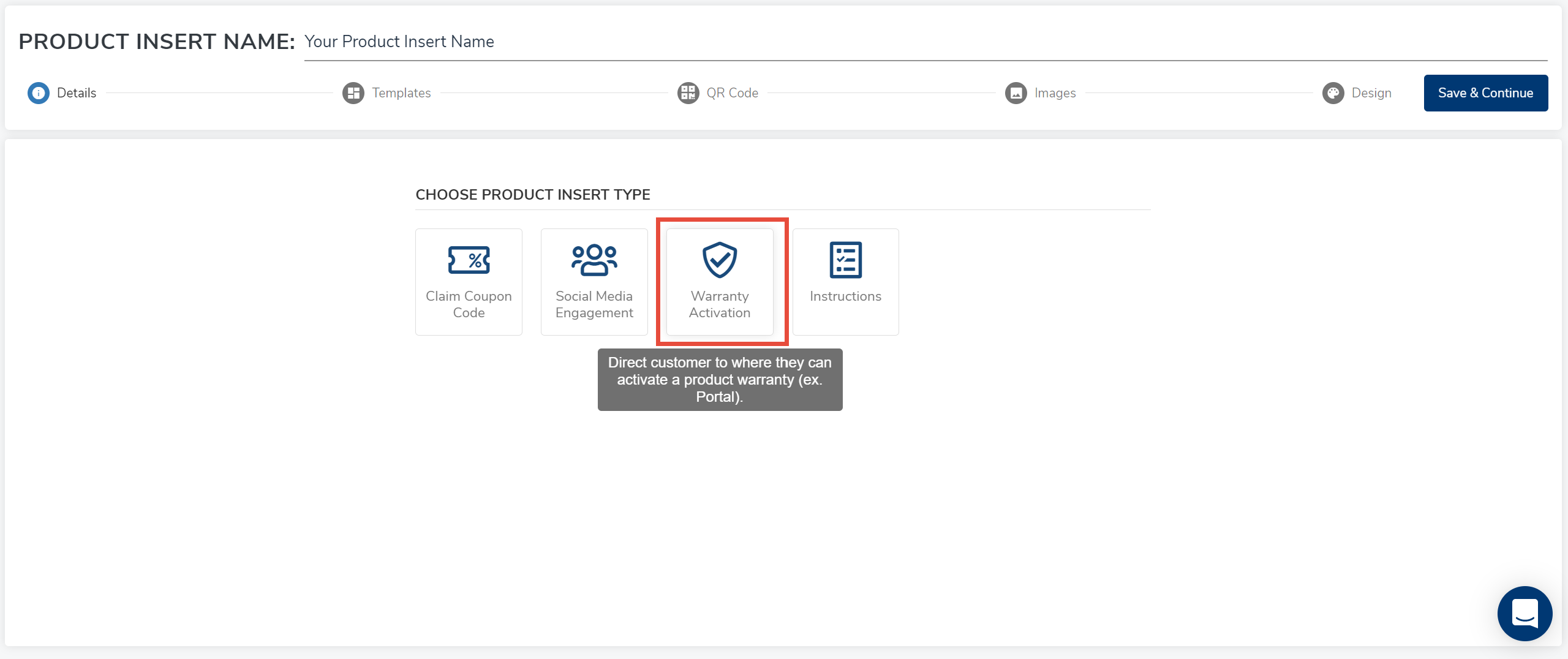
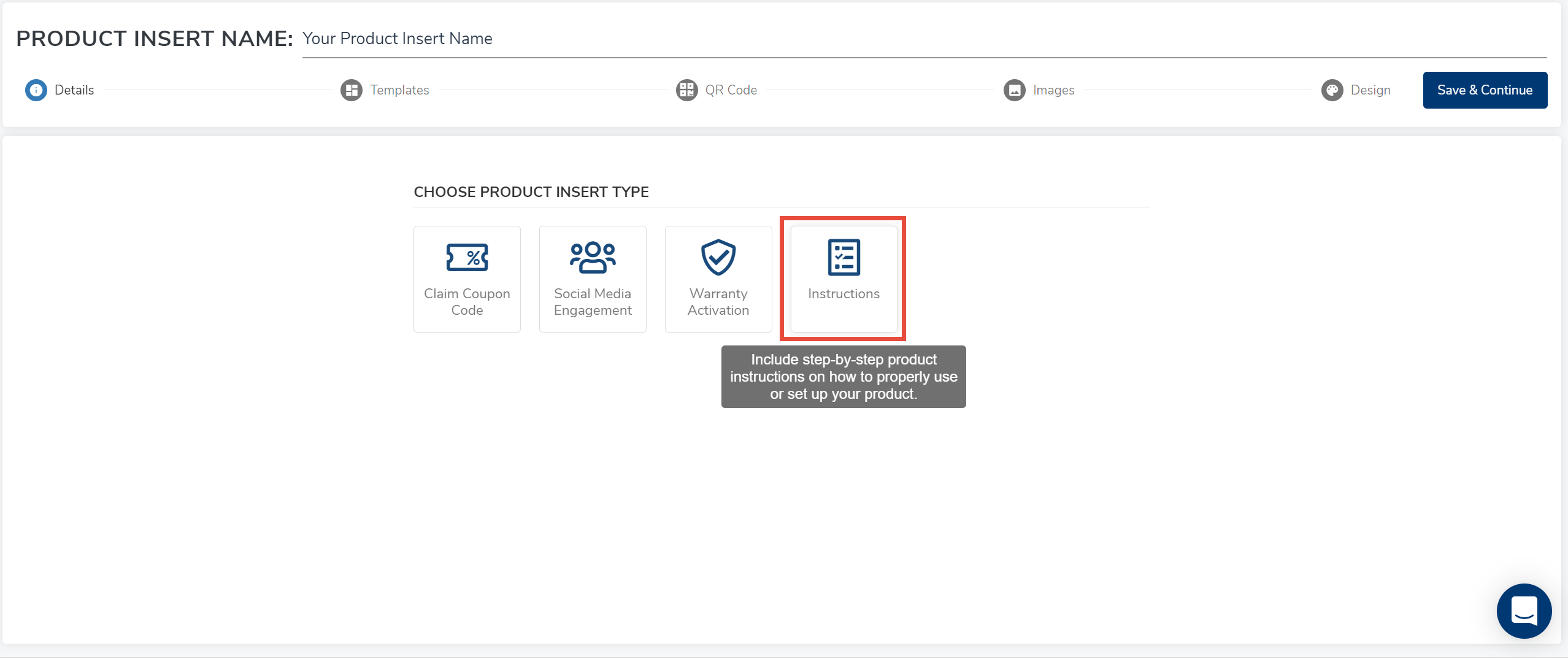
4. 门户提供不同类型的插页模板,包括优惠券代码领取、社交媒体互动、保修激活和说明。优惠券代码领取模板可引导客户访问网站,在那里他们可以获得产品购买折扣。
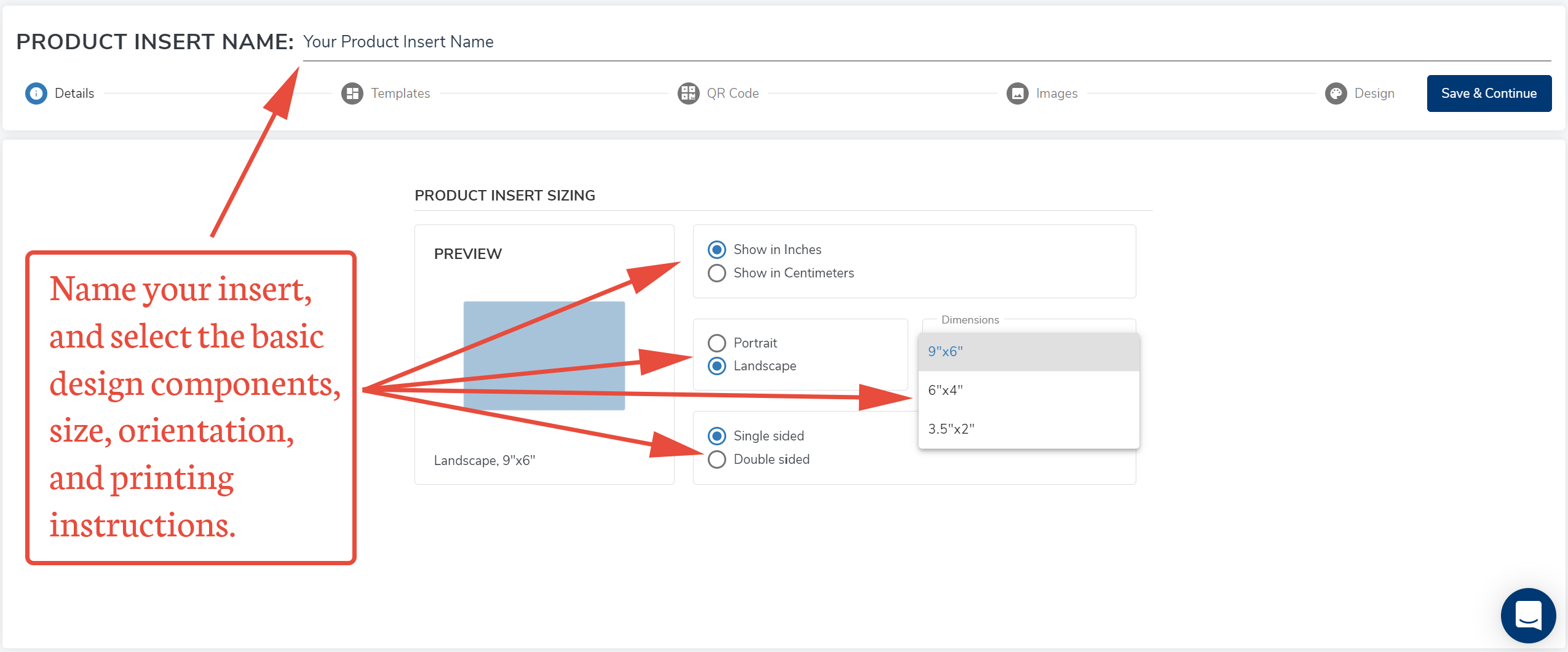
5. 如果您选择此选项,将引导您完成选择基本布局的过程——尺寸、方向和单面或双面。做出选择后点击保存并继续。
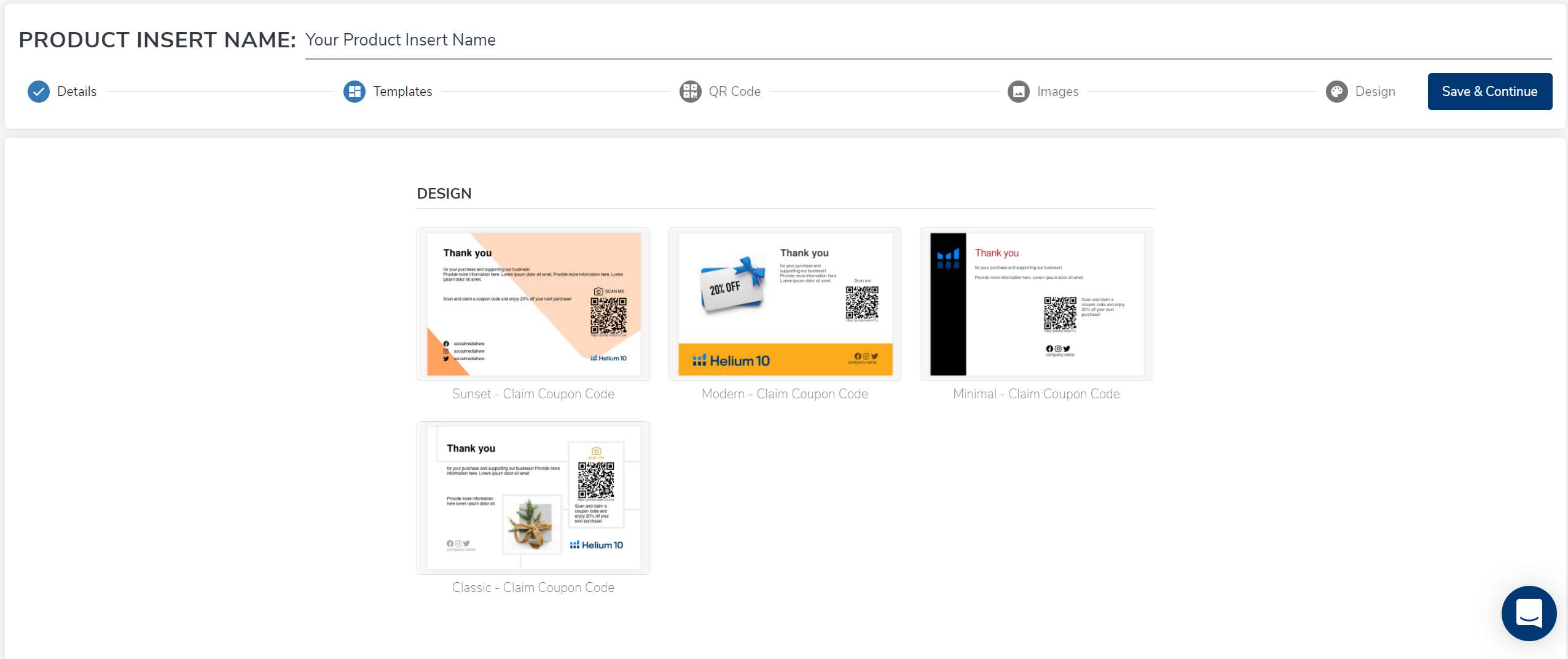
6. 在下一个屏幕上,您将找到几个设计选项。您可以在选择前预览每个设计。
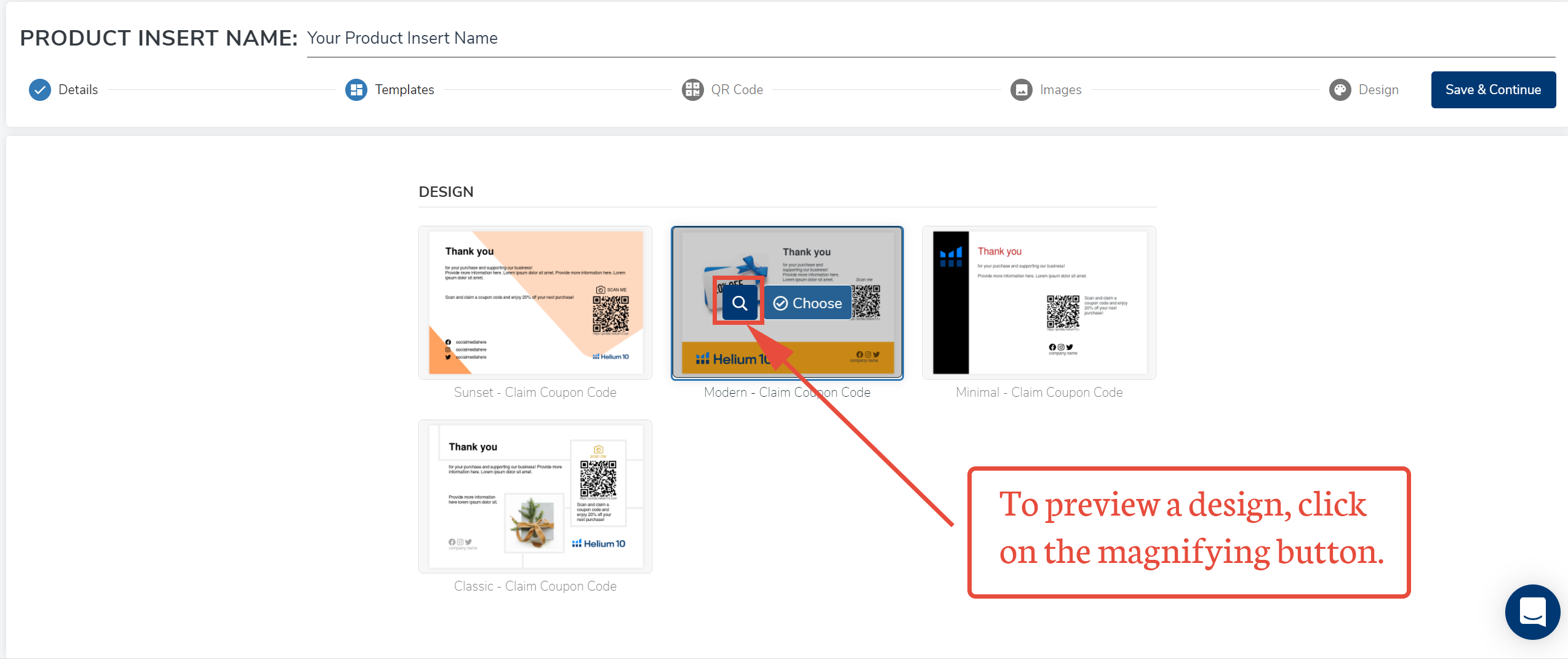
7. 要预览设计,将鼠标悬停在设计上并点击放大镜。
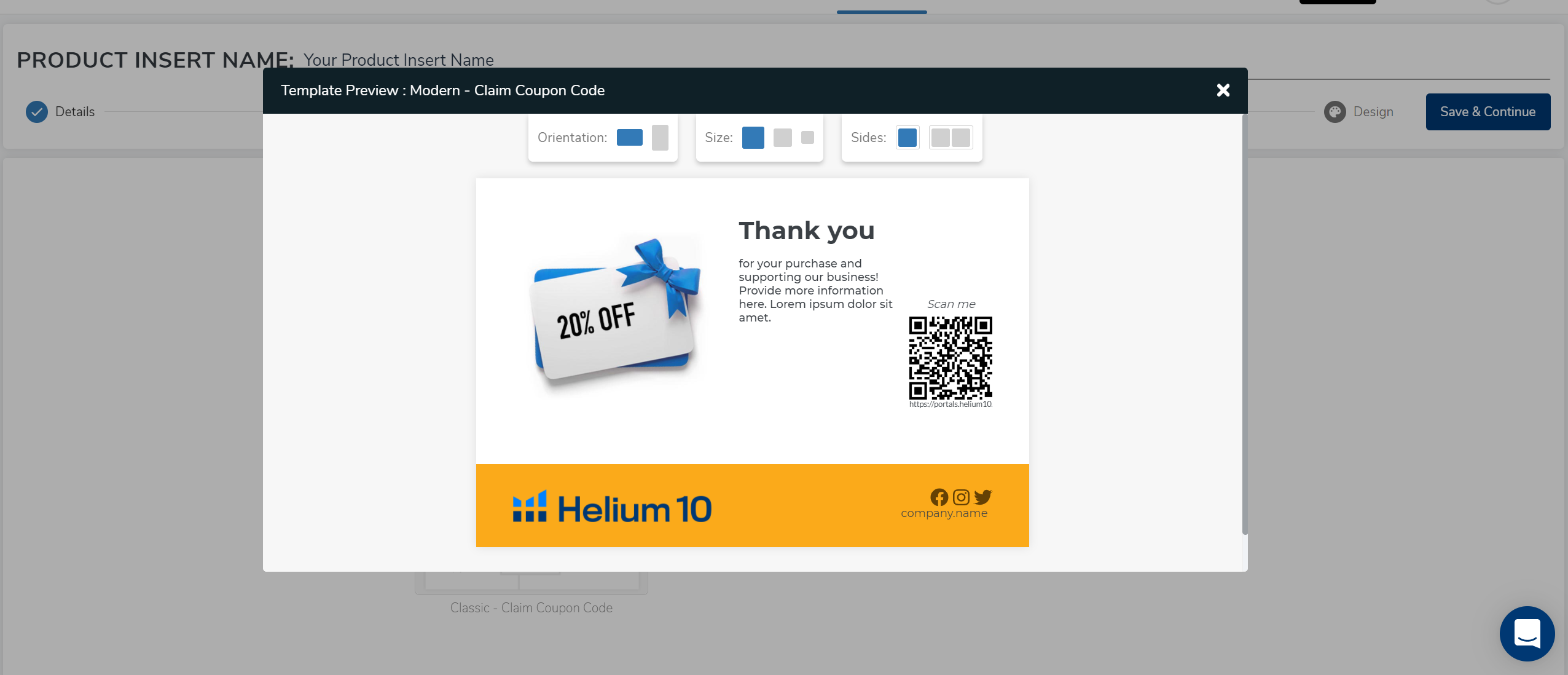
要退出,点击展开图像窗口右上角的X。
8. 要选择设计,点击选择按钮。下一个屏幕将允许您根据需要向插页添加二维码。如果您想添加二维码,点击启用二维码复选框。
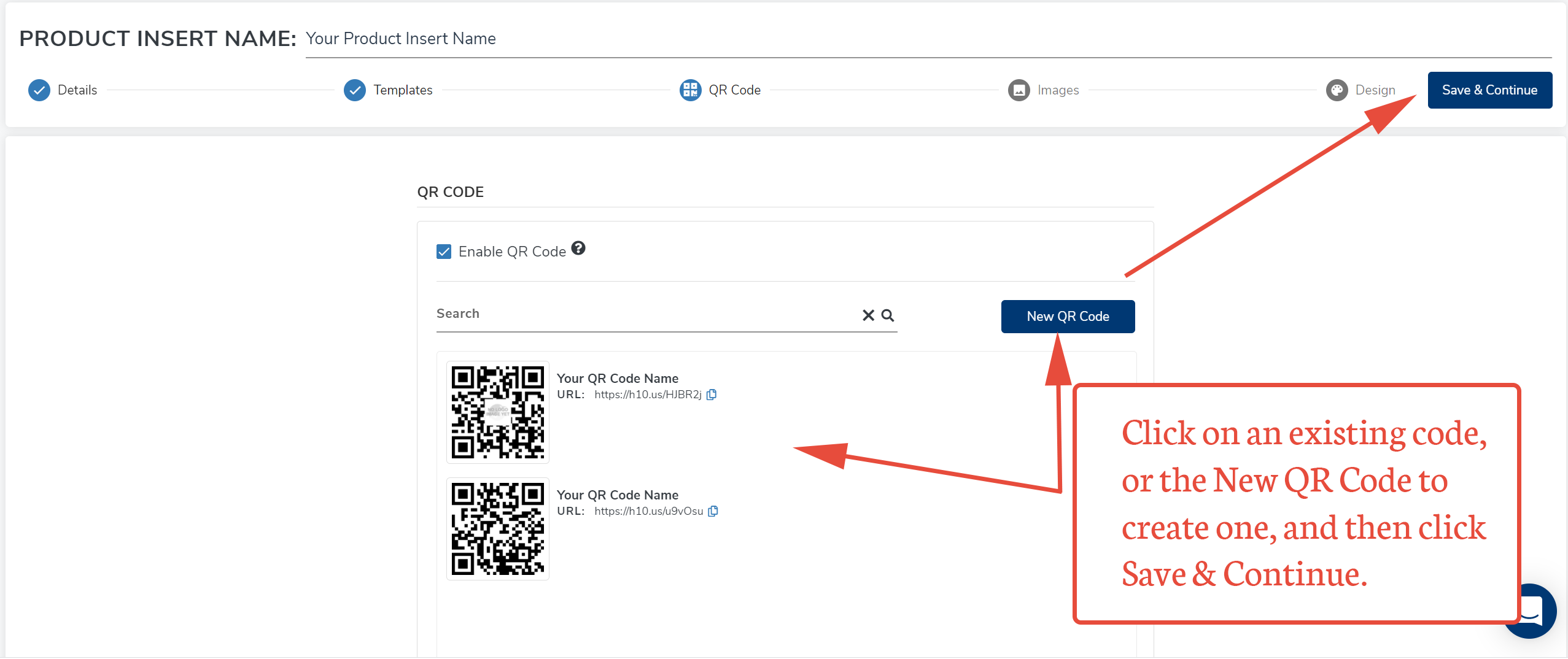
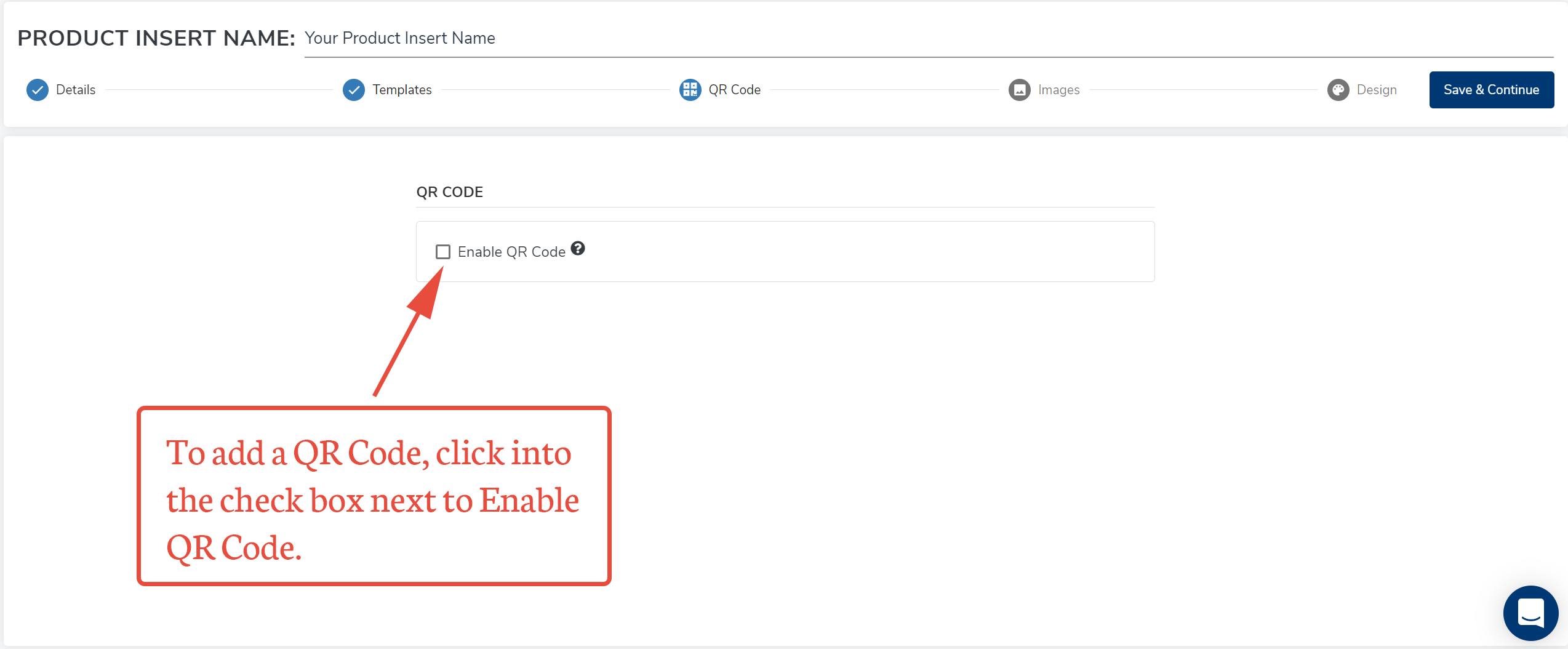 9. 门户将打开您之前创建的二维码列表。在此屏幕上,您可以选择一个,或新建一个。选择二维码后,点击保存并继续按钮。
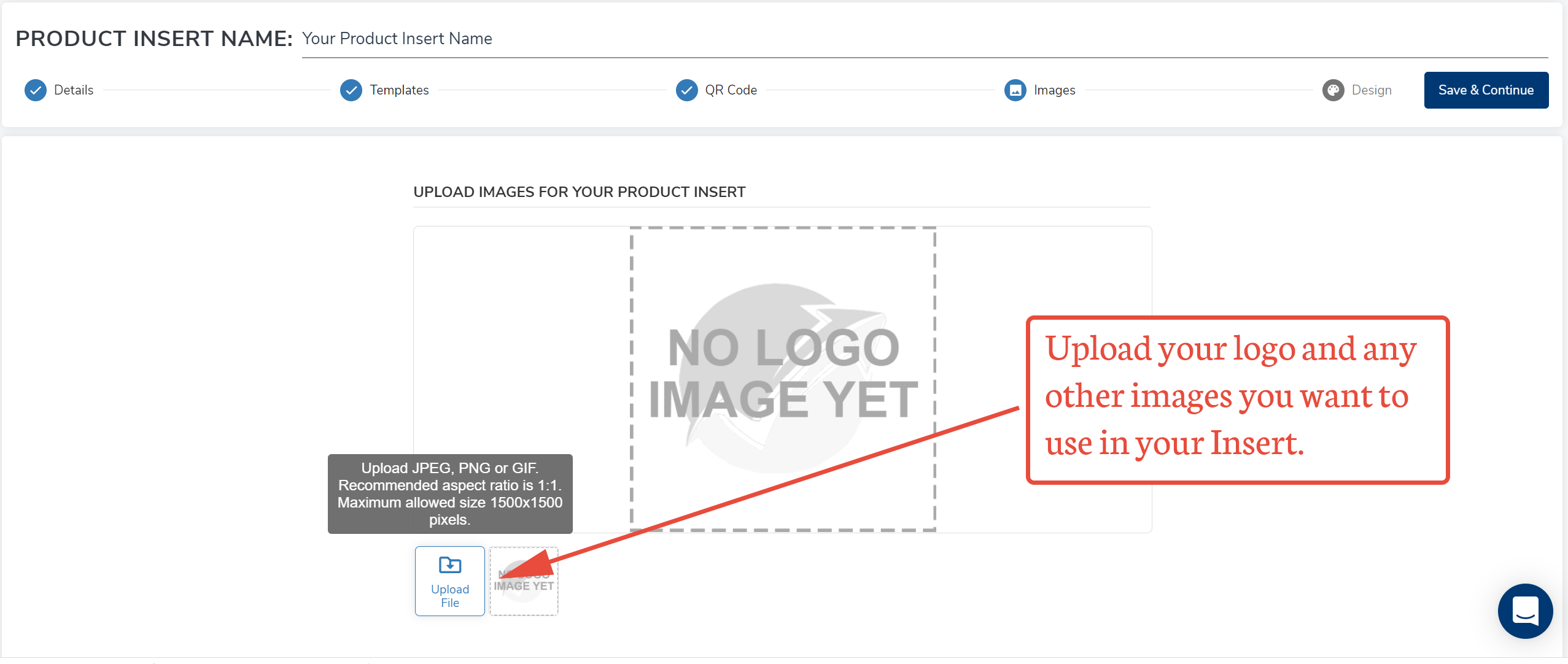
10. 门户将带您进入图像屏幕。要上传您想在插页中使用的图像,点击上传文件按钮。门户软件支持JPEG和PNG文件。宽高比为1:1的图像效果最佳。文件不应超过1500 x 1500像素。
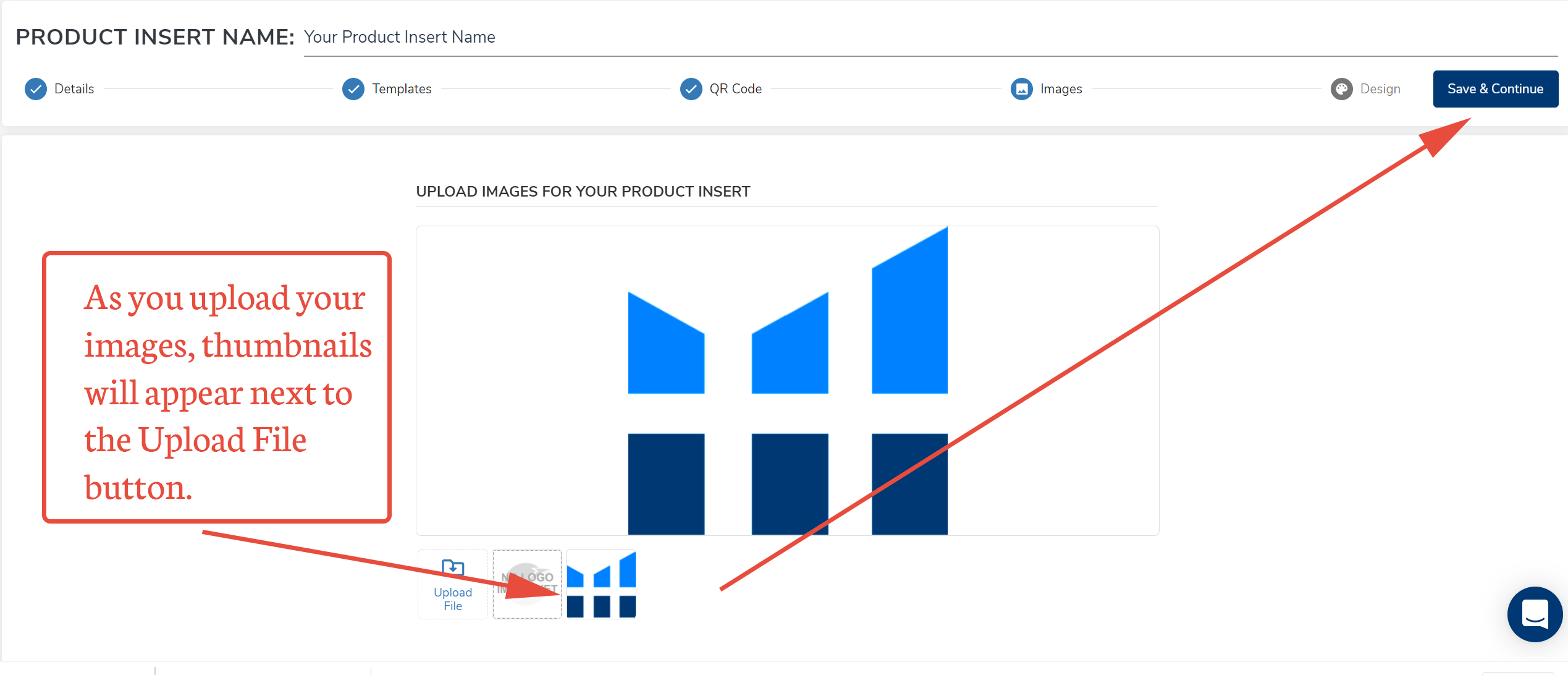
11. 您上传的图像将排列在上传文件按钮旁边。您也可以随时返回此屏幕更改或添加图像。加载完所有图像后,点击保存并继续按钮。
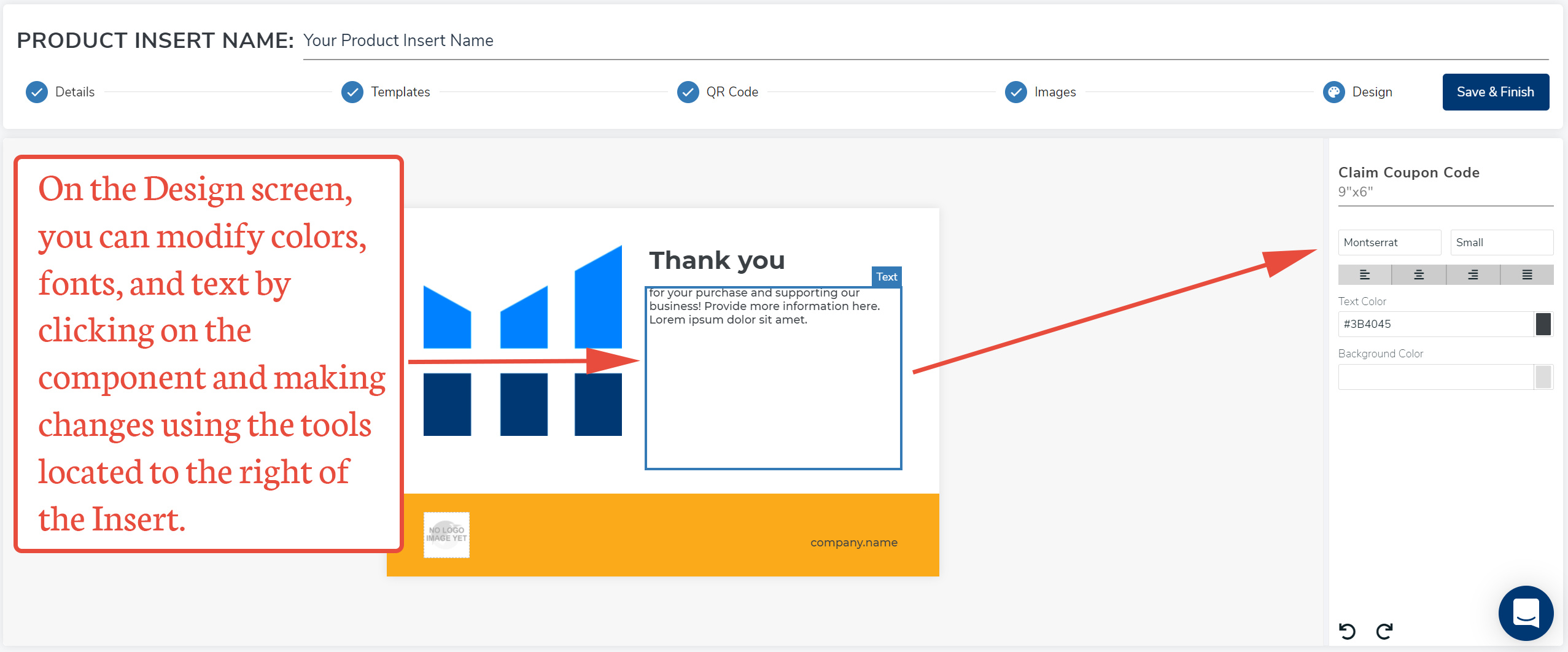
12. 要编辑和修改您的插页以与品牌协调,使用设计屏幕右侧的工具。点击模板中您想更改的项目,然后使用工具进行修改。对设计满意后,点击保存并完成按钮。
所有不同模板的步骤类似。如上所述,除了优惠券代码领取模板,门户还有社交媒体互动模板、保修激活模板和说明模板。
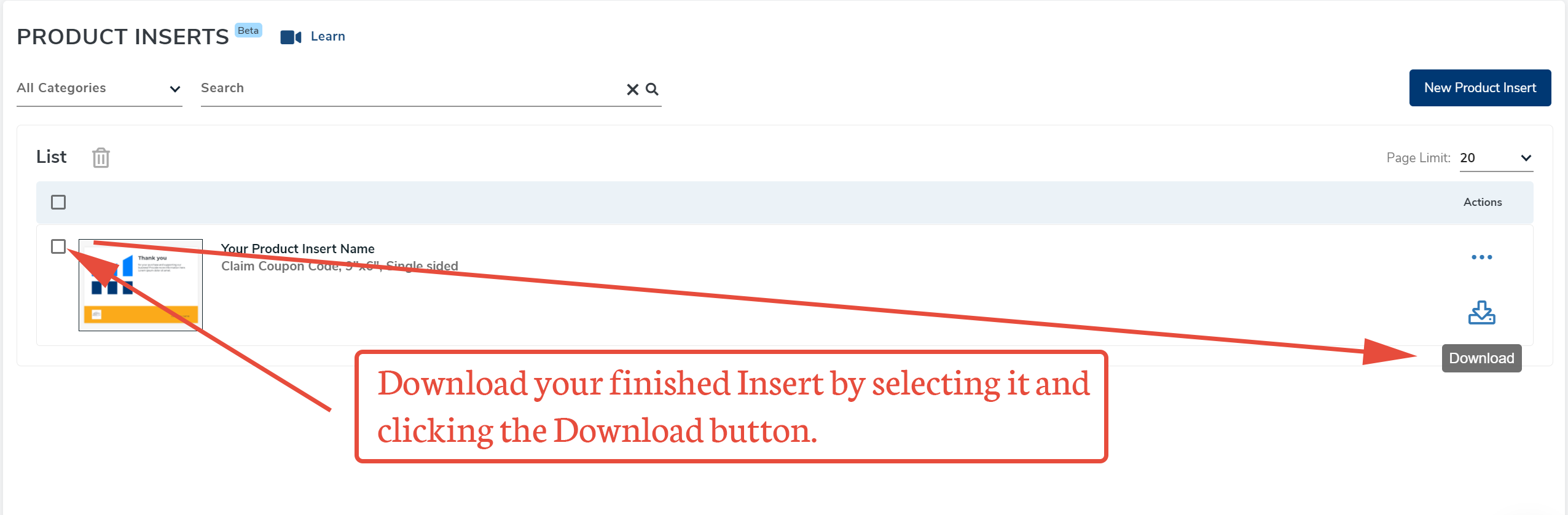
13. 您的插页已存储并显示在产品插页窗口。您可以通过点击下载按钮下载完成的插页。
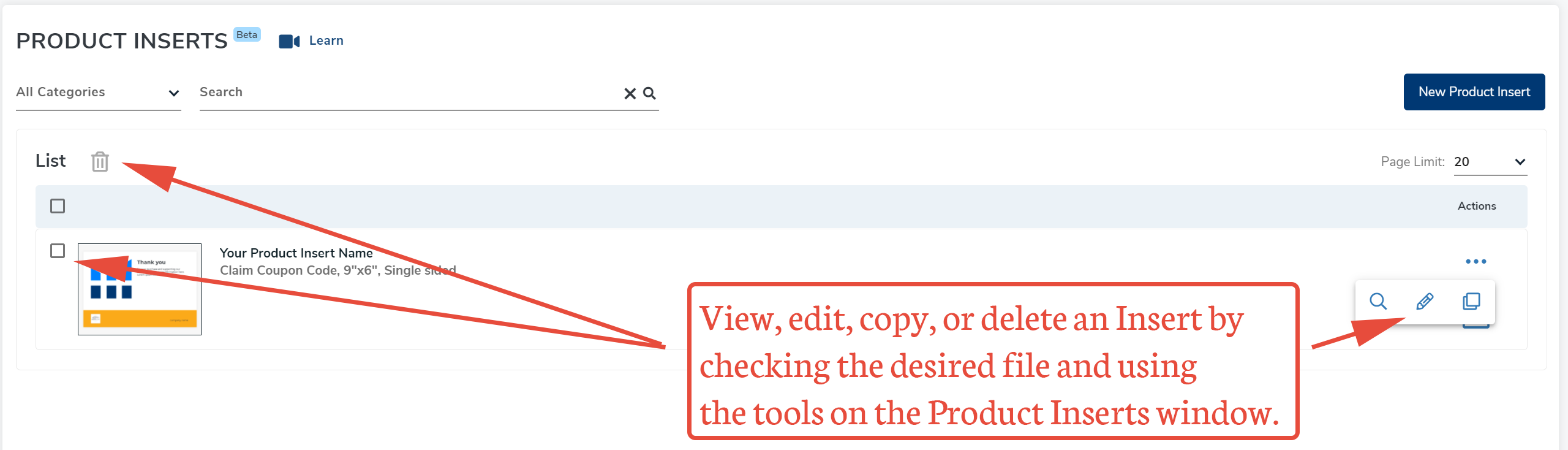
14. 如果您想修改现有插页,勾选要删除或编辑的插页旁边的复选框。点击垃圾桶删除,或点击面包屑(省略号)查看、编辑或复制插页。
立即创建免费Helium 10账户!
从免费扩展开始:下载Helium 10 Chrome扩展。


