如何在多产品搜索中使用Listing分析器?

有时,您想将自己的产品列表与竞争对手的进行比较。Listing分析器允许您在研究中输入最多10个ASIN,让您有机会看到您的列表在亚马逊上与其他产品的表现如何。
本文报告了使用Listing分析器进行多产品搜索以研究产品利基的类型和好处。
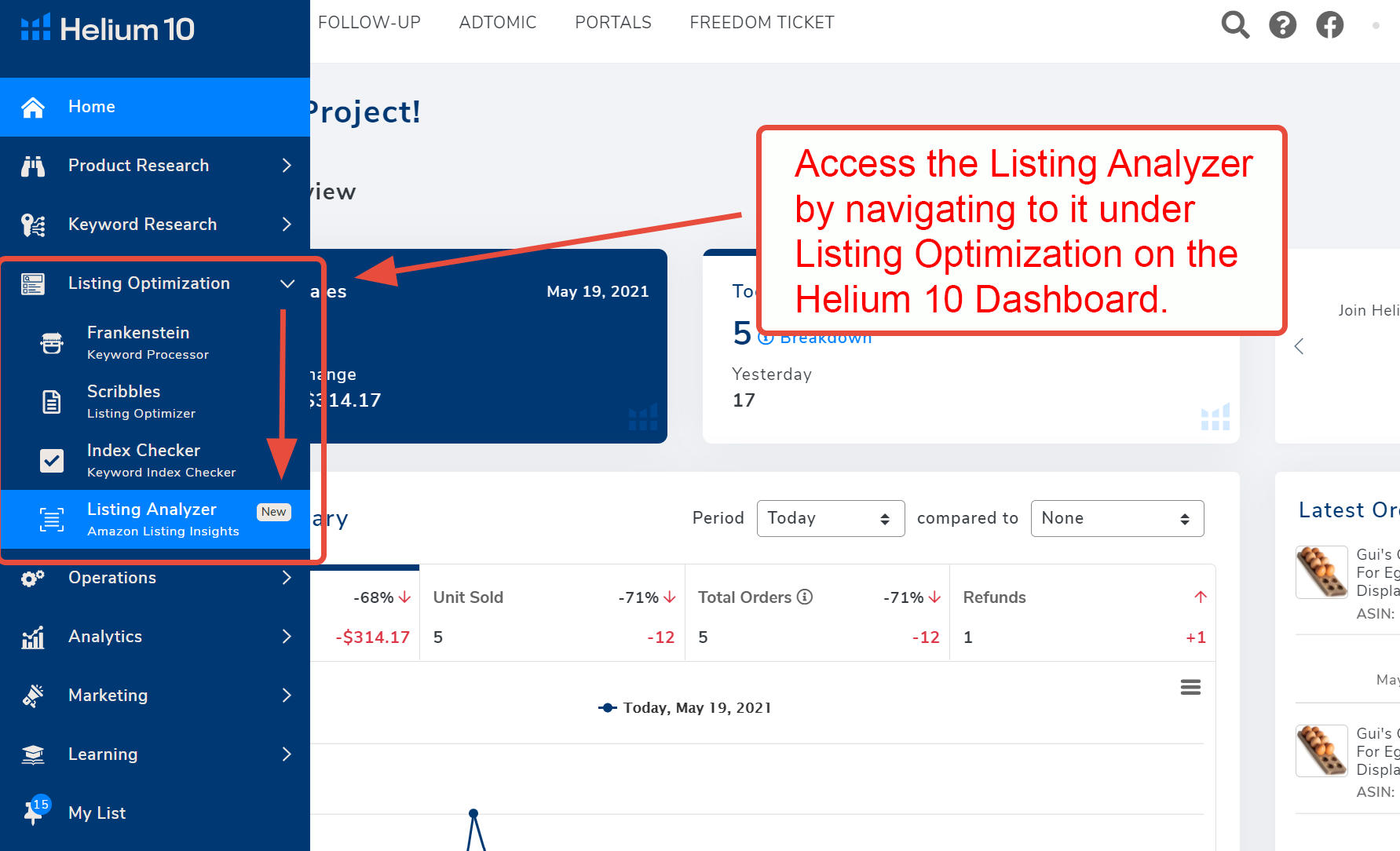
1. 打开Listing分析器,使用Helium 10仪表板侧边菜单中Listing优化下的标签。
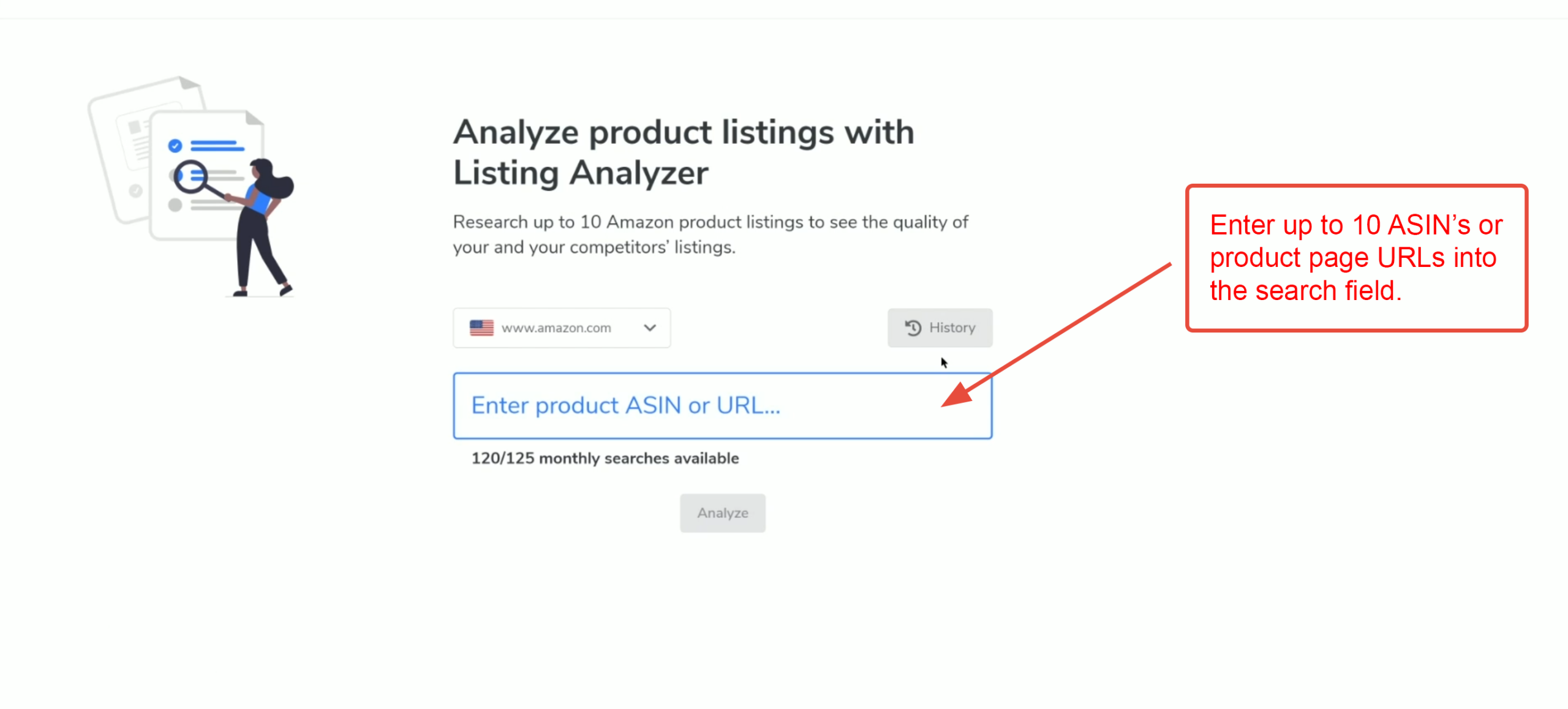
2. 将每个ASIN或URL分别输入搜索字段,然后按空格键。您可以在一次分析中搜索多达10个产品列表。输入所有要分析的列表后,点击分析按钮。
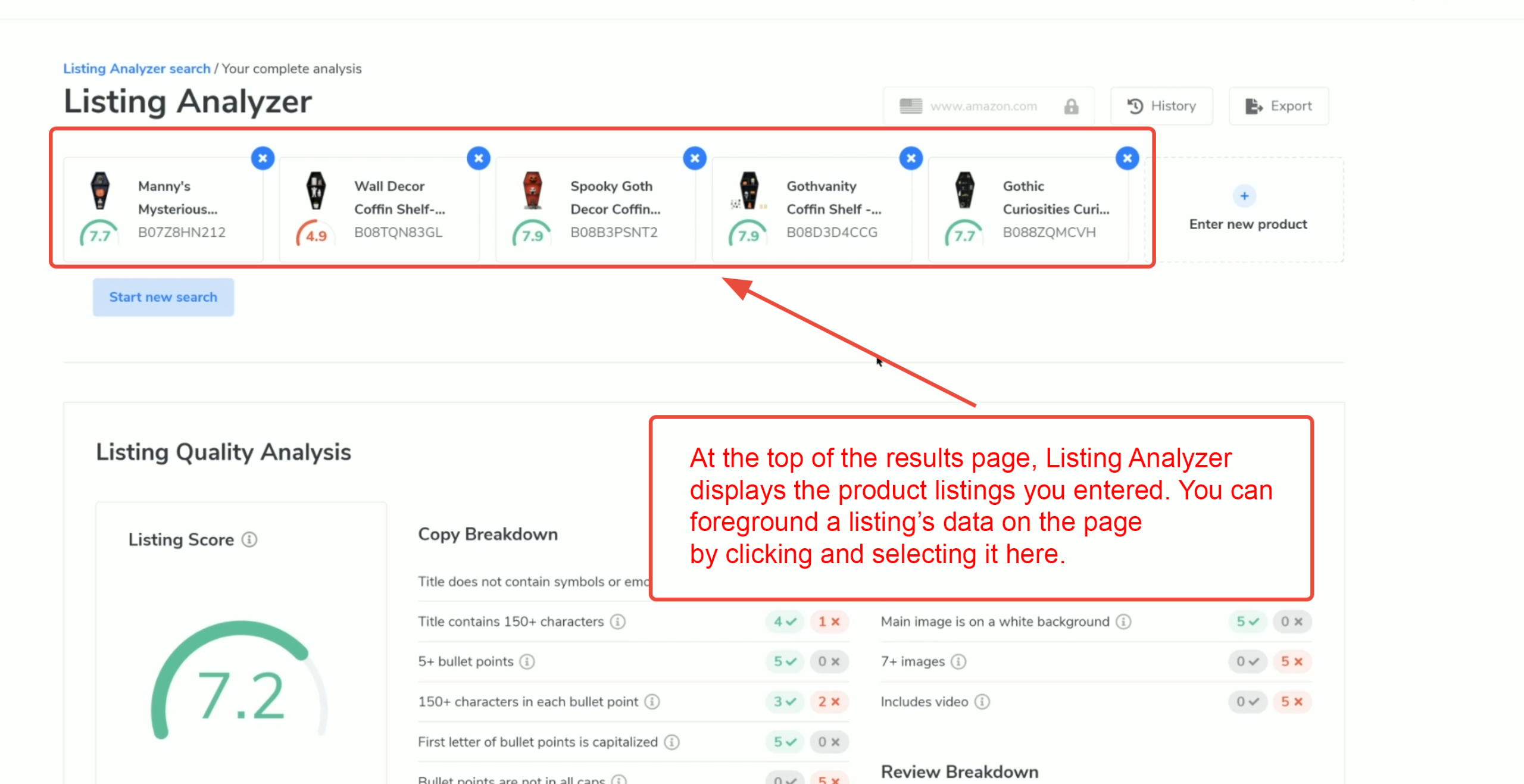
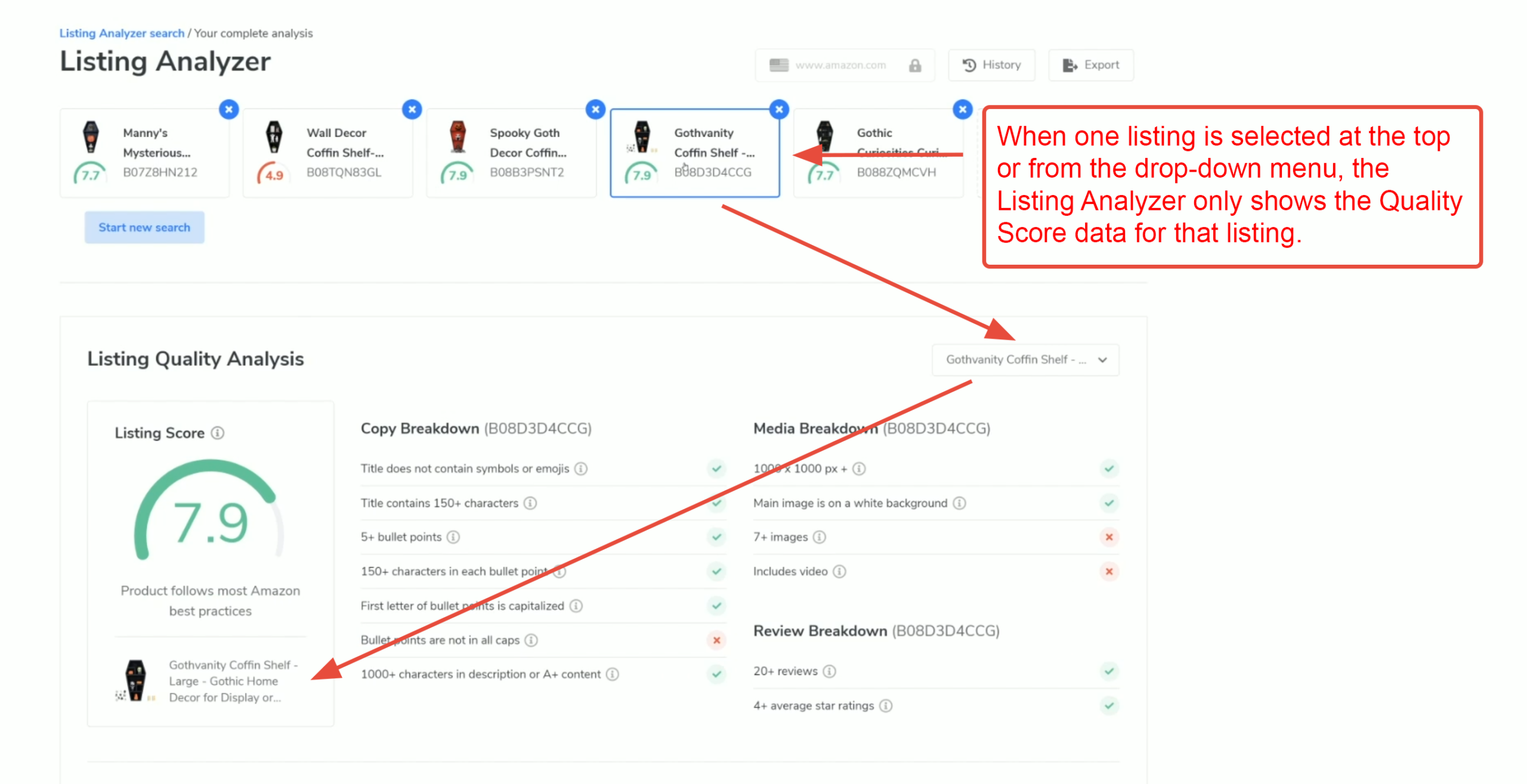
3. 在结果屏幕顶部,您会看到提交进行分析的产品列表。您可以点击蓝色X删除列表,或通过选择列表来突出显示其数据。
4. 当没有列表被选为种子列表时,显示的数据包括分析中的所有产品。
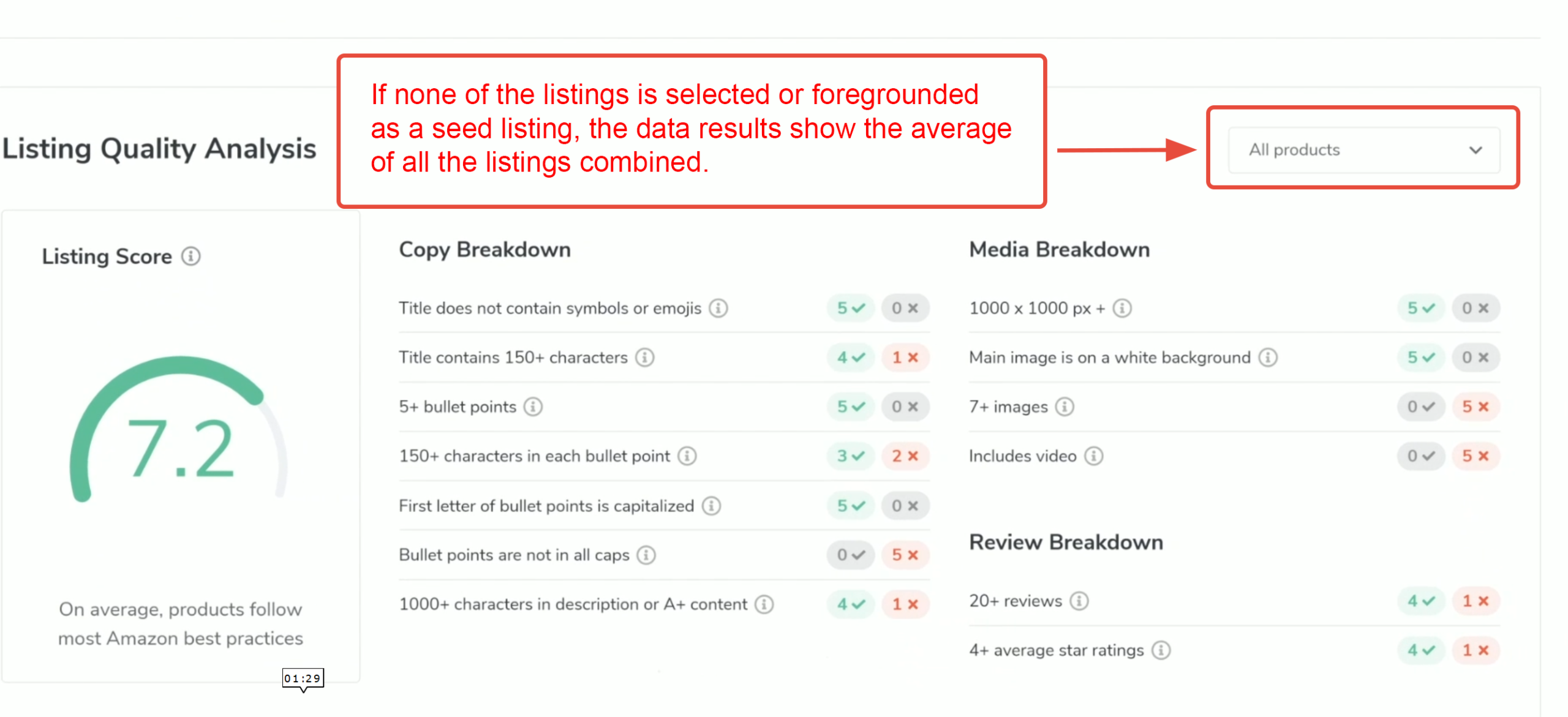
除了点击窗口顶部的列表外,您还可以使用下拉菜单将所有产品更改为特定列表。如果从上方或下拉菜单中选择产品,Listing质量分析将仅显示该列表的数据。
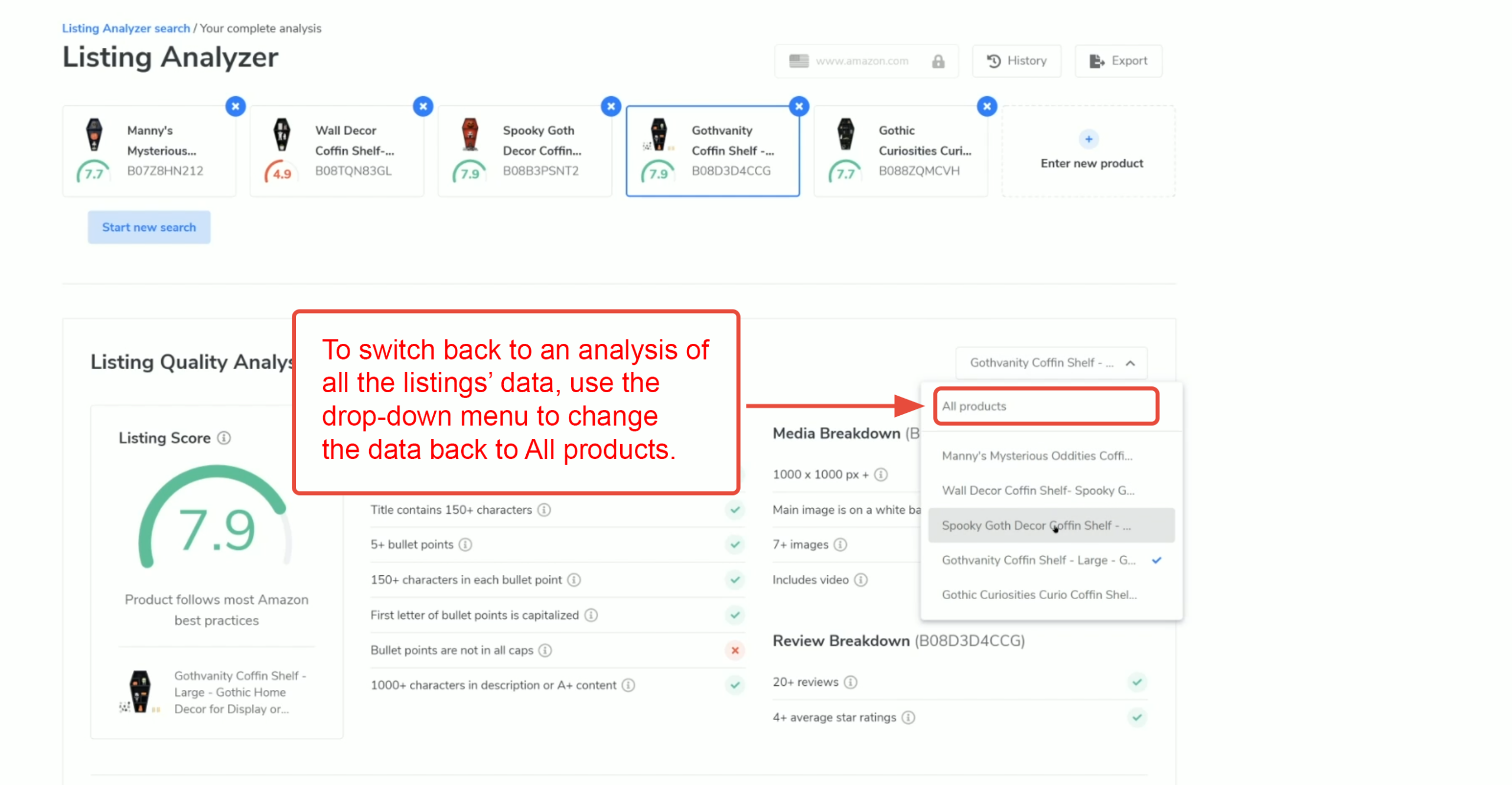
5. Listing分析器可以轻松在单个列表数据和集体数据之间切换。要返回包含所有列表的结果,请使用下拉菜单选择所有产品。
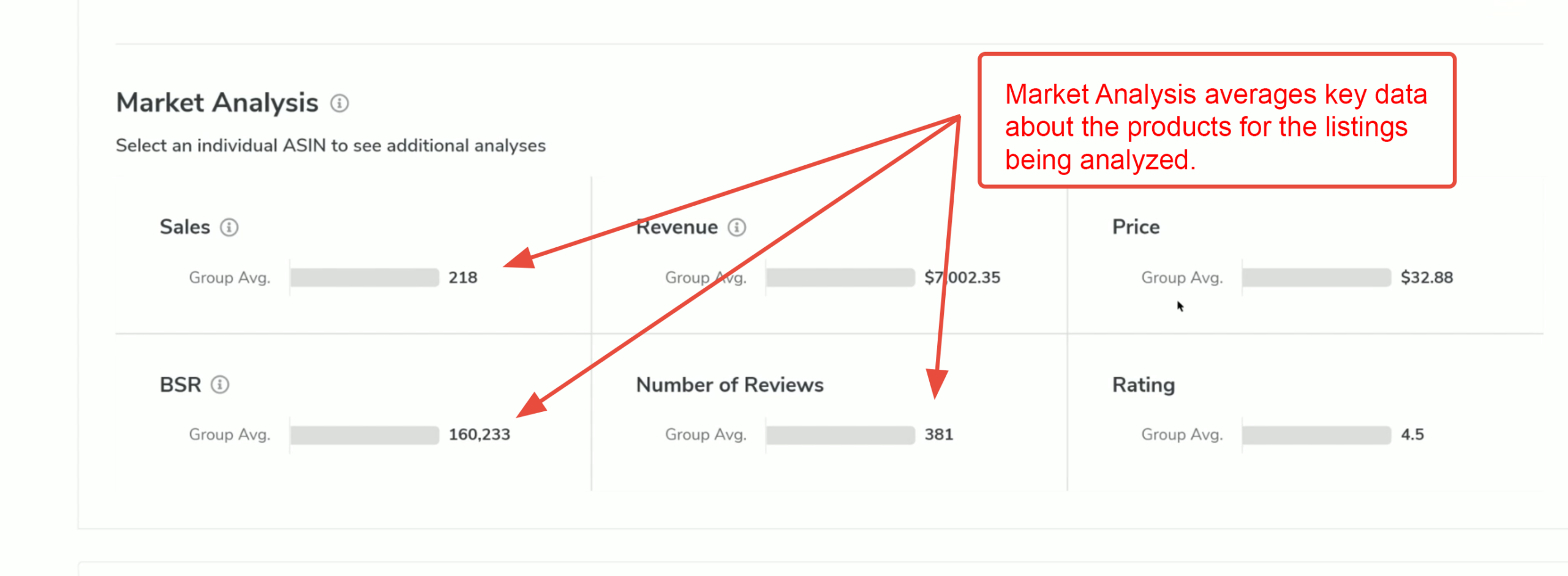
6. 结果页面的市场分析部分平均了亚马逊的BSR、定价和评论数据,以及Helium 10对该利基的估计销售额和收入计算。
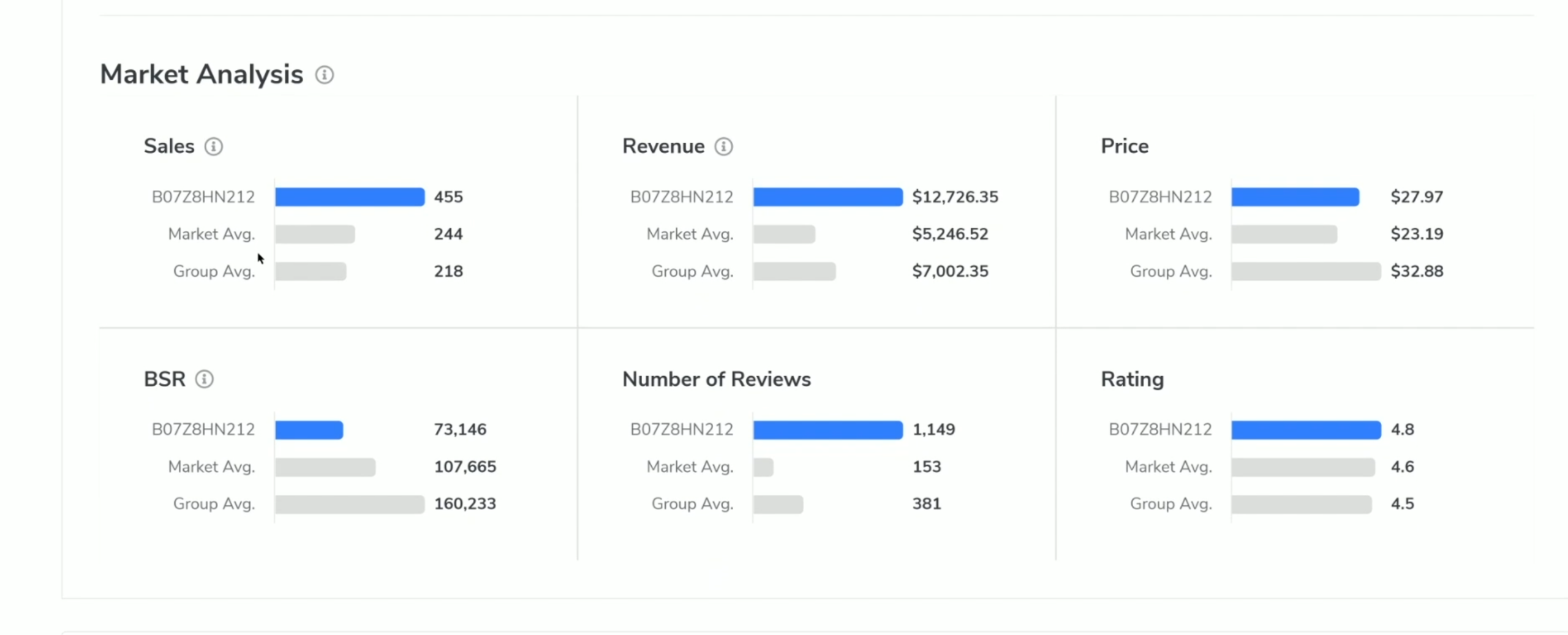
7. 如果您从分析中选择特定列表作为基线或种子产品,它将被提取出来并与您输入的列表组进行比较。Listing分析器还会从Cerebro提取该种子产品的获取竞争对手数据,并创建一个超出您输入的产品列表的市场。根据您突出显示的产品列表,数据将更改为匹配该产品的获取竞争对手数据。
8. 如果您将列表分析集中在特定利基上,顶级关键词分析非常有用。这里的结果类似于在Cerebro中运行多ASIN搜索。顶级数据报告的关键词:
- 至少由2个分析的ASIN共享,
- 在所有分析的ASIN中自然排名前十,且
- 月搜索量超过500。
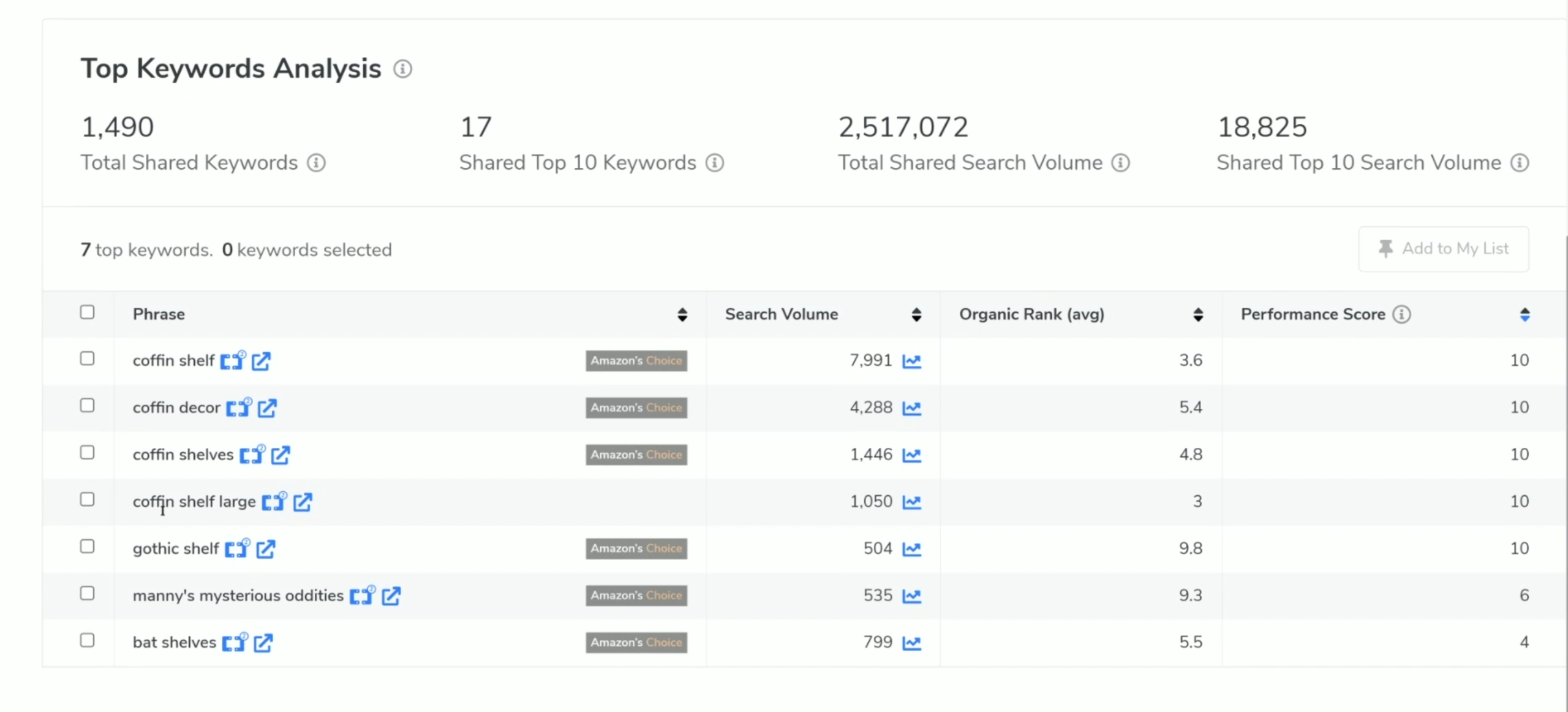
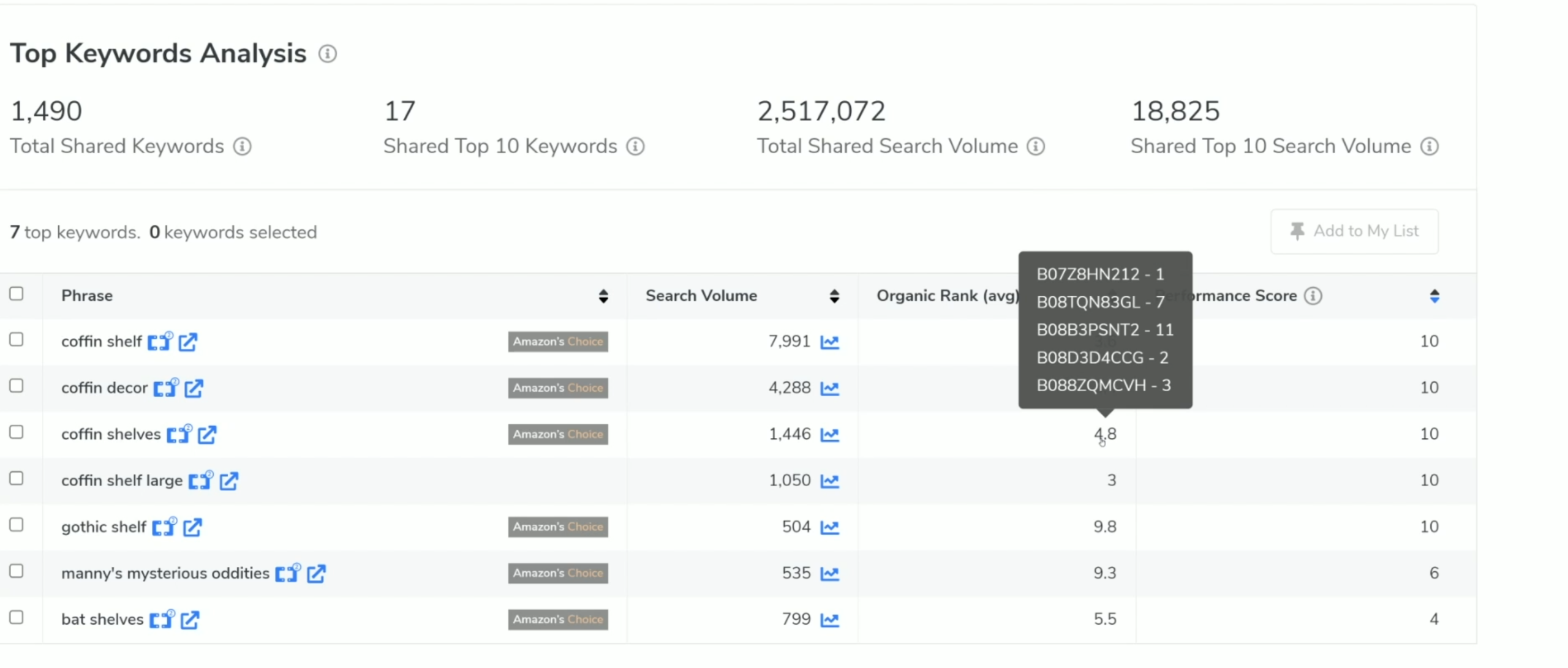
数据显示了共享关键词总数、前十共享关键词、所有共享关键词的总搜索量,以及至少两个ASIN自然排名前十的关键词的总搜索量。要查看ASIN在列出关键词的前十名中的排名,请将鼠标悬停在平均排名数字上。弹出窗口将显示每个列表在该关键词上的排名。
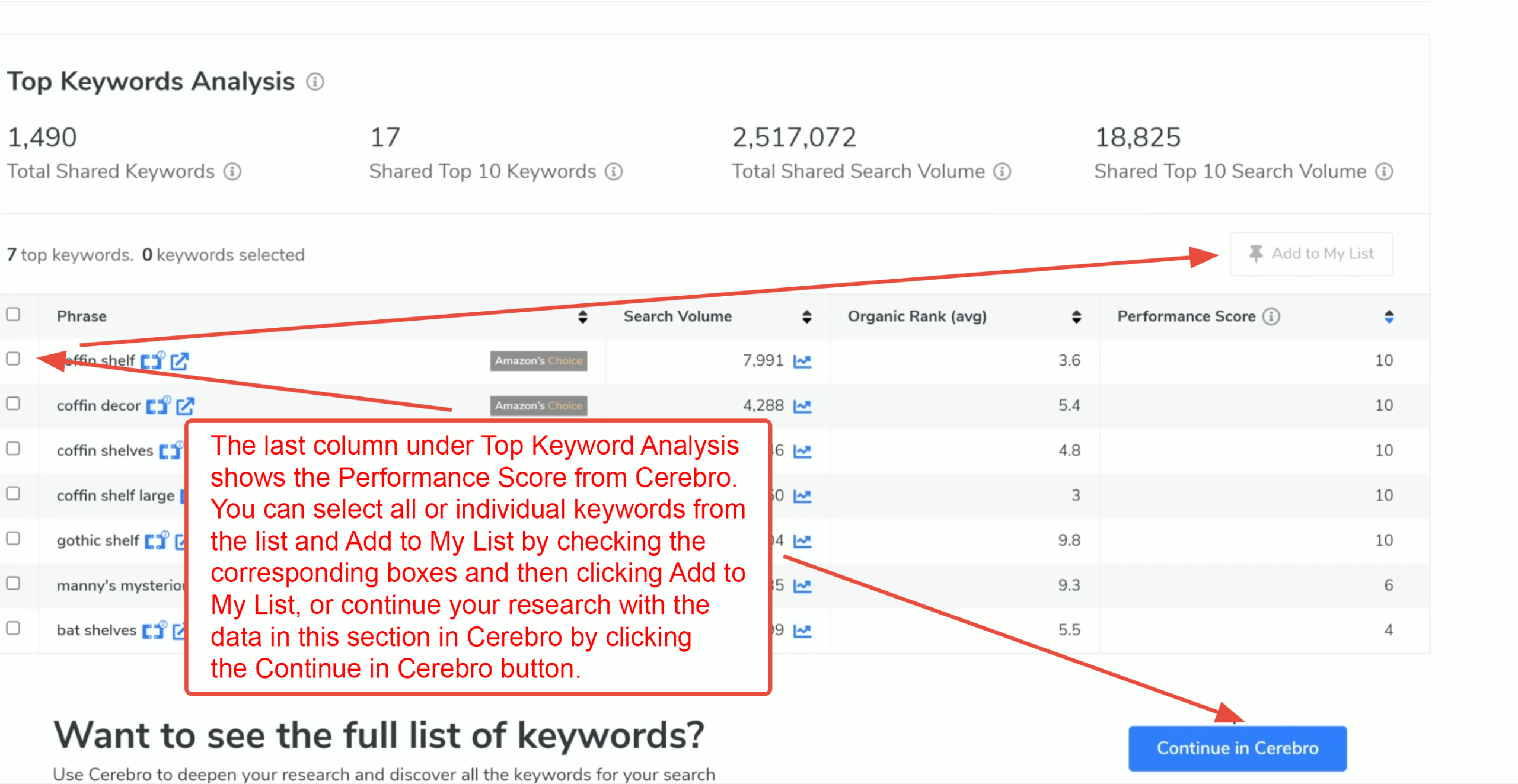
9. 最后一列报告了Cerebro根据关键词竞争情况为每个关键词计算的性能分数。您可以通过在最左侧列中勾选所需短语并点击添加到我的列表按钮,将列表中的关键词添加到您的我的列表中,和/或通过点击在Cerebro中继续按钮将此数据导入Cerebro进行更深入的研究。
Listing分析器将您的分析保存在历史记录中,因此您可以随时关闭工作并在任何时间返回继续研究。要查看存储的搜索,请在开始搜索前或从搜索结果页面顶部点击历史按钮。
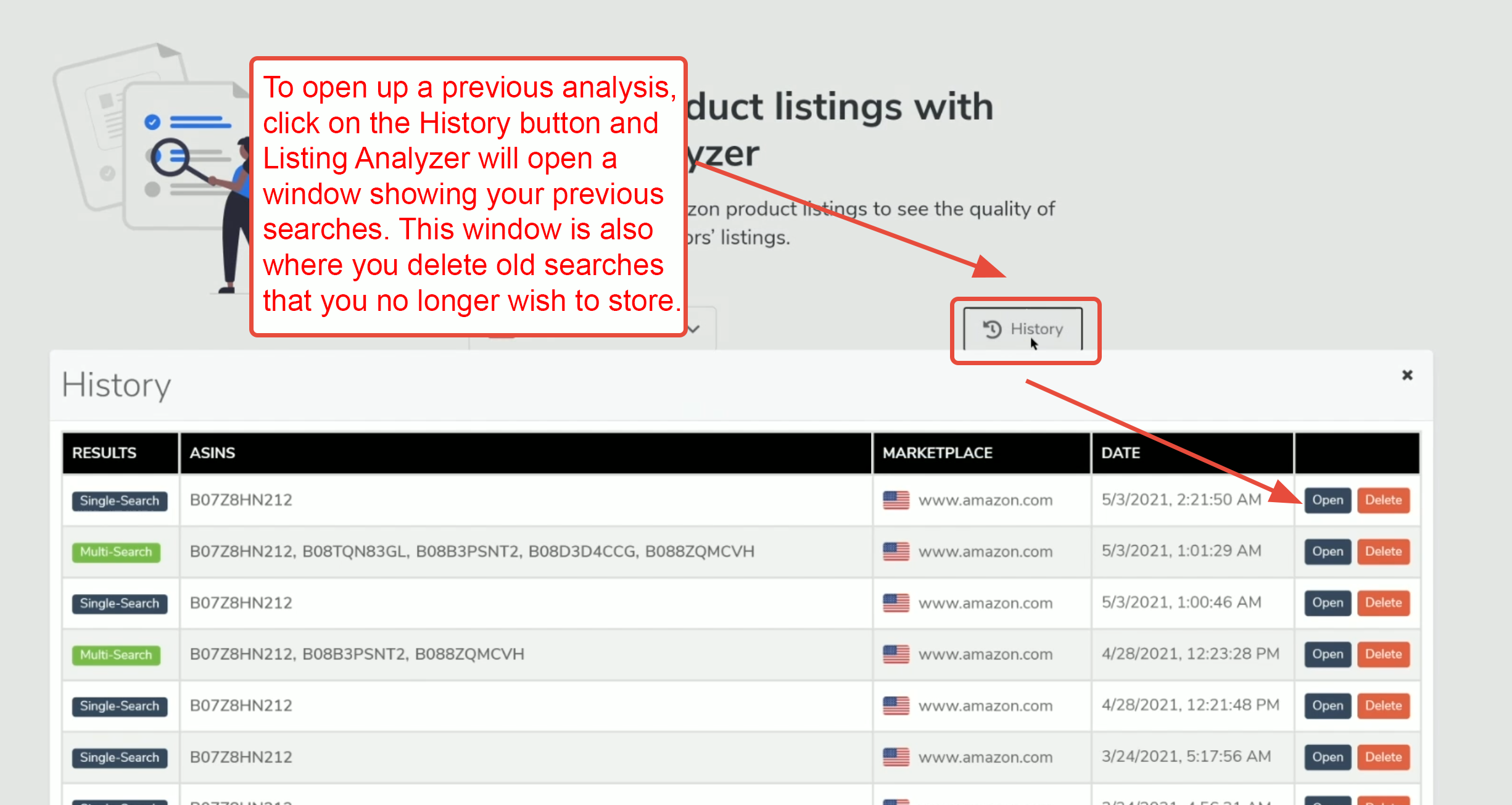
要删除您不再想在Helium 10上存储的旧分析,请点击要删除的搜索旁边的删除按钮。
立即创建免费Helium 10账户!
从免费扩展开始:下载Helium 10 Chrome扩展。


