如何使用Xray查找与商品列表相关的关键词?

关键词驱动亚马逊的销售。客户通过在亚马逊搜索引擎中输入搜索词来查找产品,而亚马逊则根据产品关键词找到要展示给客户的产品。因此,成功的卖家确保他们的商品列表包含尽可能多的相关关键词,以便他们的产品出现在客户搜索中。
在浏览亚马逊时,用户可以利用Helium 10提供的三种方式进行关键词研究,特别是使用Chrome扩展和Xray。
一、使用Chrome扩展小部件进行关键词研究
1. 首先,在产品页面上,Chrome扩展小部件在其条形图上包含一个链接,可用于将产品ASIN导出到Cerebro进行反向ASIN搜索。
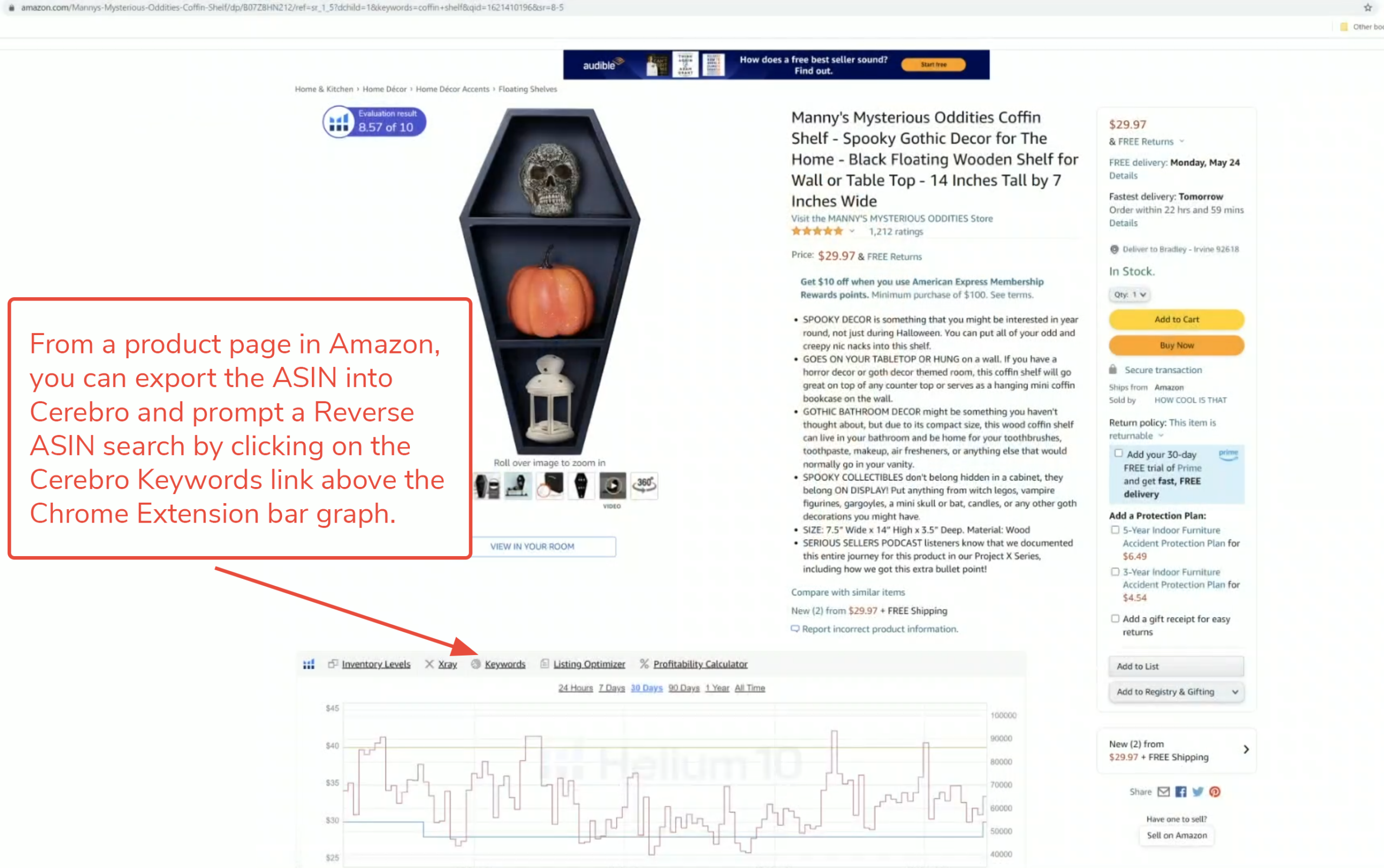
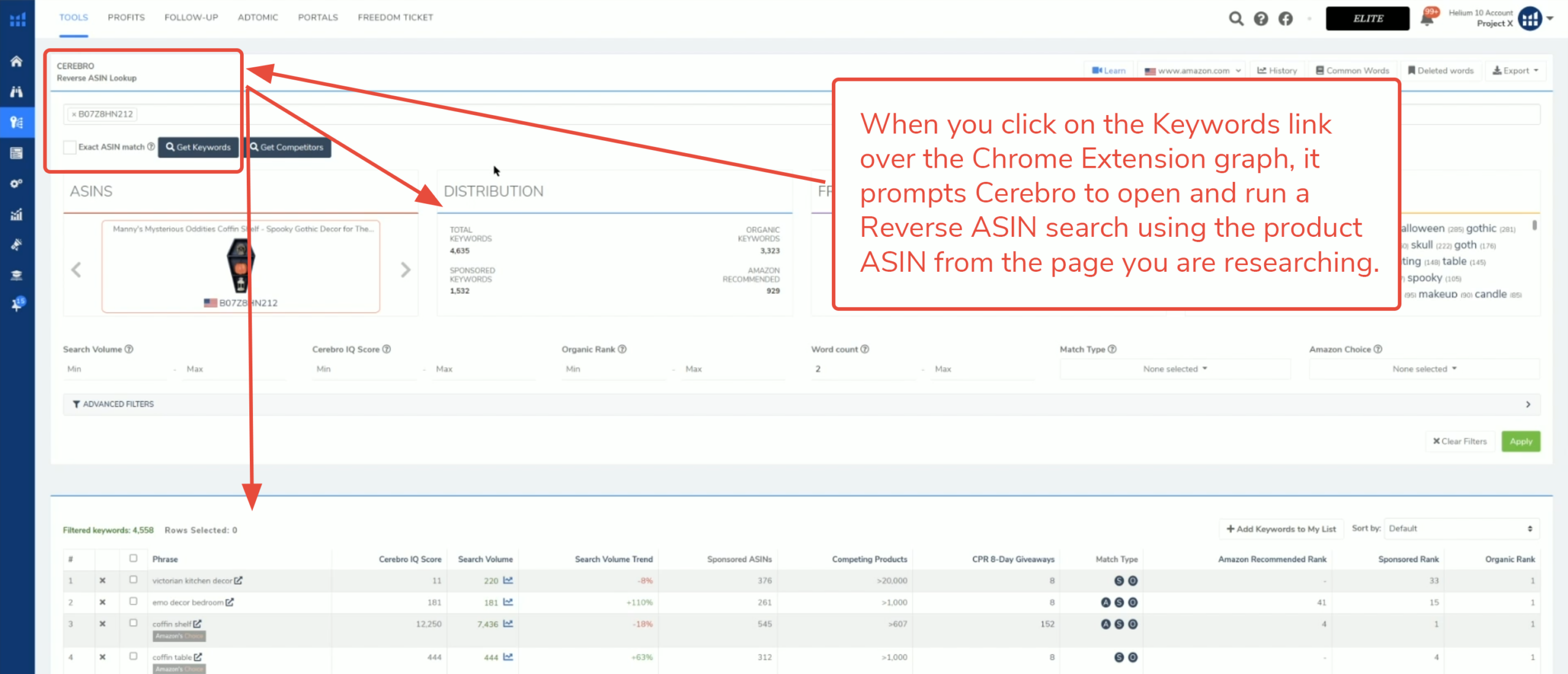
2. 点击关键词链接以打开Cerebro,并将产品ASIN导出到软件中进行高级研究。
二、使用Xray进行单个产品关键词研究
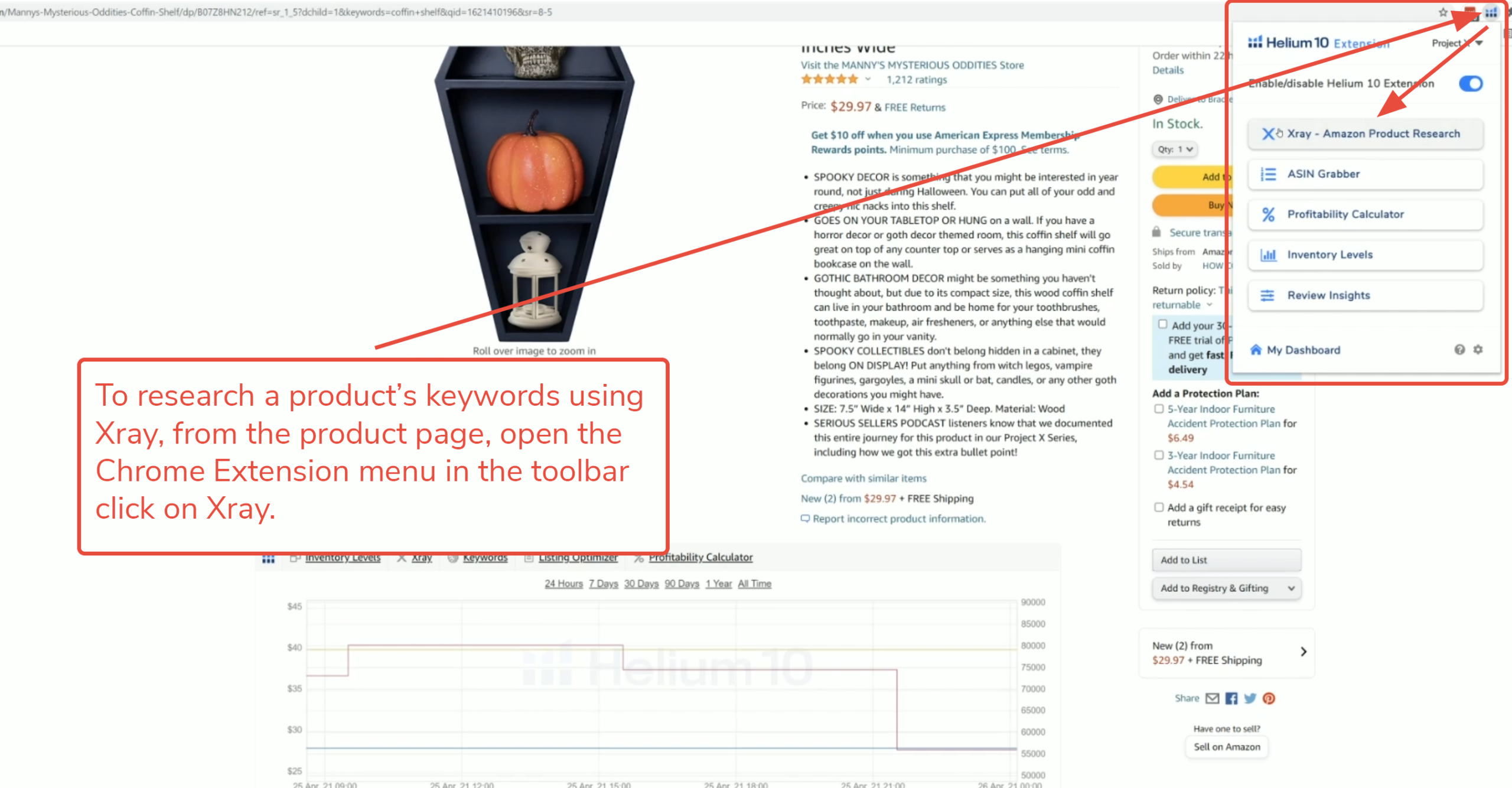
3. 要使用Xray研究单个产品,请转到亚马逊上的产品页面并打开Xray。
4. 在Xray中,您需要选择要研究的ASIN。
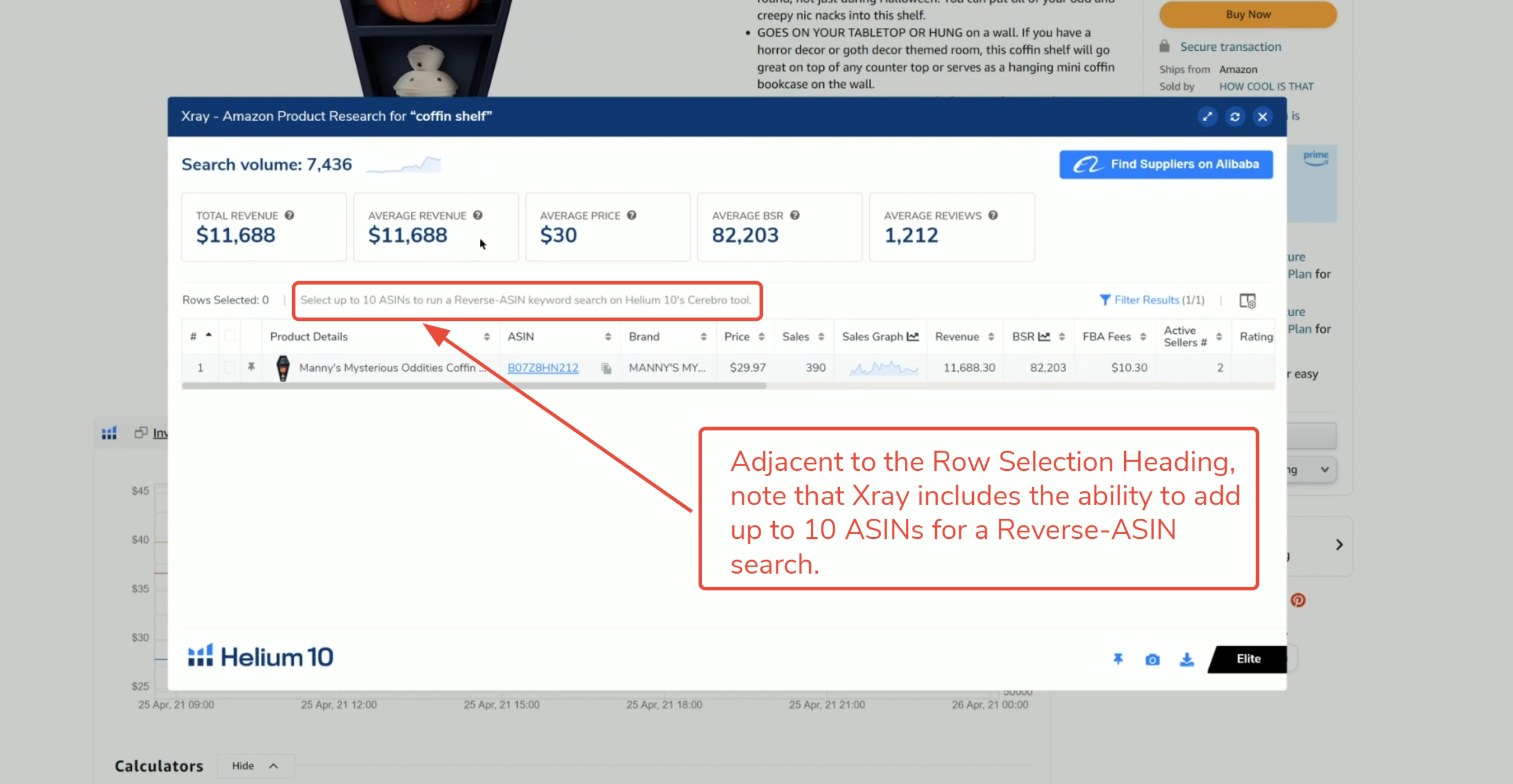
5. 要运行反向ASIN搜索,请点击产品详情旁边的方框。
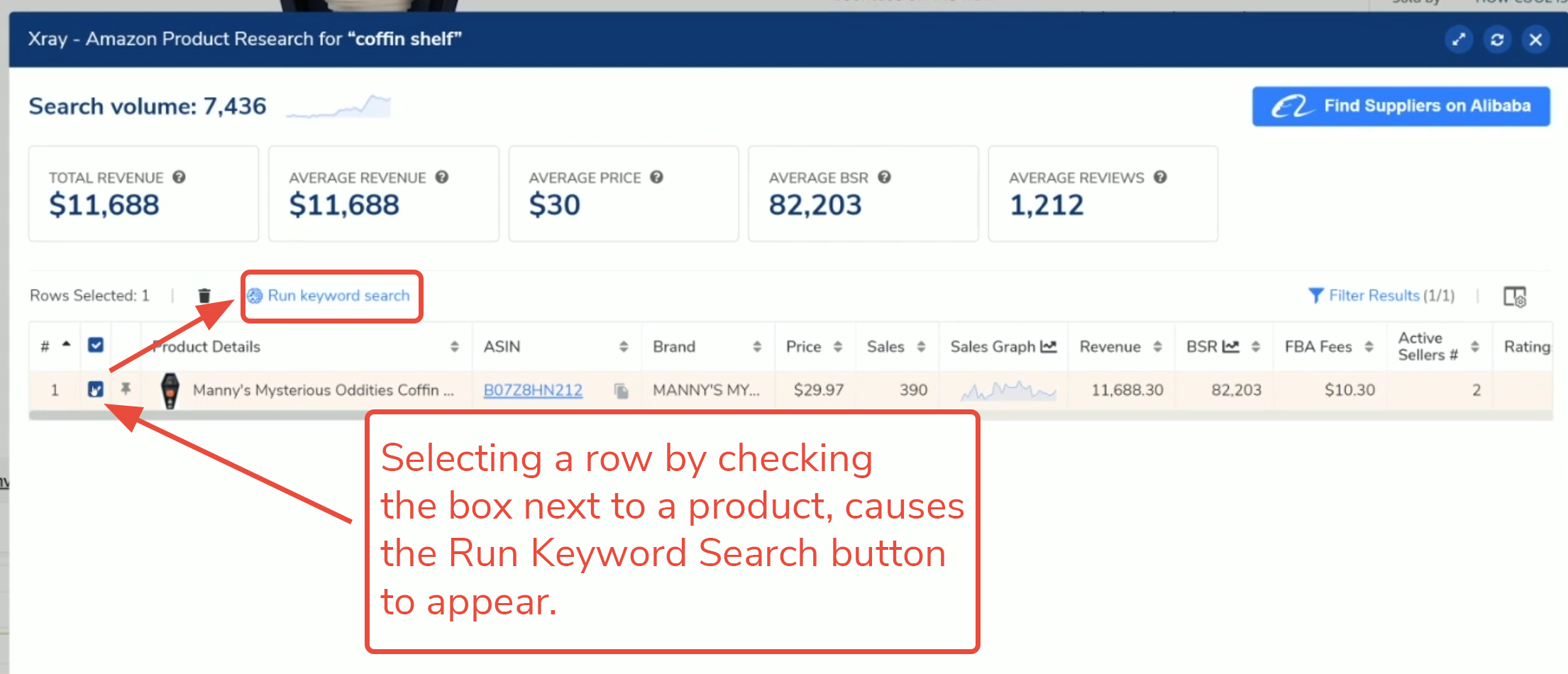
此操作类似于点击页面Chrome扩展小部件中的关键词链接。Cerebro将打开,显示该产品的相关关键词。
在Xray中触发反向ASIN研究的额外好处是,它还允许您在搜索中包含多达10个ASIN。
三、使用Xray进行多个产品关键词研究
6. 在亚马逊搜索字段中输入您的搜索词,以调出您想要调查的排名靠前的产品。
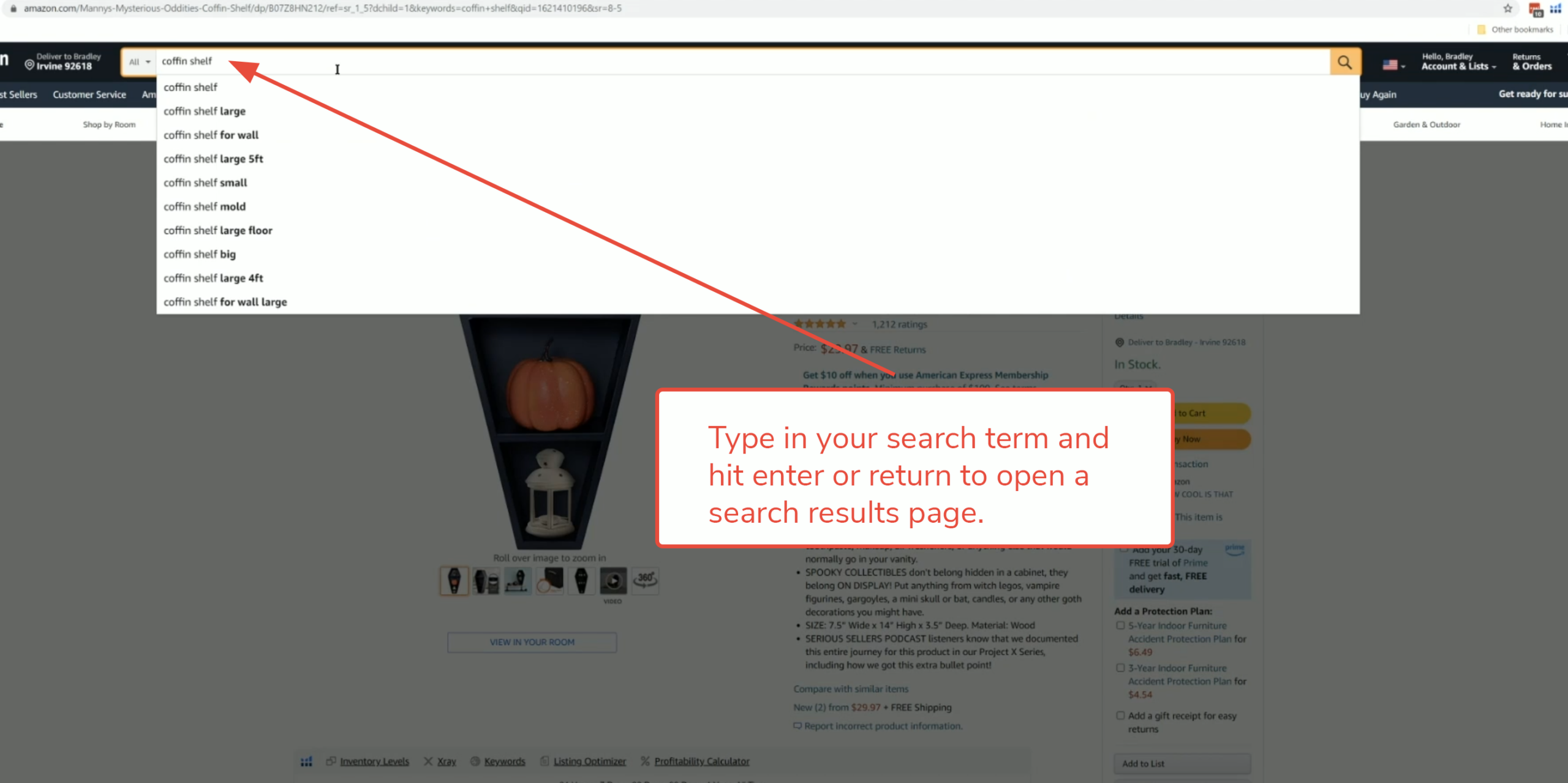
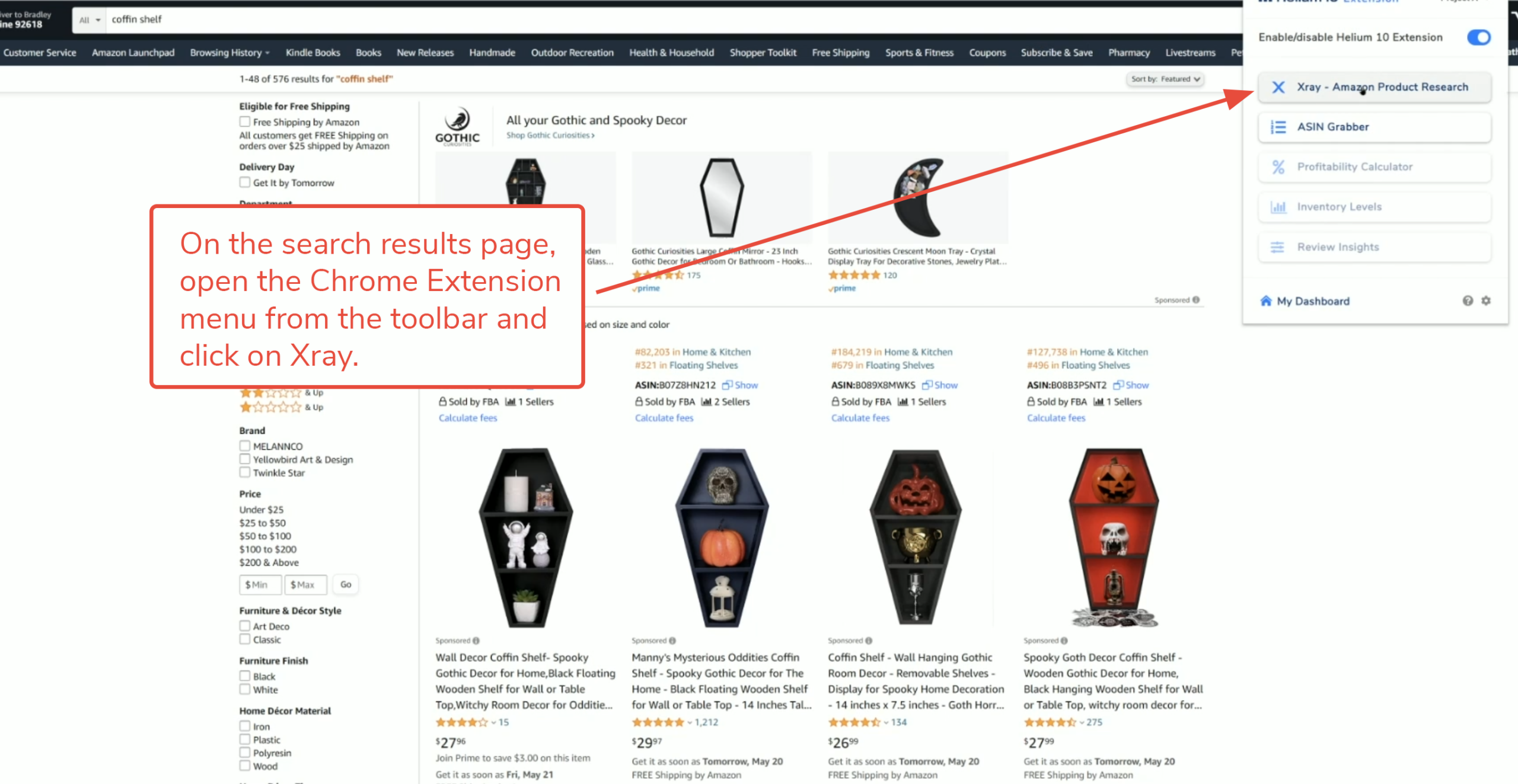
7. 在搜索结果页面上,打开Chrome扩展并运行Xray。
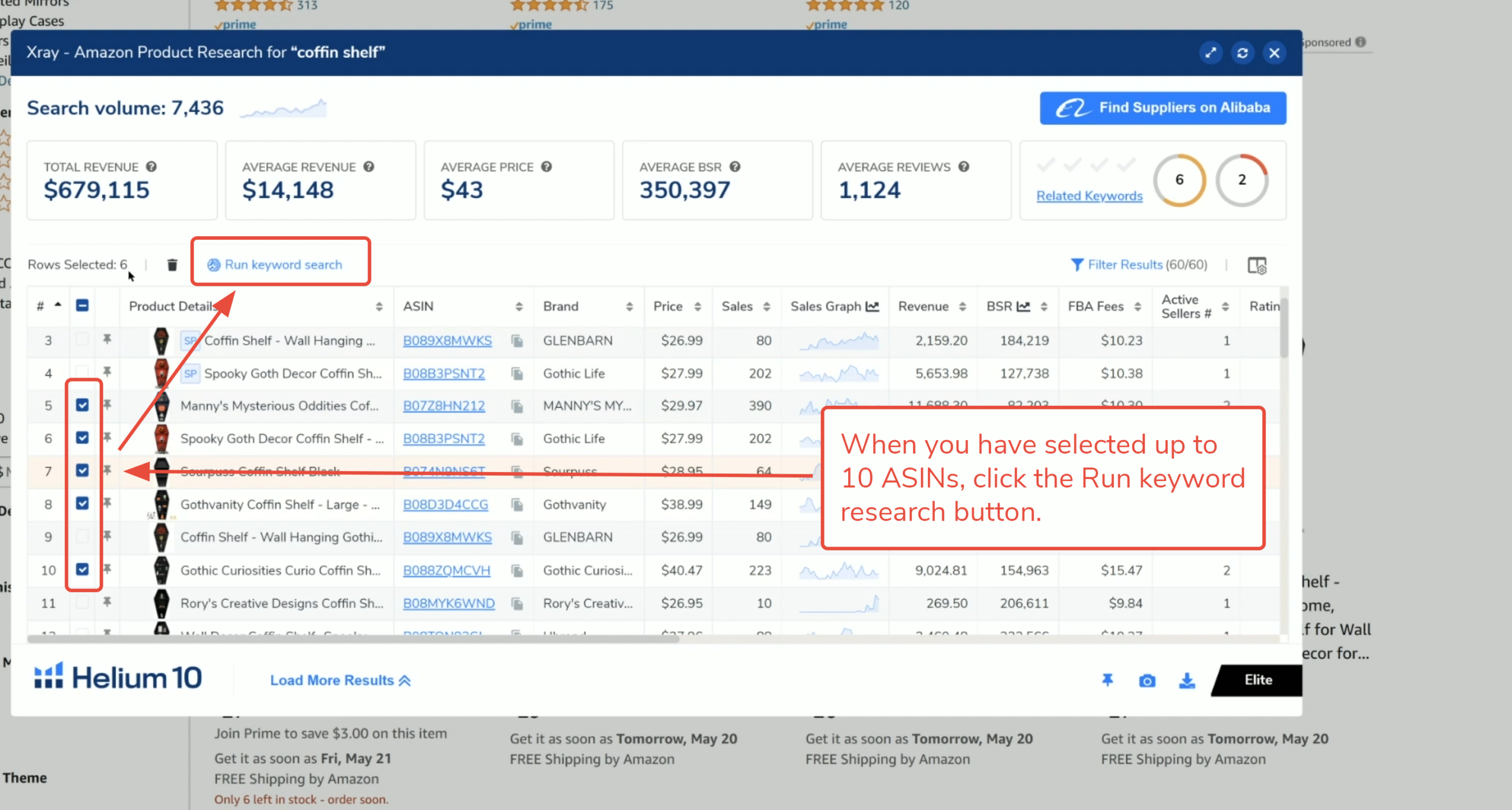
 8. 同样,要触发反向ASIN搜索,您需要选择希望Xray导出到Cerebro的产品。单个和多个ASIN搜索之间的区别在于,在多个ASIN搜索中,您需要先选择您的种子产品,然后选择任何其他产品。您点击的第一个ASIN或产品成为第一个导出的产品,因此也是其他选定产品进行比较的主要产品。
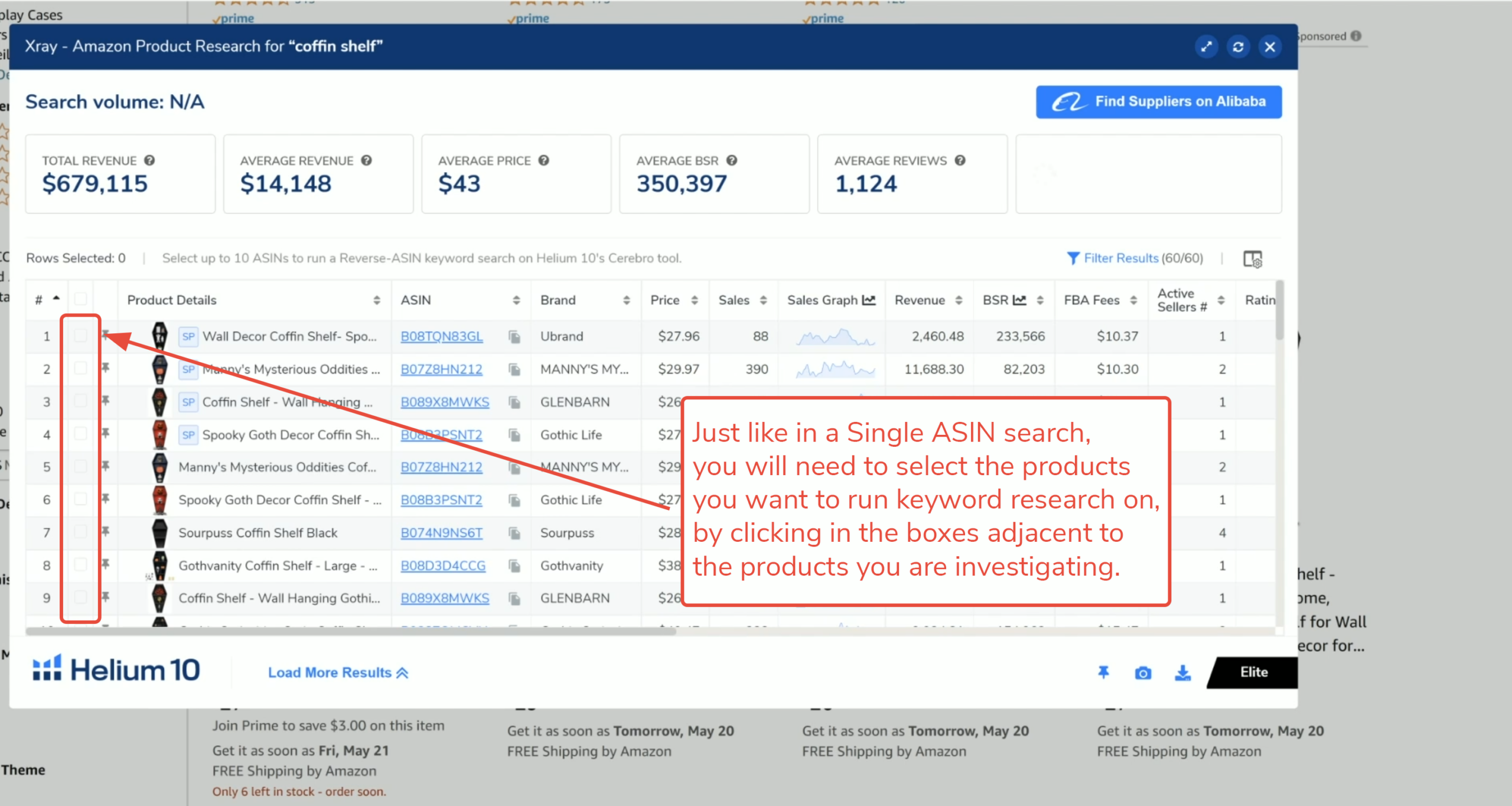
9. 选择最多10个ASIN导出到Cerebro,确保您点击的第一个产品是您希望作为种子ASIN的产品。
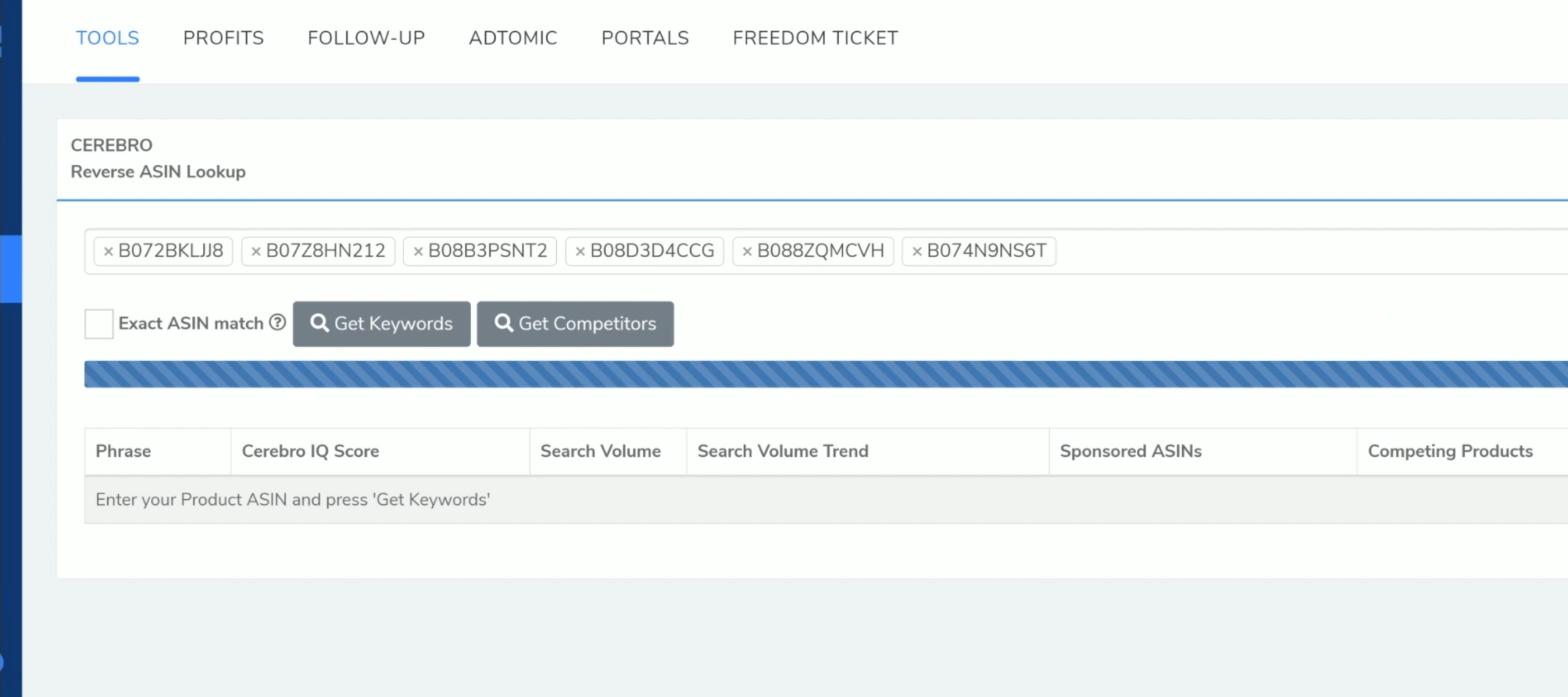
10. Xray将把ASIN导入Cerebro进行反向ASIN查找。
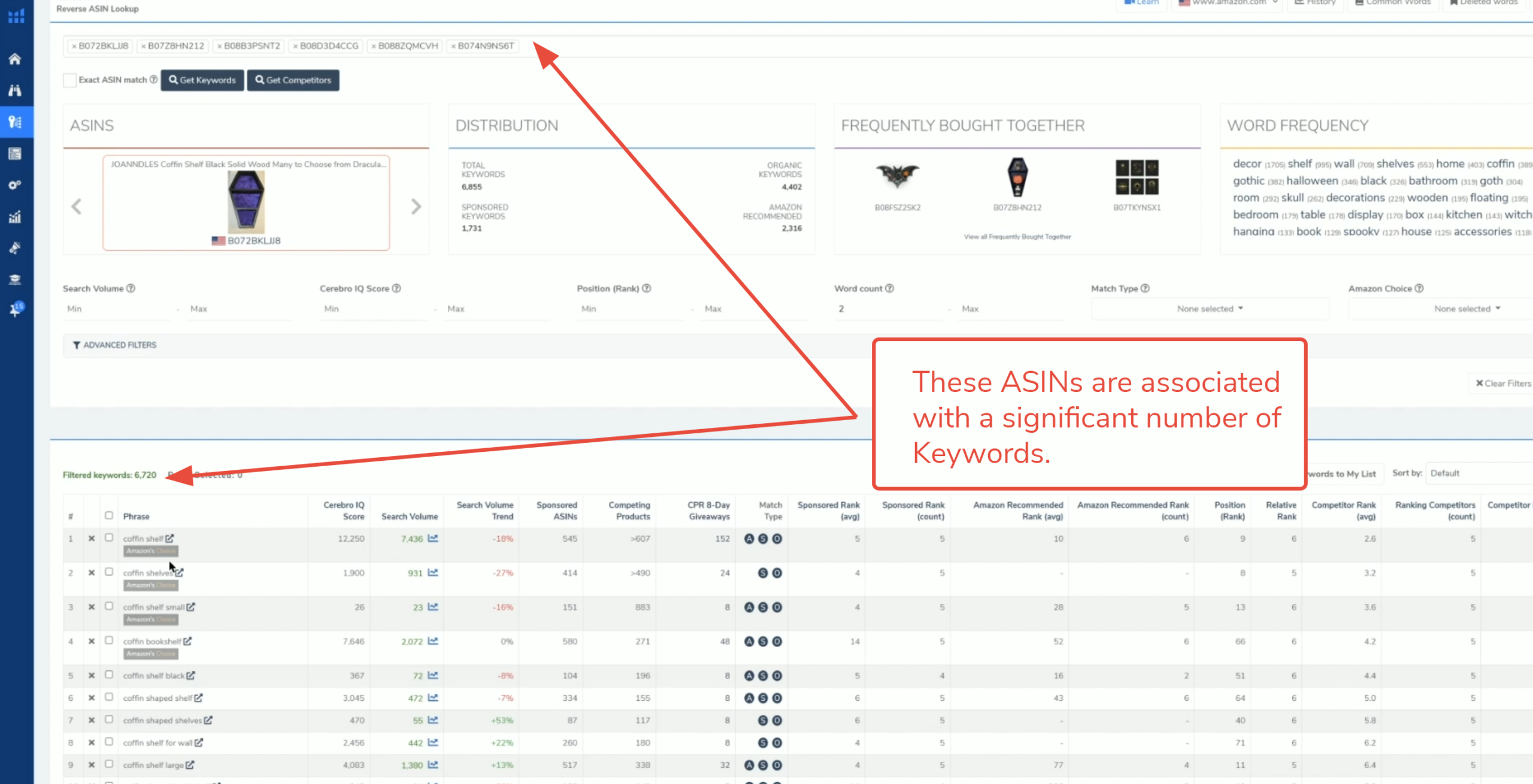
11. Cerebro将显示与导入的ASIN相关的所有关键词。
要了解Cerebro以及如何优化和培养您的关键词列表,请点击右上角工具栏中的学习视频图标,或从这篇介绍性文章开始,“如何使用Cerebro?介绍与概述。”
立即创建免费的Helium 10账户!
从免费扩展开始:下载Helium 10 Chrome扩展。


