如何使用Helium 10 Chrome扩展程序在沃尔玛进行研究?

Helium 10沃尔玛Chrome扩展程序让卖家能够在Walmart.com上研究产品和关键词。
对于新用户,请查阅文章“如何安装和使用Chrome扩展程序?介绍与概述。”
同时,请务必将该扩展程序固定到您的工具栏,以便直接在Walmart.com或Amazon.com上研究产品或关键词时轻松访问。点击工具栏中的Chrome拼图图标,查看您已固定在工具栏上的扩展程序。固定的扩展程序会显示为蓝色。
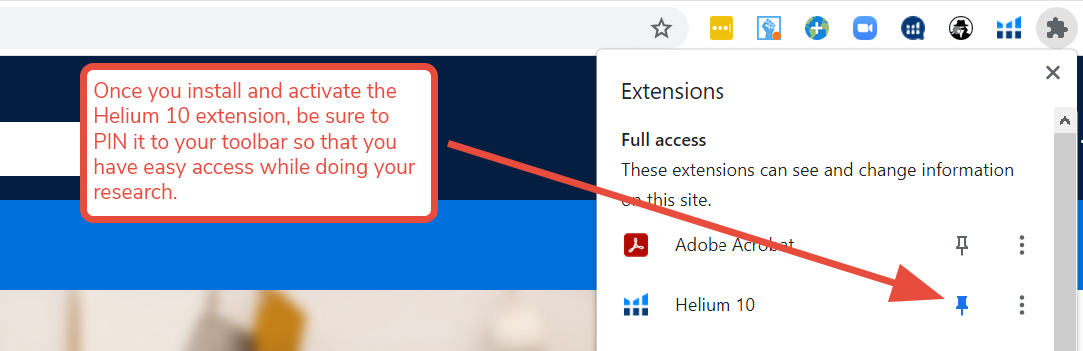
特别 注意事项:
- Helium 10沃尔玛版Xray在一次搜索中通常会返回多达500个产品。Helium 10强烈建议卖家将研究分析重点放在排名前160位以内的产品上,以获得最有效的分析结果。
- Xray(以及Listing Score Widget)被设计为在当前沃尔玛页面上运行。沃尔玛似乎正在其网站上测试新的页面布局,因此某些产品页面结果可能无法按预期显示数据。该软件在大多数页面上应该能按预期工作。
- 由于沃尔玛的历史关键词数据有限,Helium 10选择纳入其广泛的亚马逊关键词数据以供比较。
- Helium 10使用UPC来识别同时在亚马逊上销售的沃尔玛产品。亚马逊并不强制要求卖家提供UPC,因此,目前Xray可能无法找到在两个网站上销售的所有对应产品。在查看Xray中的顶级数据时,亚马逊平均月收入和价格仅基于那些结果中与沃尔玛产品具有对应UPC的产品。
本文分为四个部分:1) 访问Chrome扩展程序,2) 在沃尔玛上使用Xray和Supplier Finder,3) 在沃尔玛上使用Demand Analyzer,以及4) 理解Listing Quality Score。
1. 安装Helium 10 Chrome扩展程序并将其固定到工具栏后,使用Google Chrome浏览器打开Walmart.com。
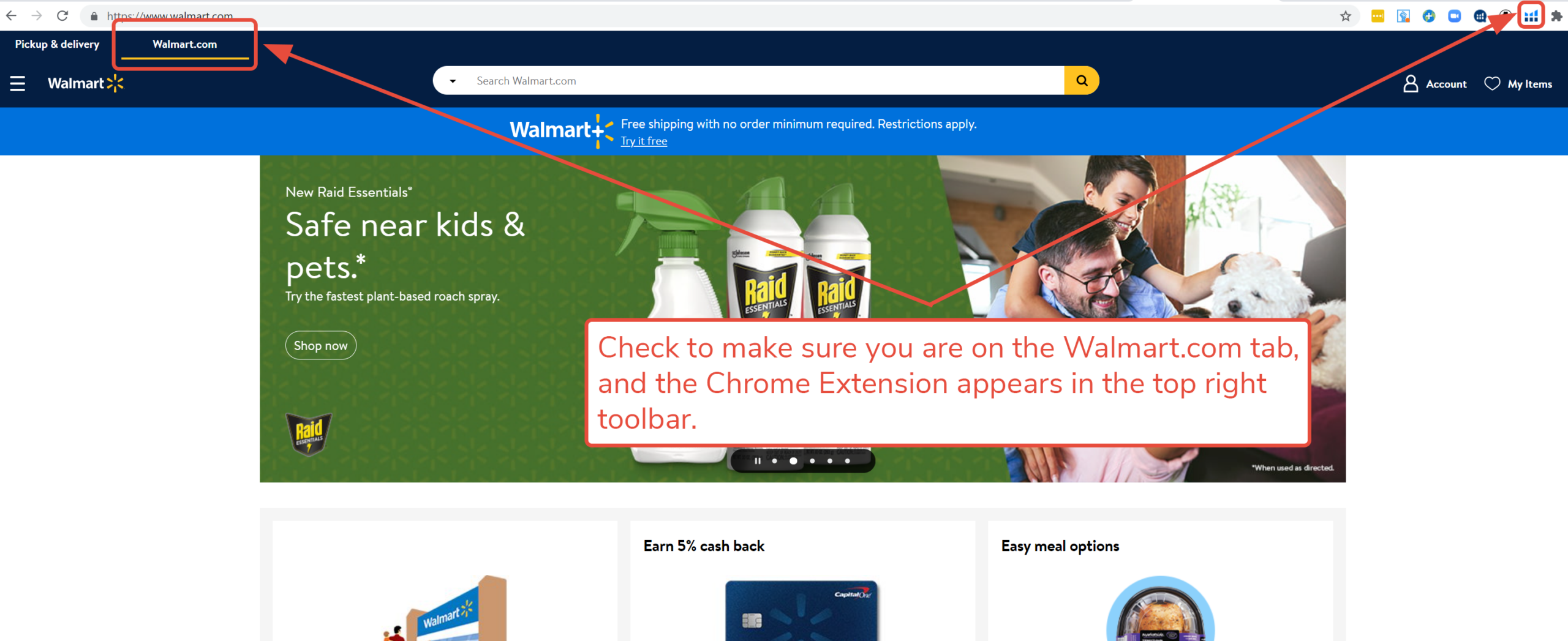
2. 使用open search field at the top of the window.
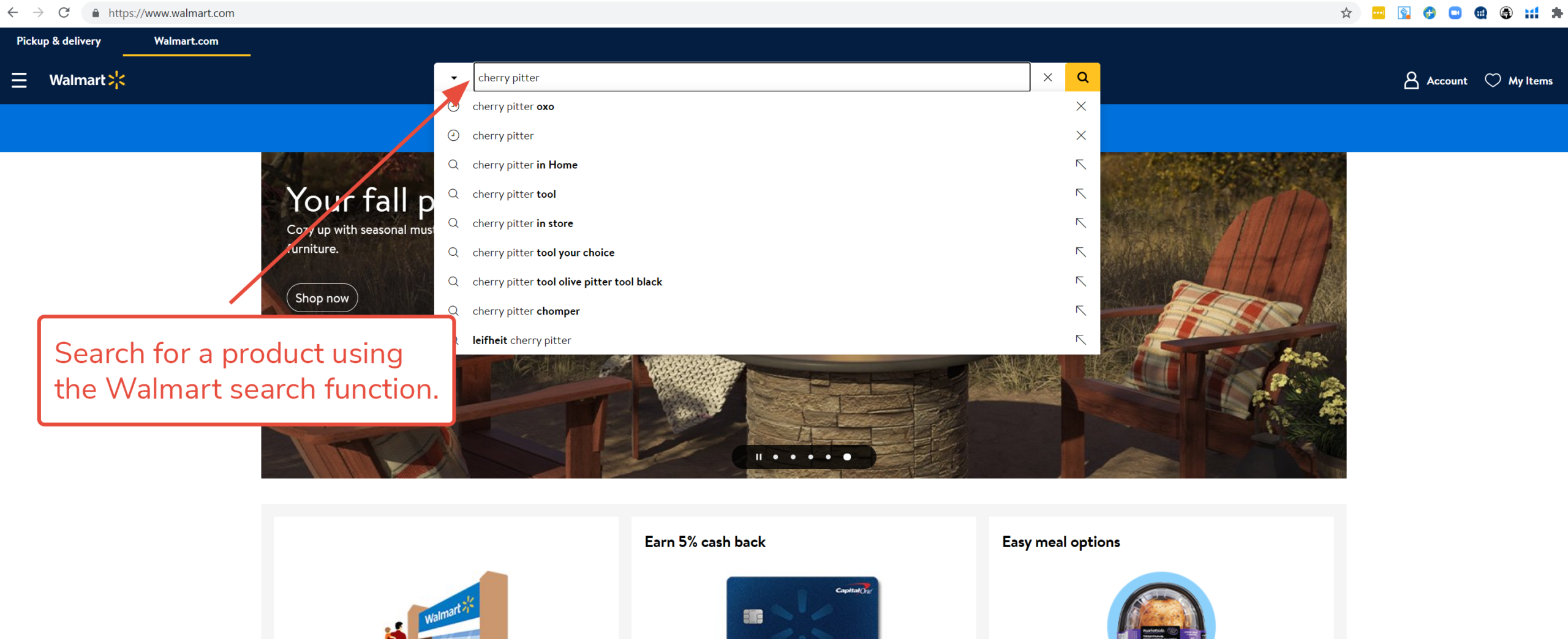
等待搜索结果加载完成。
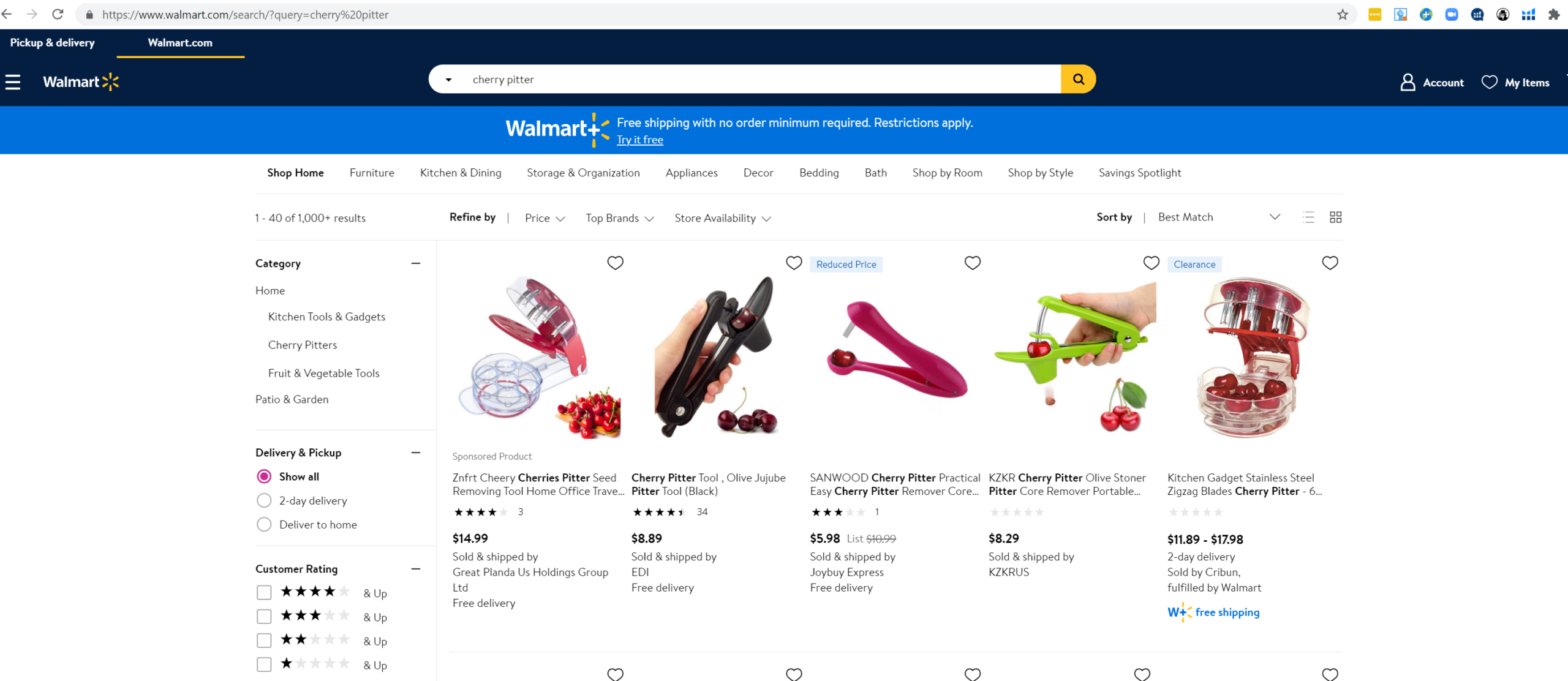
3. 点击顶部工具栏中的Helium 10图标以激活下拉菜单。
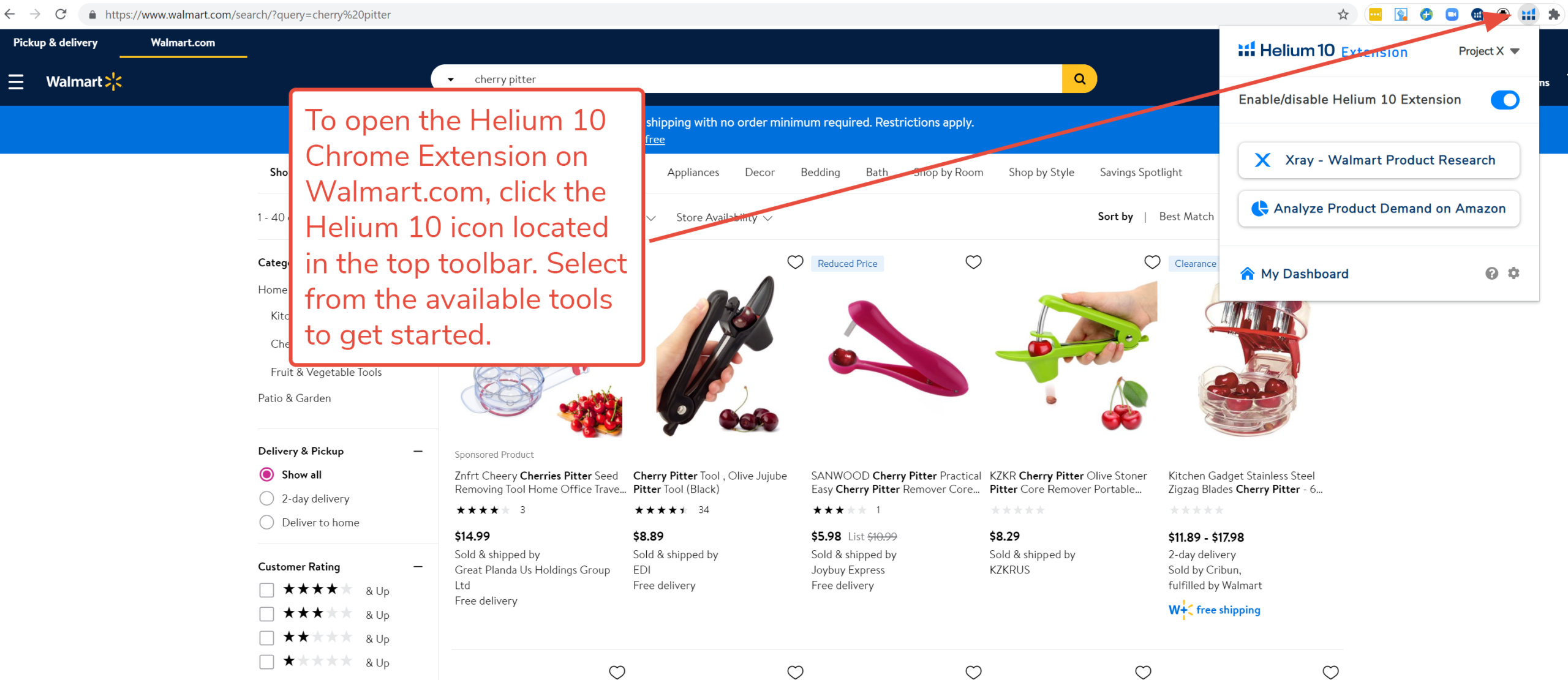
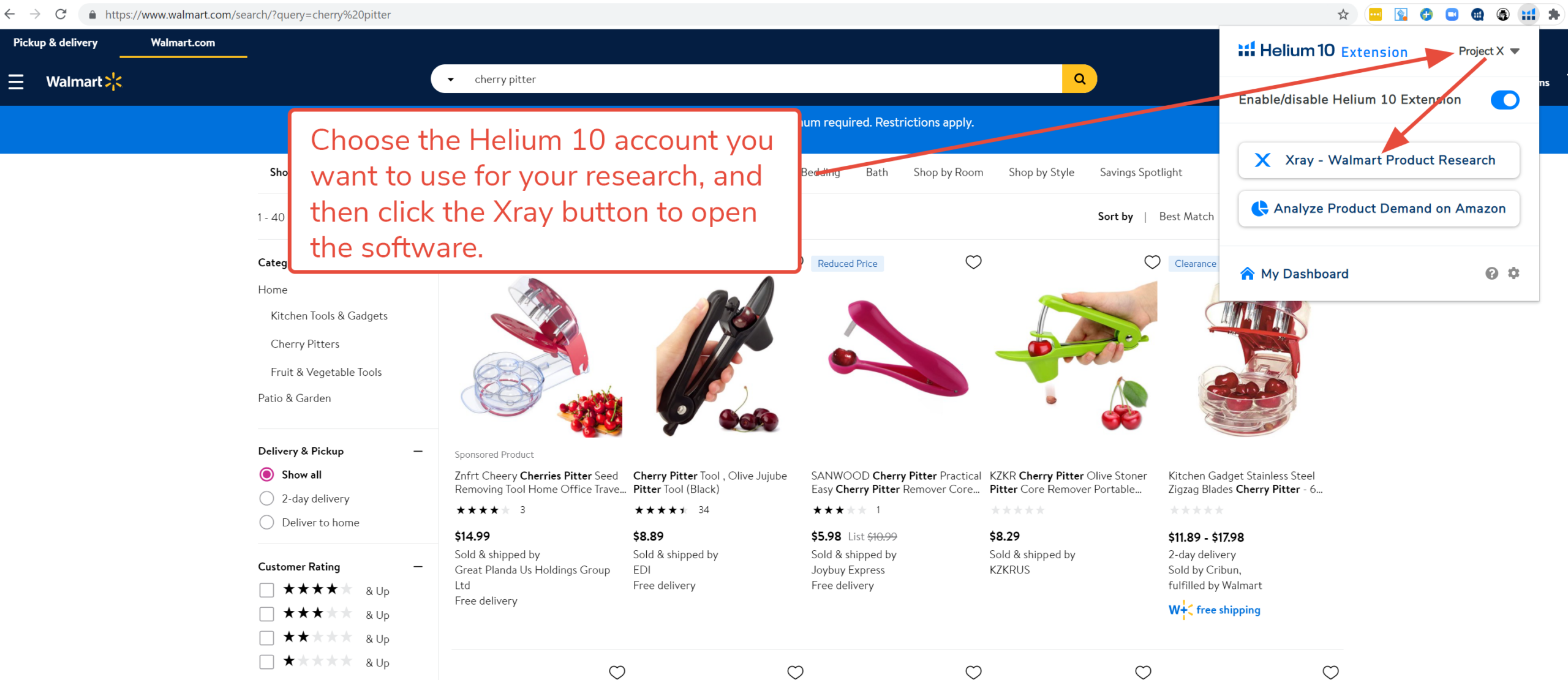
4. 在商品搜索结果页面,点击工具栏中的图标打开Helium 10扩展程序。如果您有多个账户,请选择您想要使用的Helium 10账户,然后点击Xray – 沃尔玛产品研究按钮。
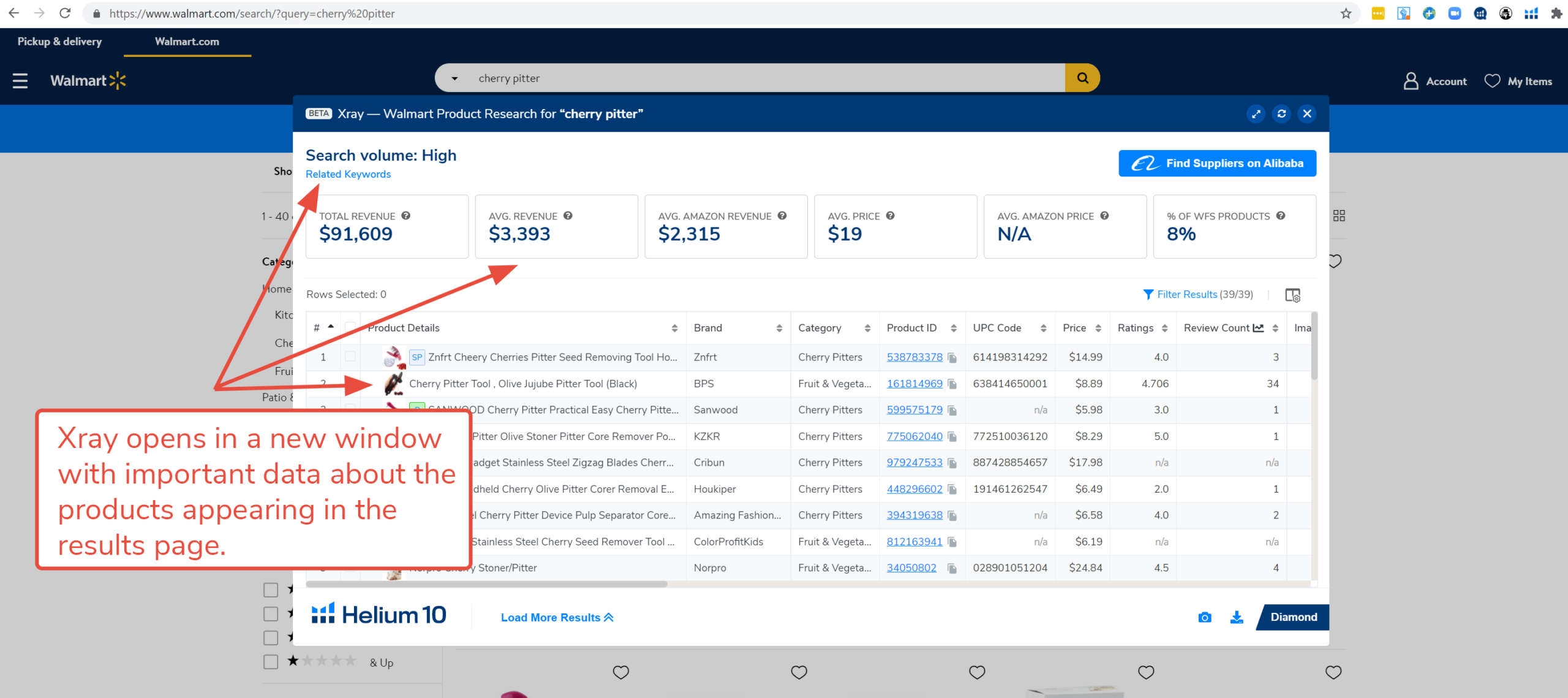
5. Xray会打开一个窗口,其中充满了与您在搜索框中输入的关键词所对应的搜索结果中出现的商品相关的数据。
6. 在窗口顶部,Xray显示当前已加载商品的高层数据,包括沃尔玛搜索量的分级评估(从极低到极高)、预估总收入、沃尔玛和亚马逊上的平均月收入和价格(针对通过共享UPC识别为在两个平台均有销售的商品),以及搜索结果中提供免费配送(WFS)的商品百分比。
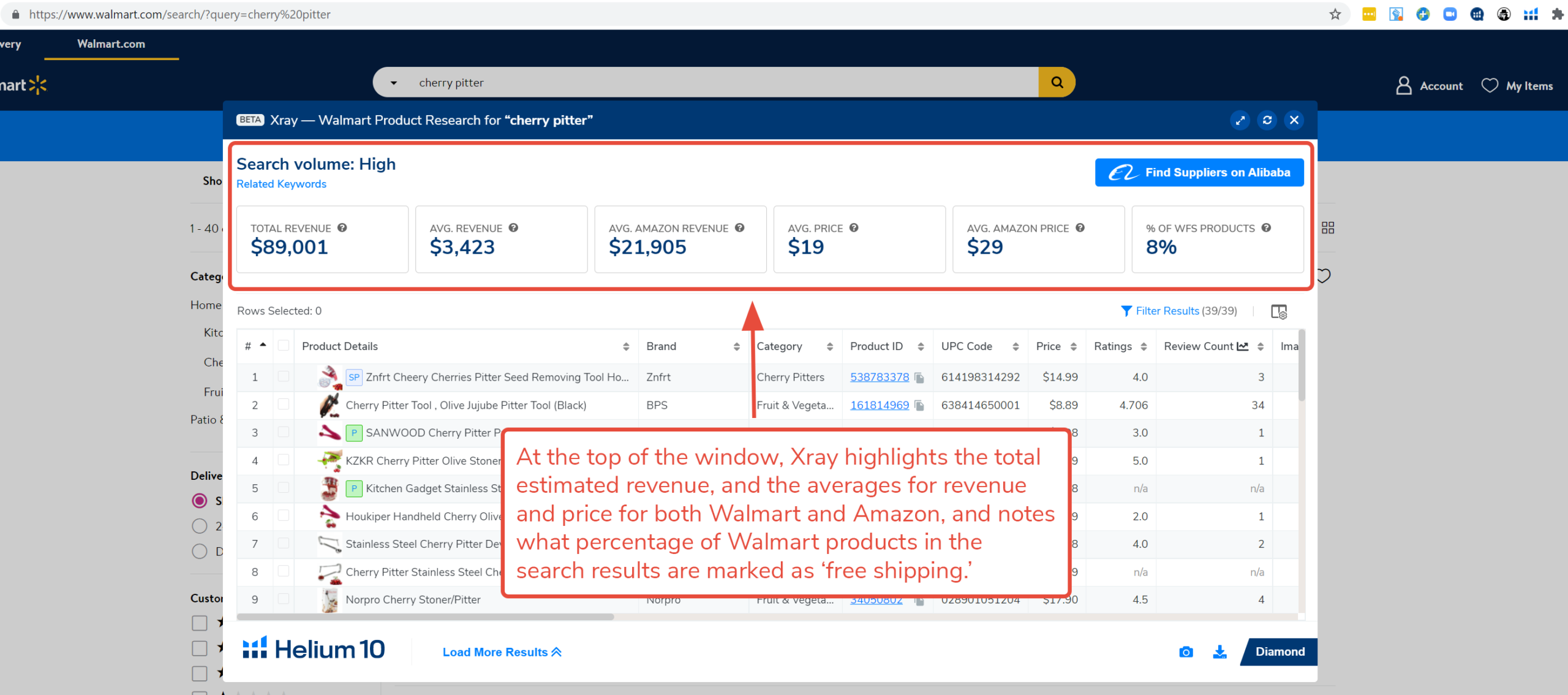
7. 当您使用窗口底部的加载更多结果链接加载更多商品数据时,这些数据将发生变化,以反映计算中新增的商品。
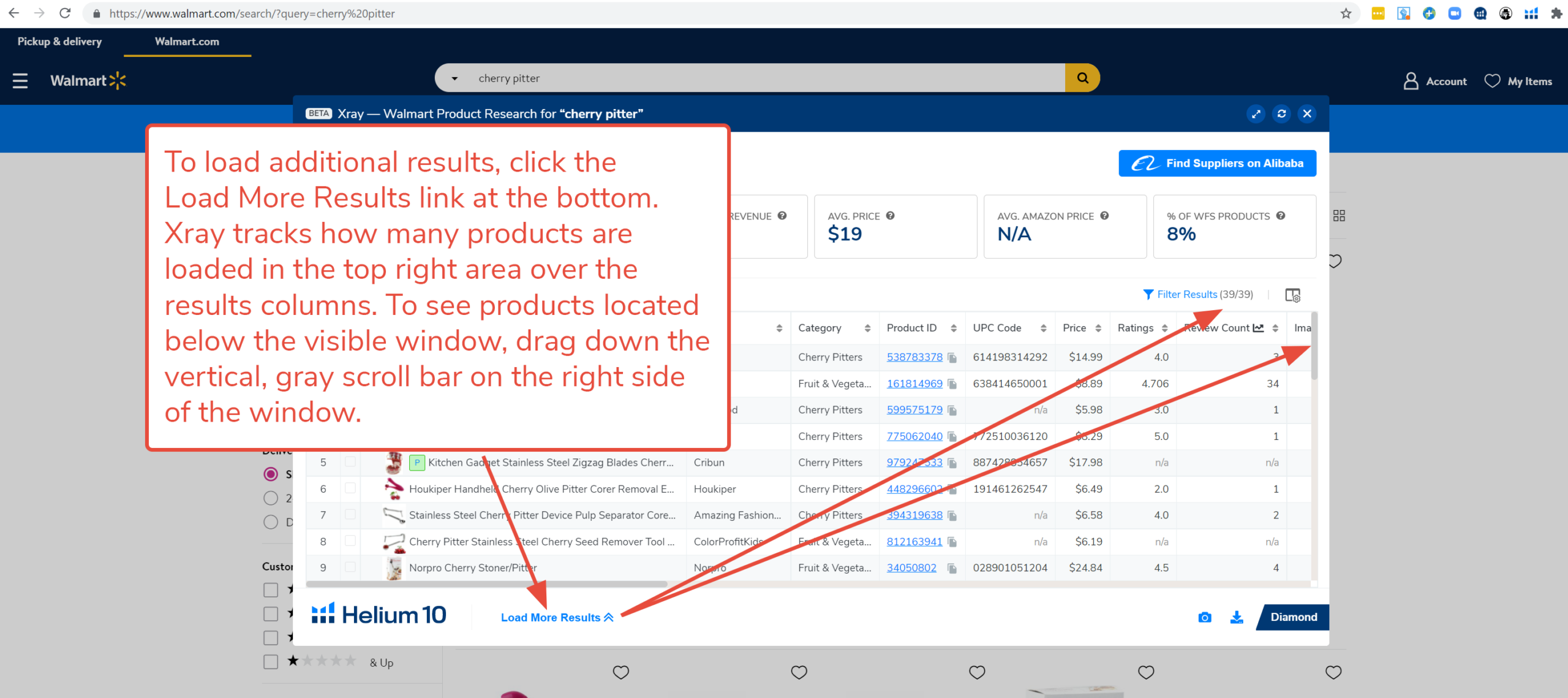
8. 同样在窗口顶部,Xray有一个按钮,允许您查看关于供应商和采购类似产品成本的初步信息。供应商查找器本质上是一个工具中的工具,因为它内置于Xray中。点击该按钮以打开供应商查找器。
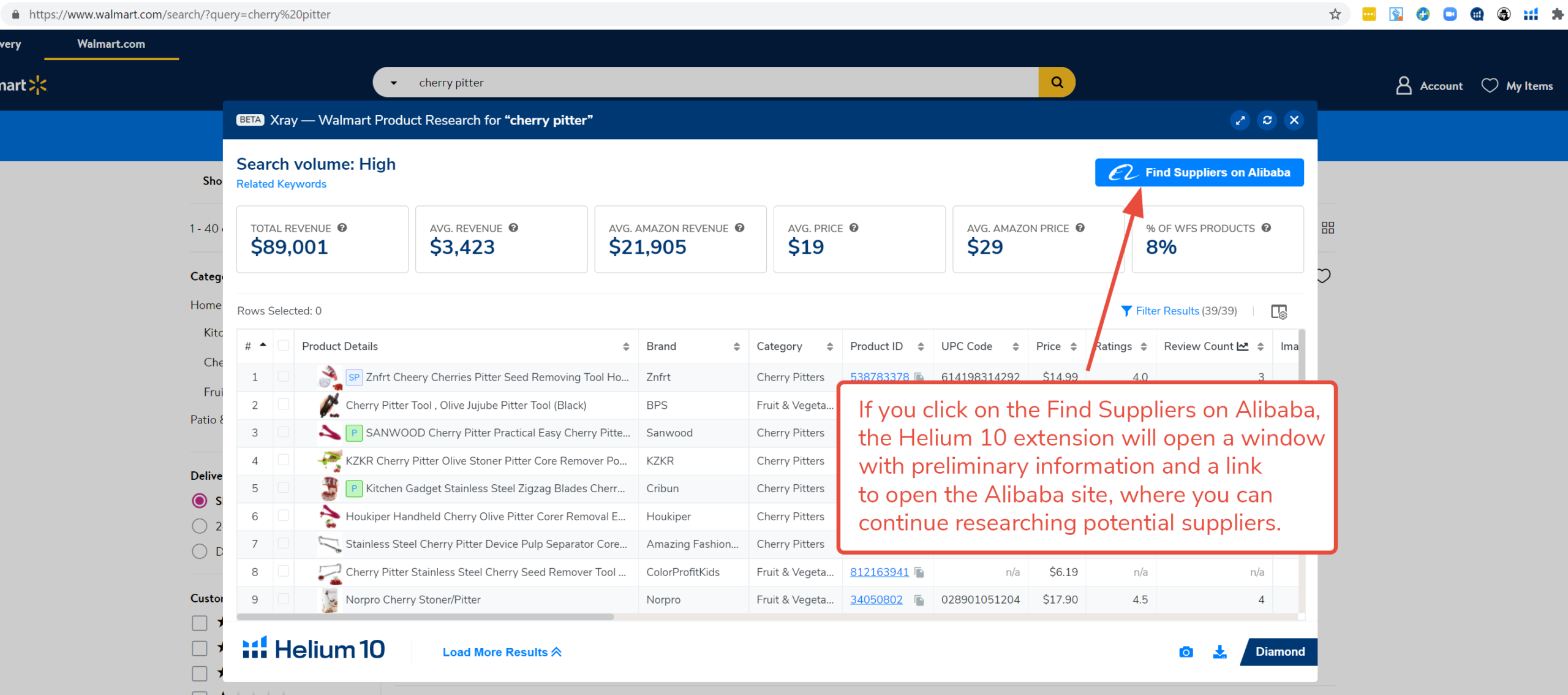
这第二个窗口可以窥见阿里巴巴上与搜索相关的数据,包括热门产品、其价格、最小起订量、交货时间以及关于制造商的关键信息。您可以筛选结果,或方便地跳转到阿里巴巴网te to view more results.
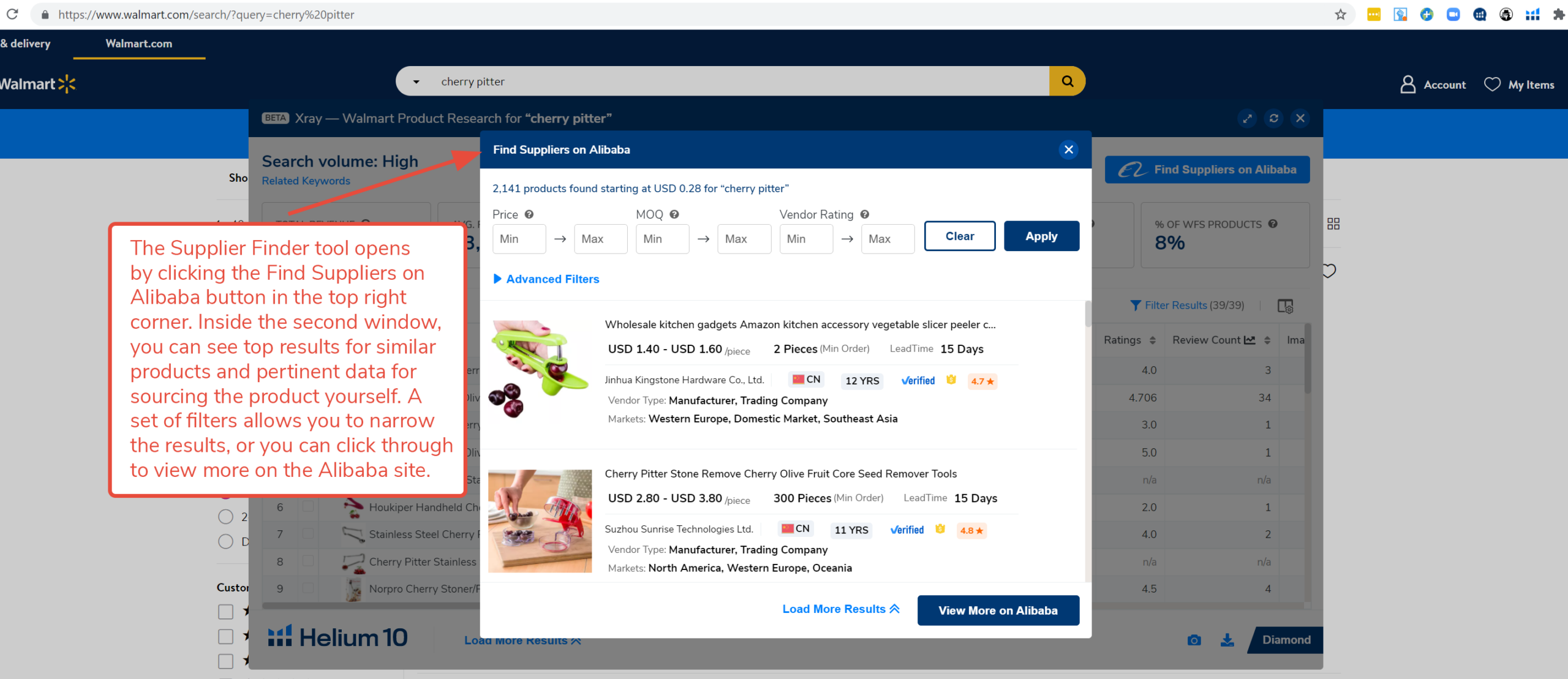
要了解更多关于供应商查找器的信息,请查看文章:“如何在Xray中使用阿里巴巴供应商查找器?” 现在,点击右上角的X关闭供应商查找器窗口。
9. 在左上角的搜索量估算下方,点击相关关键词文本以打开热门相关关键词列表。
目前,Helium 10正在检测相对关键词排名,并将关键词按5分制进行分类:非常低、低、中等、高和非常高。在当前版本中,沃尔玛搜索量旨在为卖家提供一个方向性指标,以补充他们的研究。Helium 10建议将其广泛的亚马逊数据与沃尔玛数据进行比较,作为研究分析的一部分。请记住,沃尔玛客户的购物习惯不会与亚马逊客户的购物习惯完全相同。
10. 要将搜索量结果从低到高排序,请点击位于搜索量文本旁边的排序箭头。
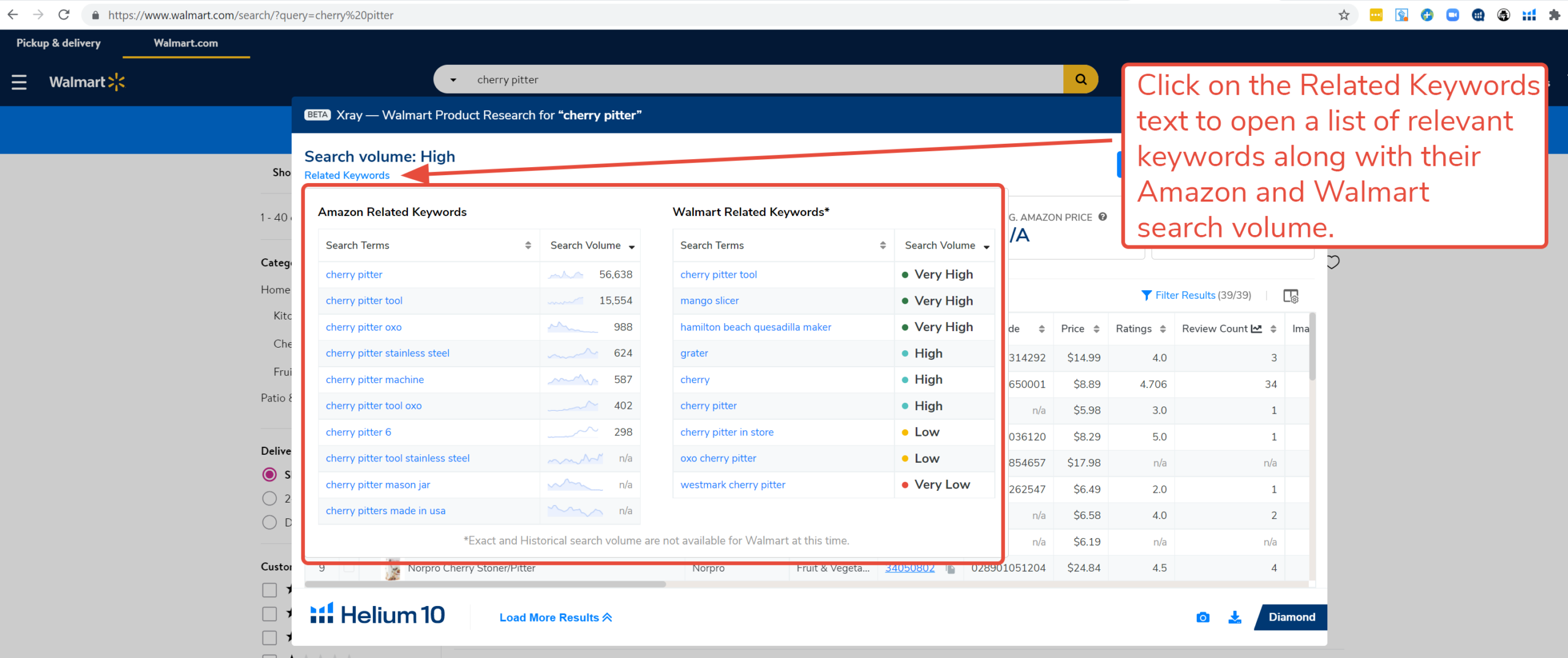 11. 要查看关键词在沃尔玛或亚马逊上的搜索结果,请点击链接的关键词短语,在其关联平台上打开搜索结果页面。第一个关键词已在沃尔玛上打开,因为它是当前Xray结果的基础,但您可能希望查看该关键词在亚马逊上的搜索结果页面,或者查看列表中其余相关关键词的基于站点的更多结果。
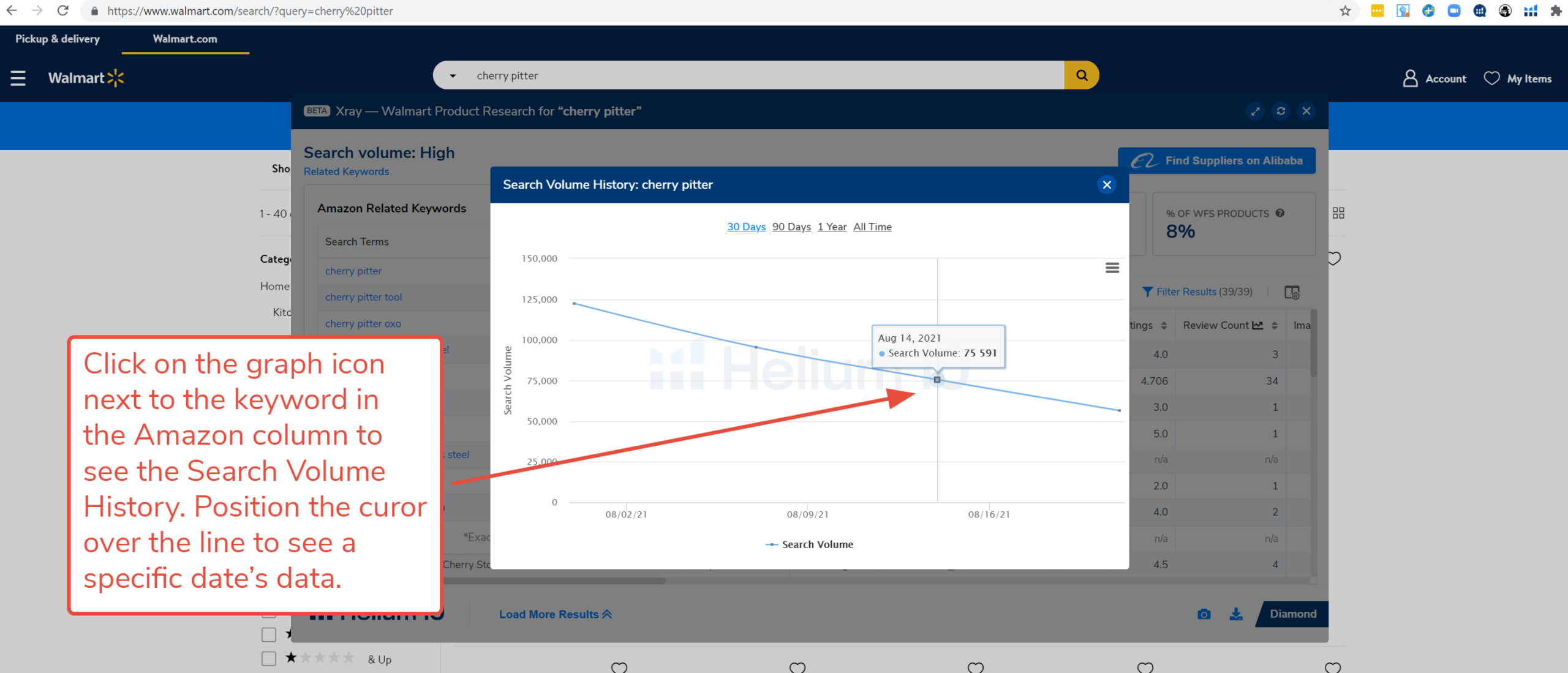
12. 要查看亚马逊上的搜索量历史,请点击图表图标(Helium 10拥有亚马逊搜索量的广泛数据,这可能有助于洞察沃尔玛上潜在的搜索量历史)。图表在单独的窗口中打开,您可以点击时间段——30天、90天、1年和全部时间——来查看历史变化。将光标悬停在图表上可以查看特定日期的搜索量。
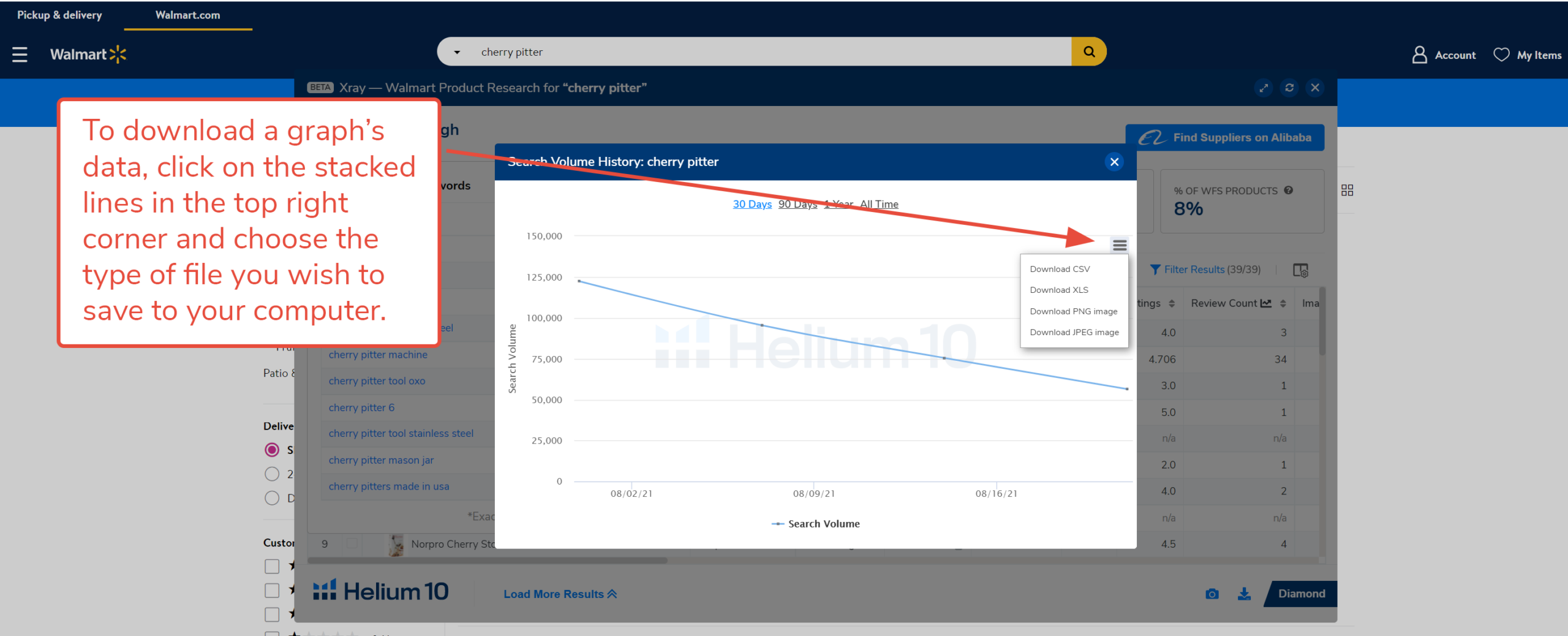
13. 要将图表数据保存到您的计算机,请点击右上角的堆叠线(汉堡菜单),并从下拉菜单中选择一种文件类型——CSV、XLS、PNG或JPEG。
14. 已经知道您在产品中寻找的价格范围和收入目标了吗?沃尔玛Xray拥有一套出色的过滤器
允许您筛选搜索结果,数量最多可达500个。如前所述,Helium 10建议将产品研究重点放在排名前160的产品上。
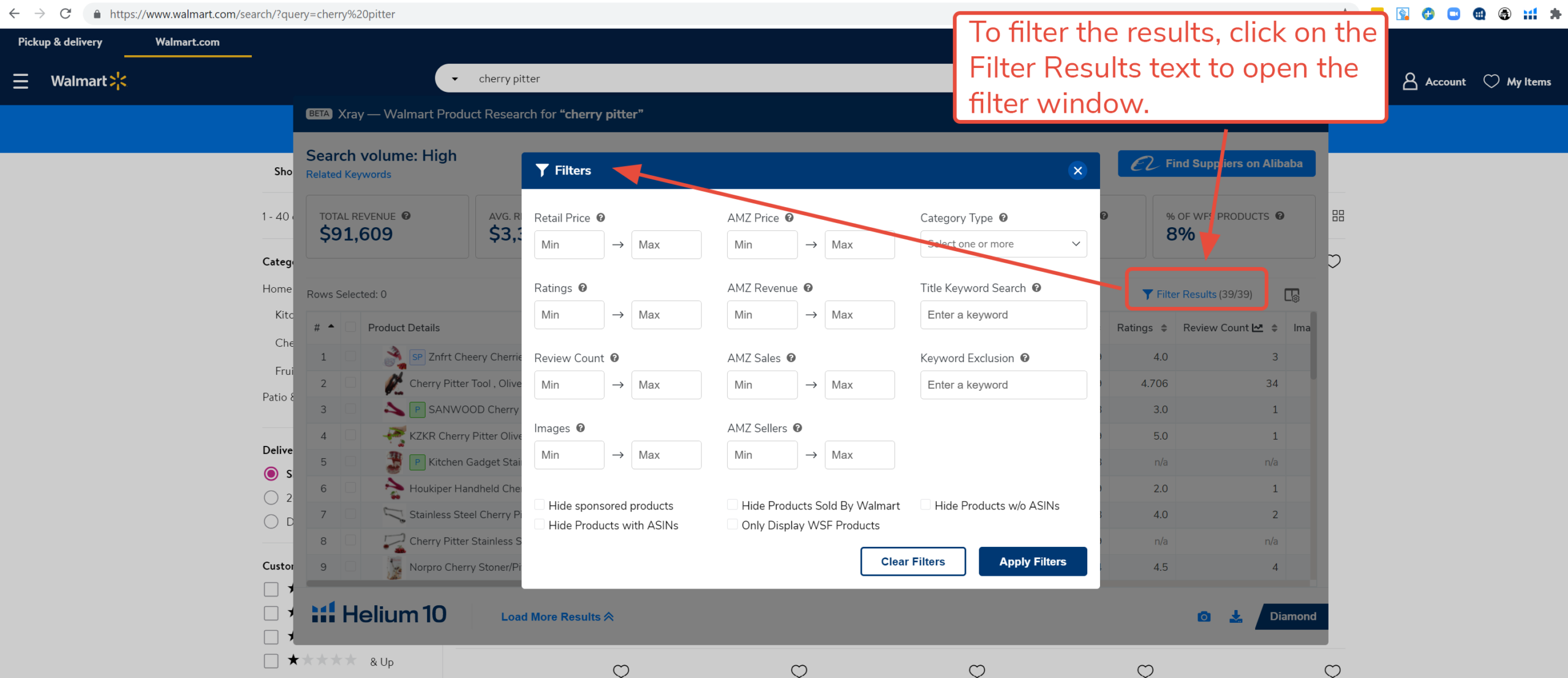 15. 这些筛选器允许您设置零售价格、评分和评论数量、图片数量的范围,无论是在沃尔玛还是亚马逊上(如果Xray已识别出该处的同一产品)。要隐藏赞助产品、带有或不带有ASIN的产品,或沃尔玛直接销售的产品,请勾选相应的复选框。您还可以选择仅查看参与沃尔玛免运费服务的产品的搜索结果。
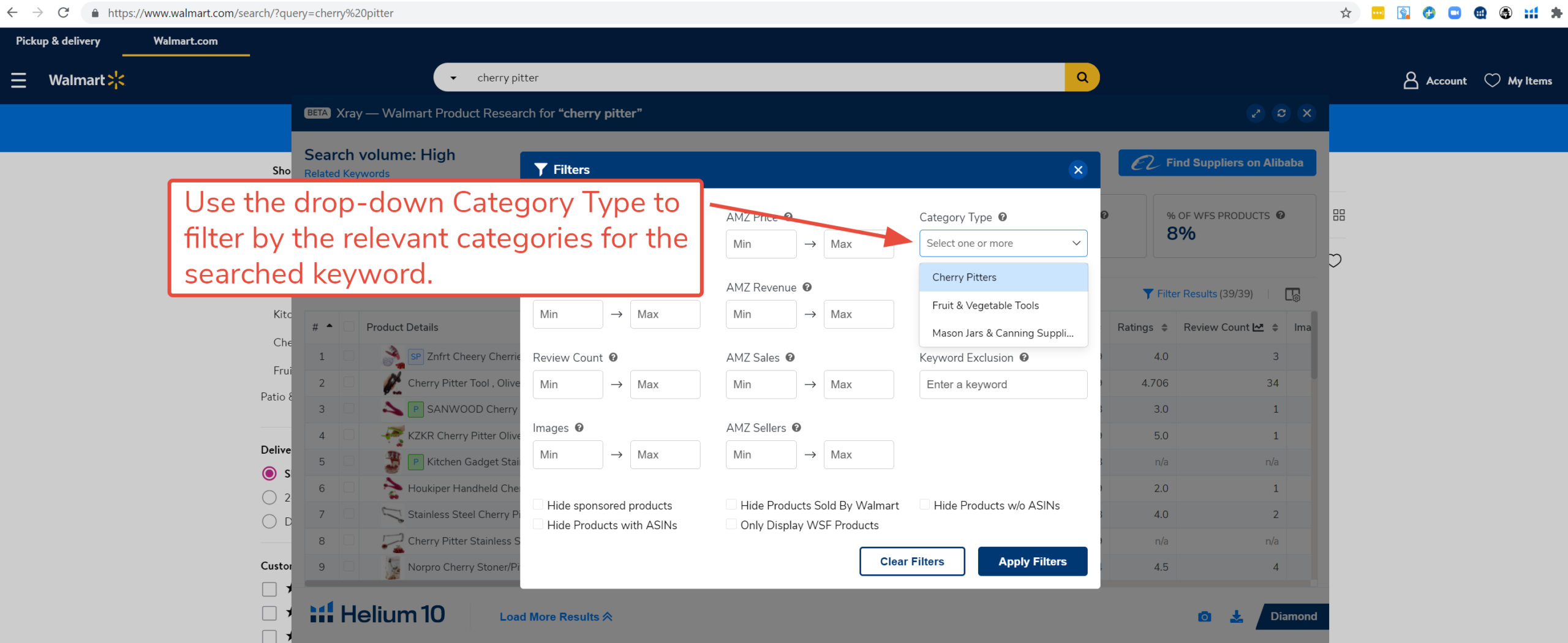
使用右上角的下拉菜单来缩小类别范围。
如果您不确定某个筛选器的用途,请点击方便的工具提示以查看说明。
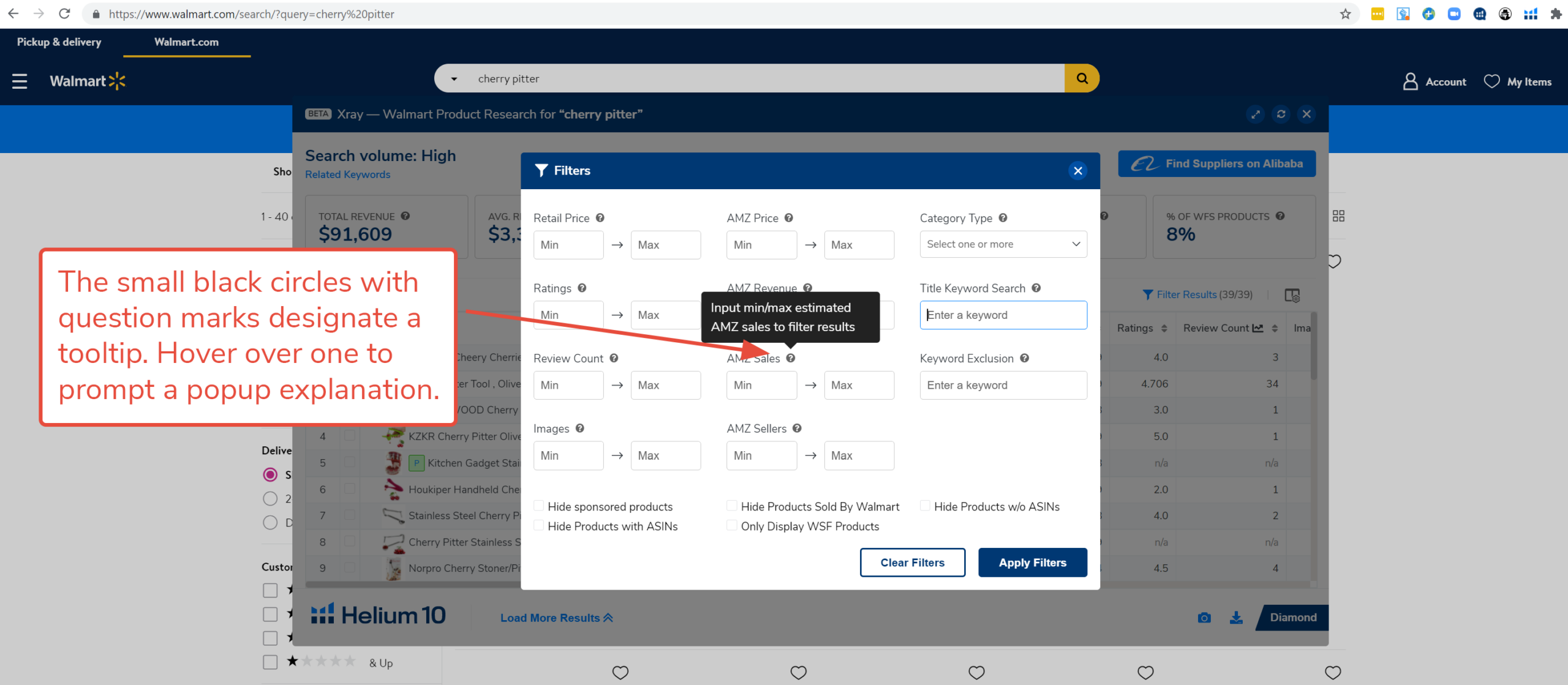
输入完筛选条件后,点击蓝色的应用筛选器按钮。Xray会将更改应用到主Xray窗口上显示的数据。
16. Xray可以显示很多数据列。要管理搜索结果中显示哪些列——以及您可能想要下载哪些数据——请通过点击显示区域最后一列上方的列设置图标来打开列设置窗口。使用复选框来显示或隐藏列。蓝色勾选框表示该数据将被显示。产品排名、产品详情、品牌和类别列无法隐藏。
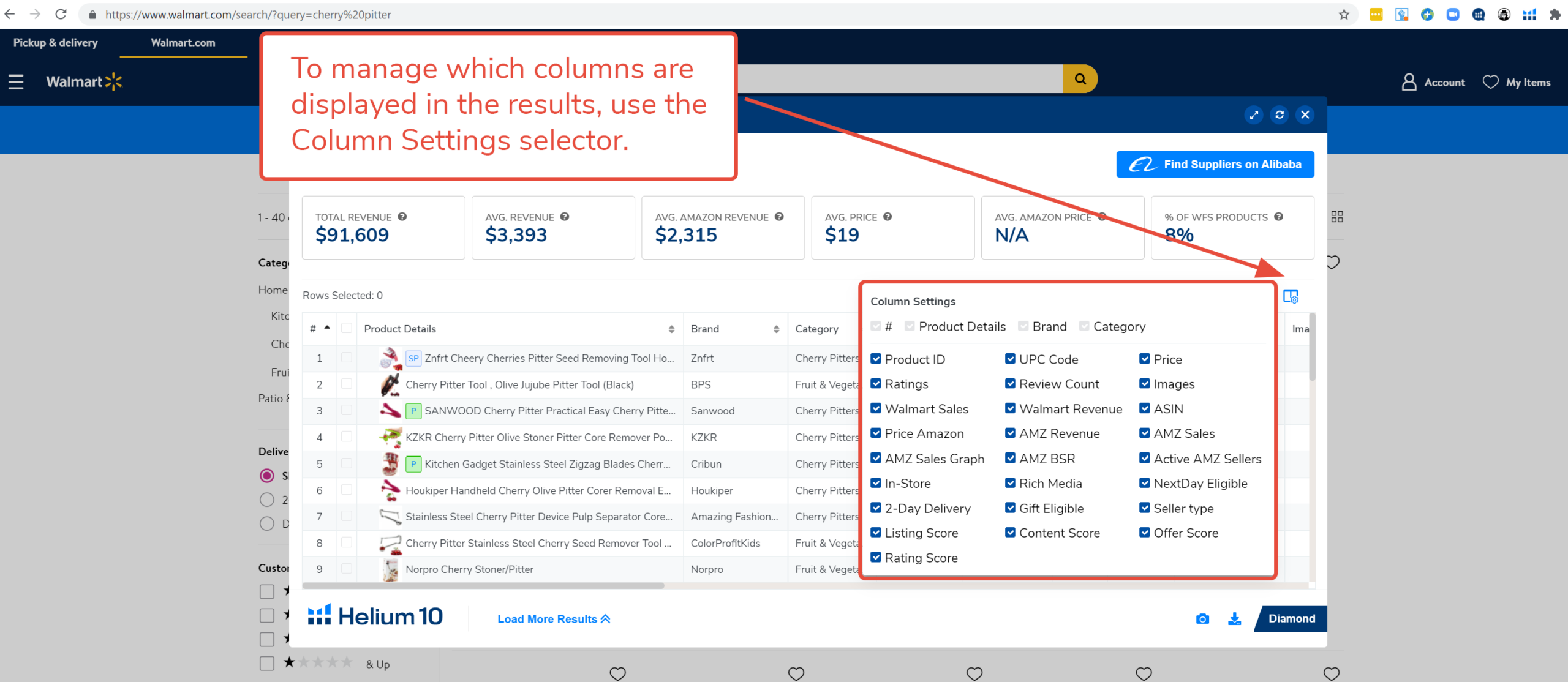
如列设置窗口所述,数据列非常多。要查看未立即显示在Xray窗口中的列,请使用图表底部的细灰色水平滑块。使用列右侧的细灰色垂直滑块可以滚动查看更多产品。
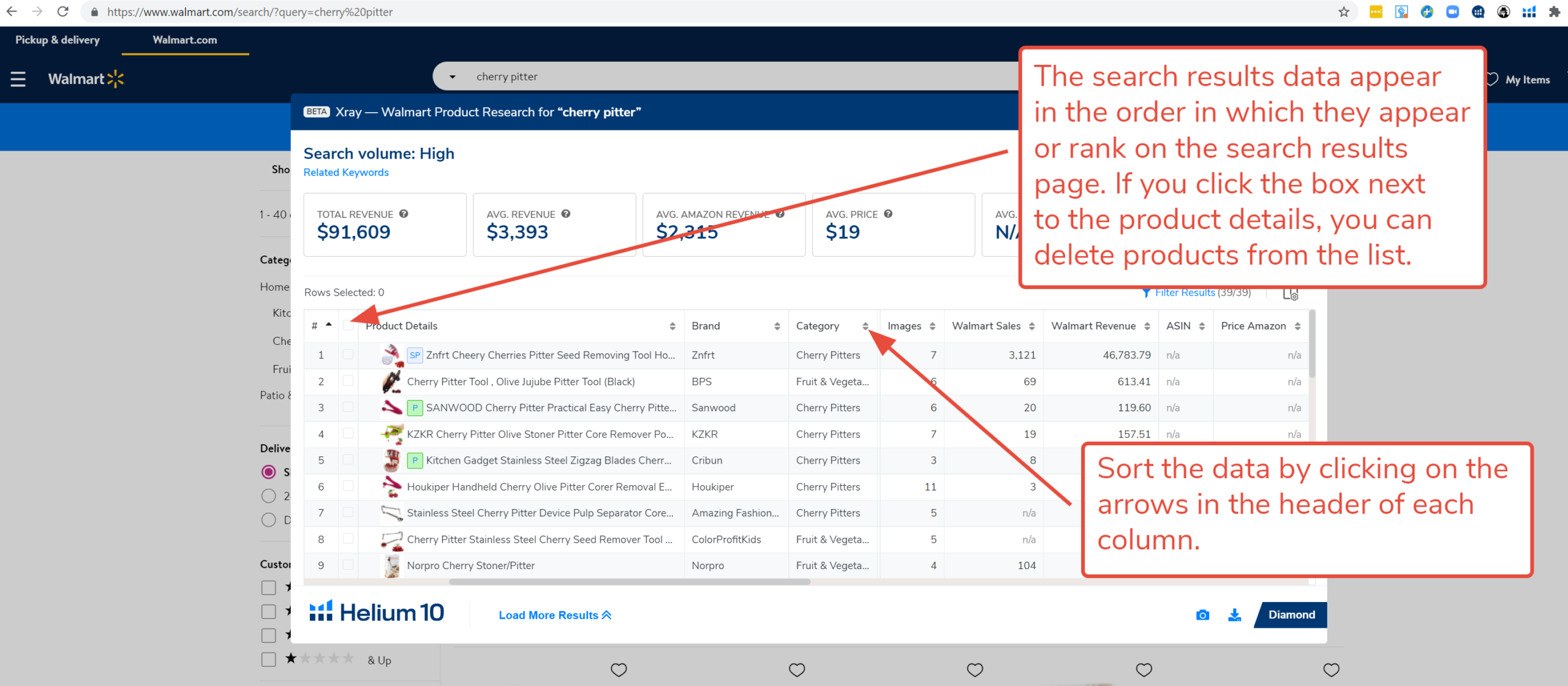
17. Xray结果显示的主要区域在一系列列中描绘了每个产品及其相关数据。如前所述,产品排名、产品详情、品牌和类别是永久显示的。
数据按照产品针对搜索关键词的排名顺序加载,这意味着顶部显示的产品反映了沃尔玛向客户展示搜索结果的顺序。(产品可见度与销量直接相关。)所有已加载的产品都可以通过使用每列标题中的排序箭头,根据单个列的数据进行排序。
ader.
18. 若要从结果中移除某个产品,请点击产品详情列旁边的方框,并使用出现在已选行文字旁边的垃圾桶图标来删除它。
请注意,沃尔玛展示赞助产品的方式与亚马逊不同。在亚马逊的关键词搜索结果中,如果一个产品同时拥有赞助排名和自然排名,亚马逊会同时显示两者。而在沃尔玛的关键词搜索结果中,一个产品只显示一次,因此如果它当前是赞助产品,就不会再以自然排名出现。如果您删除一个赞助产品,可能会从数据分析中剔除一个畅销产品。
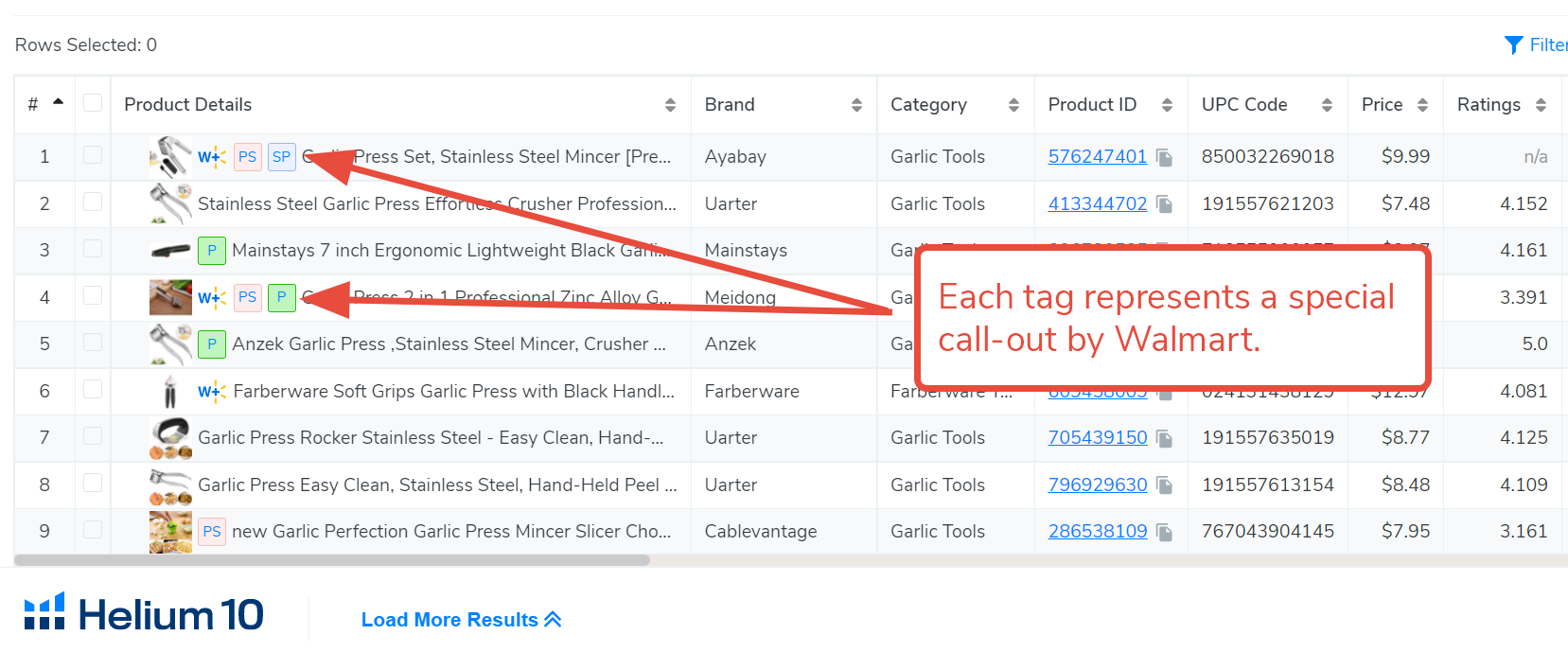
19. 在产品详情列内,Xray会显示主图、产品标题以及沃尔玛为不同产品分配的促销标签。
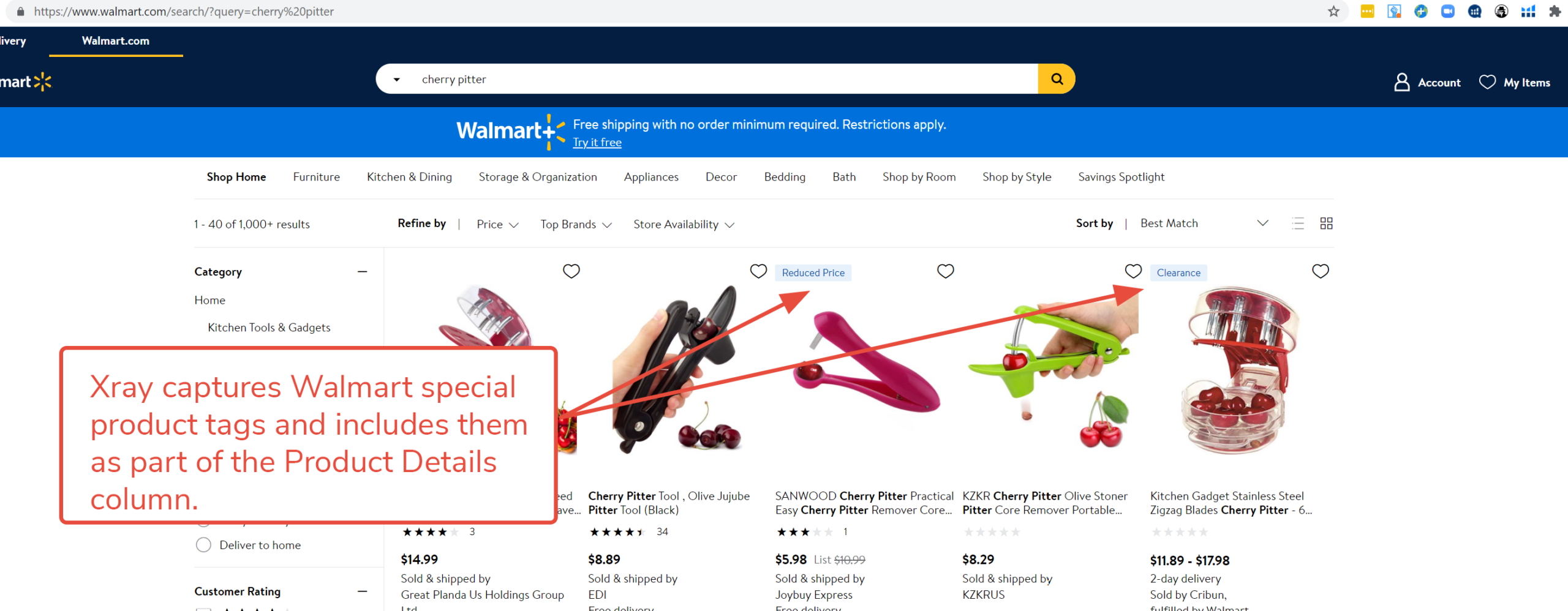
- 蓝色SP符号:表示在搜索时正在投放赞助广告的产品。
- 绿色P符号:表示沃尔玛标记为新品、清仓或降价的促销产品。
- 粉色PS符号:表示第三方卖家是沃尔玛标准认可的ProSeller。根据沃尔玛的文档,ProSeller称号授予那些被认为是“优质服务提供商”、提供“稳定准时送达”和“免费在线或店内退货”的第三方卖家。
W+符号表示该产品提供免费送货,无论是由沃尔玛发货还是由第三方卖家发货。
 20. 有几个列显示产品识别码:沃尔玛(产品ID)、通用(UPC)和亚马逊(ASIN)。所有沃尔玛产品都有一个产品ID,大多数会有一个UPC。当卖家也在亚马逊上销售并且已与亚马逊共享其UPC时,Xray将查找并显示该产品在亚马逊的ASIN,以及Helium 10数据库中该产品的所有可用数据。
请记住,所有亚马逊数据,包括Xray窗口顶部方框内的数据,都完全基于搜索结果
在列出的产品中,Xray能够检测到同一产品在亚马逊上销售。
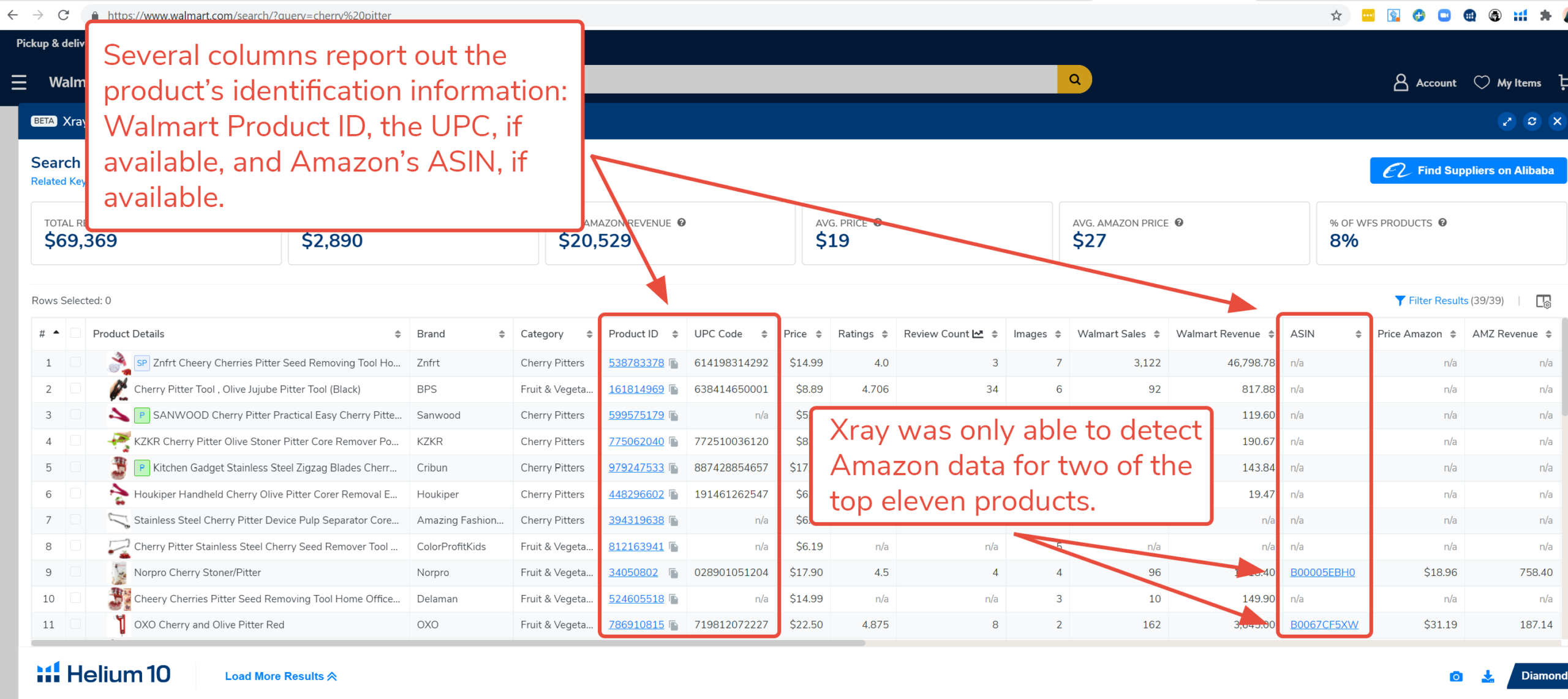
请注意,亚马逊产品数据是通过UPC与沃尔玛产品数据进行匹配的。要找到这些共享数据,沃尔玛必须公开UPC,并且卖家也必须向亚马逊报告该UPC。如果这两个条件中任何一个未满足,Xray将在亚马逊数据列中显示N/A。
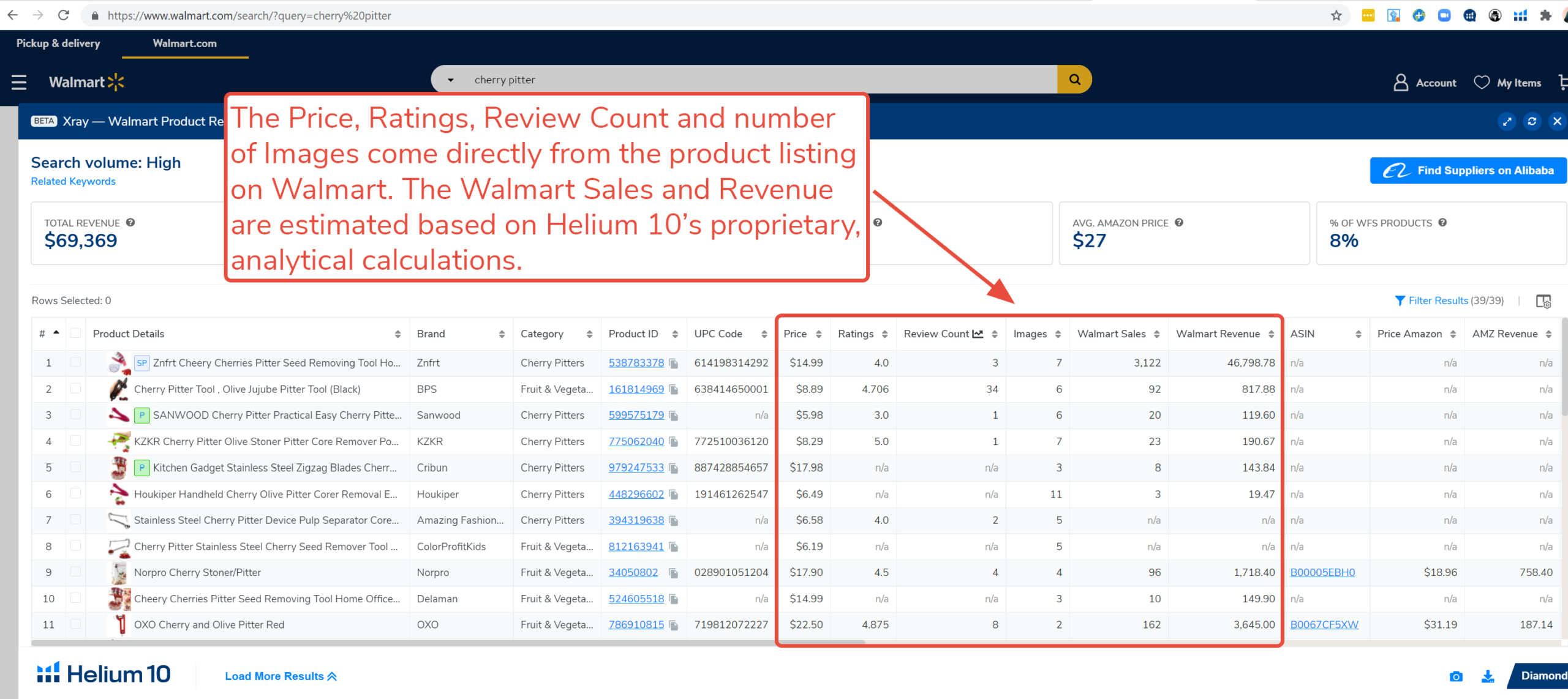
21. 在沃尔玛产品ID和UPC之后,下一组列显示产品的关键数据,包括其销售价格、评论数量、评分以及商品详情页中显示的图片数量。
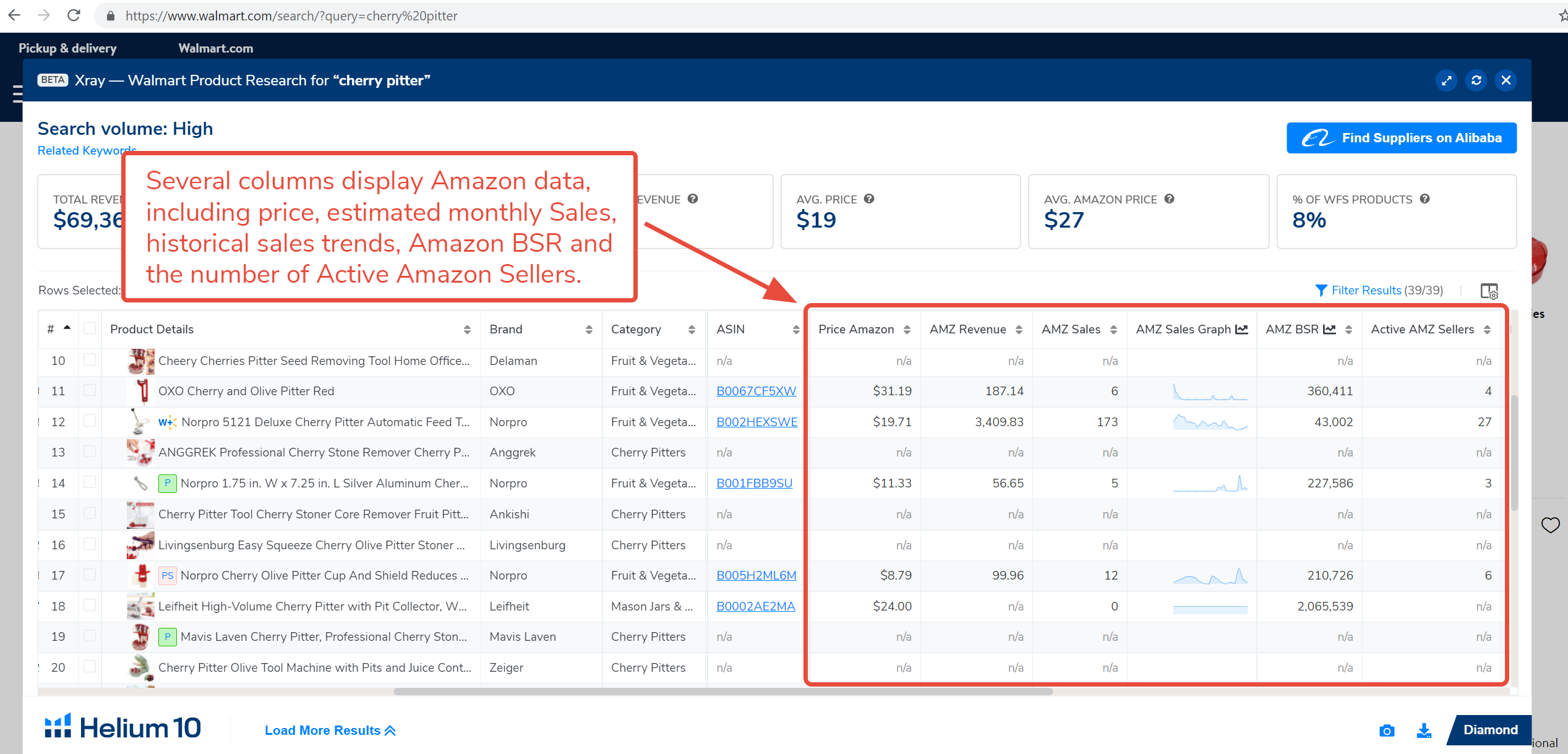
22. 接下来,在ASIN列之后,Xray会显示几列有用的亚马逊数据,以帮助卖家在价格、销量、搜索排名以及争夺市场份额的卖家数量方面进行比较。除了为相对较新的沃尔玛数据提供背景信息外,这些列还让卖家深入了解两个平台在客户偏好(价格是沃尔玛及其购物者最重要的数据点之一)和销售挑战方面的潜在差异。
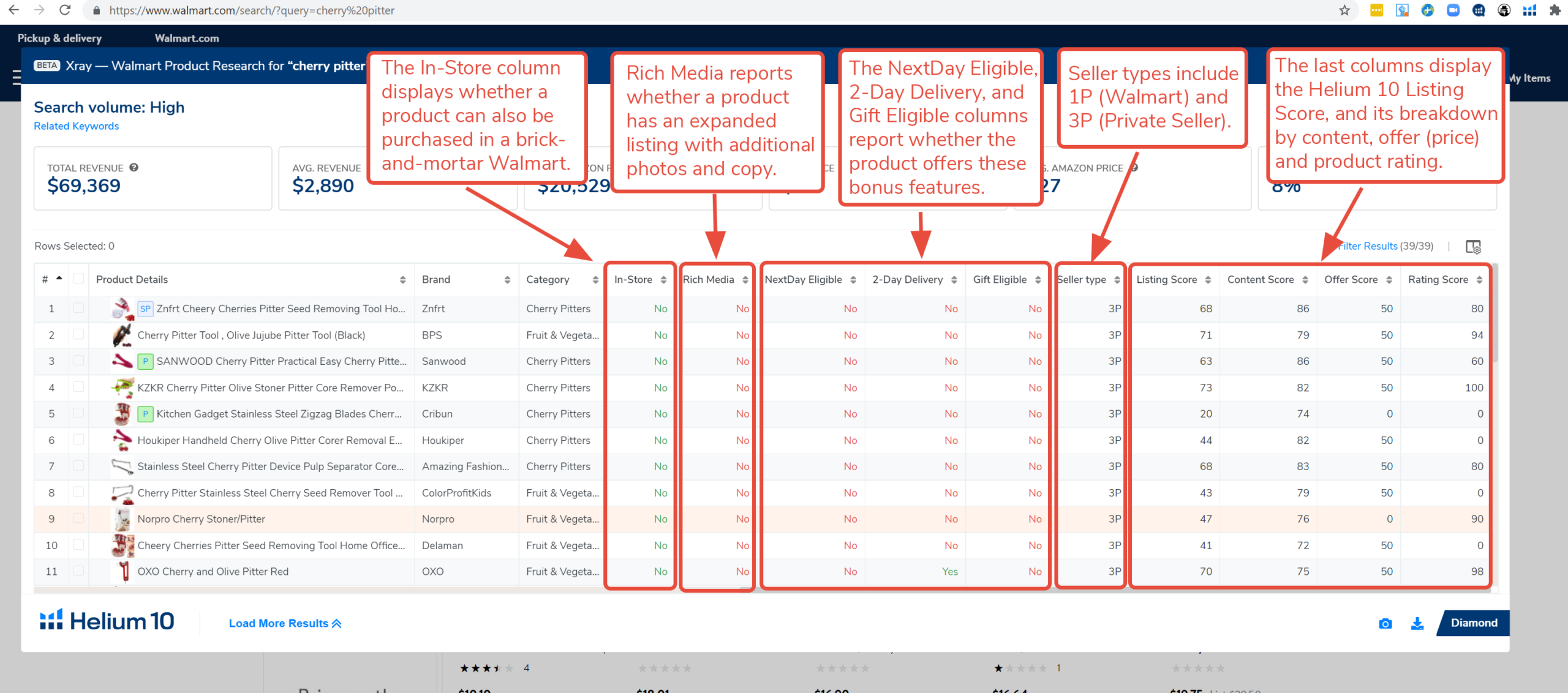
 23. 最后的几列专门关注沃尔玛数据。在这些列中,您可以发现该产品是否也在沃尔玛实体店销售,卖家是否通过额外的广告内容增强了商品详情页,产品是否提供免费或两日达配送,以及客户是否可以赠送给非购买者个人。
卖家类型对沃尔玛尤其重要。如果卖家被列为1P,则意味着沃尔玛直接向客户销售产品。如果卖家被列为3P,则意味着卖家是第三方私人卖家。
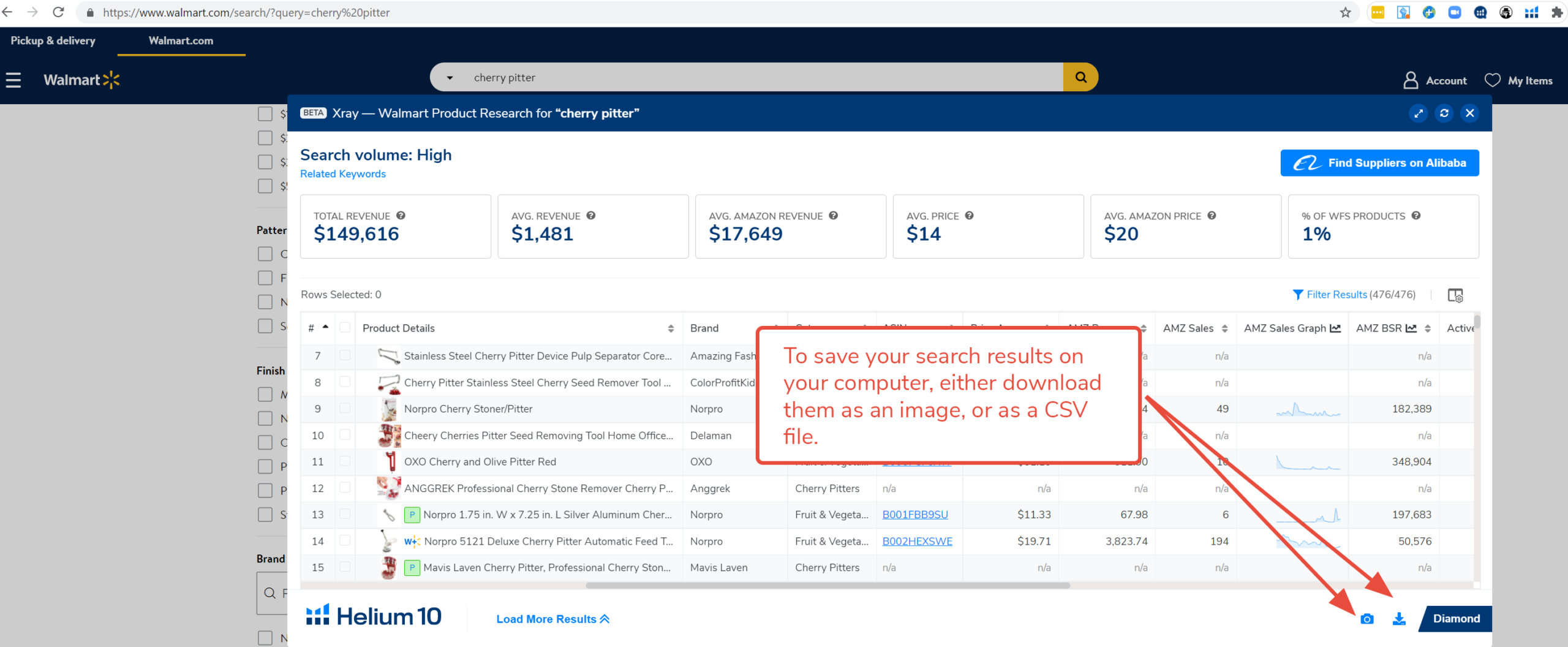
24. Xray让您可以轻松下载研究结果。您可以将数据下载为图像或CSV文件。点击右下角的相应图标。
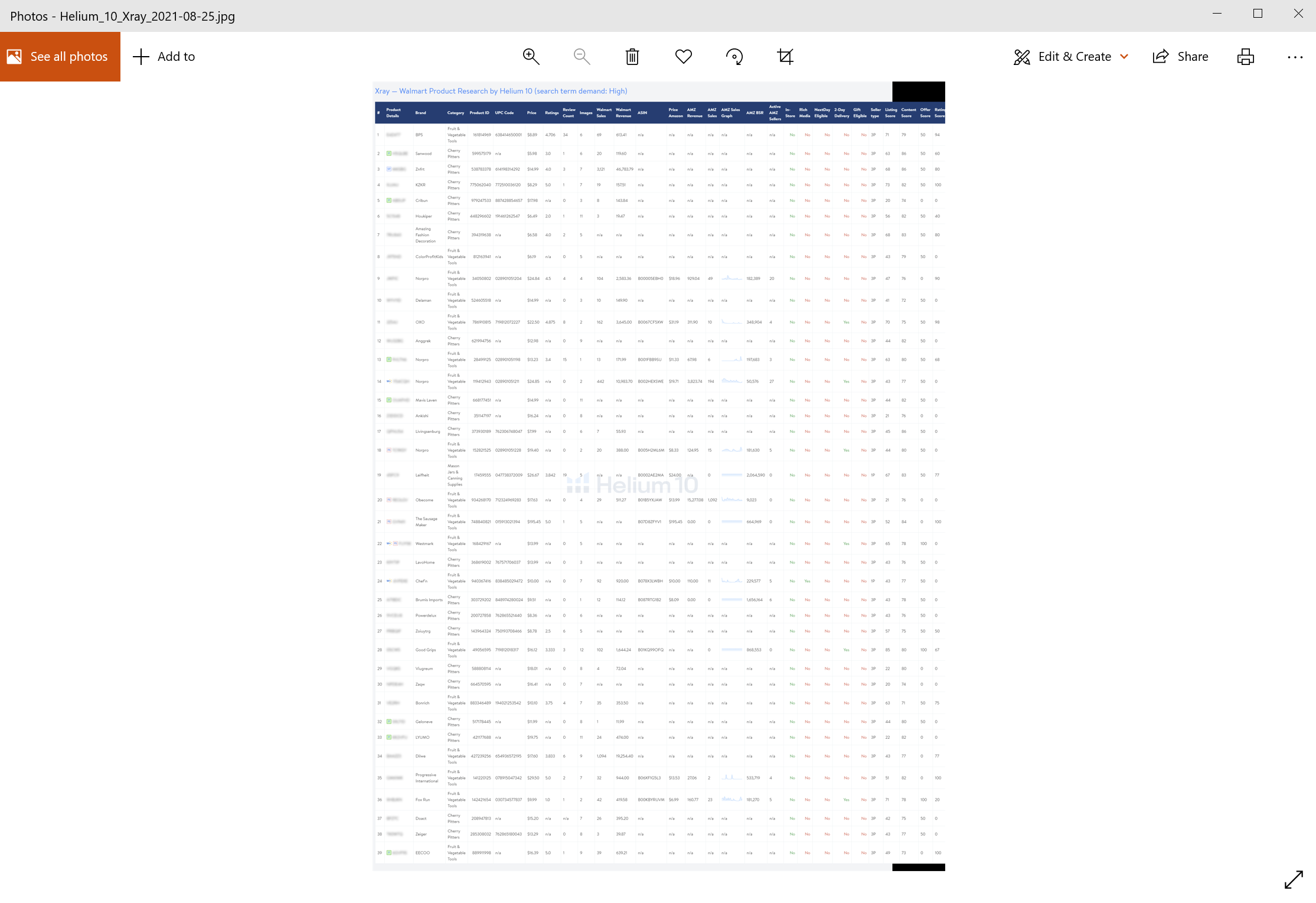
图像文件将类似于这个文件。
而CSV文件将类似于这个文件。
<img src="https://kb.helium10.com/hc/article_attachme
通常,卖家喜欢在多个网站上进行拓展研究。第二部分介绍的供应商查找器,允许用户在Walmart.com上使用Xray,并在Alibaba.com上使用供应商查找器来协调产品研究。需求分析器则允许用户通过在亚马逊上进行搜索,来扩展他们在沃尔玛上的产品研究。
25. 在沃尔玛搜索结果页面或产品页面上,打开Helium 10扩展程序,然后点击“在亚马逊上分析产品需求”按钮。
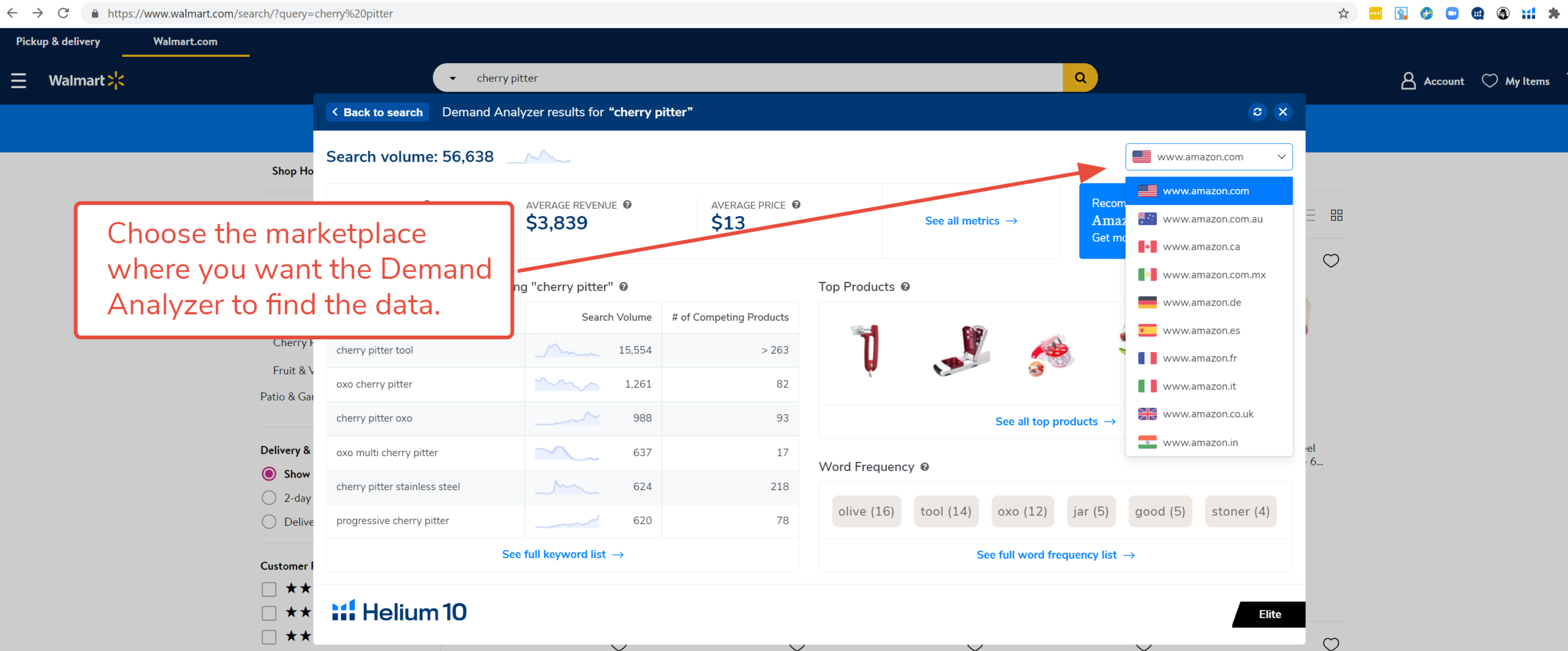
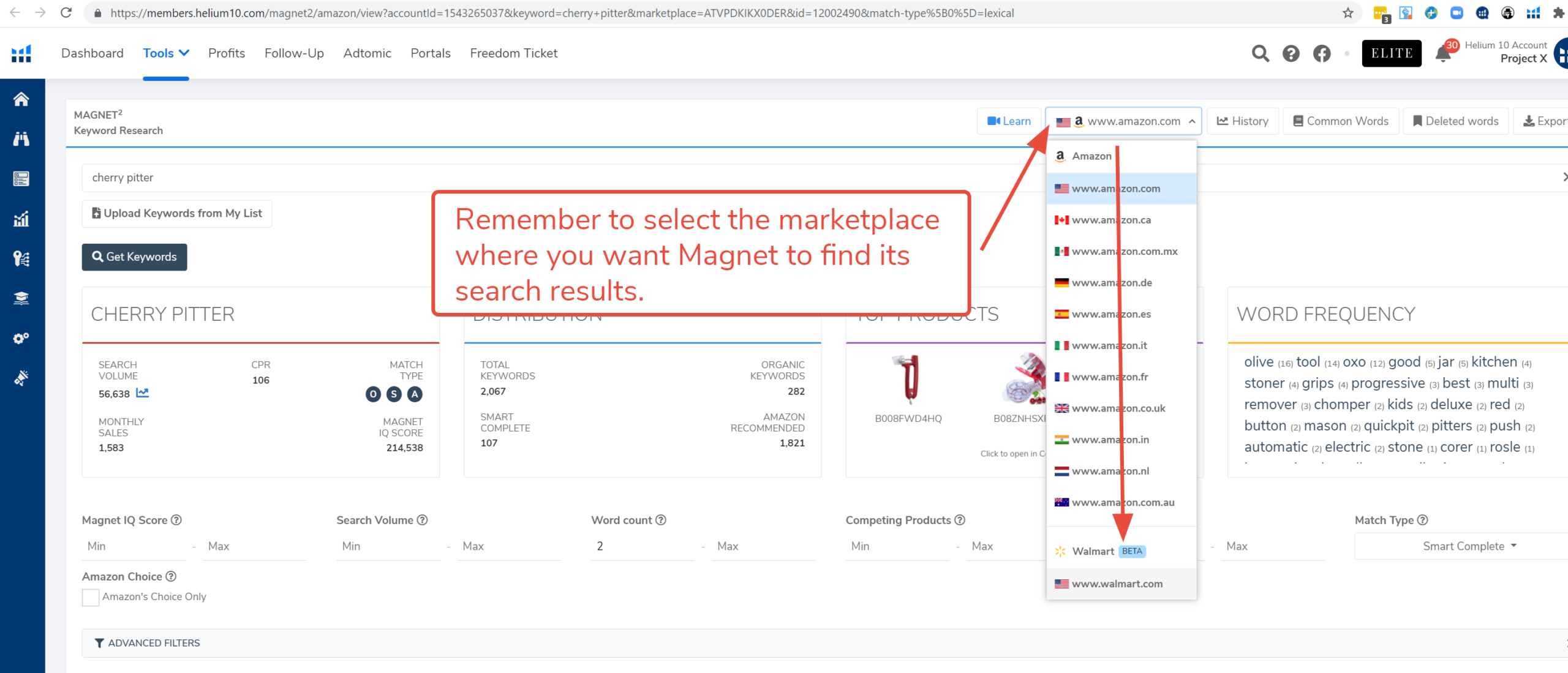
26. 接下来,使用需求分析器窗口右上角的下拉菜单,选择您想要拓展研究的市场。Helium 10扩展程序会自动将原始搜索关键词添加到搜索字段中,但您可以通过输入另一个短语或点击建议关键词之一来更改它。
如果您在产品页面上运行需求分析器,则需要输入关键词,因为扩展程序没有可以自动填入字段的搜索词。
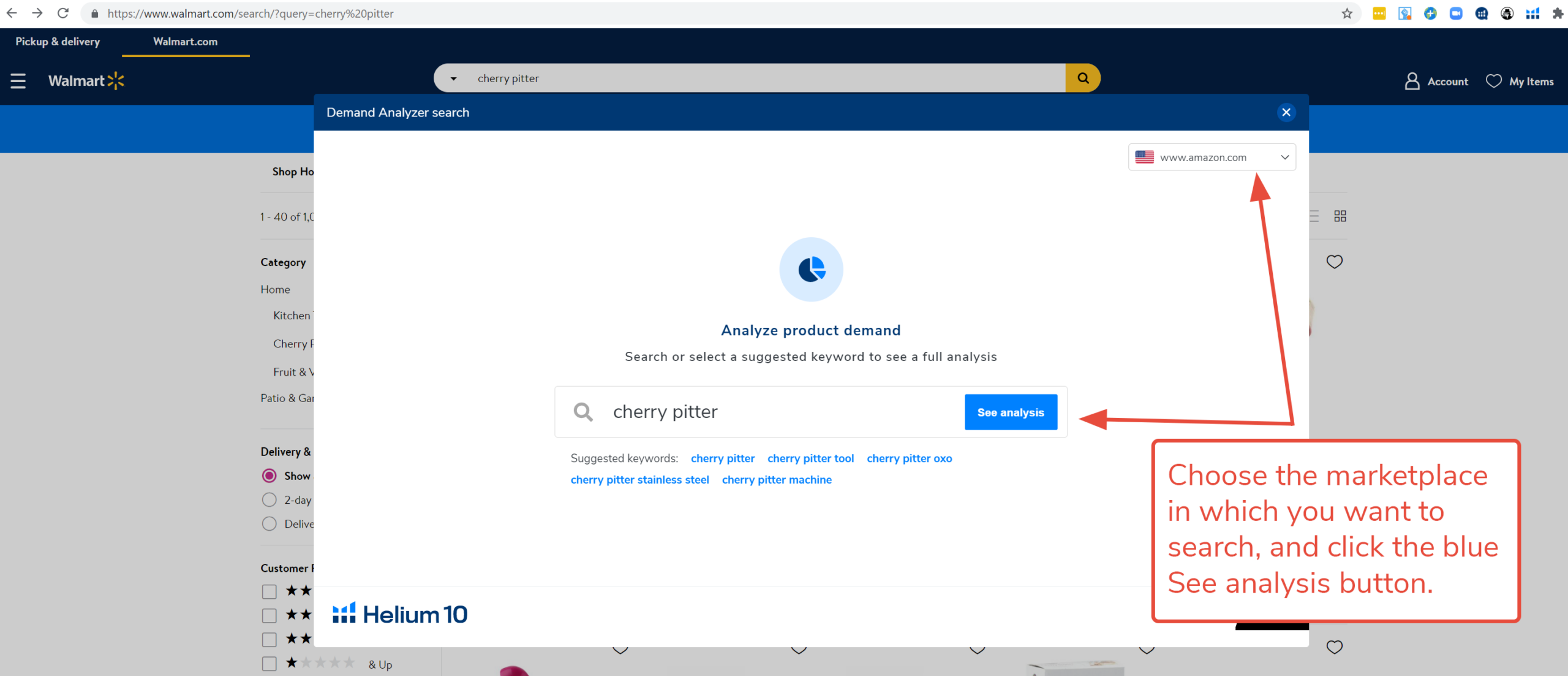
27. 需求分析器现在会显示来自亚马逊的初步搜索结果,包括预估搜索量、预估月收入、平均收入、平均价格、热门相关关键词、词频以及畅销产品。
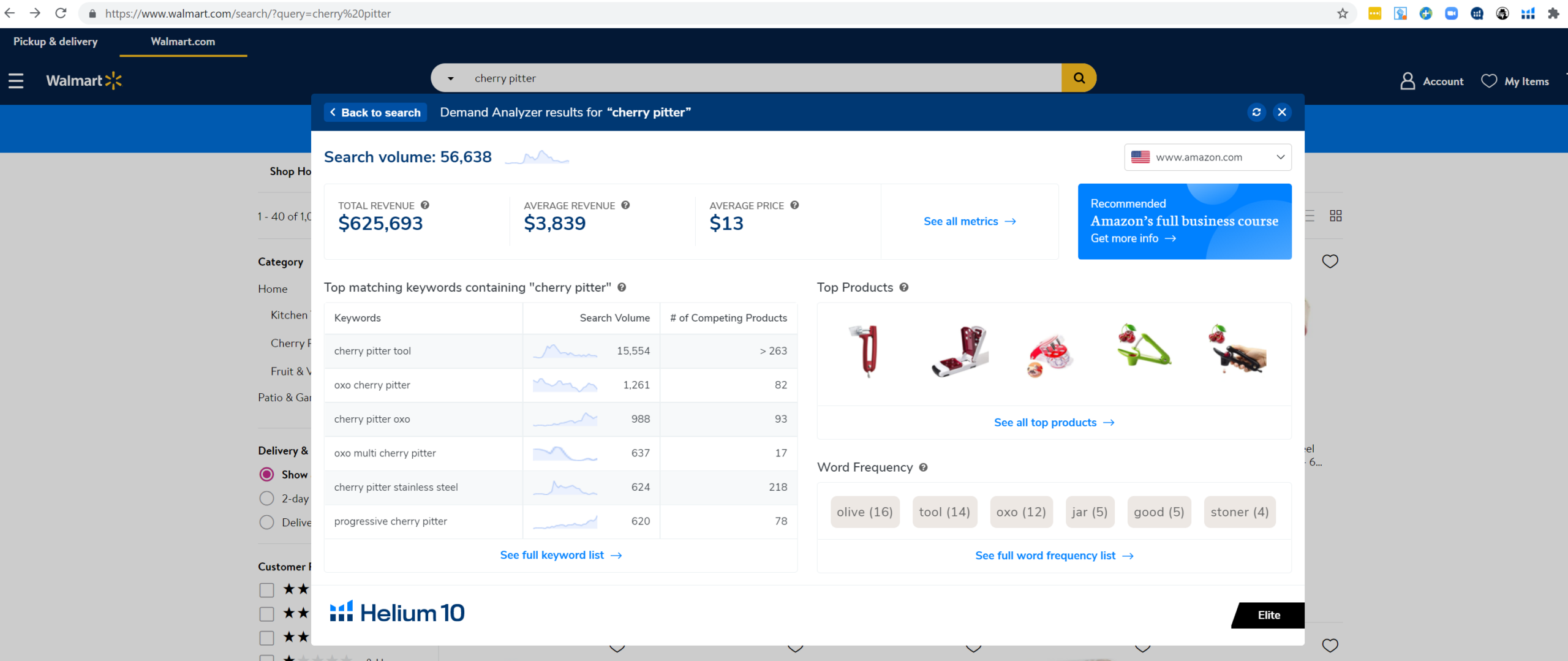
28. 选择您想要继续研究的市场。
29. 通过需求分析器窗口,您可以深入研究产品研究软件Black Box和关键词研究软件Magnet。
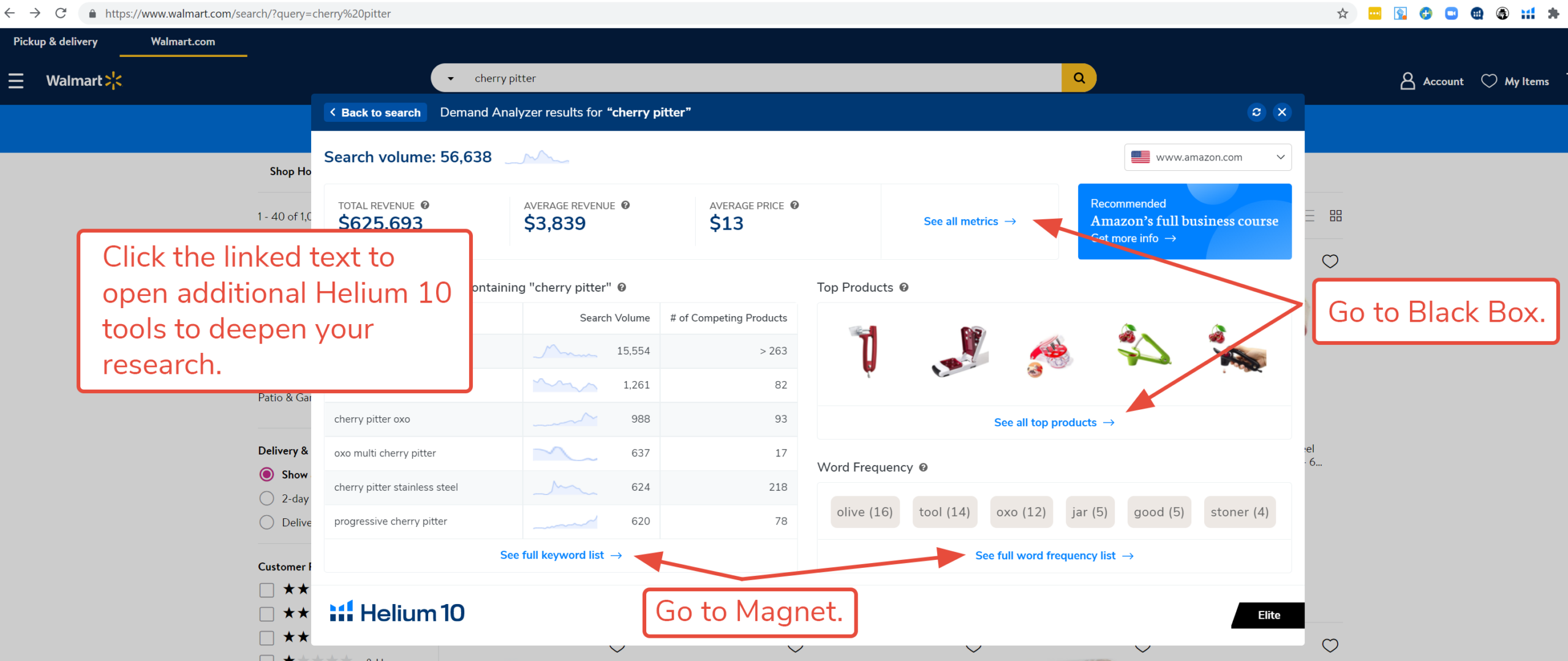
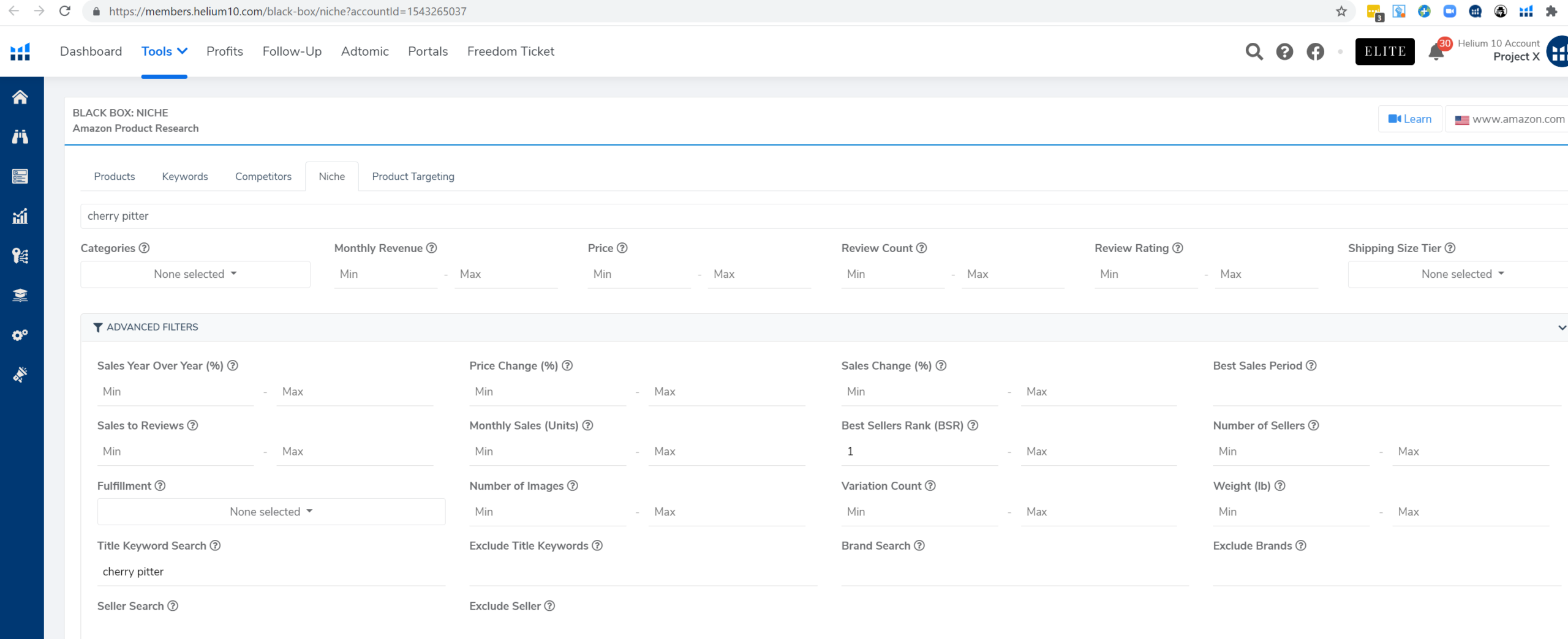
要继续在Black Box中进行产品研究,请点击文字查看所有指标或文字查看所有热门产品。
要继续在Magnet中进行关键词研究,请点击文字查看完整关键词列表或文字查看完整词频列表。
 </
</
除非您正在研究亚马逊市场,否则请记得使用下拉市场菜单选择您希望搜索聚焦的市场。
要了解更多关于使用黑匣子研究产品或使用磁石研究关键词的信息,请查看Helium 10知识库上的文章和专业培训视频。
人们购物时依赖视觉。因此,像沃尔玛这样的零售平台鼓励卖家创建最具吸引力的商品信息以增加销量。当卖家研究潜在产品时,竞争对手商品信息的质量在分析是否存在改进空间(以及更多销量)方面起着重要作用,无论是分析竞争对手的还是您自己的商品信息。
Helium 10创建了商品信息质量评分,以帮助用户分析商品信息的质量。基于沃尔玛自身在内容、报价(价格)和评级方面的内部评分标准,Helium 10的评分是专有的,并基于其对类似属性的分析。
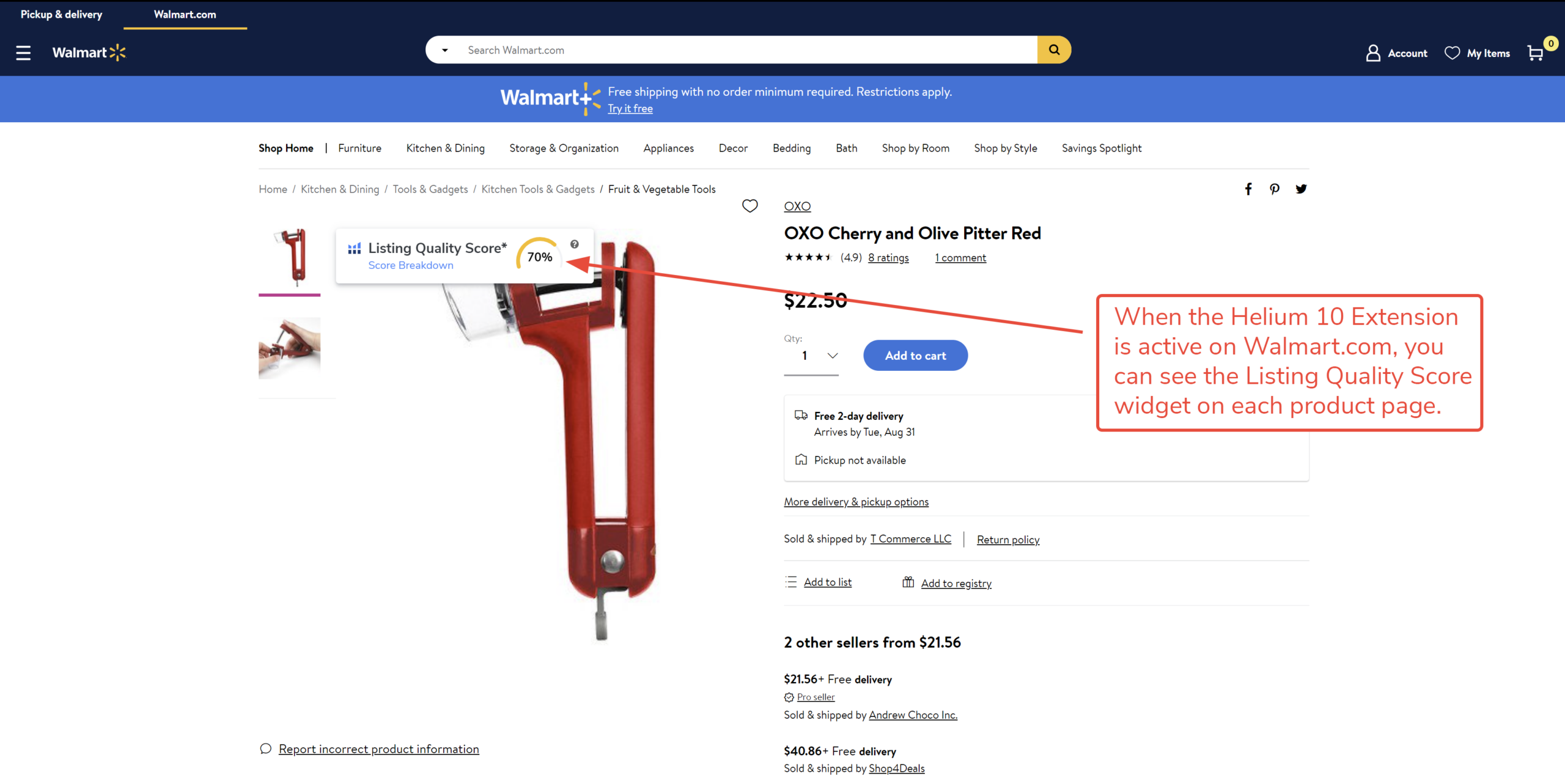
30. 要查看评分,请打开Walmart.com上的商品信息页面。在主图片的左上角,注意Helium 10标志和商品信息质量评分。
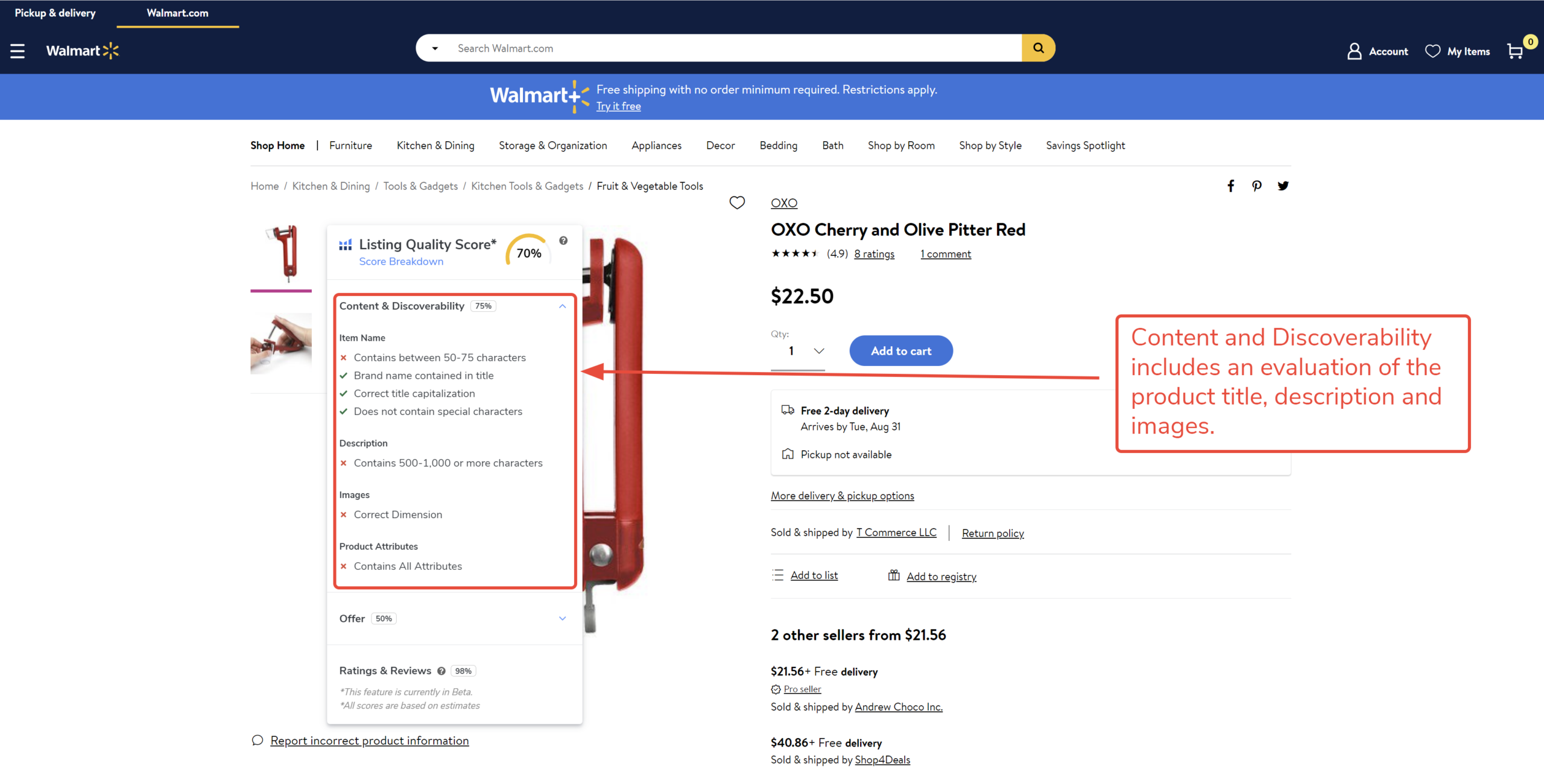
31. 三组标准中的每一组都有其自己的分数,以百分比形式显示在章节标题旁边。点击评分明细以打开评分的完整说明。使用位于每个章节标题右侧的展开箭头来显示详细信息。第一组标准根据沃尔玛的推荐指南评估标题、描述和图片。
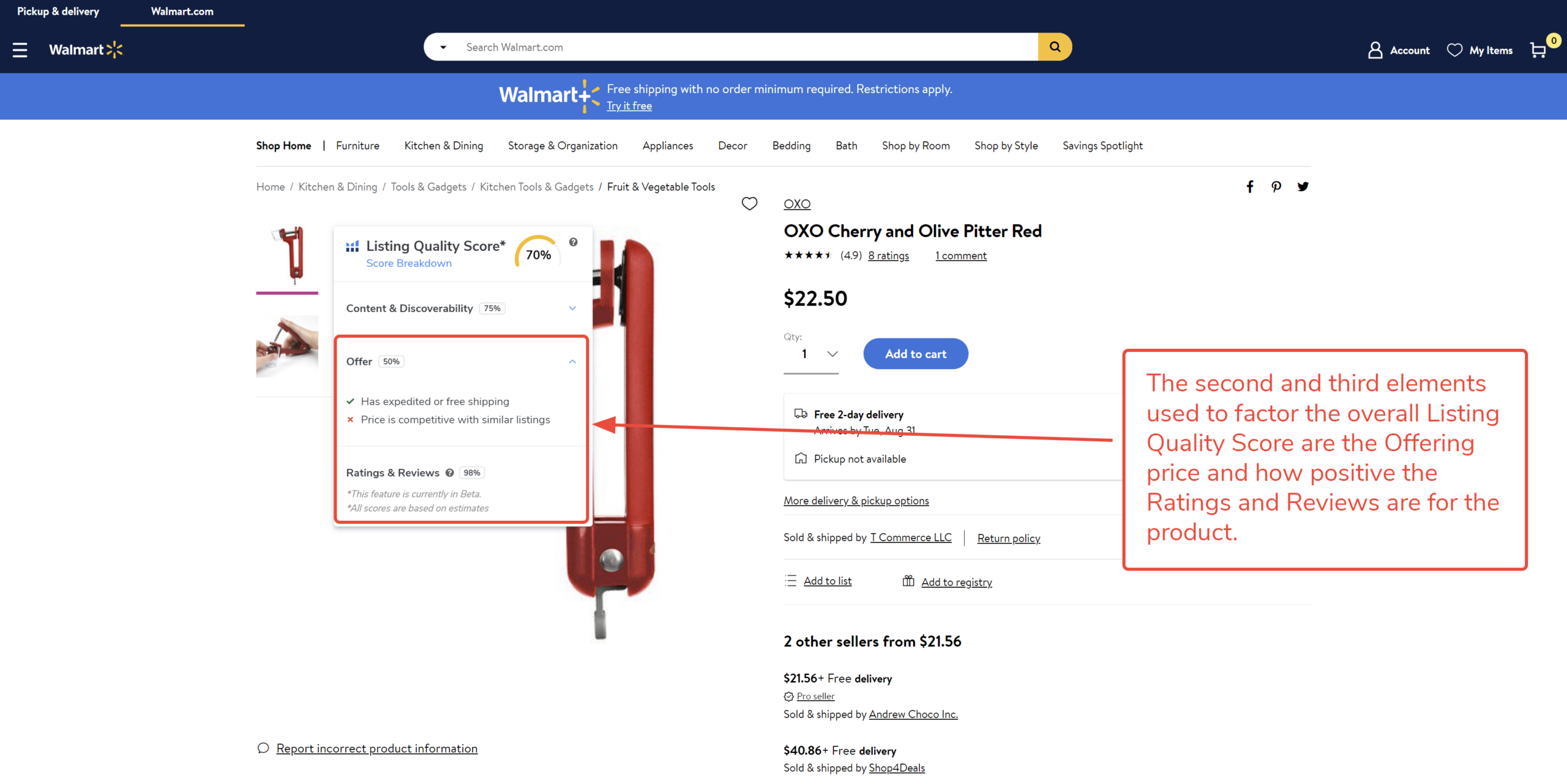
32. 第二组和第三组标准,即价格和评论,也计入总体评分。沃尔玛在其内部评分中将报价价格视为一个重要因素,Helium 10在计算其商品信息质量评分时也考虑了这一点。最后一个要素考虑的是该产品的评级和评论的积极程度。
Helium 10欢迎所有关于用户软件体验的反馈。请在Helium 10软件仪表板上分享您的反馈。
通过点击顶部工具栏中的?圆圈打开表单,然后选择分享您的想法。
如果您在使用该软件时遇到问题ftware, please contact Customer Support directly using the link below the article.


