如何使用Listing构建器创建我的亚马逊Listing?
Listing Builder 能够快速简化亚马逊产品列表的创建流程,从收集和筛选最有效的关键词,到将最终列表发送至卖家中心发布。
该工具虽然易于使用,但拥有众多功能可帮助您优化产品列表。本文将引导您完成创建新列表和优化现有列表的整个过程。
虽然您可以在没有准备的情况下创建列表,但通常建议您事先准备好一套经过充分研究的关键词和关键词短语,可能还包括一份竞争对手ASIN的候选清单,您可以通过以下方式导入这些信息:
-
- 通过“我的列表”文件夹导入
- 通过CSV文件上传
- 从您计算机上的文档中复制粘贴
本文的第三和第五部分将讨论这些方法。
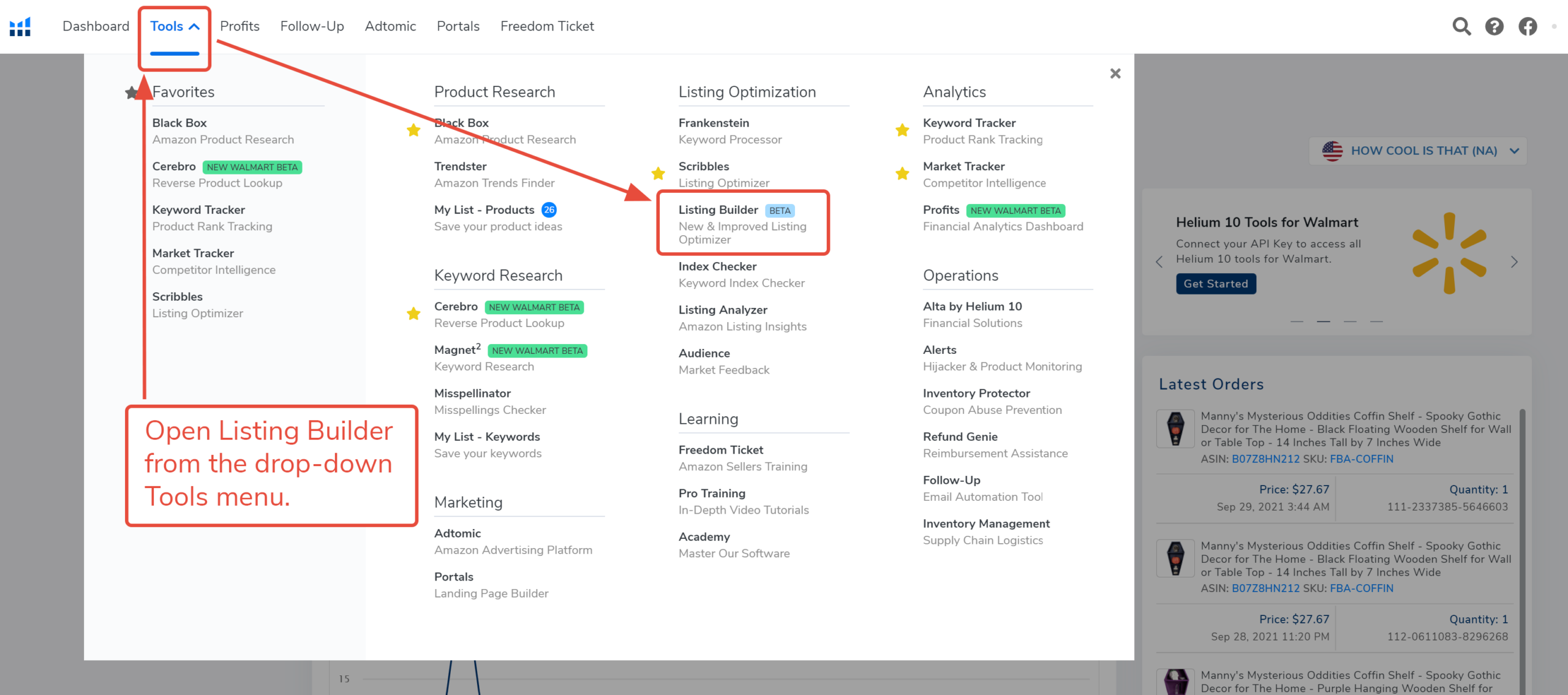
1. 在 Helium 10 仪表板上,点击工具,然后在列表优化工具集中找到 Listing Builder。
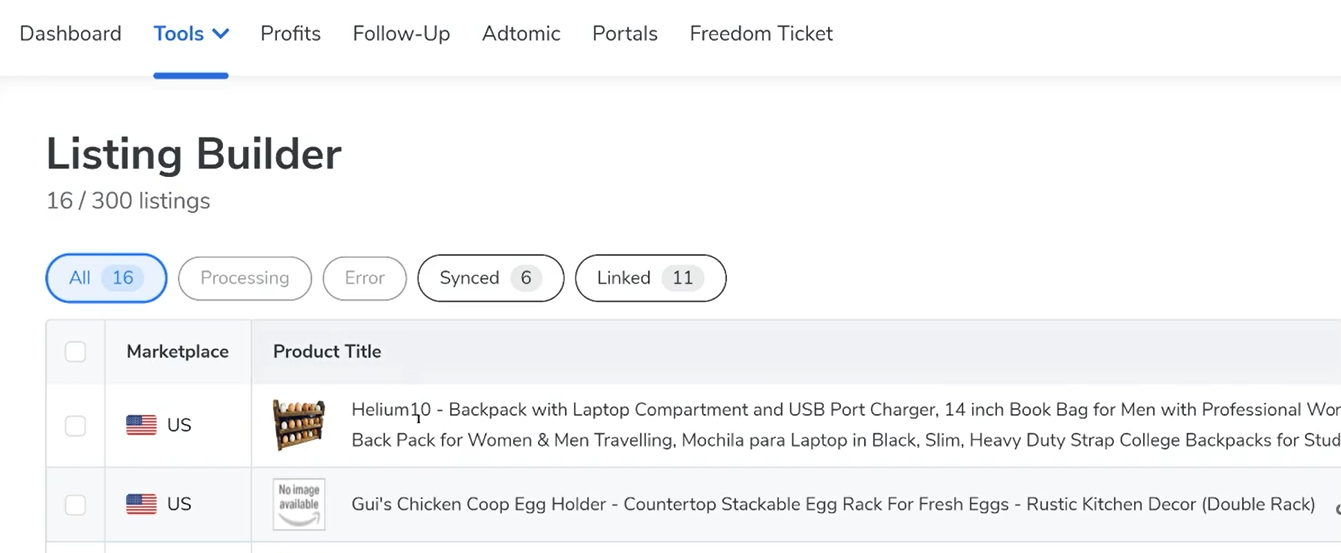
 2. 当您开始在 Listing Builder 中创建列表时,仪表板会显示您在 Listing Builder 中创建的列表数量及其状态;它们以按钮形式显示在表格的左上角,您可以使用该表格筛选显示的列表。
“处理中”和“错误”状态都会提示显示正在同步到亚马逊的列表。“已同步”显示当前在亚马逊上同步的列表数量,“已关联”显示与您亚马逊账户关联的特定产品相关联的列表数量。
不同套餐等级有不同的列表数量限制,仪表板会跟踪您已使用的数量占套餐允许数量的比例。在下图中,用户在其钻石套餐允许的300个列表中已创建了16个。
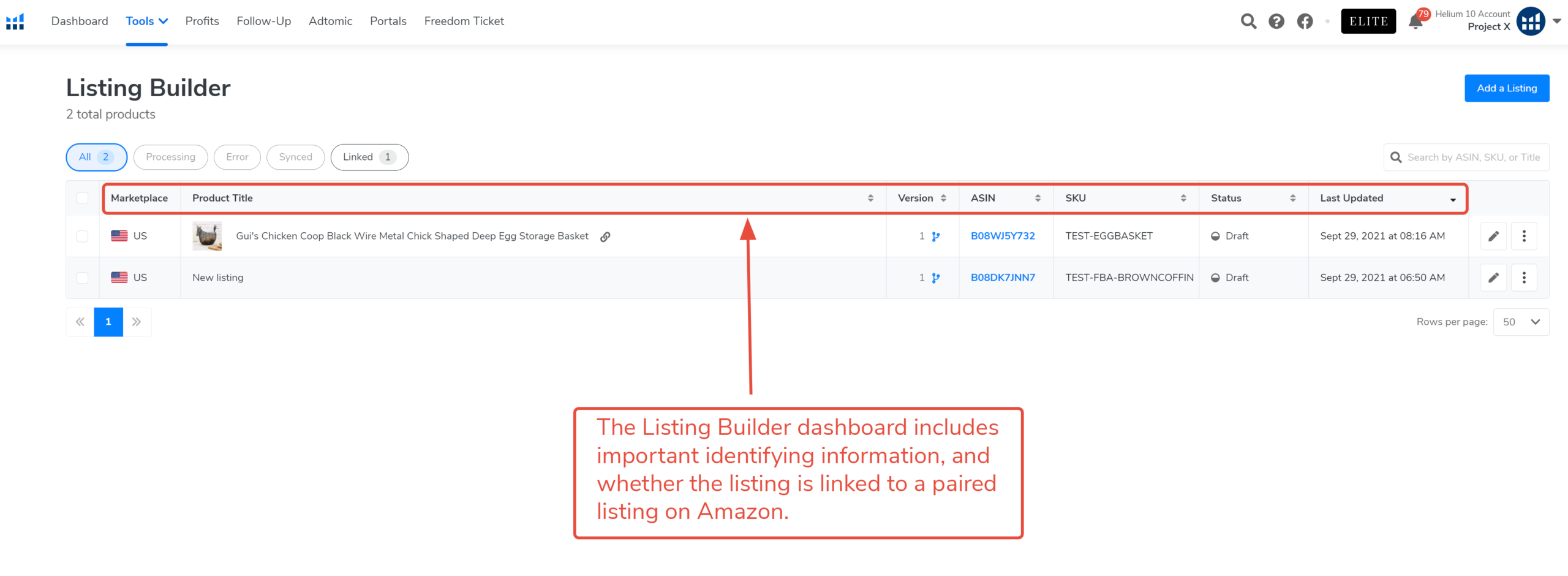
 3. Listing Builder 仪表板表格显示您使用 Listing Builder 创建或优化的所有列表。从仪表板上,您可以查看列表的:
- 市场
- 产品标题、ASIN、SKU和图片(如果列表已关联)
- 版本数量以及上次编辑时间
- 状态(草稿、处理中、已同步或错误)
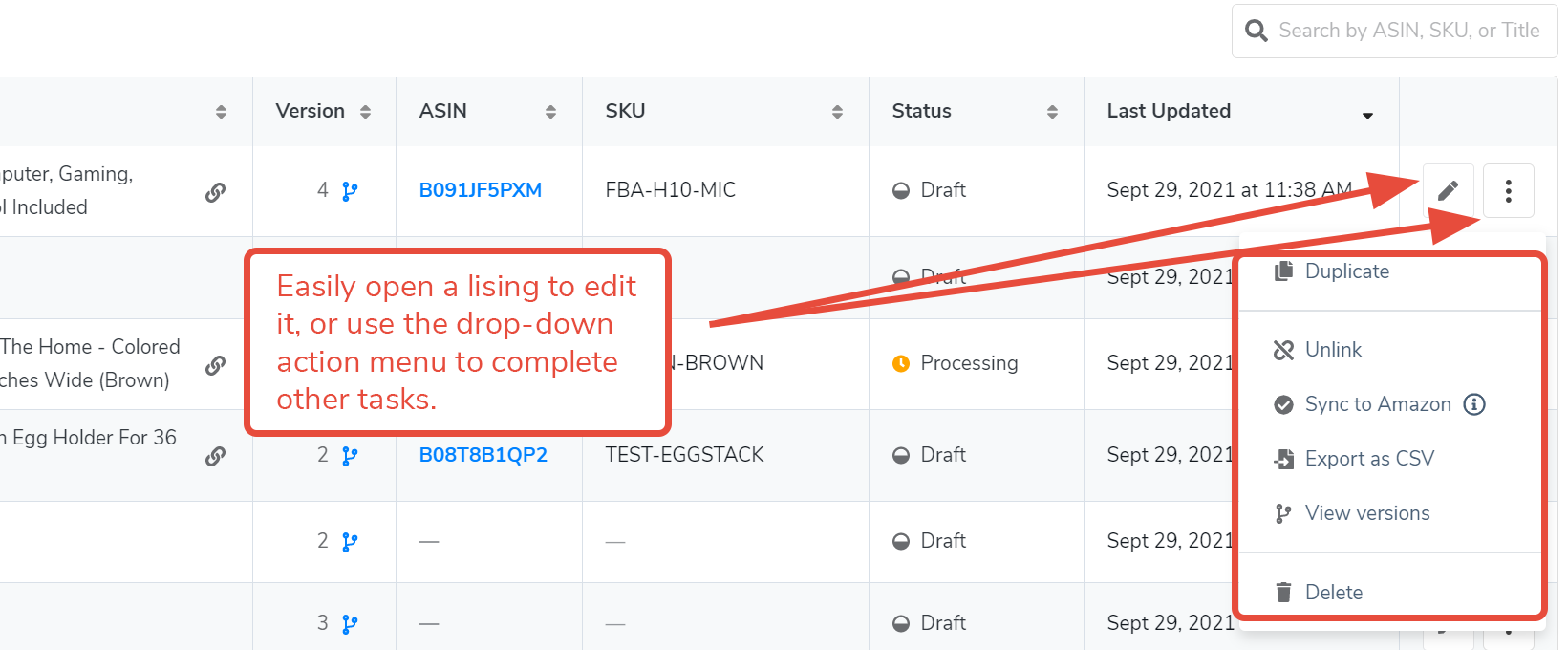
 4.
4.
e dashboard also includes an editing button to allow you to quickly open and begin working on a listing in progress, as well as a drop-down menu of actions including:
- 复制
- 关联或取消关联商品信息
- 同步到亚马逊(如果商品信息已关联ASIN)
- 导出为CSV
- 查看版本
- 删除
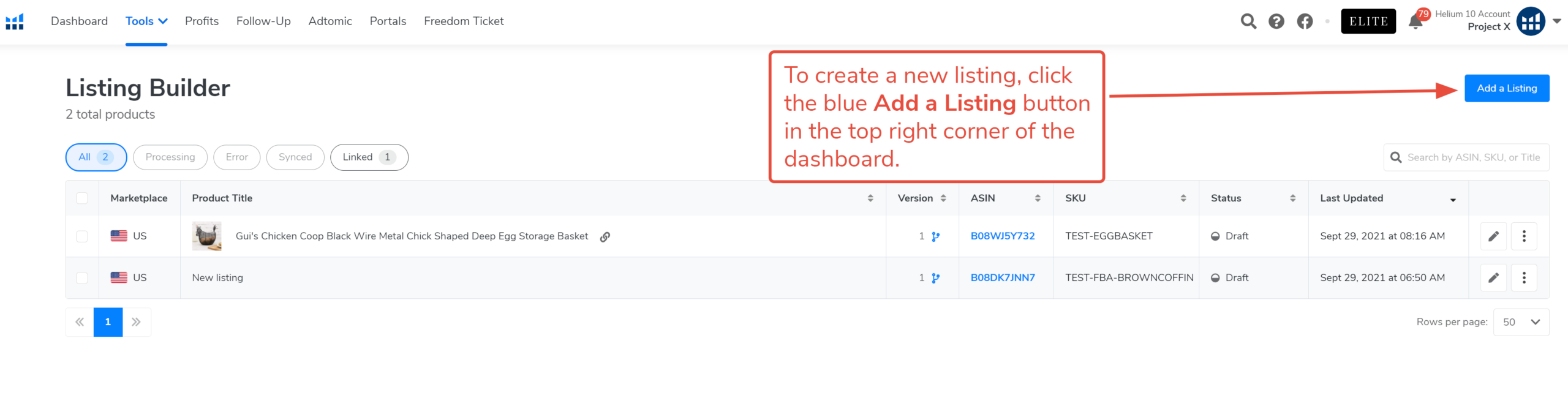
5. 点击仪表板右上角的蓝色添加商品信息按钮,即可在Listing Builder中开始创建新的商品信息。
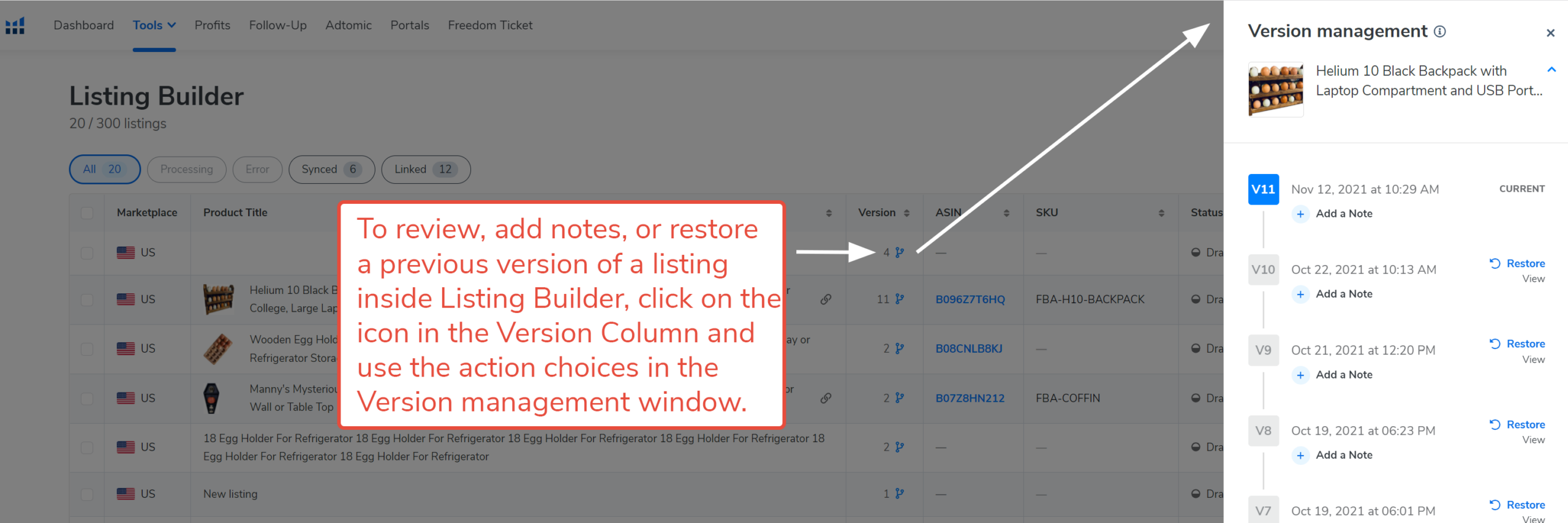
6. 每次您打开并编辑一个商品信息,Listing Builder都会将其保存为新版本。点击版本链接即可查看某个商品信息的所有版本。Listing Builder的版本功能让您可以轻松进行更改,如果您愿意,也可以轻松恢复到之前的版本。
如果您打算在构建新商品信息后使用Listing Builder便捷的同步功能,您可能需要确保您已在亚马逊卖家中心的库存下设置了基本的产品信息,至少包含标题,以便您有产品可以关联到您的新商品信息。在同步之前,商品信息必须关联到亚马逊上现有的产品。
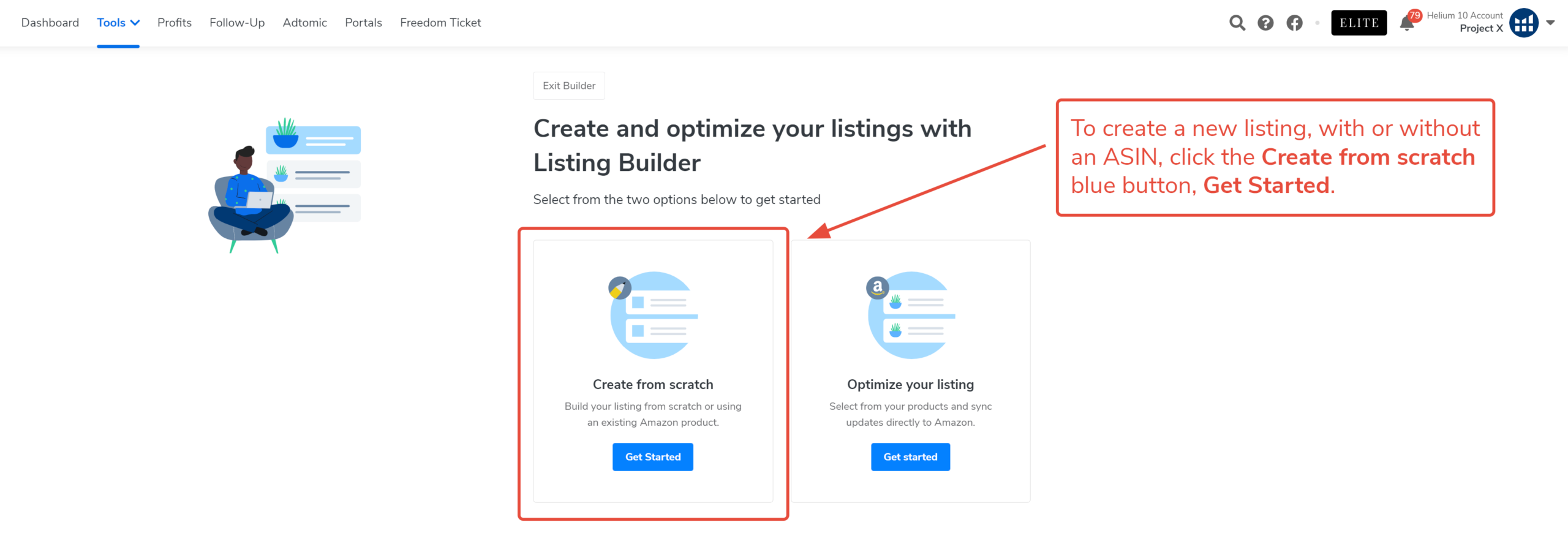
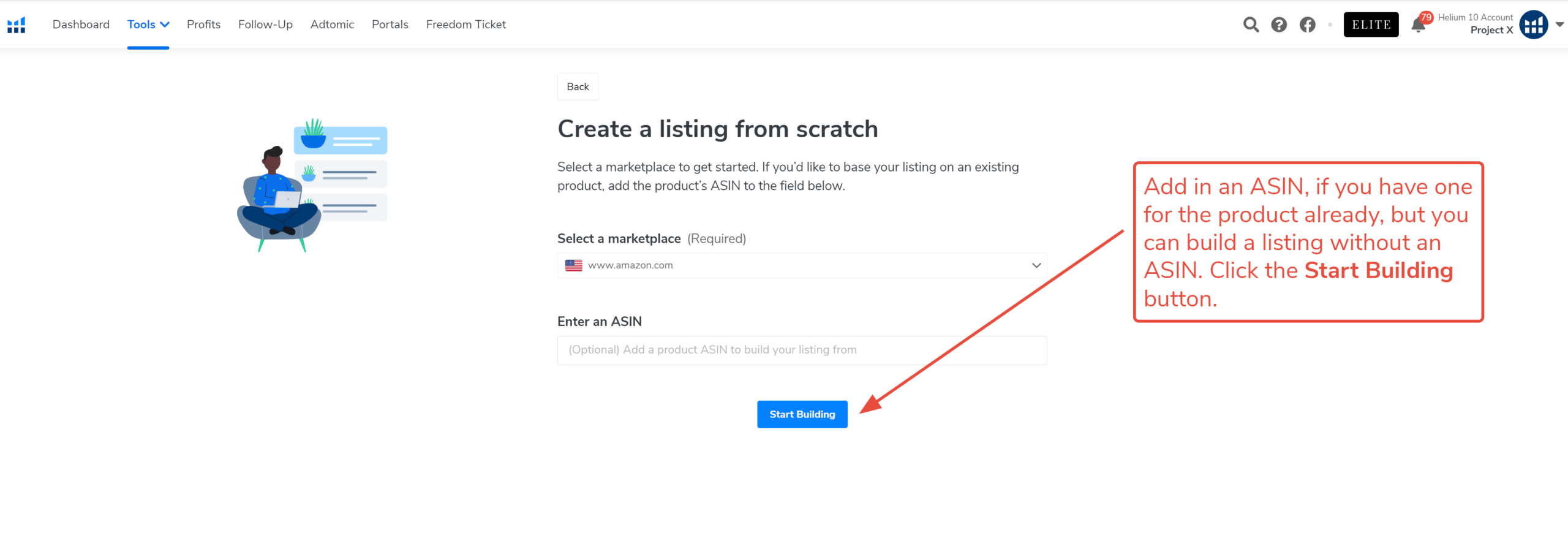
7. 在Builder入口窗口,点击蓝色的开始按钮,选择从零开始创建。
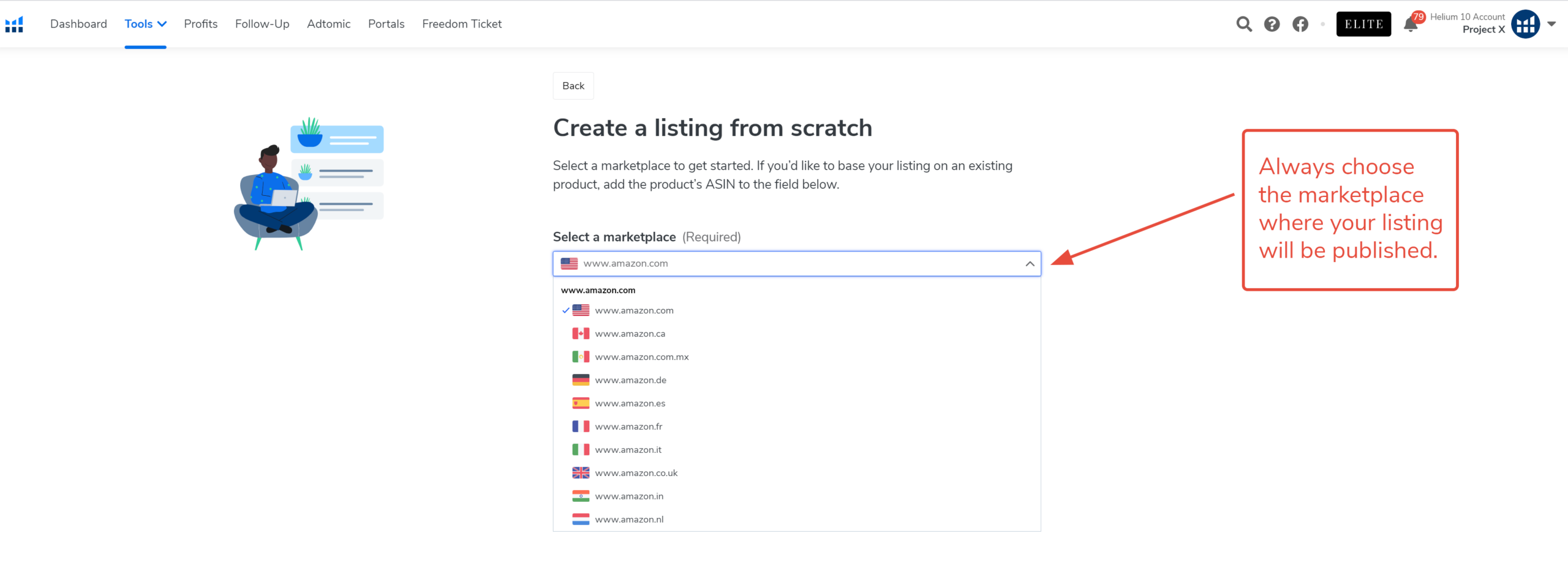
 8. 在从零开始创建商品信息窗口,使用下拉菜单从可用的市场中进行选择。当前可用的市场包括:
-
- Amazon.com
- Amazon.ca
- Amazon.com.mx
- Amazon.de
- Amazon.es
- Amazon.fr
- Amazon.it
- Amazon.co.uk
- Amazon.in
- Amazon.nl
9. 如果您已知道产品的ASIN,可以在输入ASIN字段中输入,但开始创建新商品信息时并不需要立即提供。您稍后可以将产品与商品信息关联。
10. 您需要做的第一件事是为商品信息设置关键词库。
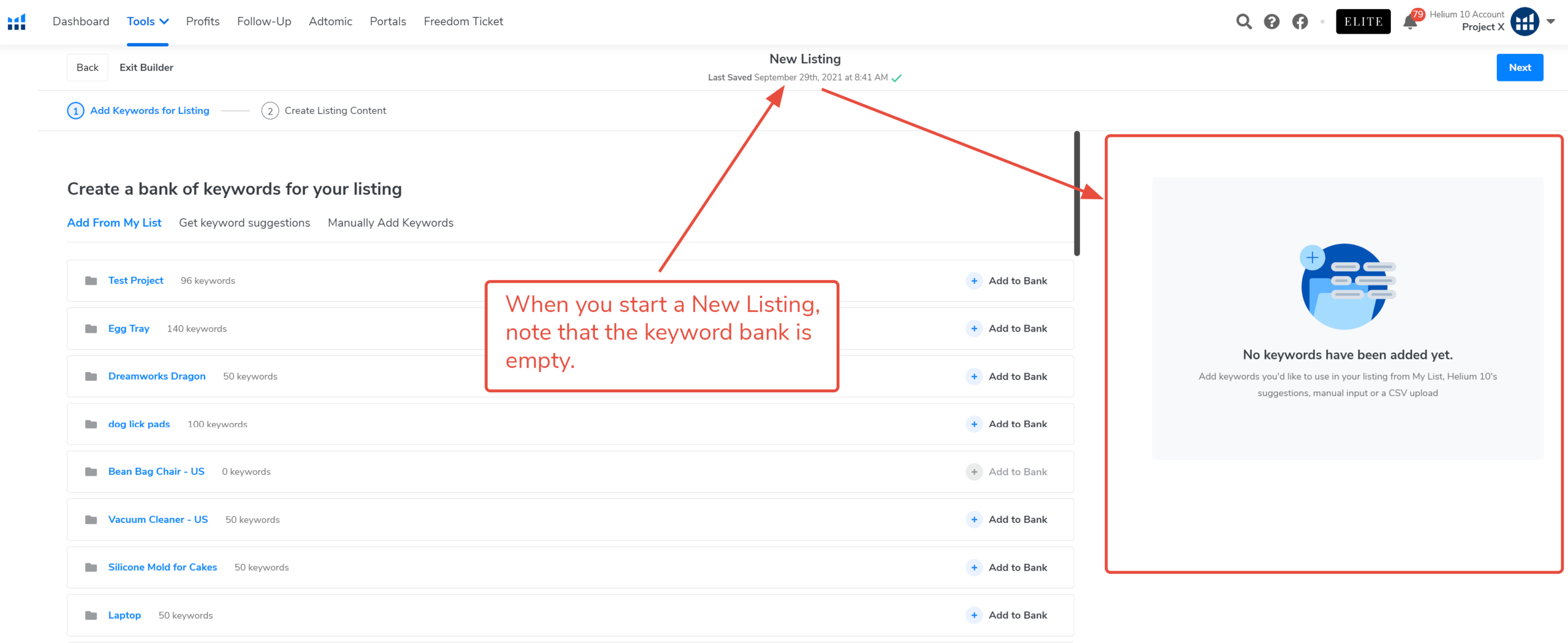
您可以通过三种不同方式向词库添加关键词。Listing Builder可以轻松地从”我的列表”或CSV文件导入已整理的列表,或手动输入关键词。该软件还能帮助您使用竞争对手的ASIN查找关键词,但最好提前准备好一个列表。
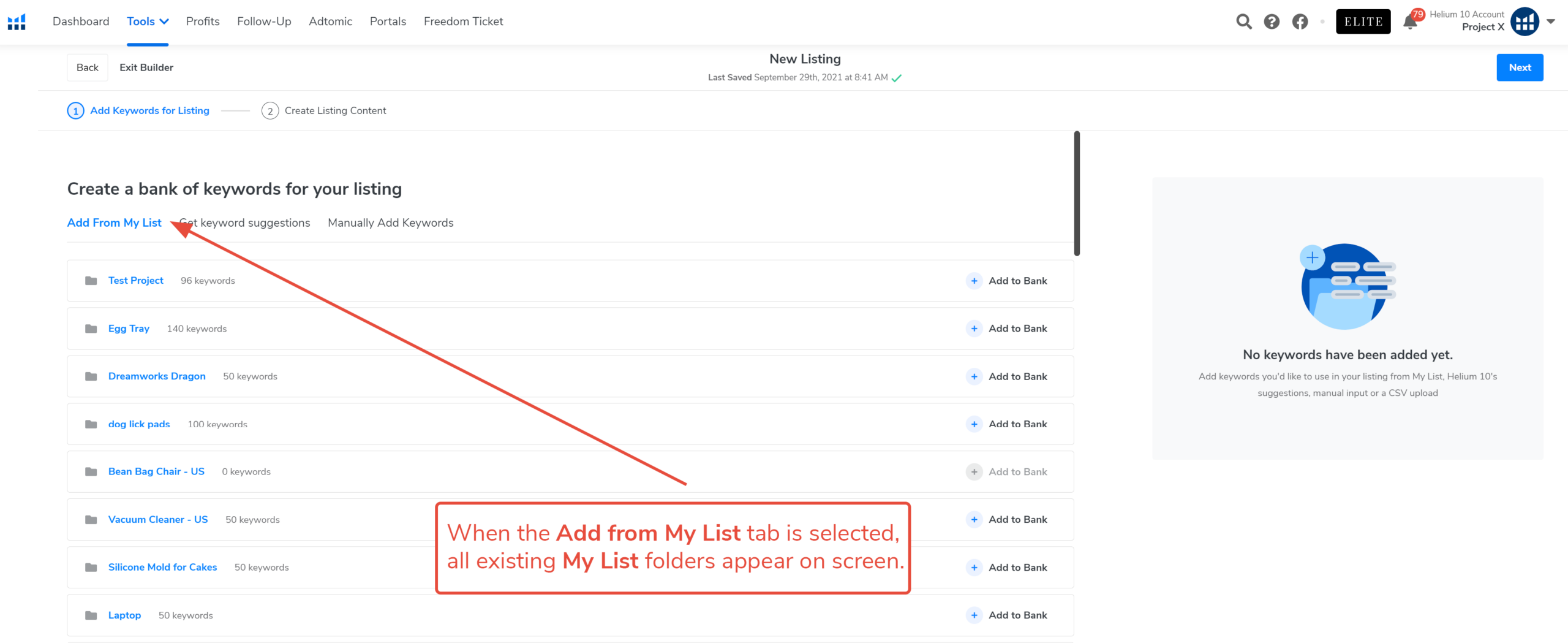
11. 首先,让我们逐步了解如何从先前研究中保存到”我的列表”文件夹的关键词进行添加。如果未高亮显示,请点击为您的商品信息创建关键词库下方的从我的列表添加选项卡。
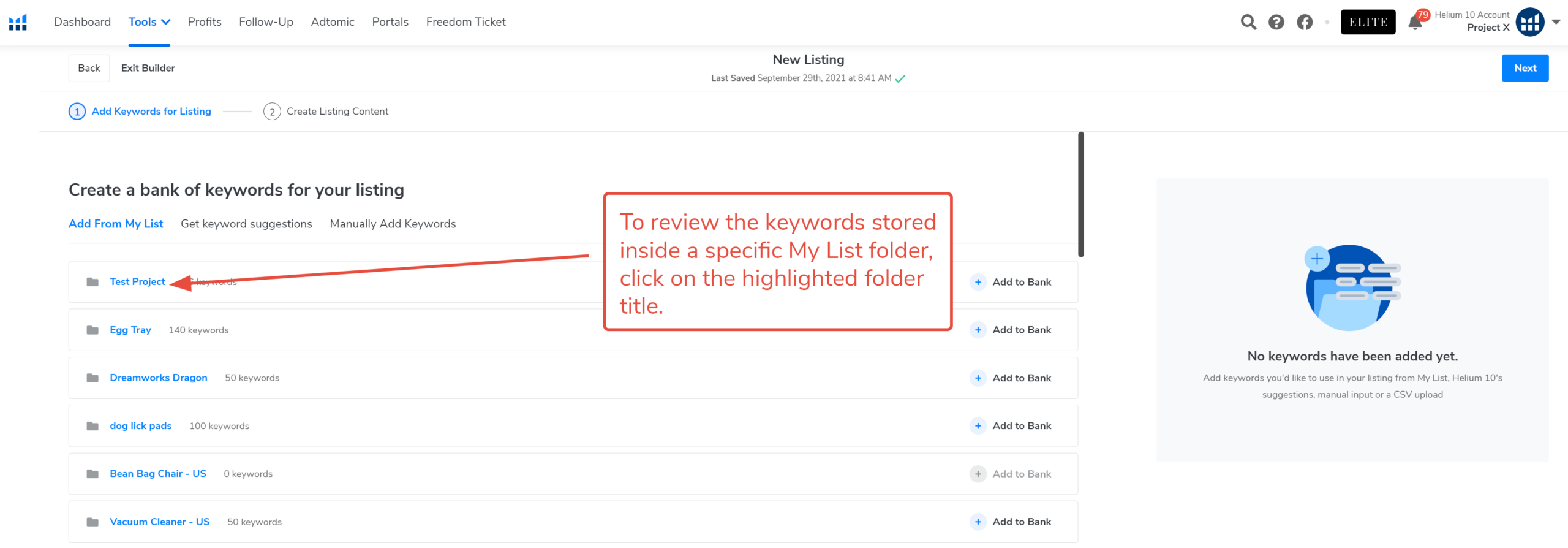
12. 如果您不确定特定文件夹中包含哪些关键词,可以点击文件夹名称在我的列表中将其打开。
Helium 10将打开并显示您点击的文件夹中的关键词,包括其预估搜索量、竞争产品数量和添加日期。
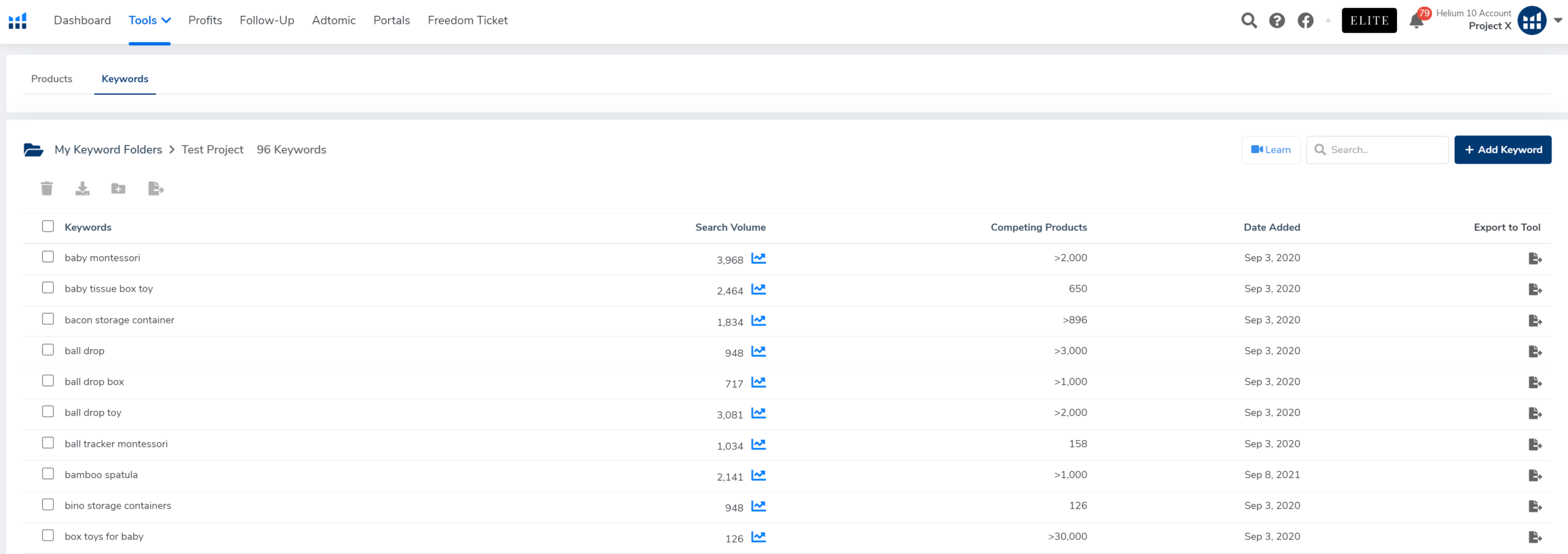
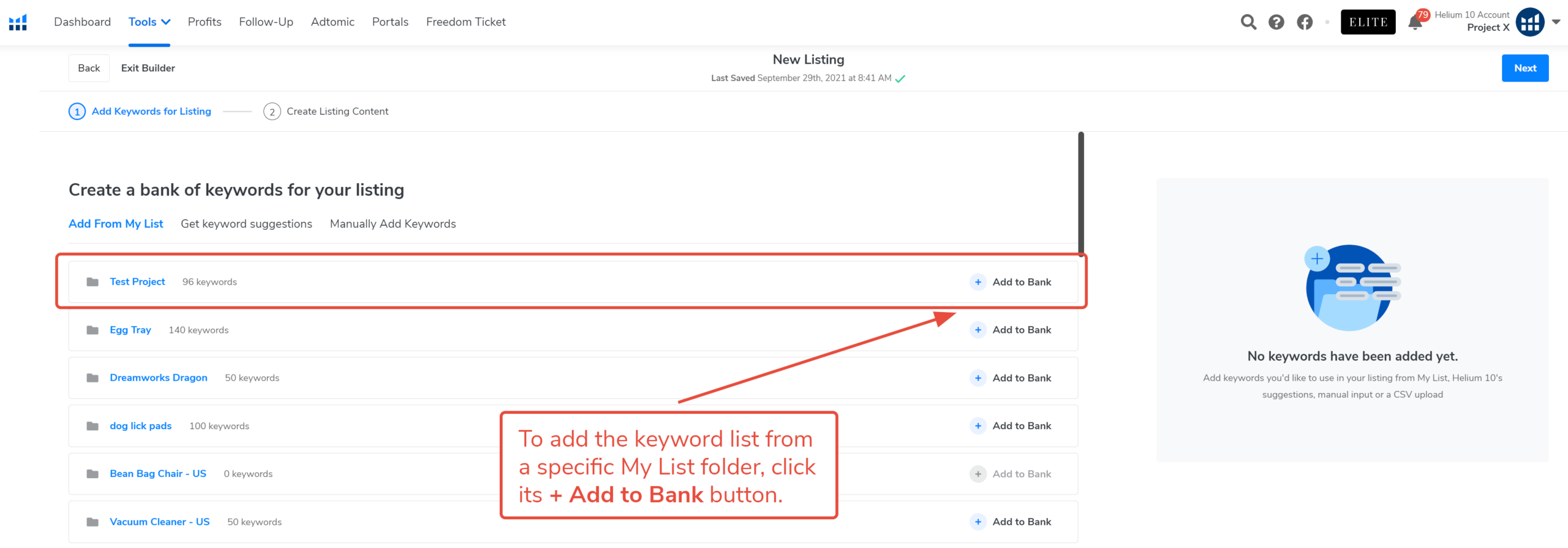
13. 如果这些是您要添加到商品信息的关键词,只需返回Listing Builder并点击+ 添加到词库按钮。Listing Builder会将其导出到关键词库。
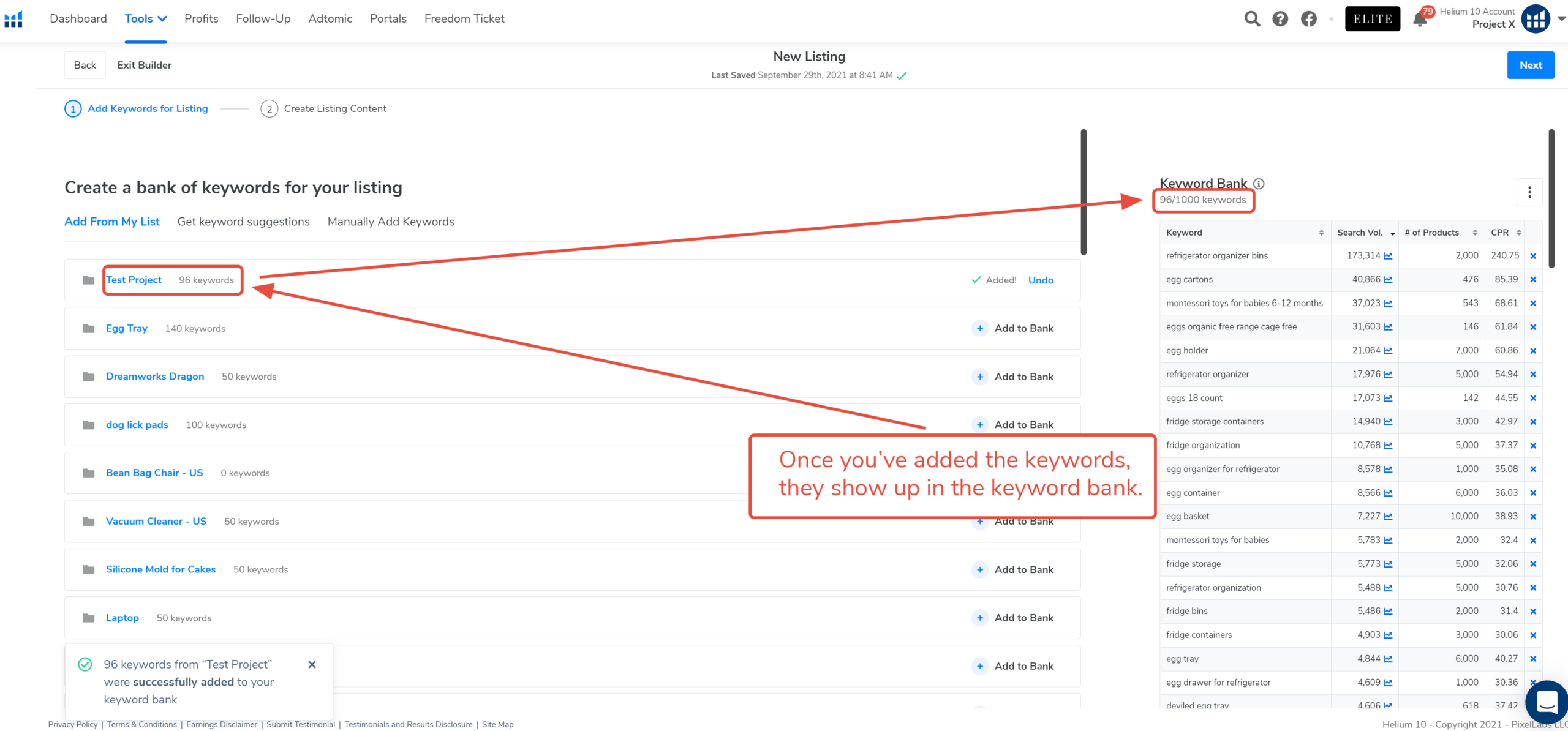
14. 除了将关键词添加到词库外,Listing Builder还会显示关键词的搜索量、相关产品数量以及每个关键词的CPR(Helium 10对该关键词在客户搜索结果中排名靠前所需促销产品数量的估算)。词库还设有删除X功能,以便移除任何您不需要的单个词
t to keep.
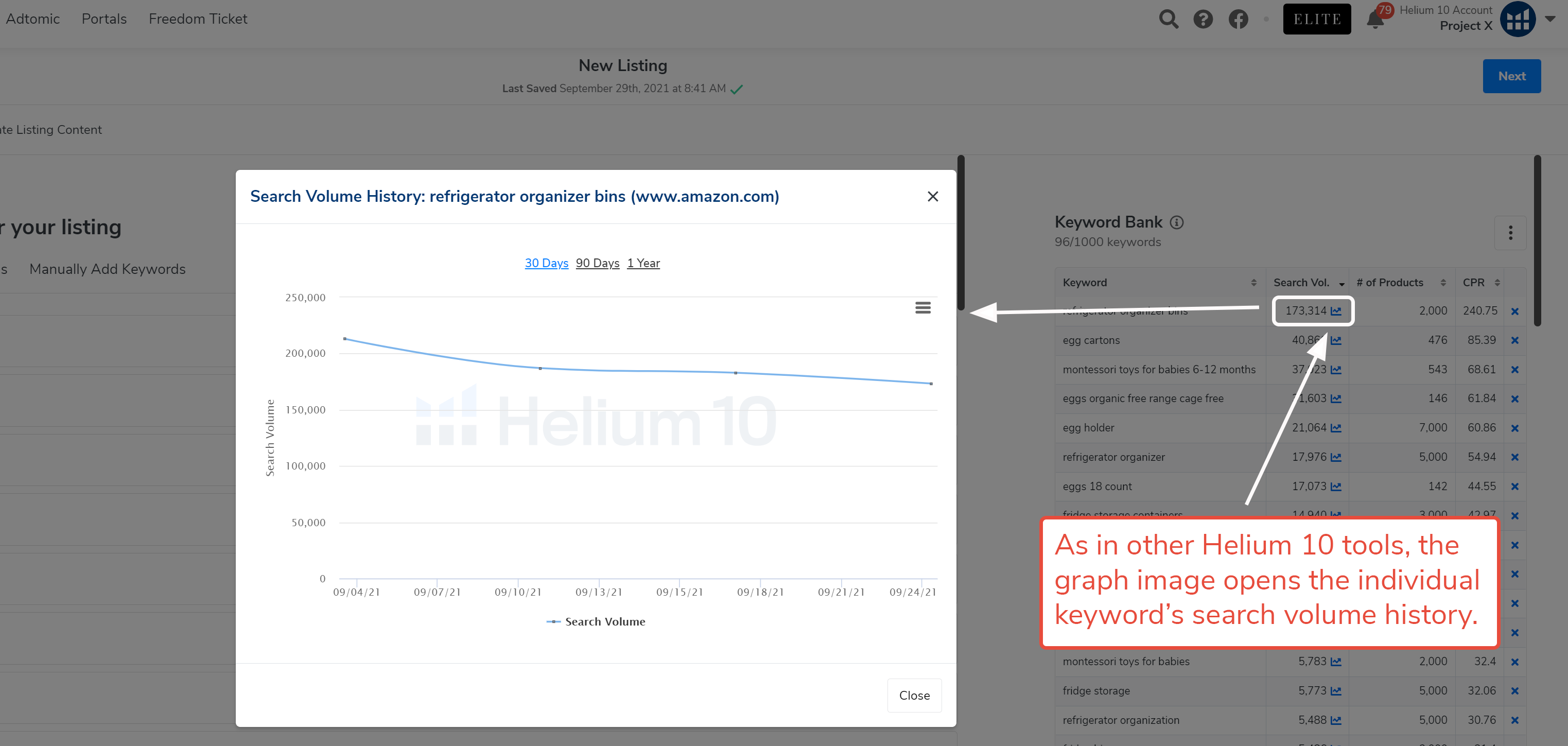
“搜索量”列包含图表图标,点击可打开一个窗口,显示该关键词的预估历史搜索量。
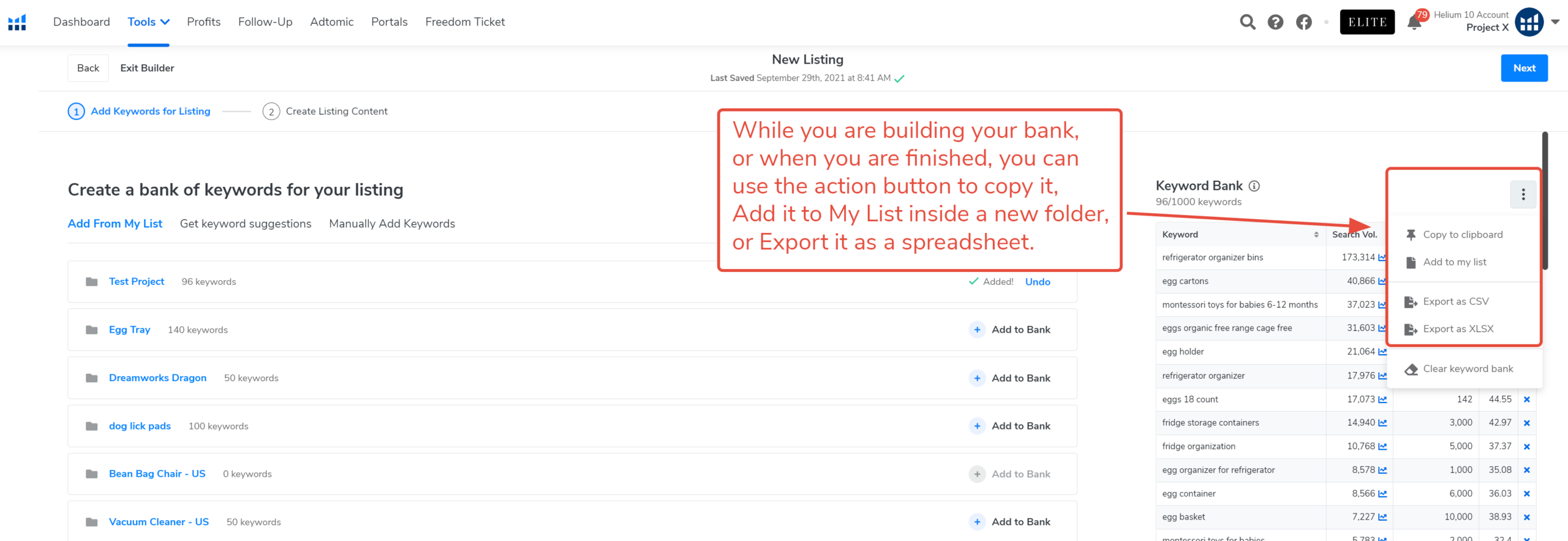
15. 您可以随时保存关键词库,可以通过复制到剪贴板、导出为CSV或XLSX文件,或创建一个新的“我的列表”文件夹来实现。点击关键词库右上角的按钮以打开选项菜单。
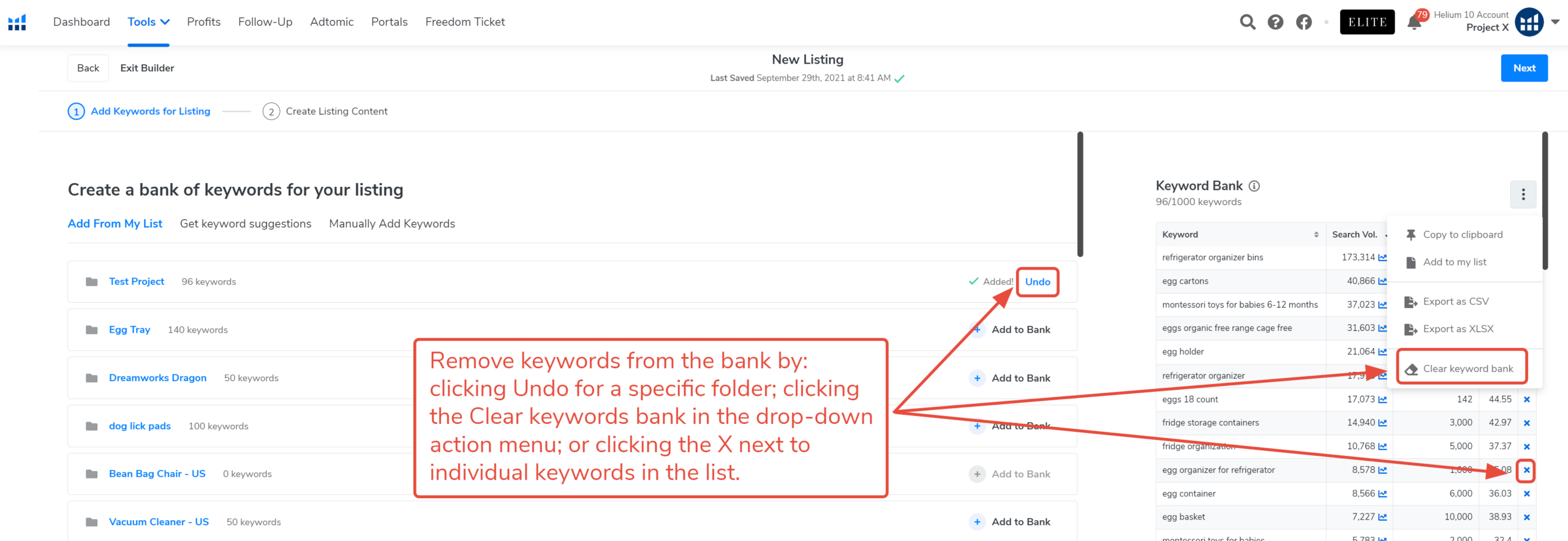
 16. 要移除单个关键词,请点击该词旁边的X符号。
要移除从特定“我的列表”文件夹中添加的关键词,请点击该文件高亮的撤销文本。
要清空关键词库以重新开始,请打开选项下拉菜单并选择清空关键词库。
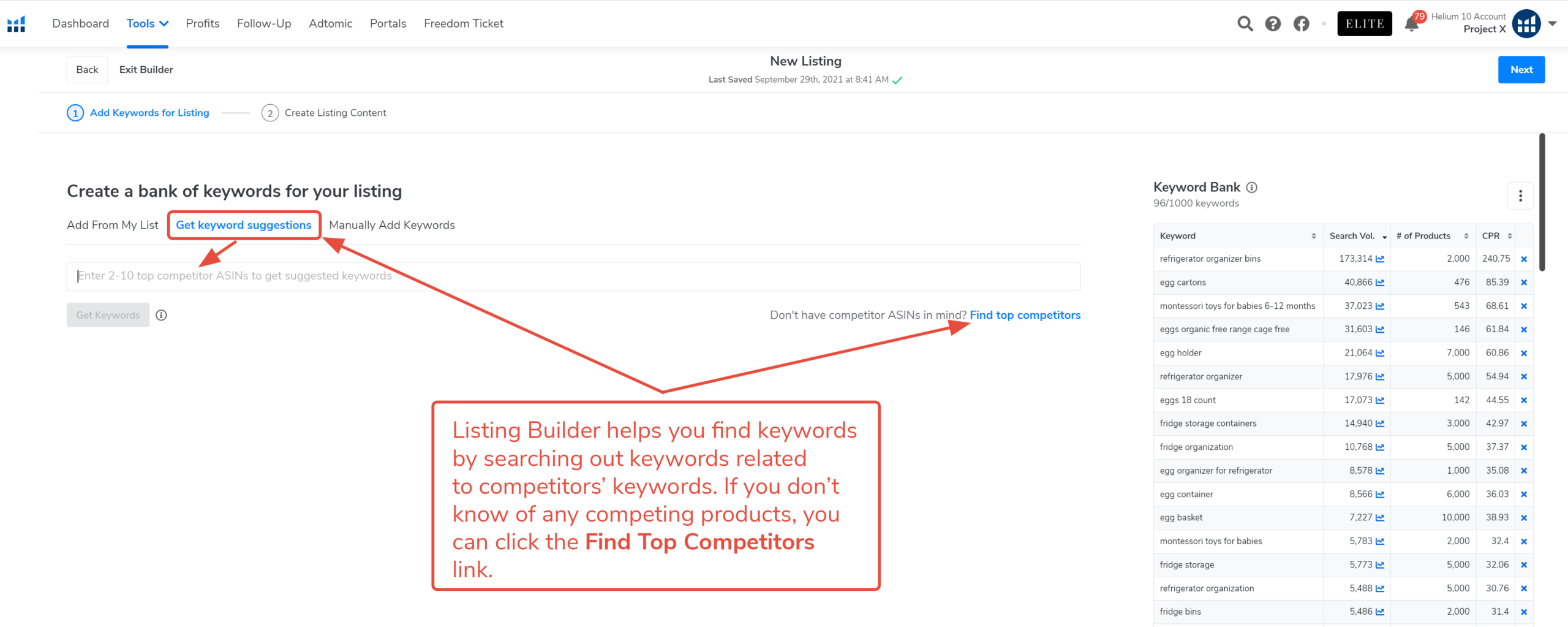
17. 在“新建商品信息”的Listing Builder窗口中,点击获取关键词建议标签。您需要至少两个(2)但不超过10个竞争对手的ASIN,才能提示Listing Builder搜索相关关键词。
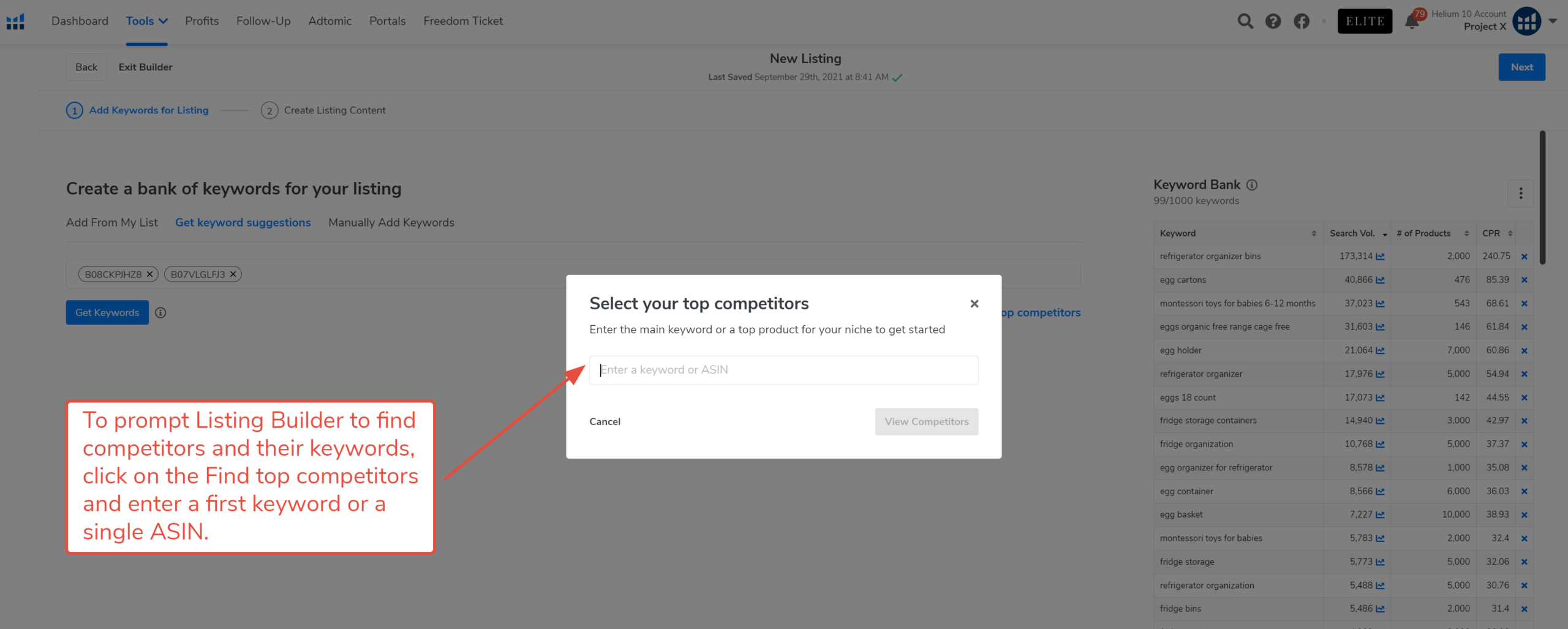
如果您没有准备任何竞争对手的ASIN,可以点击搜索区域右侧的查找顶级竞争对手链接,然后使用关键词或单个ASIN搜索竞争对手。
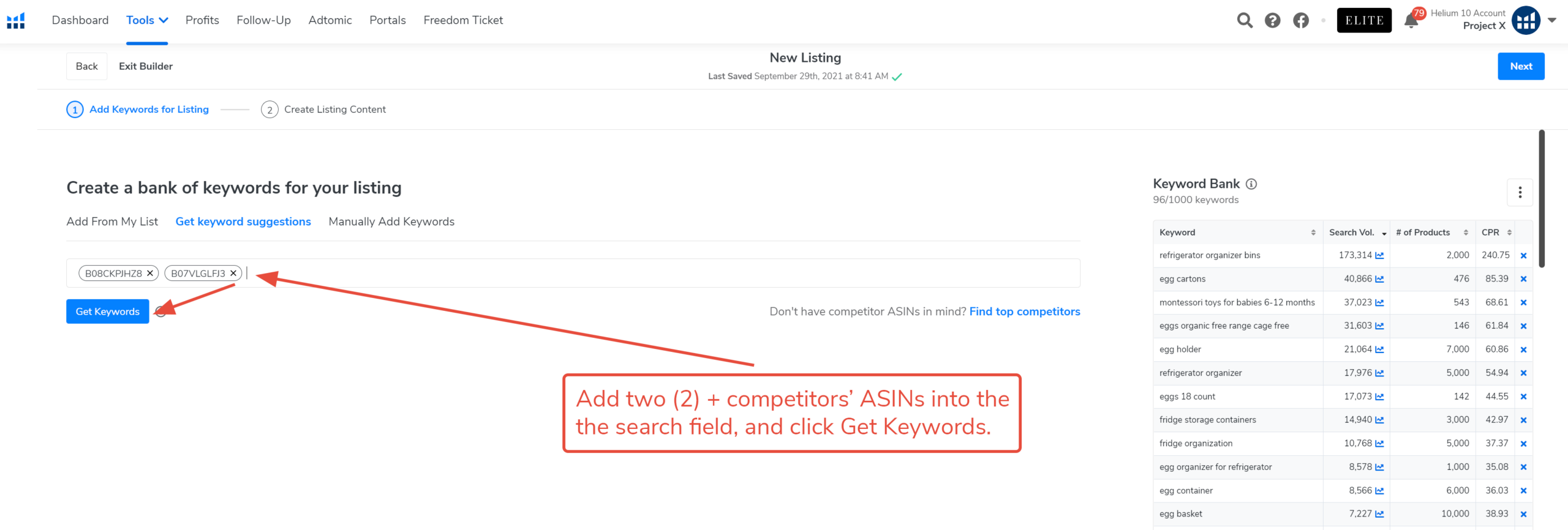
18. 在搜索字段中输入或粘贴两个(2)或更多ASIN,然后点击蓝色的获取关键词按钮。
19. 当被提示时,软件会显示一组与输入的ASIN相关的关键词。
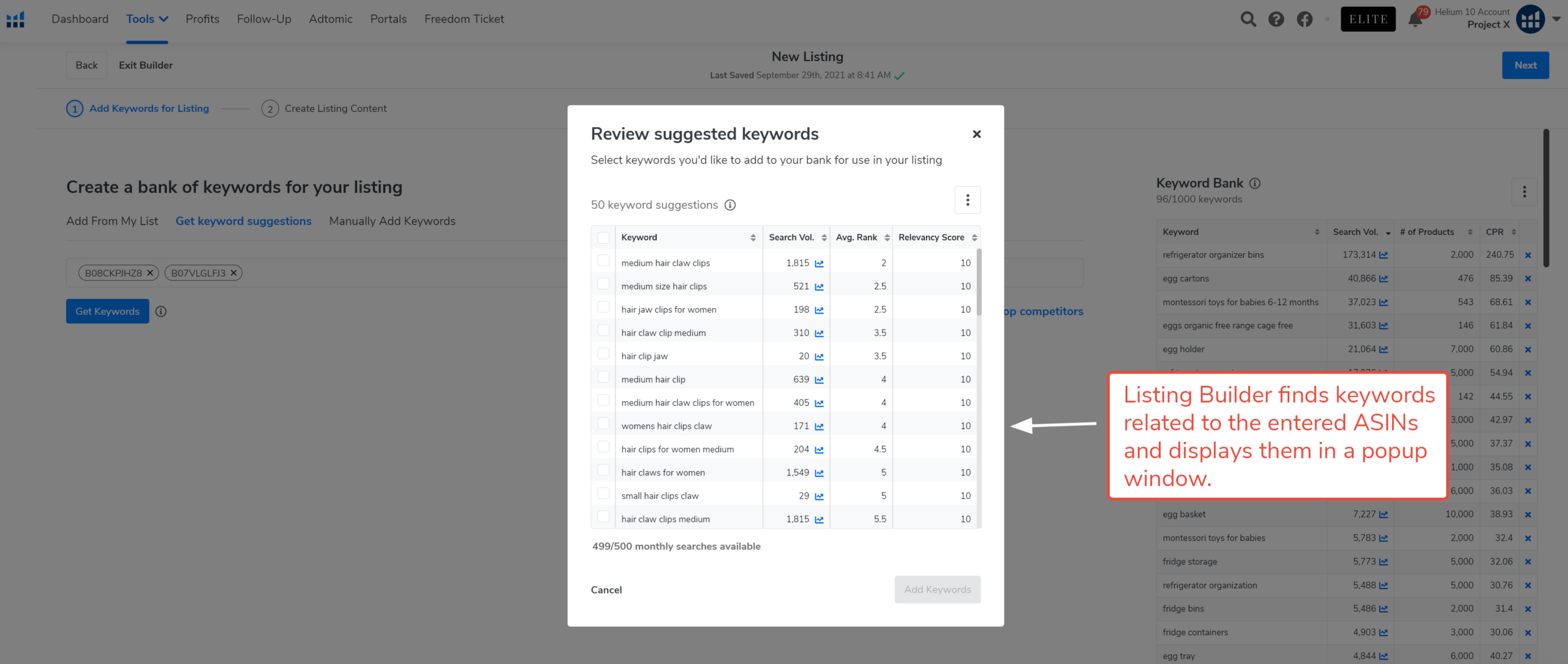
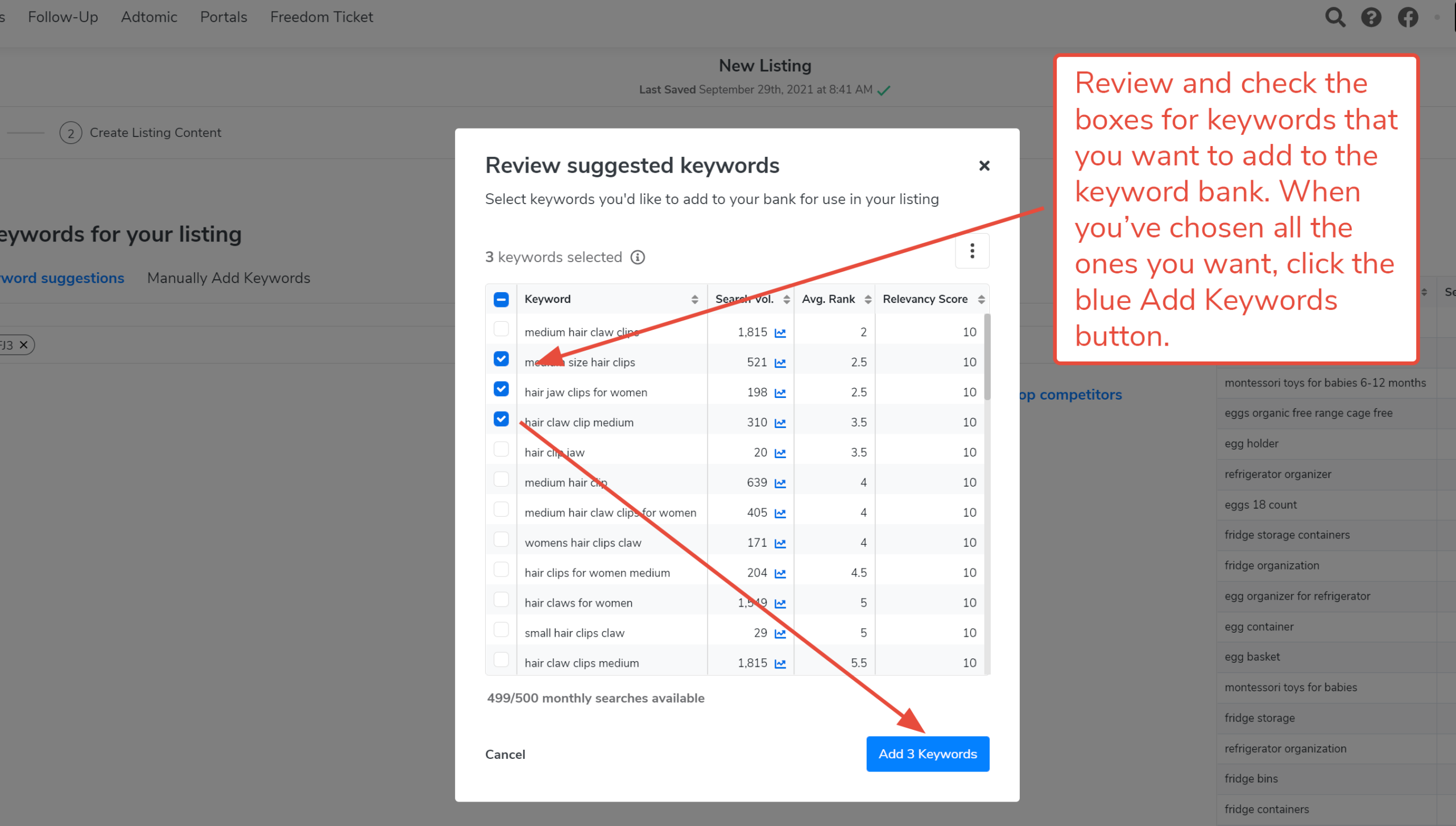
20. 要选择要添加到关键词库的关键词,请勾选旁边的复选框。勾选完所有想要的关键词后,点击蓝色的添加关键词按钮。
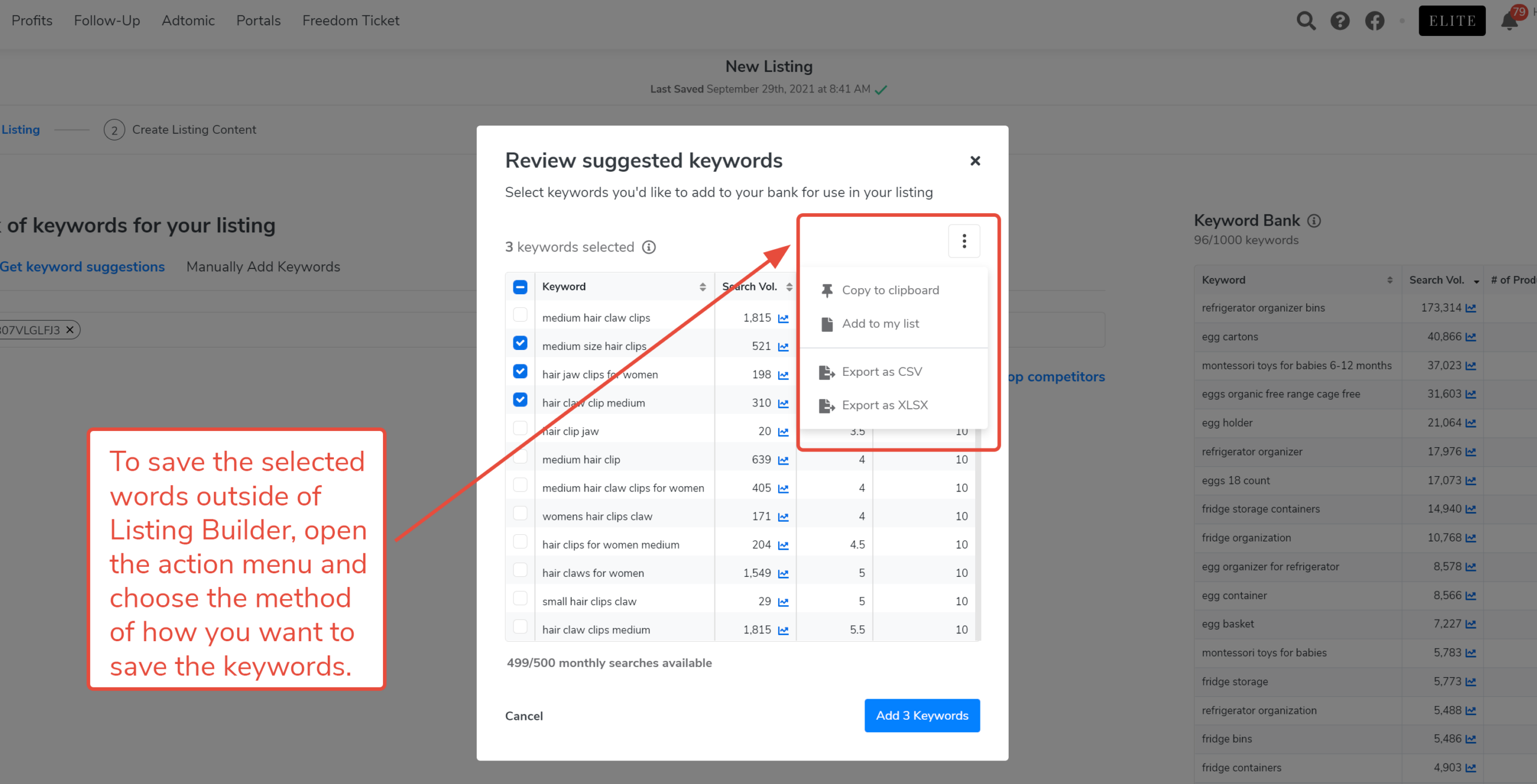
21. 如果您想在此特定商品列表之外保存选定的关键词,可以将其复制到剪贴板、添加到”我的列表”或导出到电子表格。点击选项菜单按钮即可访问这些操作。
22. 如果您没有准备好一组用于关键词搜索的竞争对手ASIN,也可以使用单个关键词(或单个ASIN)进行搜索。点击查找顶级竞争对手链接。
23. 点击手动添加关键词。Listing Builder将显示一个开放的文本字段,您可以在其中输入或复制粘贴关键词,用逗号或换行分隔。
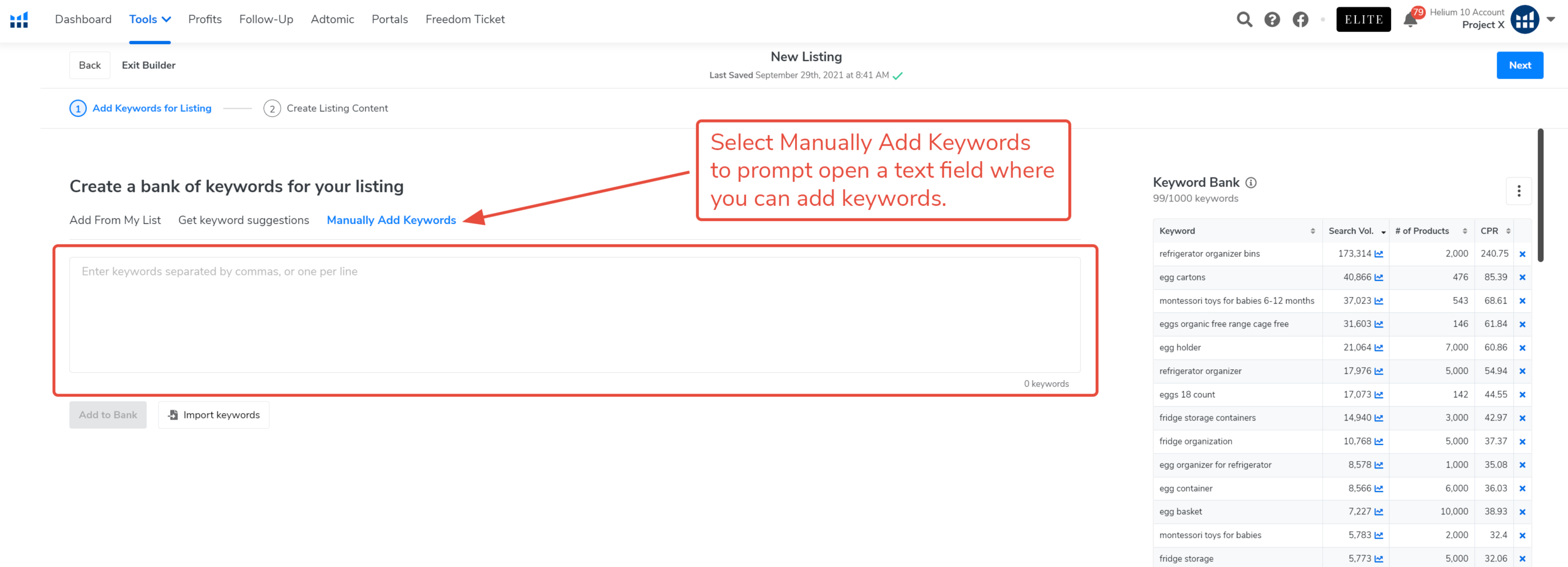
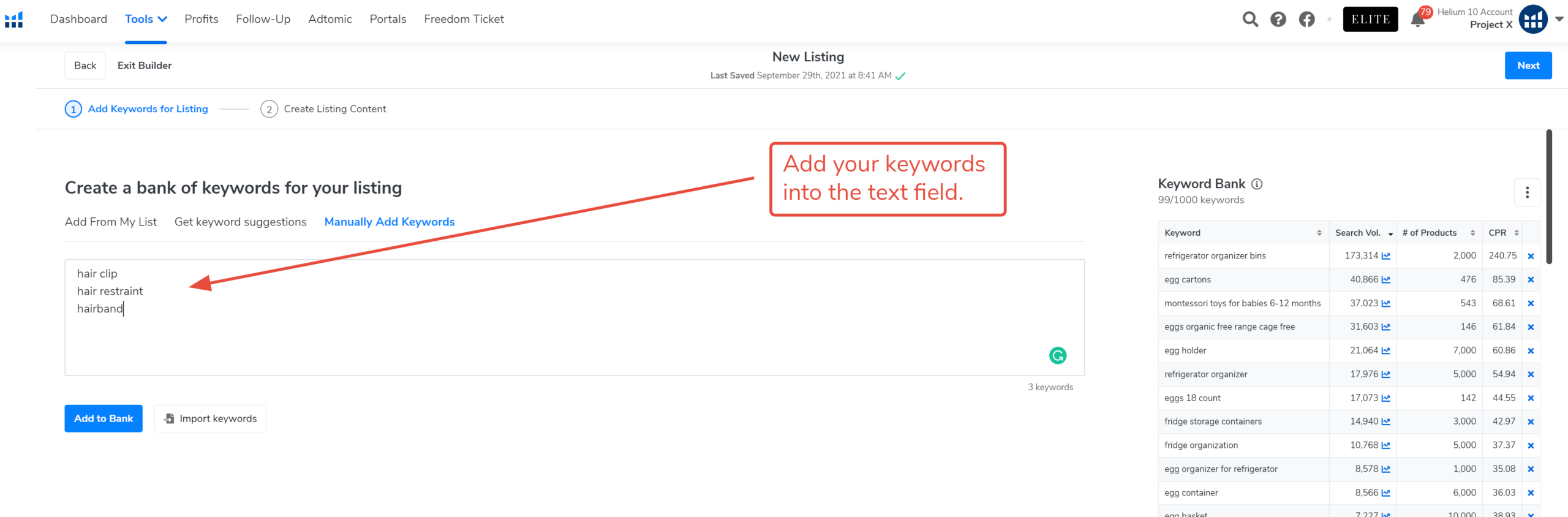
24. 复制粘贴或输入您的关键词列表。
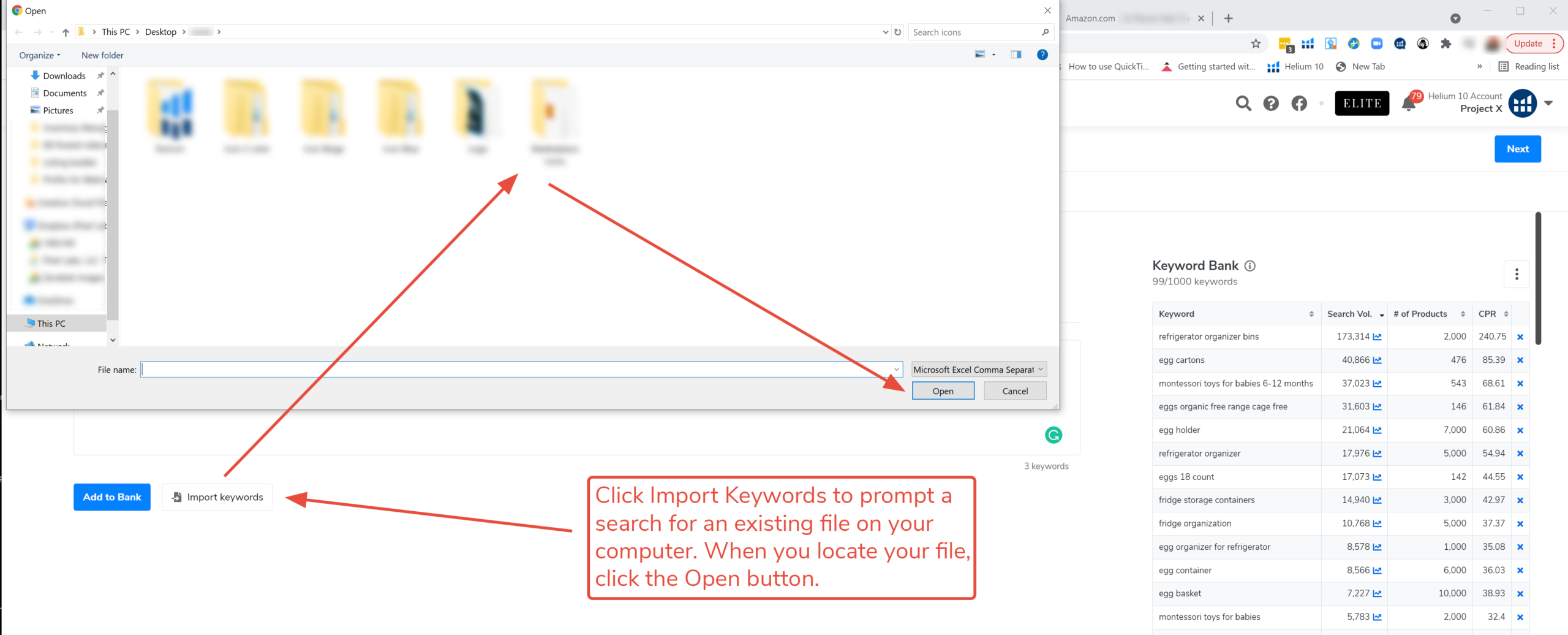
25. 或者点击导入关键词按钮,从您的计算机上传列表。
现在您已经创建了一个关键词库,可以开始创建您的商品列表了。如果您想随时清除词库中的所有单词,可以激活下拉操作菜单并选择清除关键词库。
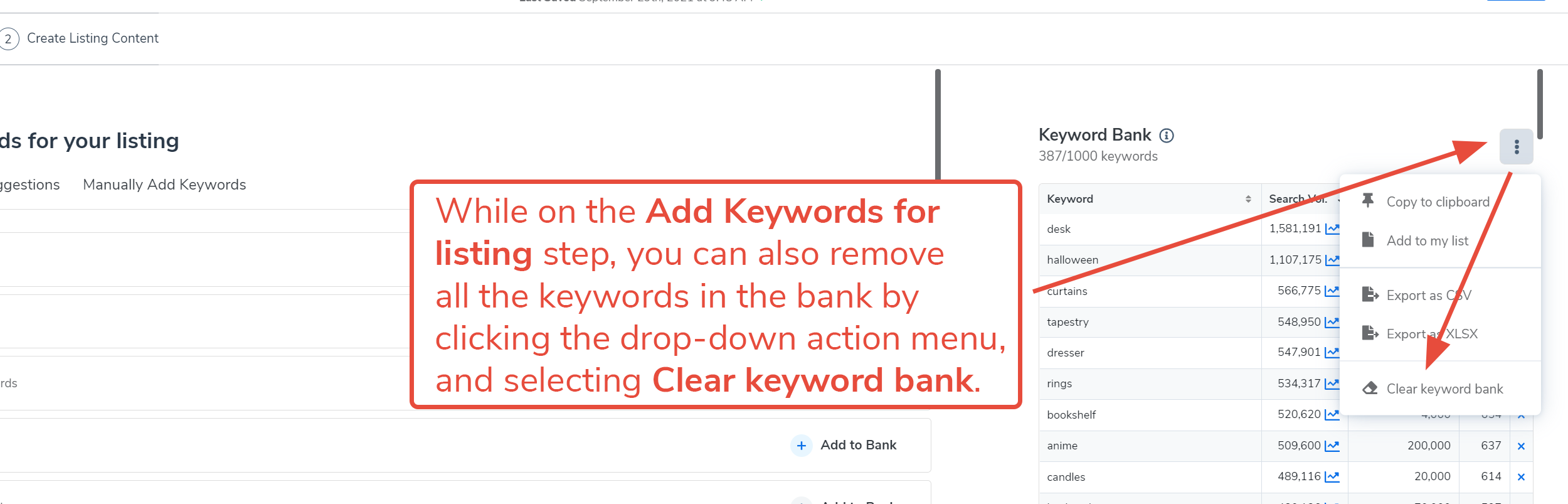
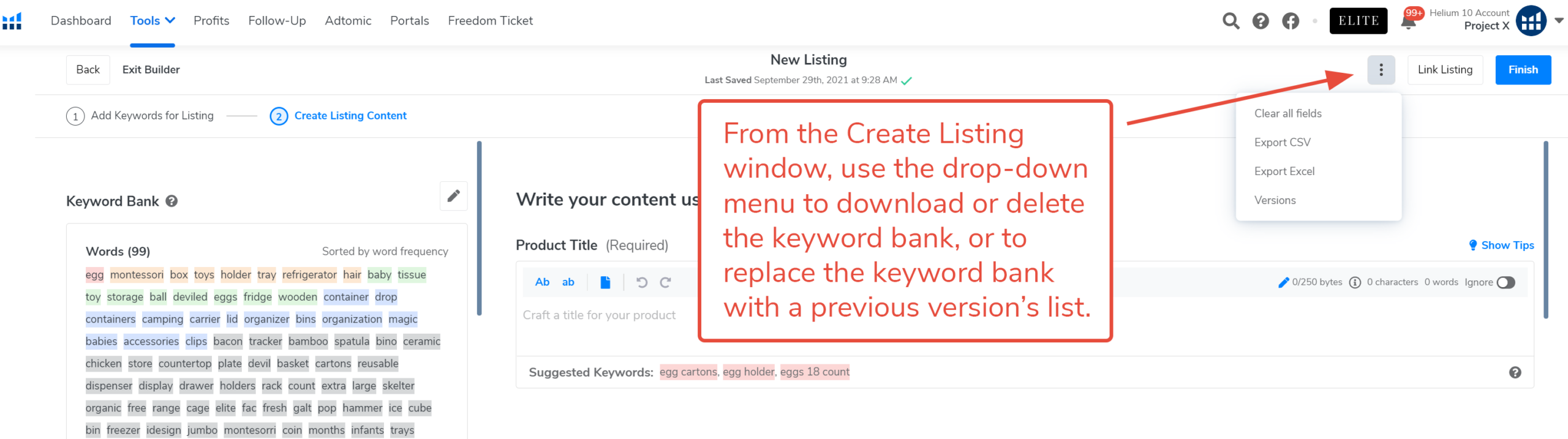
或者,如果您想清除关键词库、恢复到另一个版本或下载关键词列表,也可以使用创建商品列表窗口的下拉菜单来移除词库中的所有单词。
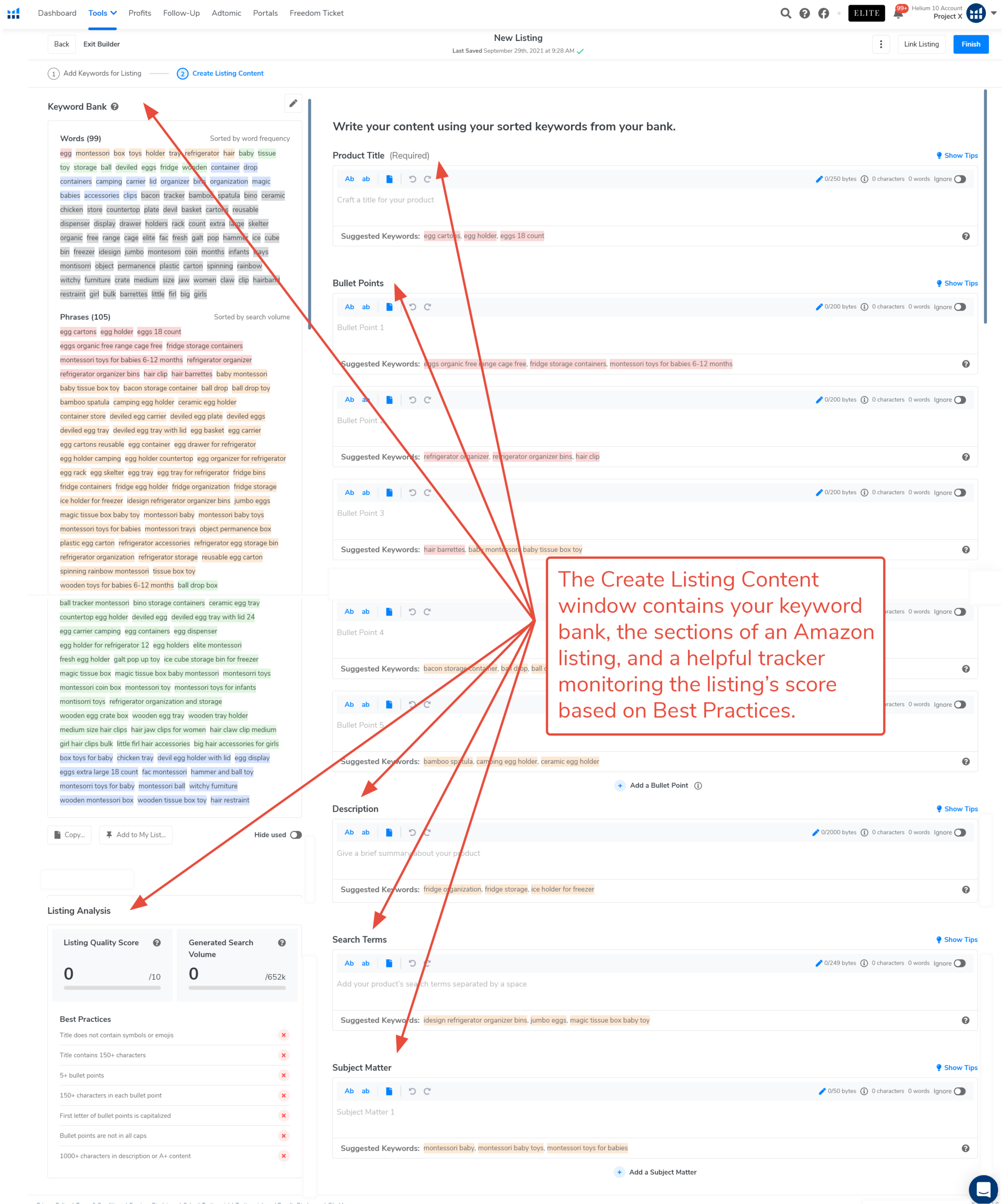
Listing Builder的创建商品列表内容窗口将所有基本数据和信息集中在一个屏幕上,供您起草亚马逊商品列表。它包括您的关键词库、准备填写内容的商品列表各个部分,以及一个有用的列表分析跟踪器。
26. 要创建您的商st, review the keywords in your bank, and type in your content. Keep track of the number of characters you are using to stay within Amazon’s general guidelines.
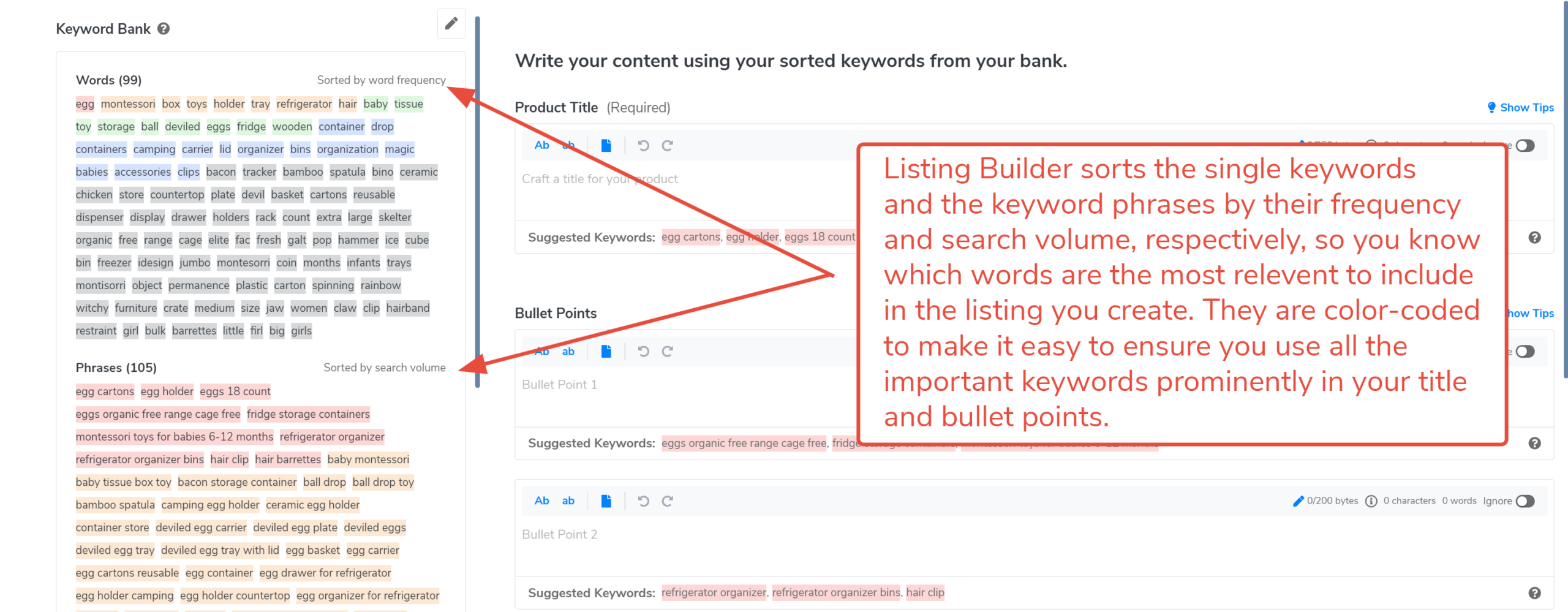
 27. 在顶部左侧,关键词库将关键词组织成两个部分,一部分是单个关键词,另一部分是关键词短语。两个部分都根据相关性对词语进行了颜色编码。红色和橙色表示词语“热门”或高度相关,而绿色、蓝色和灰色则表示其相关性递减。
单个词语按其使用频率从高到低排列,而短语则按搜索量从高到低排列。
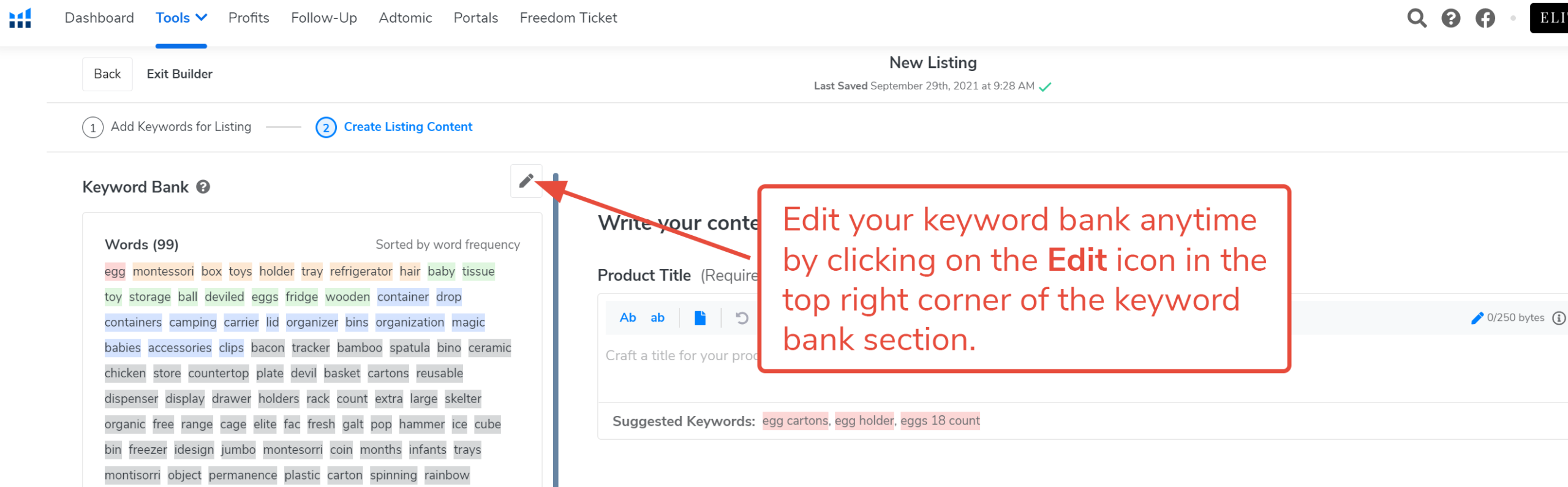
28. 您可以点击区块右上角的编辑图标继续编辑列表,或者使用区块左下角的按钮复制列表或添加到我的列表。
您也可以指示Listing Analyzer在您将关键词纳入右侧的商品详情部分时隐藏这些关键词。点击隐藏已使用的来开启或关闭此功能。
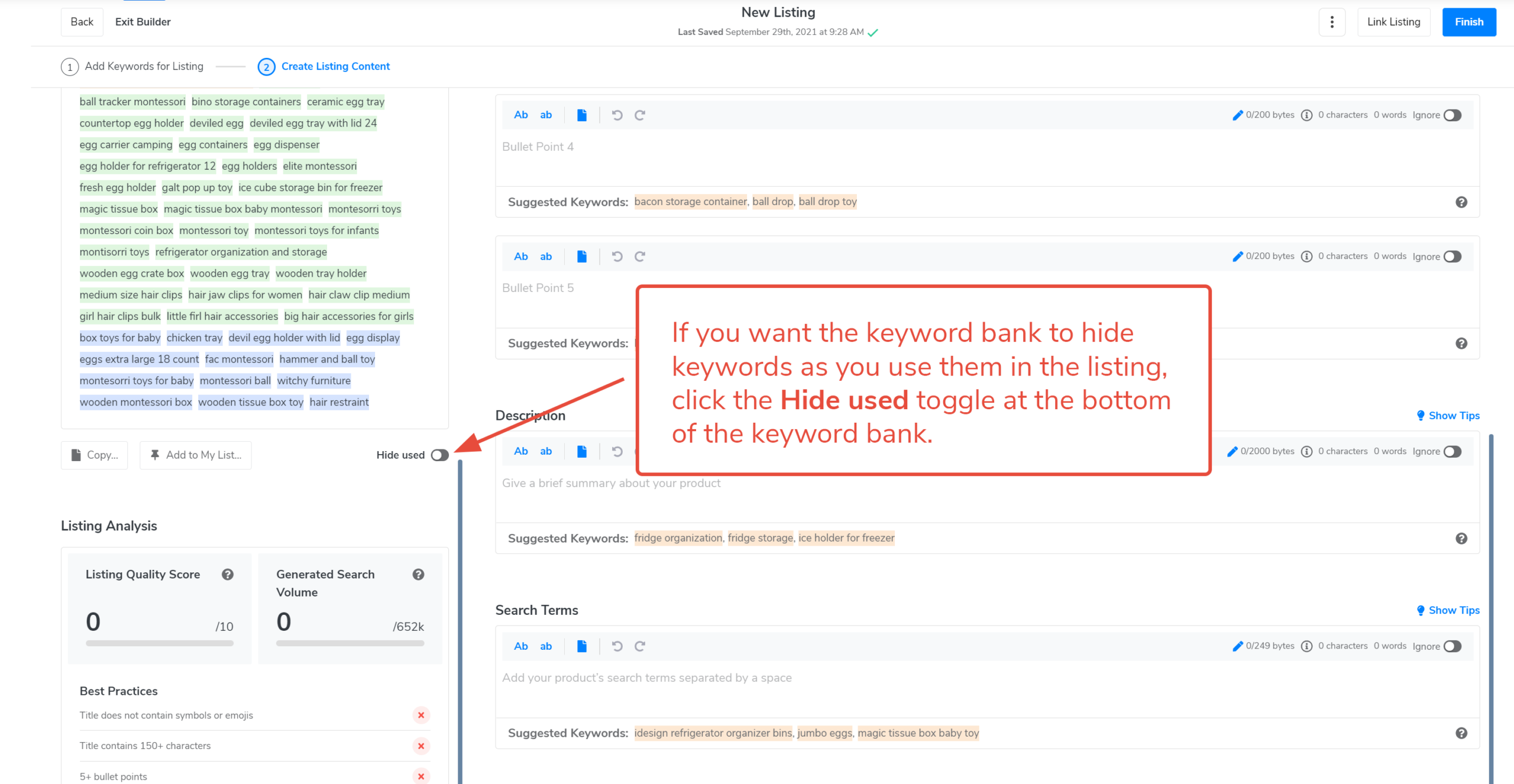
29. 在窗口的右上角,亚马逊商品详情的各个部分已布局好,并准备了空字段供您输入内容。每个部分都包含建议关键词、建议字符和字节限制以及格式按钮。当您输入内容时,已使用的字符和字节会被跟踪,以便您查看是否保持在亚马逊建议的限制范围内。
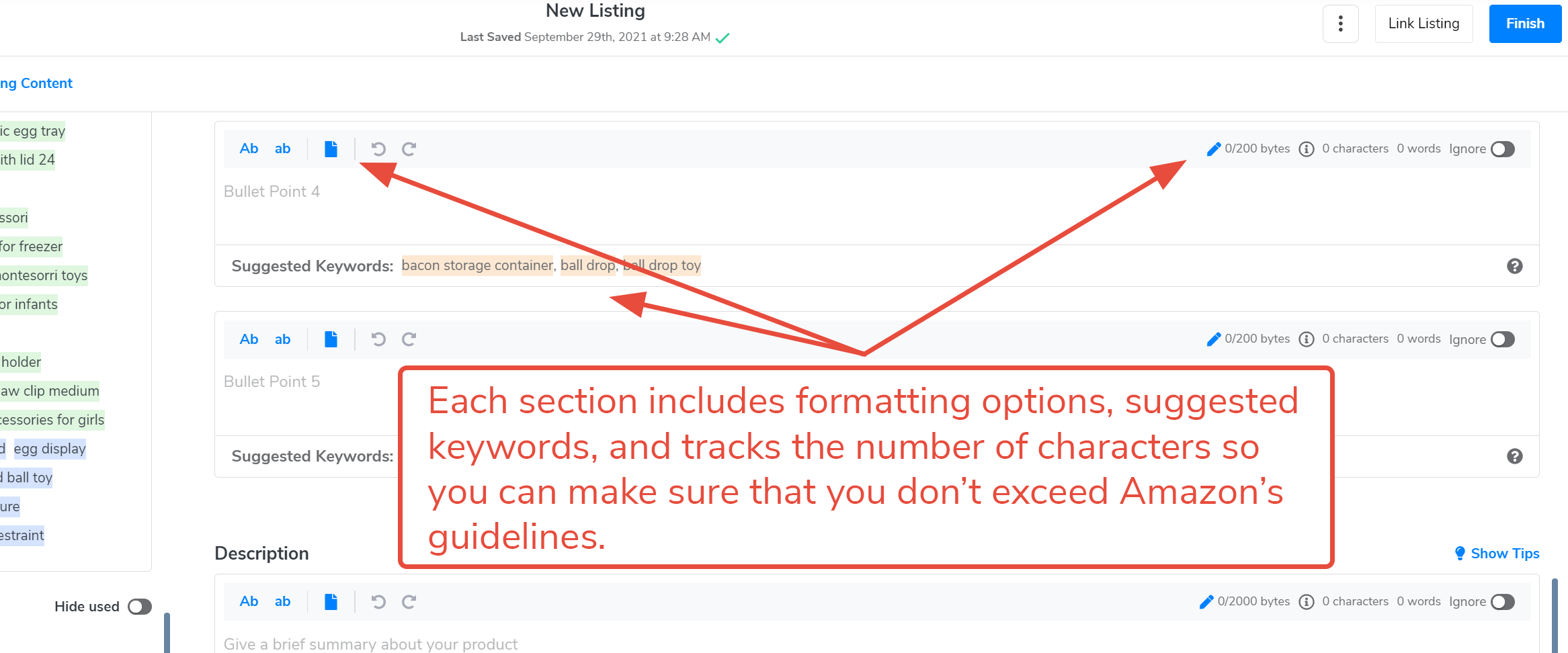 30. Listing Builder默认提供五(5)个要点,但您可以使用+ 添加要点按钮添加更多。
*如果您计划将此商品详情直接导出到卖家中心,创建要点时请务必特别小心。亚马逊只允许软件传输五个要点。
如果您正在创建新的商品详情,则需要手动将任何额外的要点复制并粘贴到卖家中心的商品详情中。如果您正在覆盖一个当前已有超过五个要点的商品详情,这将导致您在卖家中心的额外要点被删除。Helium 10建议仅对新商品详情使用同步功能。
33. 在起草商品信息时,您可以随时点击窗口右上角的关联商品信息按钮,将其关联至现有产品。
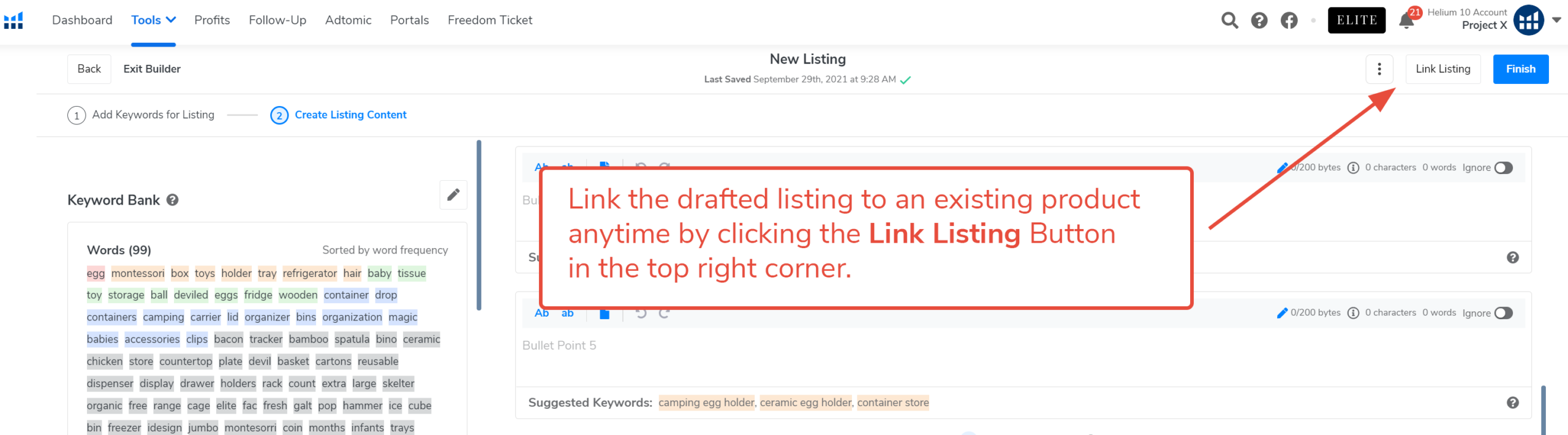
34. Listing Builder 将在弹出窗口中显示您在亚马逊上所有可用的产品列表。点击浅蓝色的“关联”按钮,选择您想要与该商品信息关联的产品。虽然您可以为单个产品起草多个商品信息,或为单个产品开发多个版本的商品信息,但只能将一个商品信息关联至一个现有产品。
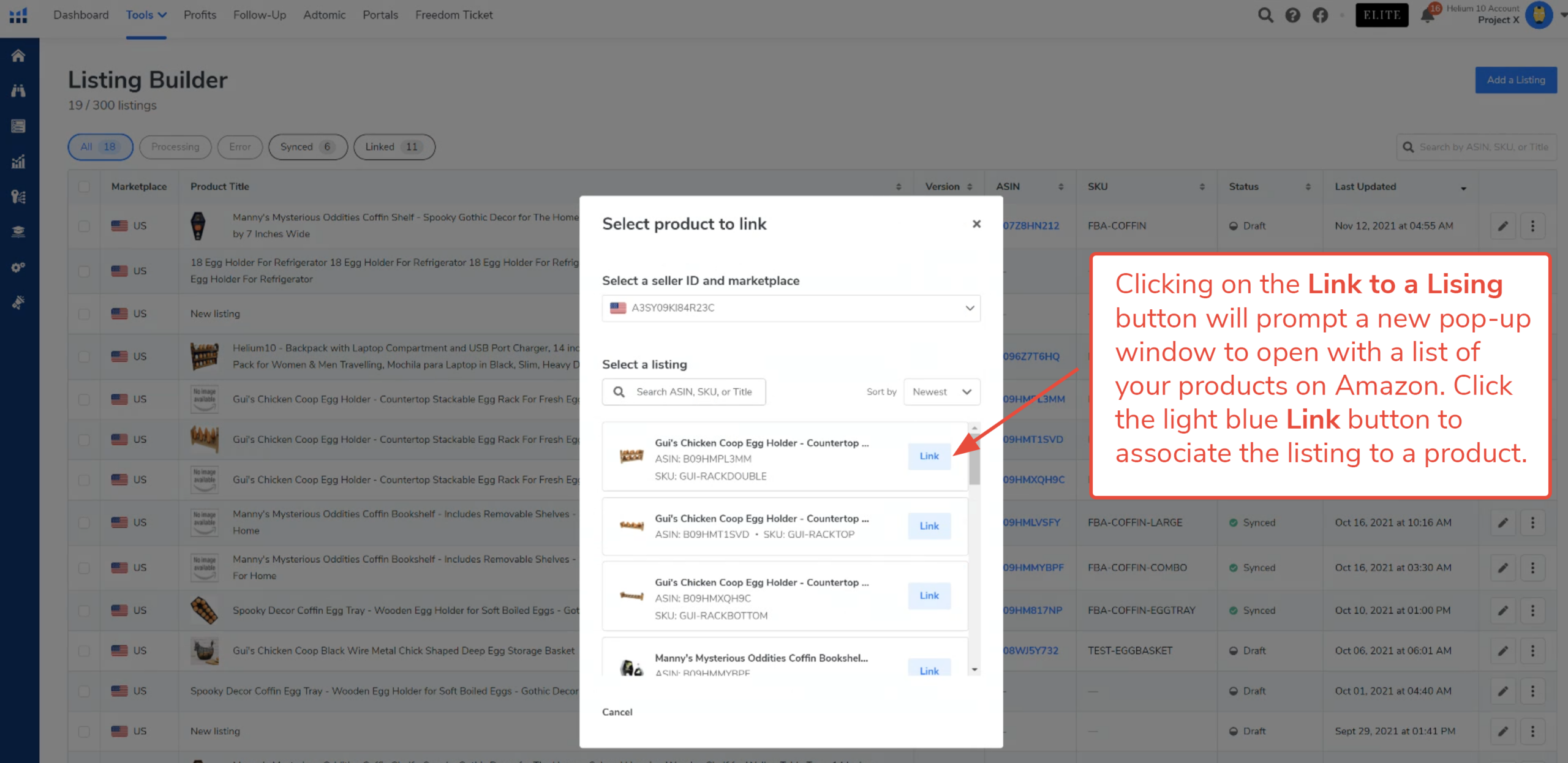
您也可以按照第10节的步骤,从Listing Builder仪表板将商品信息关联至产品。
虽然您需要连接MWS令牌才能同步Listing Builder和卖家中心,但您可以在未连接令牌的情况下从亚马逊导入现有商品信息。
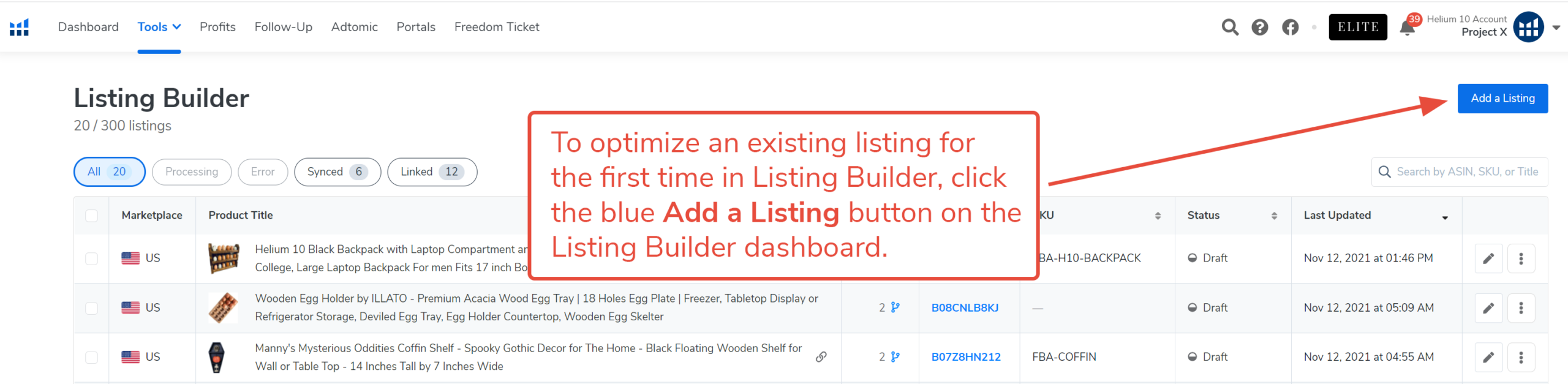
35. 在Listing Builder仪表板上,点击添加商品信息。
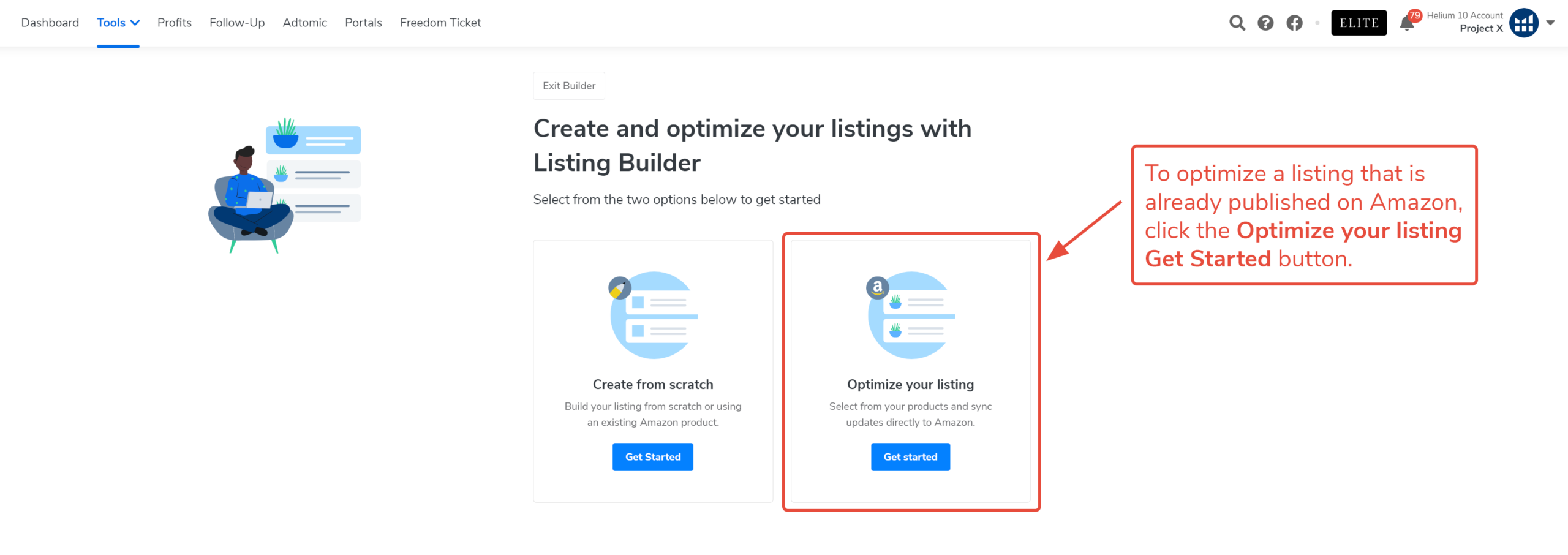
36. 在“创建并优化您的商品信息”窗口中,点击优化您的商品信息按钮。
37. 在下一个窗口中,从下拉菜单中选择正确的市场或卖家ID,并搜索您想要优化的现有商品列表。您也可以使用搜索字段查找特定商品。
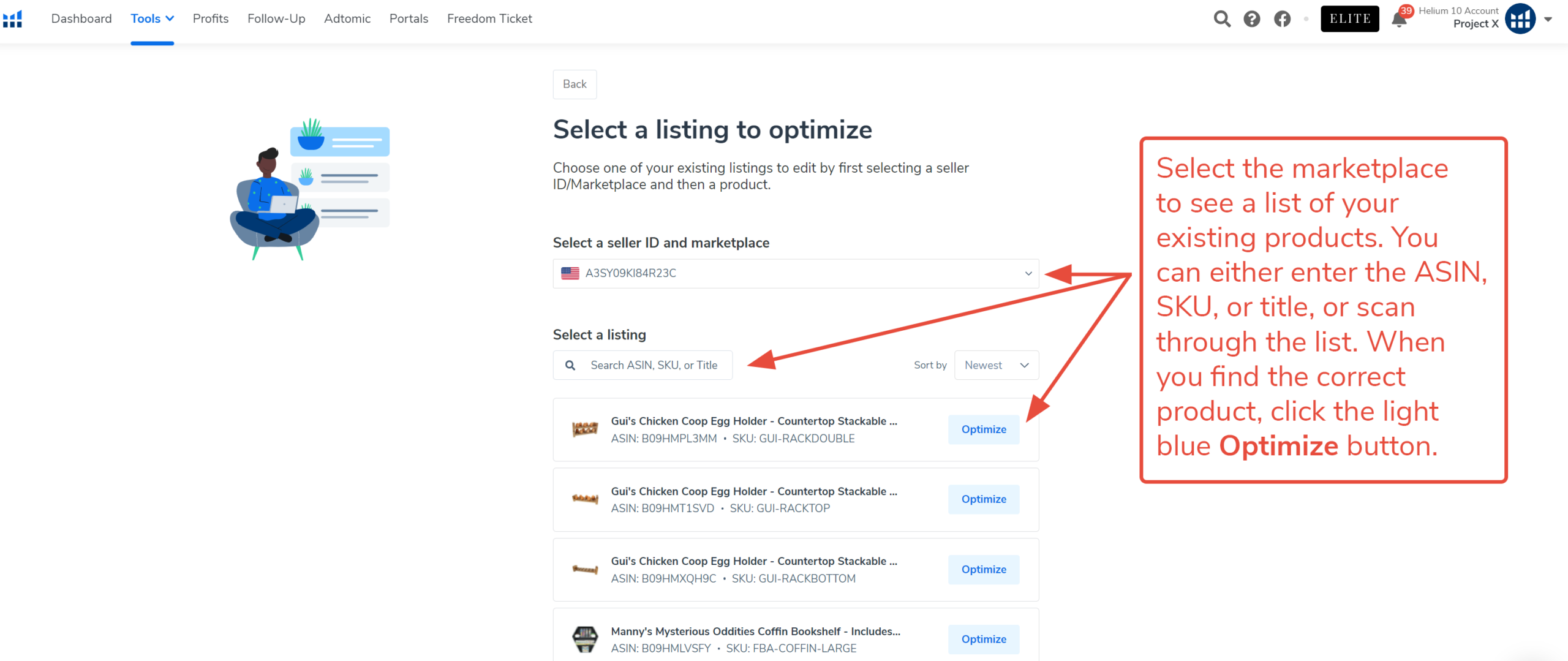 38. Listing Builder将在您的卖家中心账户中找到您的商品列表,并将亚马逊上现有的文字内容导入到Listing Builder中。
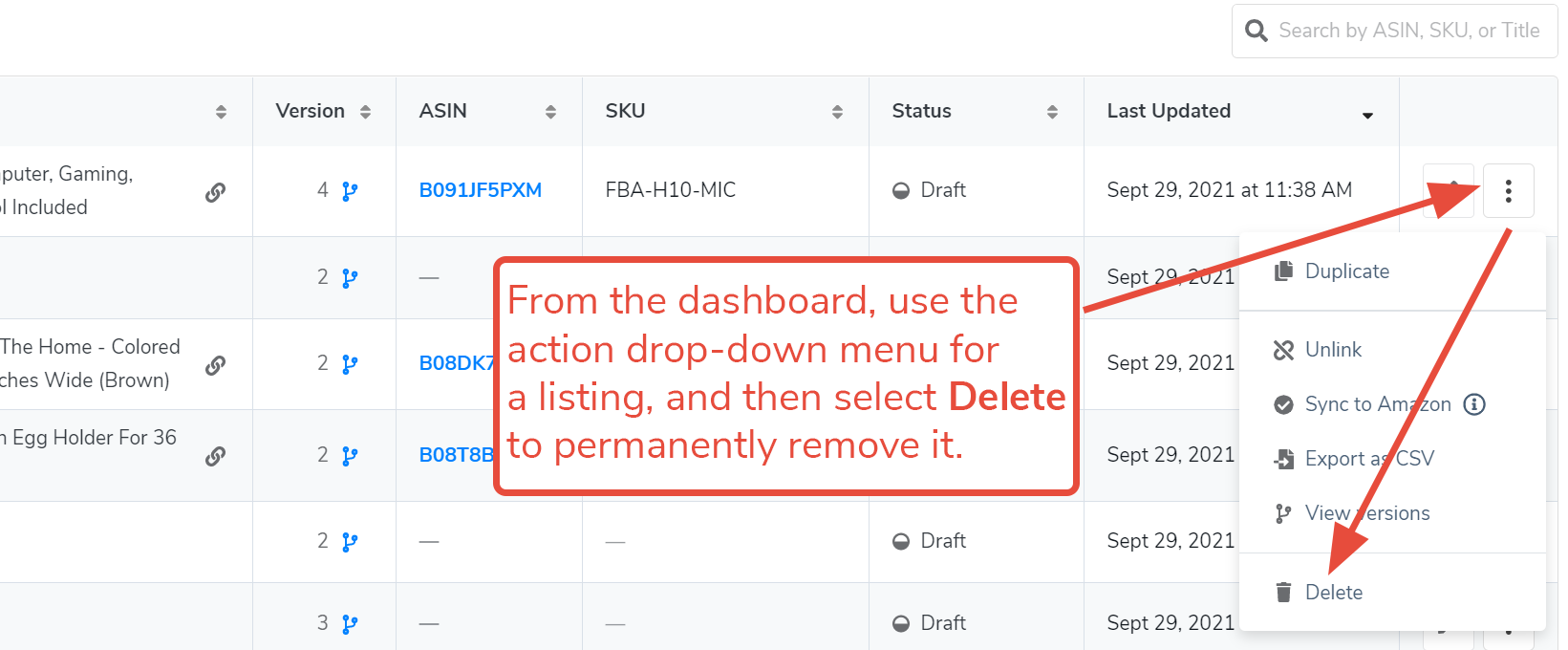
39. 要删除一个商品列表,请在Listing Builder仪表板上,使用商品列表最右侧列中的操作菜单,并选择删除。一旦您删除了一个商品列表,将无法恢复它。
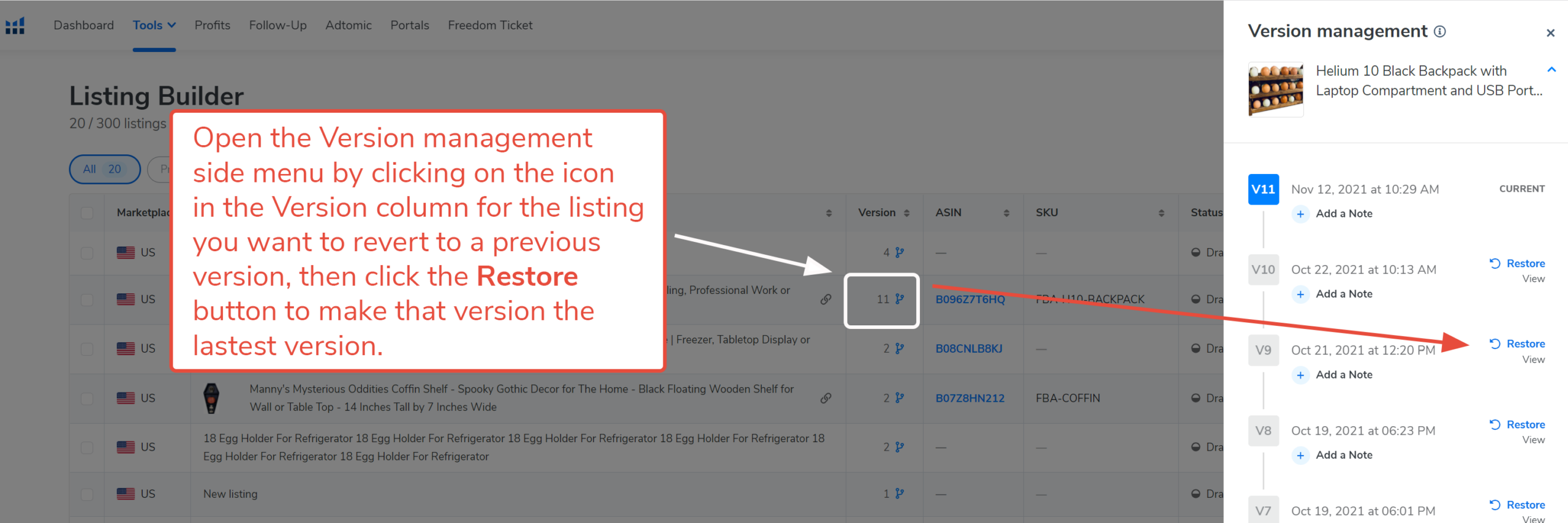
40. 要恢复商品列表的先前版本,请在仪表板上,点击版本列中的版本图标。右侧将出现一个侧边菜单,其中列出了所有已保存的草稿版本。为您想要设置为最终或最新版本的版本点击恢复。如果您想先查看该版本以确保它是您想要的,请先点击查看链接。
Listing Builder包含将Listing Builder中创建的商品列表直接推送到卖家中心的功能。
要使用Listing Builder将商品列表同步到亚马逊卖家中心,您必须满足以下条件:
- 该商品列表已关联到特定商品
- 卖家中心已添加了基础的商品列表
同步可能导致内容丢失。在启动任何同步之前,请阅读“成功将我的商品列表与亚马逊同步需要了解什么?”。
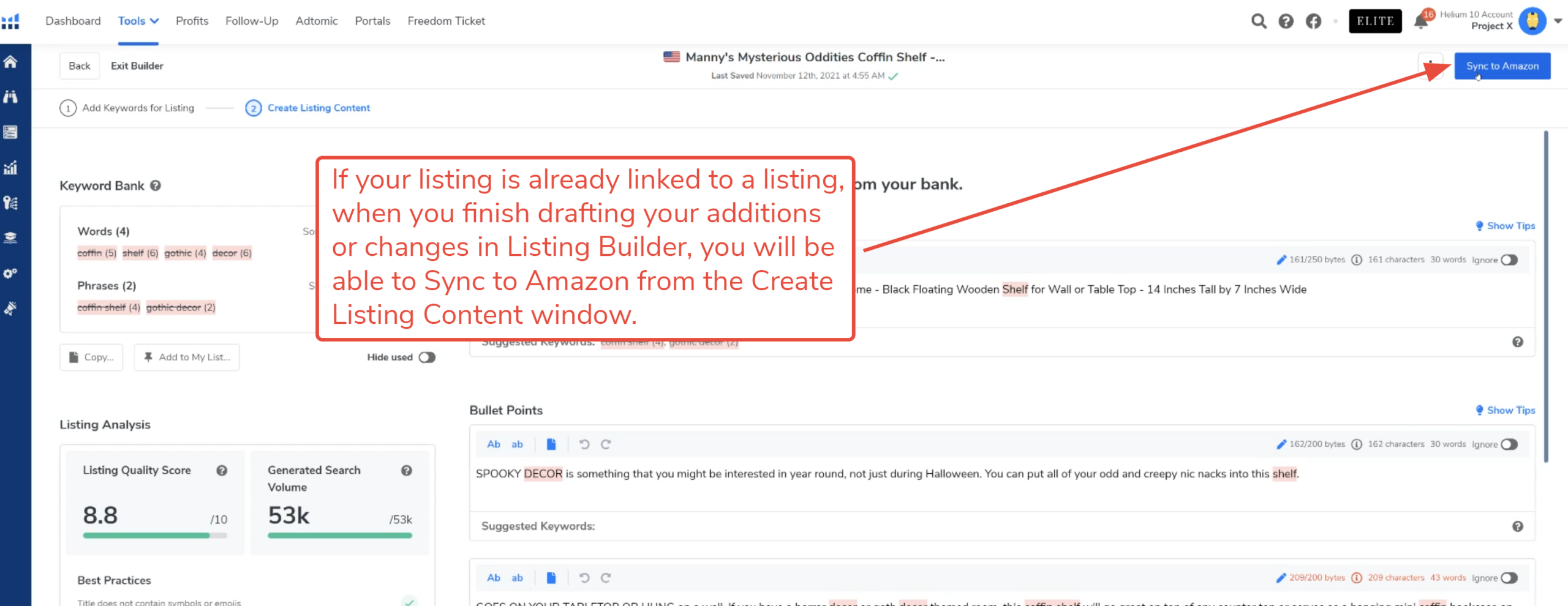
41. 如果您在完成草稿之前已关联了您的商品列表,或者您正在优化从亚马逊导入的商品列表(即该列表已关联到亚马逊上的现有商品),那么您可以点击创建商品列表内容窗口右上角的蓝色同步到亚马逊按钮。
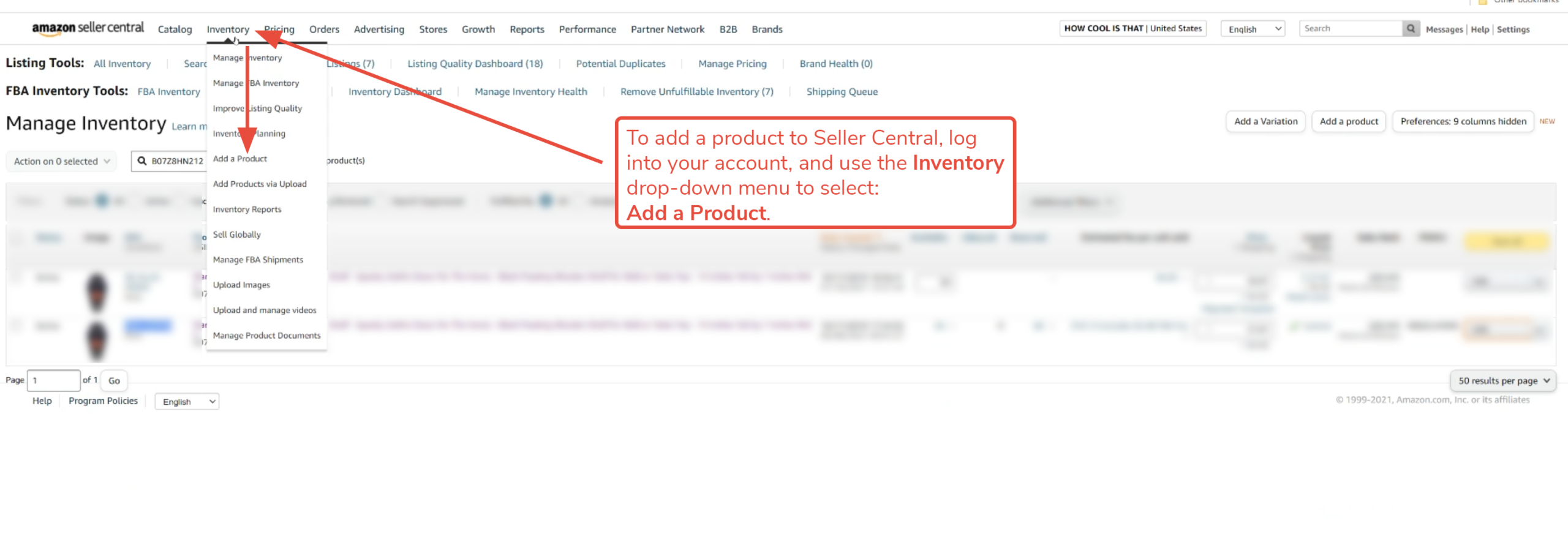
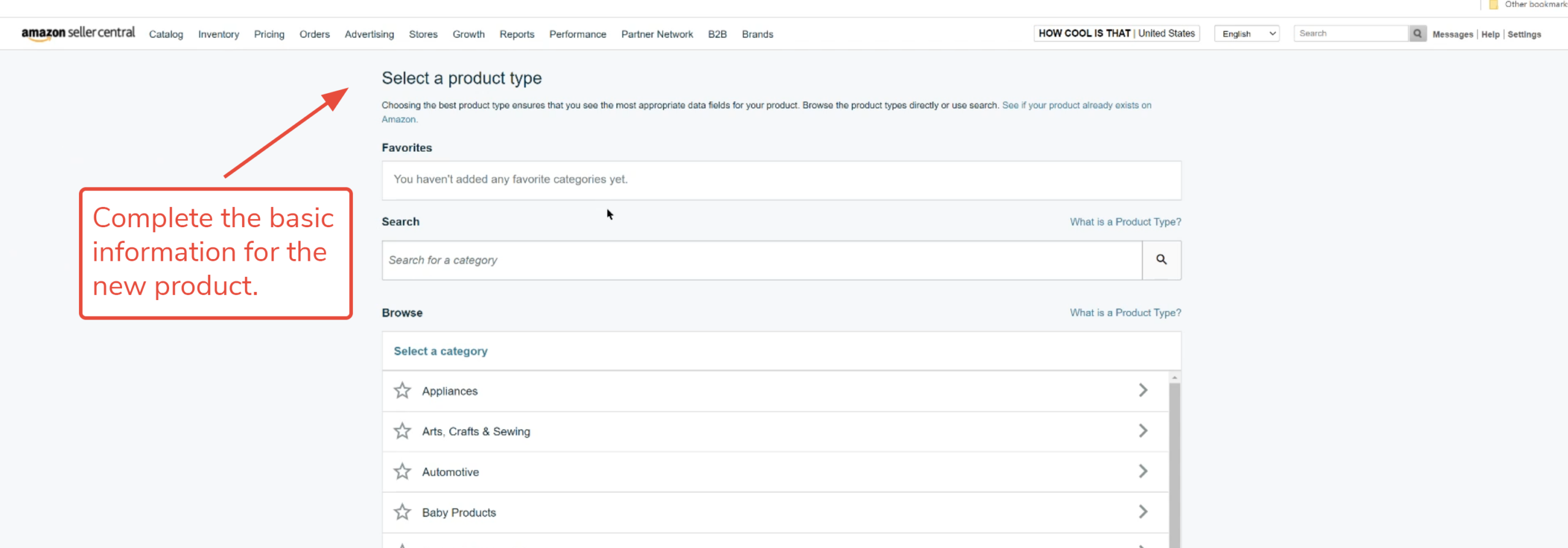
42. 如果您尚未在卖家中心为您想要同步的产品创建商品信息,请前往您的卖家中心账户并添加该产品。添加商品操作位于“库存”下的下拉菜单中。
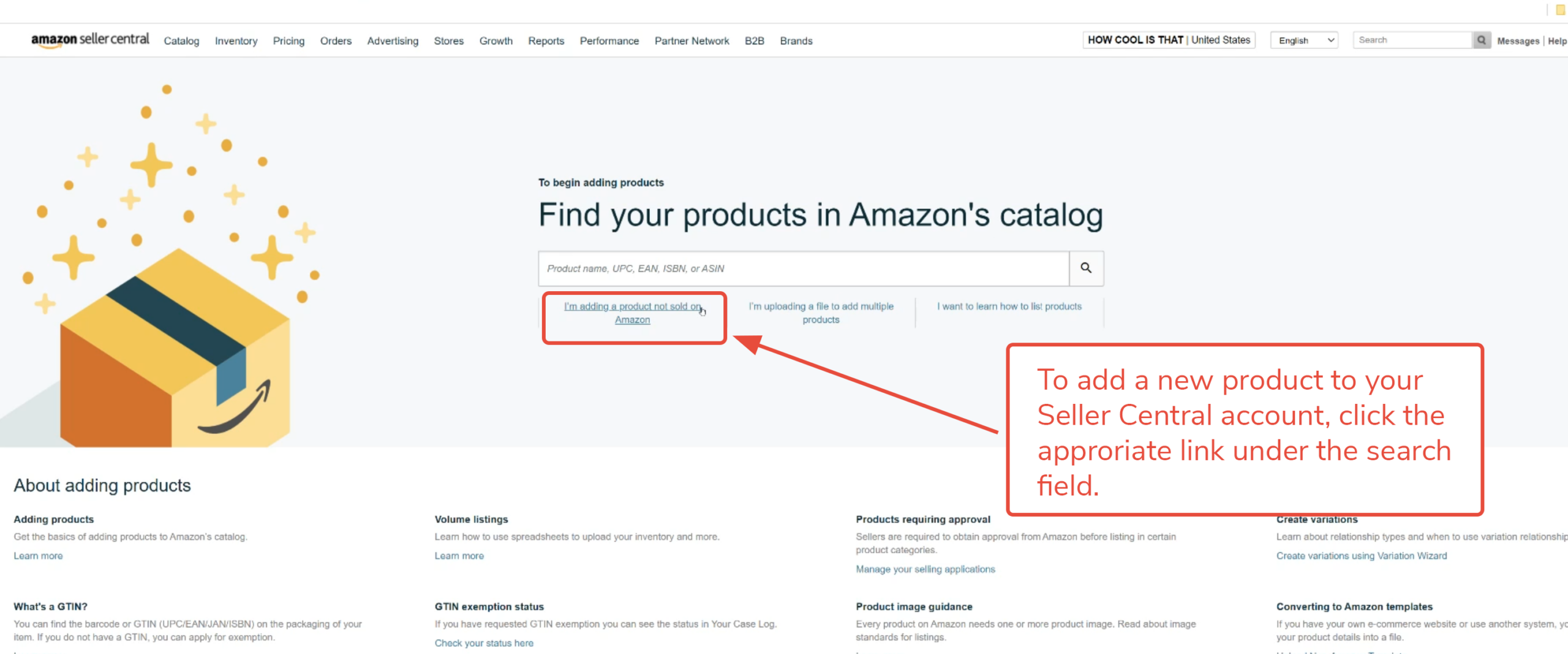
43. 在“添加商品”页面上,使用搜索字段查找您的产品,或直接点击搜索字段下方的“我要添加一个亚马逊未销售的商品”文本。
44. 填写该产品的所有基本信息,包括其类别和标题。如果您愿意,此时也可以添加您的图片。目前,Listing Builder 不支持加载图片功能。
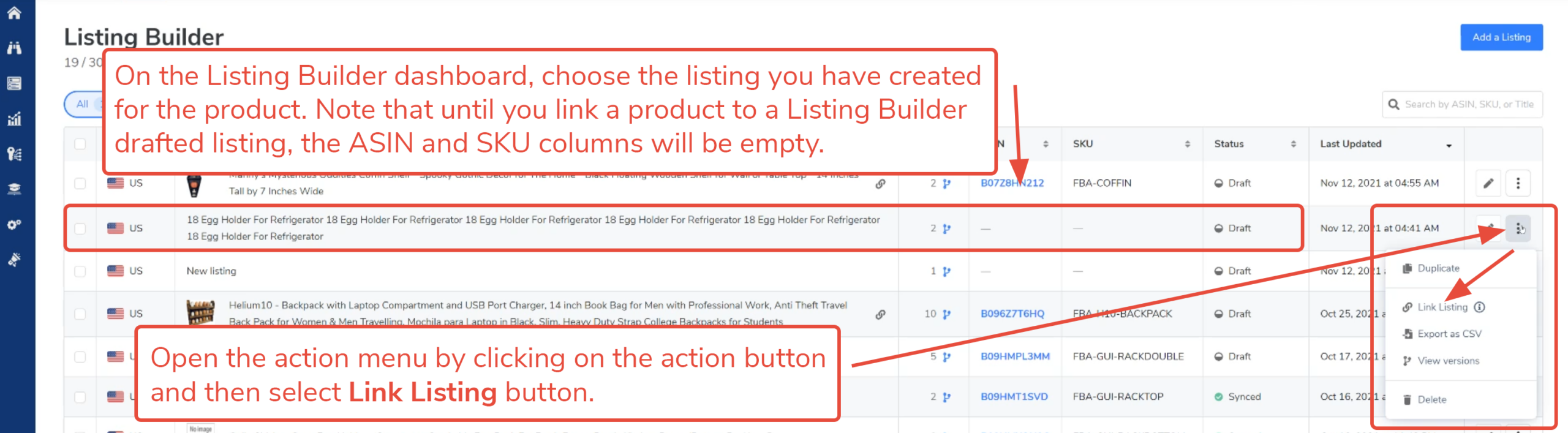
45. 现在,返回到 Listing Builder 仪表板。在列表中找到您已草拟的商品信息,并使用最右侧的下拉操作菜单来访问“链接商品信息”按钮。
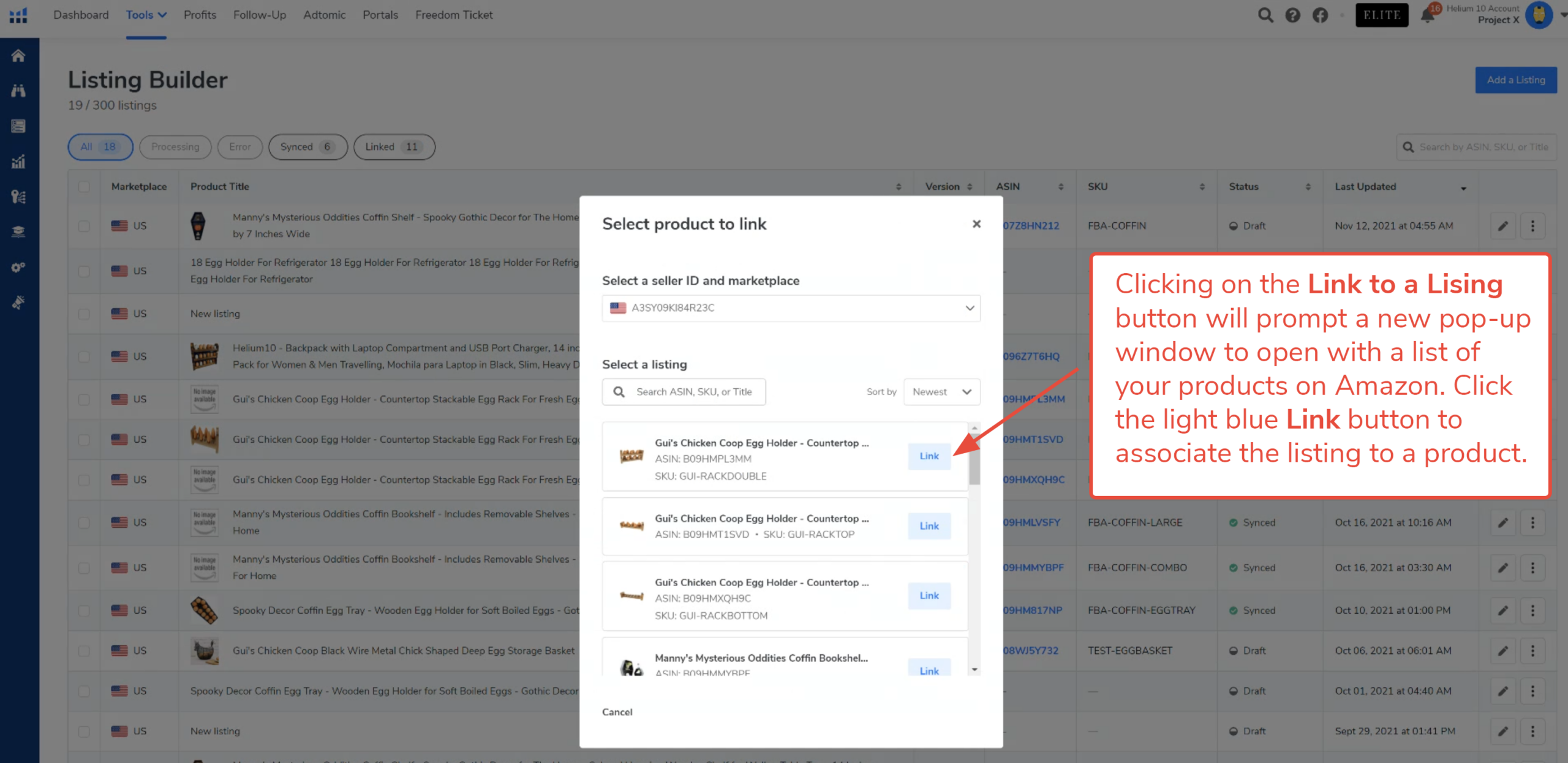
46. 在新的弹出窗口中,搜索并找到您想要链接到所选商品信息的产品。点击浅蓝色的链接按钮以连接它们。
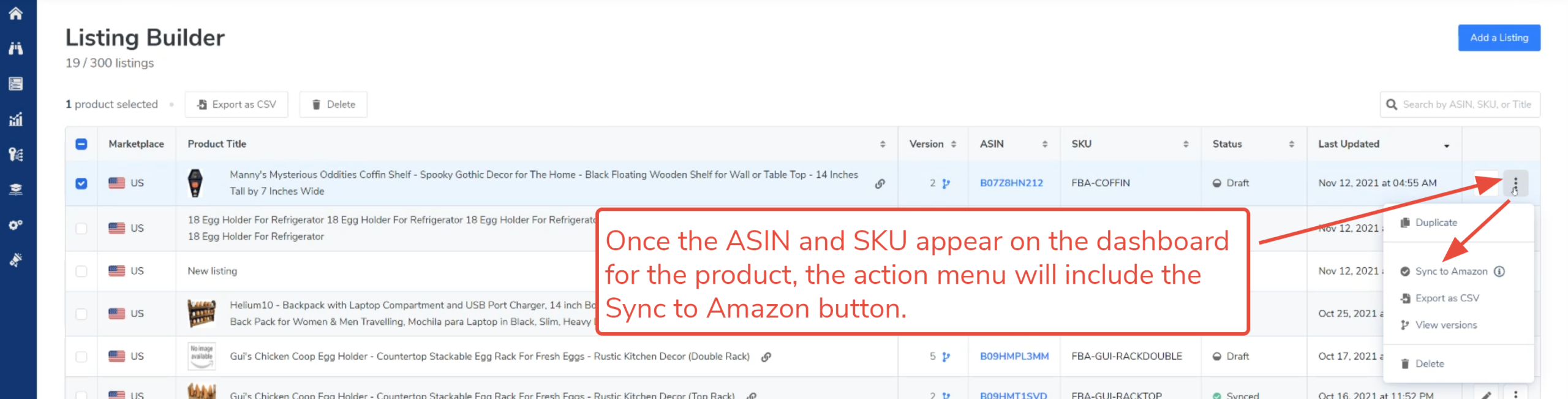
47. 一旦商品信息与您在亚马逊上的产品完成链接(此操作最多可能需要24小时,但通常在大约一小时内完成),您将在仪表板上看到ASIN和SKU出现。现在,当您点击操作菜单时,会出现同步到亚马逊的选项。点击同步到亚马逊。
48. Listing Builder 将立即开始同步过程。一旦商品信息同步到卖家中心,“状态”列将显示为已同步。
 49. 如果您有超过五(5)个要点和/或图片需要添加到您的商品信息中,您需要返回卖家中心并在那里完成最终的商品信息编辑。
一旦您的商品信息同步到卖家中心,亚马逊将决定
关于何时将商品信息推送到其店铺前台。如果同一商品信息存在多个卖家,亚马逊可能不会选择您的商品信息展示在店铺前台。如果您的商品信息未能同步到您的卖家中心账户,请联系客户服务寻求帮助。


