如何在跟进中使用产品评分转化功能
了解跟进中自动评价请求生成了多少客户评分,这不是很有帮助吗?让我们看看如何实现。
跟进仪表板包含多个图表,其中有一个产品评分转化图,用于追踪跟进发送的评价请求与记录的新评分数量。这个数据集允许您比较这两个指标,并得出关于它们关系的潜在结论。
要查看这些数据,您必须已通过亚马逊的请求评价或自动邮件发送自动评价请求,并且必须已激活警报产品追踪。请按照以下步骤了解如何启用产品评价追踪。
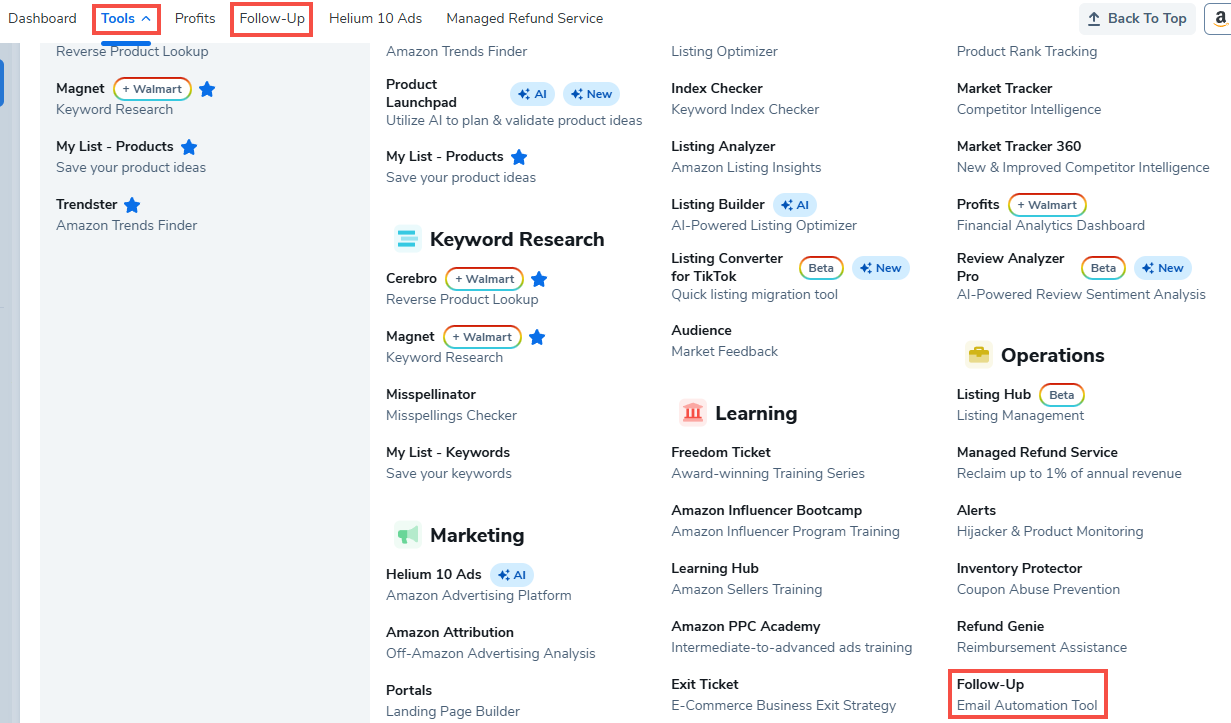
1. 在Helium 10中,打开跟进。您可以点击顶部工具栏中的跟进链接,或打开完整工具菜单,在运营部分找到该链接。
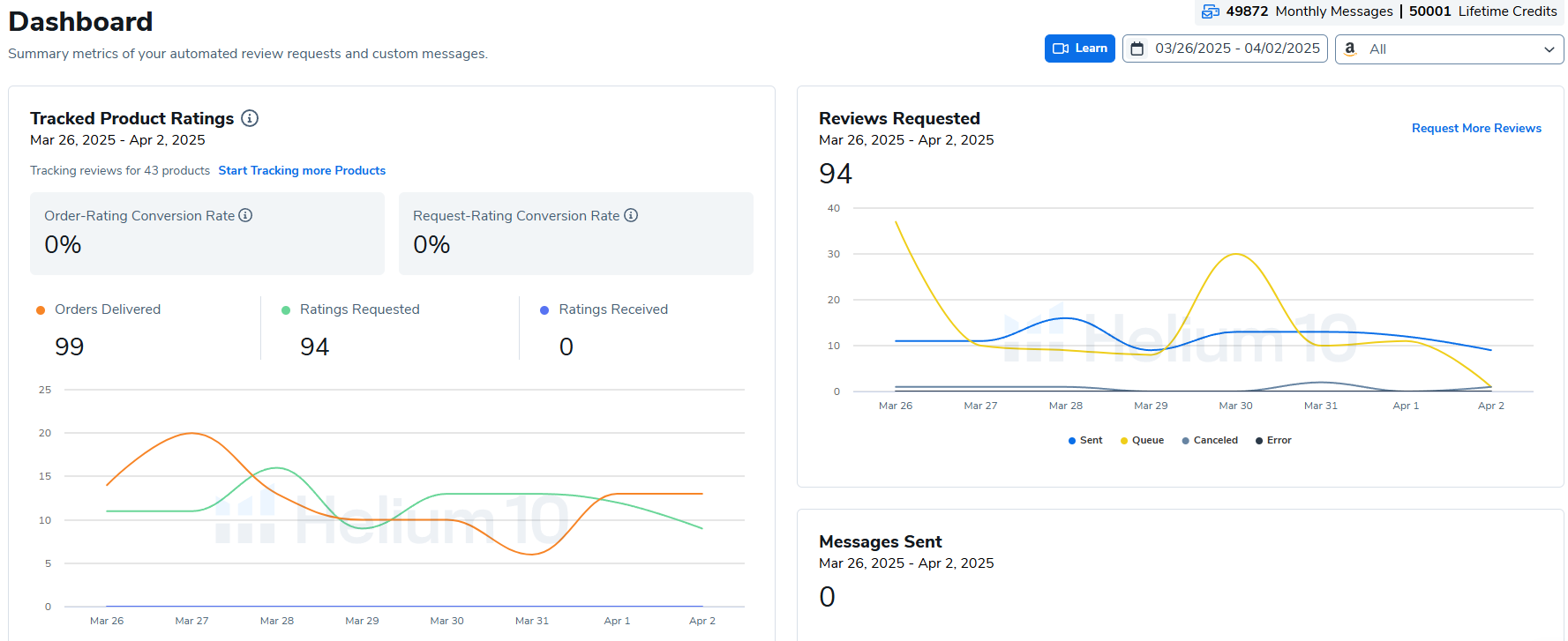
2. 跟进仪表板显示顶级数据,包括一系列图表,展示请求的评价、产品评分转化和邮件送达,这些图表追踪您自动邮件的进度。
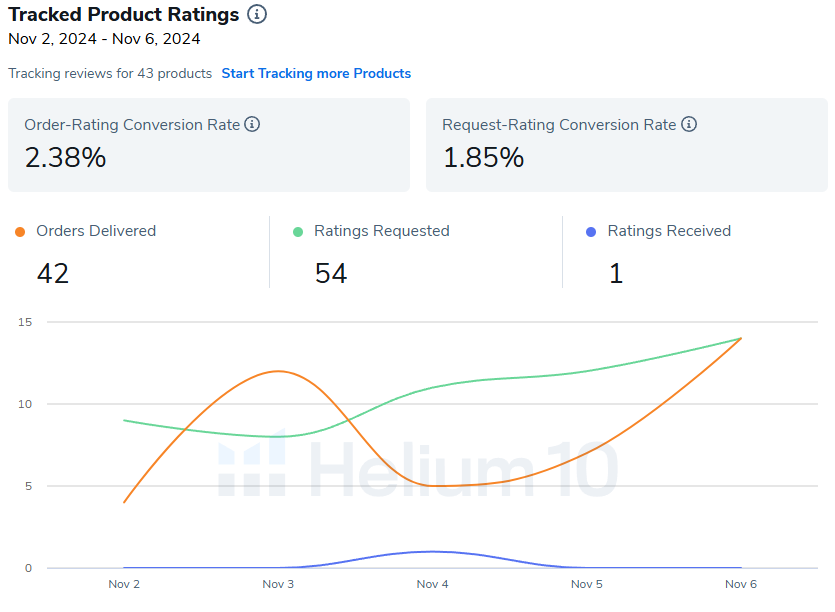
在追踪的产品评分 图表下,跟进会发布所选时间段内请求的评分数量,以及该时间段内收到的评分。
转化率显示这两个指标之间的关系。除了第二和第三个框中的原始数字外,评分请求数据在图表上显示为蓝绿色线条,而收到的评分数据显示为金色线条。
转化率可能超过100%,因为即使客户没有收到自动评价请求,他们也可能留下评价。
3. 如果您已自动化评价请求,数据应出现在请求的评价图表中。如果您看不到任何数据,可能需要启用软件来追踪您的产品评分。数据每天更新。
有两种启用追踪的方式:
从跟进启用产品评分追踪
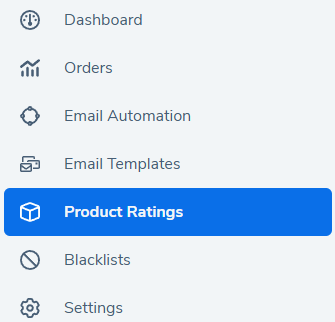
在跟进内部,导航到产品评分标签页,为您想要收集评分数据的每个产品,切换启用列下的开关。
产品评价追踪已启用框显示您追踪的产品数量以及您的账户允许的范围。账户限制与警报工具中的追踪限制相同。
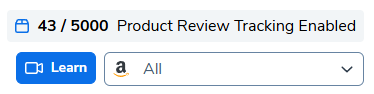
当您在跟进中启用评价和评分追踪功能时,收集数据需要时间。请注意,当您开启此功能时,它只收集新发生的数据,不收集历史数据。
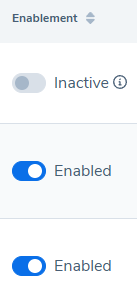
从警报启用产品评分追踪
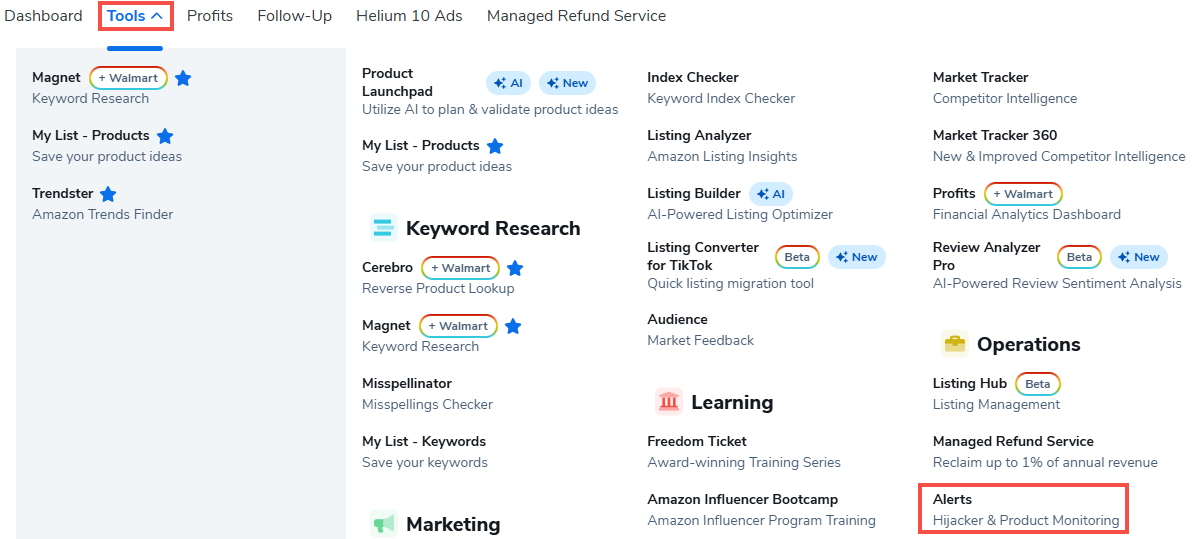
要启用收到的评分追踪,请打开警报。警报工具位于主工具下拉菜单的运营部分下。
在警报仪表板上,通过点击开/关开关至开来激活产品的追踪。开关位于每个产品框的最右侧。
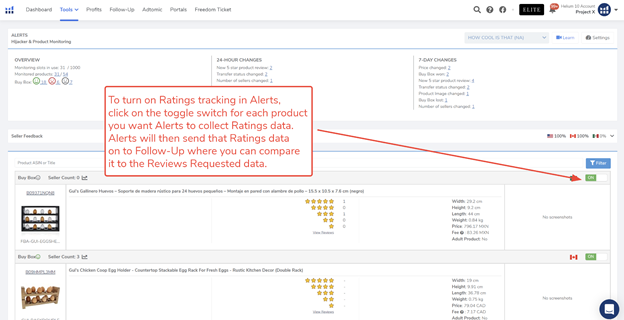
当您启用产品的追踪后,跟进会立即开始获取该产品的评分数据。您可以通过将开关切换至关来关闭产品的追踪。
4. 当您返回跟进中的产品页面时,您可以按单个产品查看您的评分请求转化情况。
每个启用的产品显示转化率,并有一个弹出式评价统计摘要。点击评价统计列中的图表图标查看摘要。
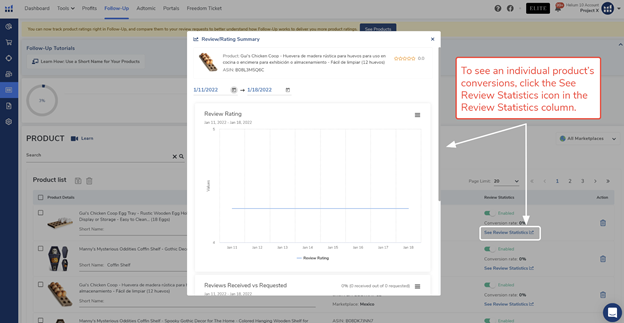
弹出的评价/评分摘要显示两个堆叠图表;顶部是产品的评价评分图,底部是产品的收到的评价与请求的评价图。使用日期选择器设置日期范围。
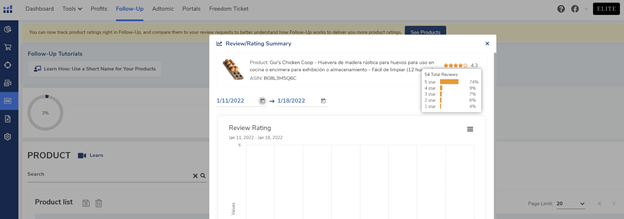
评价评分图追踪您产品整体评分的任何变化。
如果您将光标悬停在右上角的评分星上,可以看到评分在亚马逊上的分布情况。
一旦您开启追踪,跟进将从警报开始为您记录和保存评分数据。随着收集更多数据,您将开始看到模式出现,从而可以分析自动评价请求的影响。
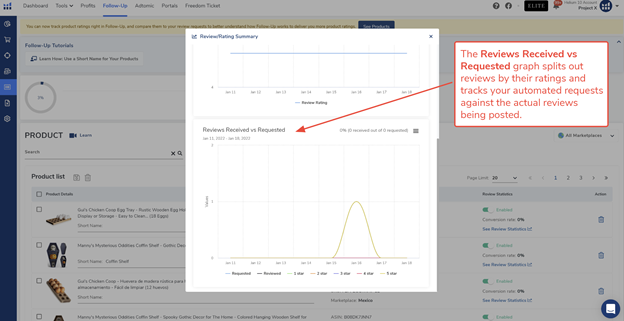
收到的评价与请求的评价图将数据分解为多条线。每个评分分数按颜色单独显示。5星评分显示为金色线,4星为红色线,3星为紫色线,2星为橙色线,1星为绿色线。此外,收到的评分总数是黑色线,请求的评价数量是蓝色线。
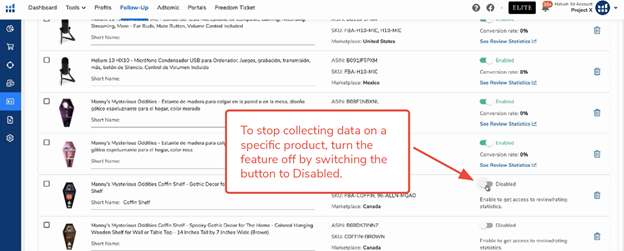
5. 要关闭追踪并查看产品的评分转化数据的能力,请将启用开关切换至禁用。
有关使用跟进建立品牌和培养积极客户体验的更多信息,请查看知识库的跟进部分。
立即创建免费Helium 10账户!
从免费扩展开始:下载Helium 10 Chrome扩展。


