如何使用Xray关键词功能
你是否曾在浏览亚马逊商品列表时,好奇是哪些关键词在推动销售?借助Xray关键词的强大功能,你现在可以通过使用Helium 10 Chrome扩展程序,在不离开亚马逊的情况下进行快速关键词研究。
本文涵盖以下主题:
- Xray关键词入门指南
- 如何编辑默认筛选器
- 如何筛选Xray关键词结果
- 如何更改用于关键词的ASIN
- 关键词操作
- 将关键词添加到我的列表
- 添加到关键词追踪器
- 索引检查器
- 如何删除关键词
- 访问之前的搜索历史
- 如何自定义Xray关键词表格
- 如何将数据导出到电子表格
入门指南
要使用Xray关键词功能,你必须已安装并激活Helium 10 Chrome扩展程序。
1. 要使用Xray关键词,首先在亚马逊上进行产品搜索。
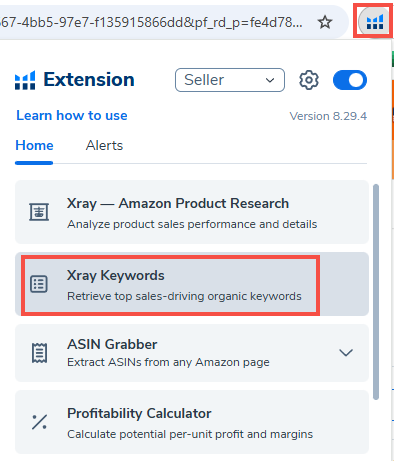
2. 在搜索结果页面,打开Helium 10 Chrome扩展程序的下拉菜单,选择Xray关键词。
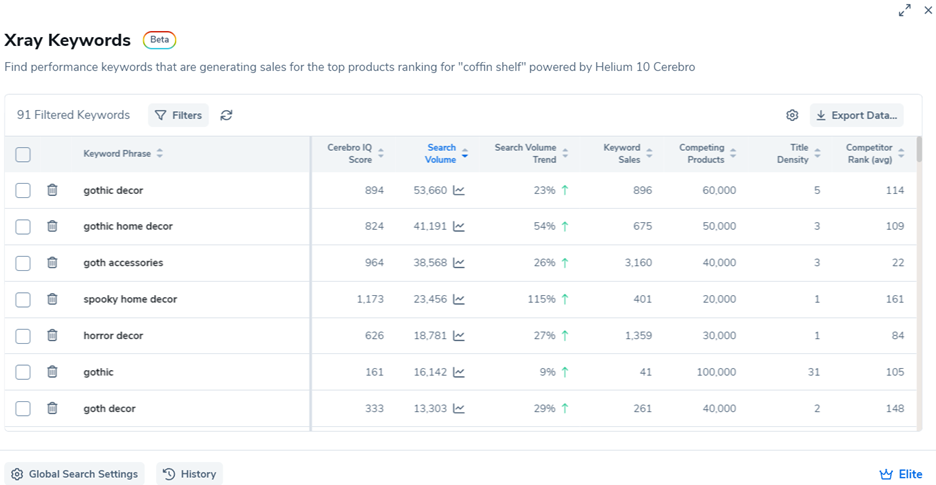
3. 关键词会从前10个产品中提取,并显示在弹出窗口中。
[返回顶部]
如何编辑默认筛选器
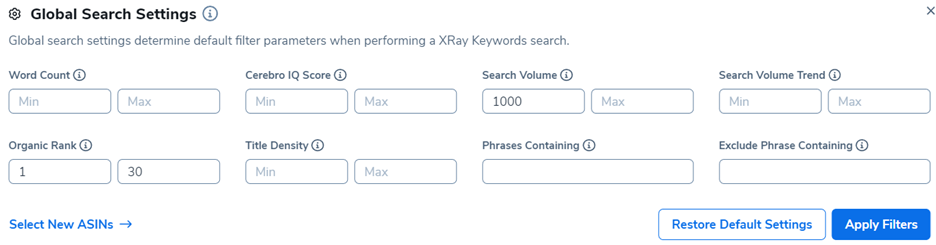
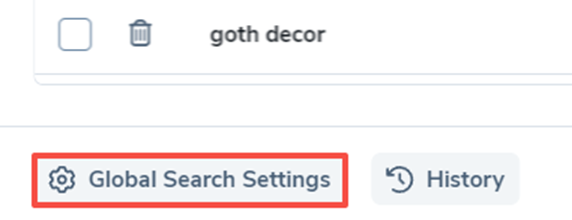
要编辑你的默认筛选器,执行一次Xray关键词搜索,然后在弹出结果的左下角选择全局搜索设置按钮。

根据你的偏好调整筛选器,然后选择应用筛选器。你选择的筛选器现在将应用于你执行的每次Xray关键词搜索。如果你想将筛选器恢复到默认设置,请选择“恢复默认设置”。
注意:调整全局搜索设置将计入你的Xray关键词搜索计划限制。
[返回顶部]
如何筛选你的Xray关键词结果
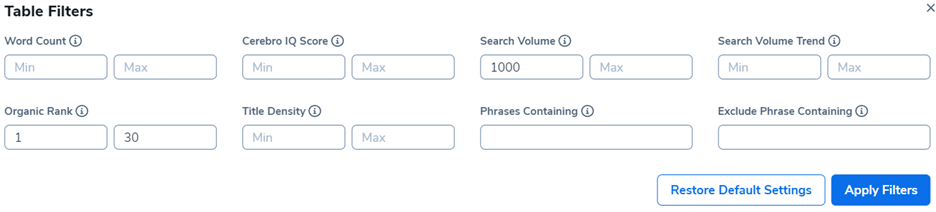
在关键词结果页面上选择筛选器按钮,以筛选你的Xray关键词结果。
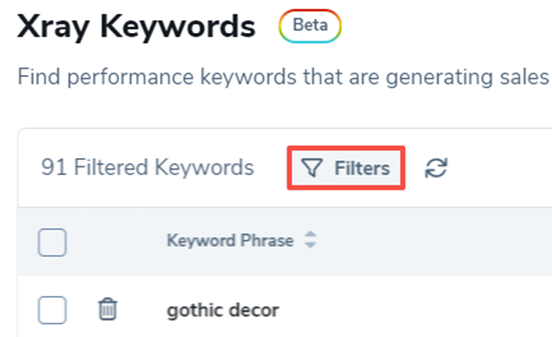
根据你的偏好调整筛选器,然后选择应用筛选器。如果你想返回到默认筛选器,请选择恢复默认设置按钮。
注意:调整表格筛选器不会计入你的Xray关键词搜索计划限制。
[返回顶部]
如何更改用于关键词的ASIN
要从关键词结果中添加或移除特定的ASIN,请按照以下步骤操作:
1. 在关键词结果的左下角打开全局搜索设置。
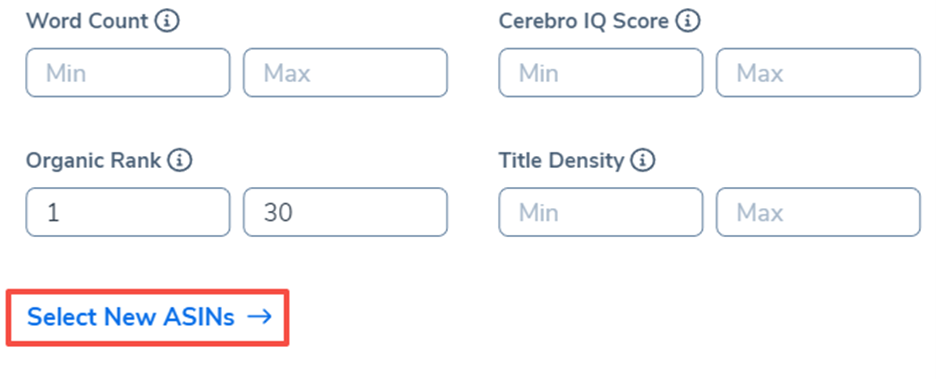
2. 点击全局搜索设置菜单左下角的选择新ASIN按钮。
3. 手动勾选你想要包含在关键词搜索中的产品旁边的复选框,然后选择运行关键词搜索。
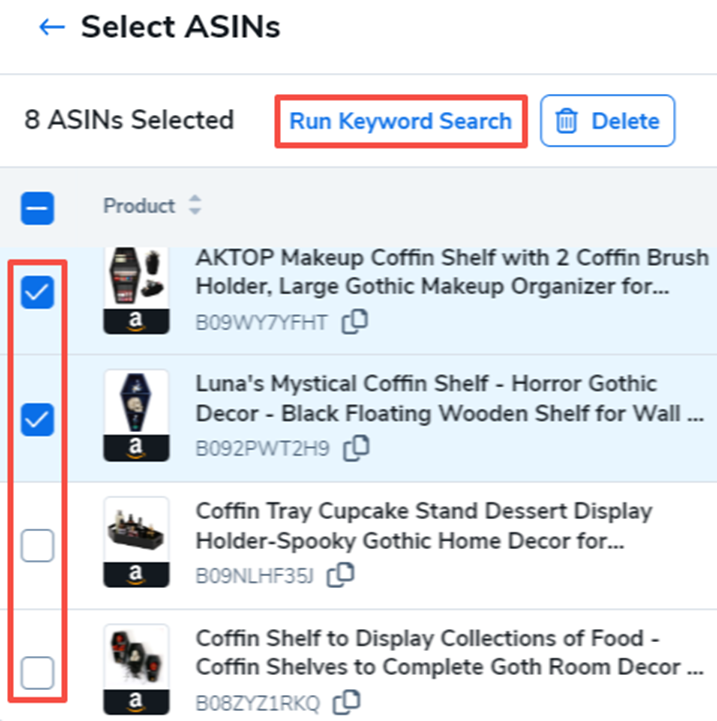
4. 结果将重新加载,基于你选择的新ASIN的关键词。
[返回顶部]
关键词操作
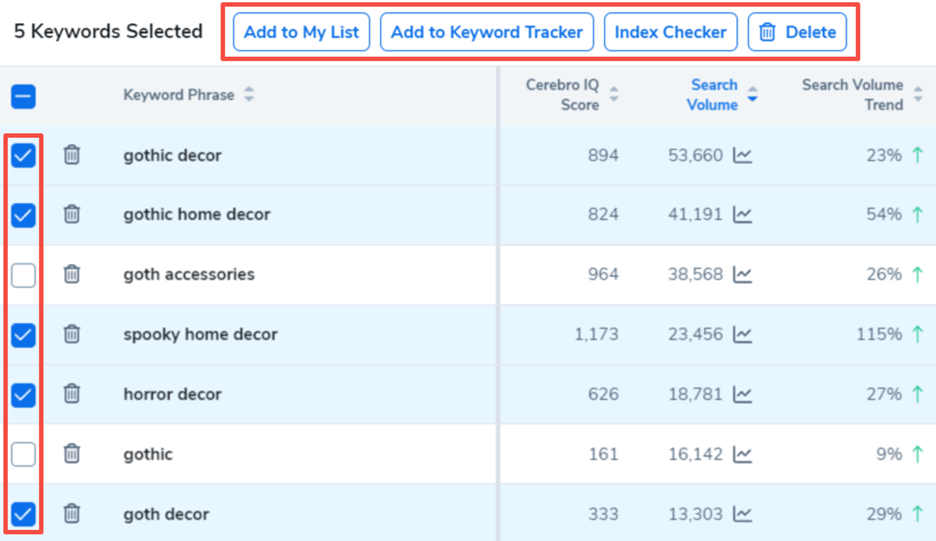
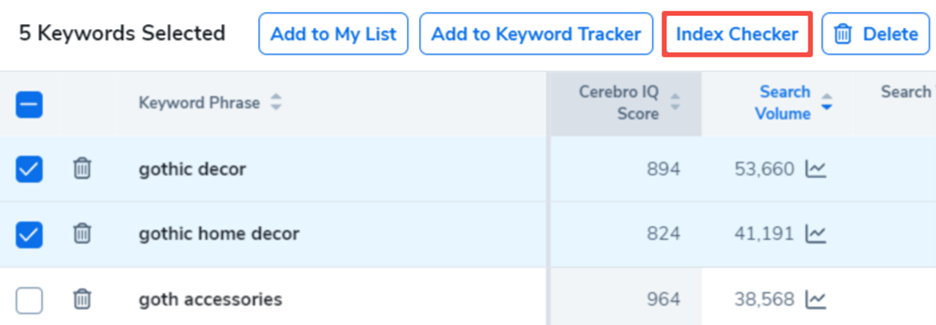
你可以对关键词列表执行多种操作。手动勾选你想要使用的关键词旁边的复选框,可用的关键词操作将出现在顶部。可用的关键词操作包括:
-
-
- 添加到我的列表
- 添加到关键词追踪器
- 索引检查器
- 删除
-
[返回顶部]
将关键词添加到我的列表
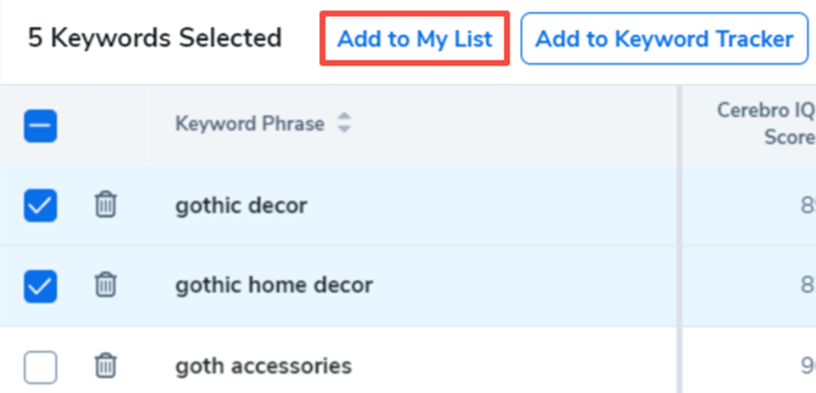
点击添加到我的列表按钮,将选定的关键词添加到我的列表。
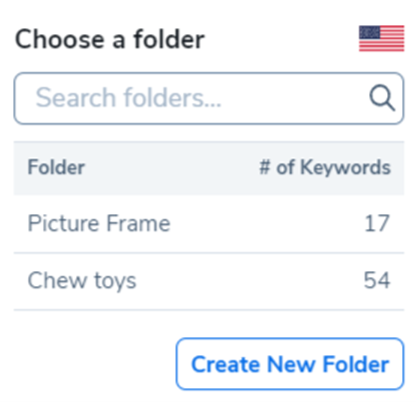
你可以选择将关键词添加到现有列表或创建新列表。
[返回顶部]
添加到关键词追踪器
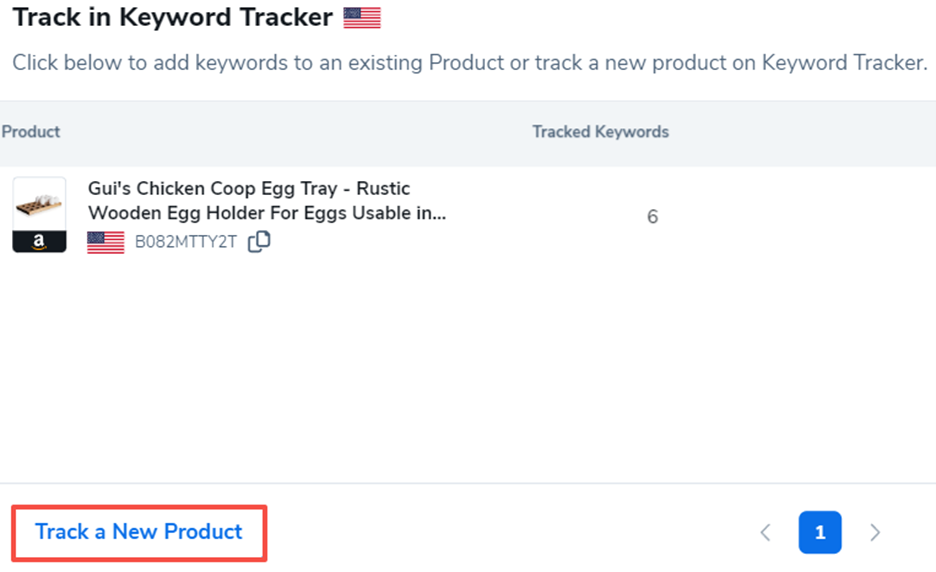
添加到关键词追踪器按钮将打开“在关键词追踪器中追踪”菜单。
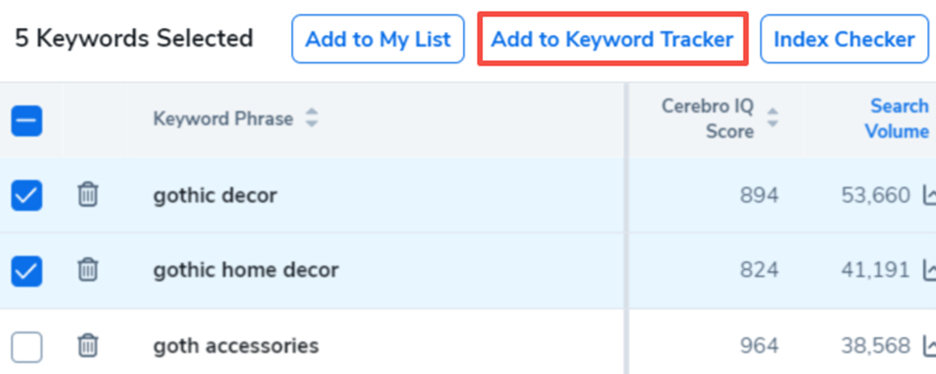
点击你已经在追踪的产品,或在左下角选择追踪新产品。你选择的关键词将被添加到该产品的关键词追踪器中。
[返回顶部]
索引检查器
点击索引检查器按钮将提示你输入一个ASIN。
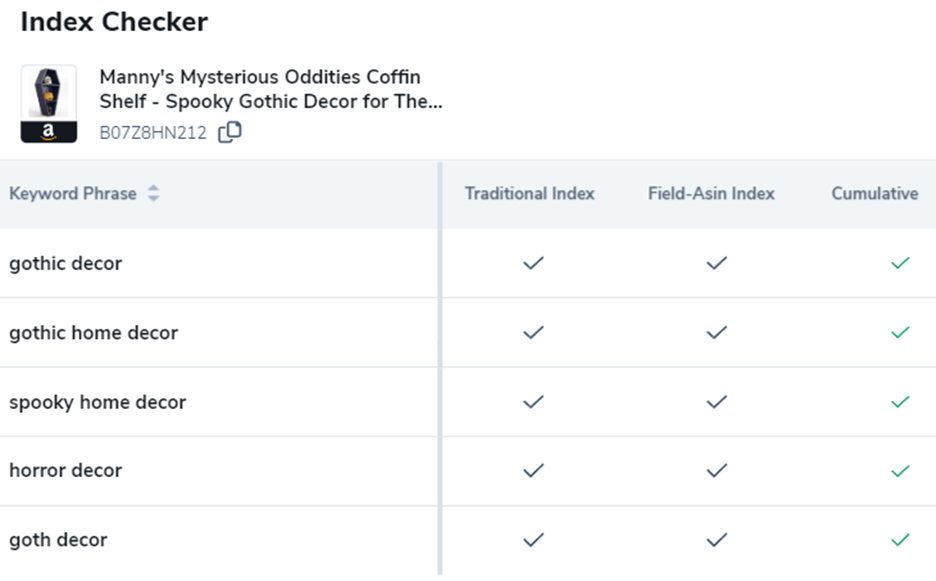
输入ASIN后,索引检查器将确认它是否针对每个关键词进行索引。
[返回顶部]
如何删除关键词
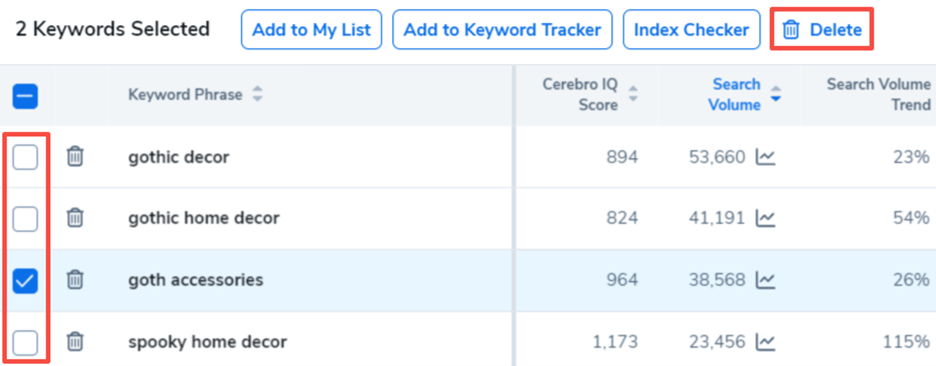
如果你想移除关键词,勾选你想要移除的关键词旁边的复选框,然后选择删除。
[返回顶部]
访问之前的搜索历史
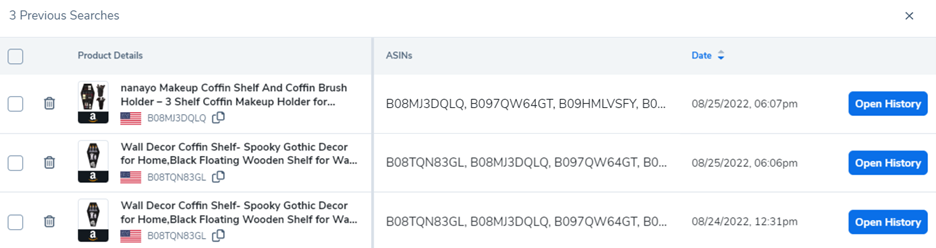
如果你想调出之前的搜索记录,在左下角选择历史按钮。

“之前的搜索”窗口将显示产品详情、ASIN和带时间戳的日期。选择打开历史以调出该搜索的关键词列表。
[返回顶部]
如何自定义Xray关键词表格
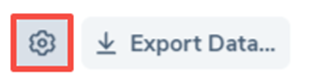
如果你想添加或移除Xray关键词表格中显示的列,点击右上角的齿轮图标打开设置。
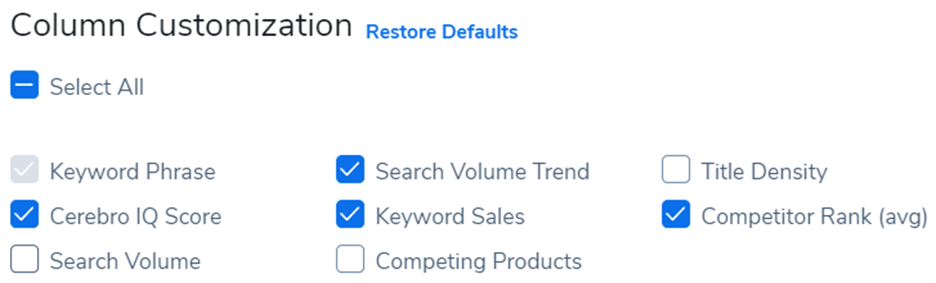
取消勾选你想要从表格中移除的列旁边的复选框。
[返回顶部]
如何将数据导出到电子表格
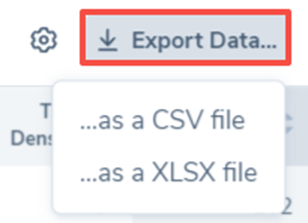
如果你想将关键词列表导出到电子表格,选择导出数据…按钮和你偏好的格式。
[返回顶部]
立即创建免费的Helium 10账户!
从免费扩展开始:下载Helium 10 Chrome扩展程序。


