洞察
既然您已经初步探索了洞察仪表板,现在让我们更深入地了解洞察部分。
介绍
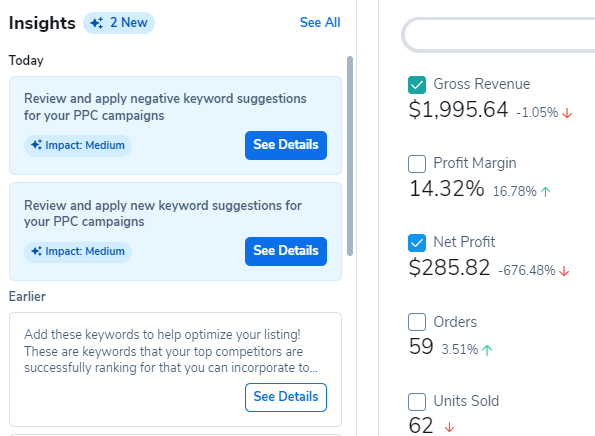
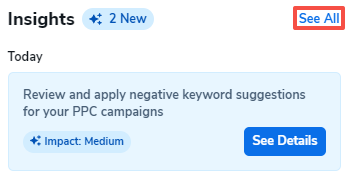
登录账户后,洞察是您首先遇到的区域。您会看到每条建议都标有影响级别和一个查看详情按钮。
注意:洞察功能仅包含在钻石版和企业版套餐中。要了解更多关于升级计划的信息,请查看这篇文章。
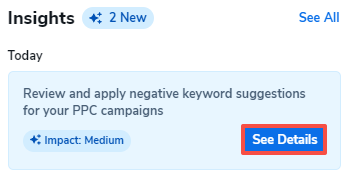
查看详情
当您选择建议上的查看详情时,右侧会弹出一个洞察详情窗口,显示额外信息。洞察详情还会包括此建议影响的ASIN。
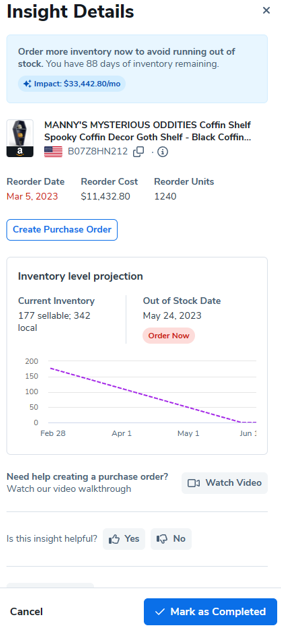
操作按钮会将您带到相应的工具以执行洞察建议。在此示例中,建议推荐更新Helium 10广告活动,并链接到Helium 10广告。
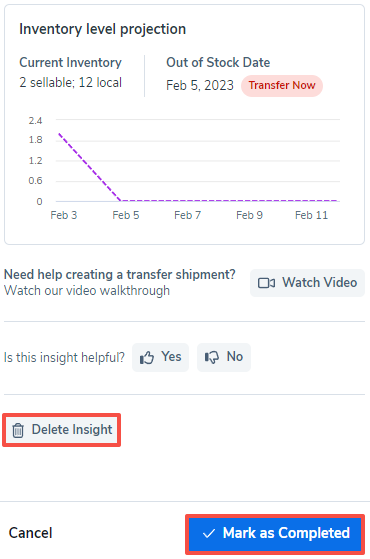
查看洞察后,决定执行或忽略,您可以通过选择标记为已完成或删除洞察将其从洞察列表中移除。删除您不打算完成的洞察,并在执行建议后标记操作完成。
如何查看所有洞察
选择查看全部按钮以一起查看所有洞察。
在此页面,您可以看到当前推荐的总洞察数,以及您已完成的数量。下方的洞察列表将显示每条建议的以下信息:预估影响、受影响的ASIN、状态和洞察创建日期。您可以通过点击要排序的列标题来排序此列表。
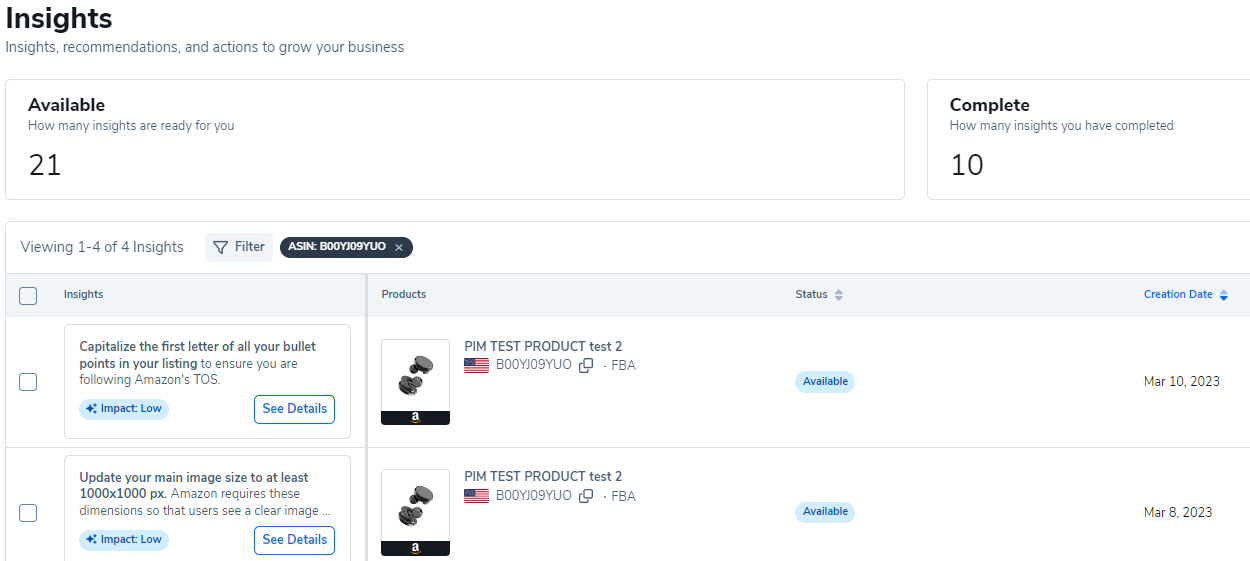
如果适用,影响将显示不执行洞察建议的预估财务影响。
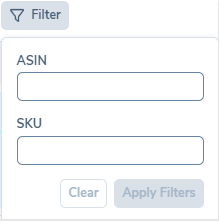
您可以按ASIN或SKU筛选洞察。
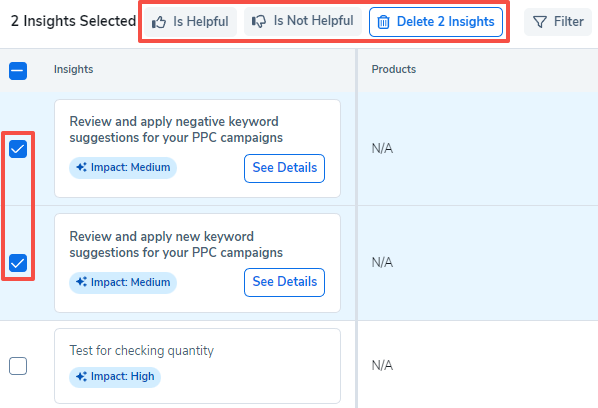
您可以通过选择复选框然后选择要执行的操作来对洞察执行批量操作。
既然我们已经更深入地了解了洞察,现在让我们进一步探索洞察仪表板的图表。


