洞察仪表板:竞争对手页面
洞察仪表板上的竞争对手页面是监控和分析竞争对手产品列表的理想场所。竞争对手页面的一个巨大优势是它非常可定制,因此您可以根据自己的喜好调整设置,并收到您认为重要的竞争对手更新通知。
本页面涵盖以下内容:
- 如何访问竞争对手标签页
- 如何添加竞争对手
- 竞争对手洞察概览
- 竞争对手表格概览
- 表格自定义
- 查看洞察历史
- 我的关联产品
- 导出您的数据
如何访问竞争对手标签页
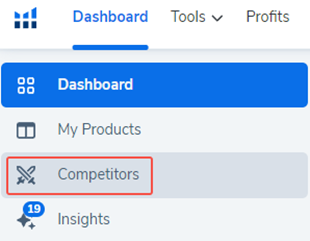
要访问竞争对手标签页,请从洞察仪表板展开左侧菜单并选择竞争对手。
如何添加竞争对手
要将竞争对手添加到您的洞察仪表板,请选择竞争对手表格右上角的+ 添加竞争对手按钮。

在当前竞争对手或潜在竞争对手之间选择。
- 如果您选择当前竞争对手,您将选择一个父ASIN来添加竞争对手。每个父ASIN最多可添加5个竞争对手。
- 如果您选择潜在竞争对手,系统将提示您输入要跟踪的竞争对手ASIN。您可以添加任意数量的ASIN进行跟踪。
竞争对手洞察概览

在竞争对手标签页的顶部,您将看到竞争对手的洞察分为定价、列表和性能洞察。
- 定价 – 通知您竞争对手在价格或优惠券方面的更新。
- 列表 – 通知您竞争对手在标题、主图、类别和子类别方面的变化。
- 性能 – 通知您竞争对手在BSR(畅销排名)、评论数量和销售方面的变化。
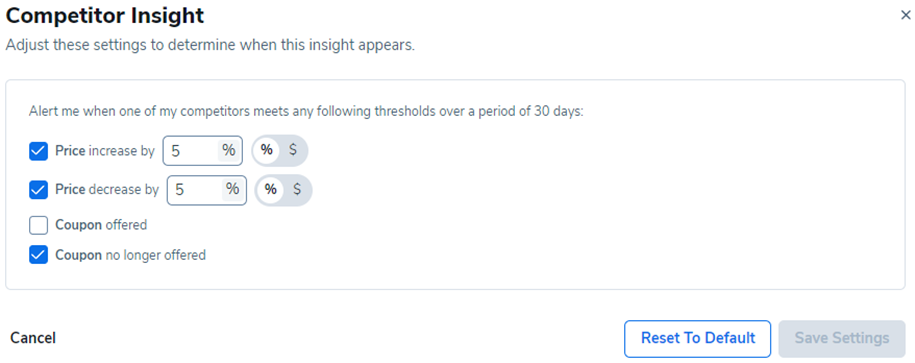
要调整竞争对手洞察通知的参数,请点击您感兴趣修改部分中的齿轮图标  。
。
竞争对手表格概览
竞争对手表格将显示您所选每个竞争对手的关键指标。这是快速查看竞争对手更新的好方法。单元格使用颜色编码以突出显示指标的最新变化。将鼠标悬停在表格中颜色高亮的单元格上,将弹出一个工具提示,解释发生的变化。
注意:此表格的数据来自多种Helium 10工具。某些工具的数据刷新间隔可能与其他工具不同。
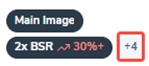
对于洞察列,有时额外的洞察会被隐藏。点击+以展开该产品的洞察。
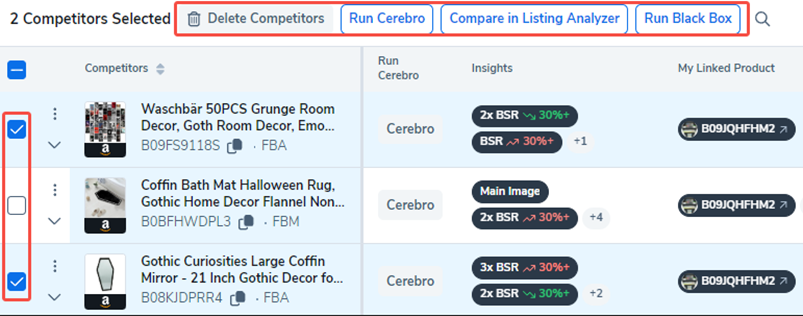
在表格中选择产品将出现以下选项:
- 删除竞争对手:您可以删除选定的竞争对手。
- 运行Cerebro:您可以在Cerebro中运行选定的竞争对手。
- 在列表分析器中比较:您可以在列表分析器中比较选定的竞争对手。
- 运行黑盒:您可以在黑盒中运行选定的竞争对手。
表格自定义
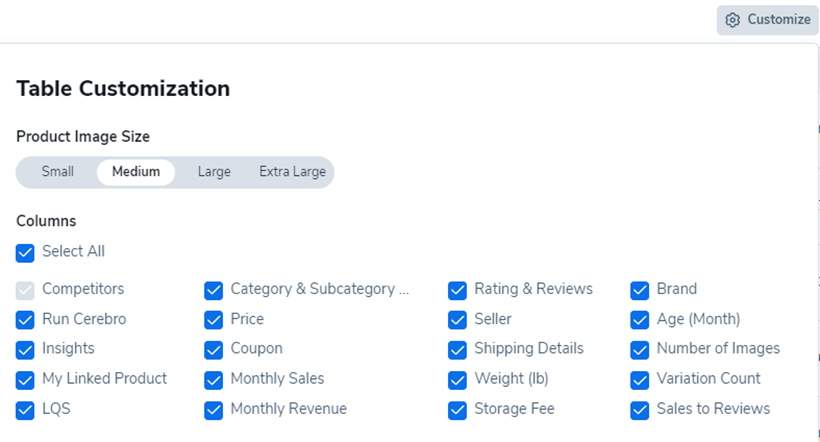
要自定义您的表格,请点击表格右上角标记为自定义的齿轮图标 。从此菜单中,您可以选择偏好的产品图像大小,并选择/取消选择要显示的列。
查看洞察历史
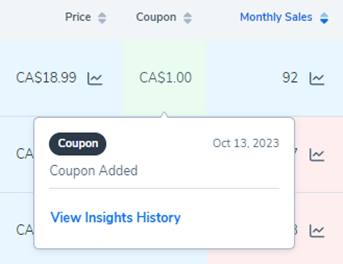
将鼠标悬停在竞争对手表格中的指标上通常会显示额外数据。如果您选择查看洞察历史,表格将展开以显示该产品的洞察历史。您可以筛选事件类型以显示您感兴趣的指标。表格将显示事件类型、旧值和新值。
我的关联产品
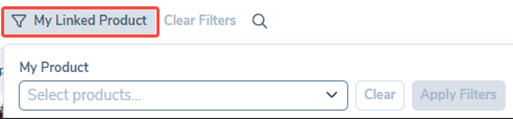
我的关联产品是一个新列,也带有筛选器。我的关联产品允许您查看您的父ASIN。您可以使用筛选器选择要查看的竞争对手父ASIN。 这是查看特定产品竞争对手的好方法。
导出您的数据
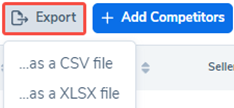
要导出竞争对手表格中的数据,请点击表格右上角的导出按钮,然后选择您偏好的格式。