Helium 10广告AI广告
如果管理广告活动可以毫不费力呢?借助Helium 10广告AI,这成为可能。这款AI驱动的解决方案处理一切——从启动活动到优化性能——让您可以专注于业务增长。好奇它是如何运作的吗?让我们深入了解。
什么是产品目标?
产品目标旨在为启动和管理赞助产品活动提供一种完全自动化、设置即忘的方法。
工作原理
产品目标将自动创建广告产品目标中包含的特定产品的活动。这些活动无法编辑,因为AI广告系统正在处理活动的所有更改以优化性能。
导航AI广告
在AI广告页面顶部,您将看到为所选账户配置的所有AI广告产品目标的快速组合概览。图表将显示您账户中已配置的所有产品目标在右上角选择的回溯窗口内的以下关键指标总计:支出、销售额、ACoS和订单。
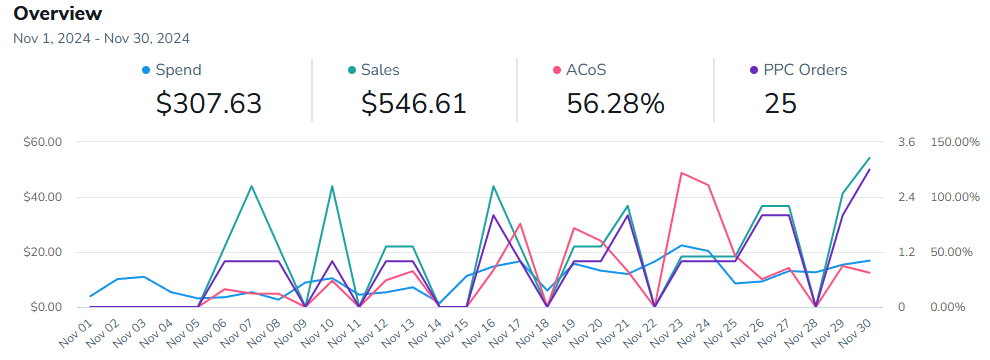
在AI广告概览图表下方,您将看到一个表格,显示所有配置了AI广告产品目标的产品。此表格将显示当前状态、开始日期、每日预算、ACoS目标和当前预算利用率,以及每个配置的产品目标的相同关键指标(支出、销售额、ACoS和订单)。
在表格顶部,您还可以选择:
- 配置过滤器
- 导出数据
- 添加新产品目标
配置过滤器
默认情况下,所有产品目标将列在概览图表下方的表格中。您可以通过以下指标和/或状态过滤表格:
- 产品
- 状态
- 支出
- 销售额
- ACoS
- 订单
设置过滤器:
- 点击“过滤器”按钮
- 配置首选过滤器。
- 点击应用。
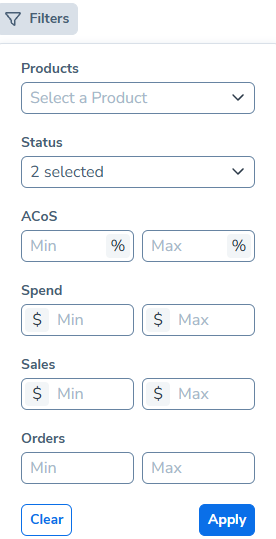
注意: 您也可以通过点击“清除”按钮清除任何已配置的现有过滤器。
导出数据
您可以通过点击表格右上角的“导出按钮”导出表格的当前视图。这将生成表格中显示数据的CSV文件,包括以下内容:
添加新产品目标
创建新产品目标:
- 点击表格右上角的“+ 产品目标”。这将带您到产品设置页面。
- 在“产品”选项下选择一个或多个产品供AI广告管理。
- 为产品目标选择产品后,您的产品列表质量评分将自动计算。我们建议查看您的列表质量评分以确保广告成功。以下是获得高列表质量评分的原因:
-
最大化活动效果
高质量的列表对于转化至关重要。即使广告定位优化,低质量的列表——如低分辨率图像、模糊描述或缺失细节——也可能阻碍潜在买家。确保列表优化可提高广告点击转化为销售的可能性。 -
提高广告性能
具有完整和相关信息的优化ASIN能更好地与客户搜索意图对齐。这可以提高广告相关性、点击率(CTR)和质量评分,从而降低每次点击成本(CPC)和提高广告支出回报率(ROAS)。 -
防止预算浪费
低质量列表可能导致广告支出浪费,如果流量被引导到无法转化的列表。质量检查通过将流量引导到准备就绪的列表来确保资金高效使用。 -
增强AI学习
AI模型依赖性能数据进行调整。如果初始ASIN列表质量差,AI可能得出错误结论、错误分配预算或降低活动效率。高质量列表为准确的AI优化提供更强基础。 -
建立客户信任
专业和精致的列表建立客户信心,增加转化可能性。质量检查确保列表满足客户期望,有助于更好的品牌感知。
-
最大化活动效果
- 为产品目标选择产品后,您的产品列表质量评分将自动计算。我们建议查看您的列表质量评分以确保广告成功。以下是获得高列表质量评分的原因:
- 在“每日预算”选项下设置产品目标的每日预算。
- 在“关键词”选项下添加最多10个与产品相关的种子关键词。
- 您可以选择添加建议关键词、从列表添加关键词或输入新关键词。
- 排除关键词
- 您可以选择排除最多10个特定搜索词触发广告,以避免无关流量和降低成本。
- 如有需要,通过点击“高级定位”按钮设置任何高级定位。您可以设置以下高级定位设置:
- 如果您配置了任何高级定位,点击“保存”,然后“启动”;否则,点击“启动”创建您的新产品目标。
启用、暂停或归档现有产品目标
您可以从产品目标表格或特定产品目标内部启用、暂停或归档现有产品目标。
从表格启用、暂停或归档现有产品目标:
- 选择您希望暂停或归档的产品目标旁边的复选框。
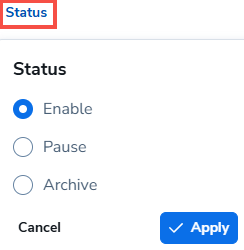
- 点击表格顶部的“状态”按钮。
- 选择“启用”、“暂停”或“归档”的首选状态单选按钮。
- 点击“应用”。
- 点击现有产品目标名称以打开产品目标的分析页面。
- 点击产品目标状态旁边的“铅笔图标”。
- 选择“启用”、“暂停”或“归档”的首选状态单选按钮。
- 点击“应用”。
注意:您无法更改已归档产品目标的状态。
分析和编辑产品目标
您可以分析并深入查看先前创建的产品目标。分析页面允许您查看随时间变化的关键指标以及每个产品目标使用的目标。
要分析和编辑先前创建的产品目标,请从产品目标表格中点击产品目标。
这将加载产品目标详情页面。在产品目标详情页面上,您将看到以下板块和信息:
- 概览
- 开始日期
- 状态
- 您可以通过点击当前状态旁边的“铅笔图标”更改状态。
- ACOS目标
- 您可以通过点击当前目标旁边的“铅笔图标”更改ACOS目标。
- 每日预算
- 您可以通过点击当前预算旁边的“铅笔图标”更改每日预算。
- 目标
- 此图表将显示您在右上角选择的时间范围内相对于ACOS目标的ACOS。
- 预算
- 此图表将显示您在右上角选择的时间范围内相对于每日预算的预算利用率。
- ROI
- 此图表将显示您的支出和销售额以及右上角选择的时间范围内的整体ROI。
- 订单
- 此图表将显示您在右上角选择的时间范围内的自然订单与赞助广告订单。
- 定位
注意: 在上述每个图表上,您可以拖动鼠标以放大特定日期的数据。放大后,您可以通过点击“重置缩放”将视图重置为默认视图。
常见问题
是的,产品目标可以为每个目标广告多个产品。
不可以,目前每个ASIN只能创建一个产品目标。
不可以,目前无法为多个单独产品批量创建产品目标。您需要单独创建每个产品目标。
不可以,一旦在Helium 10广告中创建活动,您就无法编辑它们。此外,您不应在亚马逊广告控制台编辑活动,因为这会负面影响AI广告的性能。
我们建议暂停先前为同一产品创建的活动,或者如果这些活动广告多个产品,则暂停现有活动中的产品,这意味着没有产品目标的其他产品仍可以在该活动中投放。
加入我们的Helium 10广告网络研讨会!
网络研讨会:AI广告用于Helium 10广告
准备好了解Helium 10广告如何让广告入门更容易吗?在此注册,学习如何通过亚马逊广告在Helium 10广告中节省时间和金钱。


