托管退款服务概述
托管退款服务旨在将您的业务放在首位,同时简化退款索赔流程,消除手动操作的压力。本文涵盖以下主题:
- 什么是托管退款服务?
- 工作原理
- MRS 与 Refund Genie 有何区别?
- 设置您的账户
- 为入库索赔创建装箱单
- 添加新账户
- 托管退款服务的账户状态
- 启用入库索赔
- 索赔概览
- 索赔案例
- 入库页面
- 如何重新提交失败的索赔案例
- FBA 配送费
- 账单
- 支持哪些亚马逊商城?
什么是托管退款服务?
托管退款服务(MRS)是 Helium 10 提供的一项退款追回服务。它由 Helium 10 和我们的后端服务团队维护和运营。MRS 旨在通过代表卖家识别并提交追回索赔,从亚马逊为卖家追回资金。
工作原理
选择加入 MRS 后,您将连接您的账户以设置由我们服务团队提供的索赔服务。我们强烈建议选择入库索赔并创建装箱单,以开始入库索赔提交流程。
MRS 与 Refund Genie 有何区别?
Refund Genie 为您提供报告,帮助您找到需要提交的索赔,并要求您通过卖家中心手动直接向亚马逊提交索赔。托管退款服务是一项高级服务,完全无需您动手。一旦您设置好账户,我们的团队将代表您处理所有索赔的识别和提交工作。
[返回顶部]
设置您的账户
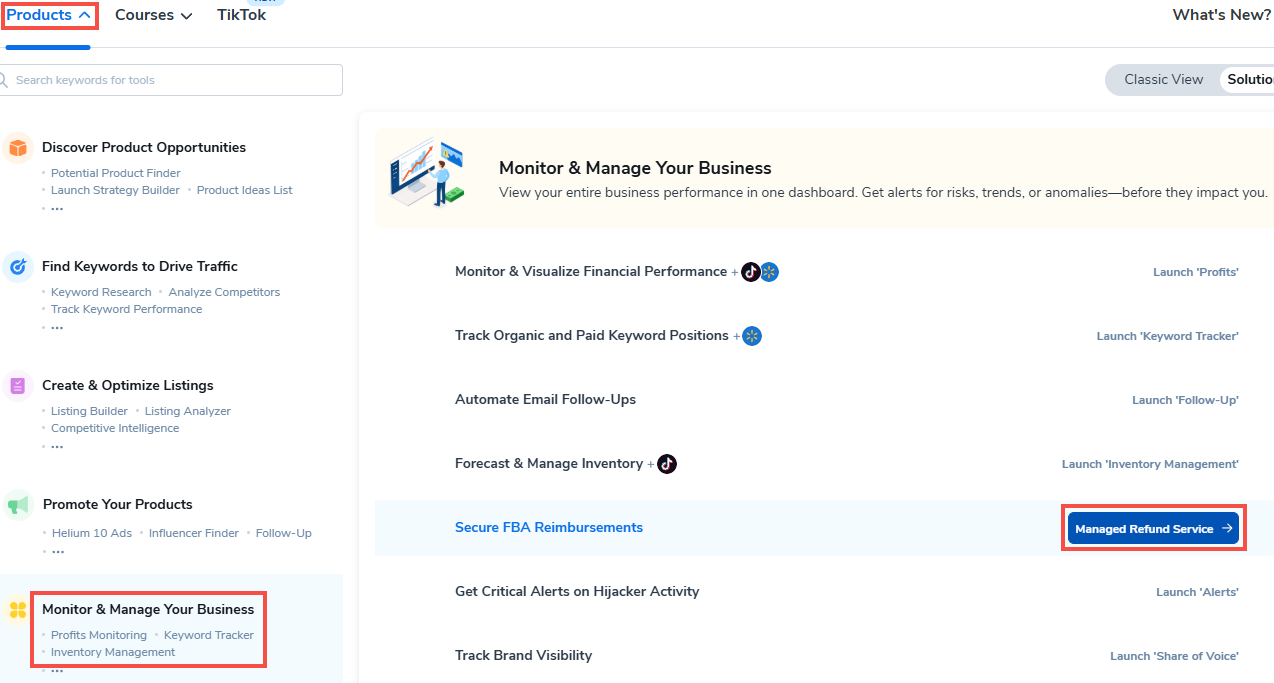
访问托管退款服务:
- 选择屏幕顶部导航栏上的产品选项卡
- 选择监控和管理您的业务
- 然后选择托管退款服务
首次访问托管退款服务时,系统将提示您选择“连接到亚马逊”以开始设置您的账户。通过连接到亚马逊,您即允许该服务工具连接到您的亚马逊卖家中心令牌,以查找可为其提供MRS服务的账户。
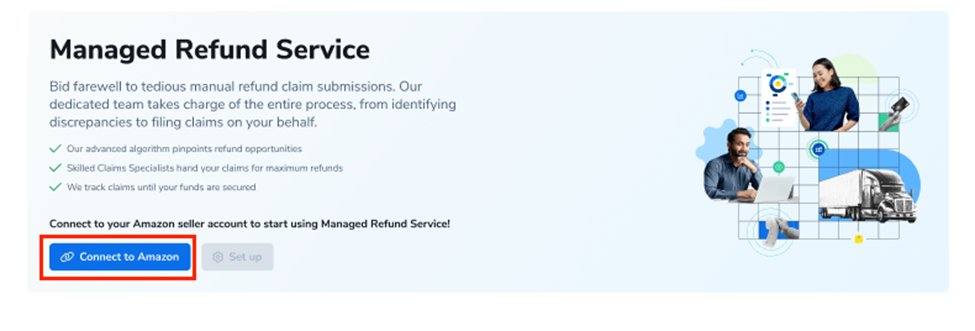
如果您尚未将亚马逊卖家令牌连接到Helium 10,在连接到亚马逊以使用托管退款服务之前,您可以在此处阅读更多关于如何操作的信息。
连接到亚马逊后,您将能够在下拉菜单中选择要为托管退款服务设置的账户。
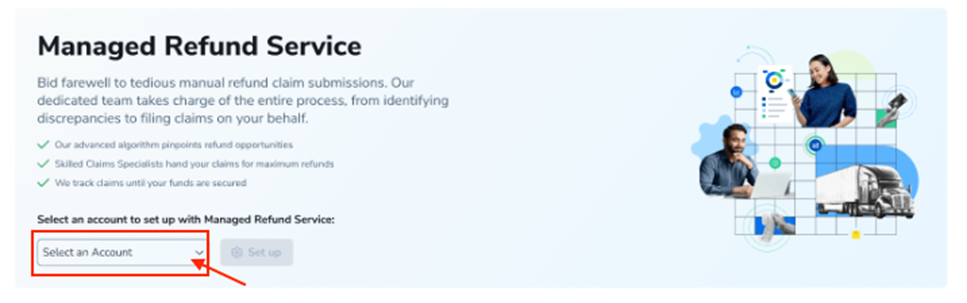
从下拉菜单中选择账户后,点击蓝色的设置按钮。
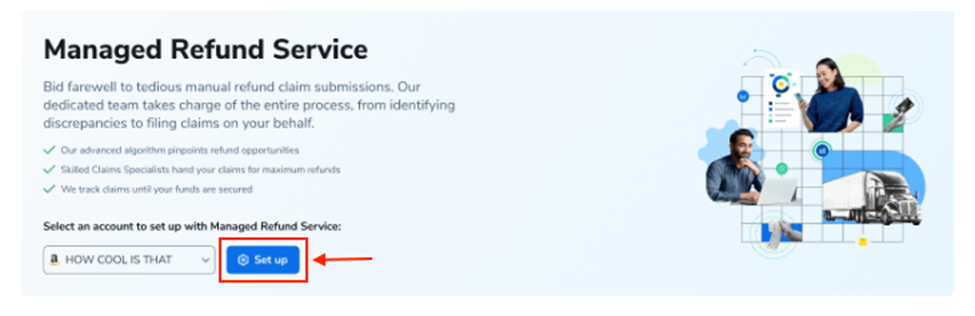
选择设置后,您将被引导至一个新的着陆页面,通过完成以下4个步骤继续设置您的亚马逊账户与MRS的连接:
1. 导航至全局用户权限
2. 提供邀请链接
3. 分配权限
4. 入站服务
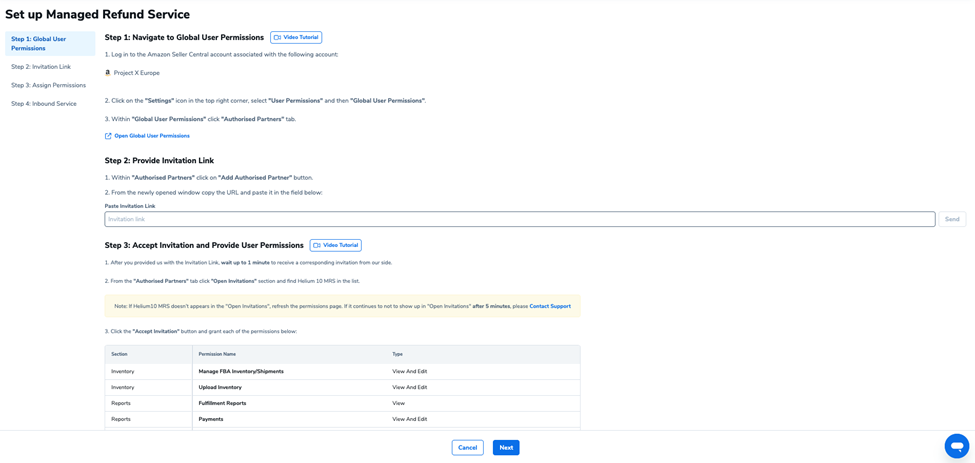
步骤1:导航至全局用户权限
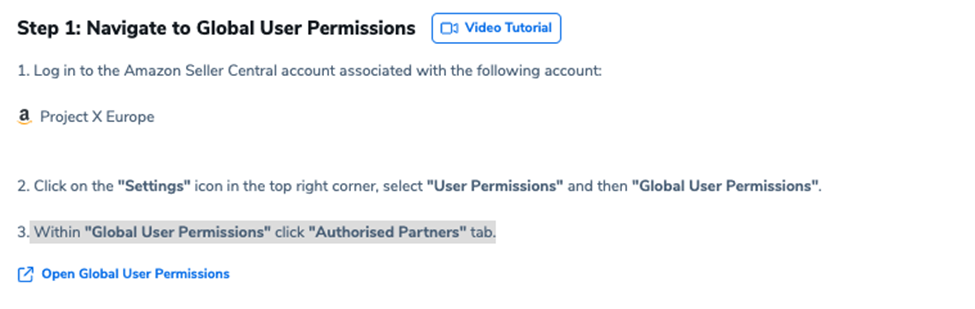
1. 登录相应的亚马逊卖家中心账户。选择链接打开全局用户权限以快速访问并登录亚马逊卖家平台。
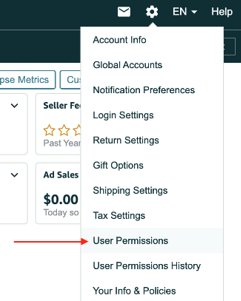
2. 点击右上角的设置图标,选择用户权限
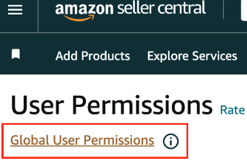
3. 选择全局用户权限
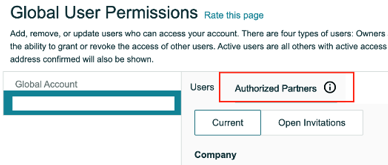
4. 在全局用户权限页面内,点击授权合作伙伴选项卡。
步骤2:提供邀请链接
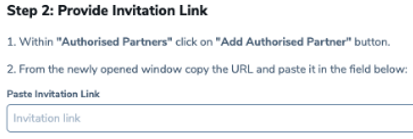
1. 在授权合作伙伴选项卡内,选择添加授权合作伙伴按钮

2. 在新打开的窗口中,请复制URL并将其粘贴到设置托管退款服务页面的文本字段中,然后选择发送
步骤3:接受邀请并提供用户权限
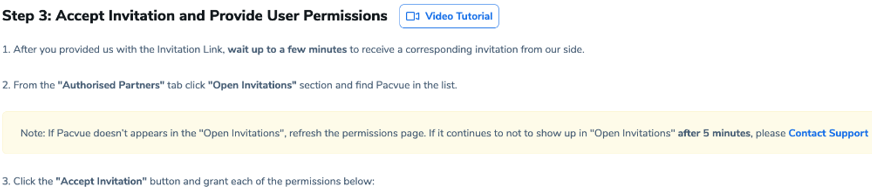
1. 提供邀请链接后在第二步中,请等待最多一分钟以接收来自Pacvue的相应邀请。
2. 在授权合作伙伴标签页中,选择待处理邀请并在列表中找到Pacvue MRS。
注意:如果Pacvue未出现在待处理邀请中,请刷新权限页面。如果几分钟后它仍然没有出现在”待处理邀请”中,请联系支持团队。
3. 选择接受邀请按钮并授予以下权限:
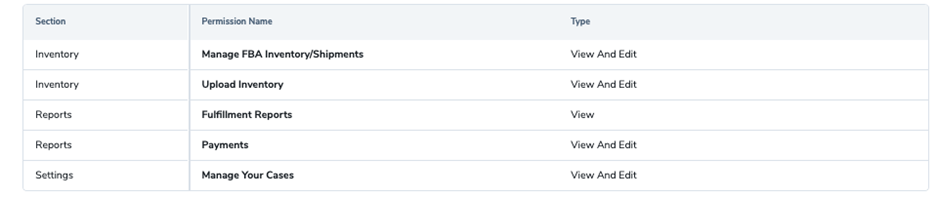
4. 确保每个部分都设置了权限名称和类型。选择页面右下角的保存以应用更改。
步骤4:入库服务
入库全权服务是针对入库索赔的特定服务,一旦您为您的亚马逊账户设置好装箱单模板,该服务将允许您完全授权Helium 10代表您提交这些索赔。Helium 10的入库索赔服务完全符合亚马逊的规定。选择此服务即表示您确认您是品牌所有者或制造商。您必须是品牌注册用户才能使用此功能。
重要提示:使用此服务,Helium 10将不会审核装箱单;因此,您需要确保生成的装箱单完整、准确且包含最新的必要信息。
要激活并设置入库全权服务:
1. 勾选下方的激活入库全权服务复选框,以确认针对入库索赔类型的全权服务。

注意:强烈建议为您为MRS上线的每个账户完成所有四个步骤。如果您在初始上线时不想为您的亚马逊卖家中心账户设置入库索赔,您可以在以后进行设置。请参阅如何启用入库索赔服务
[返回顶部]
为入库索赔创建您的装箱单
如果您已勾选复选框或启用了入库索赔,您将被引导至一个登录页面,在那里您可以创建您的入库索赔装箱单。
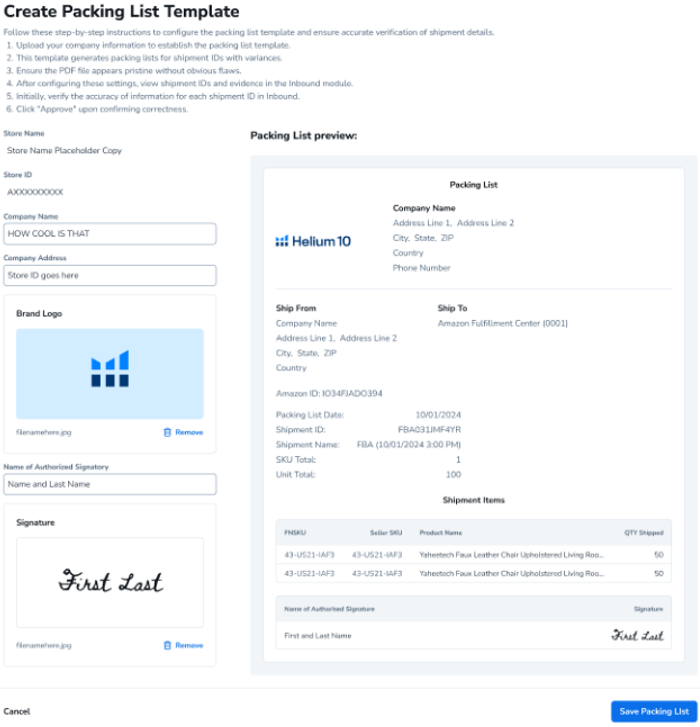
在页面的左侧,输入您的公司信息以填写并完成装箱单模板:
- 公司名称
- 公司地址
- 品牌标志: 为您的品牌标志上传一张图片
- 授权签字人姓名
- 签名图片:上传授权签字人的签名图片
注意: 装箱单预览最初包含装箱单中产品的示例数据。在保存并激活您的装箱单之前,请仔细检查您输入的信息以确保其正确无误。
装箱单保存并激活后,将出现以下弹出模块,确认您的账户现已准备就绪并已激活:
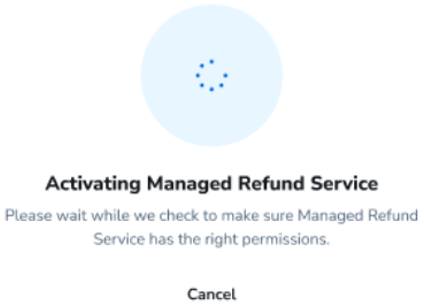
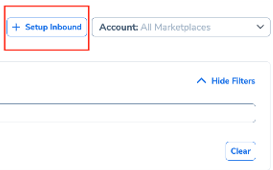
注意: 当您点击“激活”并看到显示“装箱单已保存”的消息时, 您应通过点击顶部的“托管退款服务”链接,进入“入库索赔”标签页,然后选择“+ 设置入库”来验证装箱单是否已正确保存。
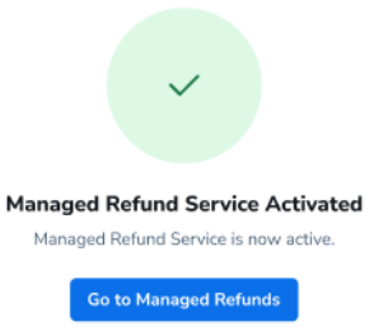
选择前往托管退款以访问主页。激活后,请留出时间等待索赔页面填充数据。首次索赔的处理和可供查看可能需要长达七天时间。
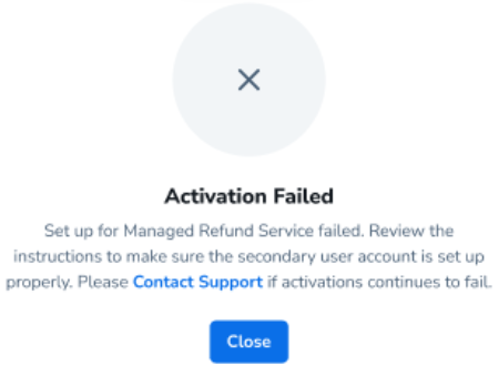
如果激活失败,您将收到一个显示“激活失败”的模块,并提示您检查所提供的信息,并在必要时重新执行步骤。如果激活持续失败,您可以联系支持人员。
[返回顶部]
添加新账户
您可以为托管退款服务添加多个账户。在“索赔概览”和“索赔案例”登录页面:
- 在账户下拉菜单右侧选择设置账户
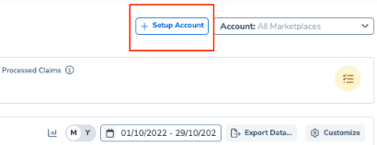
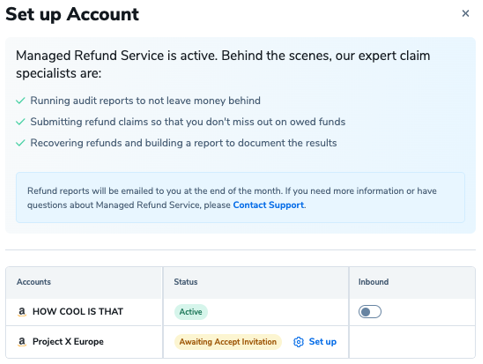
- 在这里,您将看到与您的亚马逊卖家中心令牌关联的所有账户列表。要为托管退款服务设置其他账户,请选择设置按钮,然后您将遵循与注册账户时相同的步骤。更多详情,请参阅设置您的账户。
托管退款服务的账户状态:
活跃– 账户处于活跃状态,索赔正在处ocessed.
未激活 – 账户未激活,索赔未在处理中。请选择设置以配置账户,开始MRS服务。
等待接受邀请 – 此账户正在激活过程中。请前往卖家中心,在亚马逊卖家中心的“授权合作伙伴”选项卡中,选择“未处理的邀请”,在列表中找到Pacvue MRS,并授予权限。
[返回顶部]
启用入库索赔
要为已激活的账户启用入库索赔,请在账户下拉菜单右侧选择“设置账户”。这将在屏幕右侧的页面中显示您的账户列表。
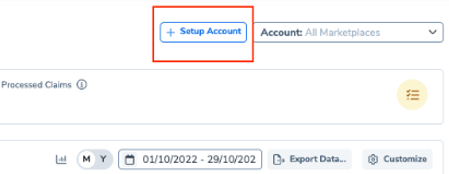
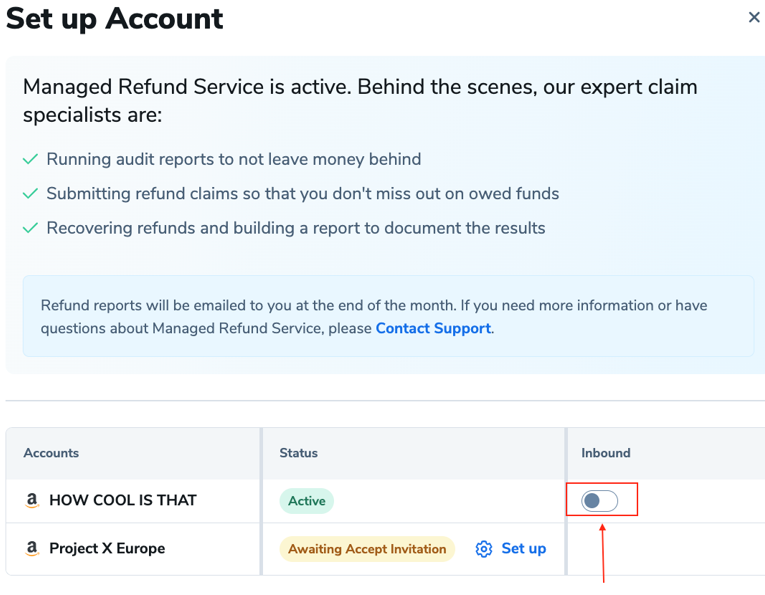
要启用入库,您可以点击为您的账户切换入库服务。然后选择编辑装箱单开始编辑您账户的装箱单。更多信息请参阅创建您的装箱单部分。

[返回顶部]
索赔概览
在仪表板顶部,您将在索赔概览仪表板上看到三个部分:
- 可用索赔
- 已赔付金额
- 已处理索赔数量
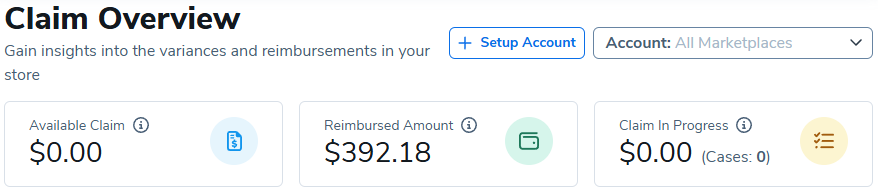
可用索赔
这是我们发现的、可提交申请赔付的未处理索赔数量。为了遵守亚马逊的限制,我们每周提交的案例不会超过50个。
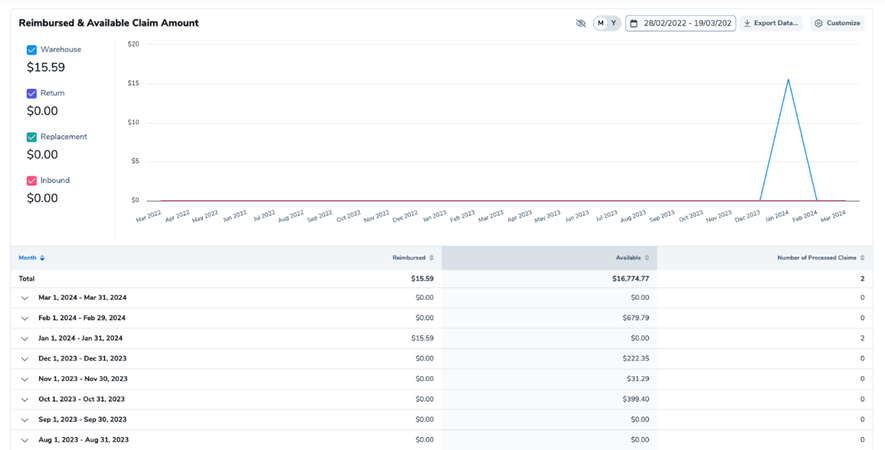
上方示例 – 项目X的可用索赔金额为 $16,774.77
已赔付金额
成功索赔已获得赔付的总金额
上方示例 – 项目X的已赔付金额为 $15.59
处理中的索赔
当前正在亚马逊处理中的赔付索赔的金额,旁边显示的是案例总数。
已赔付与可用索赔金额
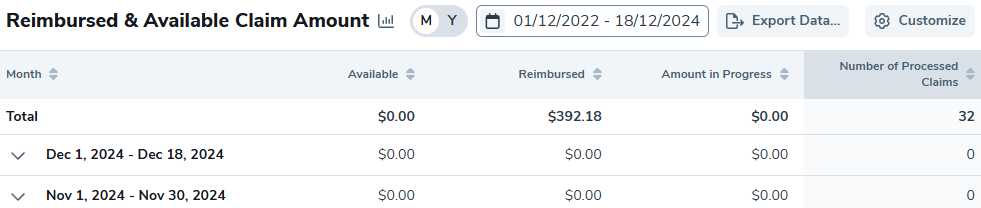
“已赔付与可用索赔金额”部分以表格形式展示了各月份的总赔付金额、可用赔付金额以及已处理索赔数量的明细。
- 月份: 已报销、可用及已处理索赔总数的日期范围
-
可用: 这是我们发现的、可提交报销的未处理索赔金额。
注意:为遵守亚马逊的限制,托管退款服务每周将发送约50个索赔。 - 已报销: 成功索赔中已报销的总金额
- 处理中金额: 当前正在亚马逊处理的报销索赔的美元金额
- 已处理索赔数量: Helium 10提交的索赔总数
[返回顶部]
视图自定义:
选择表格上的图表以按月或按年查看数据

月度视图:
年度视图:
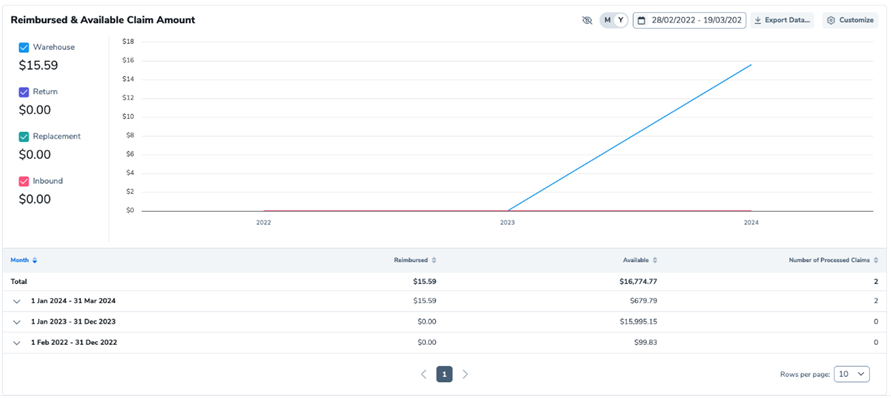
您也可以使用日期范围选择器指定日期,并通过选择自定义来定制表格中显示的数据。
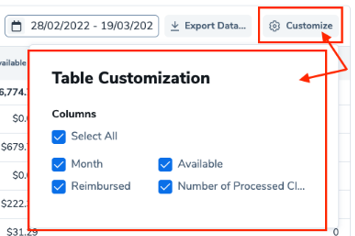

[返回顶部]
索赔案例
索赔案例页面将显示您活跃MRS账户的所有索赔案例,您可以在此筛选以下内容:
-
类型: 您可以在下拉菜单中选择索赔类型:仓库、退货、换货、入库、FBA履约费
- 索赔提交的时间线因索赔类型而异:
-
入库案例 – 索赔在亚马逊首次收到货物30天后提交。
-
仓库案例
- 案件编号: 输入已提交索赔的案件编号
- 索赔状态: 从以下状态的下拉菜单中选择:待处理、失败、已赔付
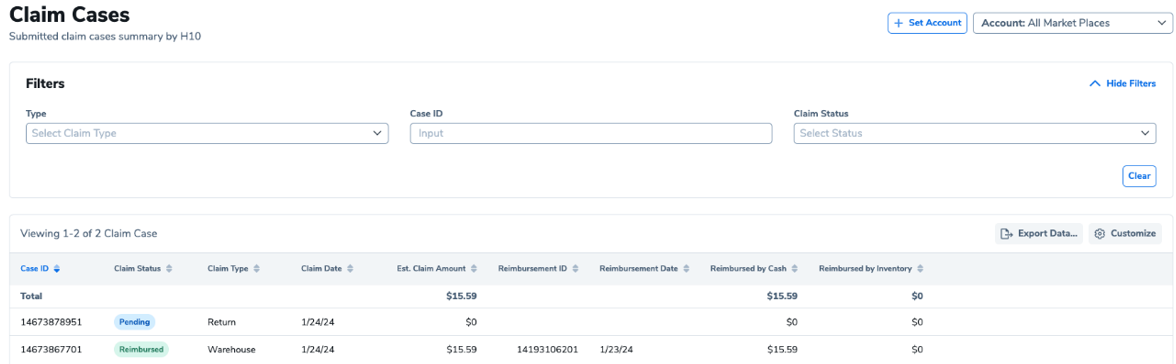
索赔表格概览:

- 总计: 这是每列美元金额的总计:预估索赔金额、现金赔付、库存赔付
- 案件编号: 由H10服务团队提交的案件编号
- 索赔状态: 由H10服务团队提交给亚马逊的索赔状态(待处理、已赔付、失败)
- 索赔类型: 已处理的索赔类型(仓库、退货、换货、入库、FBA配送费)
- 索赔日期: Helium 10提交索赔的日期
- 预估索赔金额: 用户可能从亚马逊就该索赔案件获得的预估美元金额。如果亚马逊拒绝此案件,索赔状态将变为失败。
- 赔付编号: 亚马逊赔付报告为成功的赔付索赔提供的编号(成功的赔付索赔意味着亚马逊已向账户退款)。赔付报告也会提供索赔案件编号。
- 赔付日期: 亚马逊进行赔付的日期
- 赔付方式:Cash: 亚马逊直接赔付给用户的美元金额
- 库存赔付: 亚马逊针对丢失或损坏库存赔付的美元金额
[返回顶部]
入库页面
入库页面显示入库索赔提交的进度。您也可以在此设置入库索赔账户并创建装箱单。
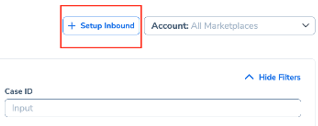
筛选器
- 索赔状态: 已赔付,处理中,失败,待处理
- 货件ID: 分配给FBA货件下货件的识别号码。
- 赔付ID: 亚马逊赔付报告为成功索赔提供的ID号码
- 案例ID: 已提交索赔的案例ID
入库表格
- 货件ID: 分配给FBA货件下货件的识别号码。货件ID会存在差异;入库自动化将检测哪些货件ID存在差异,并将其存储在数据库中以便在页面上显示。
- 发货日期: 货件ID的创建日期
- 账户: 显示与索赔关联的账户。要显示此列,请在表格设置中启用它。
- 市场: 指示与索赔关联的市场(例如,美国,英国)。要显示此列,请在表格设置中启用它。
- 差异数量: 卖家发货数量与亚马逊接收数量之间的差异,仅显示亚马逊接收的货件ID,而非卖家发货的货件ID。
- 预估差异金额: 货件ID差异数量的预估美元金额。
- 索赔状态: 入库索赔的状态
- 案件ID:已提交索赔的案件ID
- 到期日期:此日期表示文件提交的截止日期。此列用于提醒在此日期前上传文件。
- 赔偿ID:亚马逊赔偿报告为成功索赔提供的ID号
- 赔偿金额:亚马逊为该案件ID赔偿的总金额
[返回顶部]
输入追踪信息
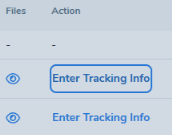
如果入库表中的操作列显示输入追踪信息,请点击它并选择前往亚马逊。您将被重定向到该特定货件ID的卖家中心,在那里您可以输入您的承运商(例如UPS、FedEx、USPS)提供的追踪ID。
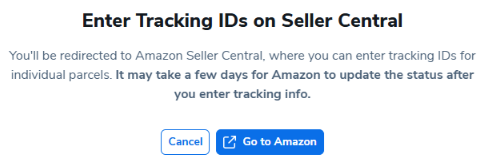
注意:在卖家中心输入追踪信息后,请等待5-7天以便其在MRS中显示。
如何重新提交失败的索赔案件
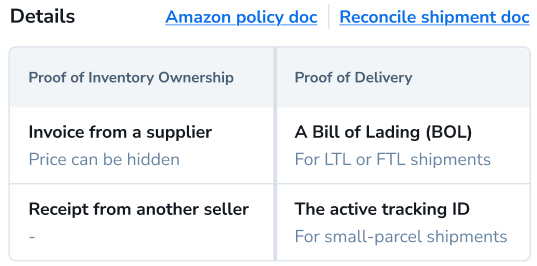
如果索赔案件在入库索赔页面失败,您可以通过提供必要的文件(例如提货单(BOL)或送达证明(POD))重新提交给亚马逊。请按照以下步骤上传所需文件并重新提交您的索赔:
步骤1:识别需要证据的索赔
- 在入库索赔页面上,选择待上传选项以筛选并仅显示需要额外文件的案件。
- 找到需要文件的索赔,然后选择上传。

步骤2:上传文件
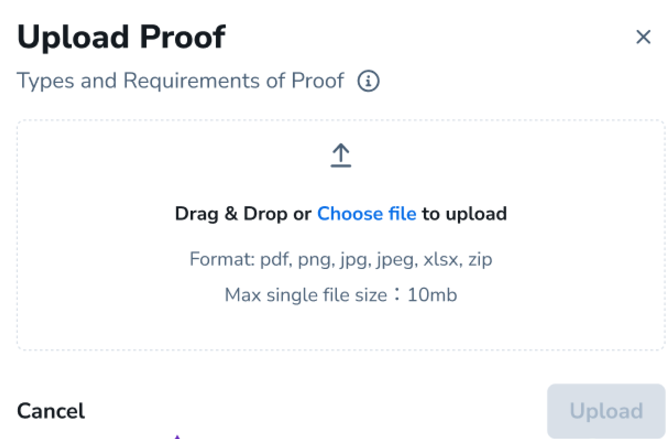
- 选择上传后,将出现一个弹出窗口。
- 在弹出窗口中,您可以点击选择文件从您的设备浏览并上传必要文件,或者直接将文件拖放到指定区域。
步骤3:检查文件要求
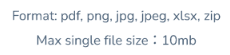
- 将鼠标悬停在上传窗口中的
 图标上,以查看文件类型和限制的详细要求。
 - 查阅以下文档以获取额外指导:
- 亚马逊政策文档: 可接受文件类型的指南。
- 核对货件文档: 准备合格文件的说明。
步骤 4:处理上传错误
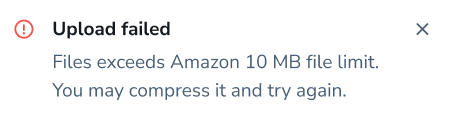
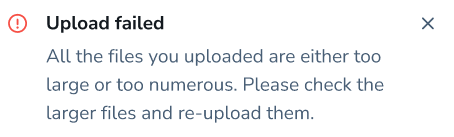
- 如果上传失败,错误窗口会通知您。
- 上传失败的常见原因包括超出亚马逊的文件大小限制或使用了不支持的文件类型。
- 相应地调整您的文件(例如,减小文件大小或转换文件类型),然后尝试重新上传。

步骤 5:验证上传成功
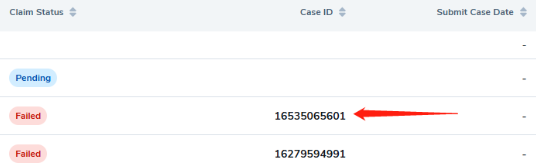
- 上传成功后,案件ID超链接将会出现。
- 点击案件ID编号,跳转到亚马逊卖家中心的案件页面。
- 查看案件详情,了解最初失败的原因并确保合规。
遵循这些步骤,您可以高效地重新提交失败的索赔案件,并向亚马逊提供必要的审查文件。
[返回顶部]
FBA 配送费
由于记录的产品尺寸和重量存在错误,亚马逊可能会错误地向卖家收取更高的FBA配送费(以前称为拣货和包装费)。MRS帮助卖家识别这些差异并提交索赔以追回多收的费用——最终降低成本并增加收入。
此功能在哪些市场可用?
目前,此功能仅支持以下市场:
北美
美国、墨西哥和加拿大 <s欧洲
英国、德国、法国、意大利、西班牙、荷兰、瑞典、波兰和比利时 如何使用FBA配送费功能
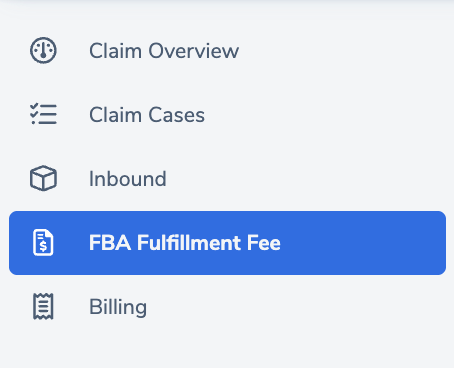
1. 访问FBA配送费页面
- 在MRS页面,点击左侧菜单中的FBA配送费。
2. 上传产品尺寸和重量
- 点击 [+ 上传索赔]。

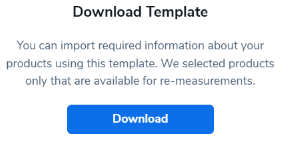
-
在下载模板部分点击 [下载] 以获取现有产品信息,包括亚马逊记录的尺寸和重量。
注意: 如果您在过去7天内启用了MRS,上传FBA配送费文件时可能会看到错误 “无效或未经授权的ASIN-市场数据”。请等到注册日期过去7天后,再重试。
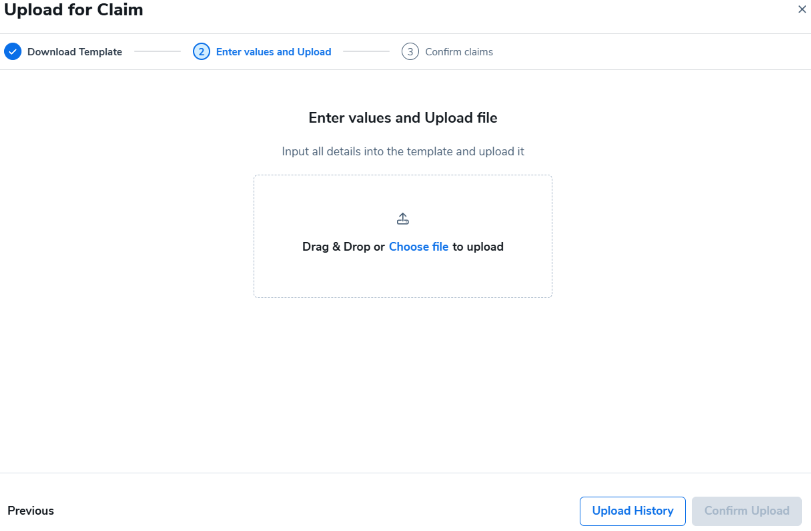
- 将实际的产品尺寸和重量填入模板,并确保此步骤 准确 完成。
注意: 请勿留空任何必填字段。
- 选择正确的包装类型
重要: 请勿使用VLOOKUP或以任何方式修改模板。
- 上传填写完毕的文件并点击 [确认上传] 以继续。
3. 确认并提交索赔
- 点击 [去确认索赔] 前往待处理索赔标签页
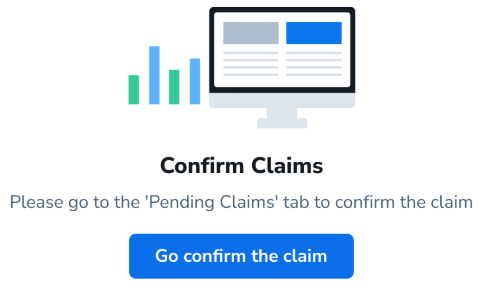
- 在 待处理索赔 标签页下,查看亚马逊多收取拣货和包装费的案例。
- 核实 产品类型、尺寸、重量和包装类型 是否准确。
- 在操作列点击 [确认索赔]。

- 请核对弹窗信息的准确性,勾选复选框,然后点击[确认]提交索赔。
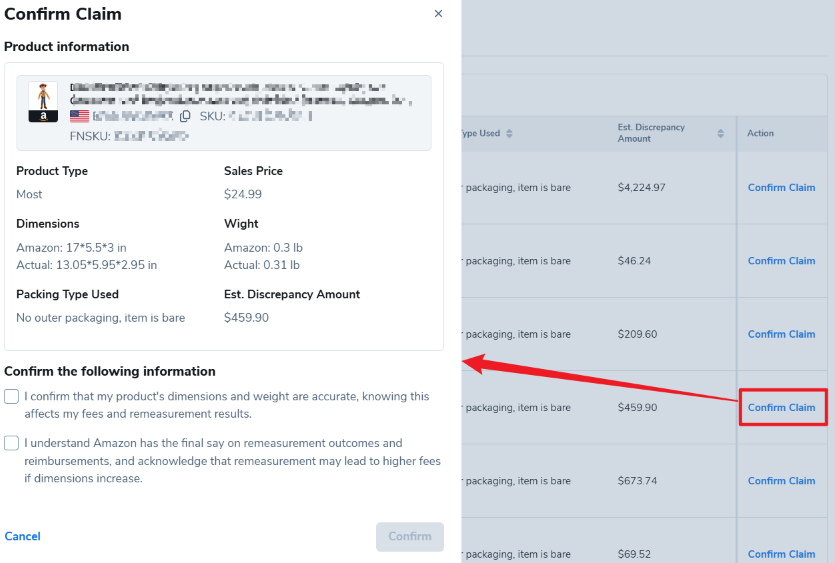
提交后,该案例将出现在索赔案例页面。由于亚马逊记录的产品尺寸和重量可能会随时间变化,Helium 10会持续监控多收费情况。为了最大化退款,建议您定期检查您的产品尺寸和待处理索赔。
[返回顶部]
账单
此部分让您可以轻松查看服务费率和月度账单金额。
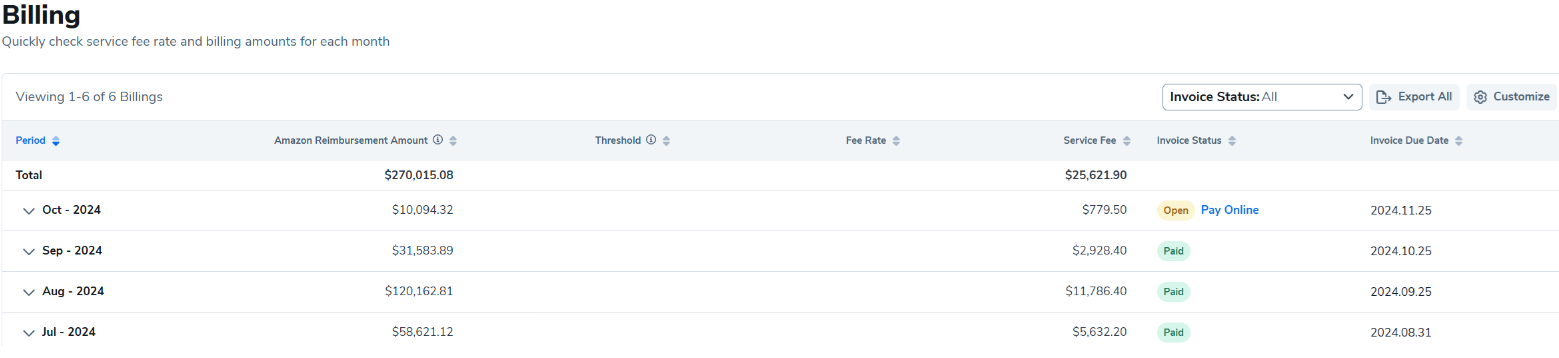
- 亚马逊赔偿金额 – 这代表Helium 10已帮助您从亚马逊追回的总金额,包括现金赔偿和库存价值。
- 阈值 – 这是为每位客户设定的固定美元金额,在每月计算服务费时将从亚马逊赔偿金额中扣除。
- 费率 – 这是针对MRS(赔偿恢复服务)约定的服务费百分比,适用于每个成功获得赔偿的索赔。
- 服务费 – 这是您每月将被开具发票的总金额。
- 发票状态 – 如果尚未付款,它将显示为”已支付”或”未支付”。
- 发票到期日 – 此账单应支付的最晚日期。
支持哪些亚马逊市场?
以下市场提供MRS支持:
北美和南美市场
- 美国
- 加拿大
- 墨西哥
- 巴西
远东和印度市场
- 新加坡
- 澳大利亚
- 日本
- 印度
中东和非洲市场
- 阿拉伯联合酋长国
- 沙特阿拉伯
- 埃及
<li data-list-item-id="
欧洲市场
- 英国
- 德国
- 法国
- 意大利
- 西班牙
- 瑞典
- 荷兰
- 波兰
- 土耳其
常见问题解答,请查阅这篇文章。
[返回顶部]
-
- 索赔提交的时间线因索赔类型而异:


