如何将折扣优惠券应用于我的Helium 10会员资格?
要应用折扣或优惠券代码,请按照以下步骤操作。如果您是Helium 10的现有客户,并想了解您当前是否有资格应用优惠券,请联系客户服务。
注意:折扣在持续时间和频率上有限制。折扣不能与其他促销优惠或当前已应用的折扣叠加使用。
新客户
本节适用于首次使用Helium 10的客户。如果您是当前的Helium 10订阅者,并计划使用优惠券续订,请跳转到当前Helium 10客户部分。
1. 访问Helium 10网站,然后点击定价标签。

2. 在Helium 10定价页面,将您的优惠券代码输入到字段中,并选择应用。
重要提示:在输入并应用您的优惠券代码之前,请不要点击任何“立即购买”按钮。

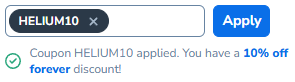
3. 优惠券字段下方将显示确认消息,告知您优惠券已成功应用。
4. 通过点击相应的标签,选择您想要的月度或年度计划。
注意:某些折扣代码不适用于年度订阅计划。
5. 我们建议您阅读比较图表,以确定最适合您业务需求的计划。在决定计划和期限后,点击您所选计划的“立即购买”按钮。

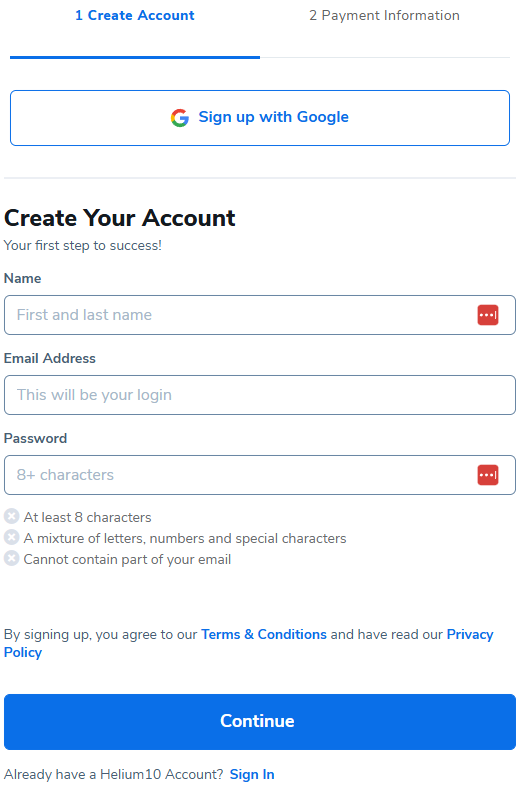
6. 选择立即购买后,将打开一个表单以创建您的账户和最终的Helium 10登录凭据。通过输入您的全名、电子邮件地址和密码来创建账户。点击继续付款并输入您的信用卡详细信息。
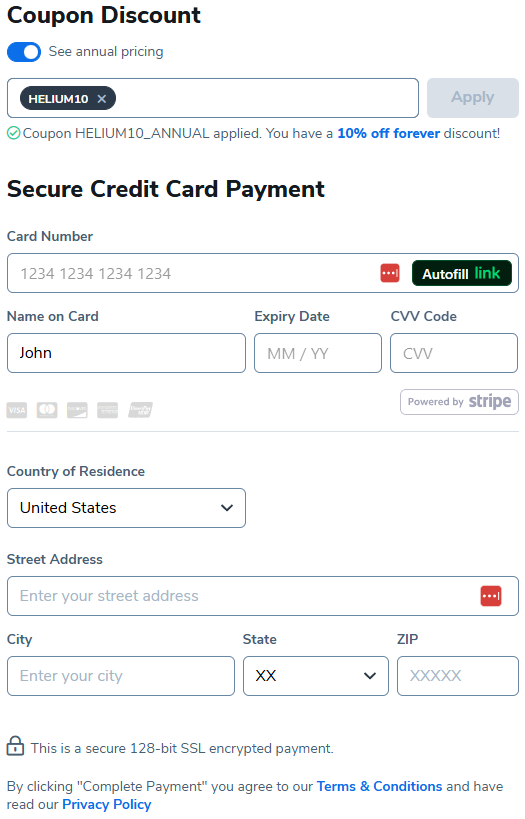
7. 付款信息屏幕将显示您已应用的优惠券以进行确认。输入您的付款信息,然后点击完成付款。恭喜!您现在可以开始使用您的Helium 10账户了。
当前Helium 10客户
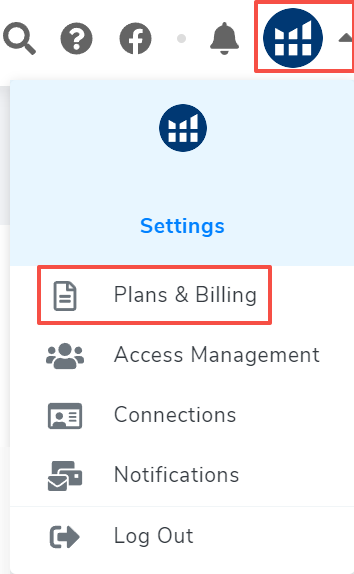
1. 使用您的登录凭据登录Helium 10。打开用户图标下的下拉菜单,选择计划与账单。
-
- 如果您已经有一个免费的Helium 10账户,并且之前从未订阅过任何计划,请选择右上角的蓝色升级按钮。
2. 在计划定价页面,将您的优惠券代码输入到字段中,并选择应用。
注意:如果优惠券字段未出现,您的账户可能当前不符合折扣资格。
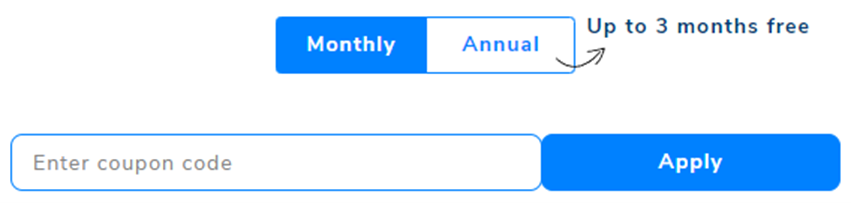
3. 将显示确认消息,告知您折扣已应用,并将在下方价格中反映出来。

4. 我们建议您阅读比较图表,以确定最适合您业务需求的计划。在决定计划和期限后,点击您所选计划的订阅或升级按钮。对于免费计划的用户将显示“订阅”,对于当前付费计划的用户将显示“升级”。


5. 将弹出一个窗口,要求您输入信用卡详细信息进行付款。
注意:如果您是现有的付费用户,此步骤将被跳过。
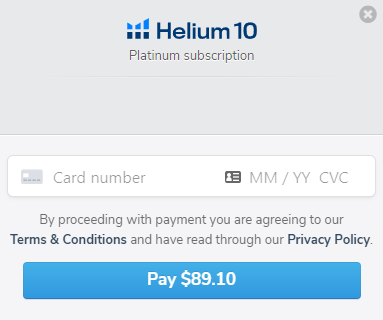
6. 输入您的付款信息,然后点击支付。恭喜!您现在可以开始使用升级后的Helium 10账户了。
如果您在应用折扣代码时遇到问题,请联系客户服务。


