Helium 10 MCP 广告写入功能
简介
Helium 10 MCP 现已支持亚马逊和沃尔玛广告的写入功能。这意味着您的 AI 助手(Claude、ChatGPT 或 Codex)不仅可以分析您的广告数据,还能直接执行更改——暂停广告活动、调整竞价、创建广告活动、管理关键词等。
过去,您的 AI 可以诊断广告活动中的问题并提出修复建议。现在,它可以在同一对话中直接执行这些修复——无需您手动复制粘贴到广告平台中操作。
写入功能上线前:诊断 → 建议 → 您手动修改
写入功能上线后:诊断 → 分析 → 执行 → 完成(每一步都需要您的批准)
什么是广告写入功能?
广告写入功能允许您连接的 AI 通过 Helium 10 MCP 对您在亚马逊和沃尔玛上的广告活动进行更改。
可以更改的内容
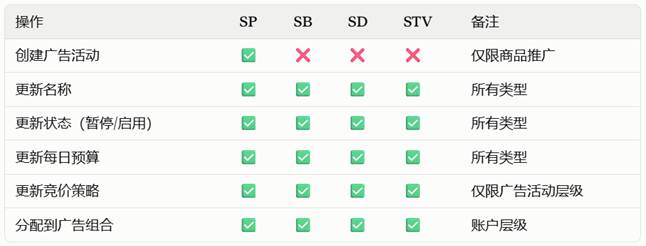
- 预算 — 提高或降低广告活动的每日预算
- 竞价 — 调整关键词和投放目标的竞价
- 广告活动状态 — 暂停或启用(恢复)广告活动
- 竞价策略 — 更改广告活动层级的竞价策略(亚马逊)
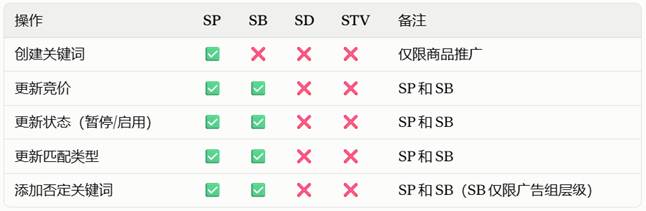
- 关键词 — 添加、暂停或调整关键词
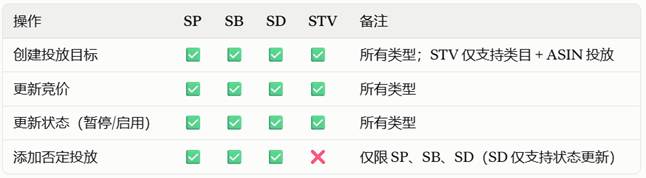
- 投放目标 — 添加、暂停或调整商品/类目/受众投放目标
- 否定投放 — 添加或管理否定关键词和否定投放目标
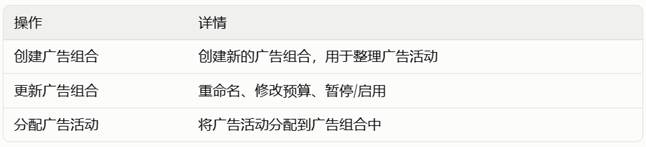
- 广告组合 — 创建、更新或管理广告组合及广告活动归属(亚马逊)
- 广告活动 — 从零开始创建新的广告活动
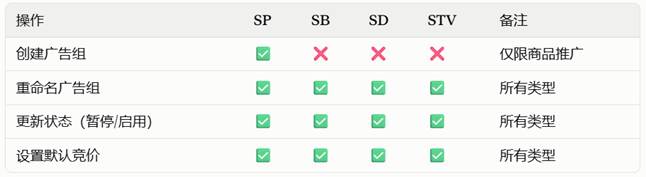
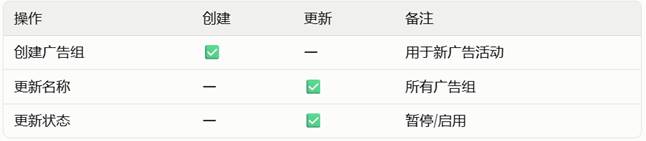
- 广告组 — 创建和管理广告组
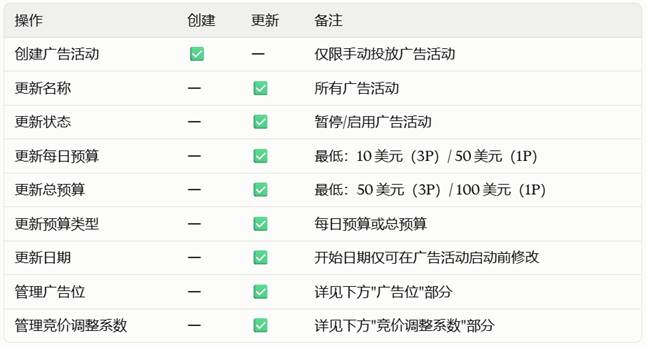
- 广告位 — 管理广告位投放范围及竞价调整系数(沃尔玛)
不能更改的内容
- 删除广告活动、广告组或关键词(仅支持暂停/启用)
- 在未经您批准的情况下进行更改
注意:如果您修改了 Claude 或 ChatGPT 中的默认审批设置,系统可能不会再请求您的批准
为什么这很重要?
让 AI 策略形成闭环
过去,您的 AI 可以分析表现,却无法采取行动。现在它可以:
- 诊断 —”您的 iOS 广告活动 ACoS 为 45%”
- 分析 —”这比您的目标阈值高出 15%”
- 执行 —”我已暂停该广告活动”(待您批准)
- 所有操作都在同一对话中完成,无需切换平台。
就像拥有一位广告活动经理,无需再手动登录广告平台进行更改:
- 对 AI 说:”暂停所有 ACoS 超过 40% 的广告活动”
- 查看它提出的具体更改内容
- 一键批准
- 更改自动执行
同时管理多个零售平台
如果您同时在亚马逊和沃尔玛销售,可以通过一个连接同时管理两个平台:
- “显示我在两个平台上表现最好的广告活动”
- “降低两个平台上表现不佳的关键词竞价”
- “创建一个广告组合并将这些广告活动归入其中”
始终掌控全局
每一项更改在执行前都需要您的明确批准。您可以看到:
- 更改的是哪个零售平台(亚马逊或沃尔玛)
- 针对的是哪个账户
- 提议执行的每一项操作
- 确认无误后,您再批准或拒绝
开始使用
使用要求
- Helium 10 Diamond 或更高级别套餐
- 已连接的 AI 工具 — 已启用 Helium 10 MCP 的 Claude、ChatGPT 或 Codex
- 访问权限 — 您必须拥有该零售平台账户的广告活动管理权限
第 1 步:确保 MCP 连接处于活跃状态
如果您尚未连接,请参阅 Helium 10 MCP 入门指南。
第 2 步:让 AI 执行更改
从一个简单的请求开始:
“如果 ASIN B0XXXXXXXX 所在广告活动的 ACoS 高于 35%,请暂停该广告活动”
或 “显示我表现不佳的广告活动,然后将它们的每日预算降低 20%”
第 3 步:审核并批准
您的 AI 会向您展示:
- 零售平台(亚马逊或沃尔玛)
- 账户
- 提议执行的每一项操作
- 您可以批准或拒绝整批操作
第 4 步:执行更改
一经批准,更改将立即应用到您的账户(以平台实际处理时间为准)。
亚马逊广告写入功能
全面开放
所有亚马逊广告写入功能均已全面开放,可用于正式生产环境。
在亚马逊上可以做什么
广告活动
广告组
关键词
投放目标
广告组合
亚马逊请求示例
“暂停本月所有 ACoS 超过 50% 的商品推广广告活动”
“将这个关键词的竞价从 2.50 美元降低到 1.75 美元”
“创建一个 Q4 广告组合,并将这 5 个广告活动移入其中”
“将这 10 个带来转化的搜索词作为精准匹配关键词添加到我的广告活动中”
“启用我广告组合中所有已暂停且 ROAS 为正的广告活动”
沃尔玛广告写入功能
全面开放
沃尔玛商品推广(搜索广告)的写入功能已全面开放。沃尔玛品牌推广和展示广告暂不支持写入操作。
支持的零售平台与功能
沃尔玛商品推广(搜索广告) — 以下内容完整支持写入:
- 广告活动
- 广告组
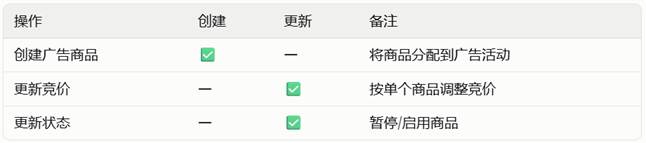
- 广告商品
- 关键词
- 广告位
- 竞价调整系数
- 预算与投放计划
在沃尔玛上可以做什么
广告活动
广告组
广告商品
关键词
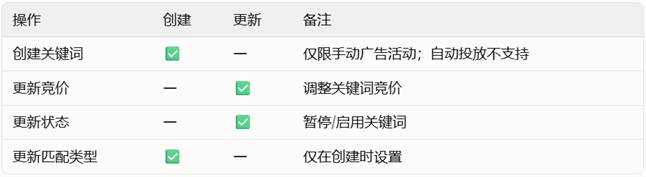
广告位(仅限手动广告活动)
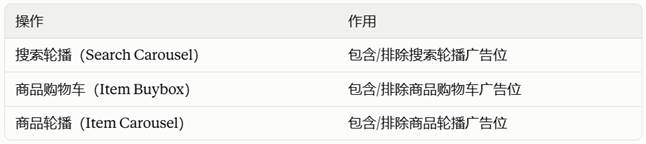
⚠️ 重要提示:广告位设置采用整体替换机制。更新广告位时,必须同时指定全部三个广告位——任何未指定的广告位都将被排除。您的 AI 助手必须始终传入全部三个广告位,包括未做更改的广告位。
竞价调整系数

竞价调整系数

沃尔玛预算限制
预算最低额度由平台强制执行,超出范围的设置将被拒绝:
- 每日预算最低额度:10 美元(3P 卖家)/ 50 美元(1P 卖家)
- 总预算最低额度:50 美元(3P 卖家)/ 100 美元(1P 卖家)
- 总预算规则:总预算不得低于每日预算
沃尔玛请求示例
“将我的商品推广广告活动中的关键词竞价降低 10%”
“暂停表现不佳的广告商品,并在该广告活动中创建一个新商品”
“将搜索结果网格(Search In-grid)广告位的竞价调整系数提高 15%”
“为这 5 个商品创建一个新的商品推广广告活动,每日预算 20 美元”
“将我的广告活动预算从每天 30 美元调整为每天 50 美元”
沃尔玛限制
- 竞价策略更改 — 沃尔玛没有竞价策略这一概念,请改用竞价调整系数
- 创建广告活动 — 仅限手动广告活动;无法通过 MCP 创建自动投放广告活动
- 创建关键词 — 自动投放广告活动不支持
- 开始日期 — 仅可在广告活动启动前修改
审批流程说明
第 1 步:您提出请求
用自然语言让 AI 进行更改:
“暂停 ACoS 超过 40% 的广告活动”
第 2 步:AI 提出更改方案
AI 分析您的数据并提出具体操作:
建议操作:
– 零售平台:亚马逊美国站
– 账户:seller-12345
– 广告活动 1:暂停 “Yoga Mats – SP”(当前 ACoS:42%)
– 广告活动 2:暂停 “Resistance Bands – SP”(当前 ACoS:45%)
是否批准执行?
第 3 步:您进行审核(关键步骤)
在任何更改生效之前,您可以看到:
- 哪个零售平台 — 亚马逊还是沃尔玛?
- 哪个账户 — 确认是正确的账户
- 每一项操作 — 具体的广告活动、关键词、竞价等
- 当前指标 — 便于您验证建议是否合理
第 4 步:您批准或拒绝
您可以选择:
- 批准 —”是的,执行吧”→ 更改立即执行
- 拒绝 —”不,不要这样做”→ 不会进行任何操作
第 5 步:确认与审计记录
批准后:
- 更改在零售平台上执行
- 您会收到一份确认,显示已执行的内容
- 所有更改都会出现在您的变更日志中,并带有”Due to MCP”(由 MCP 执行)标记
- 您可以核实更改是否已正确应用
批量限制与安全护栏
操作批次
写入操作以经确认的批次执行,而非无限制的批量操作:
- 每个确认批次最多 20 项操作 — 亚马逊和沃尔玛均适用
- 每种操作类型最多 10 个对象 — 因此无法一次性批量创建 100 个关键词
- 较大的请求会自动拆分 — 如果您要求暂停 50 个广告活动,AI 会将其拆分为 3 个批次,每批次分别请求批准
示例
请求:”暂停 40 个表现不佳的广告活动”
批次 1:暂停广告活动 1-10(获取批准)
批次 2:暂停广告活动 11-20(获取批准)
批次 3:暂停广告活动 21-30(获取批准)
批次 4:暂停广告活动 31-40(获取批准)
不支持删除操作
为确保安全,亚马逊和沃尔玛均不提供删除操作:
- 您可以暂停广告活动、广告组、关键词和投放目标
- 您可以启用(恢复)已暂停的对象
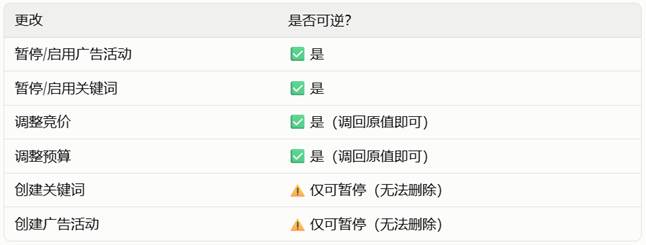
- 暂停是可逆的 — 您可以随时重新启用
- 已暂停的对象不会产生花费,也不会展示
状态更改可逆
大多数更改都可以撤销:
安全功能
卖家始终掌握控制权
- 审批关卡 — 每一项更改都需要明确批准
- 没有您的参与,什么都不会发生 — AI 绝不会自主进行更改
- 清晰可见 — 批准前您可以看到零售平台、账户及所有操作
只修改您要求的内容
一次竞价调整只会更改竞价本身:
- 匹配类型保持不变
- 广告活动归属保持不变
- 状态(启用/暂停)保持不变
- 其他设置均不受影响
例外情况:沃尔玛广告位设置采用整体替换机制(详见沃尔玛部分)。
所有更改均可审计
变更日志”Due to MCP”筛选
所有由 MCP 执行的更改都会在您的 Helium 10 变更日志中显示特殊标记:
- 打开 H10 Ads → 变更日志
- 按变更来源筛选 →”Due to MCP”
- 准确查看哪些更改来自 AI,哪些来自手动/自动更改
这可以帮助您:
- 核实实际执行的内容与您批准的内容是否一致
- 区分 AI 更改与手动编辑
- 长期审计广告活动的变更
- 发现任何意外更改
记录的内容
每一次 MCP 写入操作,日志都会显示:
- 提议了什么
- 您批准了什么
- 向零售平台发送了什么
- 零售平台确认了什么
不会破坏您的数据
- 没有删除操作 — 广告活动和关键词只能暂停
- 暂停是可逆的 — 随时可以重新启用
- 日志不可篡改 — 所有更改都有记录且可审计
常见工作流程
工作流程 1:暂停表现不佳的广告活动
目标:通过暂停低回报的广告活动减少浪费
步骤:
- 问 AI:”显示本月 ACoS 超过 40% 的广告活动”
- 查看结果及当前指标
- 让 AI:”把这些全部暂停”
- 审核提议的暂停操作
- 批准
- 更改执行
- 查看变更日志确认
请求示例:
“本月按 ACoS 排名,我表现最差的 10 个广告活动是哪些?
然后暂停其中 ACoS 高于 35% 的广告活动”
工作流程 2:根据表现调整竞价
目标:优化竞价以达到目标 ACoS
步骤:
- 让 AI:”分析这个广告活动的关键词表现”
- 查看哪些关键词拉高了 ACoS
- 让 AI:”将 ACoS 超过 40% 的关键词竞价降低 20%,将 ACoS 低于 20% 的关键词竞价提高 10%”
- 审核提议的竞价更改
- 批准
- 更改执行
请求示例:
“显示我’Holiday Campaign’中 ACoS 超过 50% 的关键词,
然后将它们的竞价降低 15%”
工作流程 3:从零创建广告活动
目标:无需手动设置即可上线新广告活动
步骤:
- 让 AI:”为这些 ASIN 创建一个新的商品推广广告活动,每日预算 25 美元”
- AI 创建广告活动结构:
- 广告活动名称
- 预算
- 广告组
- 关键词/投放目标
- 审核完整结构
- 批准
- 广告活动上线
请求示例:
“为 ASIN B0XXXXXX、B0XXXXXX、B0XXXXXX
创建一个名为’Q4 Promo’的新商品推广广告活动,
每日预算 30 美元,使用精准匹配关键词”
工作流程 4:同时管理亚马逊和沃尔玛
目标:在一个对话中运营两个零售平台
步骤:
- 将 MCP 连接到两个账户
- 让 AI:”显示亚马逊和沃尔玛的表现汇总”
- AI 对比两个平台
- 让 AI:”将两个平台上表现最好的广告活动预算提高 20%”
- AI 分别为两个平台提出更改方案
- 先批准亚马逊的更改,再批准沃尔玛的更改
- 两边均执行完毕
请求示例:
“对比我在亚马逊和沃尔玛上排名前 5 的广告活动。
哪个平台表现更好?
然后将每个平台表现最好的前 3 个广告活动每日预算提高 10 美元”
工作流程 5:管理沃尔玛广告位
目标:优化广告展示的广告位
步骤:
- 让 AI:”显示我沃尔玛广告活动按广告位划分的表现”
- 查看哪些广告位带来最佳回报
- 让 AI:”将表现不佳的广告位竞价调整系数降低 10%”
- AI 提出更改方案(注意:必须同时指定全部 3 个广告位)
- 审核并批准
- 更改执行
请求示例:
“分析我沃尔玛广告活动的广告位表现,
然后停用商品轮播(Item Carousel)广告位,并为搜索结果网格(Search In-grid)增加 +20% 的竞价调整系数”
故障排查与常见问题
已提出更改但未执行
症状:”我批准了更改,但没有生效”
排查方法:
- 查看变更日志 → 筛选”Due to MCP”
- 查找”失败”状态
- 如果显示失败,请检查:
- 是否触及平台限制?(如预算过低等)
- 您的账户状态是否良好?
- 尝试用更小的批次重新执行
如果显示成功但您没有看到更改:
- 平台可能仍在处理中(通常有 5–15 秒延迟)
- 刷新广告活动页面
- 5 分钟后再次查看
已批准但更新了错误的账户
症状:”它在错误的账户上暂停了广告活动!”
排查方法:
- AI 在批准前应已向您展示账户信息
- 如果更改了错误的账户:
- 查看变更日志,核实实际执行的内容
- 这种情况不应该发生(AI 会在批准前显示账户)
预防措施:
- 始终在审批界面核对账户名称
- 如果您有多个账户,请在请求中指明具体账户
竞价或预算更改与预期不符
症状:”我要求将竞价降低 20%,但实际变化幅度不同”
排查方法:
- 查看变更日志 → 筛选”Due to MCP”
- 对比提议值与实际执行值
- 核实是否符合平台的最低/最高限制
常见原因:
- 沃尔玛预算下限:竞价不能低于 0.25 美元,预算不能低于 10 美元(3P)/ 50 美元(1P)
- 平台限制:亚马逊可能存在广告活动层级的上限
- 四舍五入:AI 会按平台精度取整(通常为 0.01 美元)
沃尔玛广告位已更改但效果不对
症状:”我只停用了一个广告位,但其他广告位也受到了影响”
重要提醒:沃尔玛广告位设置采用整体替换机制。更改广告位时,必须同时指定全部三个广告位——任何未指定的都将被排除。
原因:AI 很可能在请求中遗漏了某个广告位,导致该广告位被排除。
修复方法:
- 重新启用该广告位:
- 让 AI:”为这个广告活动重新开启所有广告位”
- 然后重新操作,确保指定全部三个广告位
一次更改过多
症状:”我要求进行 50 项更改,但只执行了 20 项”
原因:批次数量限制(每批次最多 20 项操作)。
运作方式:
- AI 会自动拆分为多个批次
- 您需要分别批准每个批次
- 这是出于安全考虑而特意设计的
继续批准即可 — 每个批次都需要您批准,但每次只需片刻。
变更日志中没有显示 MCP 更改
症状:”我在变更日志中看不到我的更改”
排查方法:
- 前往 Helium 10 Ads → 变更日志
- 确认查看的日期范围正确(更改可能发生在更早时间)
- 点击变更来源筛选,选择”Due to MCP”
- 如果仍然没有显示:
- 等待 5–15 秒(平台处理中)
- 刷新页面
- 检查该更改是否显示在其他变更来源下
常见问题
AI 可以在未经我批准的情况下进行更改吗?
不可以。每一项更改都需要明确批准。AI 会向您展示:
- 零售平台和账户
- 每一项操作
- 当前指标
- 之后由您批准或拒绝
未经您确认,不会发生任何更改。
如果出了问题怎么办?
如果出现问题,我们会帮助您解决。我们的保证如下:
- 我们保证完全按照您批准的内容执行
- 我们无法保证亚马逊/沃尔玛如何处理这些更改
- 如果我们执行了您未批准的内容 → 可申请补偿额度
- 如果平台拒绝了更改 → 您会收到兜底邮件通知(绝不会静默失败)
我能看到 AI 更改的所有内容吗?
可以。使用变更日志的”Due to MCP”筛选:
- 前往 Helium 10 Ads
- 点击变更日志
- 将变更来源筛选为”Due to MCP”
- 您可以看到所有由 MCP 执行的更改,与手动/自动更改分开显示
移动端可以使用吗?
可以。如果您在移动端使用 Claude、ChatGPT 或 Codex,您可以:
- 在 AI 应用中提出更改请求
- 审核提议的更改
- 批准/拒绝
- 查看确认信息
移动端支持情况取决于您使用的 AI 平台(Claude、ChatGPT、Codex)。
子用户可以进行更改吗?
可以,前提是他们拥有 MCP 权限。主账户所有者需要:
- 前往 Helium 10 → 访问管理
- 添加子用户
- 勾选 MCP 权限
- 子用户将 MCP 单独连接到自己的 AI 工具
一次可以进行多少项更改?
每个确认批次最多 20 项操作(亚马逊和沃尔玛均适用)。
如果您要求进行 50 项更改:
- 批次 1:20 项更改(您批准)
- 批次 2:20 项更改(您批准)
- 批次 3:10 项更改(您批准)
每个批次都需要您批准,但操作很快。
可以撤销更改吗?
大部分可以。可逆的更改包括:
- 暂停/启用广告活动、广告组、关键词
- 竞价/预算调整(调回原值即可)
- 状态更改
不可逆的更改:
- 已创建的对象只能暂停(无法删除)
- 如需彻底移除,请将其暂停并保持暂停状态
亚马逊和沃尔玛都能用吗?
可以。如果您同时连接了两个平台:
- 让 AI 显示两个平台的表现
- 让 AI 在两个平台上进行更改
- AI 会分别为每个平台提出更改方案
- 您分别批准每个批次
一个对话,两个平台。
写入操作会消耗多少 API 调用?
每次写入操作计为 1 次 API 调用,从您的每月额度中扣除(Diamond+ 套餐包含 1,000 次)。
API 使用情况:
- 简单写入:1 次调用
- 复杂报告 + 写入:合计 5–10 次调用
- 查询 + 暂停广告活动:约 2 次调用
您可以在 Helium 10 → 设置 → MCP → API 使用情况中查看用量。
如果我的账户被盗用怎么办?
风险很低,原因如下:
- 采用 OAuth 认证(AI 永远看不到您的密码)
- 更改需要零售平台级别的权限(由亚马逊/沃尔玛控制访问)
- 每项更改都有记录且可审计
- 每项更改都必须经过您的批准
如果账户被盗用:
- 断开 MCP 连接:Helium 10 → 设置 → MCP → 已授权 AI 客户端
- 对任何不认识的连接点击”断开连接”
- 修改密码
- 联系 Helium 10 客服
可以连接多个 AI 工具吗?
可以。您可以将 Claude、ChatGPT、Codex 及其他 MCP 客户端连接到同一个 Helium 10 账户。每个工具都拥有相同的权限和数据访问范围。
断开某个工具的连接:
- Helium 10 → 设置 → MCP
- 找到已连接的 AI 工具
- 点击”断开连接”
所有套餐都可以使用吗?
不是。写入功能需要:
- Helium 10 Diamond 或更高级别套餐
- 已连接 MCP
- 拥有零售平台账户的相应权限