关键词追踪器:介绍与概述
关键词追踪器向您展示特定产品列表针对其正在积极优化的一组相关关键词的排名表现。它包括排名位置、百分比变化、随时间推移的排名趋势、估计的月搜索量等。总而言之,这是您进行亚马逊SEO性能跟踪的绝佳工具。本文将向您介绍该工具,并概述其优点和功能,包括以下主题:
- 如何访问关键词追踪器
- 如何更改市场
- 如何了解我的工具限制
- 如何自定义关键词追踪器表格
- 展开/折叠每个ASIN的更多详情
- 如何使用您的助推
- 省略号图标
- 如何编辑您追踪的关键词
- 如何添加竞争对手
- 如何添加备注
- 什么是标签以及如何有效使用它们
- 如何恢复到旧版关键词追踪器
如何访问关键词追踪器
所有氦气10用户均可访问关键词追踪器。要打开该工具,请打开工具菜单,并在分析部分选择关键词追踪器。
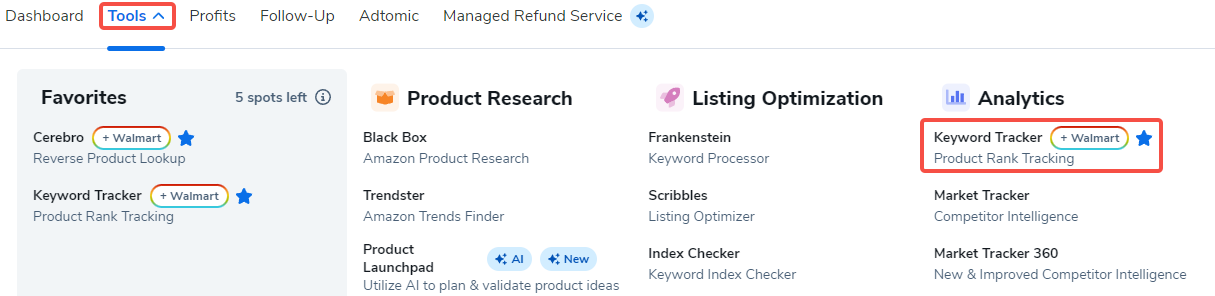
如何更改关键词追踪器的市场
默认数据显示关键词追踪器中的所有市场。如果您希望将其缩小到单个市场,请打开右上角的下拉菜单,选择您要查找的市场。
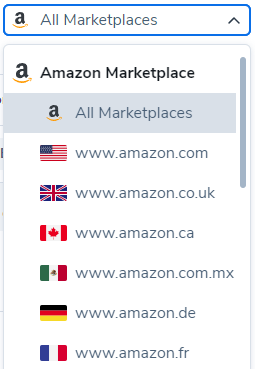
如何了解我的工具限制?
在工具的右上角,您将看到您迄今为止使用了多少关键词和助推,以及您的计划中总共有多少。

如何自定义关键词追踪器表格?
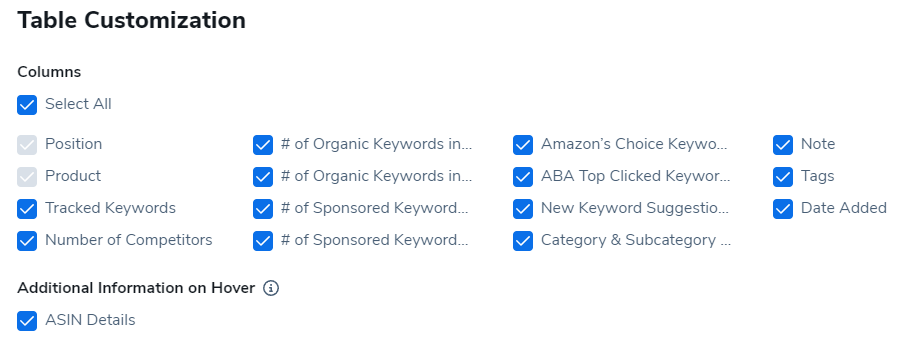
要自定义您的关键词追踪器表格,请选择表格右上角的齿轮图标/自定义按钮。

这将打开表格自定义设置。要显示/隐藏视图中的列,请选择/取消选择相应的蓝色框。您还可以选择/取消选择底部的框,以在鼠标悬停时显示/隐藏ASIN详情的附加信息。
除了显示/隐藏视图中的列,您还可以通过单击列标题、将其拖到您喜欢的位置并放置来重新排列它们,如下所示。
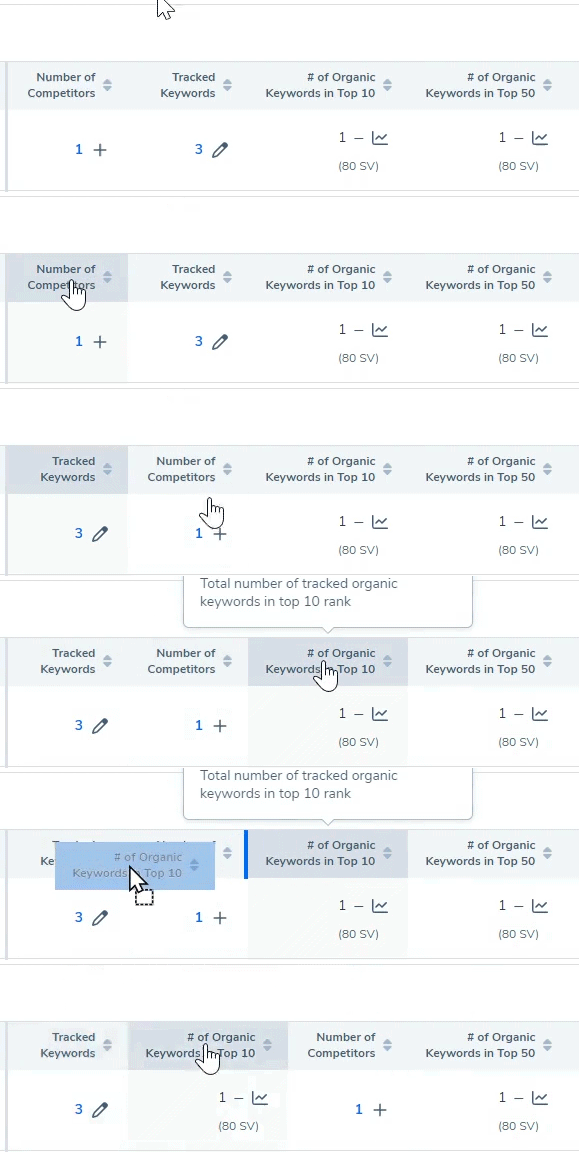
展开/折叠每个ASIN的更多详情
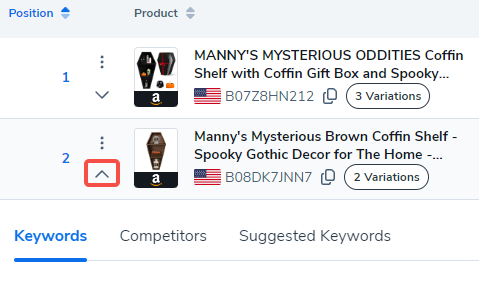
单击ASIN旁边的箭头可展开/折叠附加详情窗口,该窗口为该ASIN在单独的标签页中列出关键词、竞争对手和建议关键词。
如何在关键词追踪器中使用您的助推
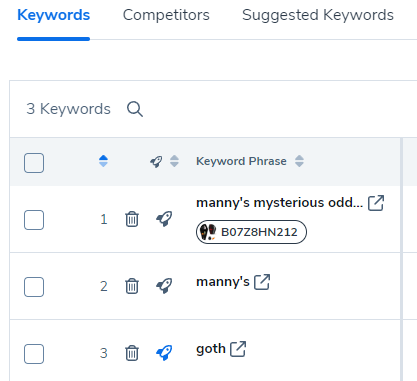
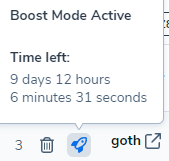
当您展开ASIN的详情并查看关键词标签页时,您会看到一个带有火箭图标的列。默认情况下,它是灰色的。对关键词激活助推会增强您的关键词追踪,提供接下来10小时的每小时更新,为优化您的策略提供详细洞察。当助推激活时,该关键词旁边的火箭将发出蓝色光芒。
省略号图标(3个点)
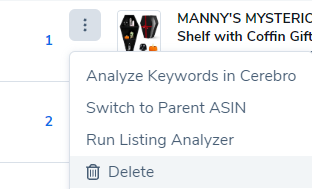
单击省略号图标将显示选项,包括在Cerebro中分析关键词、切换到父ASIN、运行列表分析器,或从关键词追踪器中删除ASIN。
如何编辑您追踪的关键词
如果您想编辑您追踪的关键词,请选择该ASIN在追踪关键词列中数字旁边的铅笔图标。这将打开一个窗口,您可以在其中添加/移除追踪的关键词。
如何添加竞争对手
如果您想添加竞争对手,请单击表格中竞争对手数字旁边的加号 +图标。这将打开添加竞争对手窗口,您可以在其中添加特定的ASIN或浏览建议的竞争对手。
如何添加备注
如果您想在图表上添加备注以注释事件、业务决策或其他您想记住的内容,请选择备注列中的+ 备注选项。
什么是标签以及如何有效使用它们
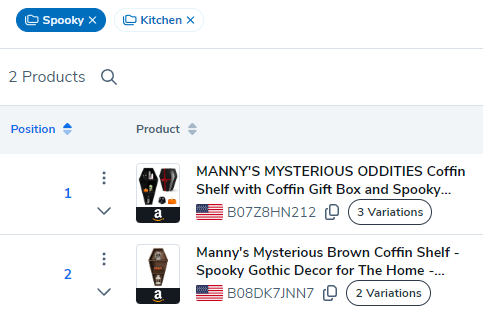
要为ASIN创建标签,请单击标签列中的+ 标签。然后,您可以为此ASIN输入自定义标签或标签,以帮助您在查看追踪的关键词时保持组织有序。一旦您为ASIN添加了标签,表格顶部将显示一个文件夹。如果您希望ASIN包含在多个文件夹中,可以为每个ASIN使用多个标签。
单击您要分析的文件夹将过滤掉所有没有此标签的ASIN。您可以选择多个文件夹以同时显示它们。取消选择所有文件夹将移除任何标签过滤,并返回显示您的默认数据表格。
如何恢复到旧版关键词追踪器
如果您想查看前一版本的关键词追踪器工具,请在工具的右上角选择返回上一版关键词追踪器。

参加网络研讨会!
网络研讨会:关键词研究
您正在创建新列表还是更新现有列表?在此注册,学习如何进行关键词研究以帮助驱动流量


