库存管理器专业培训:如何从设置选项卡设置我的库存管理?

目前,库存管理仅支持北美市场,包括美国、墨西哥和加拿大。要访问该工具,请转到Helium 10仪表板并点击运营。
在设置库存管理之前,您需要确保已连接您的MWS令牌。如果您的账户未连接,仪表板顶部会出现一个按钮提示您连接账户。
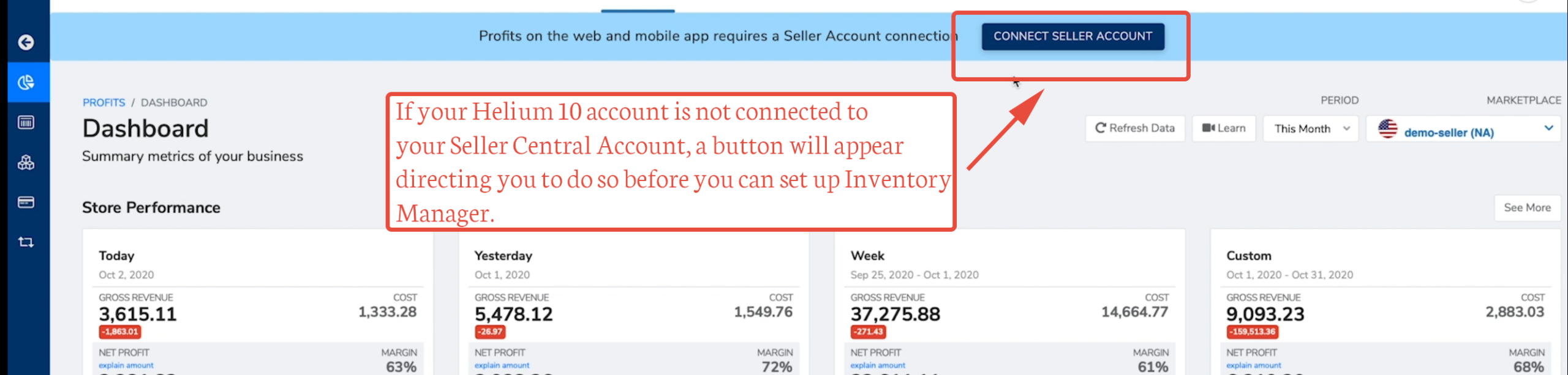
要了解如何将您的Helium 10账户与亚马逊卖家中心账户连接,请按照文章中的说明操作:“如何将我的Helium 10账户连接到我的专业亚马逊卖家账户?”
1. 在库存管理内部,通过点击左侧菜单底部的图标打开设置窗口。
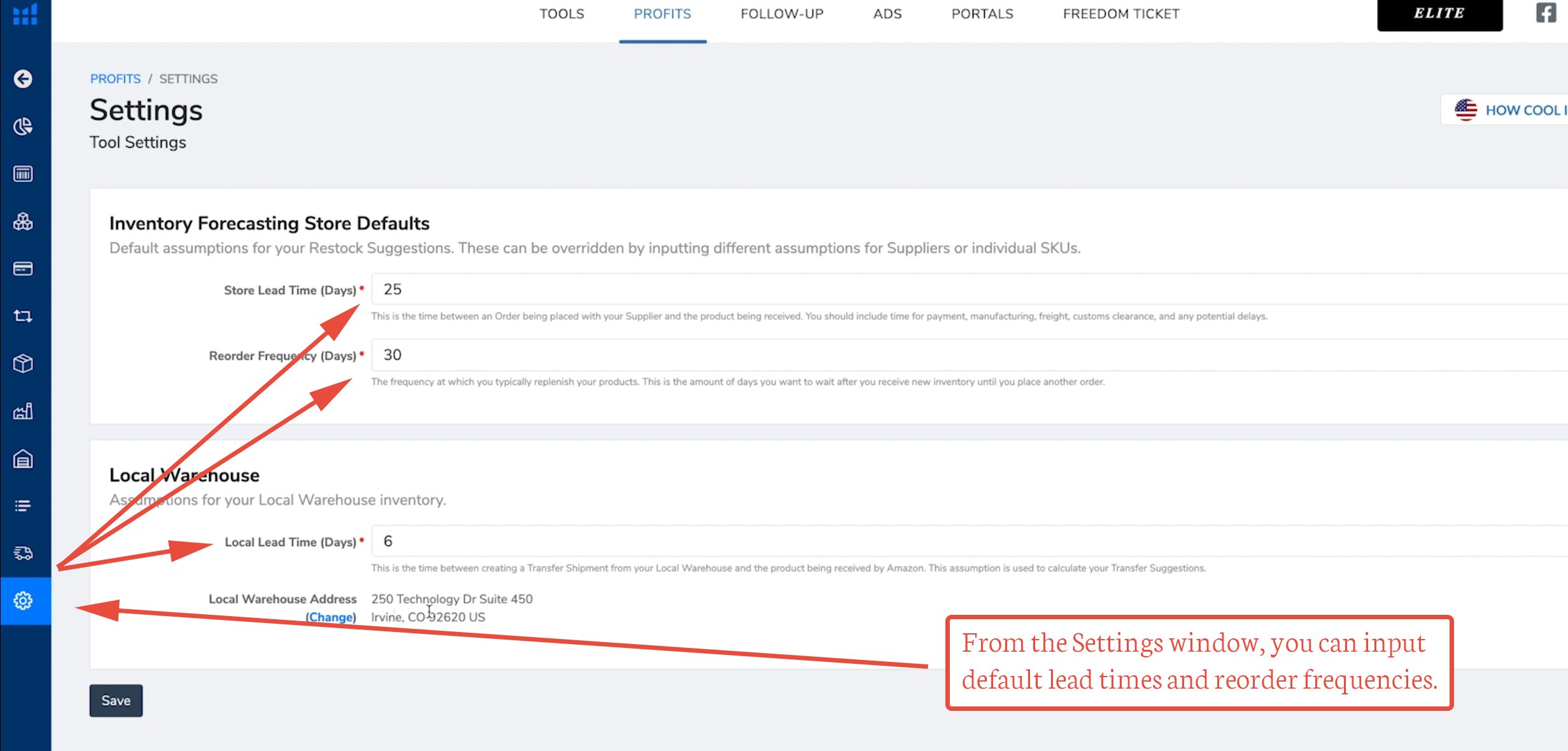
2. 设置您的商店前置时间和重新订购频率。这些将是您所有供应商和产品的默认设置。前置时间是您的供应商制造和运输产品所需的天数(Helium 10默认设置为25天)。重新订购频率是您希望订购的库存天数(Helium 10默认设置为30天)。
您始终可以在重新订购之前,在产品窗口或供应商窗口中覆盖默认设置。
3. 如果您有本地仓库,请设置您的本地仓库前置时间和本地仓库地址。本地前置时间将用于计算何时应将单位从本地仓库转移到亚马逊履行中心。
4. 接下来,点击供应商窗口开始添加您的制造商名称和联系信息。
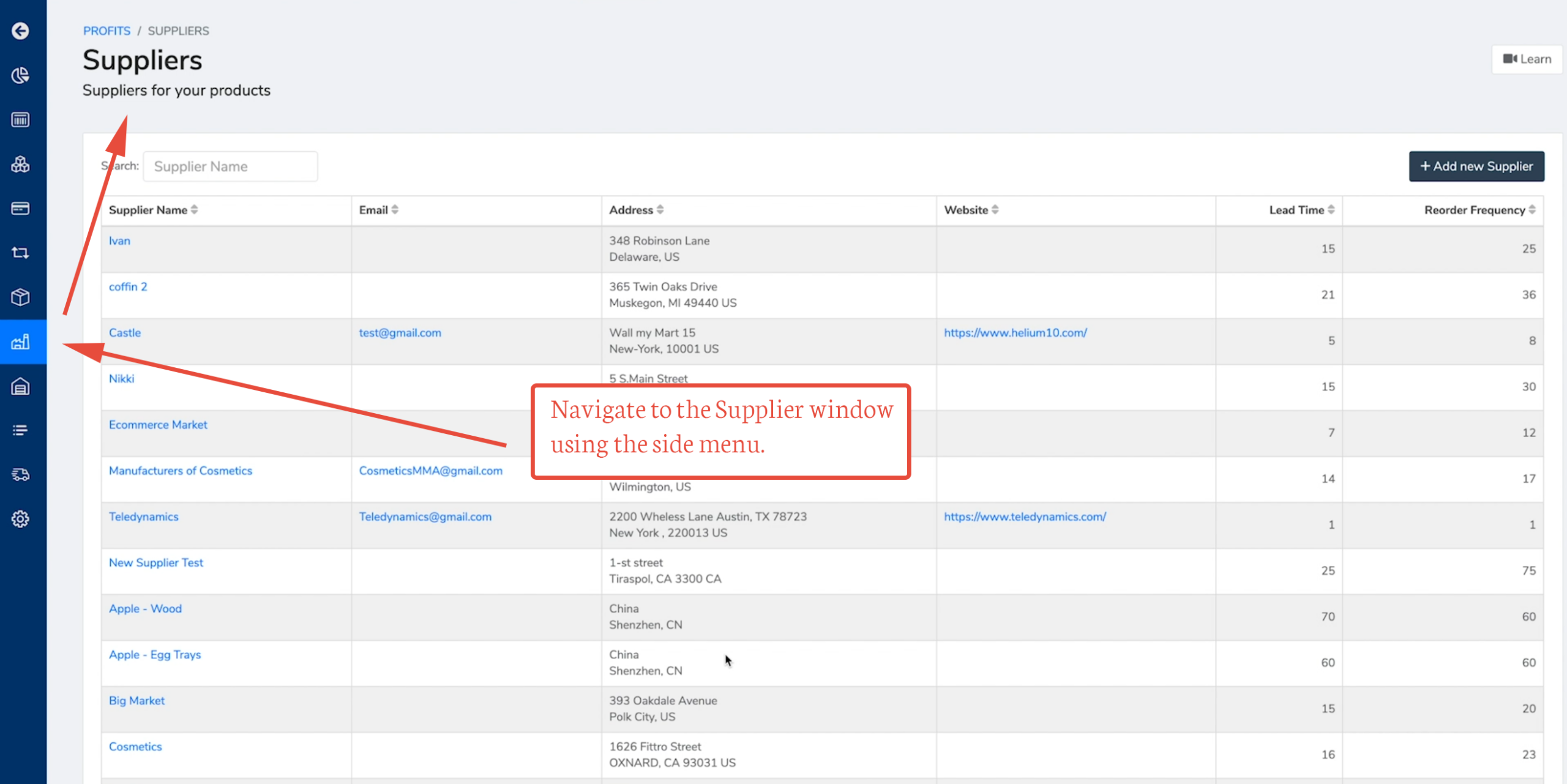
5. 点击添加新供应商按钮。
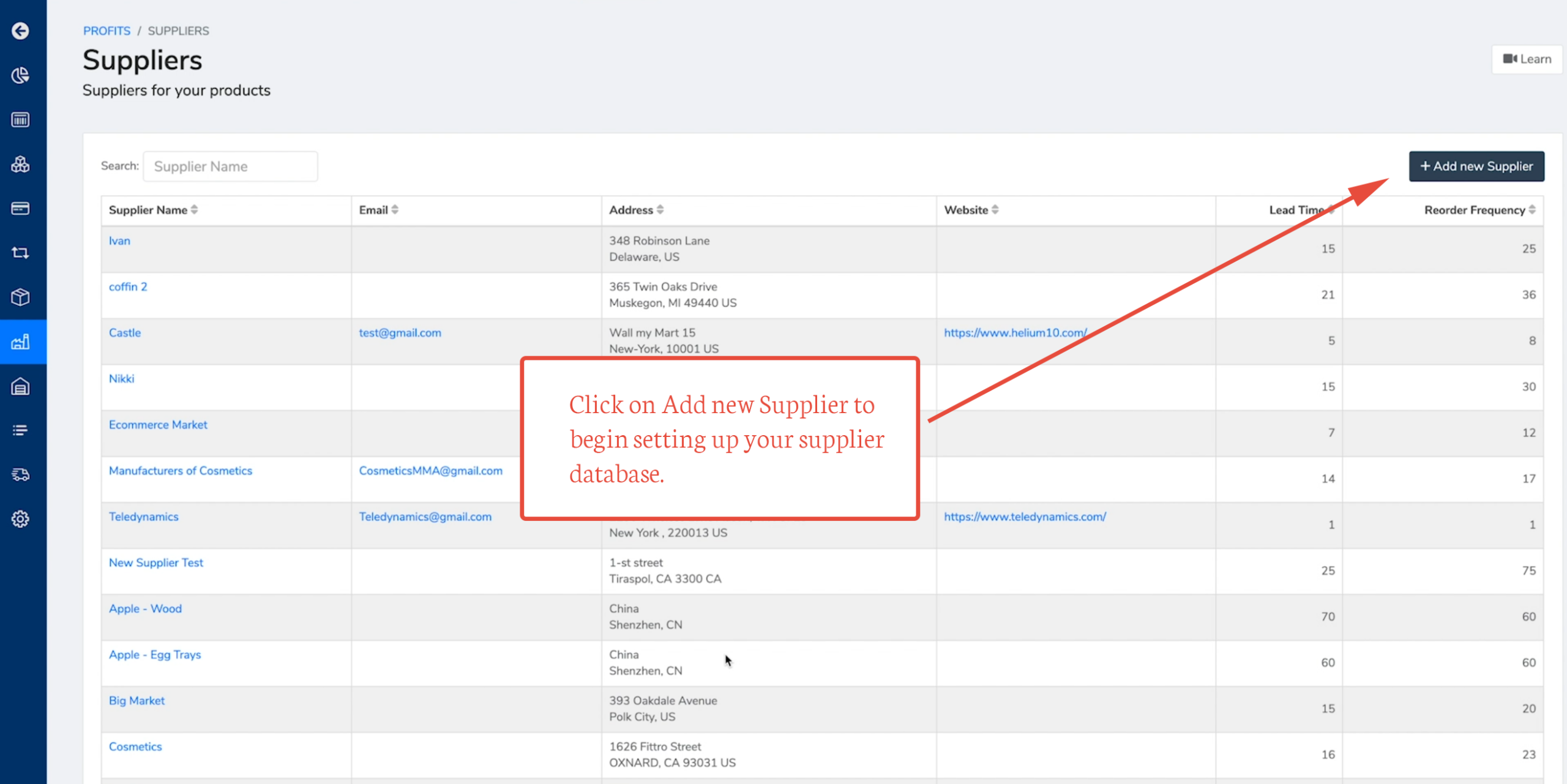
6. 通过在字段中输入信息来完成所有信息。所有带有红色星号的字段必须填写。如果前置时间与您的默认设置(您在设置窗口中设置)不同,您可以在此处更改。点击保存按钮。
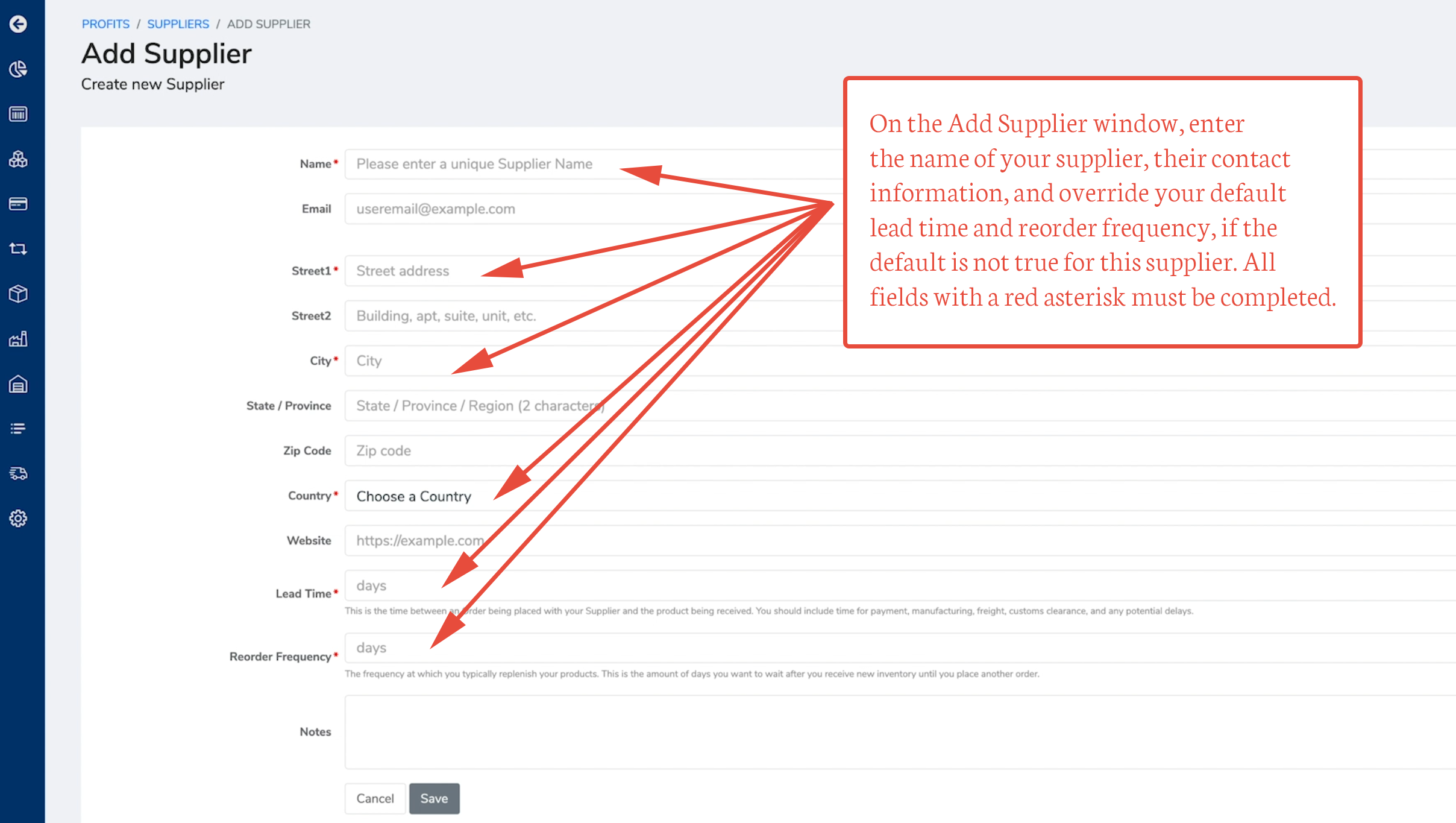
7. 一旦您添加了供应商的详细信息,会出现第二个SKU选项卡。点击该供应商的SKU选项卡。
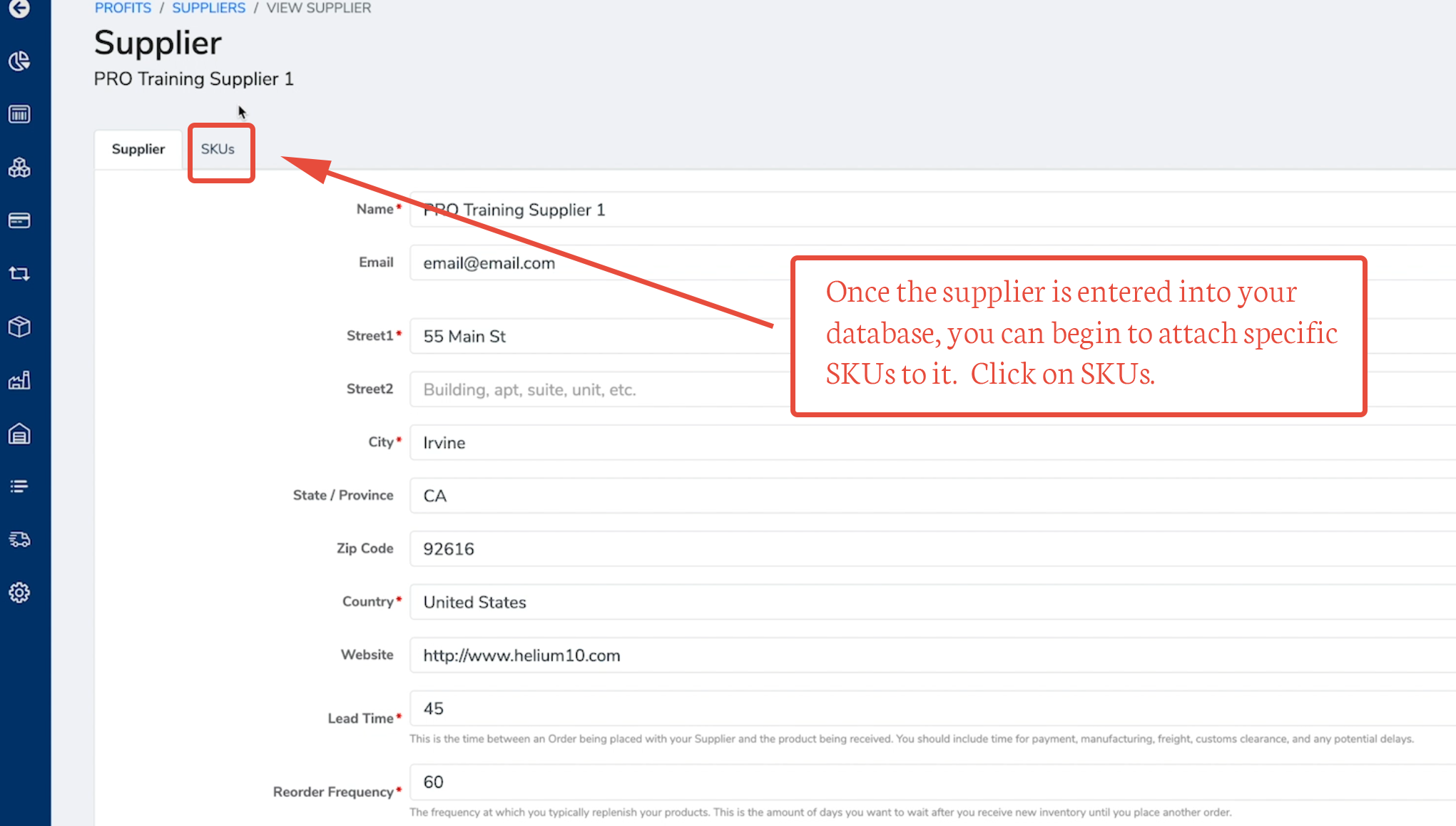
8. 现在您可以开始通过SKU将您的单个产品附加到特定供应商。点击分配SKU按钮。
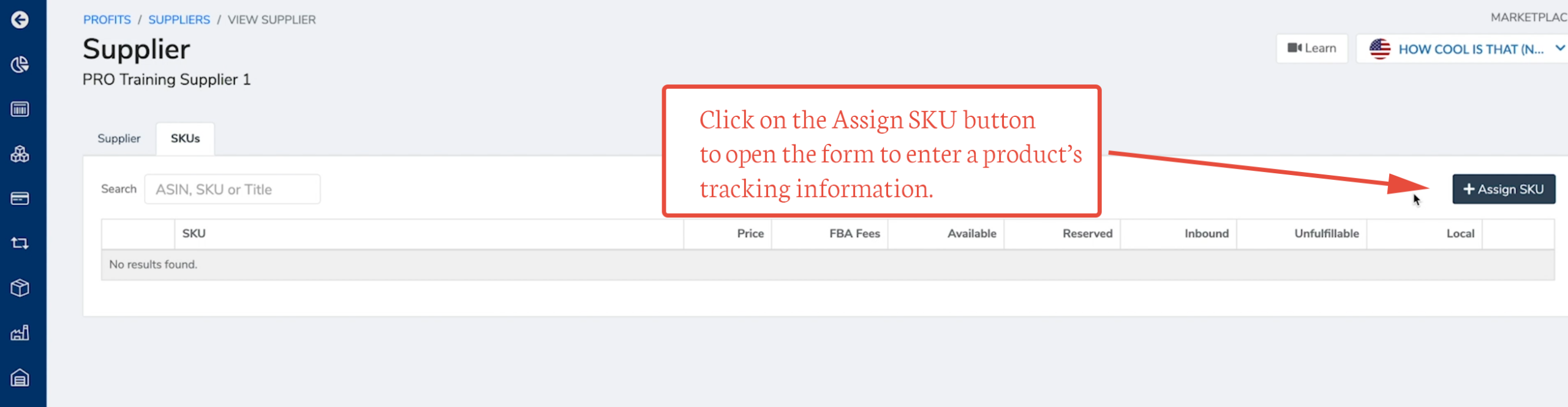
9. 使用搜索SKU字段搜索您想要连接到供应商的SKU。

10. 选择您想要分配给供应商的正确SKU和产品。

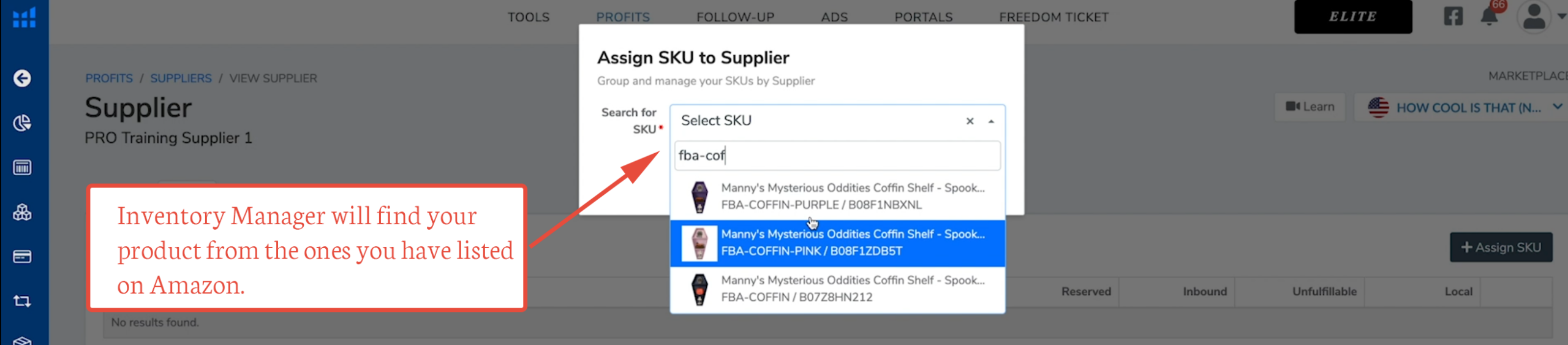
11. 点击分配SKU按钮。

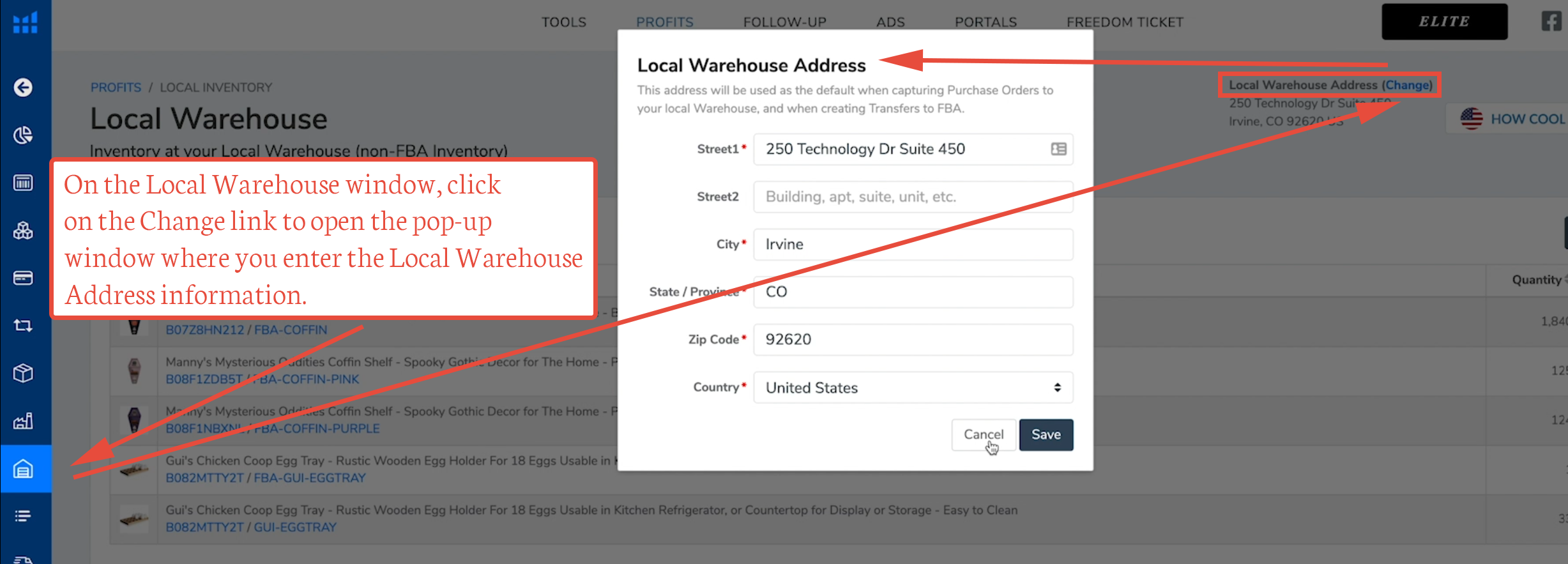
12. 一旦您输入了所有供应商和产品SKU,如果您在亚马逊仓库以外的位置存放库存,您需要确认您的本地仓库信息。
使用侧边菜单导航到本地仓库窗口。
如果您尚未设置本地仓库地址,或需要更改,您可以点击右上角列出的本地仓库地址旁边的更改链接。在弹出窗口中,输入您的本地仓库地址信息。点击保存按钮。
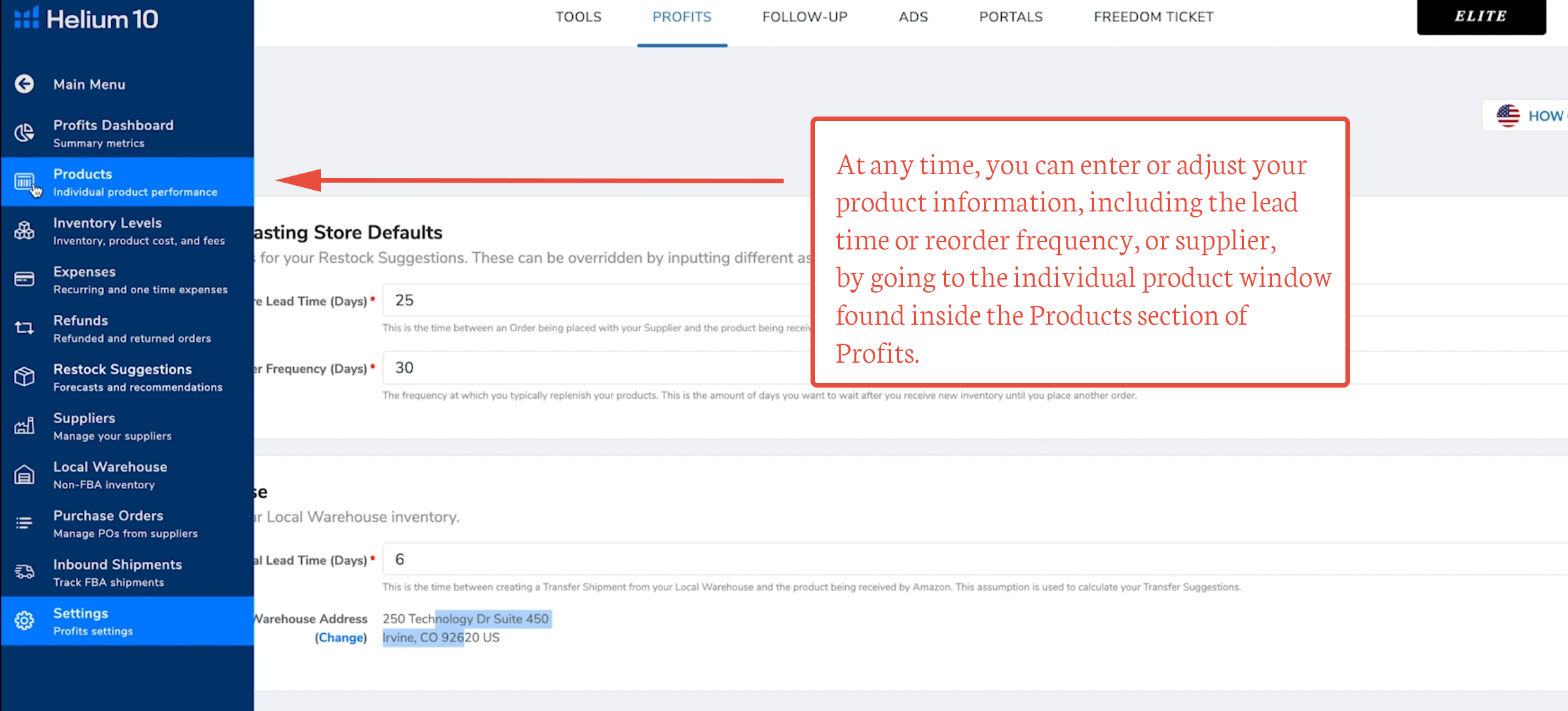
13. 要按产品设置或更改商店前置时间和重新订购频率,您可以通过在库存管理器内的任何位置(包括产品或补货建议页面)点击SKU来打开产品性能窗口。
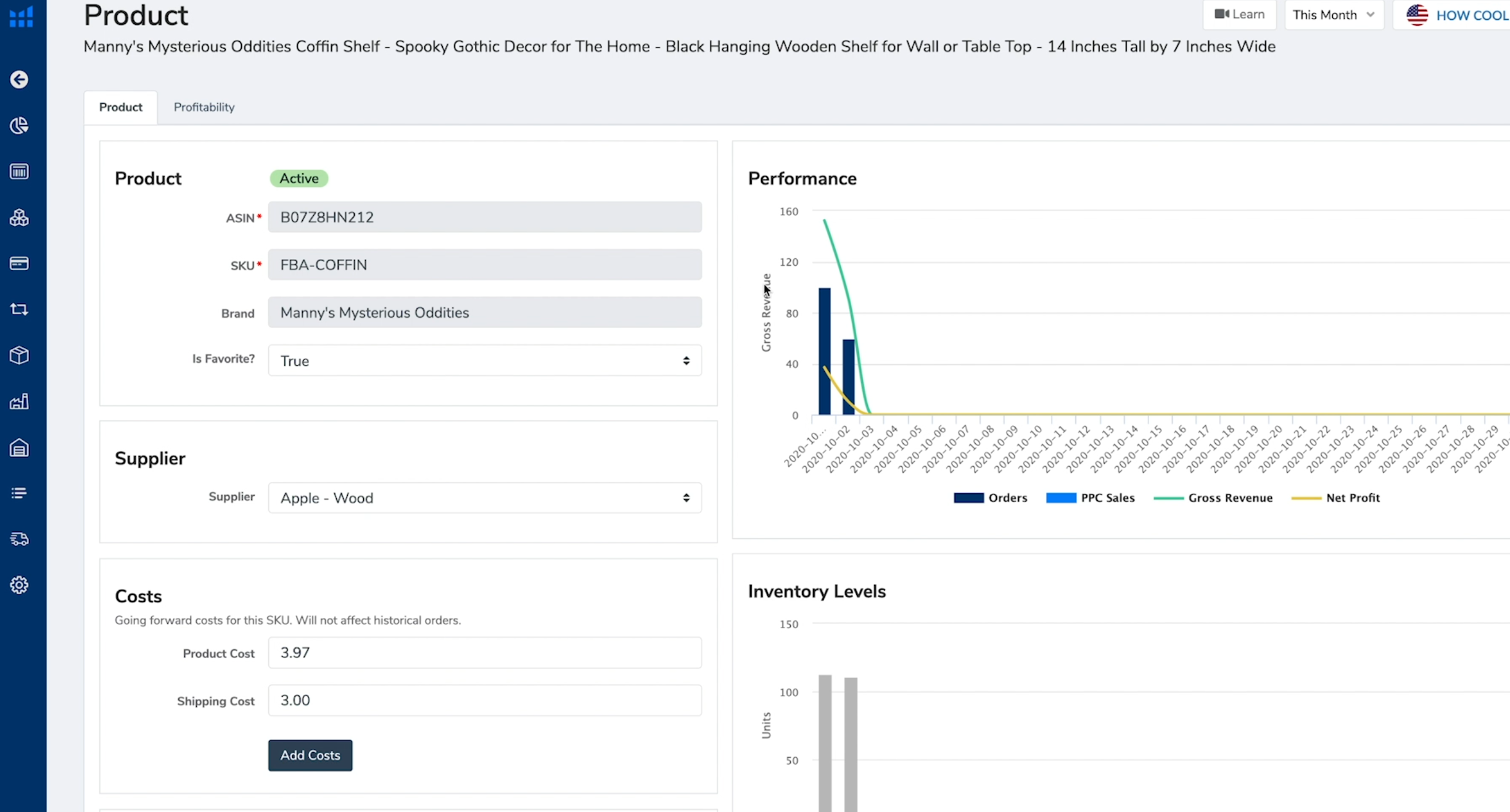
14. 在每个产品名称下,您可以看到产品ASIN,它链接到产品的亚马逊页面,您还可以看到SKU,它链接到产品页面。
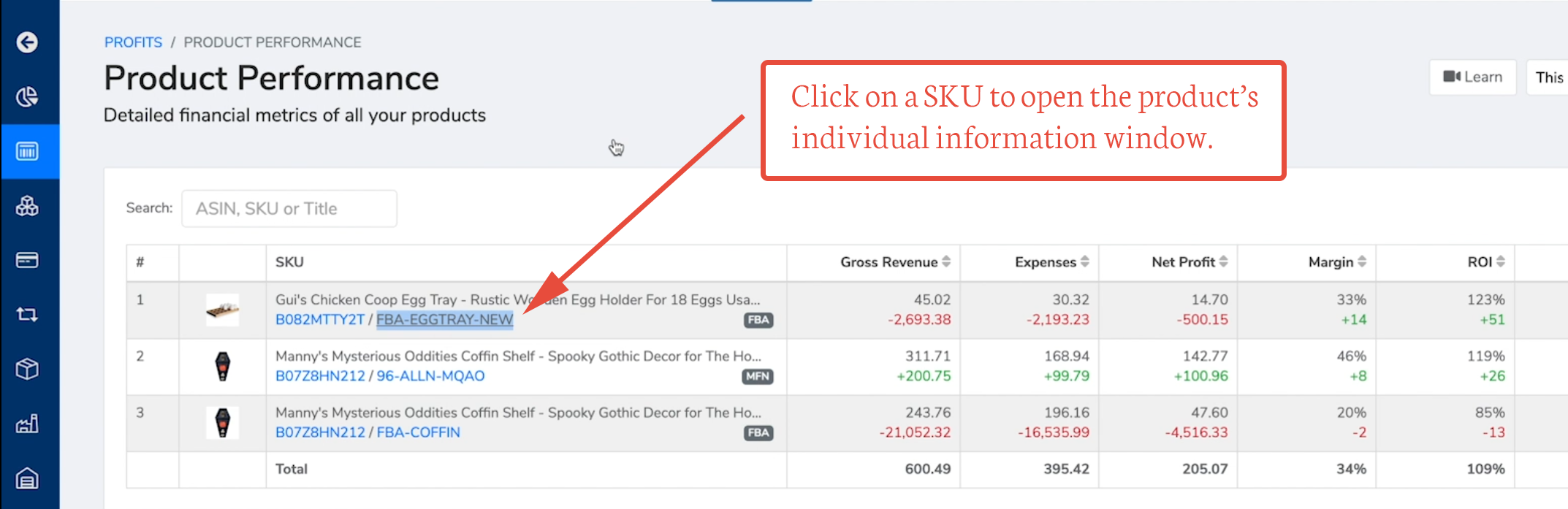
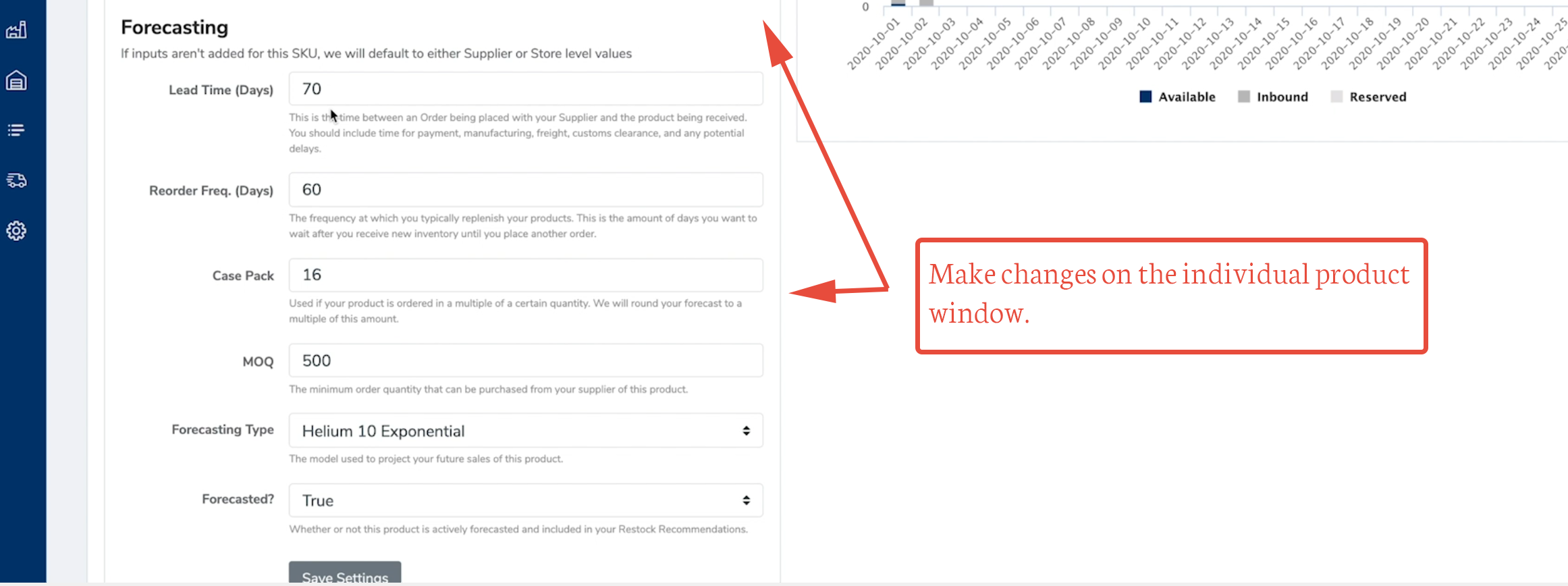
15. 点击SKU打开单个产品窗口。在这里,您可以更改供应商、成本以及预测信息,如前置时间、重新订购频率、包装箱(制造商每订单所需单位数)和最小订单数量(MOQ)。