如何为我的亚马逊产品激活Alerts警报功能?
Helium 10的警报工具可以显著减轻运营自有品牌亚马逊卖家业务的挫败感,通过为您监控产品并帮助您快速响应变化。警报监控的操作列表包括:
- 赢得或失去购物车,或“亚马逊”赢得购物车
- 卖家数量、价格、产品尺寸、标题或类别的意外变化
- 产品或卖家反馈评级的更改,正面、负面或中性
- 商品信息被抑制
- “亚马逊仓库交易”赢得购物车
要使用警报,您需要连接您的亚马逊后台。
一旦您将卖家中心账户与Helium 10账户连接,就可以激活产品进行监控。
如何访问警报工具
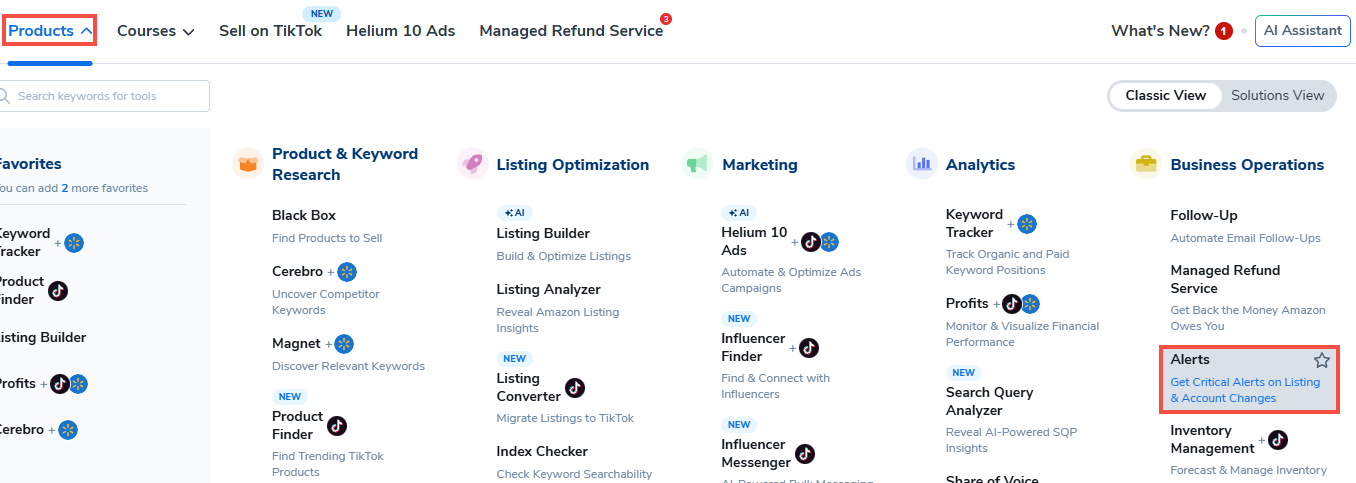
登录您的Helium 10账户,从主仪表板打开产品菜单,点击位于业务运营部分下的警报。
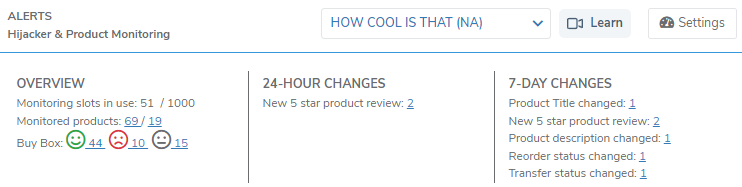
Helium 10在仪表板顶部发布概览,让您查看过去24小时和过去一周影响您监控产品的活动摘要。
调整通知设置
要设置您接收警报的方式和时间以及哪些更改会触发这些警报,请点击警报仪表板右上角的设置按钮。
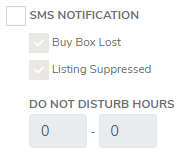
设置页面允许您检查警报设置。您可能希望在SMS(短信)通知部分链接一个电话号码,以便接收两个关键更改的文本更新:
- 失去购物车
- 被抑制的商品信息
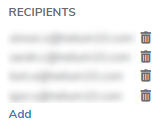
您肯定需要所有其他警报的必需电子邮件地址。当您将Helium 10账户链接到亚马逊卖家账户时,电子邮件账户数据通常会为您自动填充。您可以在收件人部分的左下角添加或删除电子邮件。
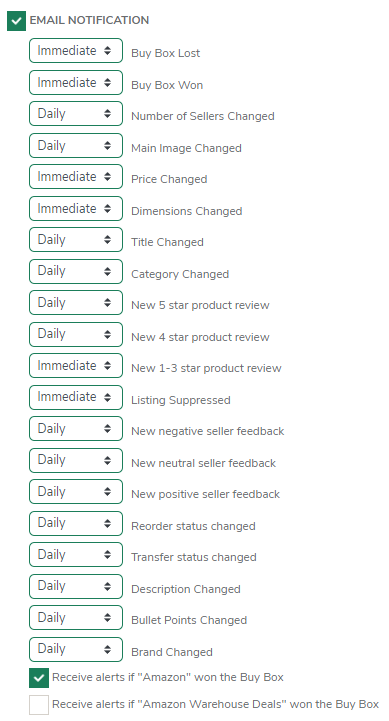
警报工具监控一系列可能影响产品销量的活动。要激活您希望监控的操作,请点击活动旁边的框以选择警报通知的频率。带有勾号的绿色框表示已激活的警报。空框表示未激活的警报。警报不会跟踪未激活项目的更改。
当您根据偏好设置好通知、电子邮件和SMS通知后,可以关闭设置窗口并返回警报仪表板。
警报概览部分
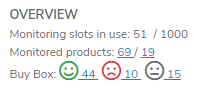
在警报仪表板的左上角,您会看到一个概览。
- 第一组数字表示您正在监控的产品数量与您可用的产品数量之比。
- 第二行,数字表示您正在监控的产品数量与您总产品数量之比。您能够监控的ASIN数量取决于您的计划;请参考计划和定价页面获取更多信息。
- 第三行显示当前拥有购物车的ASIN数量(笑脸)、不拥有购物车的ASIN数量(哭脸),以及产品和其竞争对手都不拥有购物车的ASIN数量(中性脸)。
切换警报开/关
当您最初设置警报时,您的产品将出现在仪表板概览部分下方的列表中。在您激活监控之前,产品的数据将不完整。要启动监控,请点击产品详情右侧的开/关开关。一旦您在警报中激活产品,Helium 10可能需要长达一小时来收集产品的所有数据。


历史截图
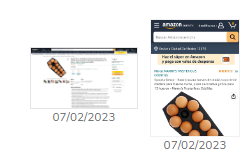
此数据中包含的一个特殊功能是您产品和商品信息的历史截图。您可以在每个激活警报的最右侧看到这些截图。未来,只要您为特定产品保持警报开启,Helium 10将大约每四天更新一次产品信息。该工具存储截图,让您可以回溯并准确查看更改内容和时间。
单个警报摘要
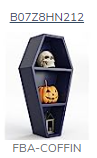
从警报仪表板,您可以方便地通过点击图像或ASIN链接到亚马逊。
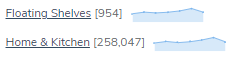
警报工具显示产品排名的类别,以及显示最近排名变化的图表。
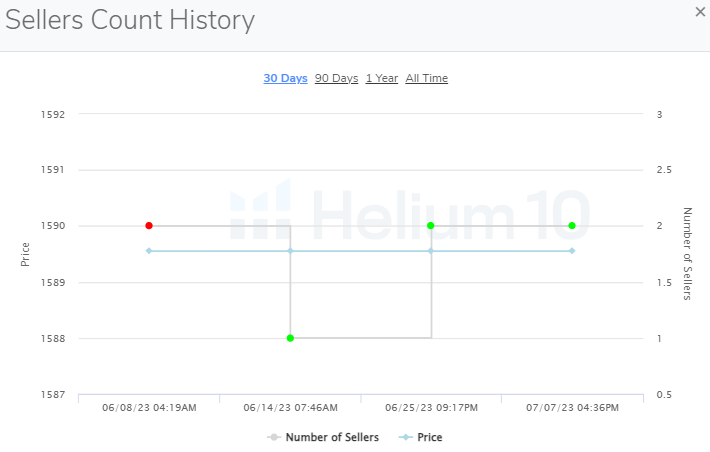
最后,如果您想跟踪竞争卖家的数量,警报会发布当前的卖家计数。您可以点击小图表图标打开卖家计数历史记录,查看更具体的详细信息,例如过去30天、90天或365天内的变化,或自产品警报监控激活以来的所有时间变化。

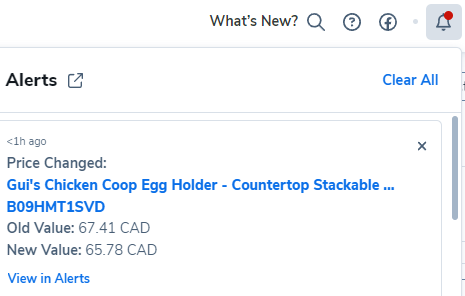
有时,您会在Helium 10主仪表板右上角的黑色铃铛上看到一个红色通知。如果您点击铃铛,它将打开一个警报窗口,显示最近的更改通知。
要了解更多信息,请查看仪表板右上角“设置”按钮旁边的“学习”按钮下可用的视频。
立即创建免费Helium 10账户!
从免费扩展开始:下载Helium 10 Chrome插件。


