如何在Xray中使用过滤器和高级功能?

本教程将带您了解Xray的高级过滤器和功能。如果您想了解该软件的概览,请务必查看我们的关于Xray的概览文章和视频。
Xray的动态功能之一是让您能够开始过滤亚马逊搜索结果,甚至无需将信息导出到其他工具如Magnet。
1. 当您也登录氦气10时,使用与您研究相关的关键词在亚马逊上开始搜索。结果加载后,从Chrome扩展下拉菜单中打开Xray。请注意,除了将数据分解为列之外,Xray还包括用于过滤、扩展和保存数据的额外选项。
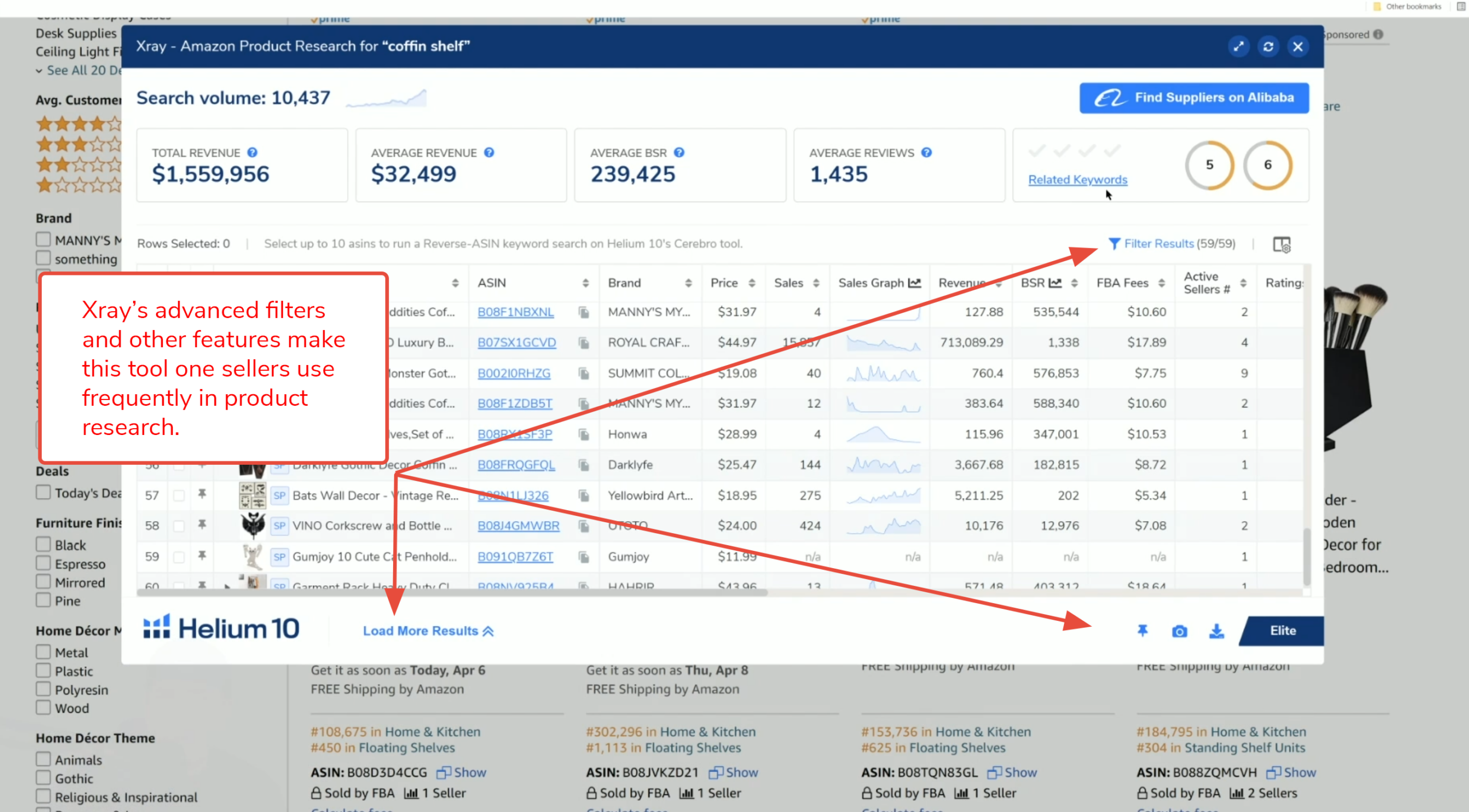
2. 在Xray内部,点击过滤结果以打开过滤器菜单。这组过滤器借鉴了Magnet中的许多关键过滤器,允许您在仍在亚马逊上时设置Xray搜索的条件以满足您的个人偏好。
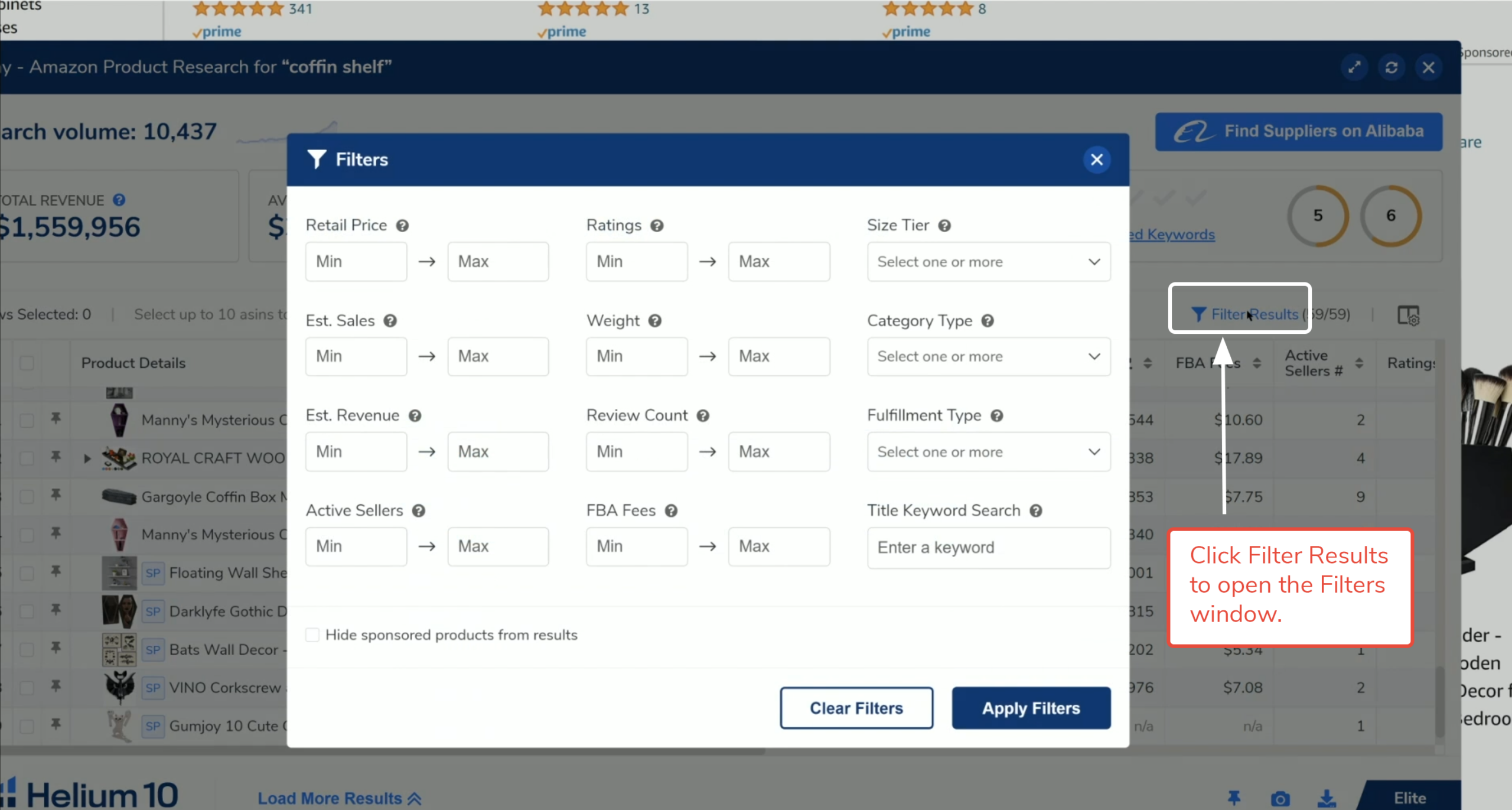
3. 过滤器的前两列允许您为零售价格、估计销售额、估计收入、活跃卖家数量、评分、运输重量、评论和FBA费用设置最小和最大参数。
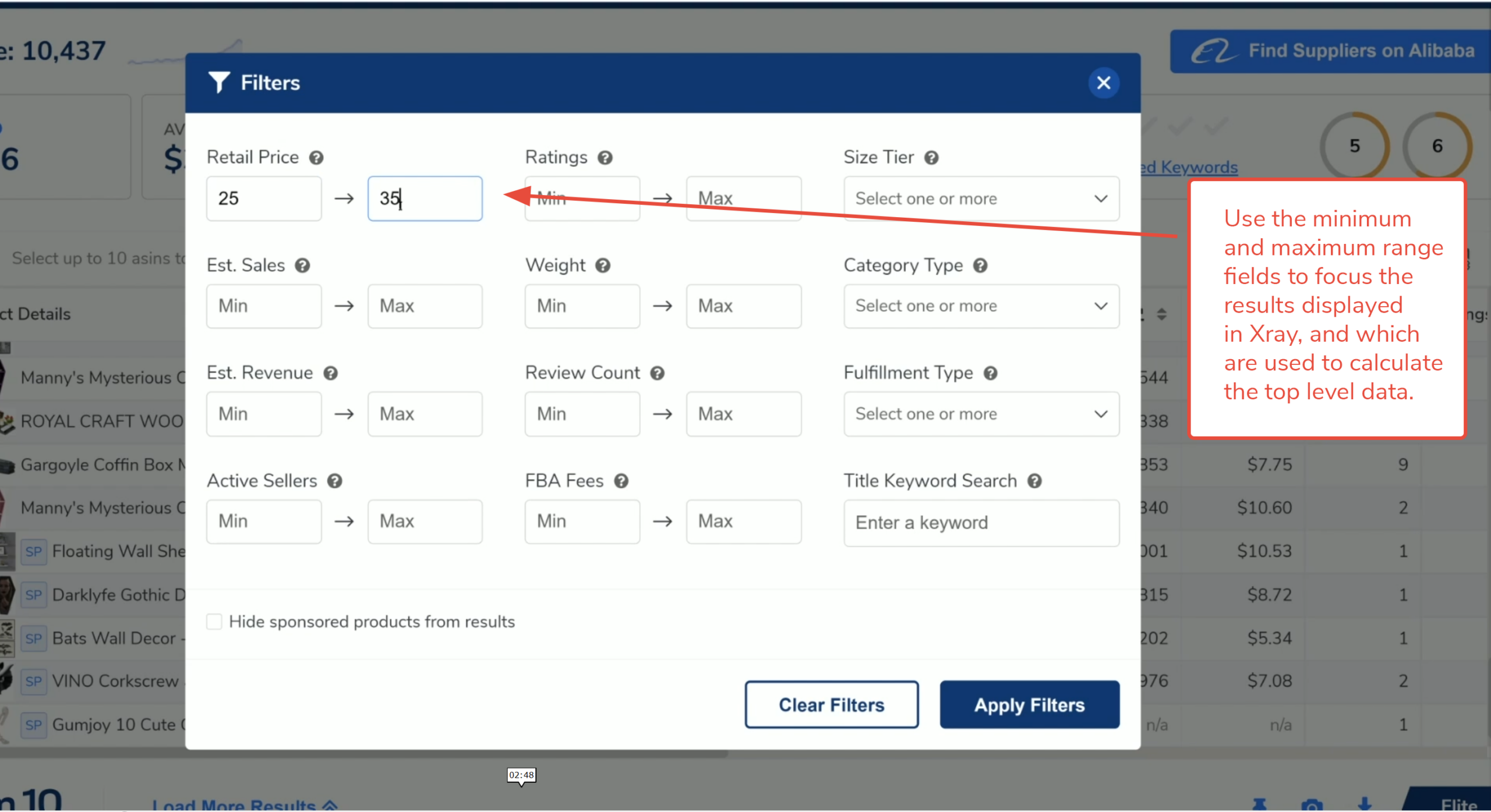
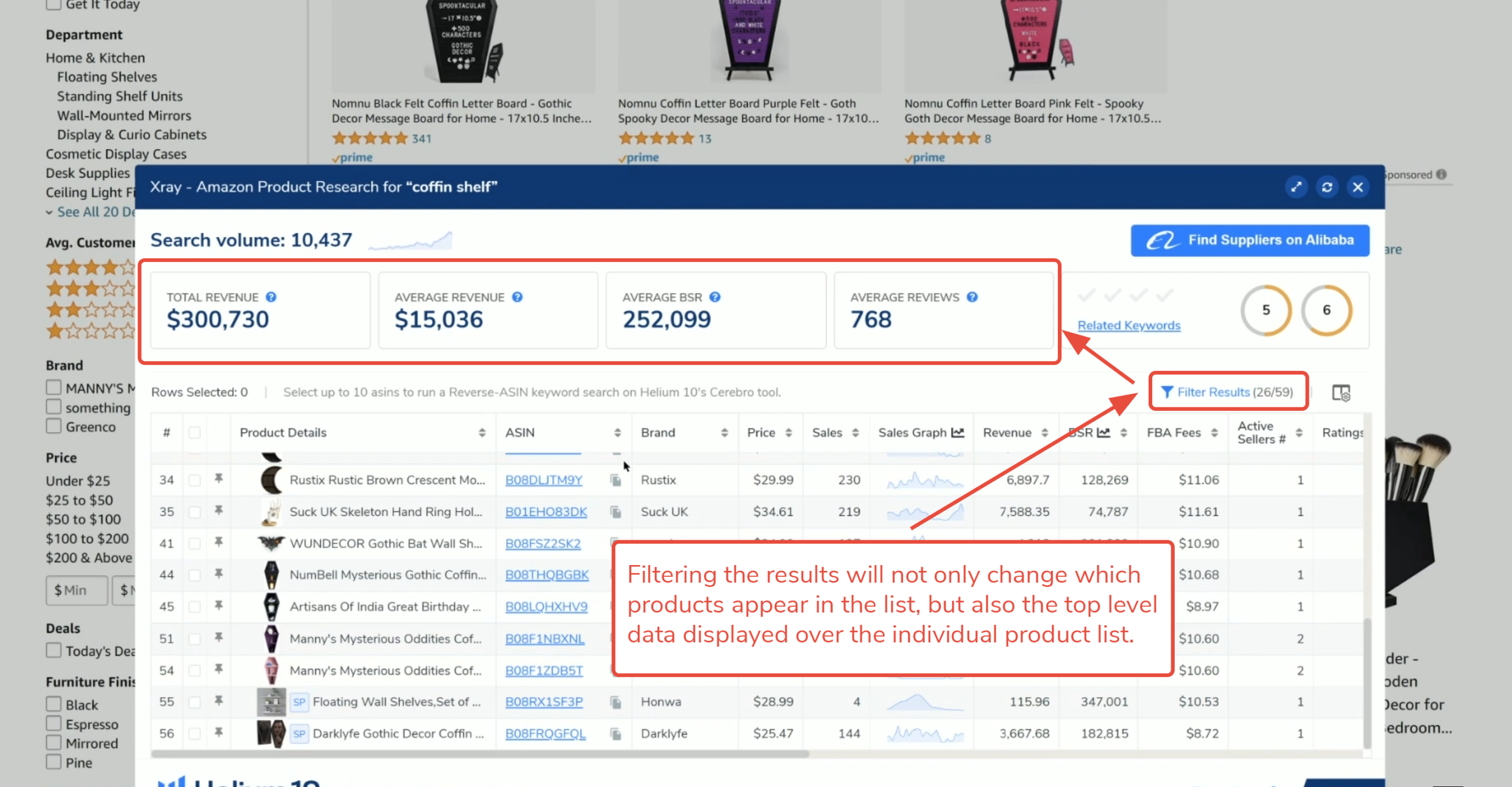
如果您将零售价格设置在25.00美元至35.00美元之间并应用过滤器,如本示例所示,那么Xray显示的结果将更改为仅包含亚马逊搜索结果页面上原始59个产品中的26个产品的数据。这些产品的价格都将在25.00美元至35.00美元之间。此应用的过滤器还会影响窗口顶部显示的总收入、平均收入、平均BSR和平均评论数,允许您查看或保存仅包含符合您价格标准的产品列表的报告。
4. 第三列选项允许您使用下拉菜单缩小结果范围。
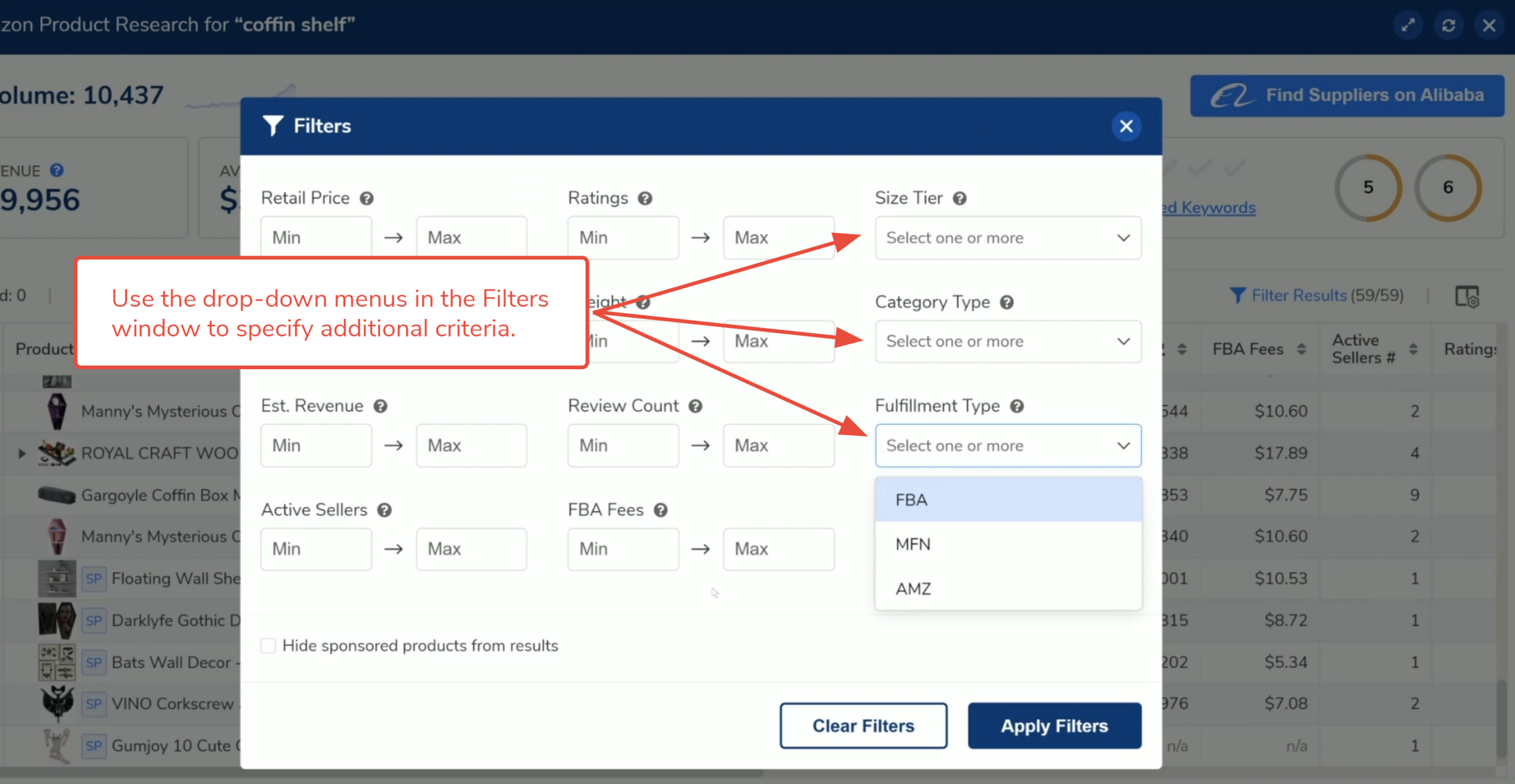
5. 您还可以使用标题关键词搜索字段过滤结果,仅显示标题中包含特定词语的产品。始终点击清除过滤器按钮以移除先前条件,并点击应用过滤器按钮以更改条件。
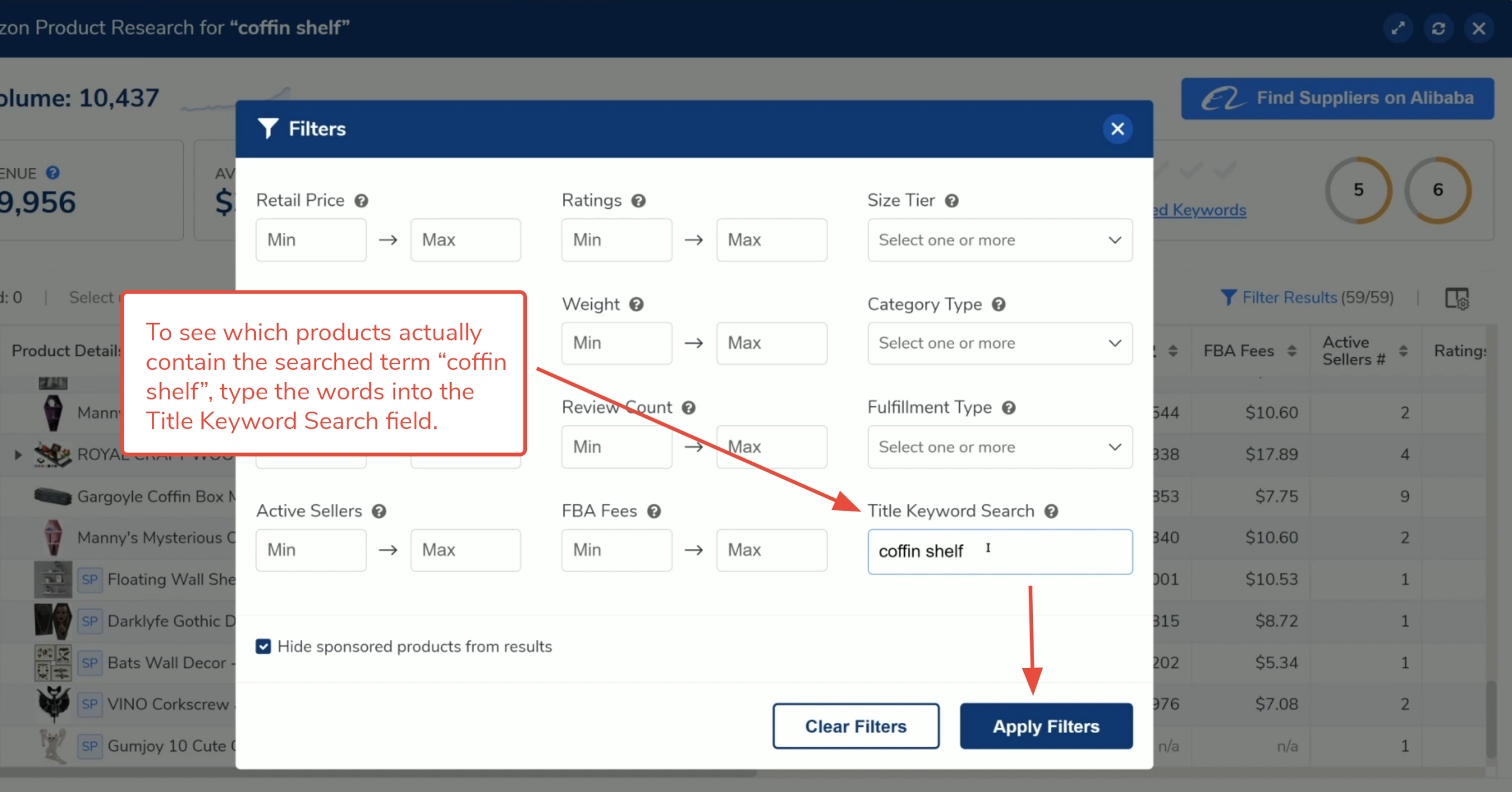
在此示例中,过滤包含搜索词“coffin shelf”的产品导致Xray仅识别出59个产品中的9个。
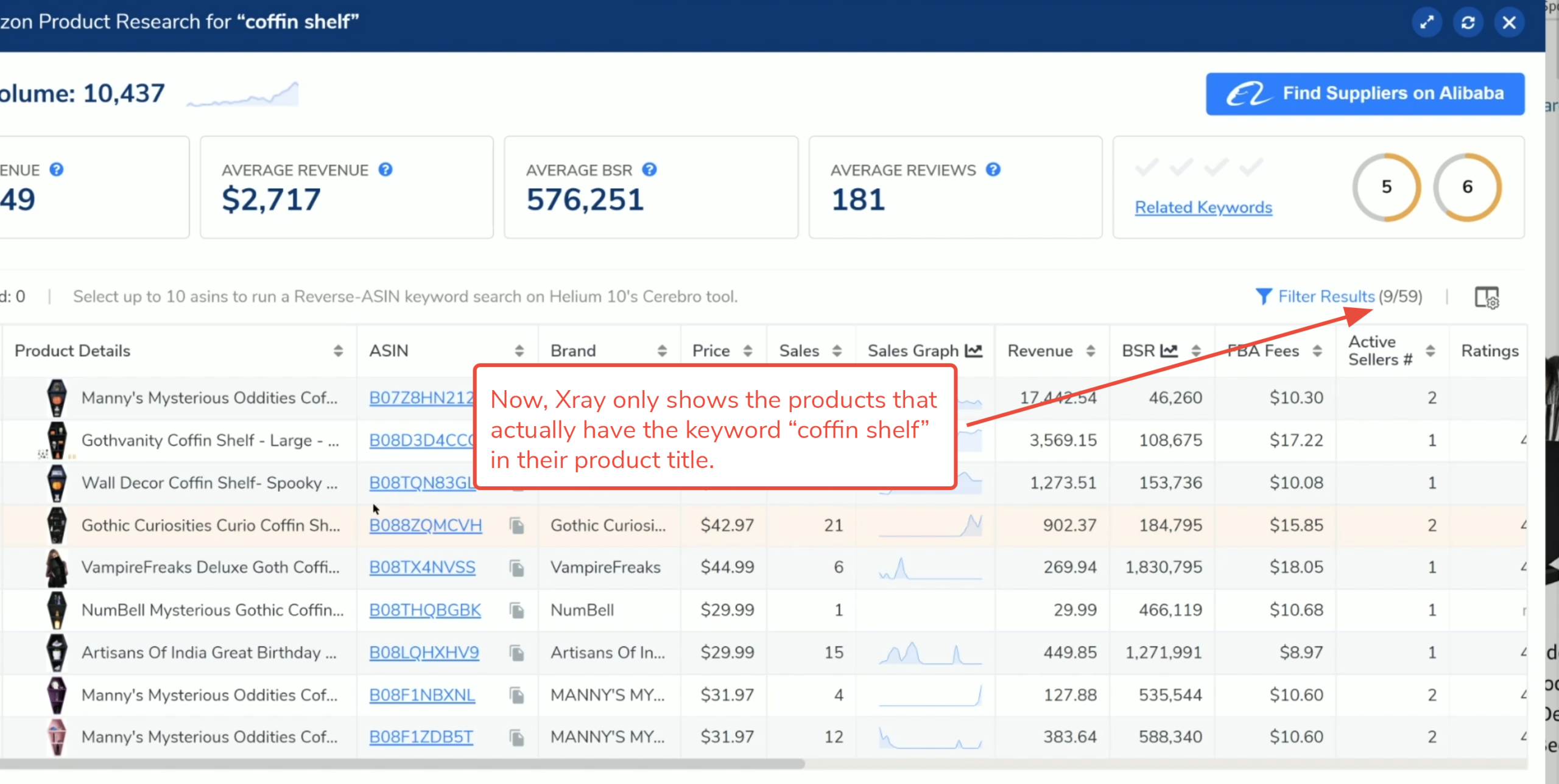
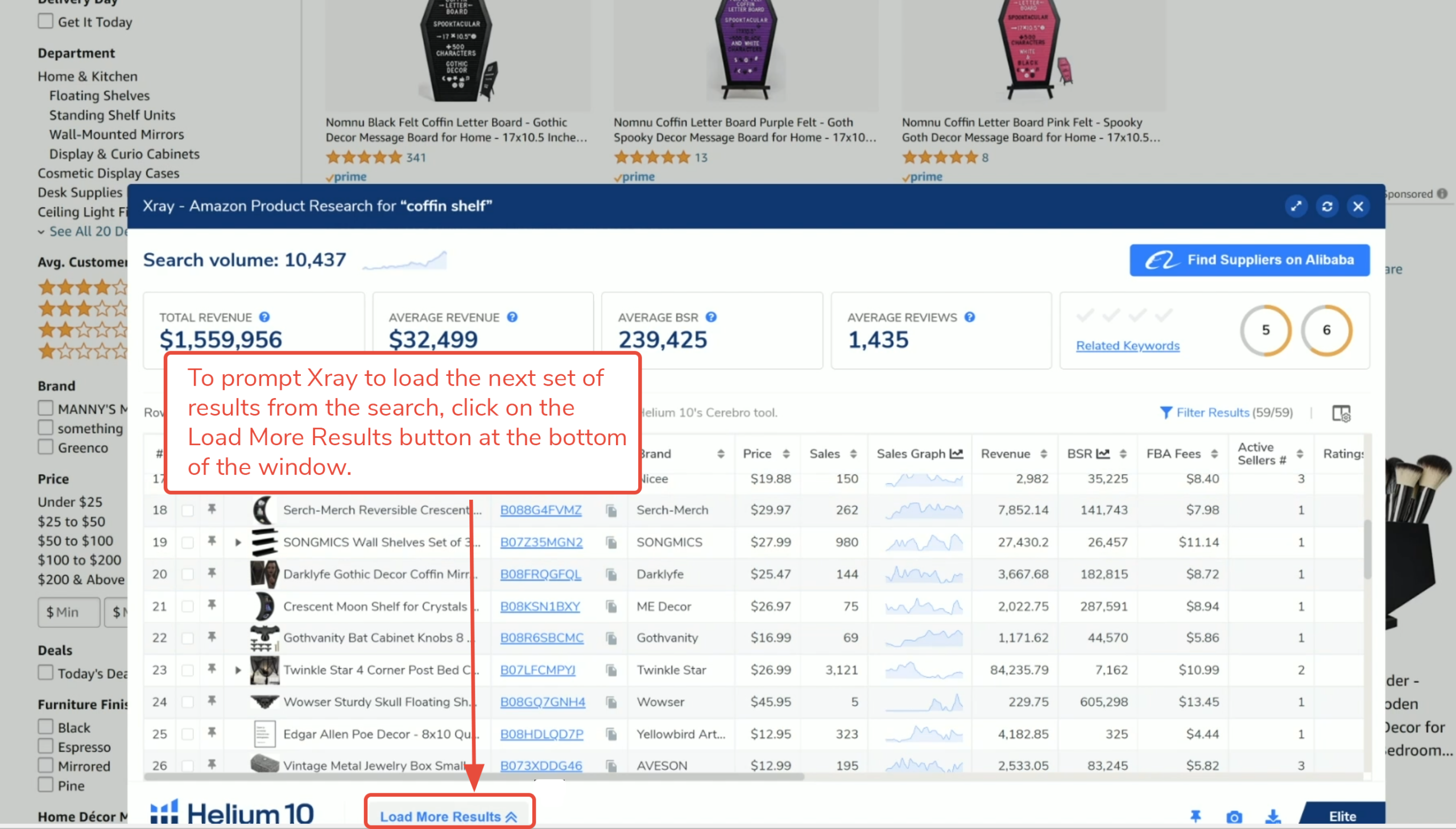
6. 如果您希望Xray提取排名甚至低于第一页左右的产品数据,请点击窗口底部的加载更多结果按钮。每次点击按钮时,显示的产品数量都会增加。请记住,添加产品会影响窗口顶部显示的最高级别数据。
7. 点击Pin图标在氦气10仪表板中打开您的氦气10我的列表以查看您先前添加的产品(使用图表中的Pin图标列),或使用Camera图标拍摄数据快照。
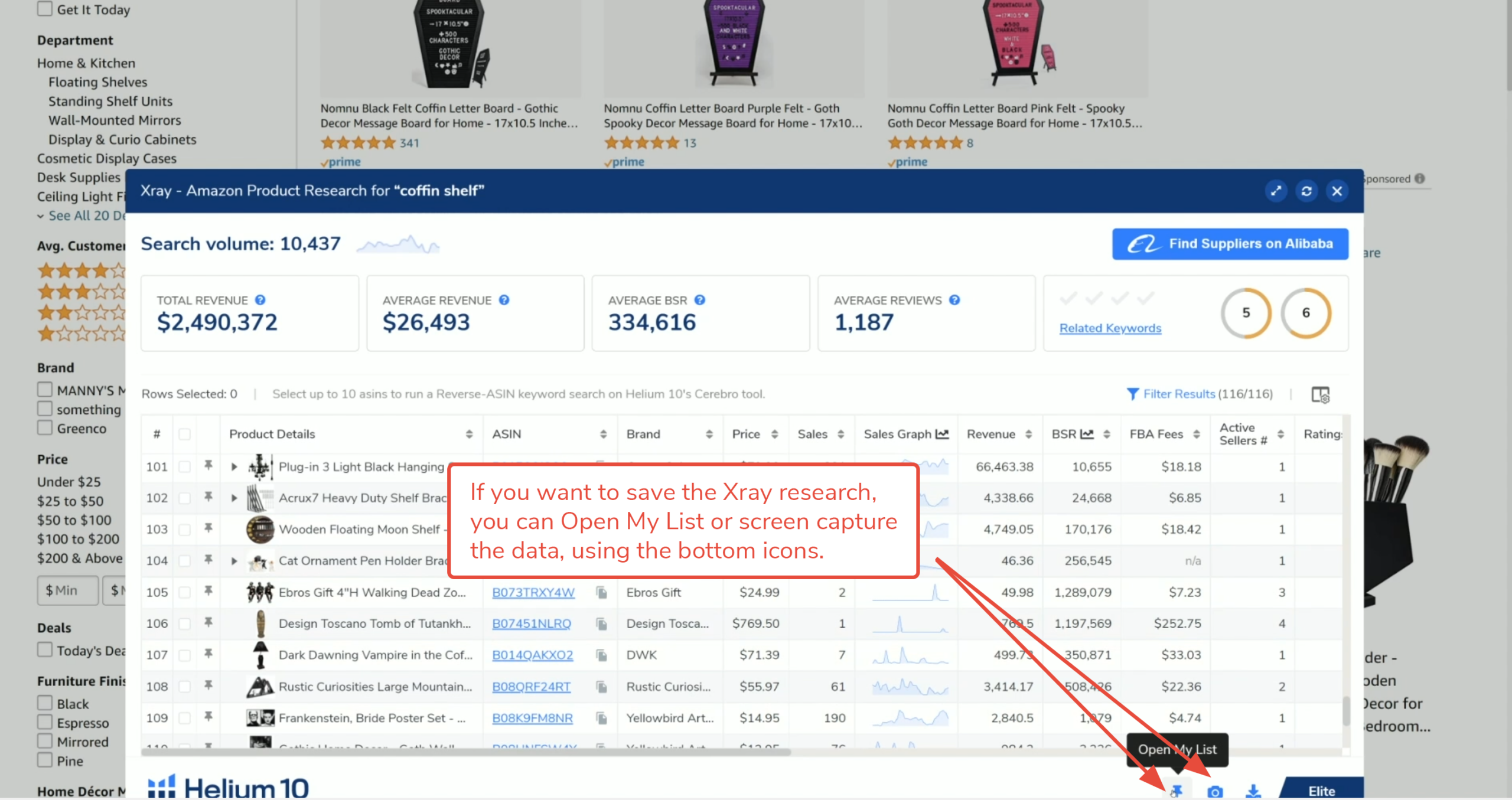
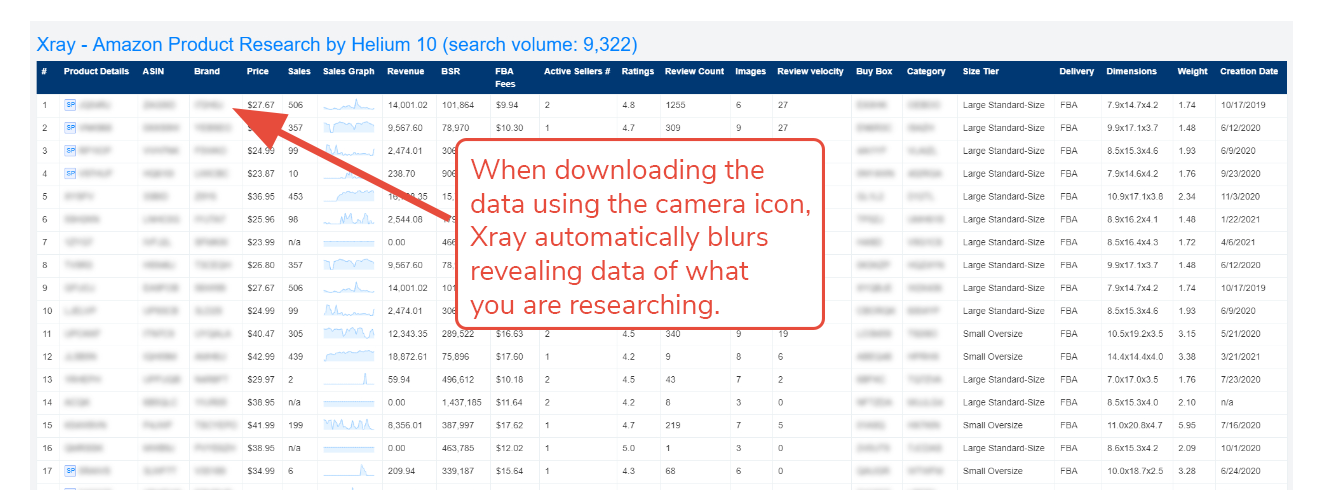
当您使用Camera图标时,Xray会模糊敏感细节,以便您可以与其他卖家或员工共享Xray的结果进行评估,同时从您的文件中隐藏实际搜索词和产品。
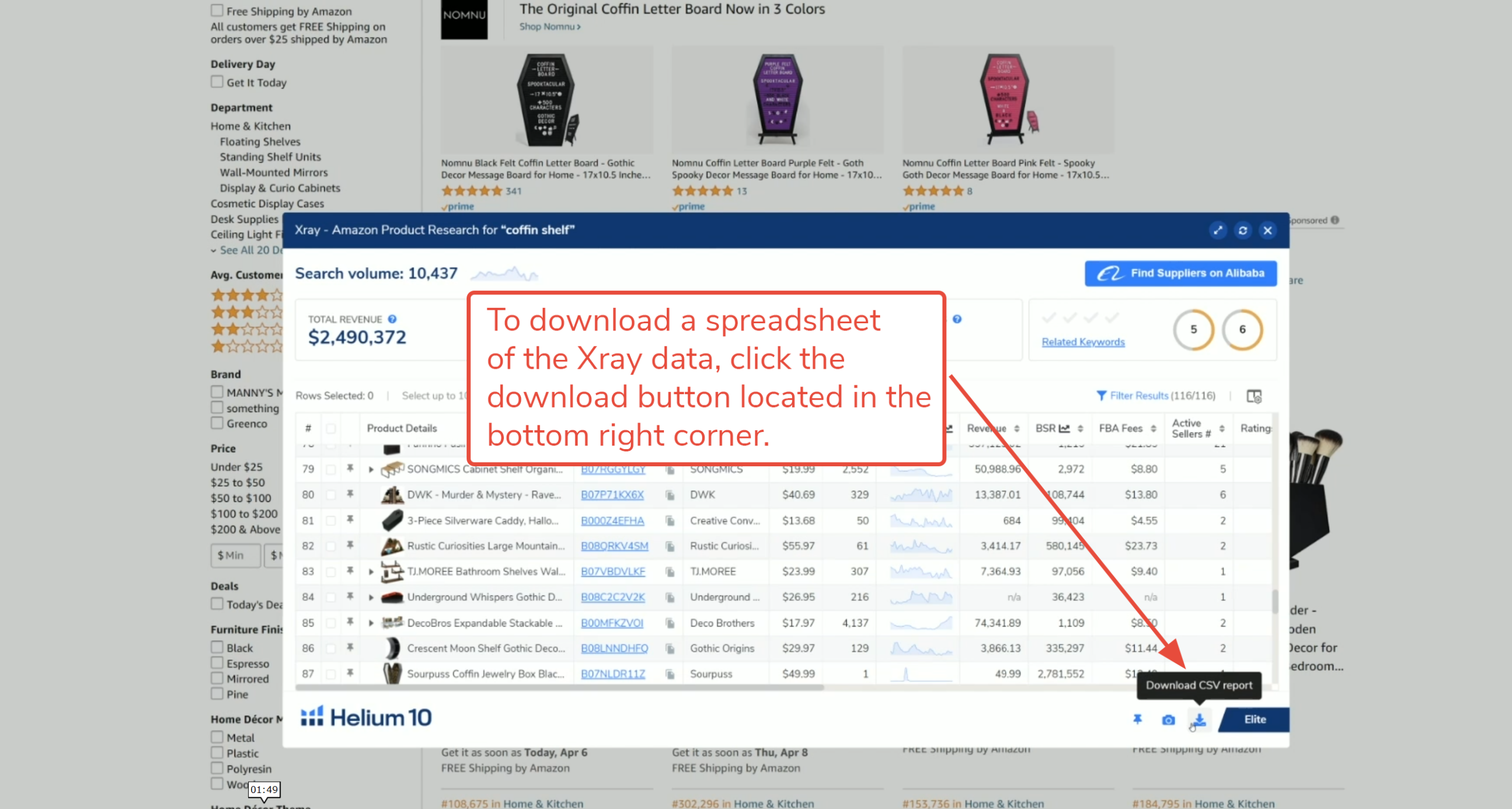
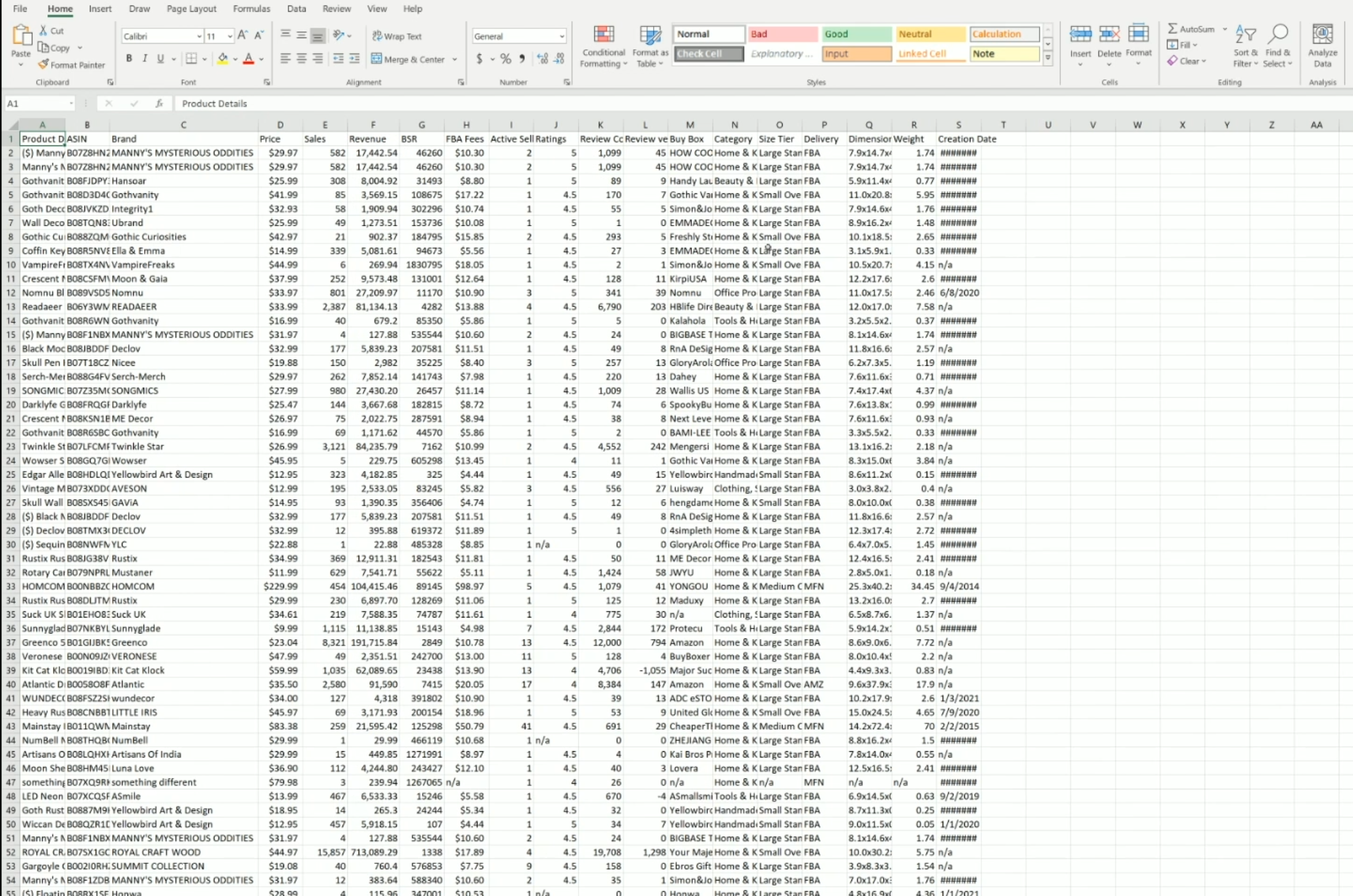
8. 最后,您可以使用下载图标下载所有显示的数据。此文件将包括所有产品及其相关数据,加载到电子表格中。一旦您将所有过滤器设置为您所需的条件,点击下载CSV报告图标。
此报告包含所有过滤后的数据。
要了解更多关于Xray或Chrome扩展中其他工具的信息,请查看我们氦气10知识库产品研究部分下列出的文章和视频。
立即创建免费氦气10账户!
从免费扩展开始:下载氦气10 Chrome扩展。


