如何使用Xray查找与产品Listing相关的关键词?
关键词驱动产品在亚马逊上的销售。客户通过在亚马逊搜索引擎中输入搜索词来查找产品,而亚马逊则根据产品关键词找到要展示给客户的产品。因此,成功的卖家确保他们的商品Listing包含尽可能多的相关关键词,以便他们的产品出现在客户搜索结果中。
在亚马逊上,用户可以利用Helium 10提供的三种方式进行关键词研究,Helium 10插件和Cerebro(Plus Magnet)。
一、使用Helium 10插件小部件进行关键词研究
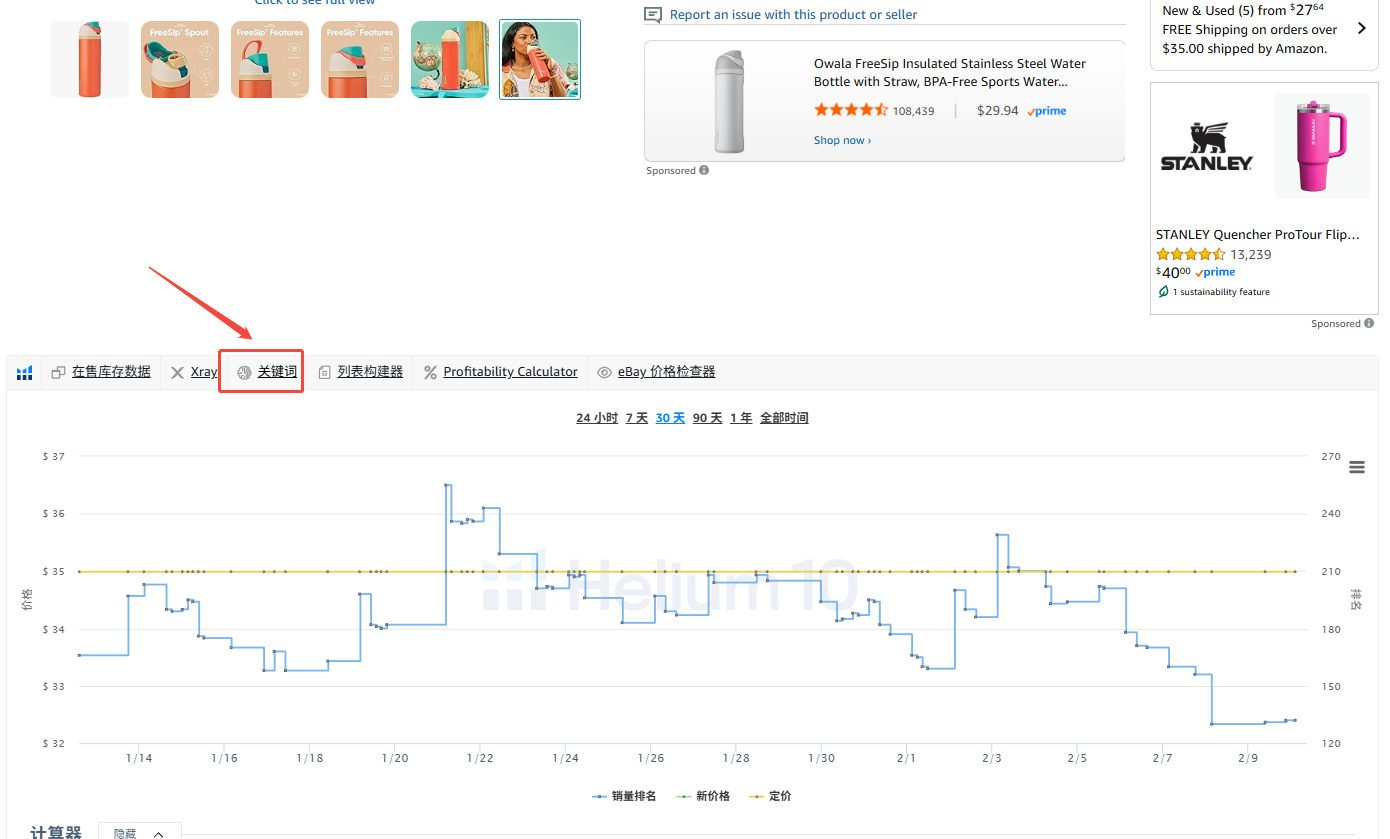
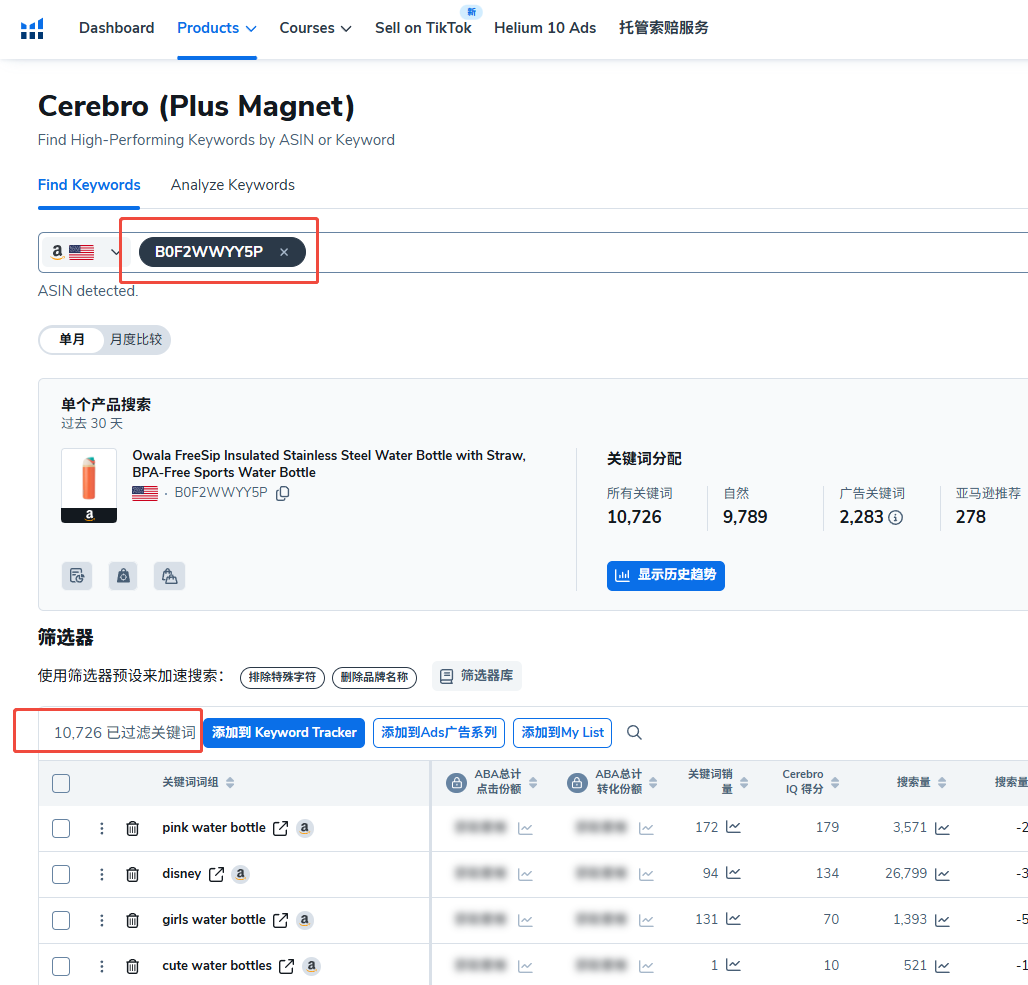
在产品主图下方,Helium 10插件小部件上提供了关键词调研的快捷按钮,点击将会跳转至网页Cerebro(Plus Magnet)。在一个新的标签页,您会看到该产品ASIN通过Cerebro(Plus Magnet)搜索出来的关键词。
二、使用Helium 10 插件Xray进行产品关键词研究
- 请转到亚马逊的产品页面并打开Xray,步骤如同:
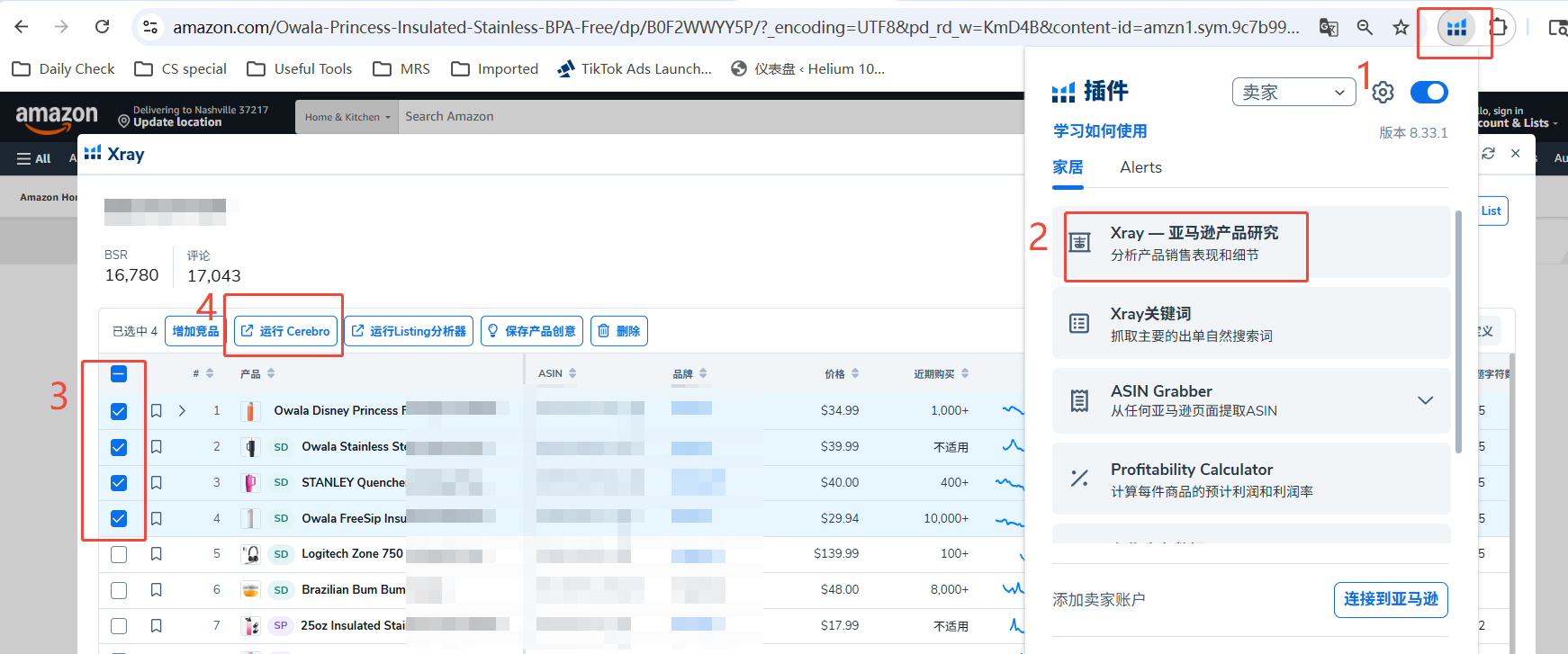
- 与插件小部件不同的是,在图中第3步,您可以一次性选中多个ASIN(最多10个)跳转至Cerebro(Plus Magnet)进行关键词搜索。
三、您也可以直接在Helium 10插件上调用Xray关键词。
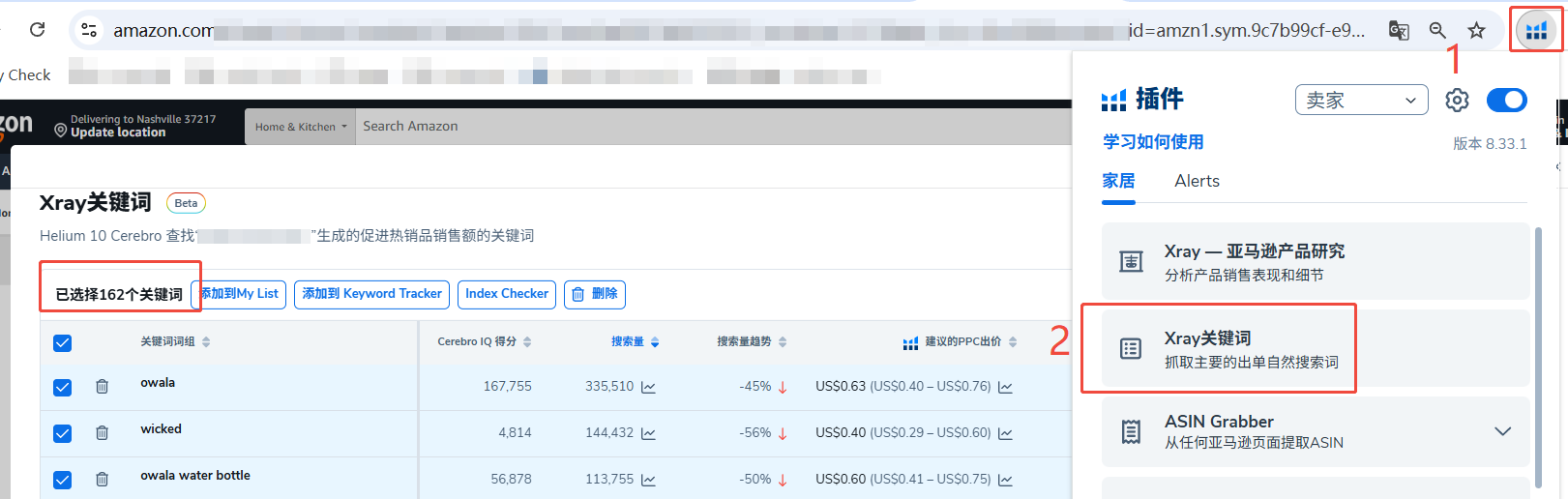
- 您会发现此时获取的关键词会比Cerebro(Plus Magnet)少很多。原因是Xray关键词有一个默认的筛选设置,获取的是搜索量1000以上,自然排名30以内的关键词,是主要核心关键词,亦是核心出单词。详情请参考Xray关键词使用介绍。
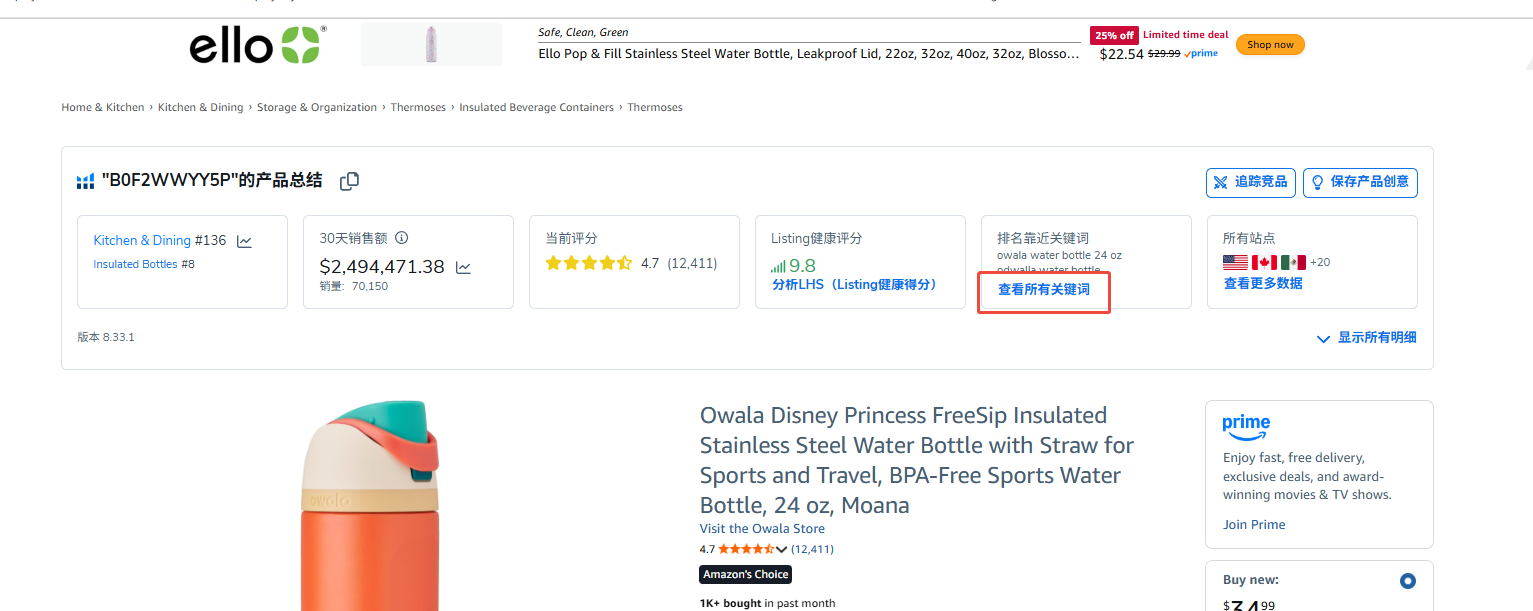
- 当然,如下图您还会发现,在产品页面顶部也有一个查看所有关键词的快捷按钮,点击会直接帮您展示Xray关键词的搜索结果页如上图。
以上是通过插件调研关键词的三种方式,有更多问题请联系在线客服!


