如何使用 Audience 创建投票?

分割测试是营销中的标准活动,用于调查潜在客户对图片、文案甚至产品设计的偏好,通常在将新产品推向市场之前进行。目标是找出能带来最高销量的营销图片和文案。
传统上,亚马逊卖家使用他们的在线商品列表来测试图片和文案的吸引力。在新商品列表中,他们可能会使用图片一作为主图几周,记录销量,然后切换到图片二几周,记录销量,再切换到图片三几周,记录销量。当分析显示某张图片的销量高于其他图片时,他们将其确定为主图。
这种策略的问题在于,在六周的测试期间,由于其他因素,销量可能不一致,即使图片是决定因素,卖家在测试另外两张图片的四周内已经损失了销量。
Audience 允许卖家在商品列表上线前测试图片和文案,帮助他们创建最有效的商品列表。只需几个步骤,您就可以设置并运行一个投票,用潜在买家测试您的图片、标题或文案。设置投票快速简单。
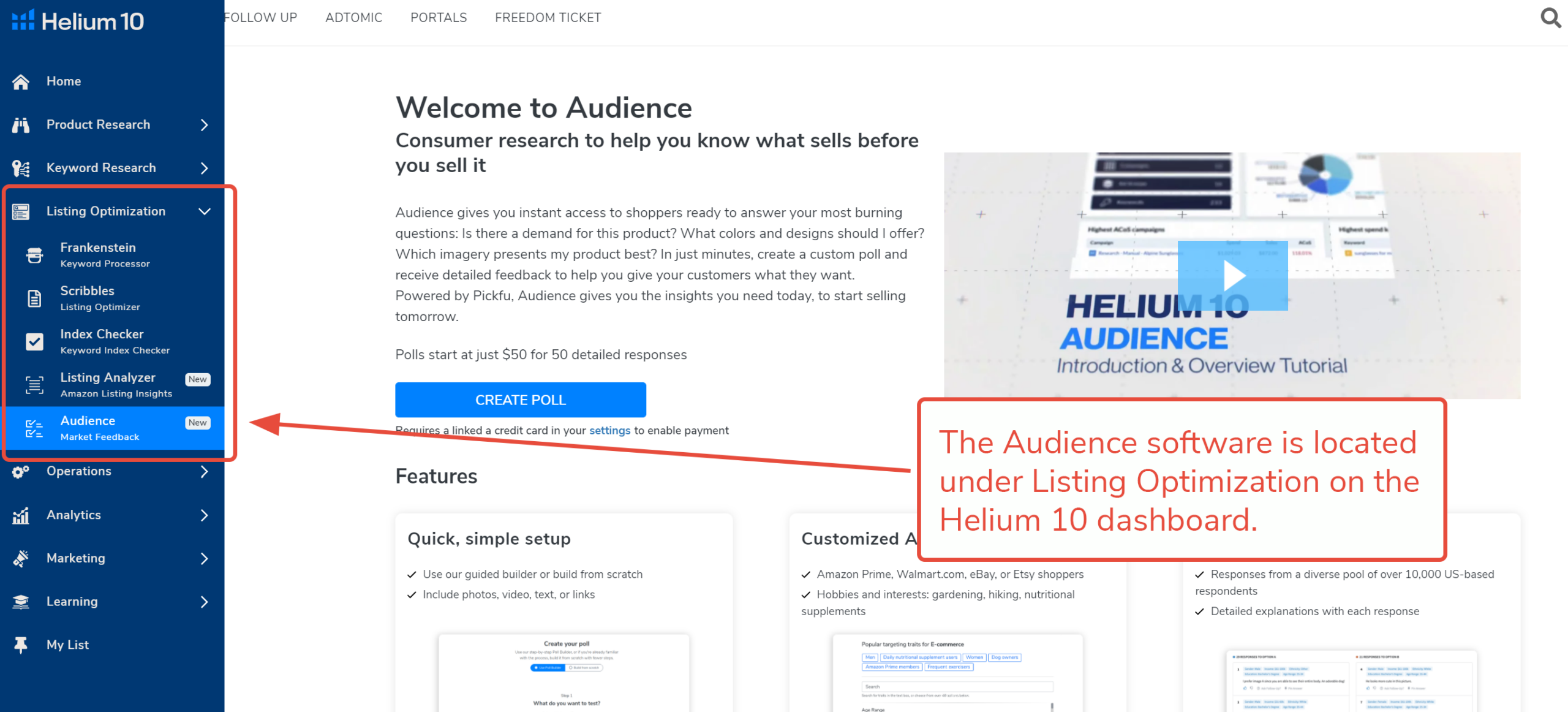
1. 登录您的 Helium 10 账户,在仪表板上找到 Audience 工具,位于左侧菜单的 Listing Optimization 下。
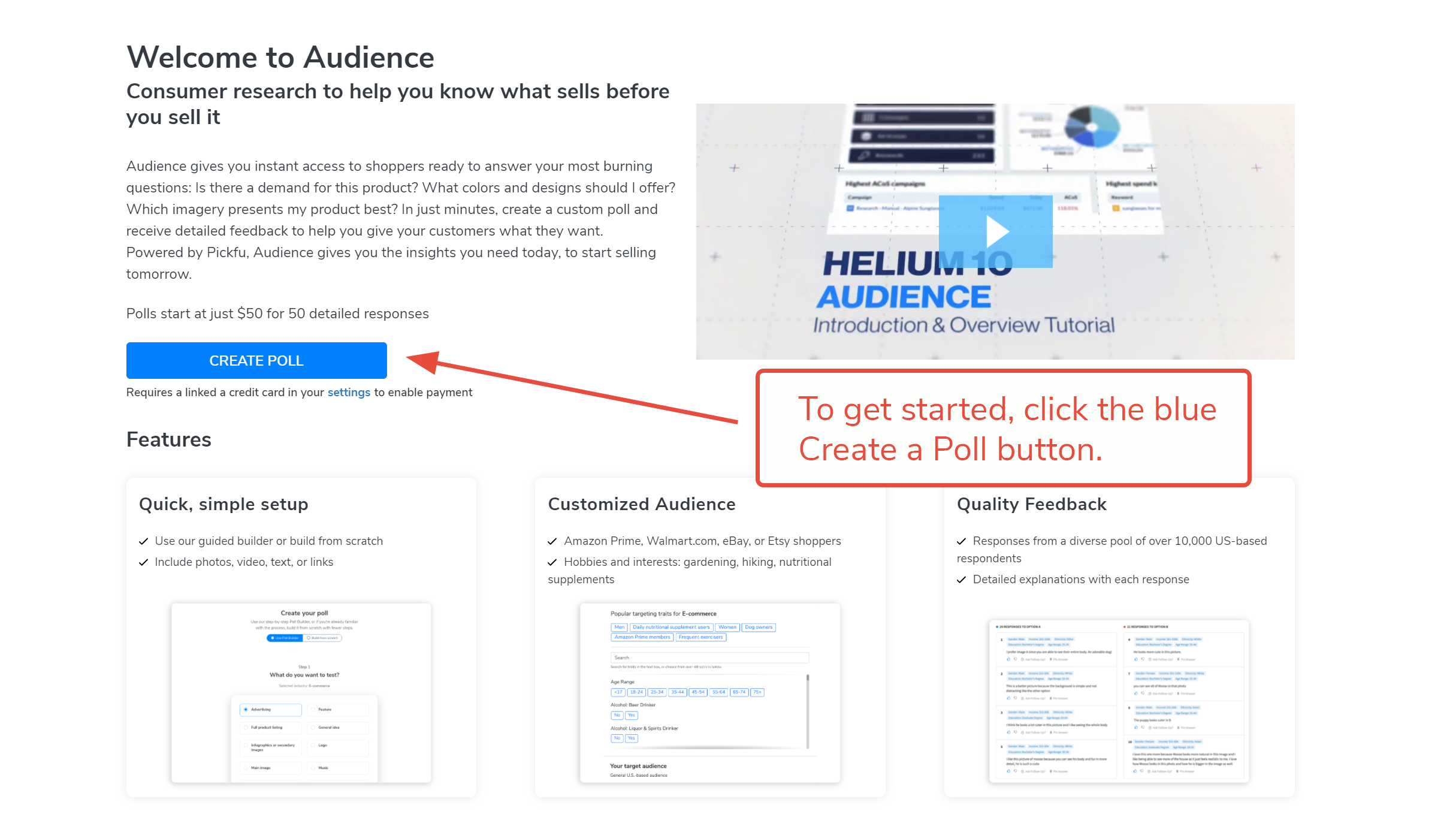
2. 首次打开 Audience 时,您会看到欢迎信息和本文中的视频。请注意,使用 Audience 需要在 Helium 10 存档有效的信用卡,因为每个投票都是单独收费的。(如果您没有存档信用卡,请使用仪表板上的便捷设置链接,打开您账户下的相应位置,输入信用卡信息。)点击蓝色的创建投票按钮开始流程。
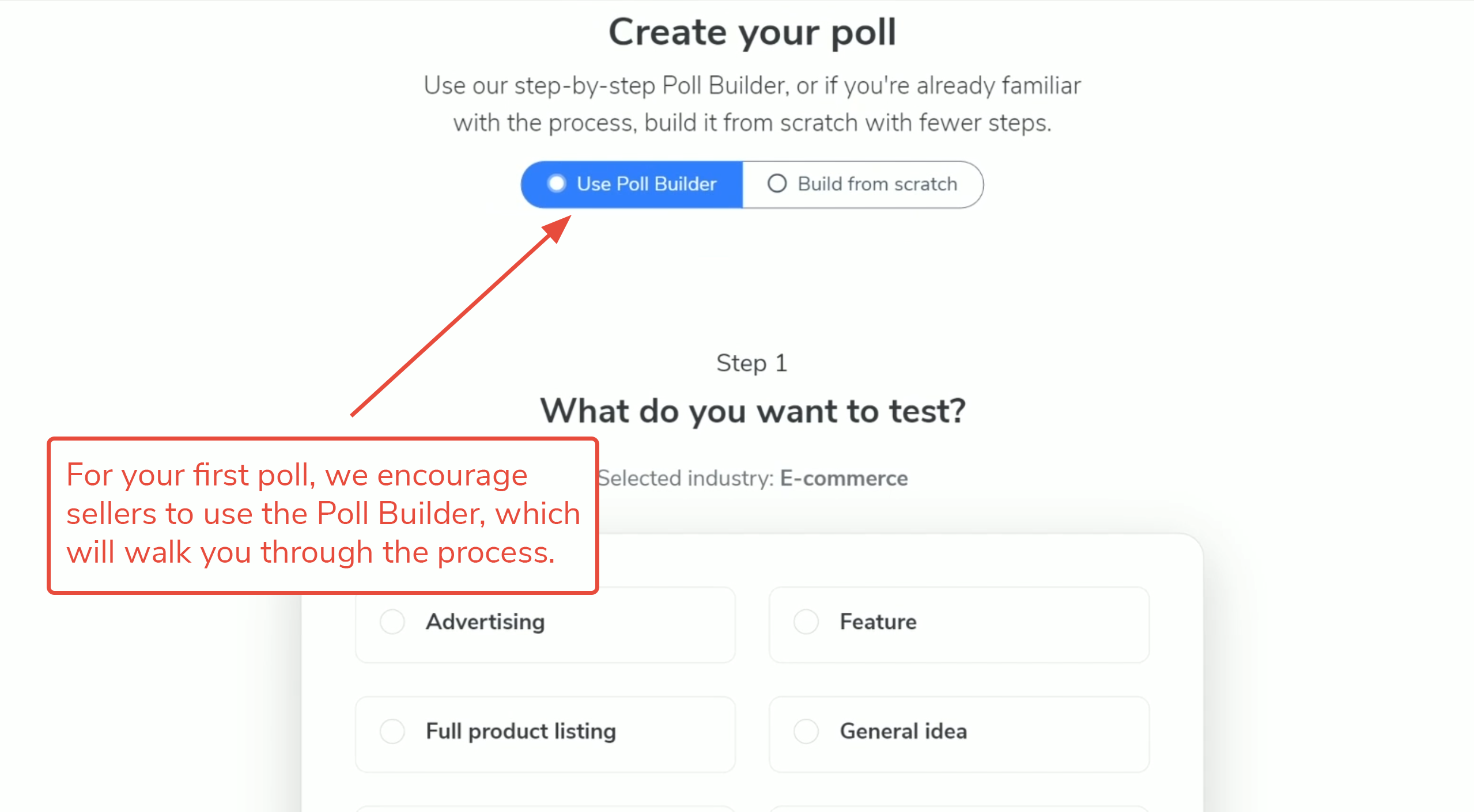
3. Audience 提供两种创建投票的途径。您可以选择不使用指南创建,特别是如果您有创建此类投票的经验;或者您可以选择使用引导式投票构建器。从头开始构建步骤较少,没有建议帮助您构建问题或选择受众。如果这是您首次尝试创建投票,我们建议使用构建器,在本教程中,我们将使用引导流程。点击蓝色的使用投票构建器按钮。
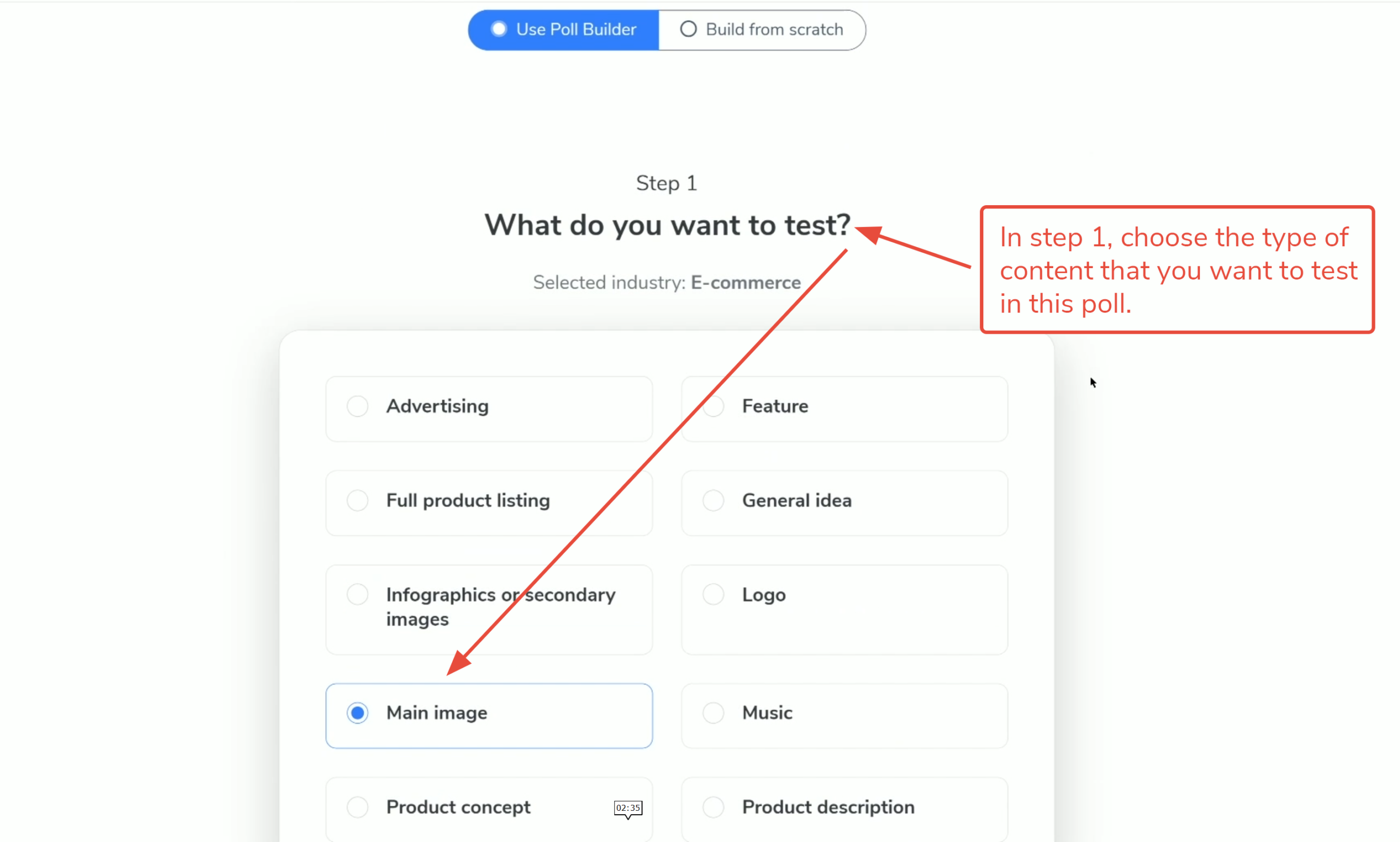
4. 七个步骤中的第一步要求您选择要创建的投票类型。Helium 10 设计了软件来识别卖家创建投票的最常见原因。让我们点击这里的主图选项,然后滚动到下一步。
5. 仔细完成第二步很重要。有关如何提出好问题的提示,请查看文章“如何确保我的投票获得良好数据?”引导构建器会提供一些建议问题,但您需要仔细思考投票的目的,然后编写一个清晰、易于理解的提示,以获取与您确切目的相关的答案。
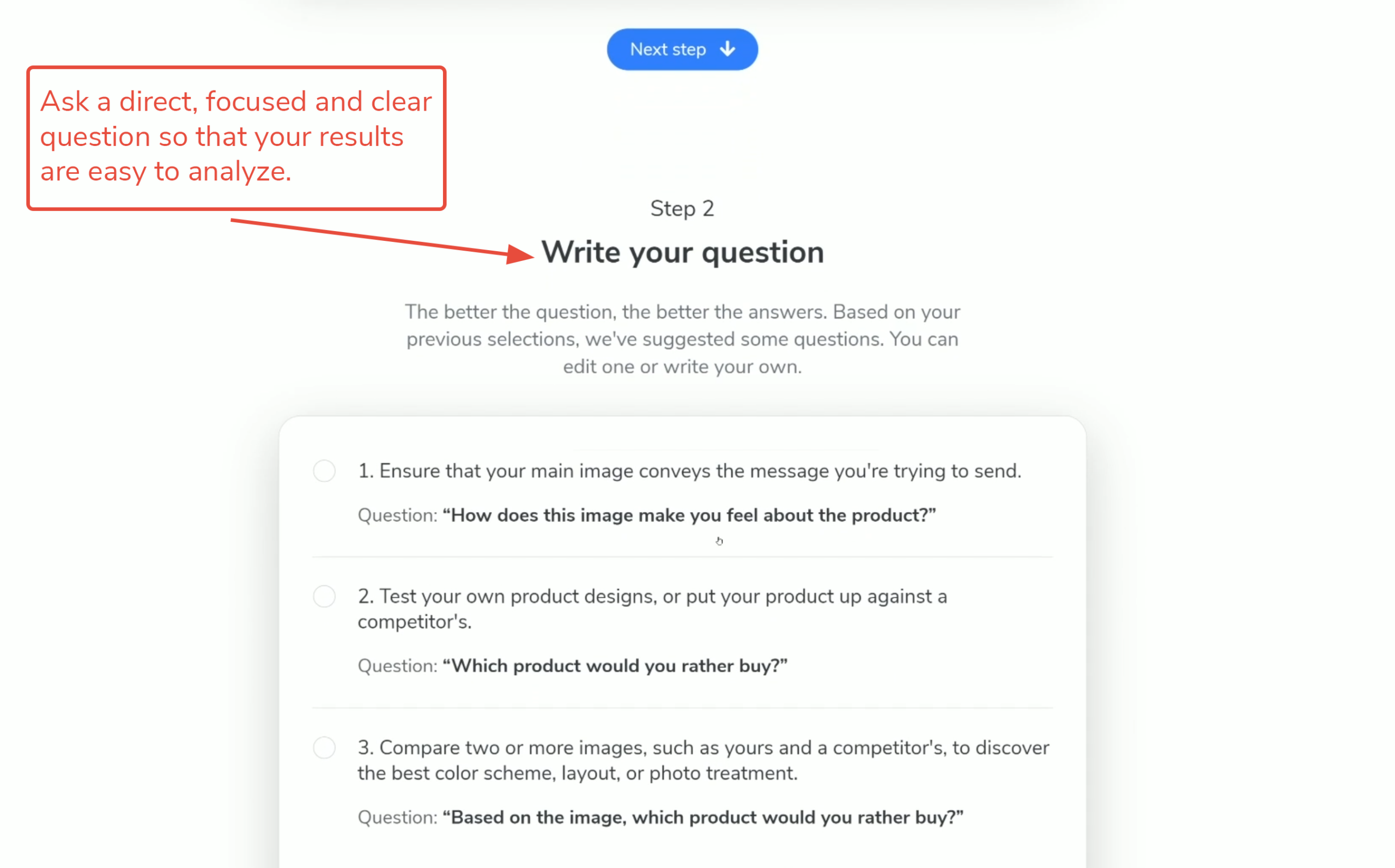
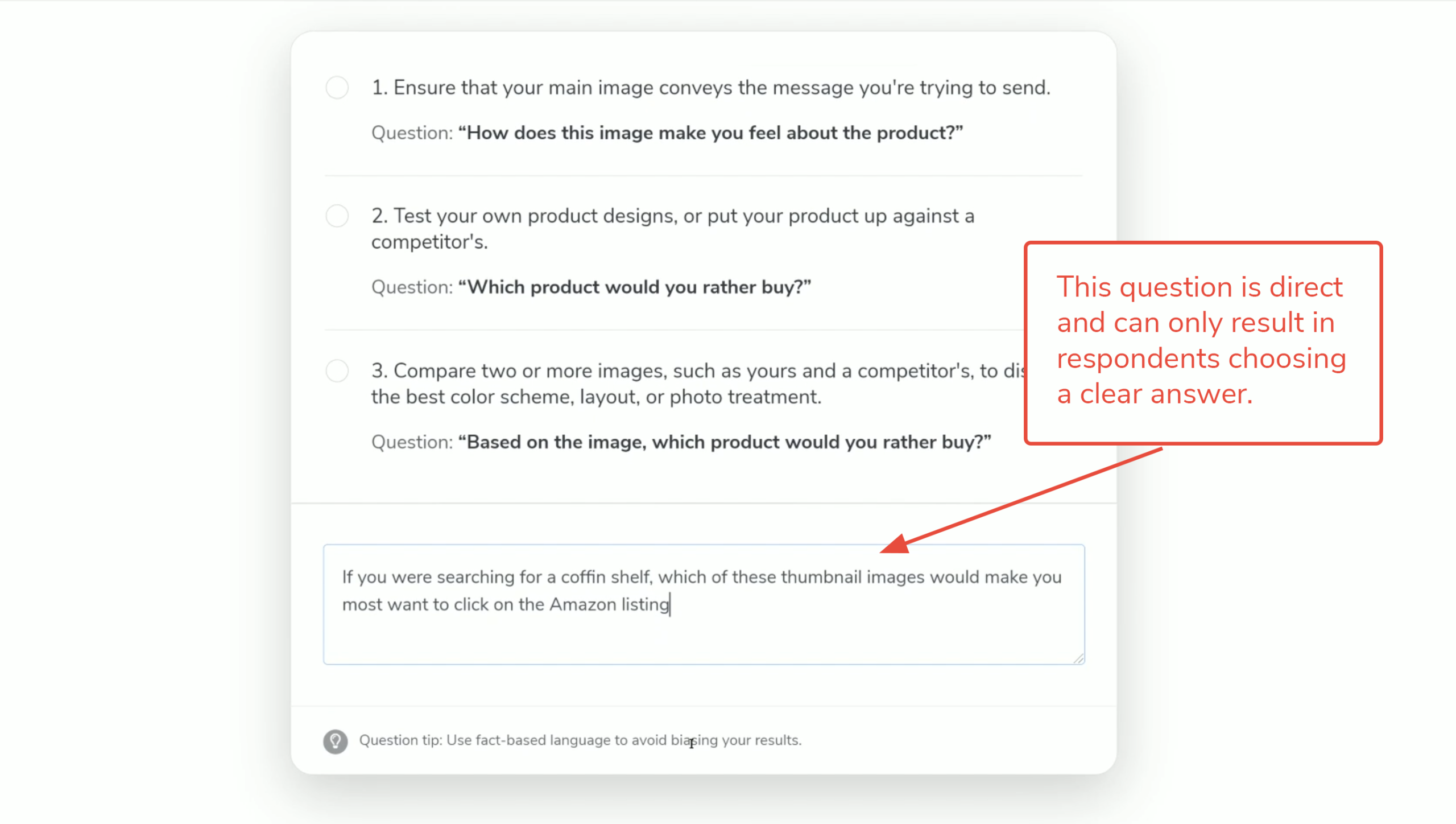
在字段中输入您的问题。
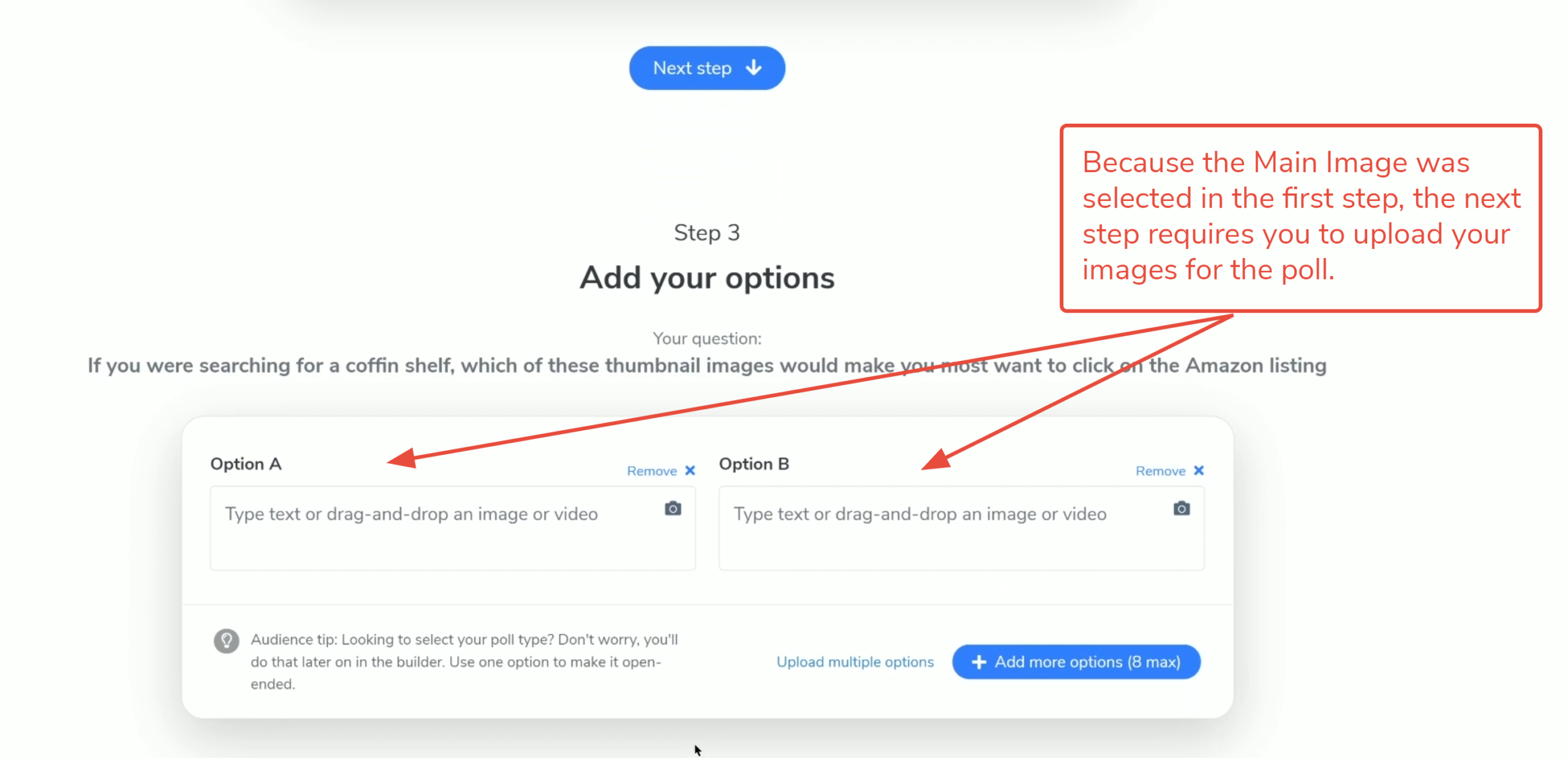
6. 下一步将由您在第一步中的选择决定。由于本教程选择了主图选项,这里要求您上传图片。如果您选择了其他选项,这里的说明会略有不同。为确保您的图片具有可比性,请阅读文章“如何确保我的投票获得良好数据?”中的第二点建议。上传您的图片。
7. 在进入下一步之前,请检查您的选择和内容。如果您发现问题不太合适,或者没有正确的图片,您可能需要返回并修改投票。如果需要添加更多答案,请点击蓝色的+添加更多选项按钮。您最多可以添加八个选项,但包含的选项越多,受访者的任务就越复杂。选择过多可能会稀释数据的质量。
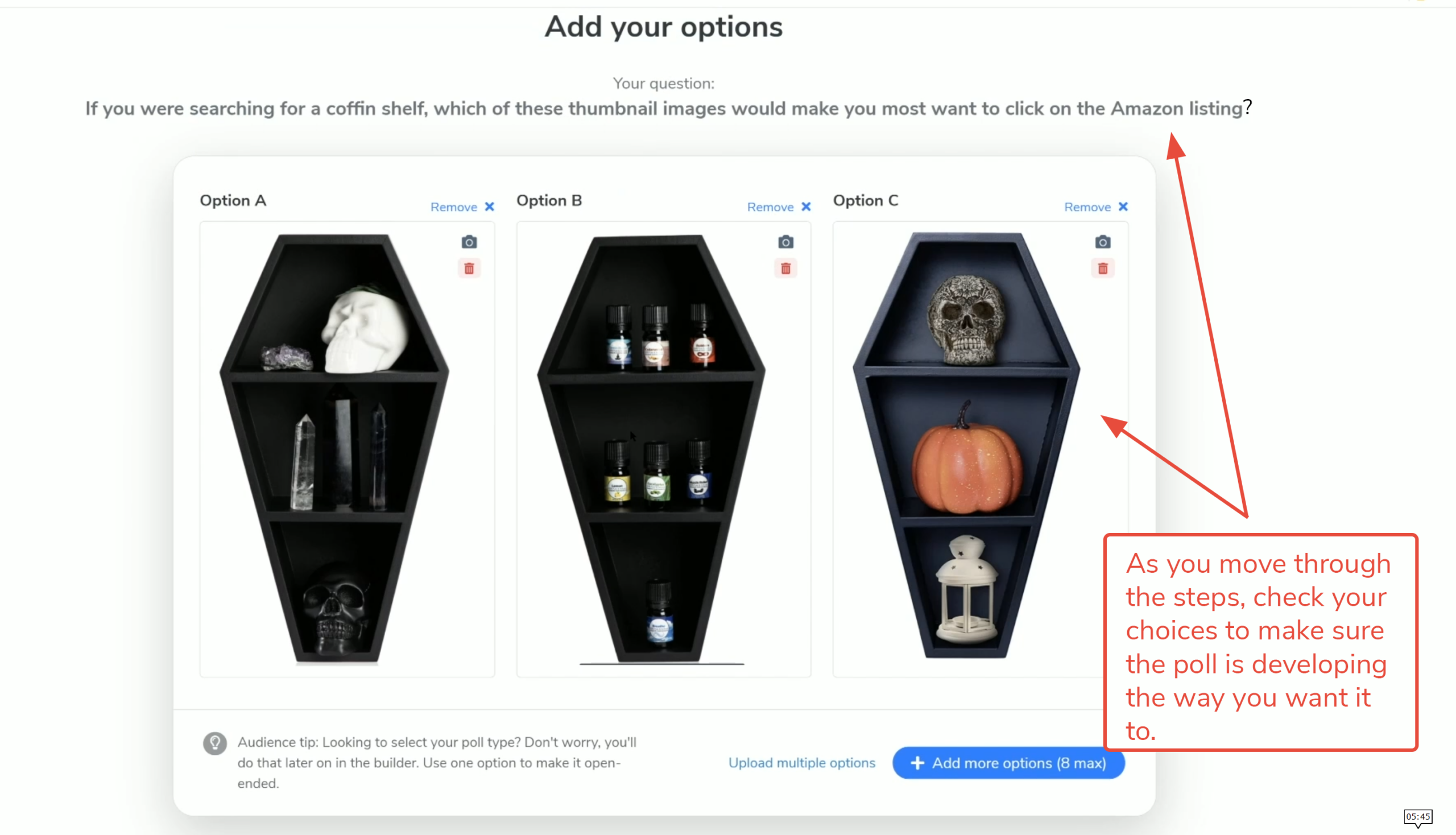
8. 随着您完成步骤,您的选项会根据您的选择略有变化。例如,当您添加第三张图片时,投票会自动变为排名投票,要求受访者按偏好排序。
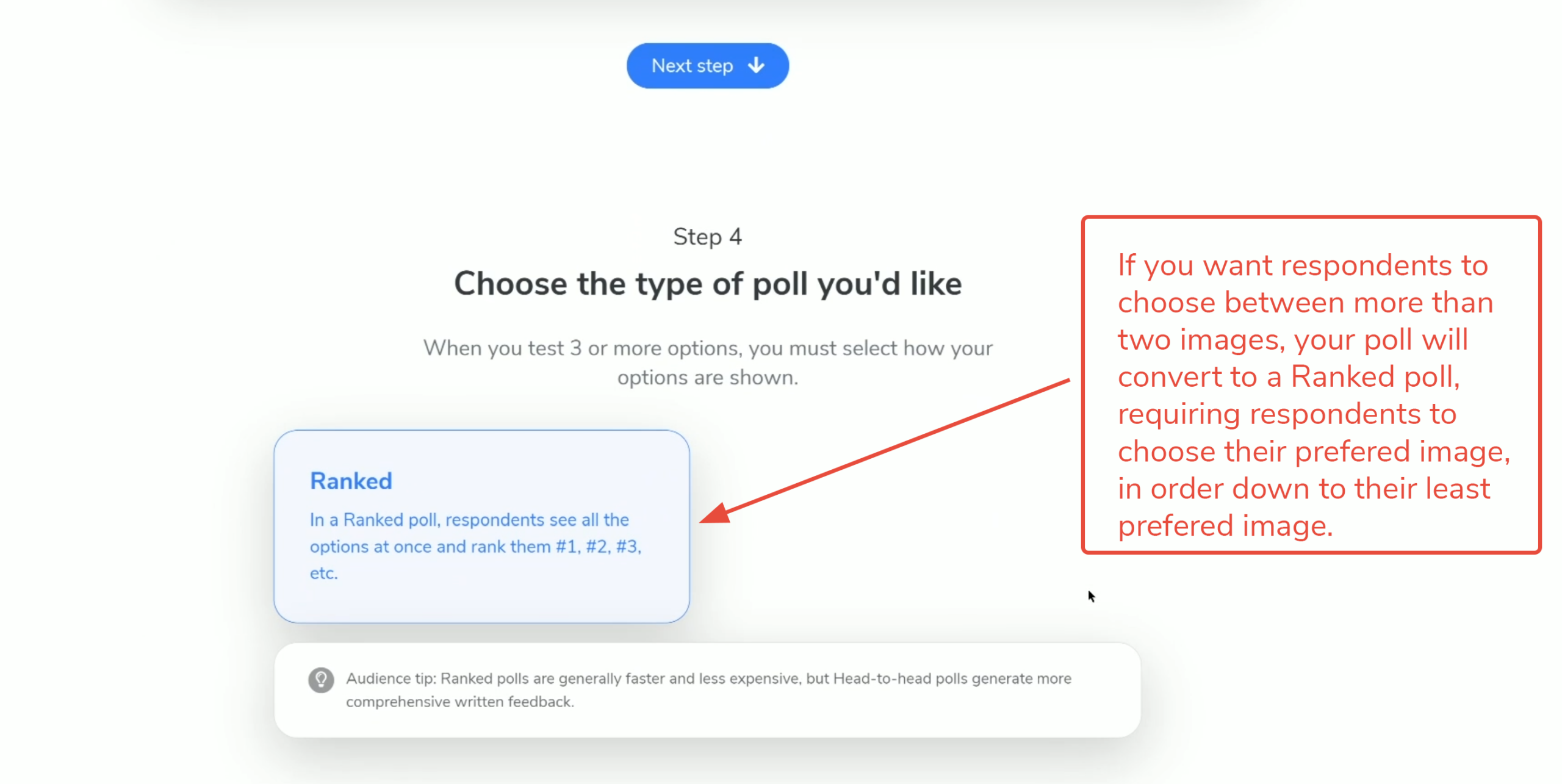
9. 一旦您的投票草稿完成,现在是时候选择您希望回答的受访者类型了。Audience 提供多种选项来缩小受众范围。如果您专门为亚马逊购物者开发投票,您可能希望构建自定义受众。
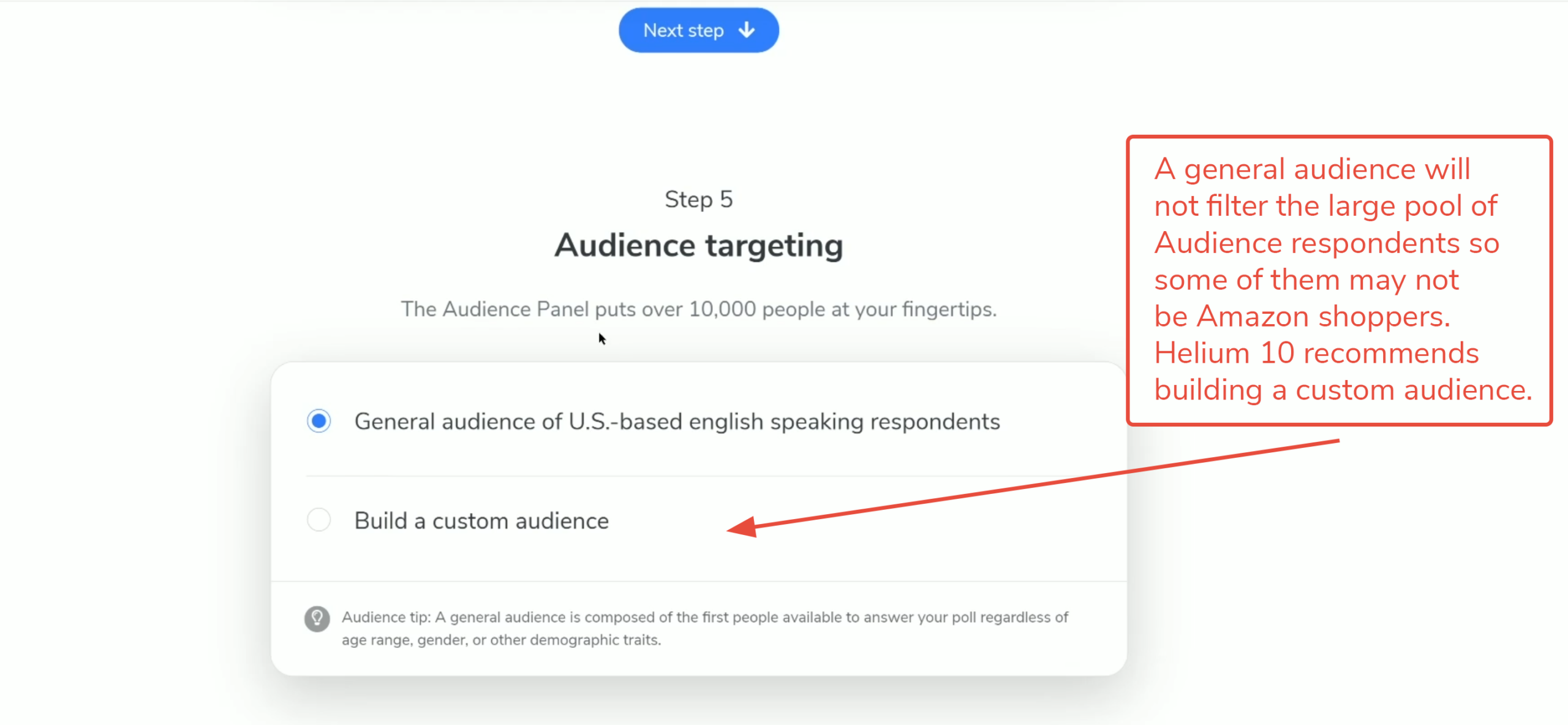
如果您希望投票仅调查亚马逊购物者,您需要选择构建自定义受众选项。
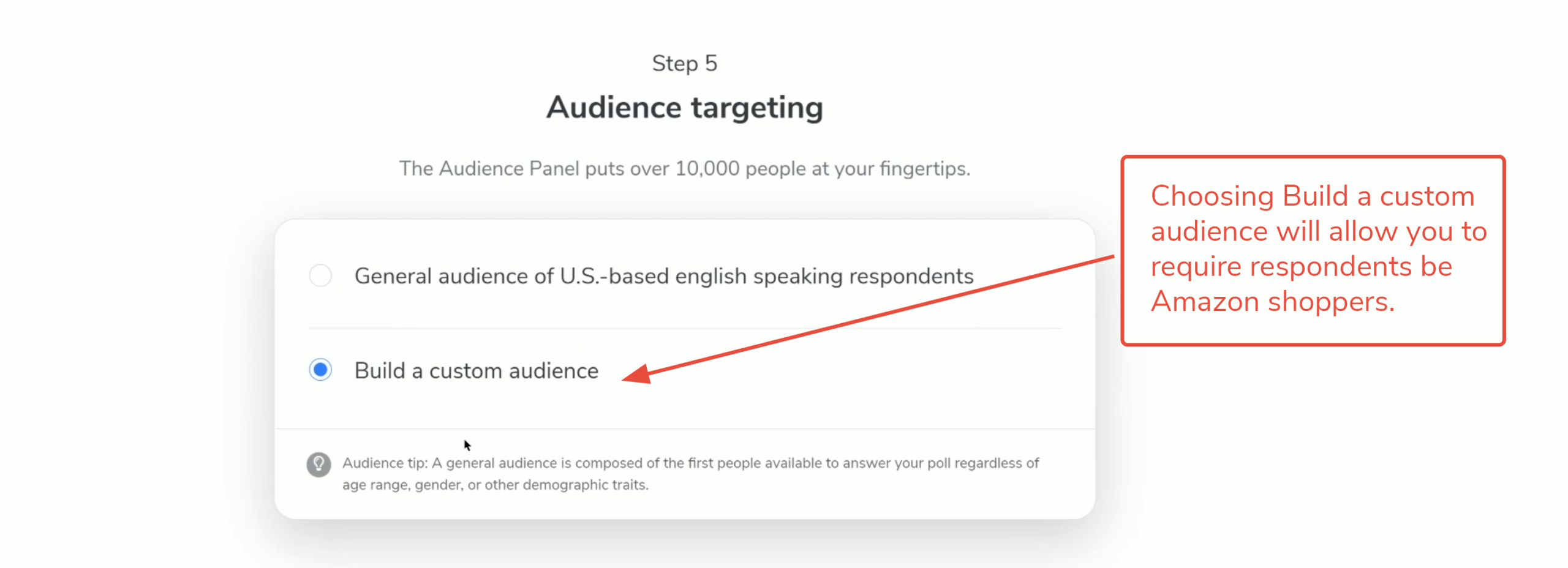
10. 当您选择构建自定义受众时,您可以设置条件,指导哪些受访者有资格回答您的投票。如果您的投票涉及您在亚马逊上发布的内容,您可能希望要求受访者是亚马逊购物者。
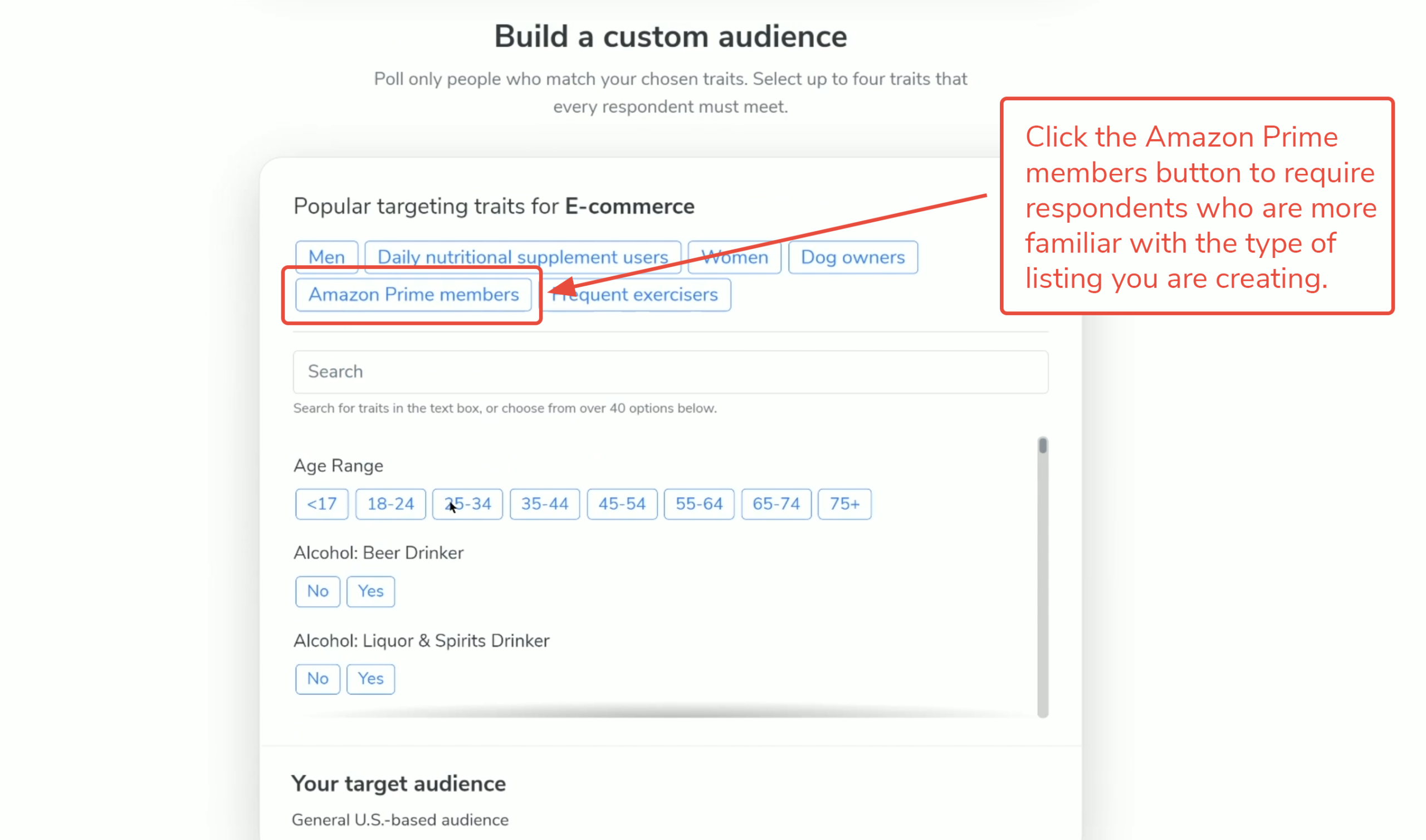
点击亚马逊 Prime 会员按钮。当按钮高亮显示为蓝色时,表示它已作为受众条件添加。您还可以通过查看您的目标受众下发布的按钮来跟踪已添加的条件。
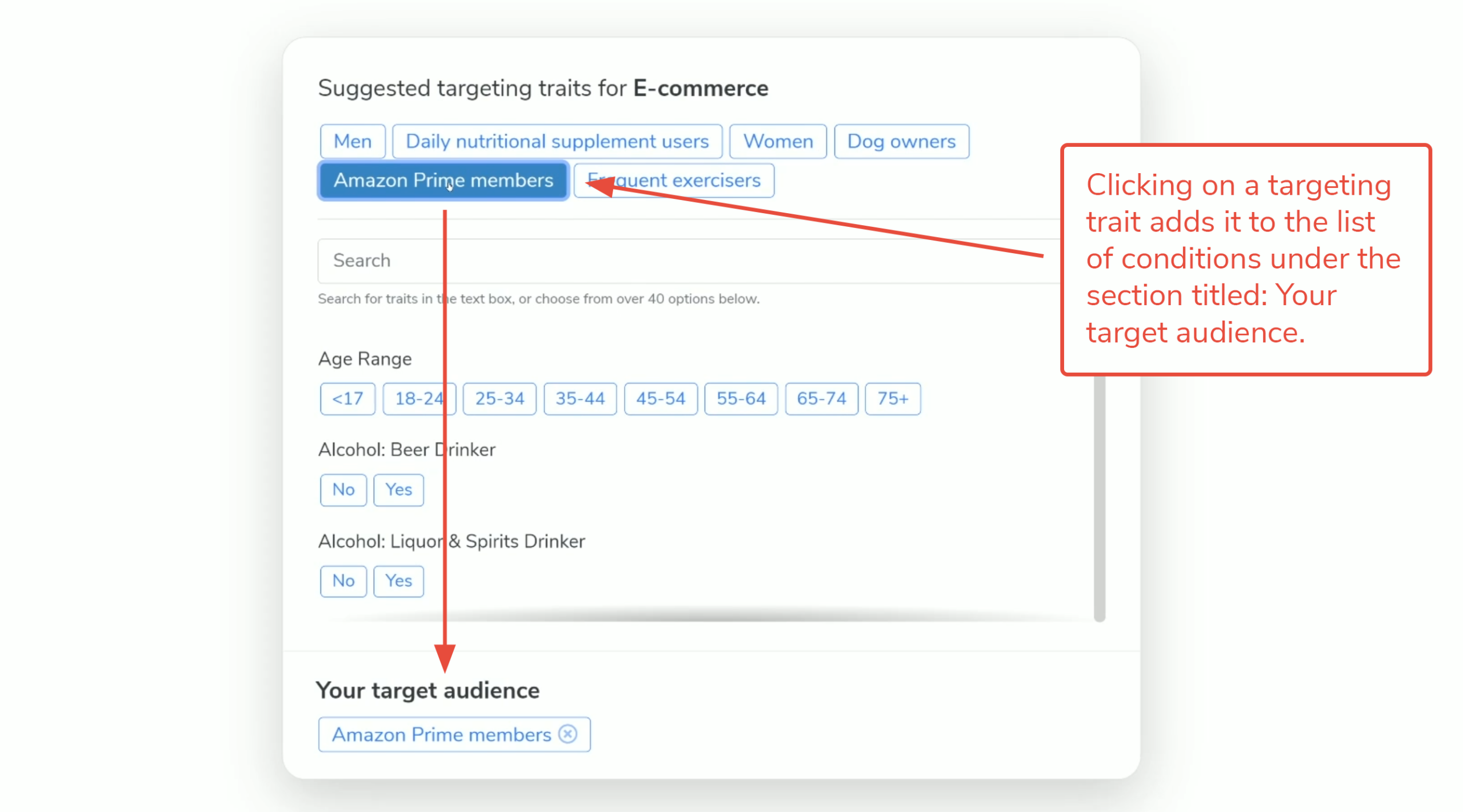
11. 您还可以搜索其他更具体的条件,或使用滚动条浏览可用的选项来塑造您的受众。不过,您添加的每个条件都会增加投票的价格。您可以在窗口底部监控价格变化,如果价格超出预算,可以轻松添加和移除选项。

选项包括年龄范围、关系状态、性别认同、收入水平、爱好和地理位置(美国境内)等特征。您应用的条件越多,投票的成本越高,完成 100% 投票所需的时间也越长。尽管如此,这些选项的存在是为了让您能够定位理想买家。
要移除条件,请点击框中的圆圈 X。

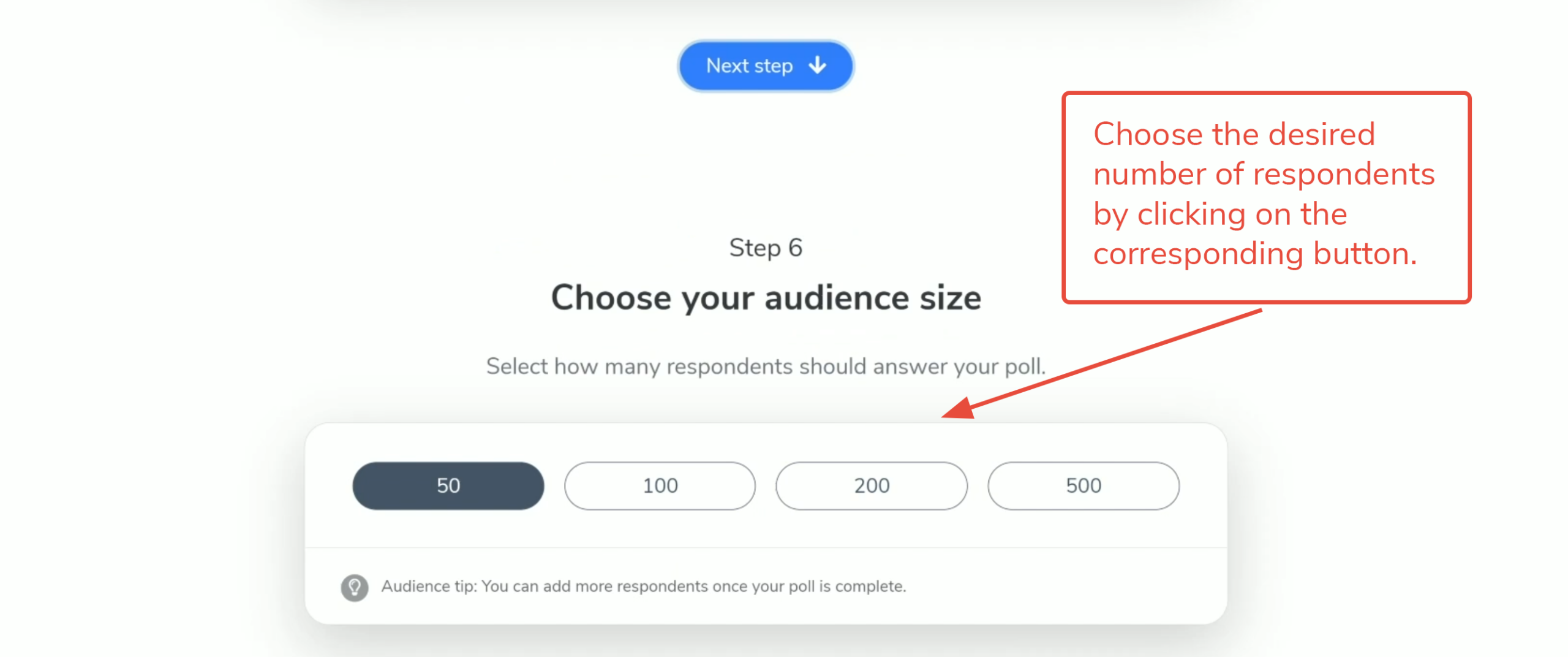
12. 在下一步中,选择您的受众规模。最小数量设置为 50,但您可以通过点击显示所需受访者数量的按钮来增加该数字。投票的成本取决于受访者数量和条件数量。选择调查 100 人而非 50 人确实成本更高,但会带来更多信息。如果这是您的首次投票,您可能希望坚持最小数量。
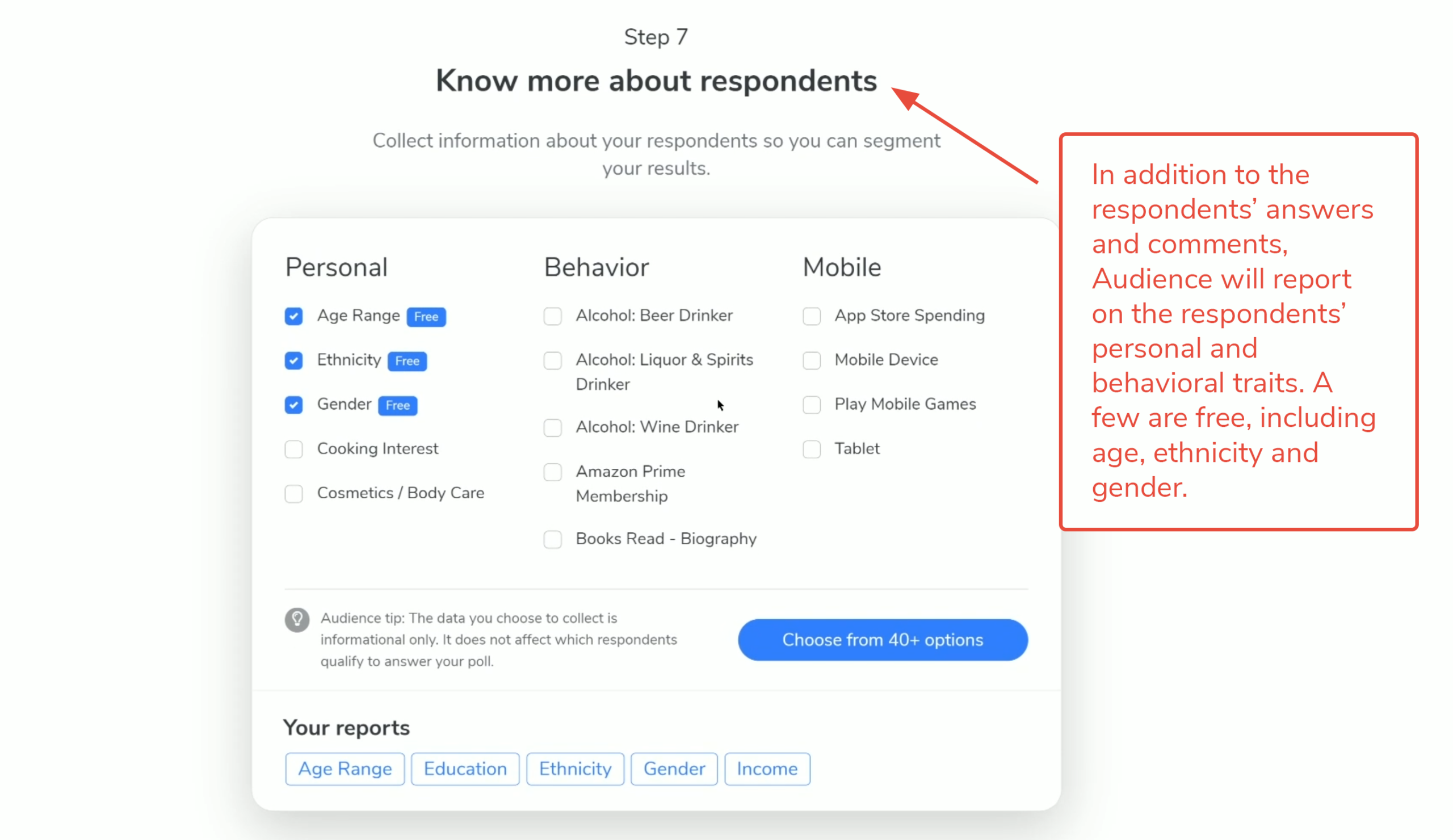
13. Audience 默认自动收集一些受访者的基本信息,包括年龄范围、种族和性别,但如果您愿意,可以通过勾选第七步中了解更多关于受访者部分可用选项的复选框来收集更多信息。
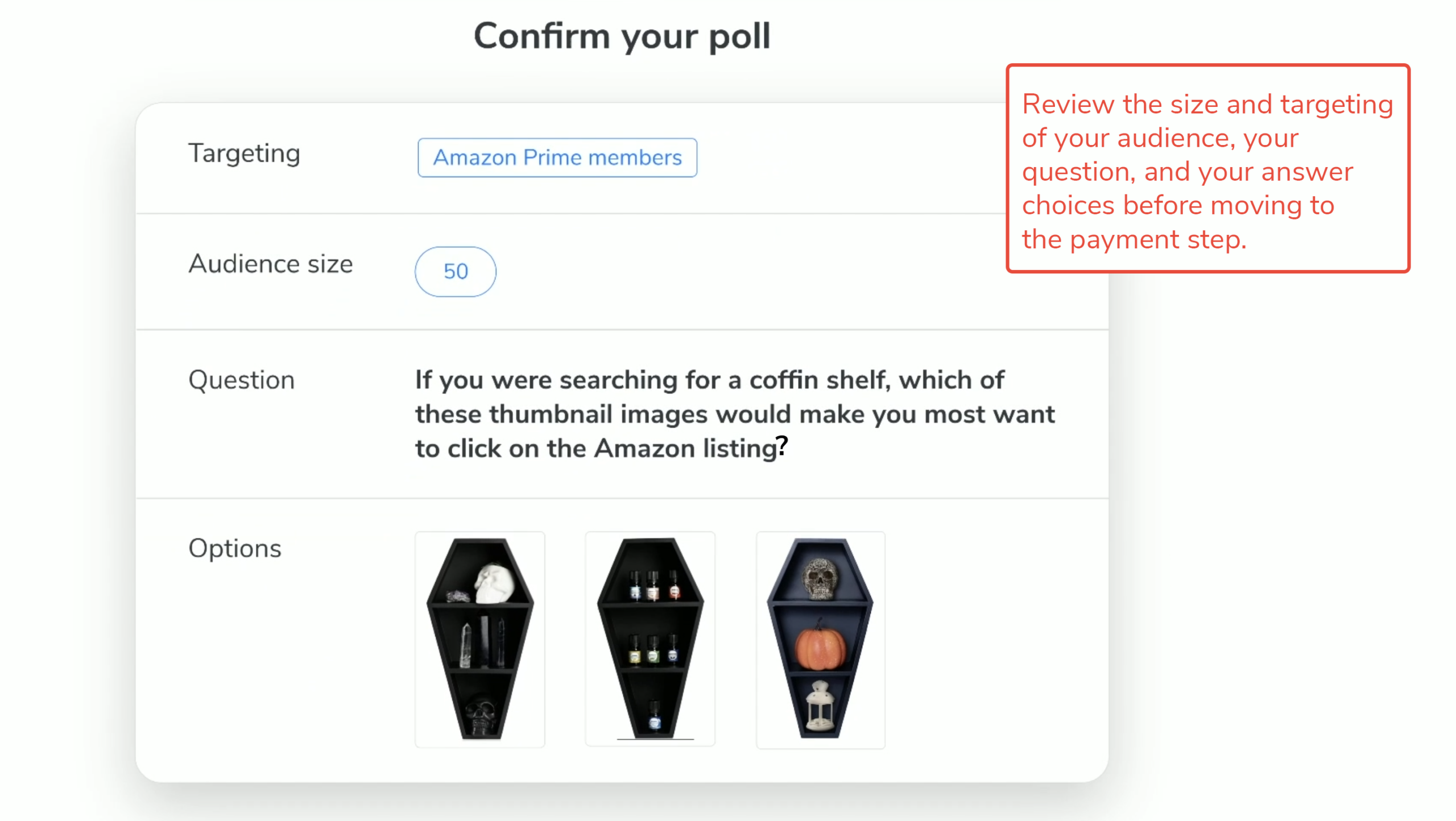
14. 在确认您的投票下,您需要仔细检查投票的条件。最后步骤将是确认付款,因此您需要确保在发布的投票中,一切看起来都完全符合您的要求。
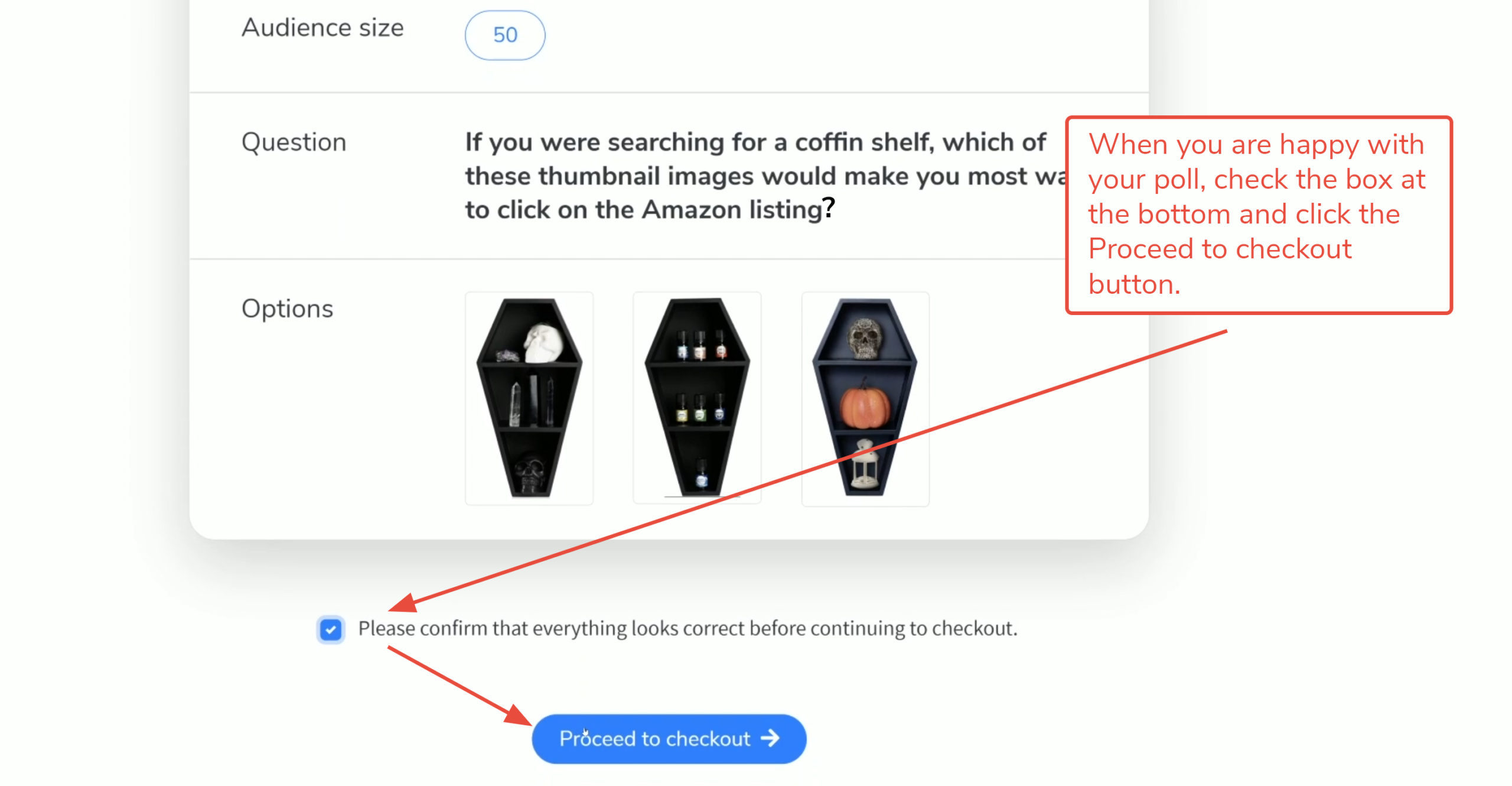
15. 当您确定投票完全符合您的要求,并且屏幕底部显示的价格可以接受时,勾选“请在继续结账前确认一切看起来正确”的复选框,然后点击蓝色的前往结账按钮。完成付款后,您将无法修改投票。
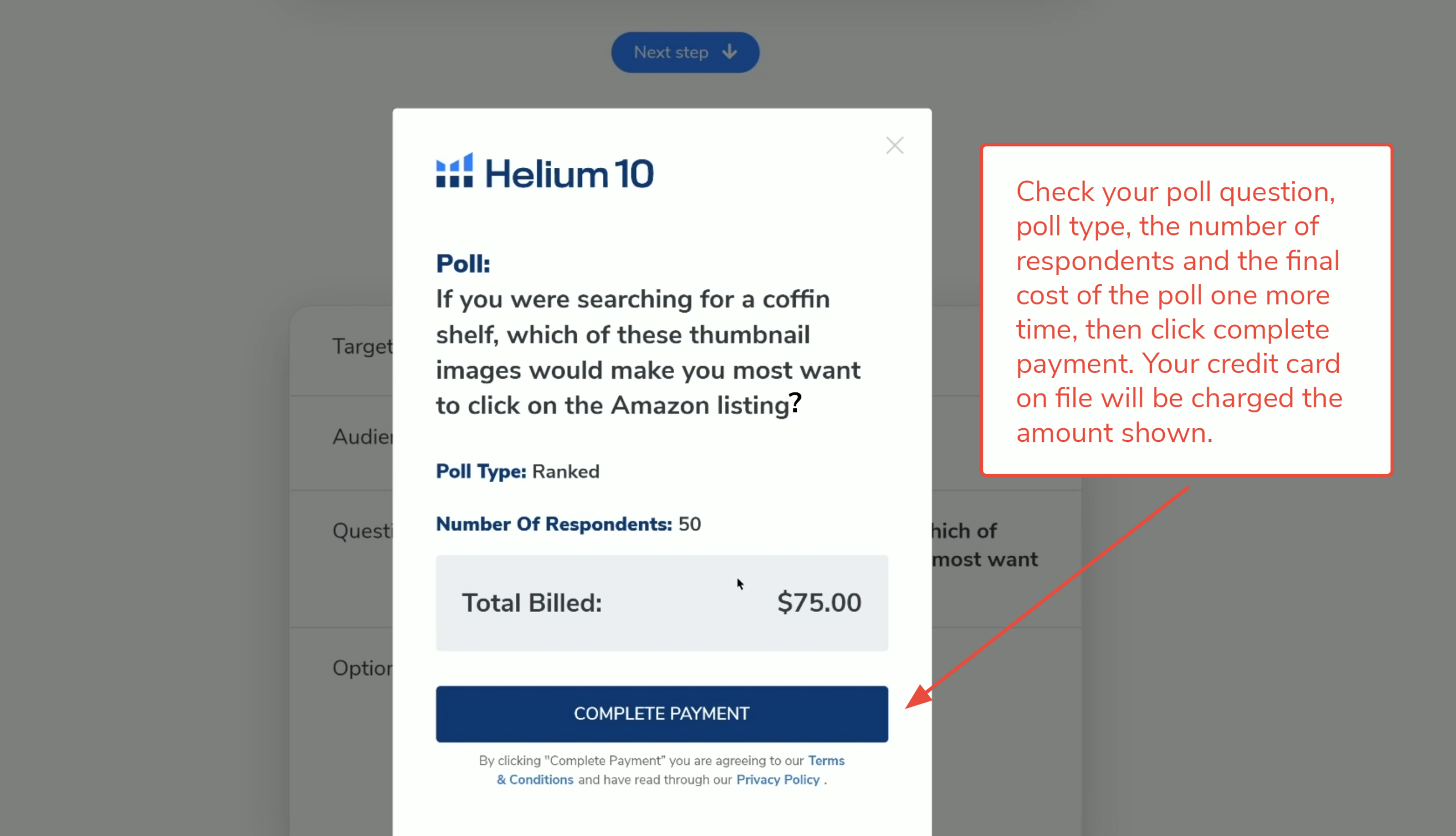
16. 结账屏幕将打开,显示投票问题、投票类型、请求的受访者数量以及将向您在 Helium 10 存档的信用卡收取的总价。您可以通过点击窗口底部的链接进一步查看条款与条件和隐私政策。如果您注意到任何想要更改的内容,可以通过点击右上角的退出符号退出购买。如果您确定要启动投票并扣款,请点击蓝色的完成付款按钮。
受访者通常会在几分钟内开始完成您的投票。
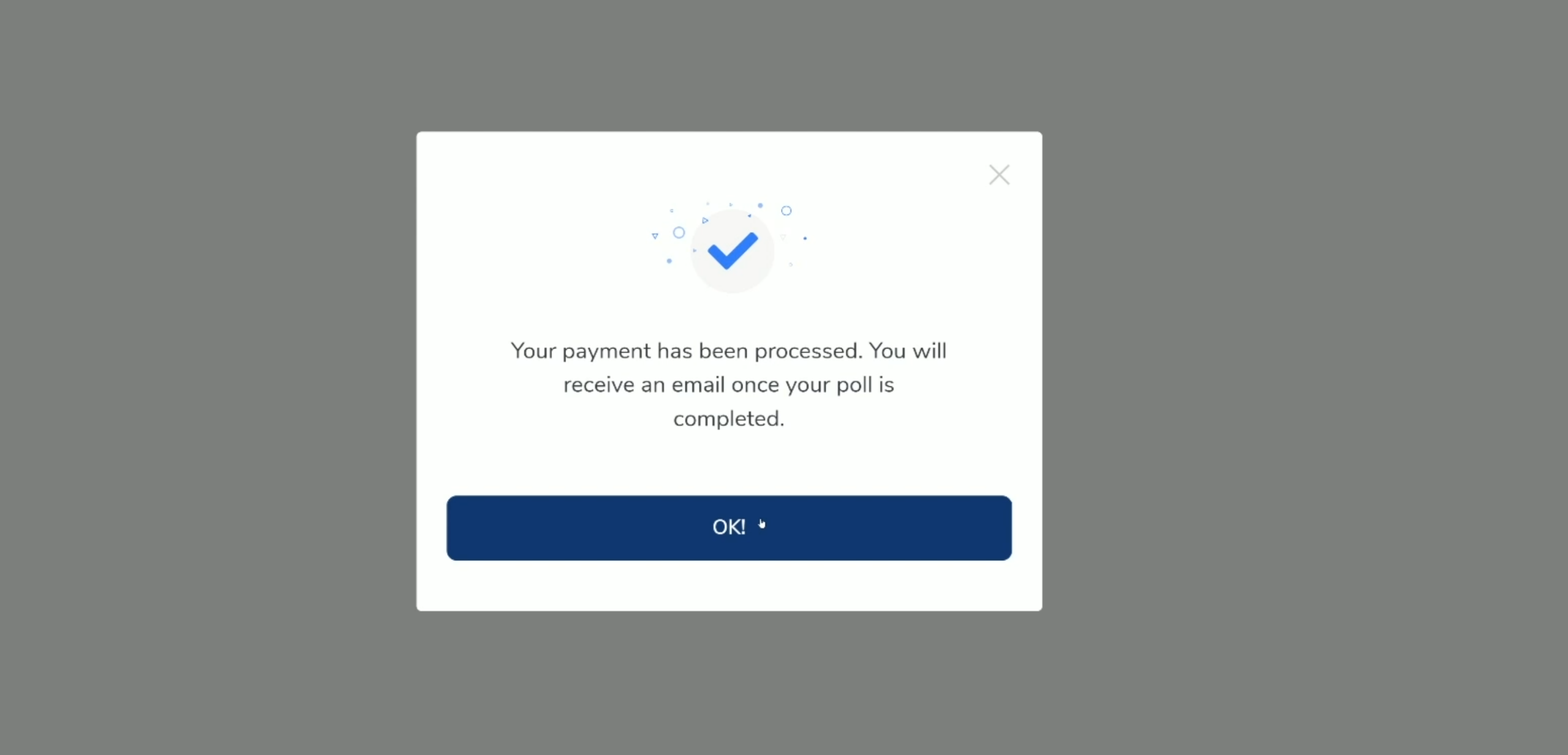
要监控您的回复,只需点击好的!按钮并返回 Audience 仪表板。首次使用 Audience 后,您的草稿、活跃和已完成的投票都将在仪表板上可供查看。

要了解如何分析结果,请查看文章“如何解读我的 Audience 投票结果?”
立即创建免费的 Helium 10 账户!
从免费扩展开始:下载 Helium 10 Chrome 扩展。


