如何使用索引检查器识别亚马逊为产品索引的词语
无论您是想调查亚马逊为您自己的产品索引了哪些词语,还是想研究竞品索引了哪些关键词,Helium 10的Index Checker都可以帮您完成这项任务。
在传统的产品目录(或亚马逊上)中,索引是与特定产品及其位置相关联的词语列表。亚马逊索引词语并将它们链接到特定产品,以便其内部搜索引擎能够找到并返回与客户搜索词语最相关的产品结果。
Helium 10的Index Checker不仅能快速识别一个词语或短语是否被索引,还能识别亚马逊如何索引它——传统上作为自然搜索关键词,或通过产品URL,或通过销售产品的卖家店铺。
使用Index Checker,您需要:
1) 一个ASIN
2) 一组相关关键词
如果您已经知道要搜索哪个ASIN和关键词,只需将它们复制并粘贴到索引检查器的相应字段中(跳到第4步)。
您还可以通过Cerebro(Plus Magnet)搜索ASIN的关键词,然后在Index Checker进行检索。本教程中我们将从亚马逊获取一个ASIN,通过Cerebro(Plus Magnet)获取关键词,将结果关键词导入关键词处理器,然后将最终关键词列表和原始ASIN复制并粘贴到索引检查器中。
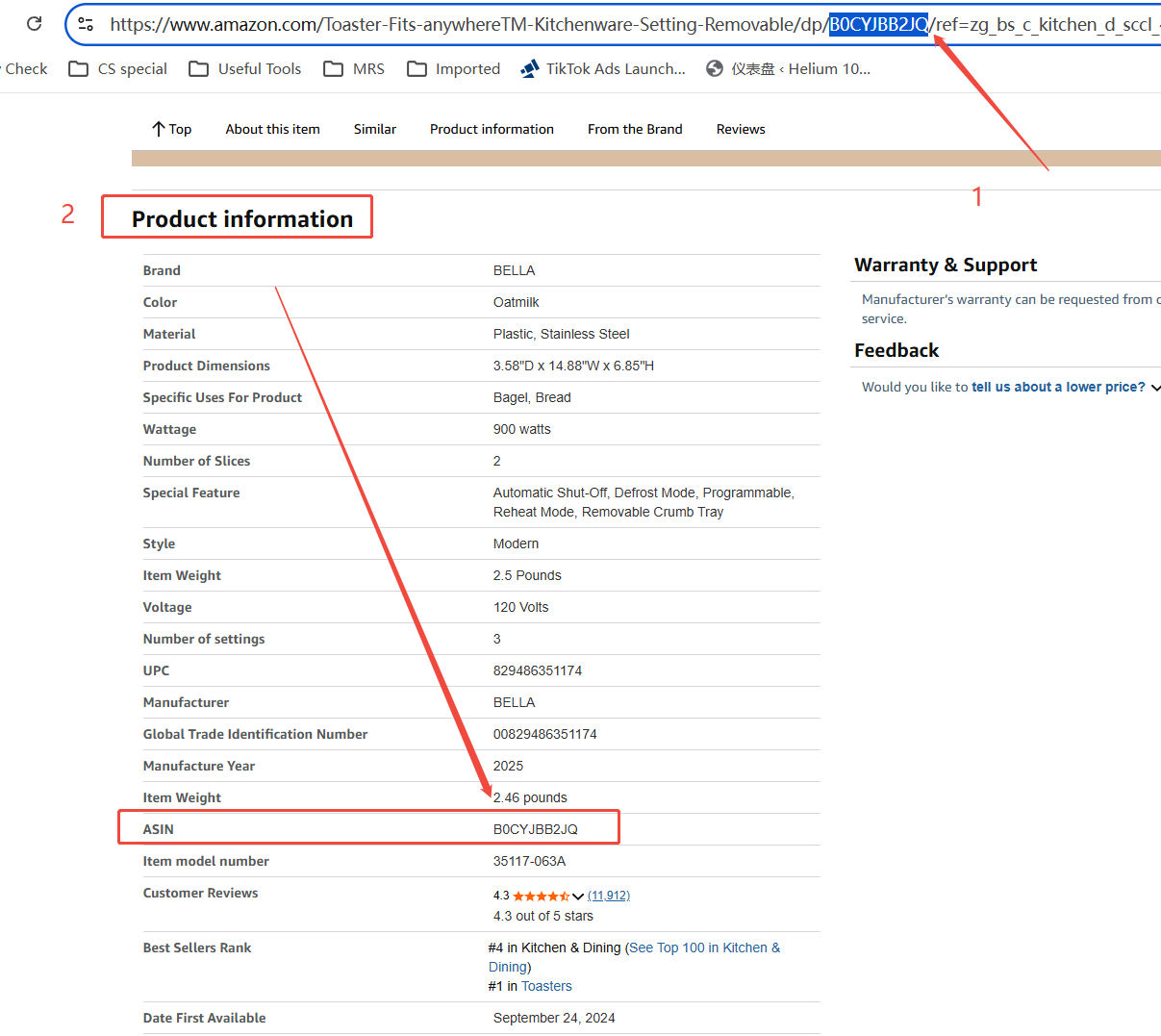
1. 在亚马逊网站上找到您想要检索的ASIN。在浏览器窗口中打开想要检索的亚马逊产品,向下滚动至产品详情页Product Information可以找到ASIN。同时在产品链接里也可以找到ASIN。如图:
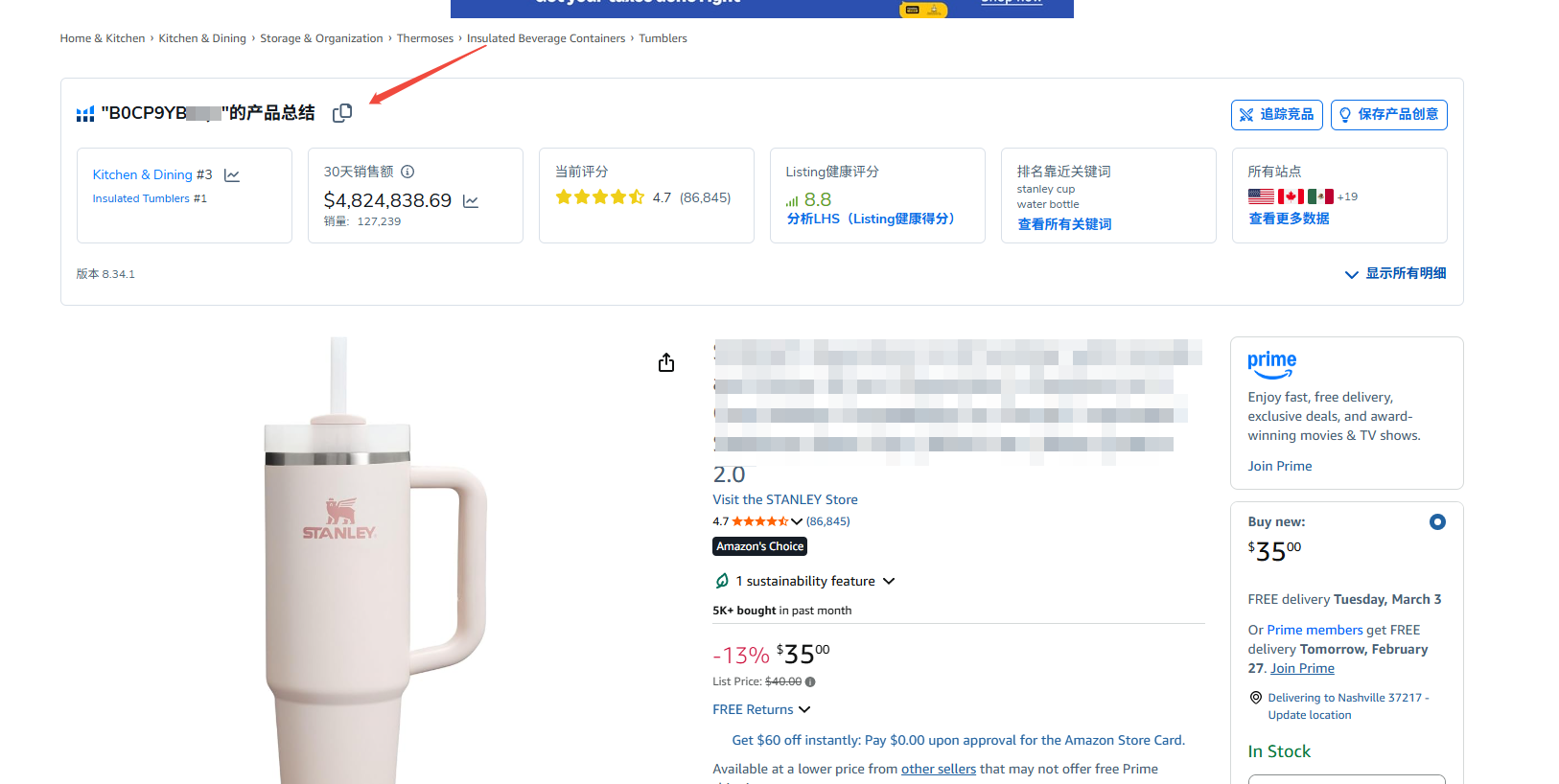
如果您安装了Helium 10的Chrome扩展程序,您也可以在产品页面顶部找到并复制ASIN。
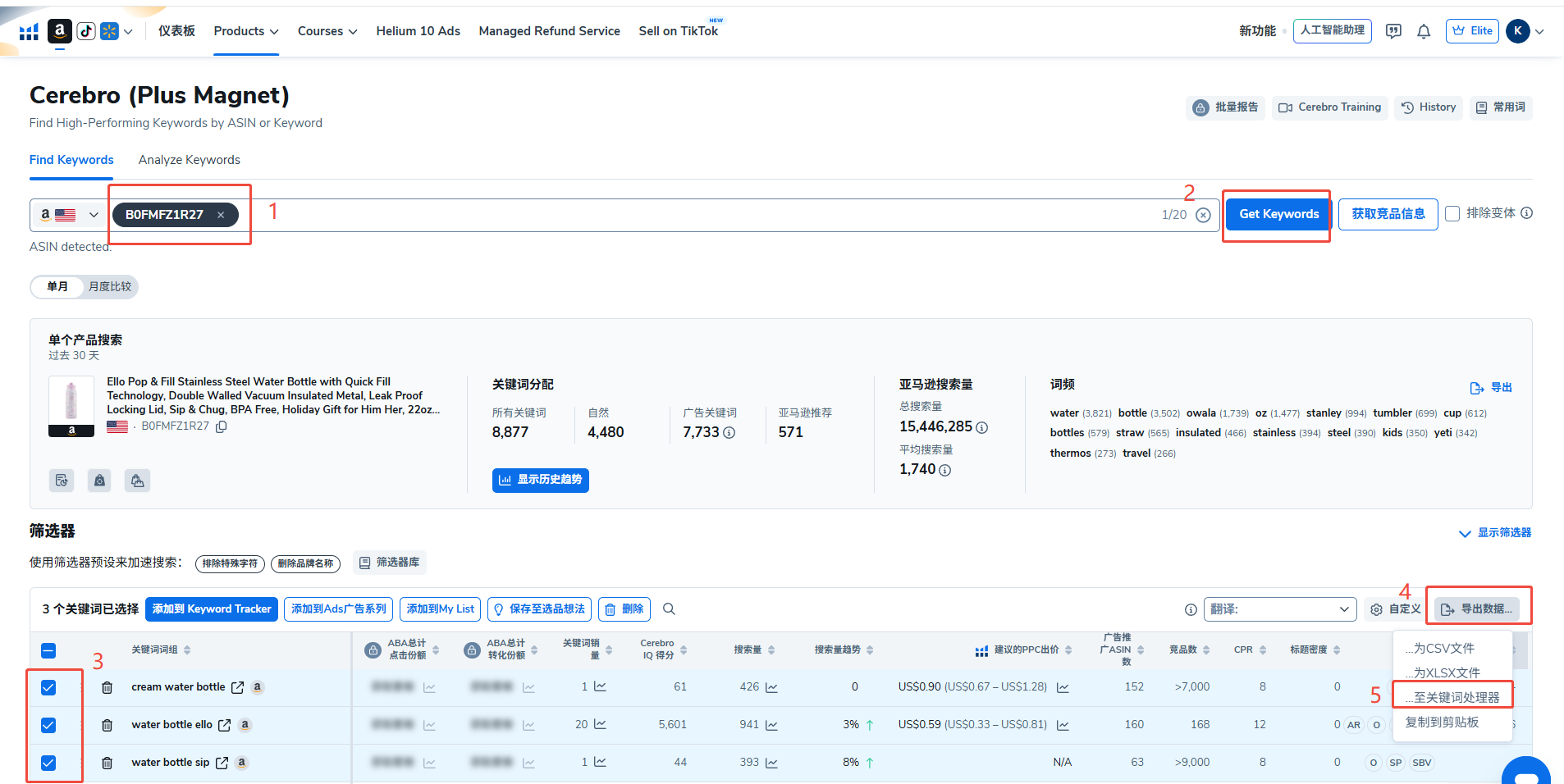
2. 在新的浏览器窗口中打开Cerebro(Plus Mganet),并将复制的ASIN粘贴到搜索框中,点击获取关键词。搜索结果可能包含大量关键词,请查看Cerebro(Plus Mganet)入门教程,筛选核心关键词。选好关键词后点击右上角导出数据并选择至关键词处理器。
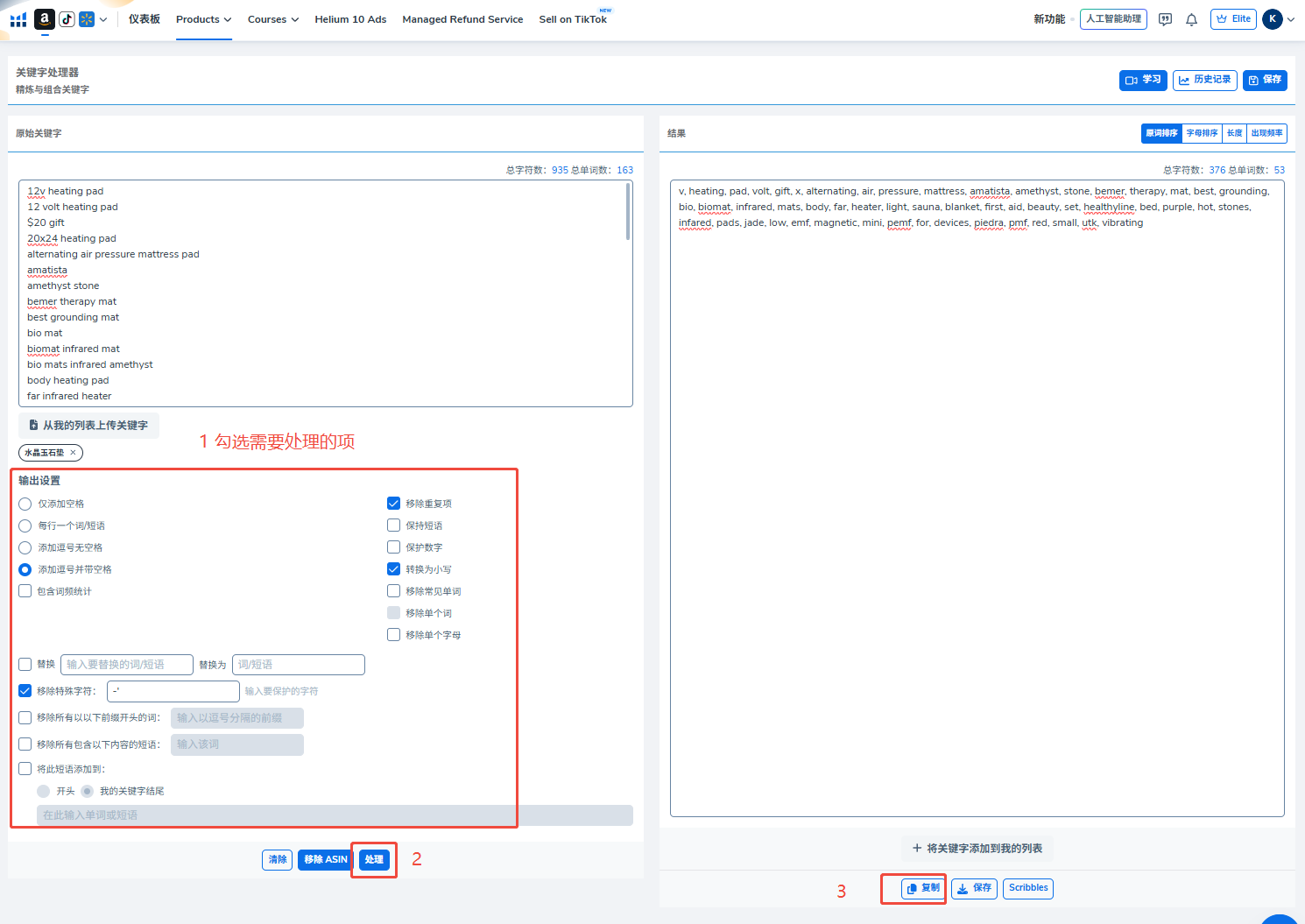
3. Helium 10将打开关键词处理器窗口,您在Cerebro(Plus Magnet)选好的关键词已自动输入。如图勾选需要处理的项,点击处理,处理好的关键词可以直接复制待用。
4. 现在,在新的浏览器窗口中打开Index Checker。
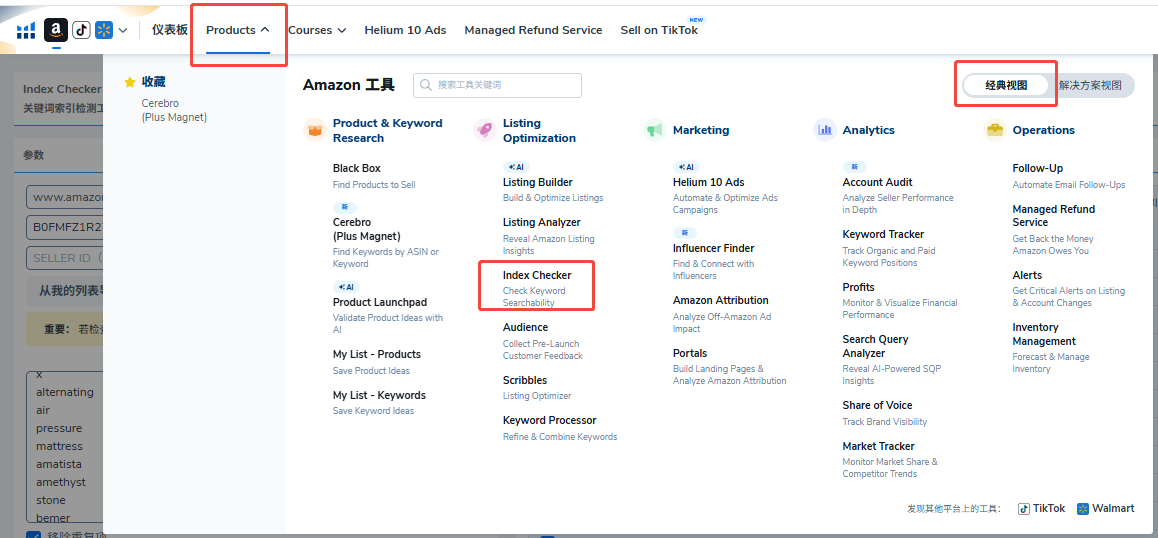
要在店铺索引中获得结果,您还需要输入卖家ID。首先,让我们做一个简单的ASIN索引检查。
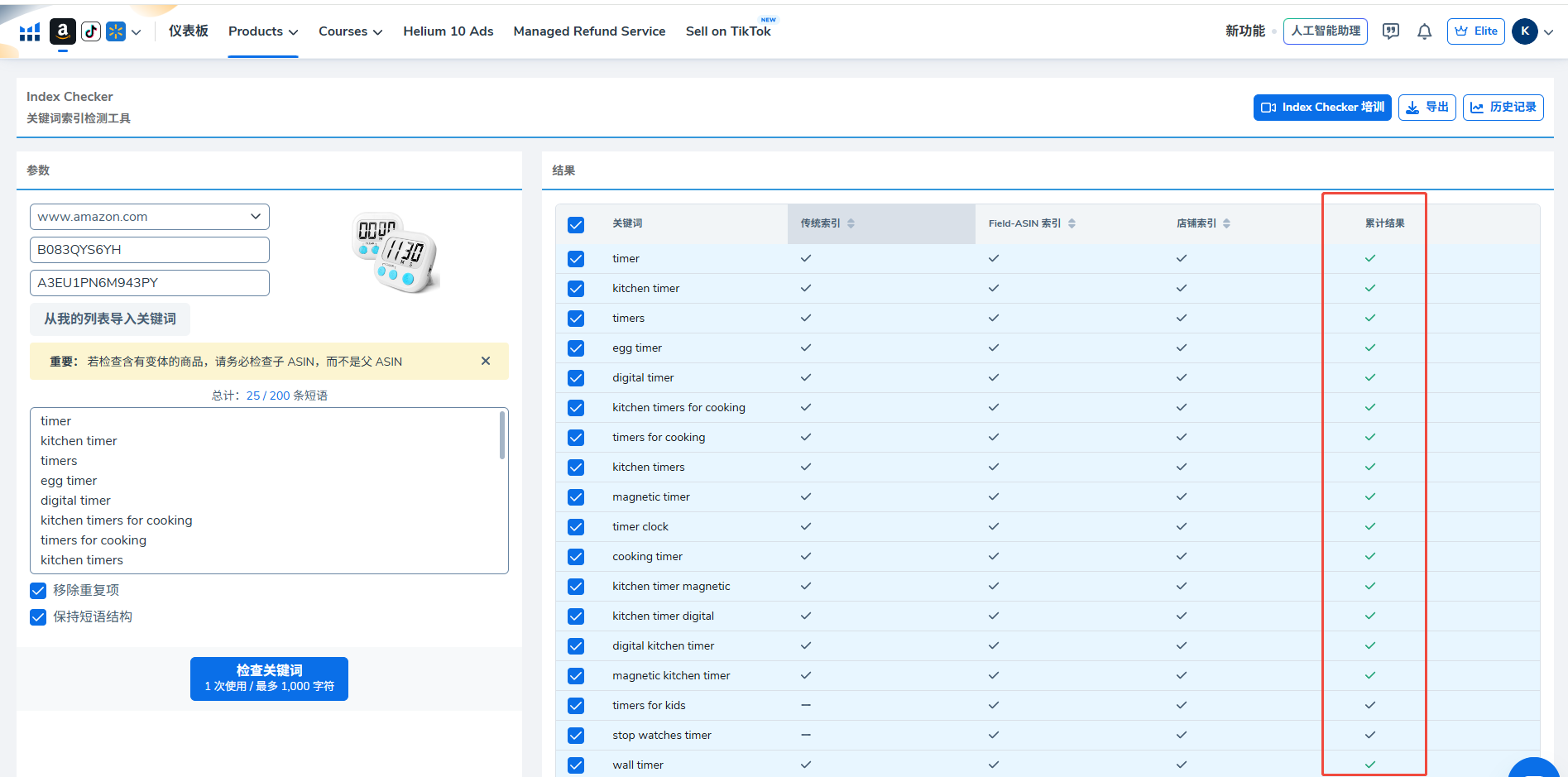
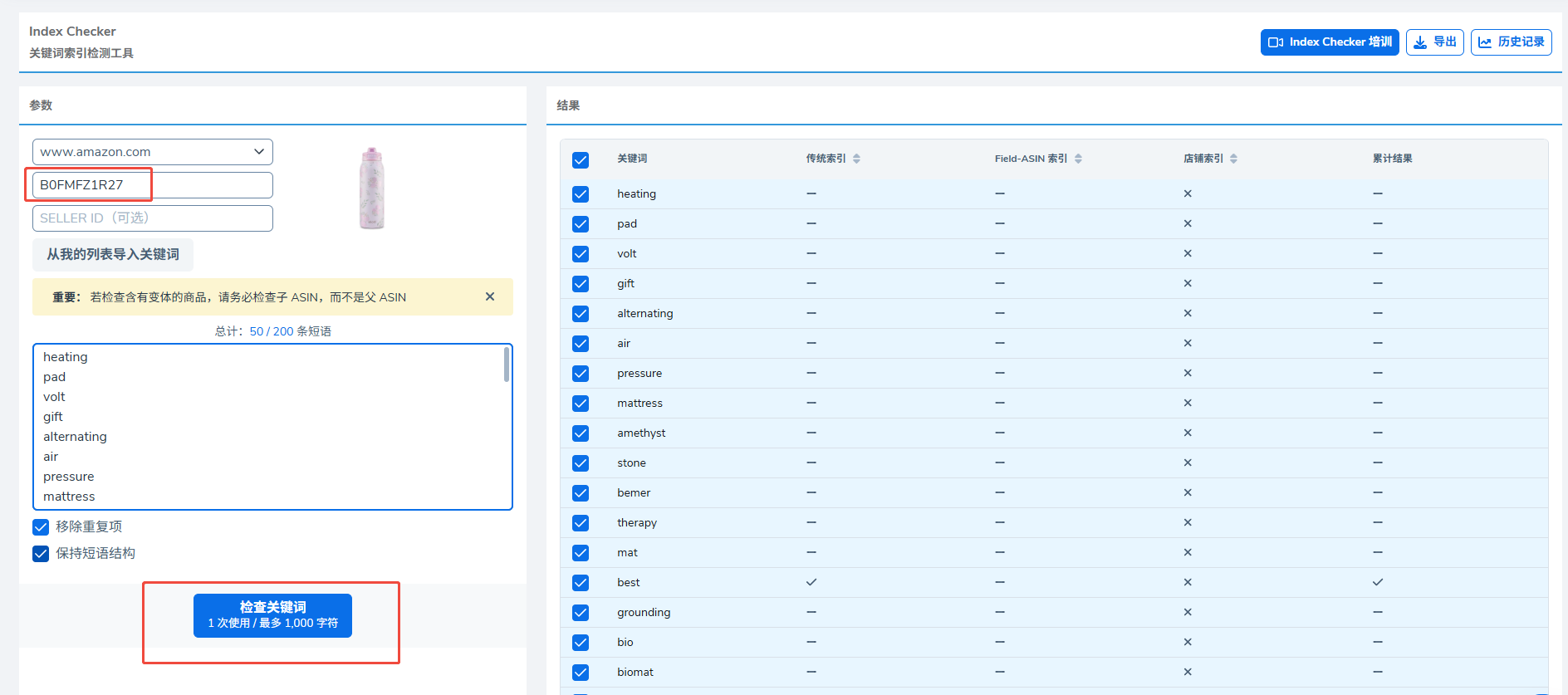
5. 将ASIN和关键词粘贴进相应的搜索框,点击检查关键词。右边结果框会出现搜索进度条,进度条100%完成后显示检索结果。
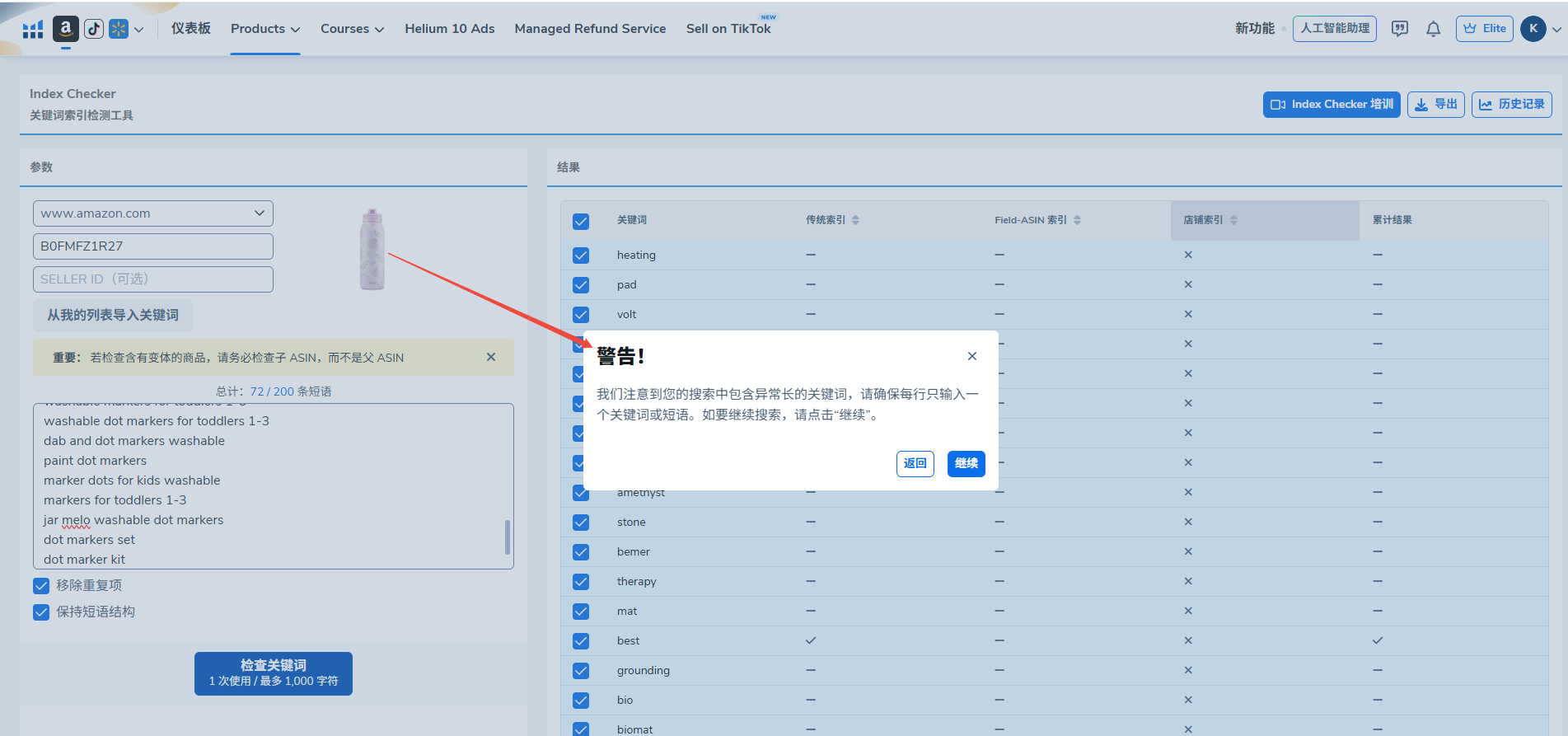
如果关键词过长您可能会收到警告,但如果您已经在关键词处理器中将它们处理为每行一个词或者短语,只需点击继续。
7. Index Checker检索结果显示哪些关键词和短语以何种方式(传统、字段-ASIN和/或店铺)被索引。√表示已索引。— 线表示未索引。X表示卖家的店铺未包含在搜索中。
- 传统索引,是指在亚马逊搜索框搜索关键词能找到该产品;
- 字段Asin索引,亚马逊系统会生成一个带有关键词的链接,如果在这个指标被收录,说明关键词会出现在这个链接;
- 店铺索引,主要检测搜索关键词是否在隐藏关键词里,如果搜索的时候没有输入seller ID这一项会显示X;
9. 有时,您可能想搜索一个关键词或短语是否为竞品索引,因为卖家可能在其后端数据中使用了您的品牌名称,这违反了亚马逊的服务条款(TOS)或规则。要检测,您可以在搜索中添加卖家ID,Index Checker将在店铺索引中显示结果,显示哪些关键词或短语出现在ASIN的后端。
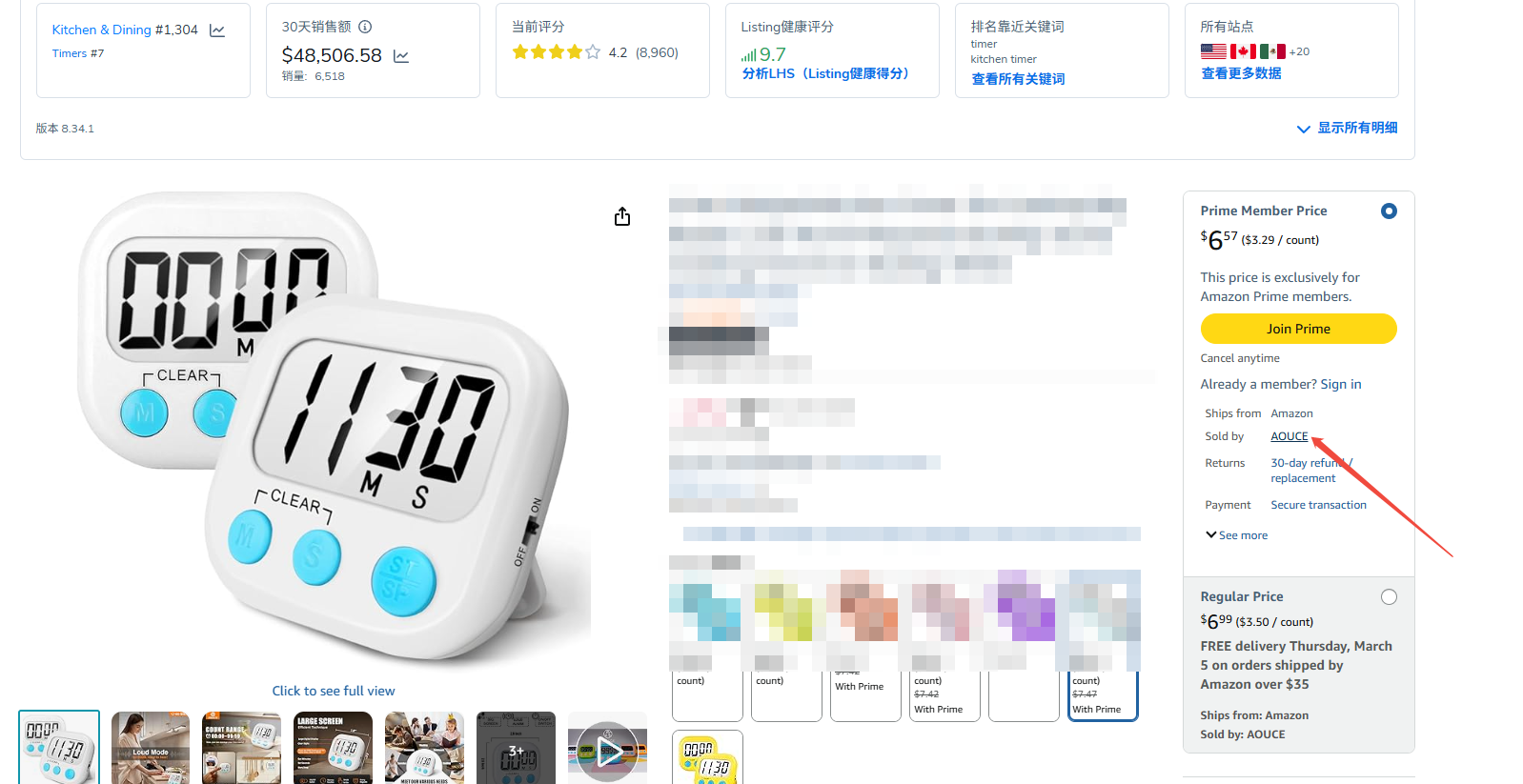
要找到卖家的ID,请返回亚马逊产品页面。如图,点击sold by后面的卖家链接,会打开卖家店铺页面。
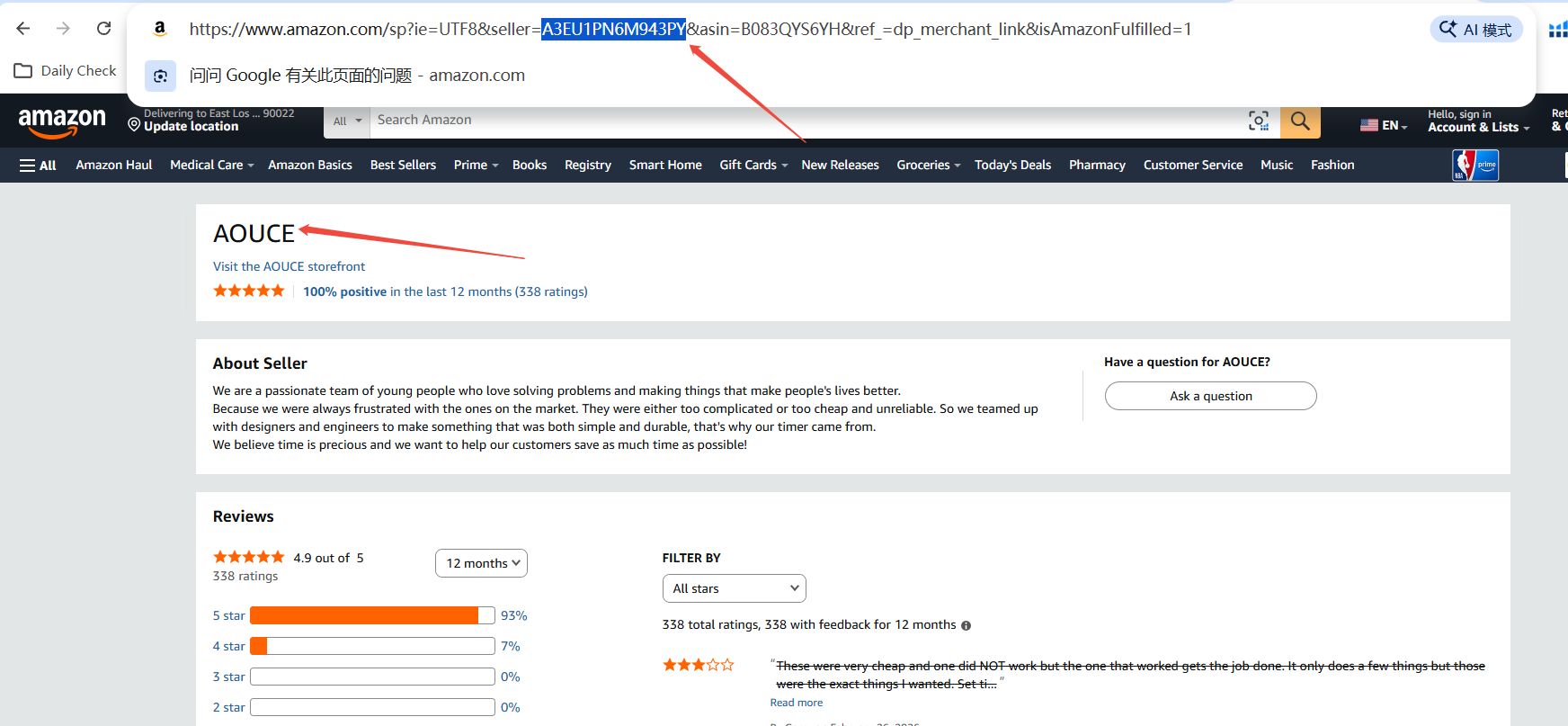
如图在卖家店铺页面,您可以在浏览器窗口顶部的亚马逊URL中找到卖家ID。
从URL中仅复制卖家的ID,并将卖家ID粘贴到相应字段中。再次点击检查关键词。
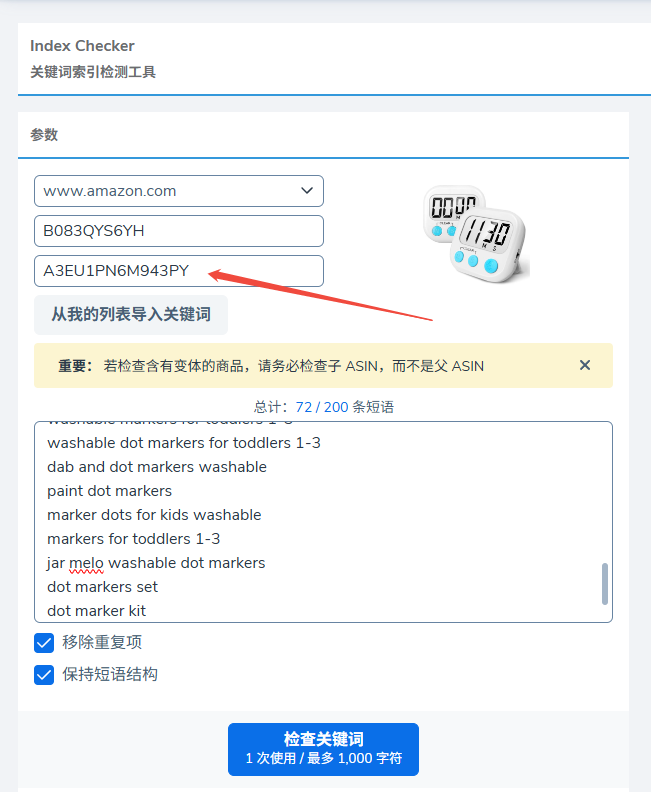
13. 这次,店铺索引将显示√。