如何在单个产品搜索中使用Listing分析器?

本文向您展示如何使用Listing分析器来研究亚马逊上的一个产品列表。
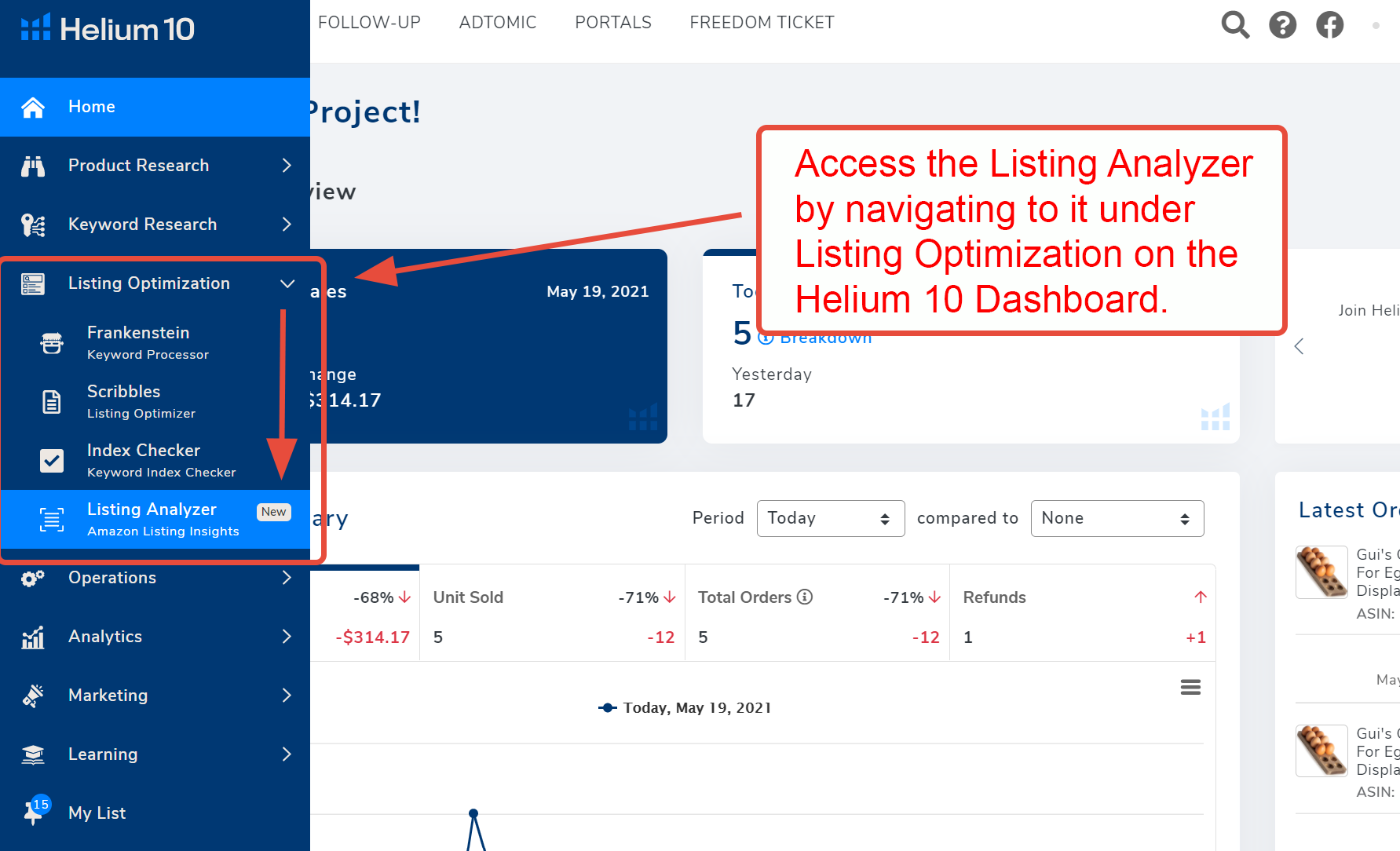
1. 从Helium 10仪表板打开Listing分析器。
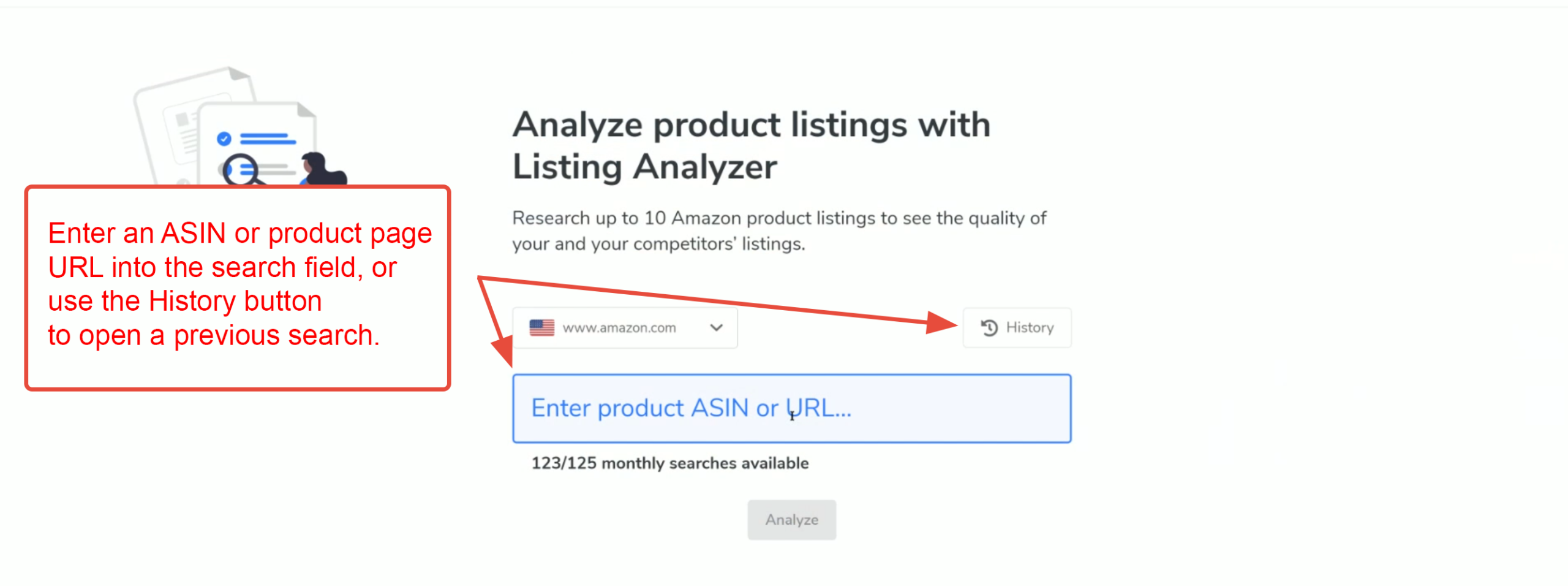
2. 要开始分析,请搜索ASIN或亚马逊产品页面列表。您也可以通过点击历史按钮打开之前的搜索。在可用的搜索字段中输入ASIN或URL。目前,Listing分析器仅在美国可用,但当它在其他市场可用时,您还需要选择相应的市场。
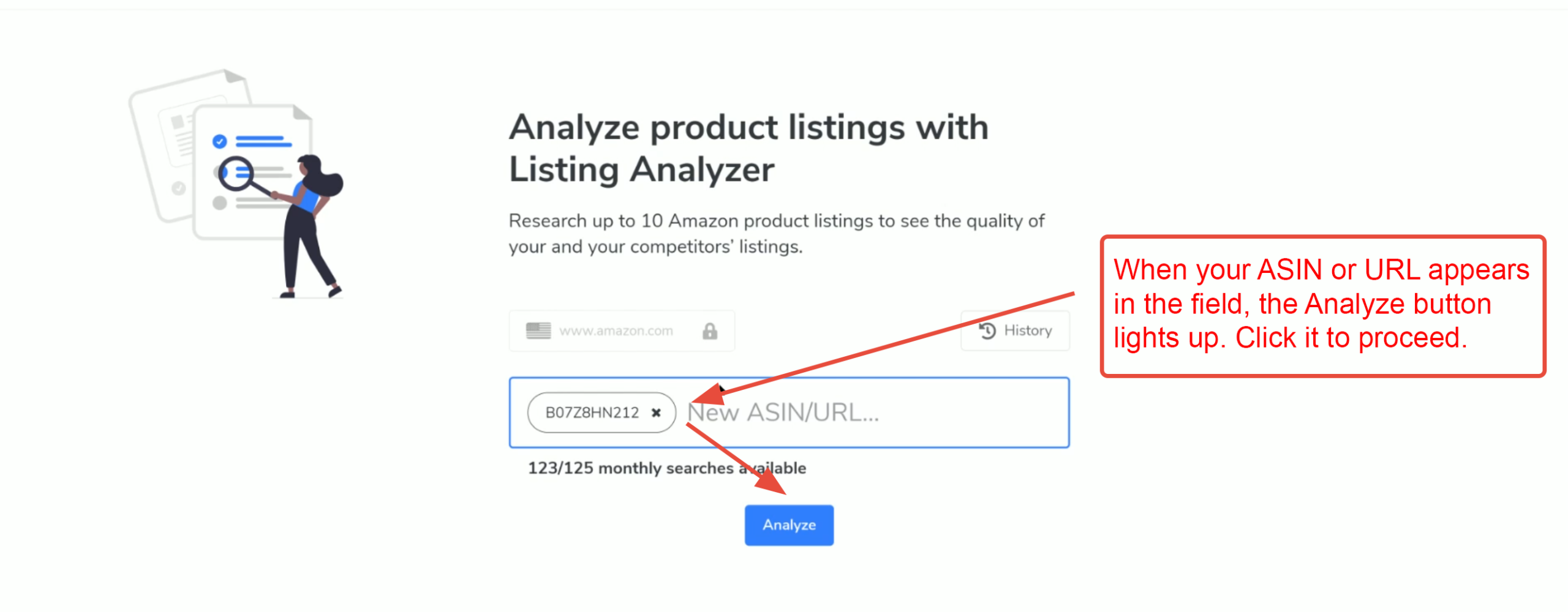
3. 输入ASIN或URL后,分析按钮会亮起,您可以点击它以启动Listing分析器。
4. 结果分为三个部分。在顶部,您会看到您输入的产品、ASIN和该产品的单独评分。如果产品不是您想要的,或者您想向分析中添加另一个产品,您可以输入新产品或开始新搜索。
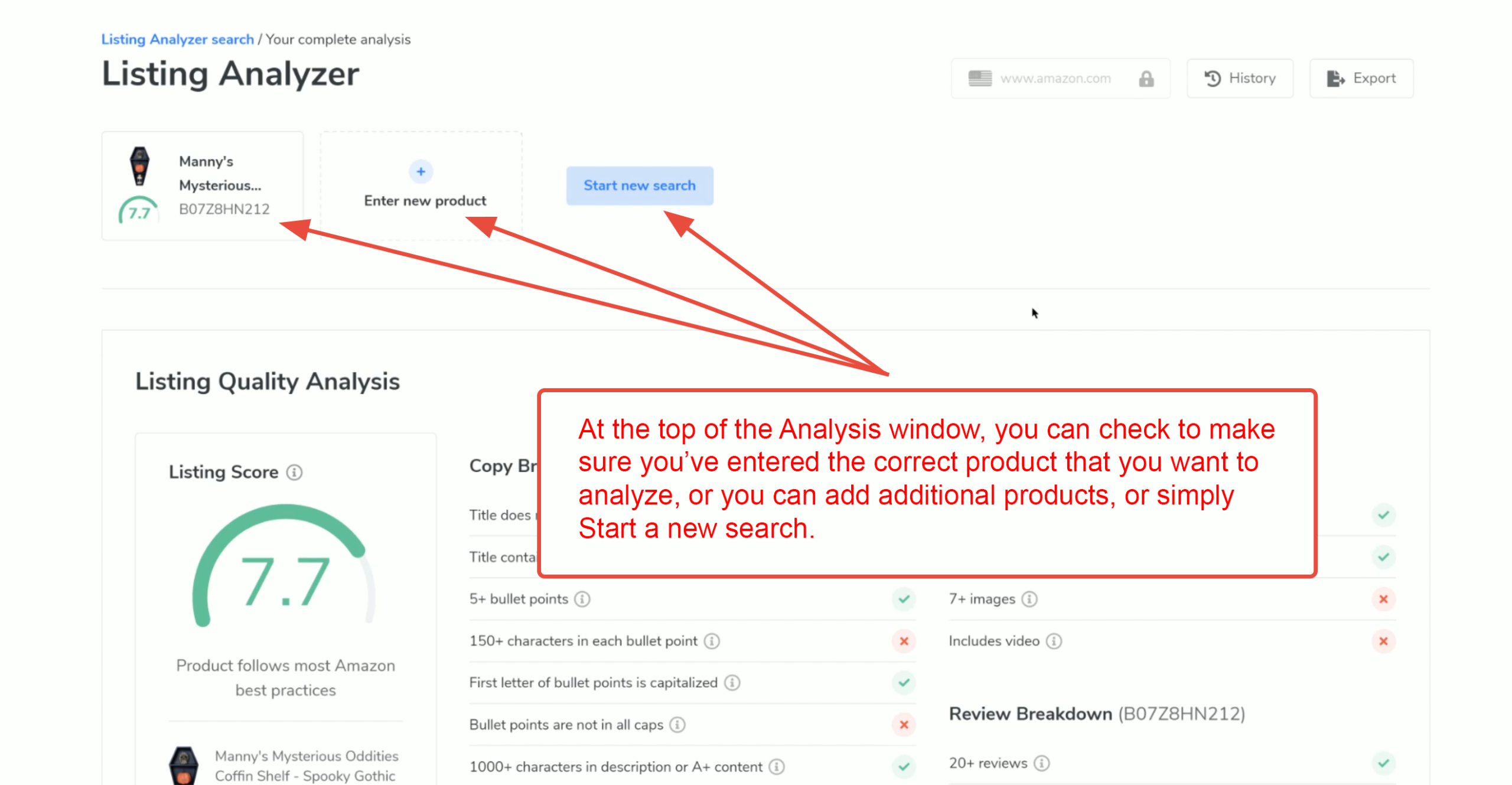
5. 结果的第二部分提供了列表的高级细分。此分析包含了Chrome扩展程序评估器中未包含的数据,并包含了从卖家反馈中收集的额外元素。
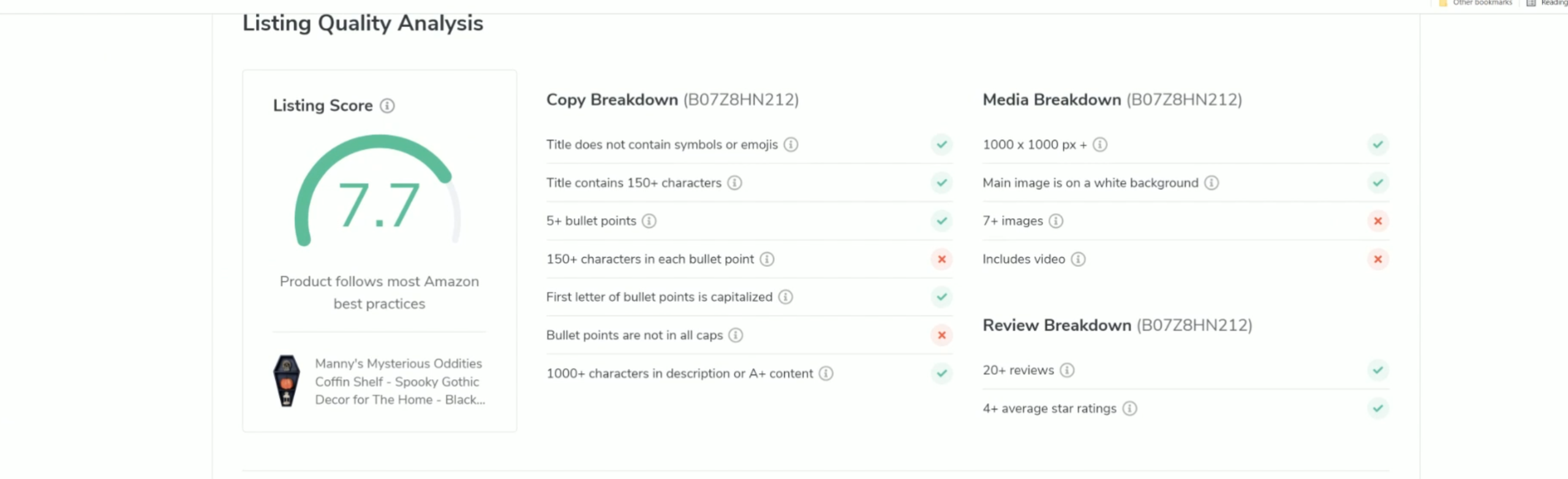
- 列表评分包含了所有细分项目
- 列表评分根据列表满足或超过的项目数量进行颜色编码
- 某些产品不允许150个字符,但150个字符是大多数列表的标准
- 亚马逊表示不喜欢全部大写的要点
- A+内容是增强内容,可能包括视频、竞争对手分析、测试结果或其他建立品牌认知和信任的内容
- 白色背景上的高质量图片
- 至少7张图片,理想情况下包括产品和生活方式图片
- 视频
- 评分数量和平均值
通过这些信息,您可以找到可以改进自己列表的领域,或者可以超越竞争对手列表的领域。
6. 在分析的第三部分,Listing分析器深入探讨产品的市场分析。
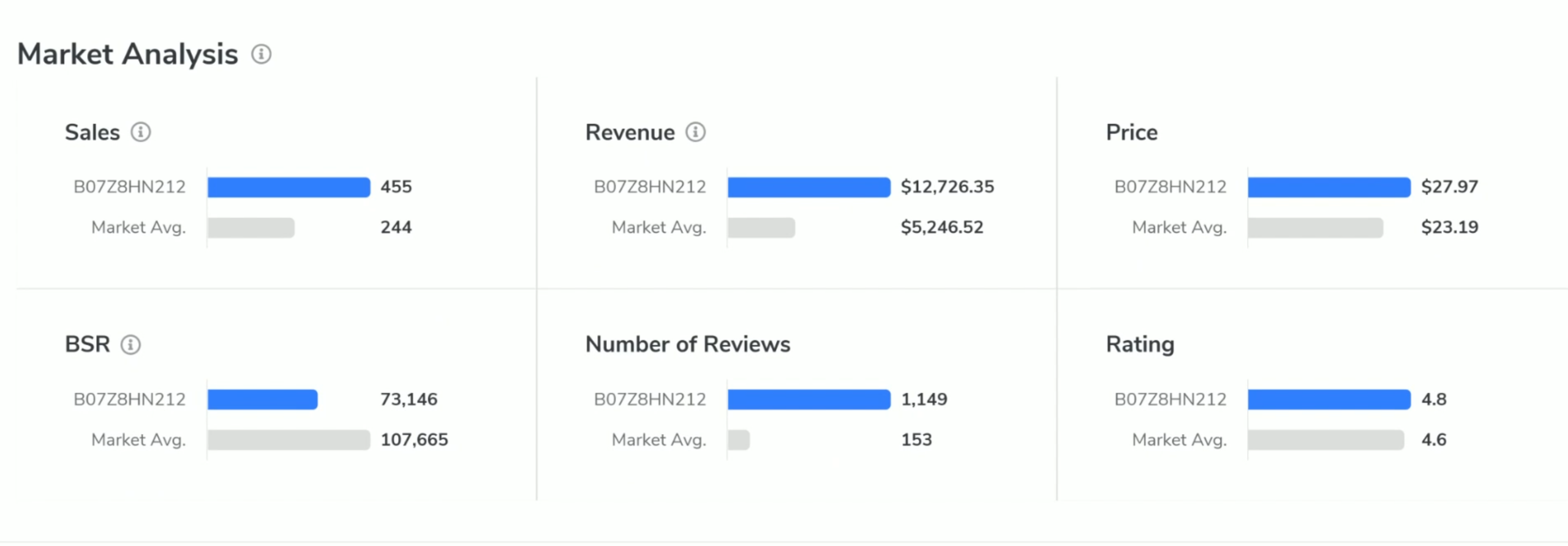
在单个产品搜索中,Listing分析器报告ASIN的销售额、收入、价格、BSR以及评论数量及其平均评分。在种子ASIN的数据下,软件显示市场平均值以供比较。Listing分析器的市场平均值基于与种子ASIN共享最多高排名关键词的产品数据。
7. 分析的最后部分显示与种子ASIN相关的重要关键词数据。要包含在分析中,关键词必须:
- 在其前10个有机排名结果中包含该产品
- 月搜索量达到500以上
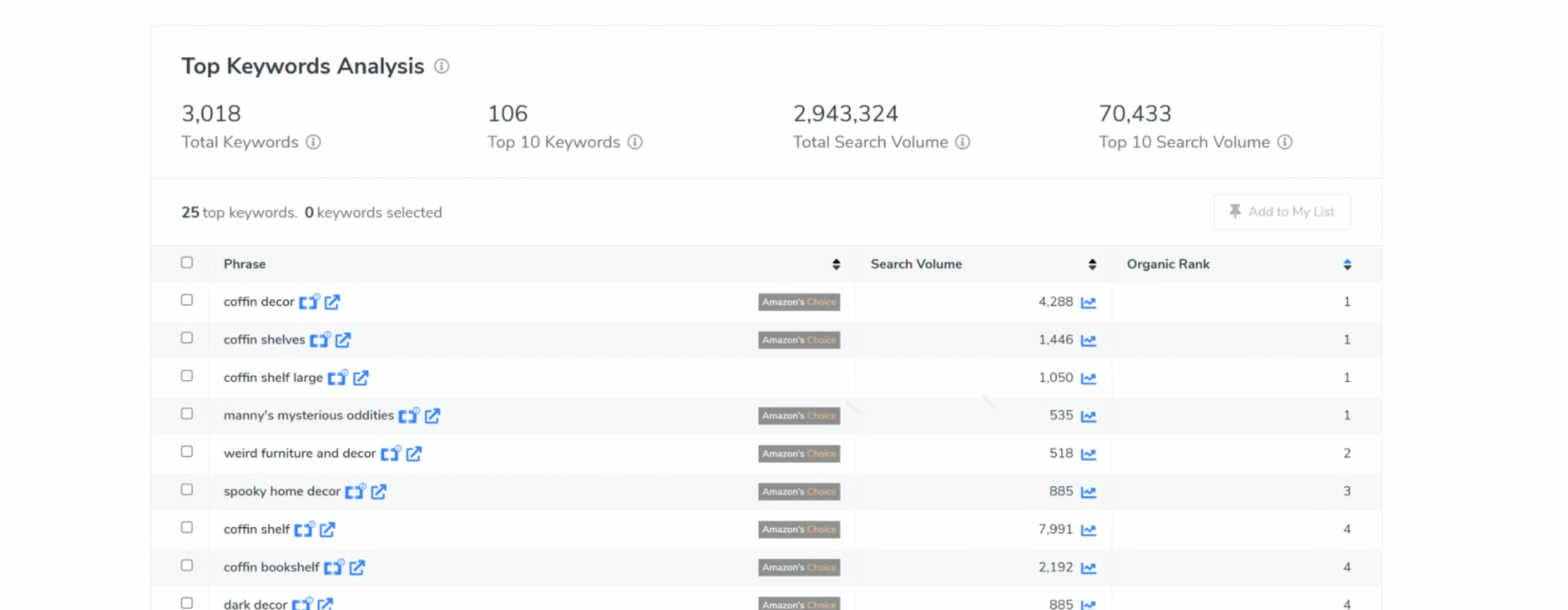
显示的关键词数据:
- 产品排名的总关键词数
- 产品排名前10的总关键词数
- 产品排名的总关键词搜索量
- 产品排名前10的总关键词搜索量
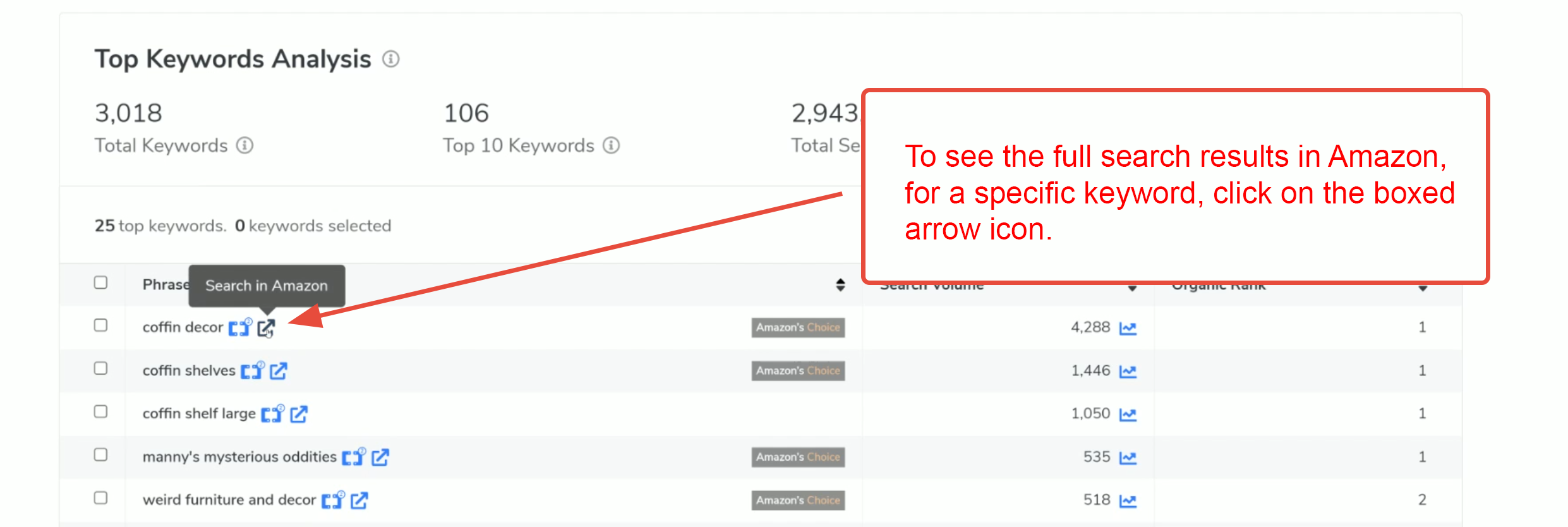
在关键词列表中,Listing分析器显示产品排名最高的关键词,显示该排名是否包含亚马逊精选徽章及其在搜索时的确切排名。您可以看到每个顶级关键词的总和历史月搜索量。
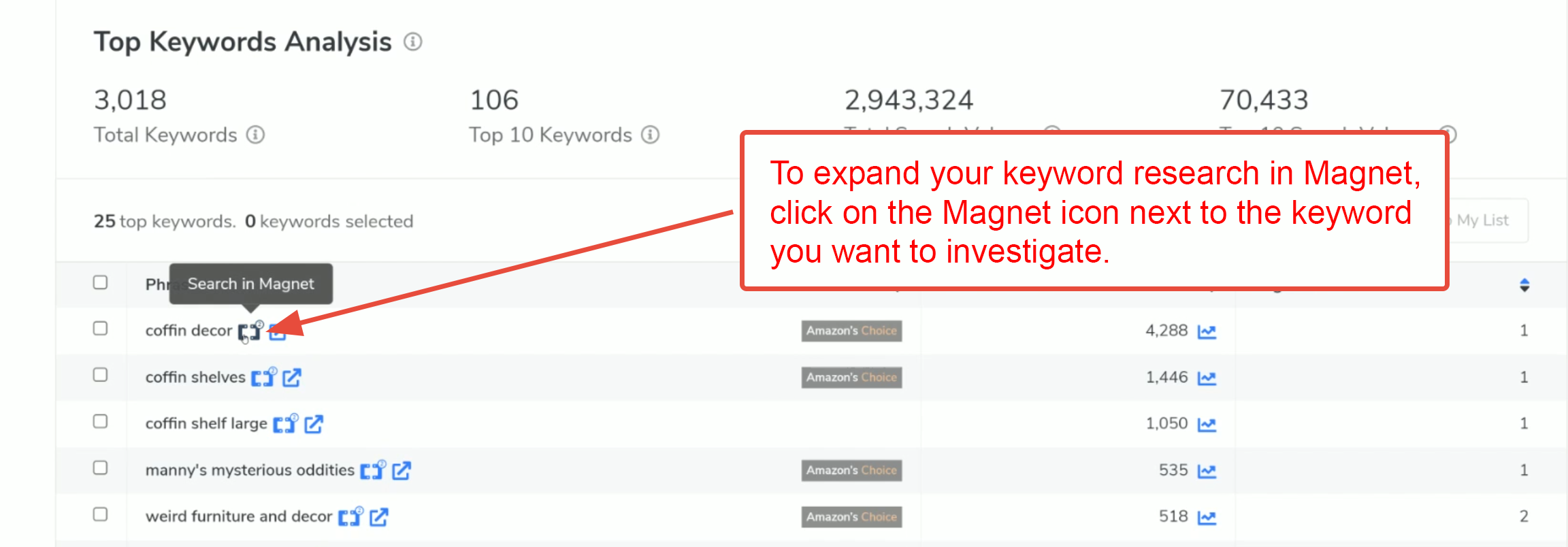
8. Listing分析器使您可以轻松深化和扩展关键词研究。使用每个关键词旁边的图标,您可以将关键词导入Magnet,和/或跳转到该关键词的亚马逊搜索结果页面。
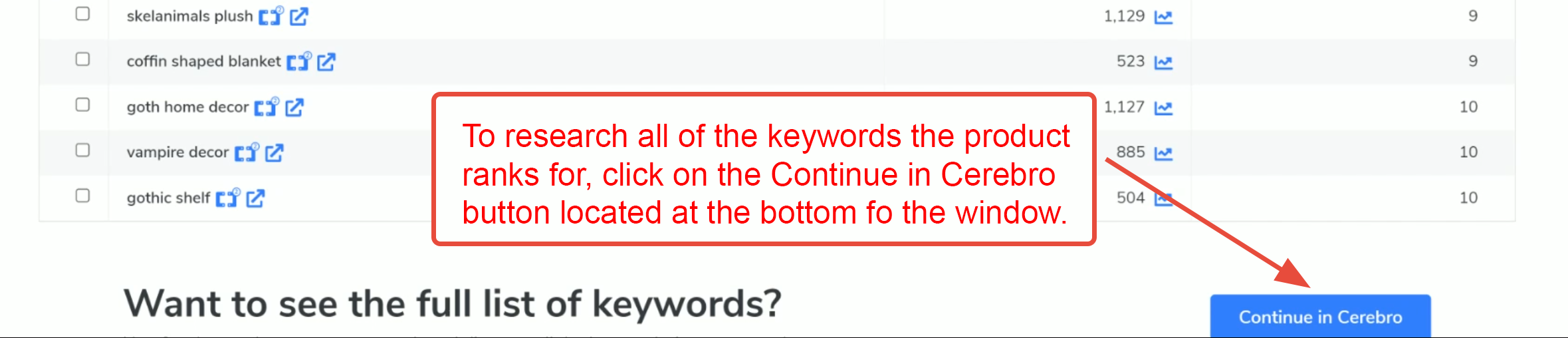
9. 如果您想更深入地研究Listing分析器识别的所有顶级总关键词,请点击窗口底部的在Cerebro中继续按钮。
立即创建免费的Helium 10账户!
从免费扩展开始:下载Helium 10 Chrome扩展。


