如何在Helium 10广告中访问关键词追踪器集成
本文向您展示如何在Helium 10广告中访问和使用关键词追踪器集成。Helium 10的关键词追踪器每七天收集一次您关键词的亚马逊数据。本文描述的许多功能和信息现已无缝集成到Helium 10广告中。关键词追踪器现已与Helium 10广告集成,提供了一个集中化的数据源,卖家可以按关键词在单行项目视图中快速查看搜索量、自然排名和广告排名,从而大大减少手动优化的时间消耗。
访问关键词追踪器集成的步骤
1. 关键词追踪器集成在Helium 10广告的广告管理器页面中使用。要访问广告管理器,请登录您的Helium 10账户,从顶部菜单点击Helium 10广告,然后从左侧菜单中选择广告管理器。
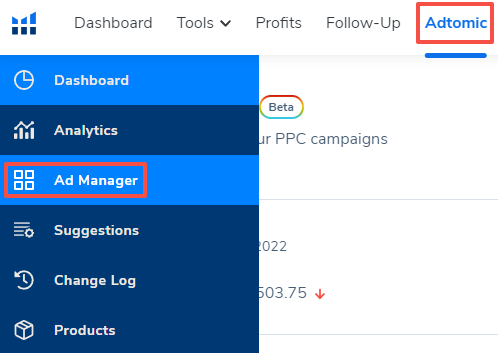
注意:您必须使用广告管理器的测试版才能查看关键词追踪器集成。要确定您是否在使用测试版,广告管理器旁边会有一个“测试版”图标。如果您没有看到此图标,请点击页面右上角的蓝色尝试广告管理器测试版按钮。


2. 点击任何赞助产品广告活动
3. 点击搜索词
注意:如果您只想显示特定广告组的搜索词,请先从广告组标签页进入特定广告组,然后点击搜索词。
关键词追踪器集成列
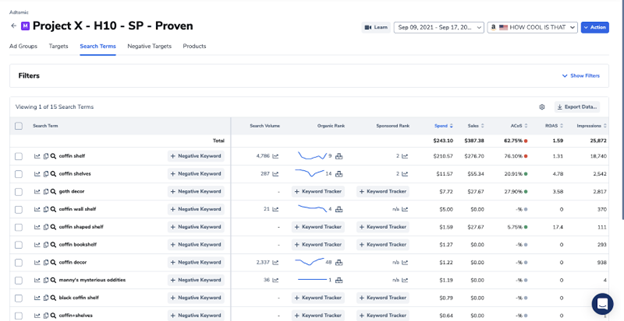
在Helium 10广告工具中,您的搜索词标签页现在有三个新列,分别名为搜索量、自然排名和广告排名。下面提供了每列的详细解释。
搜索量
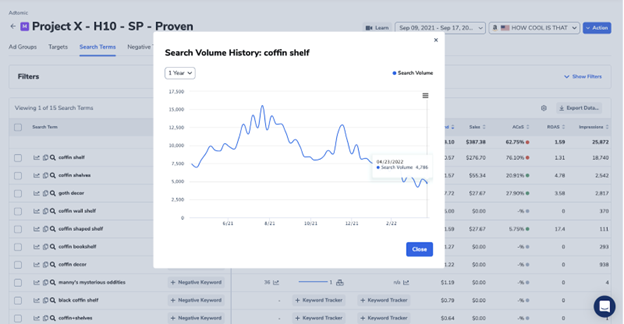
此列显示特定关键词的最新每日搜索量。点击搜索量数字旁边的图表图标将展开该特定关键词的搜索量历史记录。您可以使用顶部的下拉菜单调整图表上显示的时间长度。
自然排名
自然排名是指产品在亚马逊搜索引擎结果页面上针对特定关键词在其他自然产品结果中的位置。
广告排名
广告排名是指产品在亚马逊搜索引擎结果页面上针对特定关键词在其他赞助产品结果中的位置。
将关键词添加到关键词追踪器集成
要在您的关键词追踪器工具和关键词追踪器集成中追踪特定关键词,您只需:
1. 点击+ 关键词追踪器
2. 选择您希望针对该关键词追踪的产品
3. 点击添加到关键词追踪器
注意:要同时追踪自然排名和广告排名的数据,您只需在自然排名或广告排名列中点击+关键词追踪器。一旦从一列添加,两列都将开始处理数据。
将产品添加到现有追踪关键词
要将现有产品添加到已在关键词追踪器中追踪的关键词,请按照以下步骤操作:
1. 点击现有追踪关键词显示的图表和排名右侧的“方块”图标。
2. 通过点击复选框选择您希望添加到现有关键词的产品。
3. 点击添加到关键词追踪器。
常见问题
当通过关键词追踪器集成添加关键词时,系统最多需要24小时来处理请求并在关键词追踪器集成中显示数据。
Helium 10广告入门指南
访问我们的Helium 10广告培训与资源页面,帮助您快速开始使用Helium 10广告并了解我们的广告方法。


