Helium 10广告时段排程
Helium 10广告排程页面让您能够轻松查看每小时数据的可视化图表,并基于这些数据创建定时自动化,从而更高效地管理您在Helium 10广告上的支出。
本文涵盖以下主题:
导航Helium 10广告排程
排程页面将根据您选择的时间窗口和日期,显示选定广告活动按天和小时的图表。您可以选择在图表上显示的关键指标,以便做出明智决策,决定是否要执行某些与时段相关的操作。
查看每小时广告活动表现
注意:每小时分析数据仅适用于在Helium 10广告设置页面中设置为“管理”的账户和市场。数据不具有追溯性,将从开始日期开始填充。
要查看每小时广告活动表现:
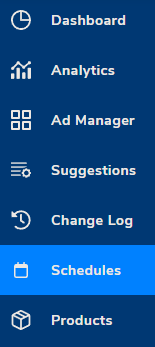
1. 从左侧导航菜单访问排程页面。
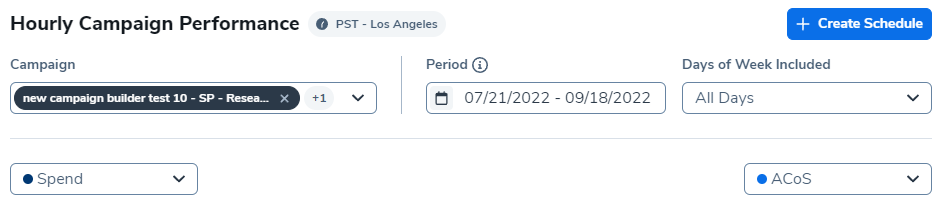
2. 选择您的筛选条件。可用的筛选条件包括:
-
-
-
广告活动 – 选择要查看分析的广告活动
注意:默认情况下,仪表板将显示您账户中的所有广告活动。 - 时间段 – 选择要查看分析的日期范围
- 包含的星期几 – 选择要查看分析的天数
- 指标 – 根据其他选定的筛选条件选择2个指标进行分析
-
广告活动 – 选择要查看分析的广告活动
-
创建Helium 10广告排程
Helium 10广告让您能够轻松创建排程,对选定的广告活动执行特定操作。
要创建Helium 10广告排程:
1. 点击+ 创建排程
-
-
- 如果您已经筛选了广告活动、时间段和星期几,系统将提示您是否要沿用这些筛选条件,或者从头开始不应用任何筛选条件
-
2. 排程名称
-
-
- 输入一个有意义的排程名称,以便日后访问排程页面时,您能知道哪个排程对应哪些广告活动和排程规则
-
3. 参数
-
-
-
如果您选择不沿用主排程页面(包含每小时分析)的筛选条件,请配置您的参数。您可以根据以下条件筛选以查看每小时分析并设置排程:
- 广告活动 – 选择要查看分析的广告活动
- 时间段 – 选择要查看分析的日期范围
- 应用天数 – 选择要查看分析的天数
- 指标 – 根据其他选定的筛选条件选择2个指标进行分析
-
选择时间范围,以根据您其他参数定义的特定日期和时间,更改选定广告活动的默认状态。
- 根据需要添加任意数量的时间段
-
如果您选择不沿用主排程页面(包含每小时分析)的筛选条件,请配置您的参数。您可以根据以下条件筛选以查看每小时分析并设置排程:
-
-
-
- 选择您希望排程开始和结束的时间
-
5. 点击下一步。
6. 查看您配置的排程,然后点击保存排程。
编辑或删除Helium 10广告排程
要编辑Helium 10广告排程:
1. 在主排程页面上,向下滚动以查看您创建的排程列表。
2. 点击操作列下的 图标。
图标。
3. 进行适当的更改,然后点击下一步。
4. 查看您更新的排程,然后点击保存排程。
要删除Helium 10广告排程:
1. 在主排程页面上,向下滚动以查看您创建的排程列表。
2. 点击操作列下的 图标。
图标。
3. 点击删除以确认您要删除该排程。