为 Helium 10 广告授予卖家中心账户权限
在Helium 10上连接您的PPC令牌时使用的电子邮件地址必须是卖家中心账户的主要用户,或者是卖家中心账户的次要用户,并且在您所有的广告账户上配置了适当的权限,以便账户能够正确导入Helium 10广告平台。
如果使用次要用户的电子邮件地址,则必须由卖家中心账户的主要用户来设置权限。请注意,建议在使用次要用户的电子邮件地址在Helium 10的连接页面上连接PPC令牌之前配置好这些权限。此外,您必须在所有希望为该次要用户授予广告权限的广告账户上完成此过程,因为这些将是导入Helium 10广告平台的所有账户。
如果使用主要用户,请跳至第三部分,以确保主要用户可以访问您希望导入Helium 10广告平台的所有广告账户。
为次要用户设置权限的说明
- 第一部分 – 卖家中心上的次要用户权限
- 第二部分 – 广告活动管理器上的次要用户广告权限
- 第三部分 – 验证对所有广告账户的访问权限
- 第四部分 – 在Helium 10的连接页面上连接您的主要或次要用户
- 第五部分 – 验证PPC令牌授权
- 第六部分 – 刷新您的Helium 10 PPC令牌
- 第七部分 – 在Helium 10广告中验证所有账户并设置管理状态
第一部分 – 卖家中心上的次要用户权限
以下是主要用户必须采取的步骤,以授予次要用户广告访问权限:
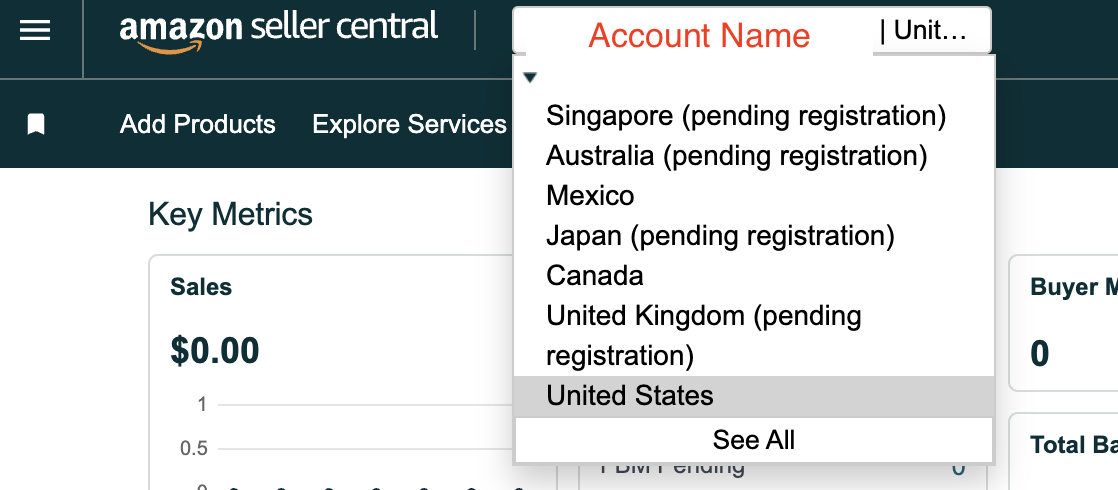
1. 登录卖家中心 sellercentral.amazon.com(或相应的市场)。通过选择账户列表下拉菜单并选择正确的账户,确保您正在查看希望授予广告权限的正确账户。
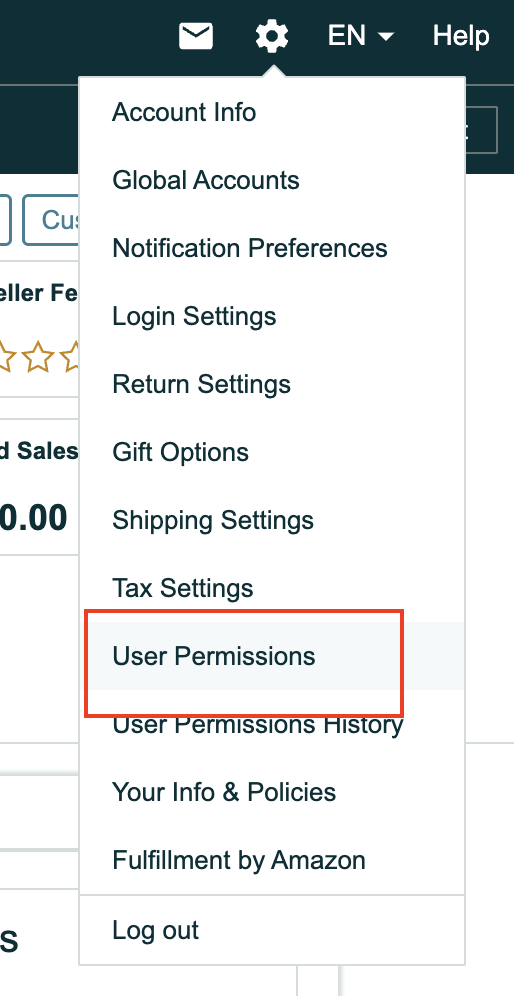
2. 点击卖家中心右上角的齿轮图标  。
。

3. 在下拉菜单中点击“用户权限”
4. 如果次要用户目前不存在,请向该电子邮件地址发送邀请of the secondary user. Note that the email address must accept the invite before you can manage permissions for the new secondary user.
如果次级用户已存在,请点击其邮箱地址旁边的“管理权限”按钮。
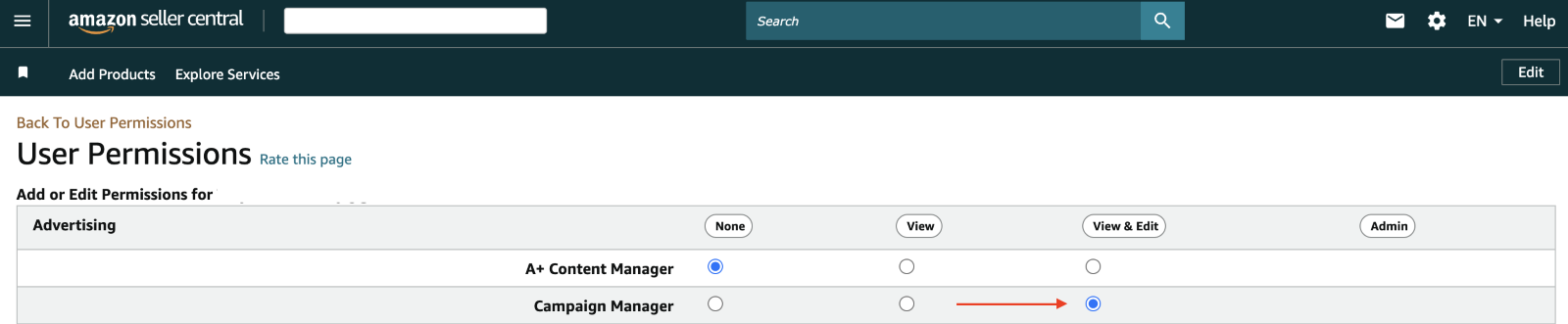
5. 在“广告”部分,将 Campaign Manager 的开关切换至“查看与编辑”。
6. 点击页面底部的“继续“以保存更改。
第二部分 – Campaign Manager 上的次级用户广告权限
1. 返回卖家中心主页 sellercentral.amazon.com(或相应的商城)。
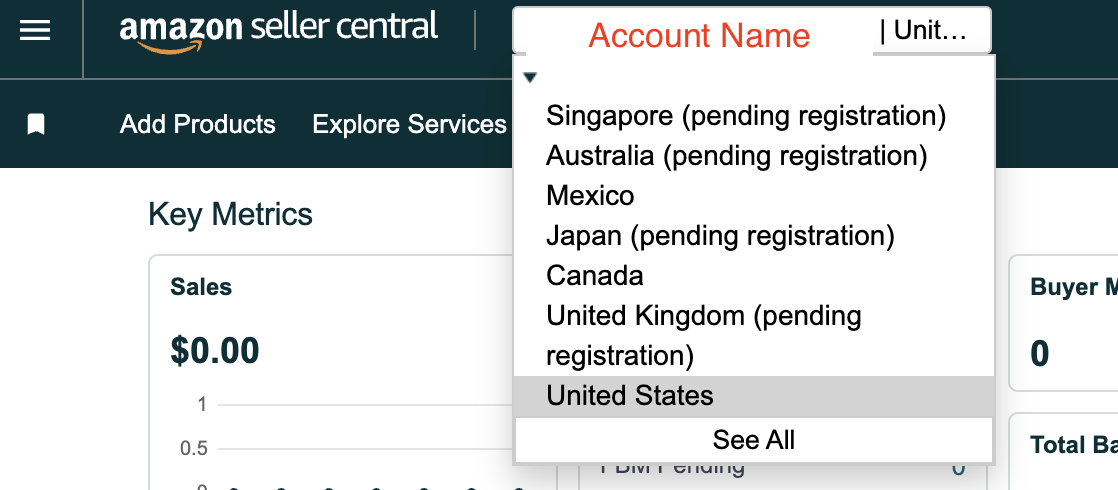
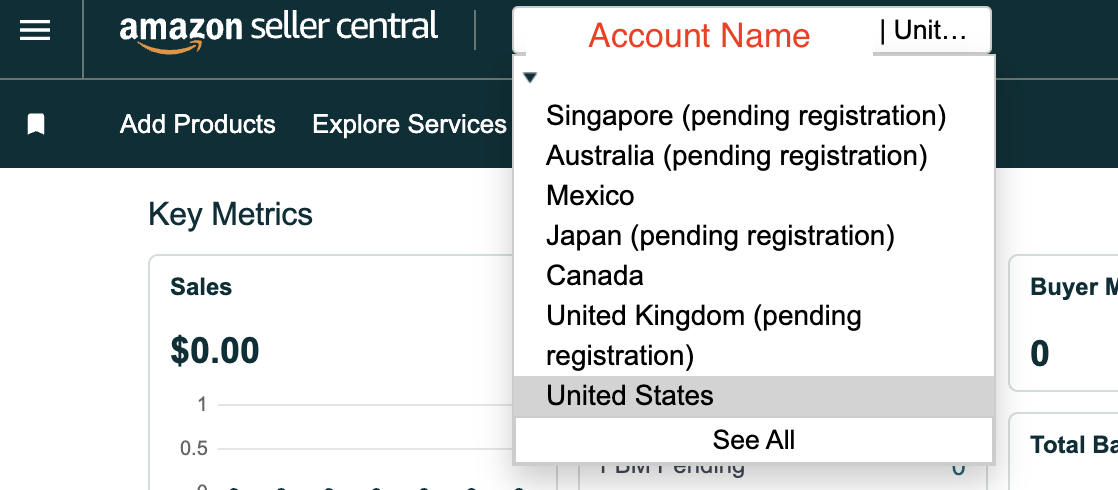
2. 通过选择账户列表下拉菜单并选择正确的账户,确保您正在查看希望授予广告权限的正确账户。
3. 点击卖家中心左上角的“汉堡菜单按钮”  。
。
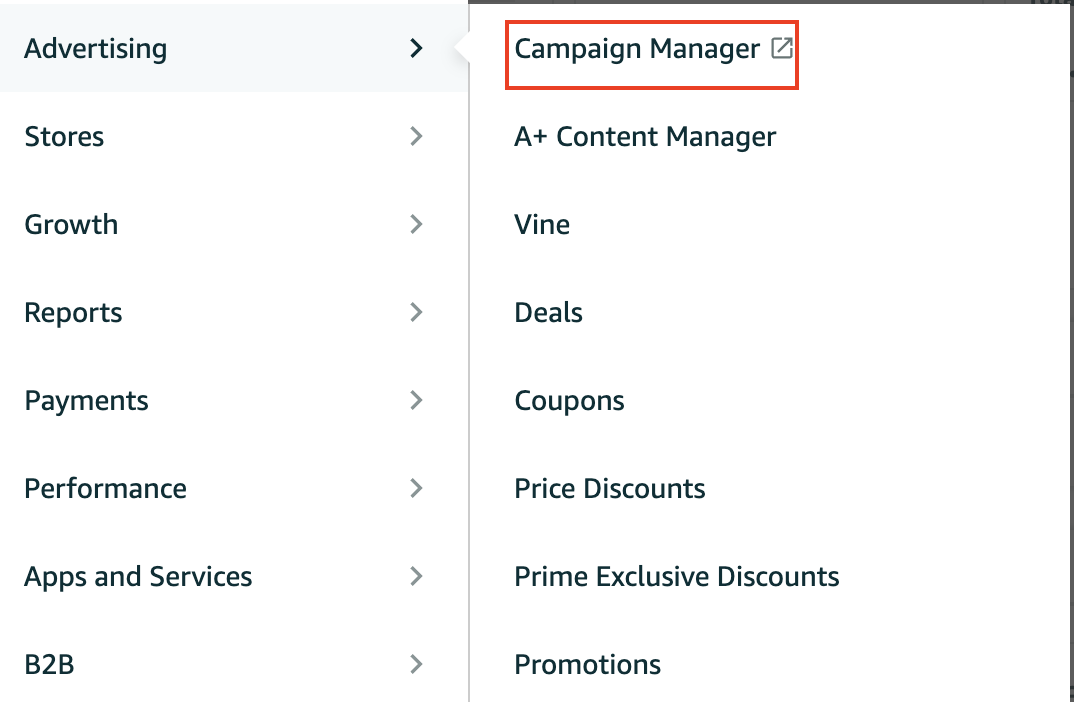
4. 在“广告”菜单中点击“Campaign Manager”。
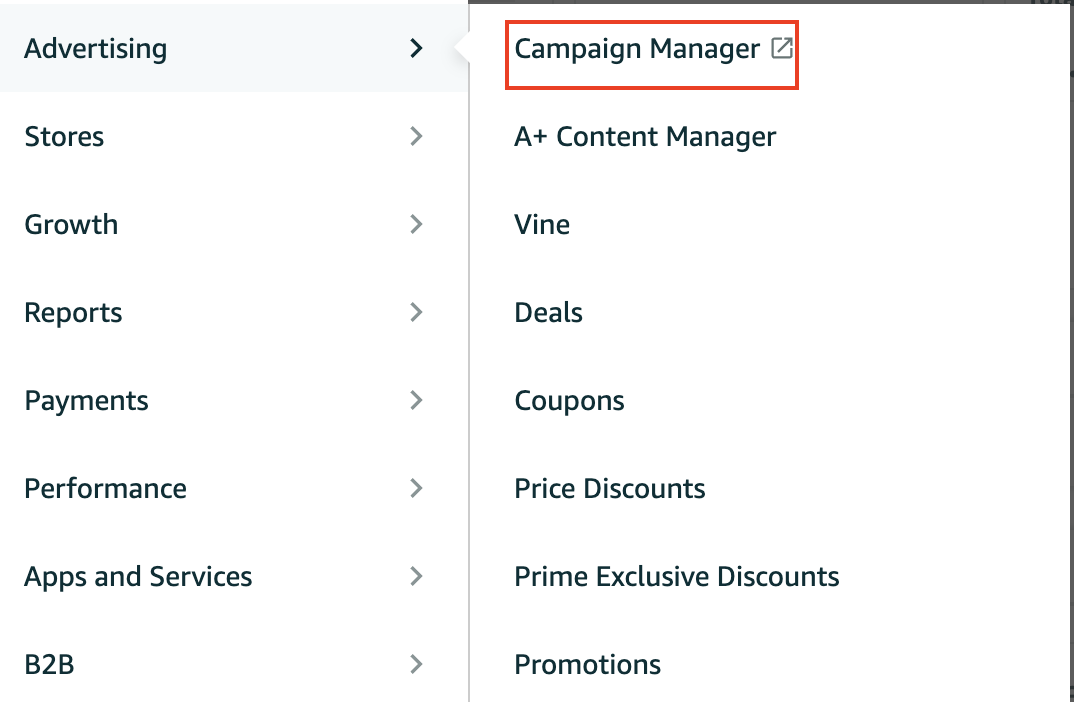
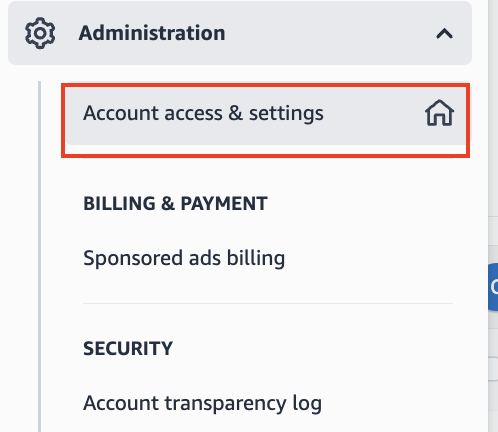
5. 将鼠标悬停在左侧导航菜单的齿轮图标  上,然后点击“账户访问与设置”。
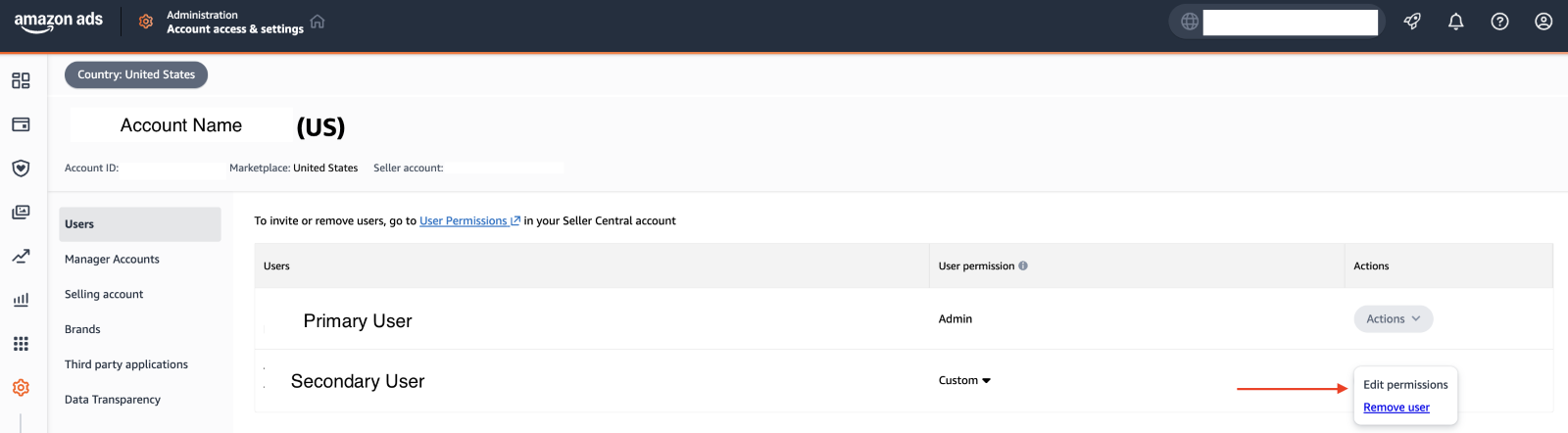
6. 点击次级用户旁边的“操作”按钮,然后点击“编辑权限”。
7. 确保次级用户在“用户权限”上拥有“管理员”或“编辑者”访问权限,并且在“自定义访问”下拉菜单下拥有“查看与编辑”访问权限。
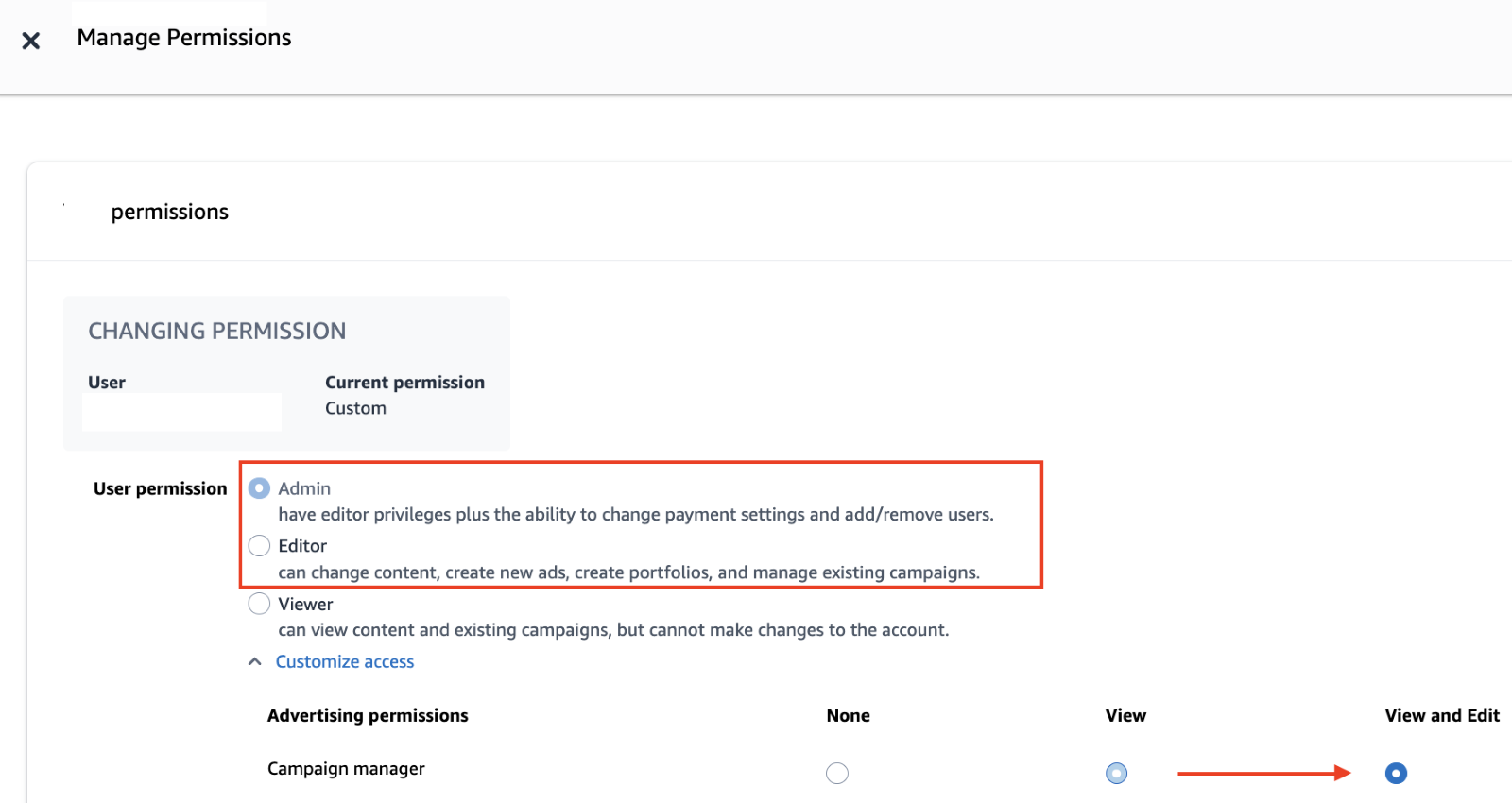
8. 点击右上角的“保存权限”。
第三部分 – 验证对所有广告账户的访问权限
现在权限已ssions have been configured properly, let’s verify that you have access to ALL of the advertising accounts that you wish to pull into Helium 10 Ads.
1. 完全退出亚马逊登录,或打开一个完全未登录亚马逊的无痕浏览窗口。
2. 使用您计划在Helium 10连接页面(主用户或次级用户邮箱地址)上连接的邮箱地址,登录 sellercentral.amazon.com(或相应的市场站点)。
3. 通过选择账户列表下拉菜单并选择正确的账户,确保您正在查看希望授予广告权限的正确账户。
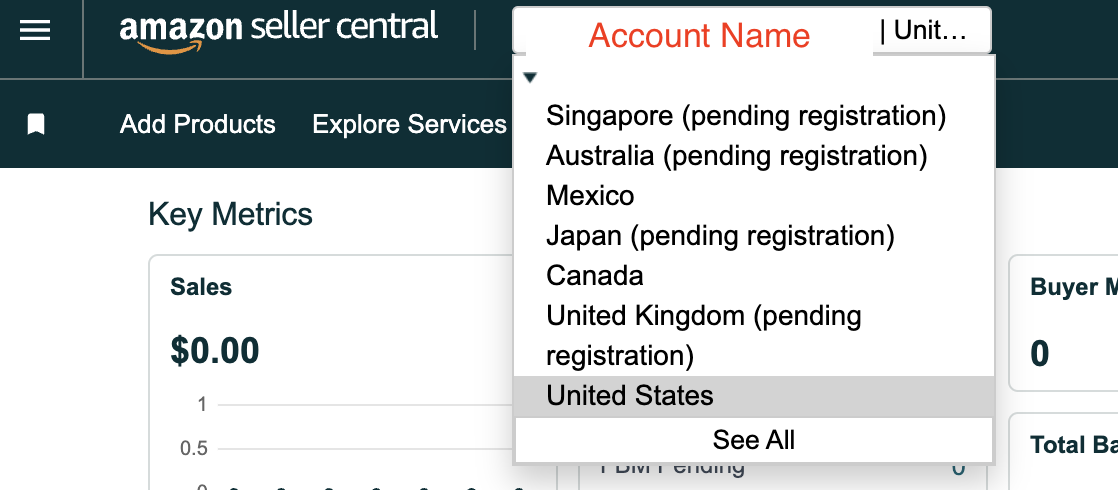
4. 点击卖家中心左上角的“汉堡菜单按钮”  。
。
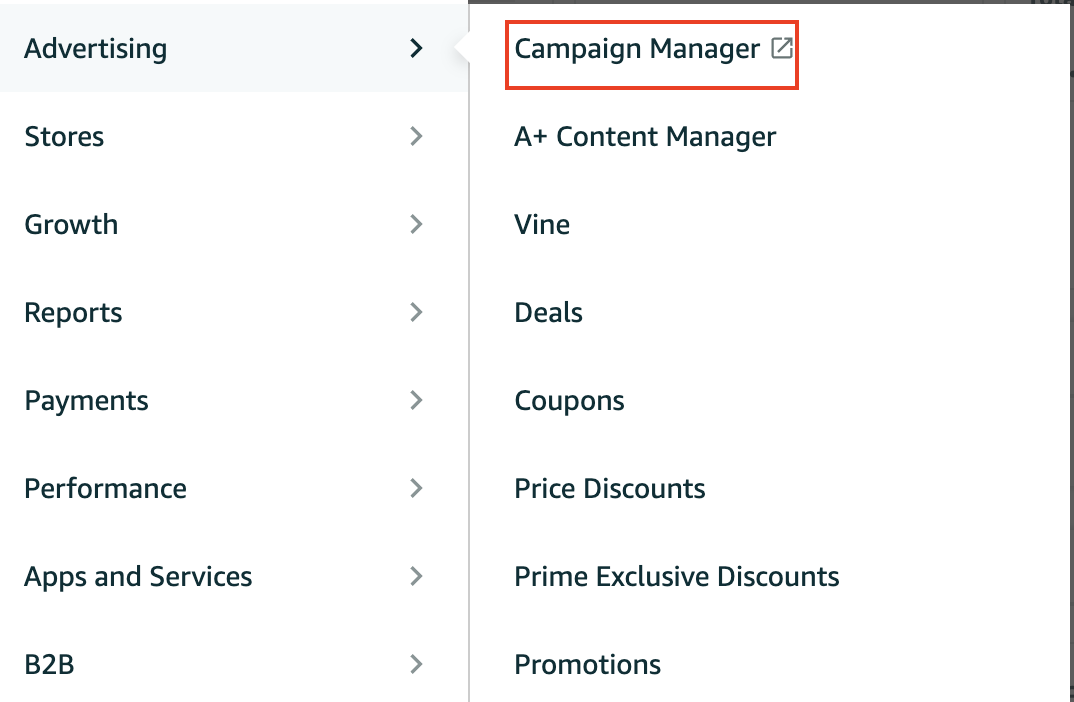
5. 在“广告”菜单中点击“广告活动管理器”。
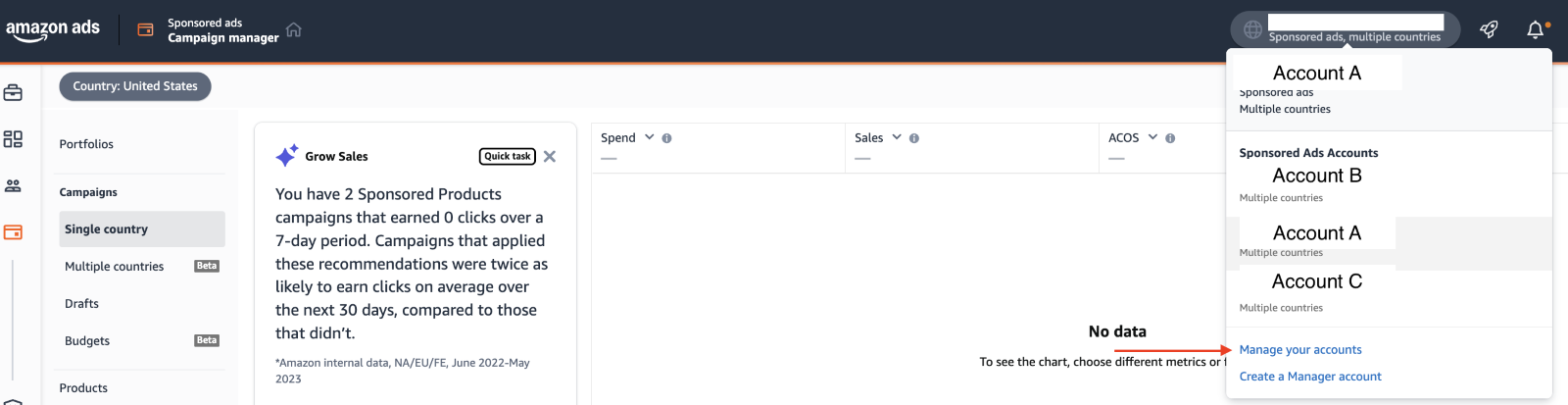
6. 点击右上角的账户下拉菜单,查看您有权访问的广告账户列表。点击“管理您的账户”以查看完整列表。
第四部分 – 在Helium 10连接页面上连接您的主用户或次级用户
既然您已验证了对希望拉入Helium 10 Ads的所有广告账户的访问权限,现在需要将您的PPC令牌连接到Helium 10。
1. 在浏览器中退出所有亚马逊账户,或打开一个未登录亚马逊的无痕窗口。
2. 登录 Helium10.com。
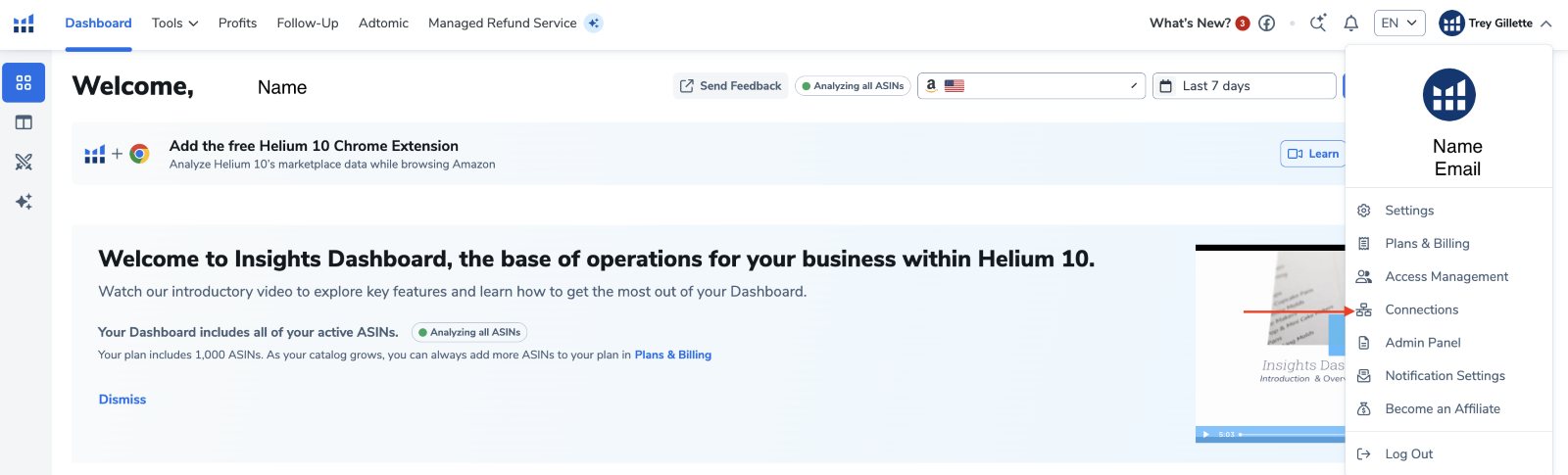
3. 点击右上角的个人资料图标,然后点击“连接”。
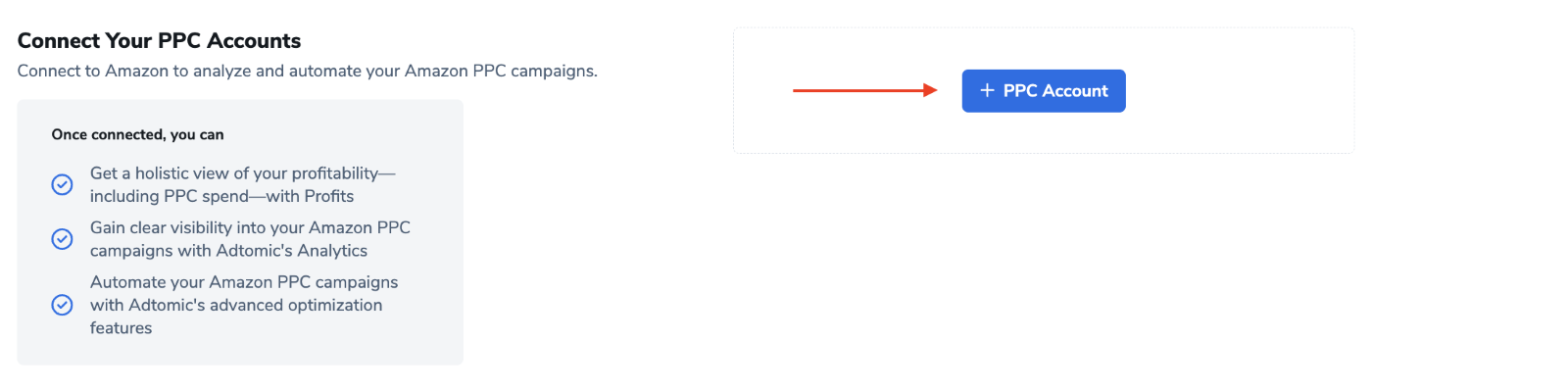
4. 在页面下半部分,“连接您的PPC账户”右侧,点击“+ PPC账户”。
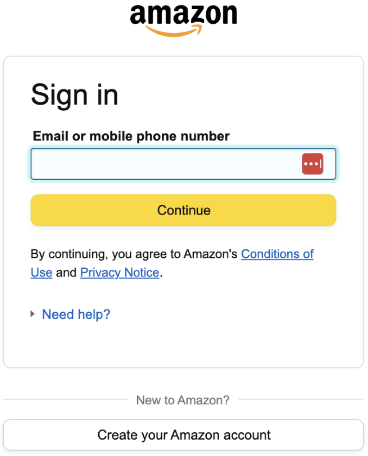
5. 输入有权访问您希望拉入Helium 10 Ads 的所有广告账户的用户邮箱地址(拥有权限的主用户或次级用户)。
第五部分 –
验证PPC令牌授权
1. 前往卖家中心主页 sellercentral.amazon.com(或相应的市场)。
2. 确保您正在查看您希望导入Helium 10 Ads的正确账户。
3. 点击卖家中心左上角的“汉堡菜单按钮”  。
。
4. 在“广告”菜单中点击“广告活动管理器”。
5. 将鼠标悬停在左侧导航菜单的齿轮图标上,然后点击“账户访问与设置”。
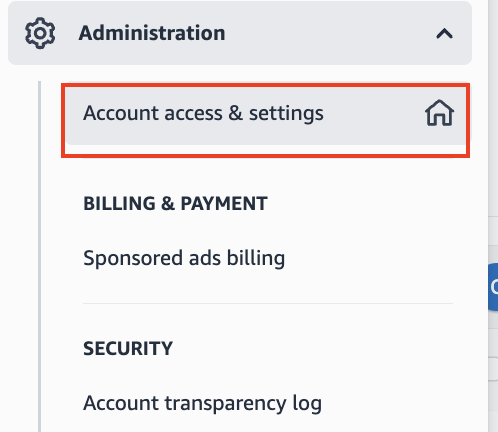
6. 点击菜单中的“第三方应用程序”选项。
7. 点击“管理授权”。
8. 验证Helium 10是否具有“广告”访问权限:
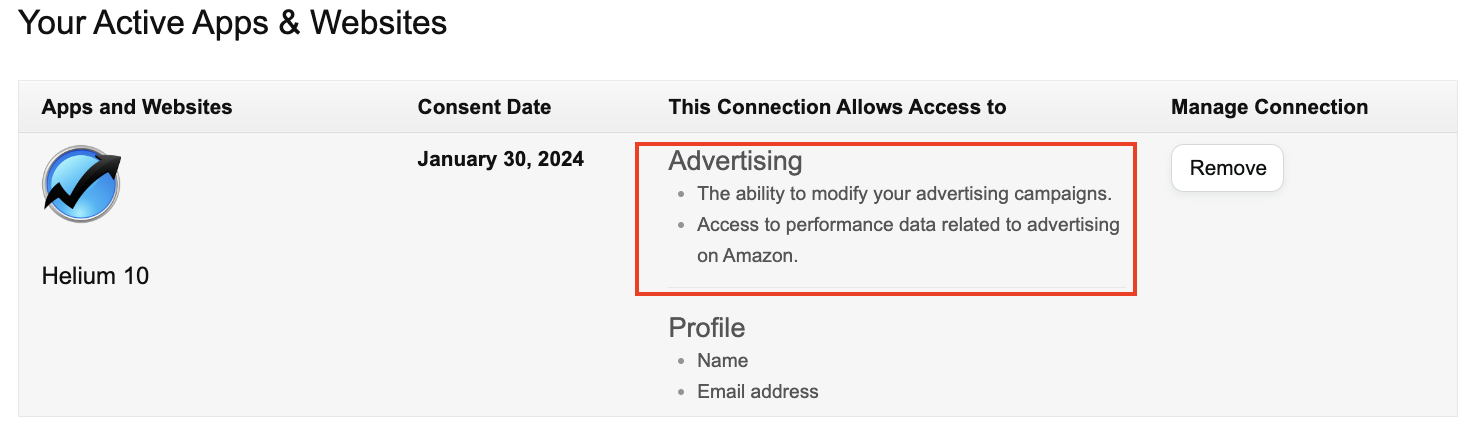
第六部分 – 刷新您的Helium 10 PPC令牌
既然您已验证您可以访问需要导入Helium 10 Ads 的所有广告账户,并且PPC令牌已连接并处于活动状态,请在Helium 10上刷新您当前的PPC令牌以导入所有可访问的账户。
1. 登录 Helium10.com。
2. 点击右上角的个人资料图标,然后点击“连接”。
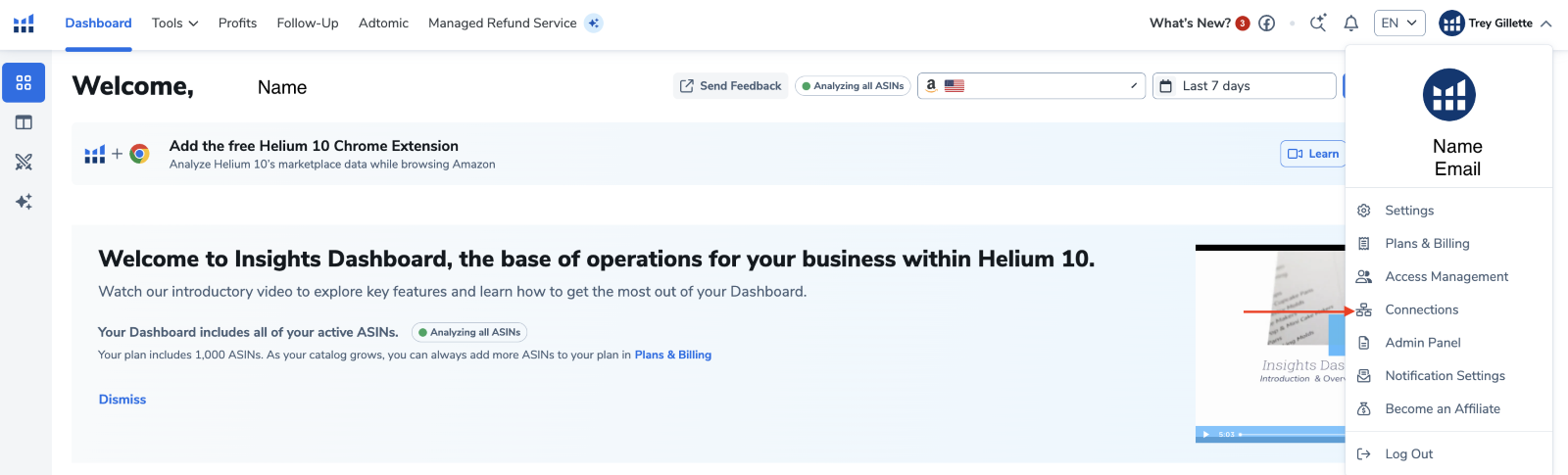
3. 在页面下半部分,“连接您的PPC账户”右侧,点击您已连接的PPC令牌右侧的“刷新图标”  。
。

第七部分 – 在Helium 10 Ads中验证所有账户并设置管理状态
1. 访问 Advertising.Helium10.com,或从Helium 10顶部导航菜单点击Helium 10 Ads 。
2. 将鼠标悬停在he left-hand navigation menu of Helium 10 广告, and click “设置”.
3. Review your PPC tokens, and connected accounts on the “设置” Page.
- For more on the different management settings, please refer to the Helium 10 广告设置 article.


