门户专业培训视频:如何设置Zapier集成
本文概述了如何使用Zapier集成来自动向新客户发送电子邮件。本文只是Zapier集成如何帮助改进业务流程的一个示例。有关Zapier提供的更多信息,请访问其网站Zapier.com。
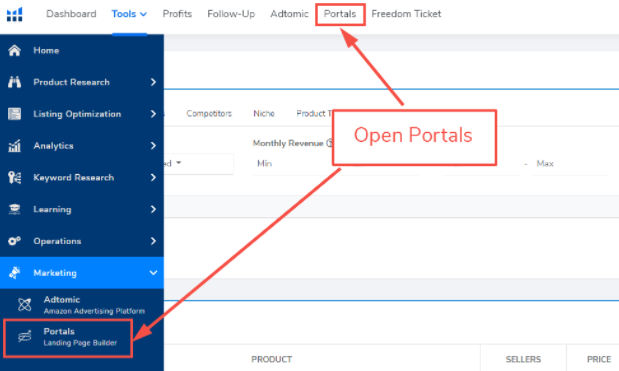
1. 从Helium 10仪表板,您可以通过选择屏幕顶部的门户选项卡或左侧菜单中营销选项卡下的门户来打开门户。
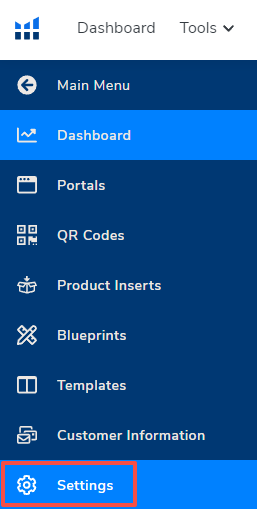
2. 点击左侧门户菜单底部的设置选项卡。
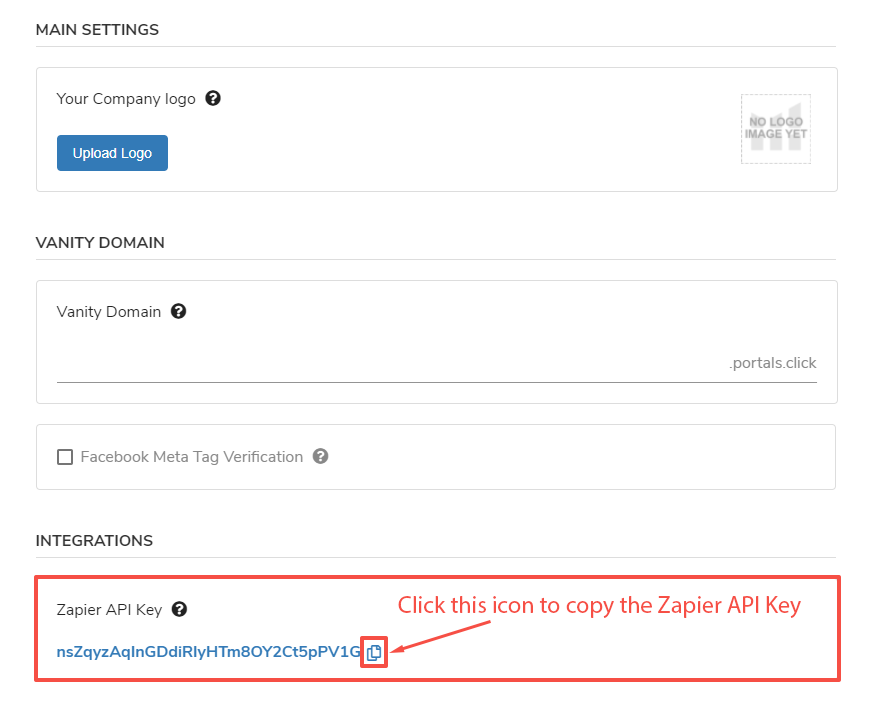
3. 在集成部分,点击您唯一的Zapier API密钥旁边的复制图标。
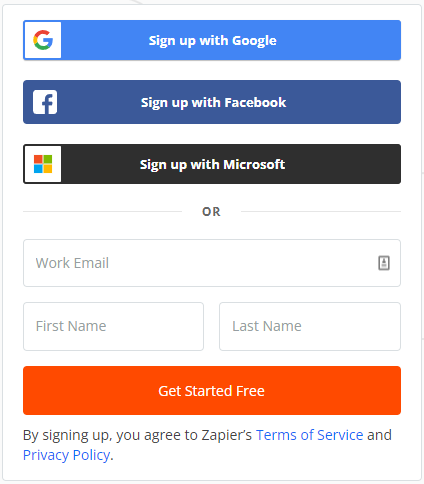
4. 前往Zapier.com并登录您的账户。如果您没有账户,请在其网站上创建一个免费账户。
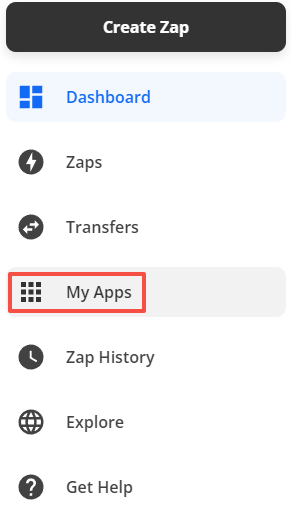
5. 登录Zapier.com后,从左侧菜单中选择我的应用。
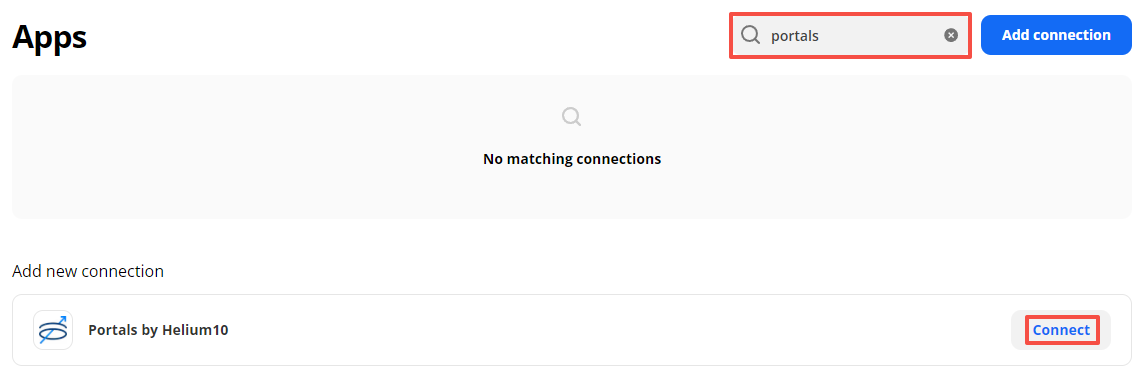
6. 在应用搜索字段中输入门户,然后选择Helium10门户旁边的连接。
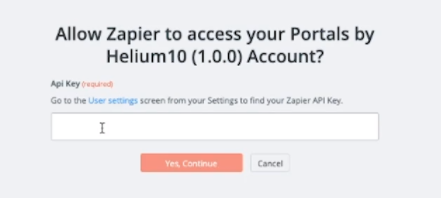
7. 将您之前复制的API密钥粘贴到字段中,然后选择是,继续按钮。API密钥允许Zapier通过您的Helium 10账户访问您的门户。
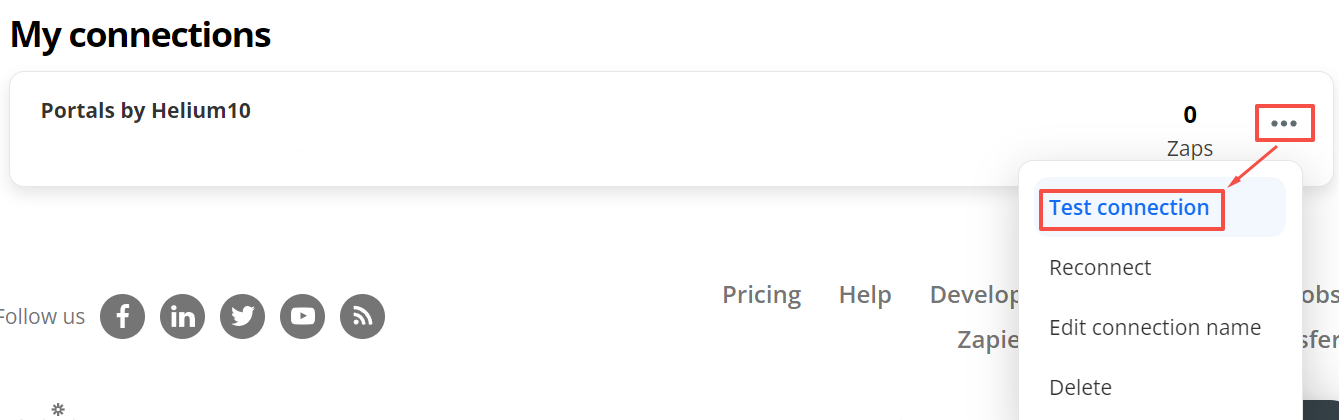
8. 当新的门户连接显示在我的连接下后,点击更多选项按钮并选择测试连接以确保其正常工作。
9. 如果测试成功,您将看到一条消息显示测试成功。

10. 现在,让我们创建一个Zap。选择左侧菜单中的创建Zap按钮。
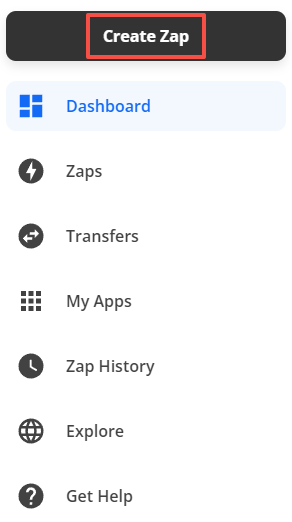
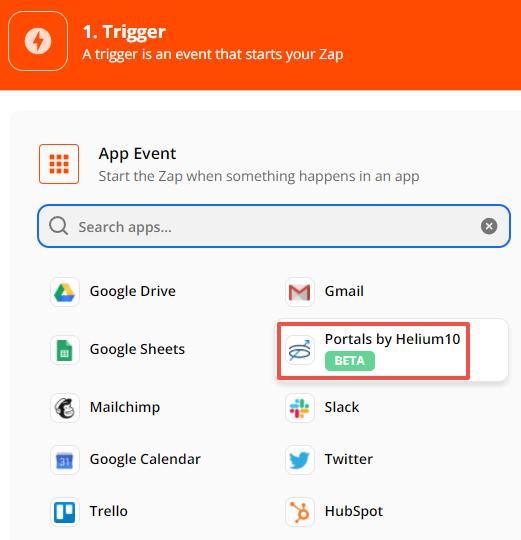
11. 在应用事件部分,选择Helium10门户。
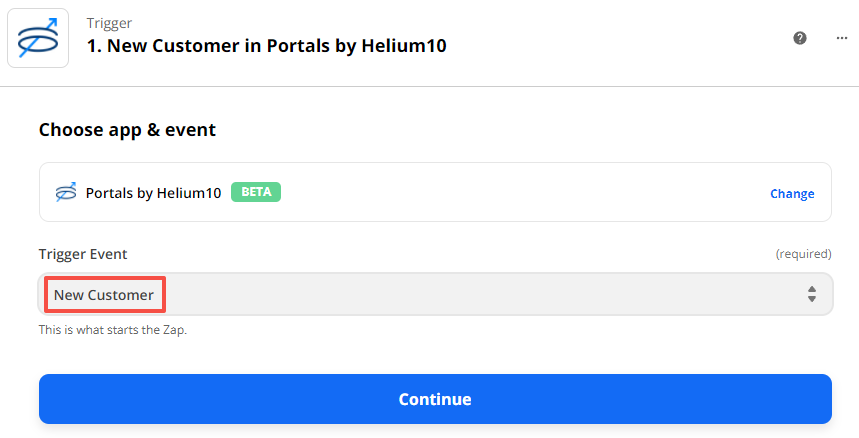
12. 在触发事件字段中输入新客户,然后选择继续。
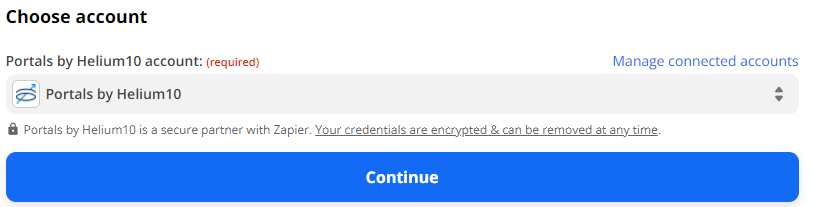
13. 在选择账户字段中选择Helium10门户,然后选择继续。
14. 在设置触发器页面上,选择自定义,在页面别名字段中输入全部,然后选择继续。
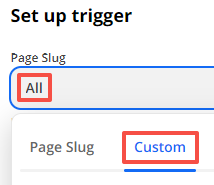
15. 选择测试触发器。
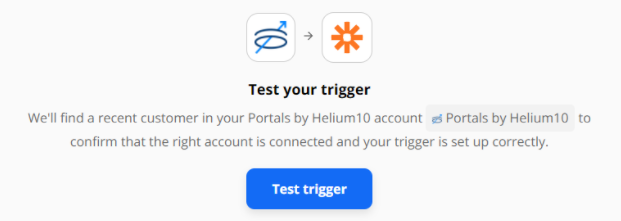
16. 您将收到测试成功的确认信息。

17. 对于应用事件,选择Mailchimp。
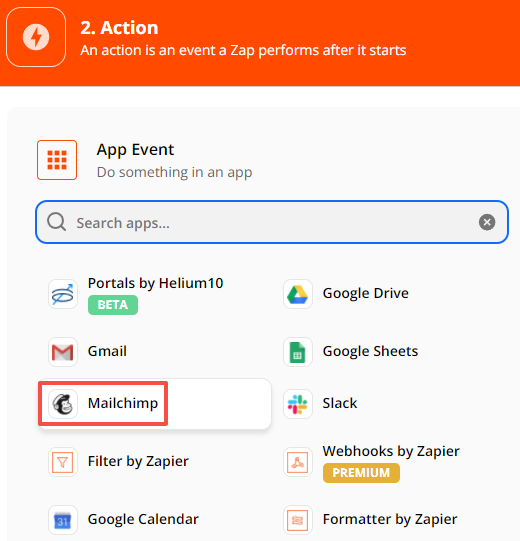
18. 在操作事件字段中,选择添加/更新订阅者,然后点击继续。

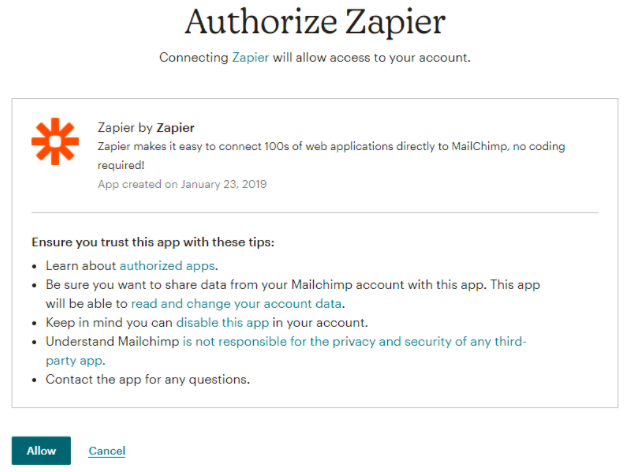
19. 选择登录Mailchimp按钮并输入您的凭据。如果您没有账户,可以创建一个免费账户。
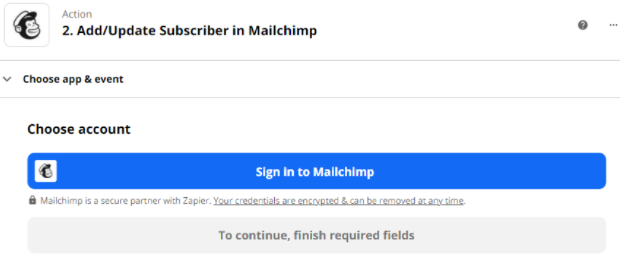
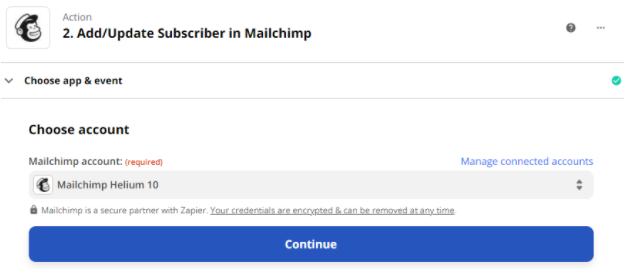
20. 选择允许以授权Zapier与Mailchimp共享数据。
21. 点击继续。
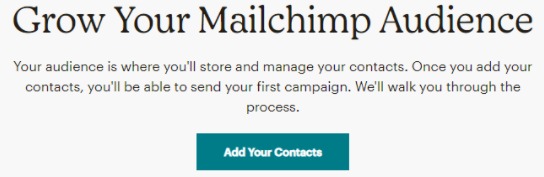
22. 下一步,您需要在Mailchimp中创建一个受众。要创建受众,请按照此链接查看其网站上的说明:Mailchimp受众。
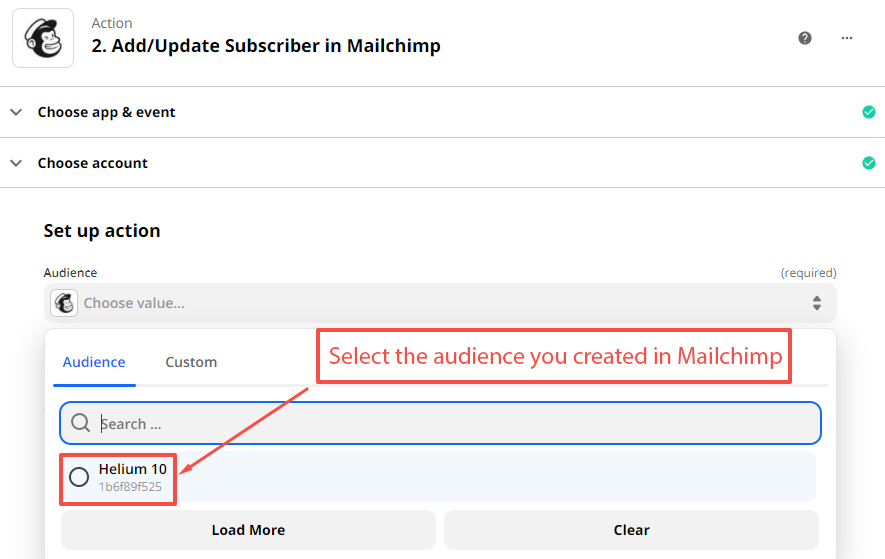
23. 创建受众后,您可以在自定义订阅者页面上选择它。
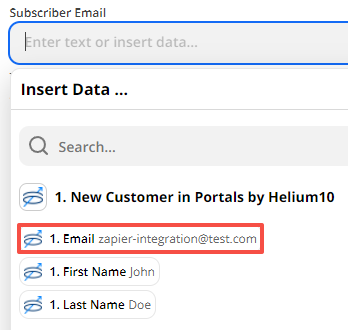
24. 在订阅者电子邮件字段中,选择电子邮件。您可能需要选择显示所有选项按钮以显示电子邮件作为选项。
25. 在接下来的两个字段中,双重确认可以关闭,更新现有应保持开启。
26. 字段替换群组、群组、语言代码和标签应保持不变。如果您在Mailchimp中使用标签且适用于此Zap,请在此字段中包含标签。
27. 为每个字段选择名字和姓氏。
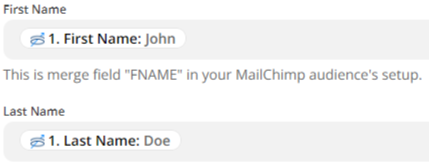
28. 其余字段是可选的。完成选项审查后,选择底部的继续。
29. 审查您选择的选项,然后选择测试并继续。
30. 您应该收到测试成功的确认信息。

31. 选择开启Zap按钮以完成创建您的Zap!

32. 现在,每当有人使用您的门户时,它将自动将他们添加到您的电子邮件序列中。请访问Zapier.com进行更多研究,以了解其他潜在用途。
立即创建免费Helium 10账户!
从免费扩展开始:下载Helium 10 Chrome扩展。


