门户专业培训:如何更新我的门户?

门户模板正在不断改进和扩展。用户甚至可能会注意到现有门户已被标记为已更新。此更新不会改变用户创建的门户的功能或性能。但是,在创建并启动门户后,用户可能希望更改或更新活动门户的模板。本文建议在保留先前设计选择的同时更改或更新模板的最佳方法,以便更新后的门户保持这些设计选择。
请记住两个重要点:
- 在门户发布后更改它,也会更改其URL。如果用户在社交媒体广告、电子邮件或传单中包含该URL,他们也需要更新这些内容。
- 将现有门户更改为更新或新模板会自动覆盖先前应用于原始门户的所有自定义设置。一旦用户应用新的或更新的模板,他们还需要手动更新自定义设置。
更新提醒在主列表中的门户图像上显示为橙色三角形。
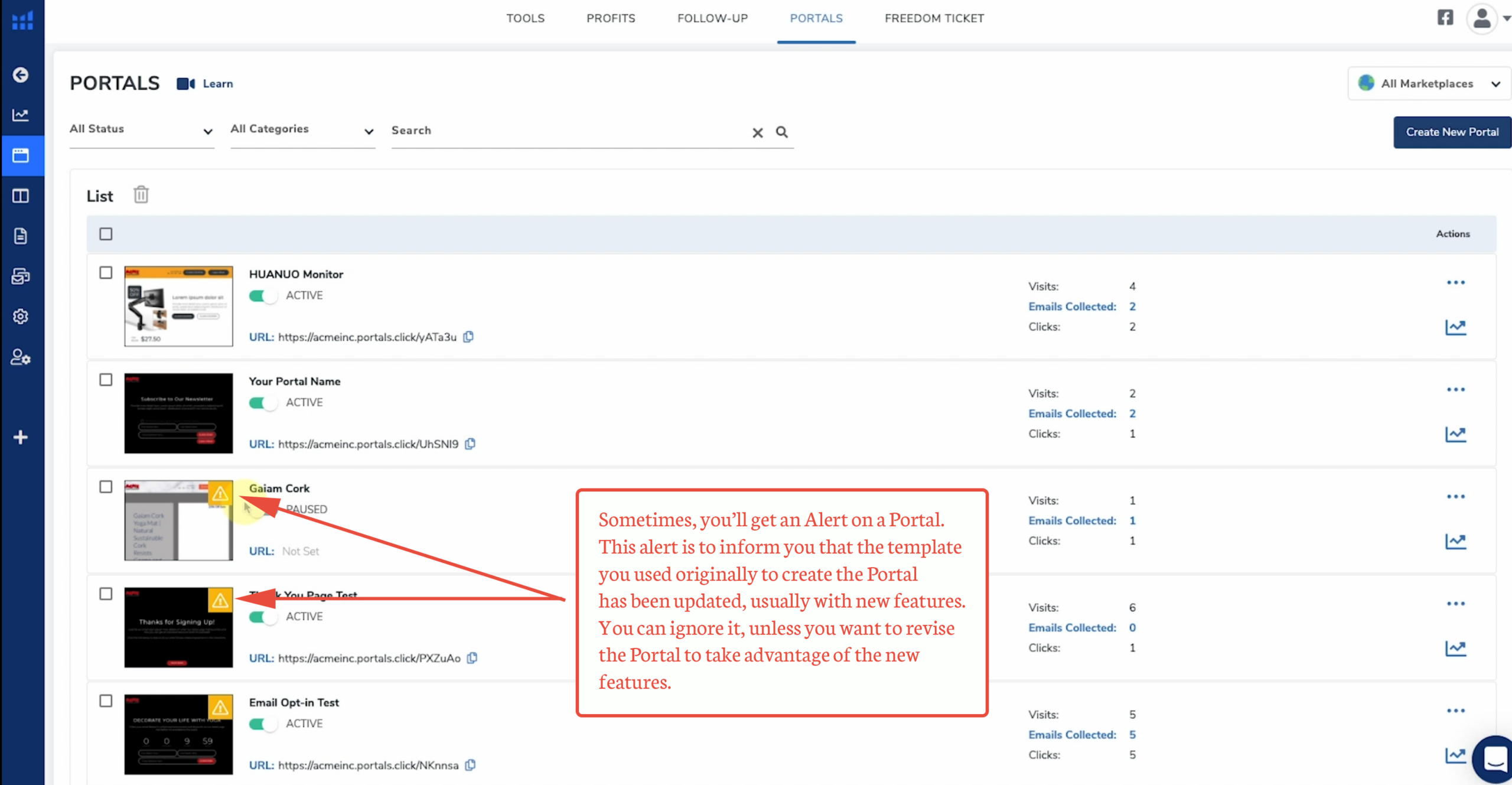
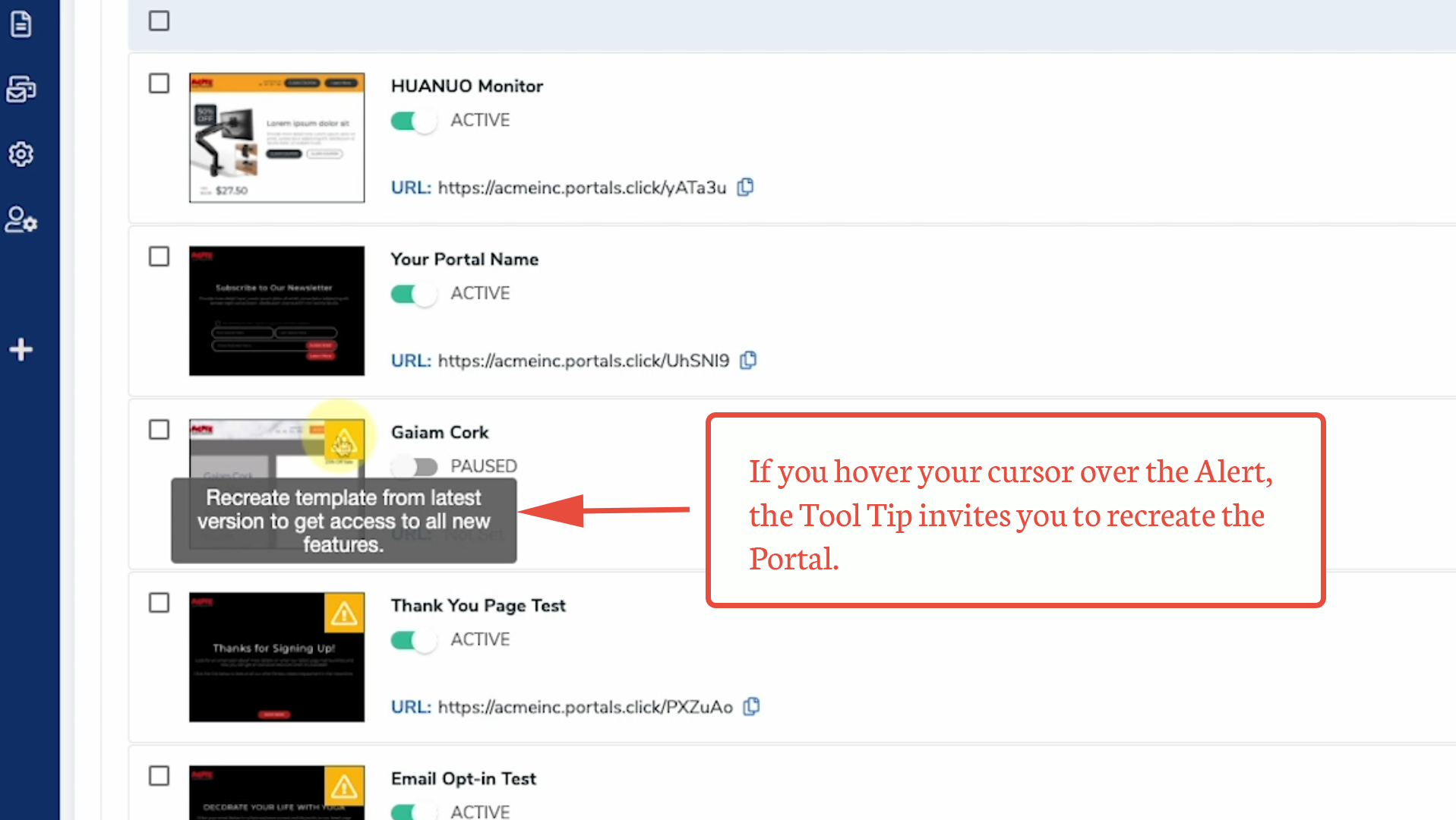
1. 要为现有门户重新创建并应用更新或新模板,请在门户中打开列表。
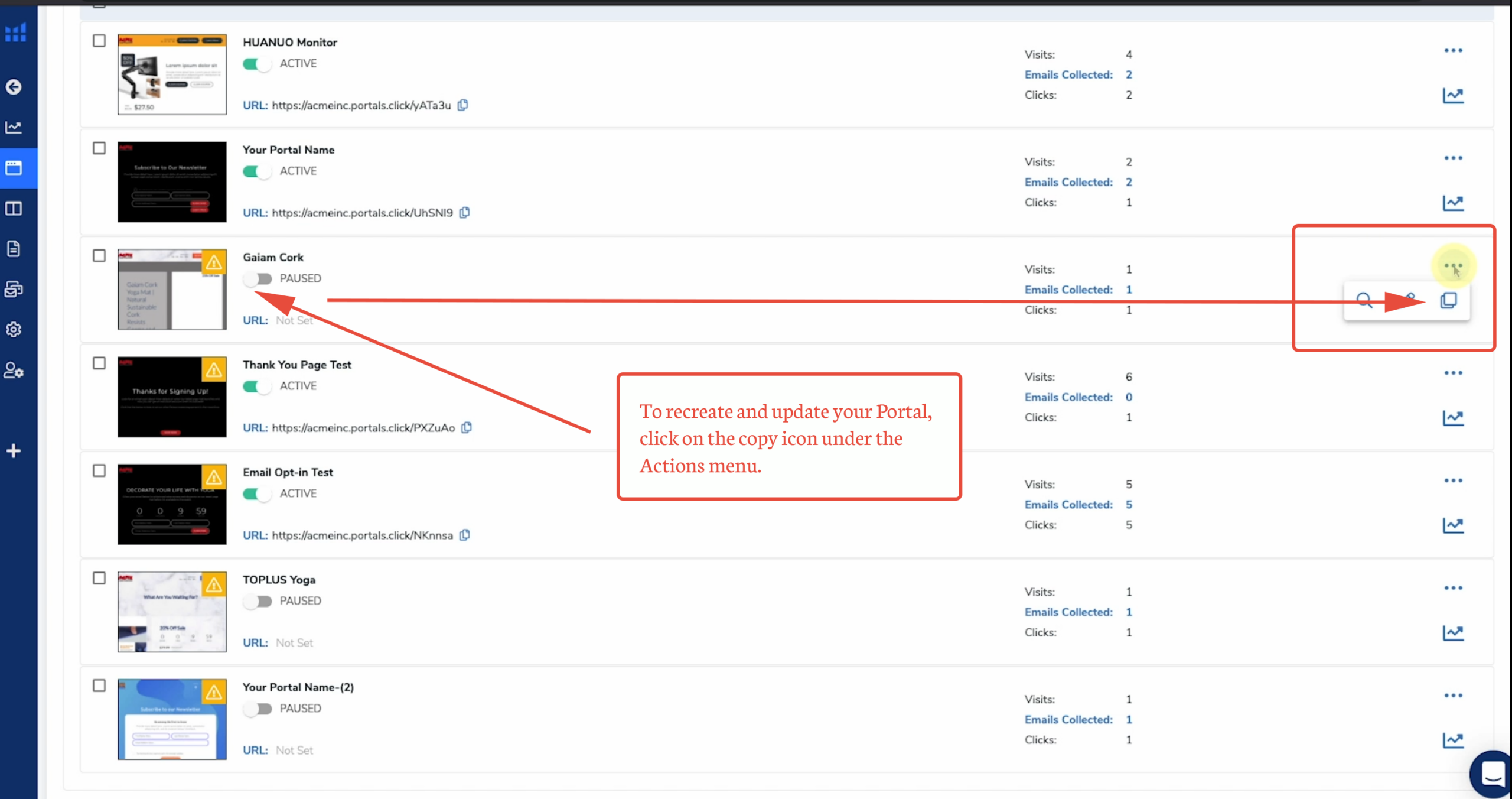
2. 选择将要更新的门户,然后单击操作菜单下的复制图标(位于屏幕右侧的面包屑)。
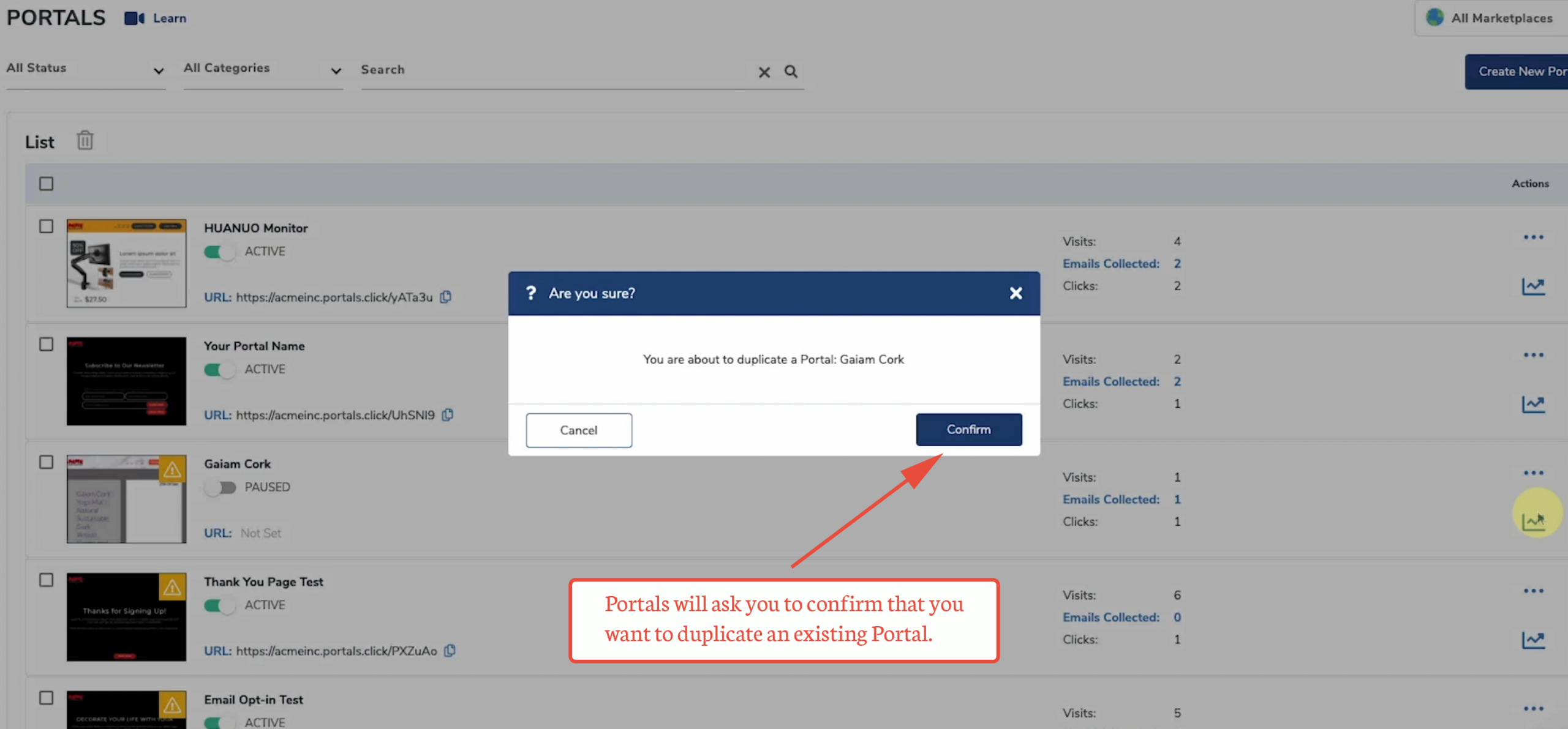
3. 通过单击确认按钮触发复制操作。
4. 现在,列表中应出现两个版本的门户:原始版本和一个在门户名称上附加了复制标签(2)的版本。
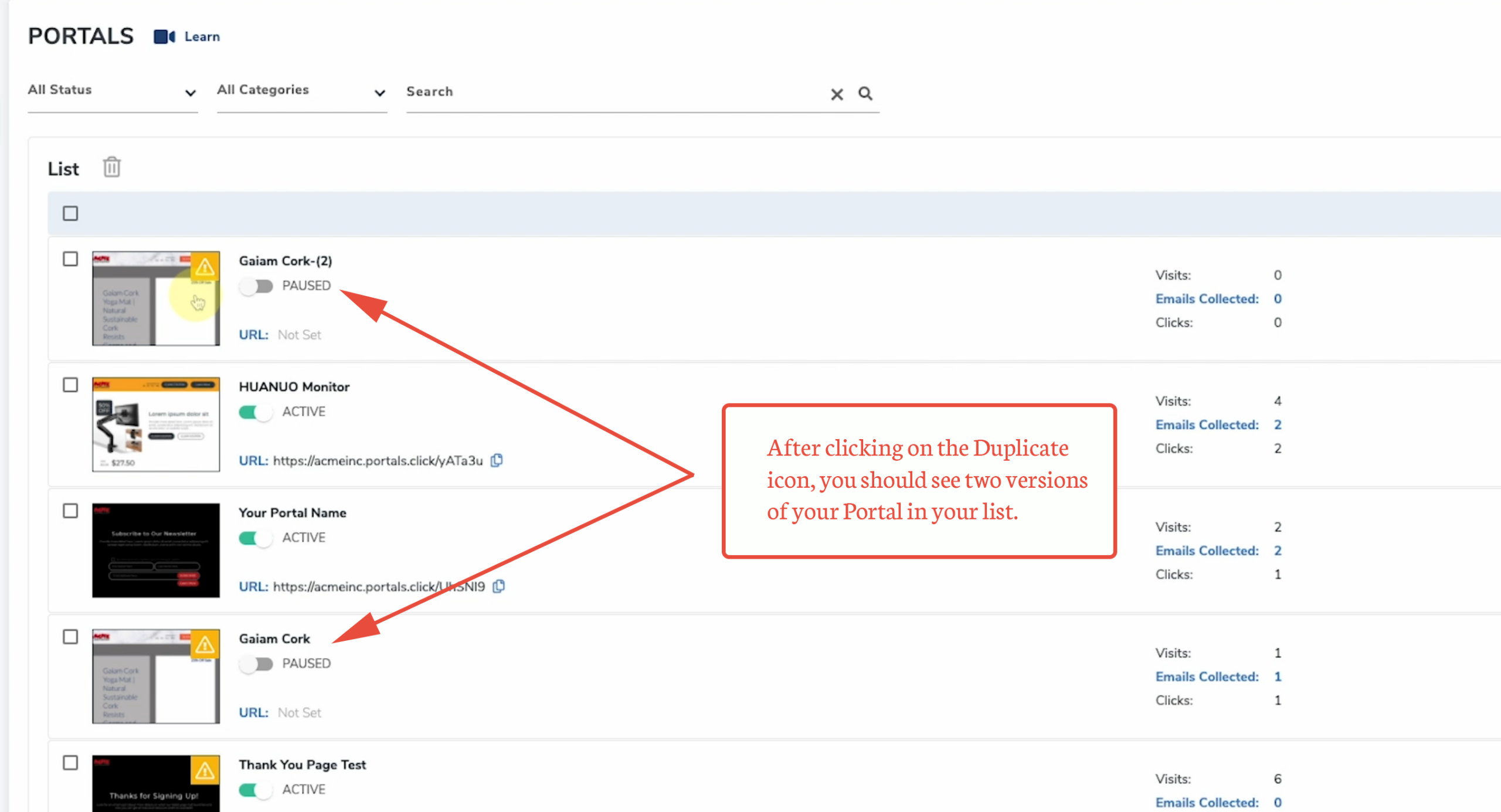
5. 复制的门户将保留所有自定义更改,包括颜色、字体和图像,以供参考。
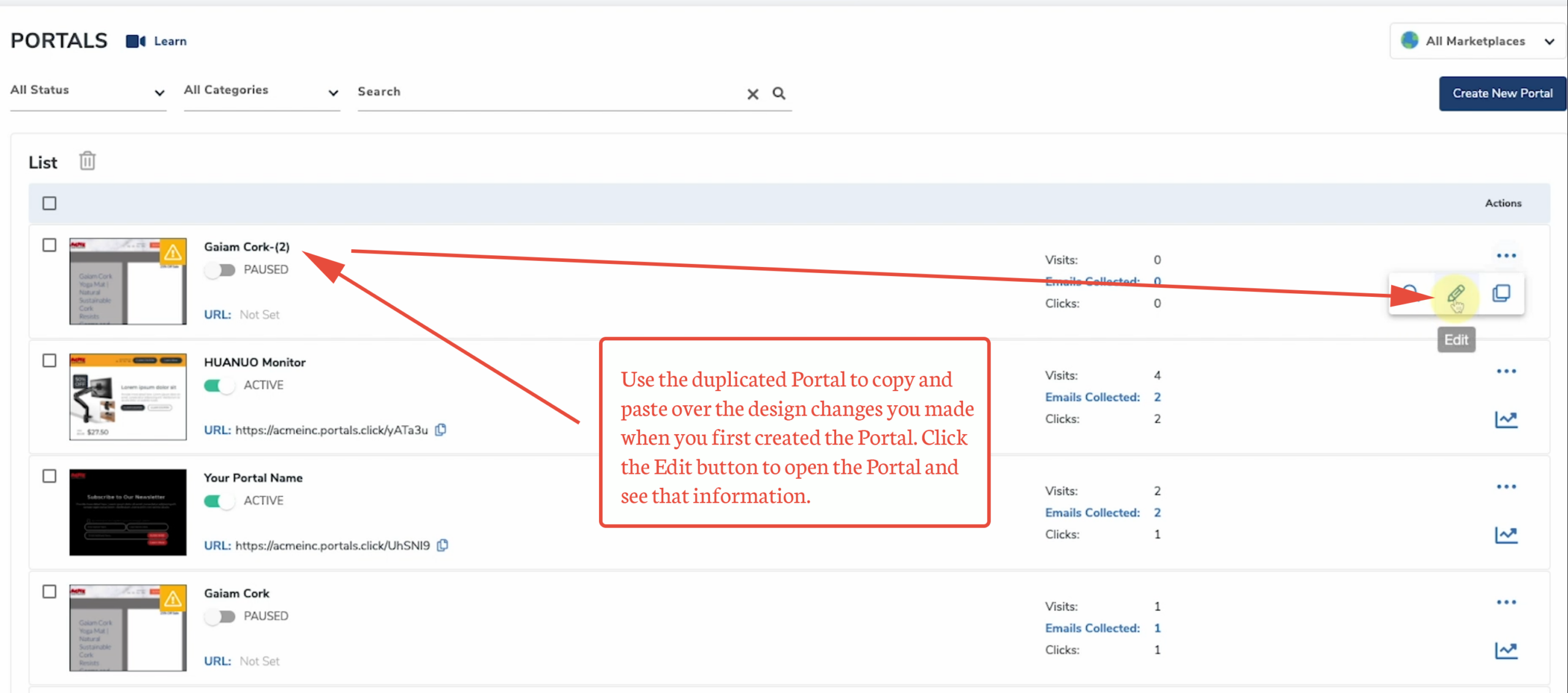
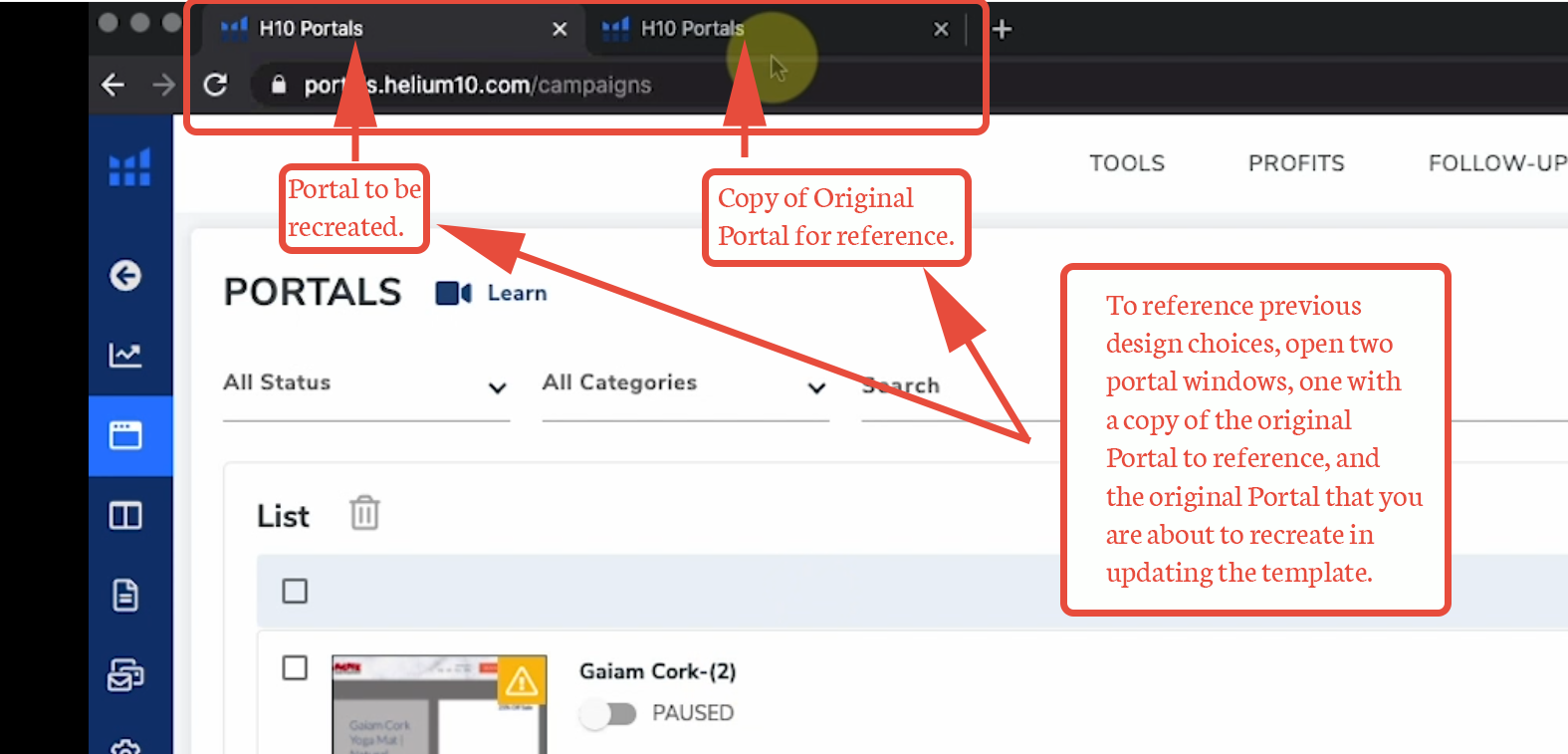
6. 现在,打开第二个门户浏览器窗口,以便在具有所有自定义选项的复制门户和即将更新的原始门户之间轻松来回切换。
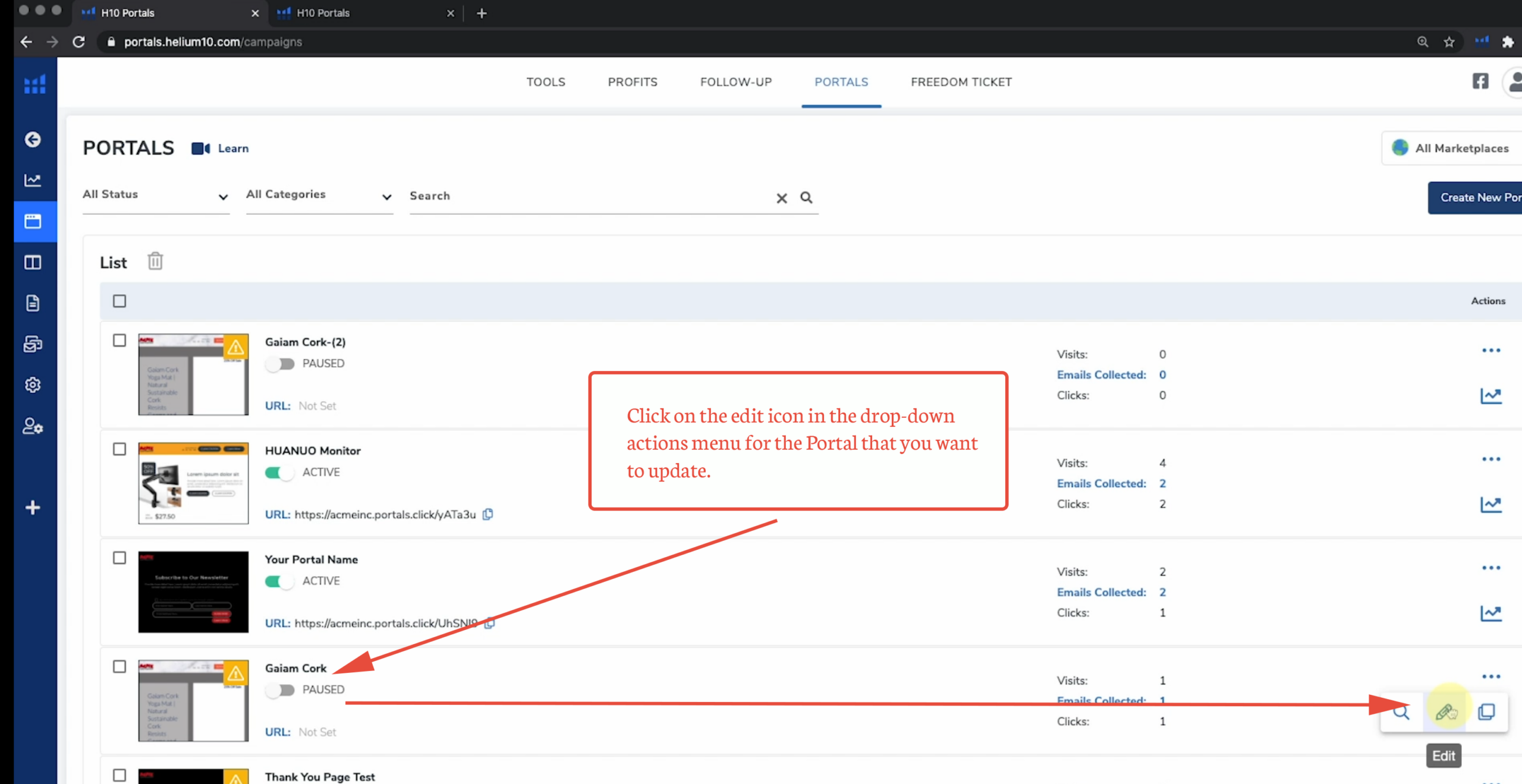
7. 单击操作菜单以访问原始门户的编辑图标。
8. 警告:继续下一步将覆盖对原始门户所做的所有先前更改。要继续,请单击门户上方跟踪线的模板阶段。
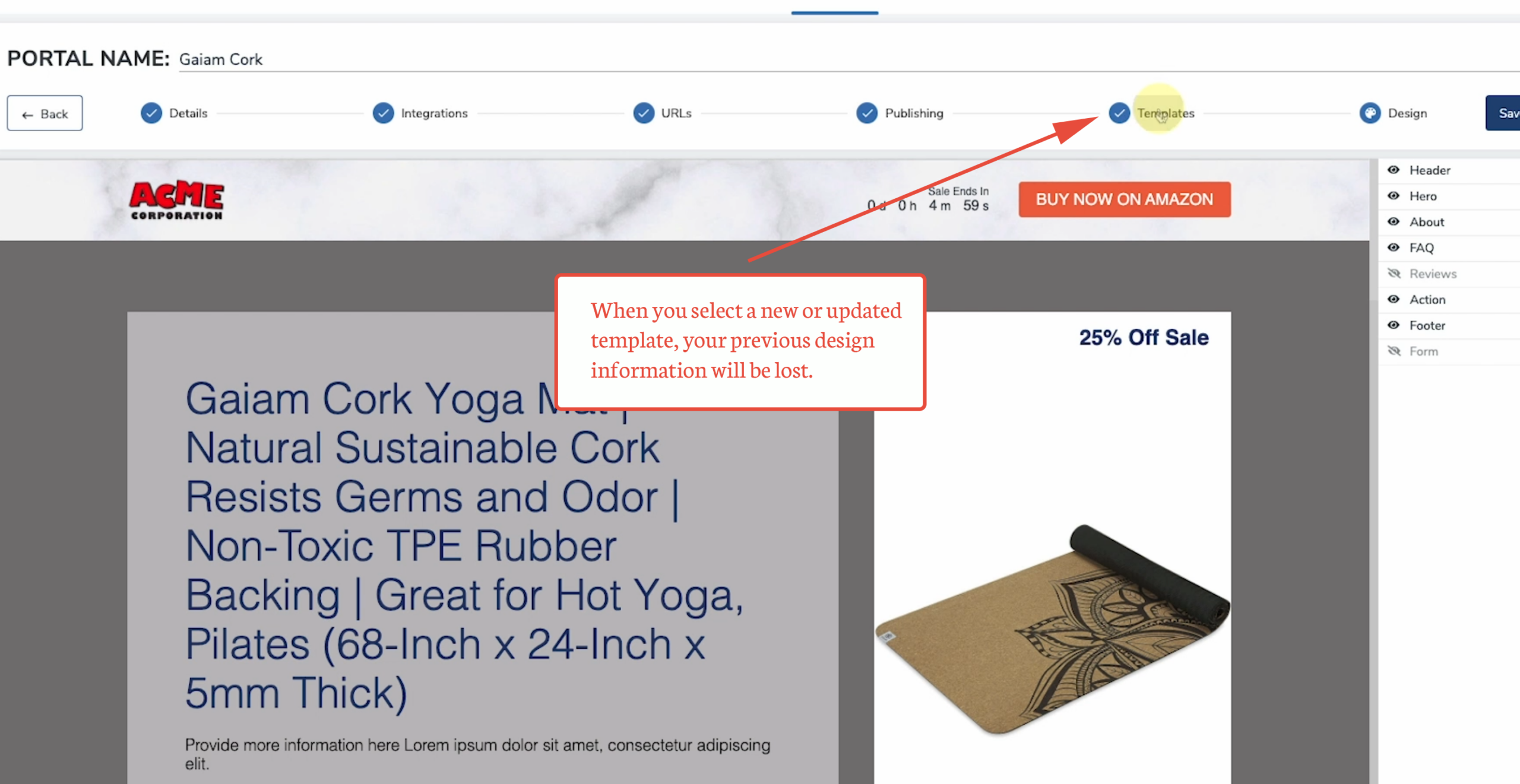
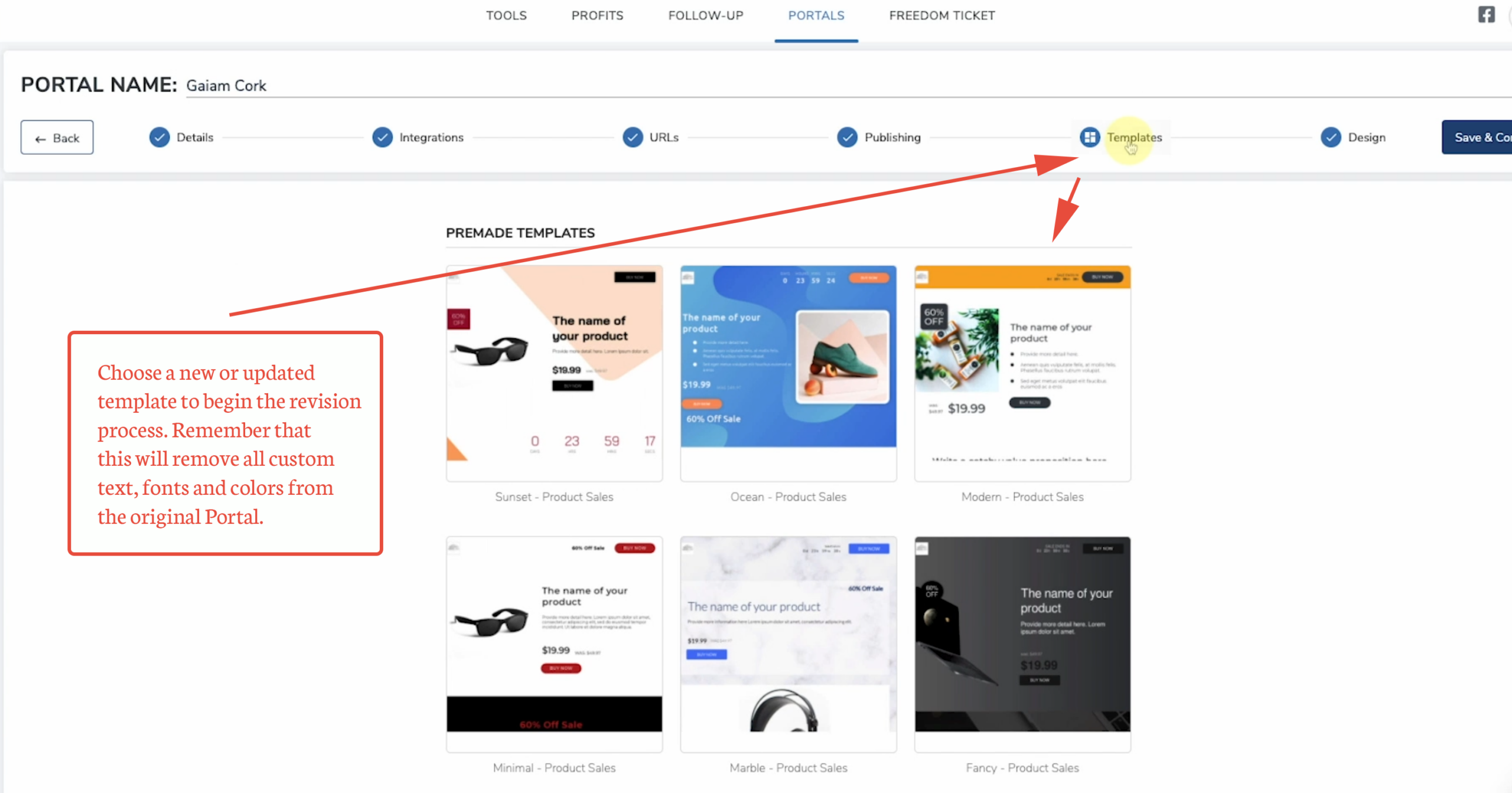
9. 门户将打开,但会丢失先前的编辑和更改。
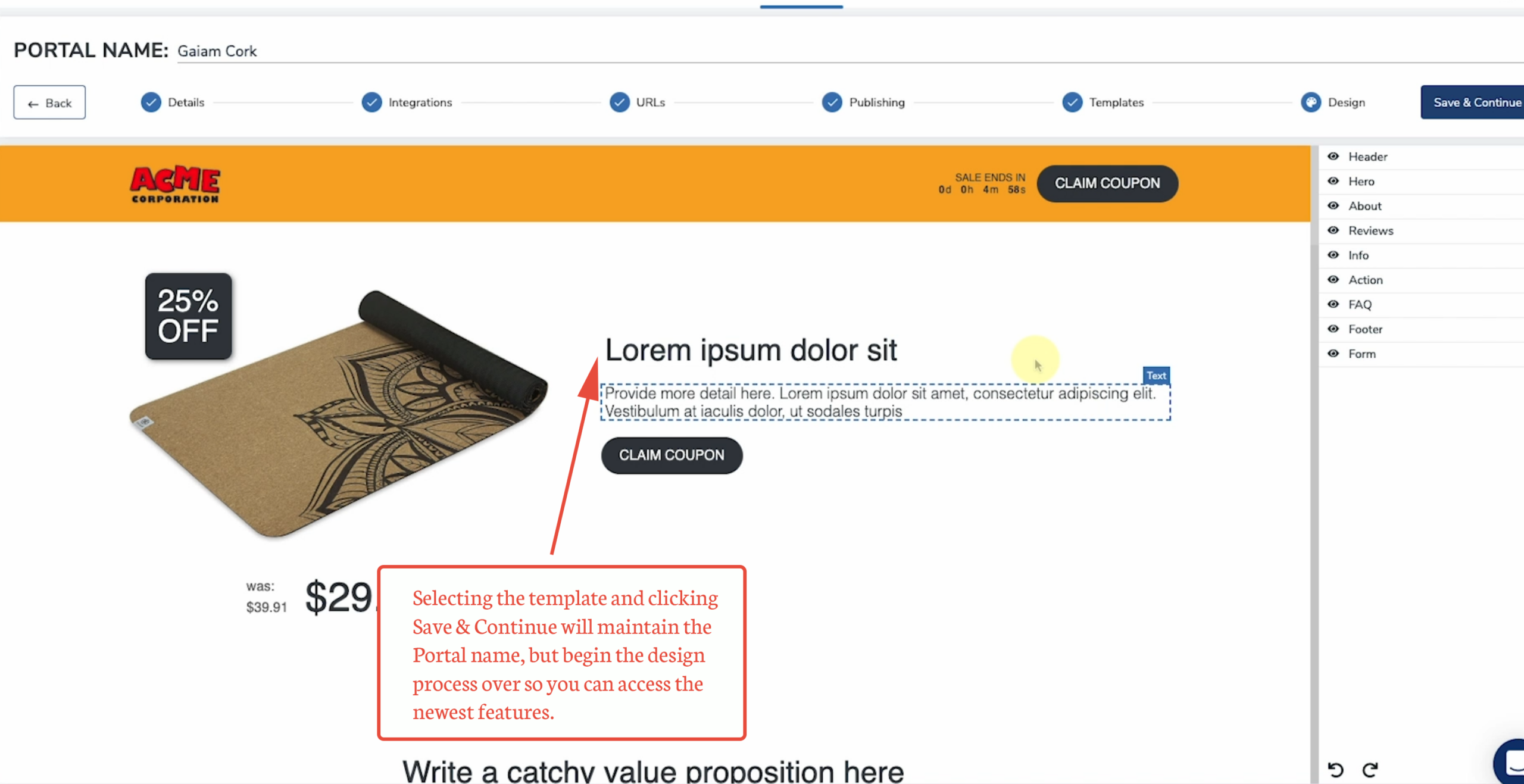
10. 在两个打开的浏览器窗口之间来回切换,将设计更改从复制的门户复制并粘贴到正在创建的新版本中。请注意,模板可能具有其他选项,在从复制的门户复制所有自定义设置后需要修改这些选项。
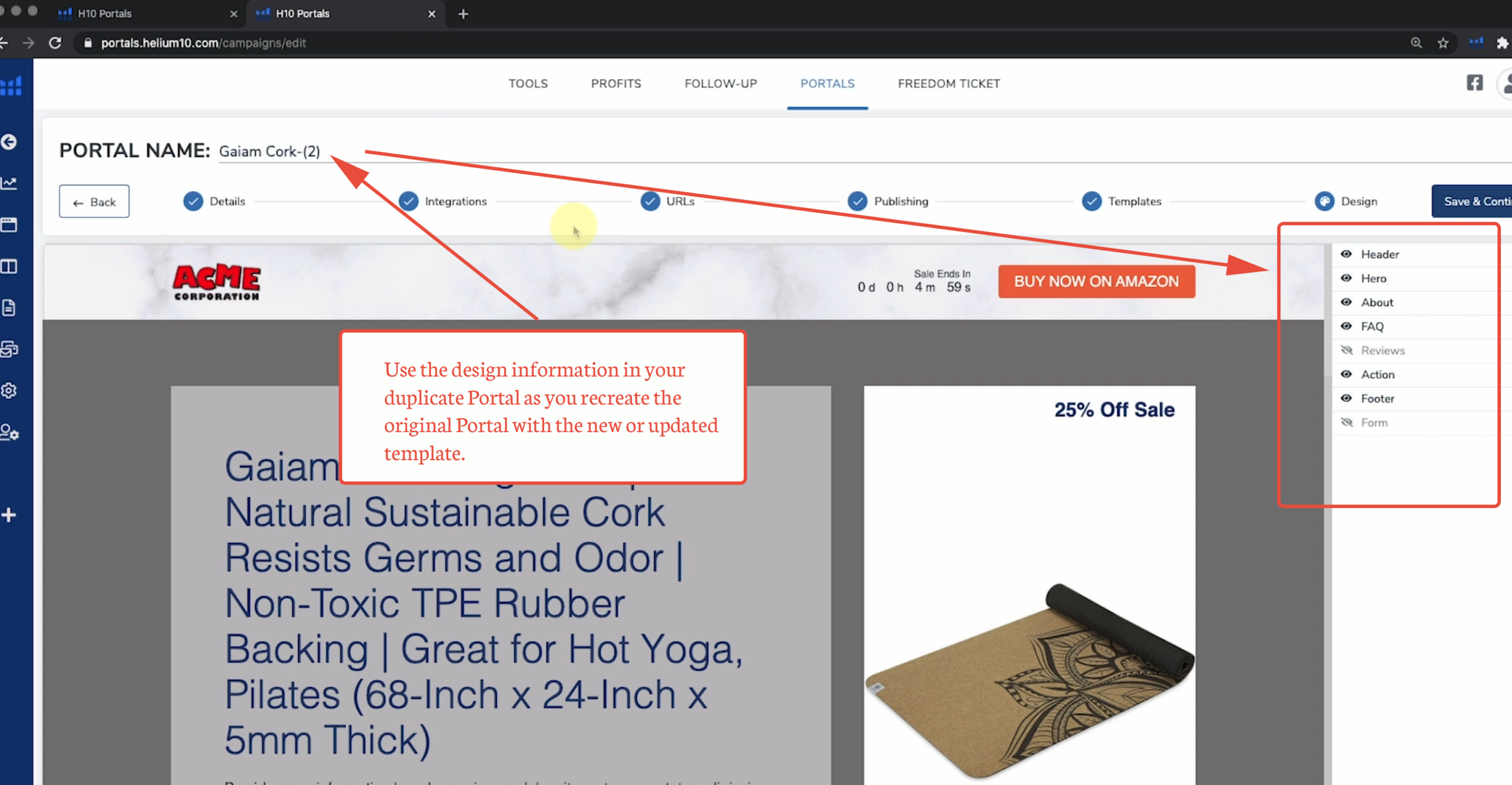
11. 某些元素,如特定的颜色选择和字体,可以在复制门户的侧边菜单中访问。
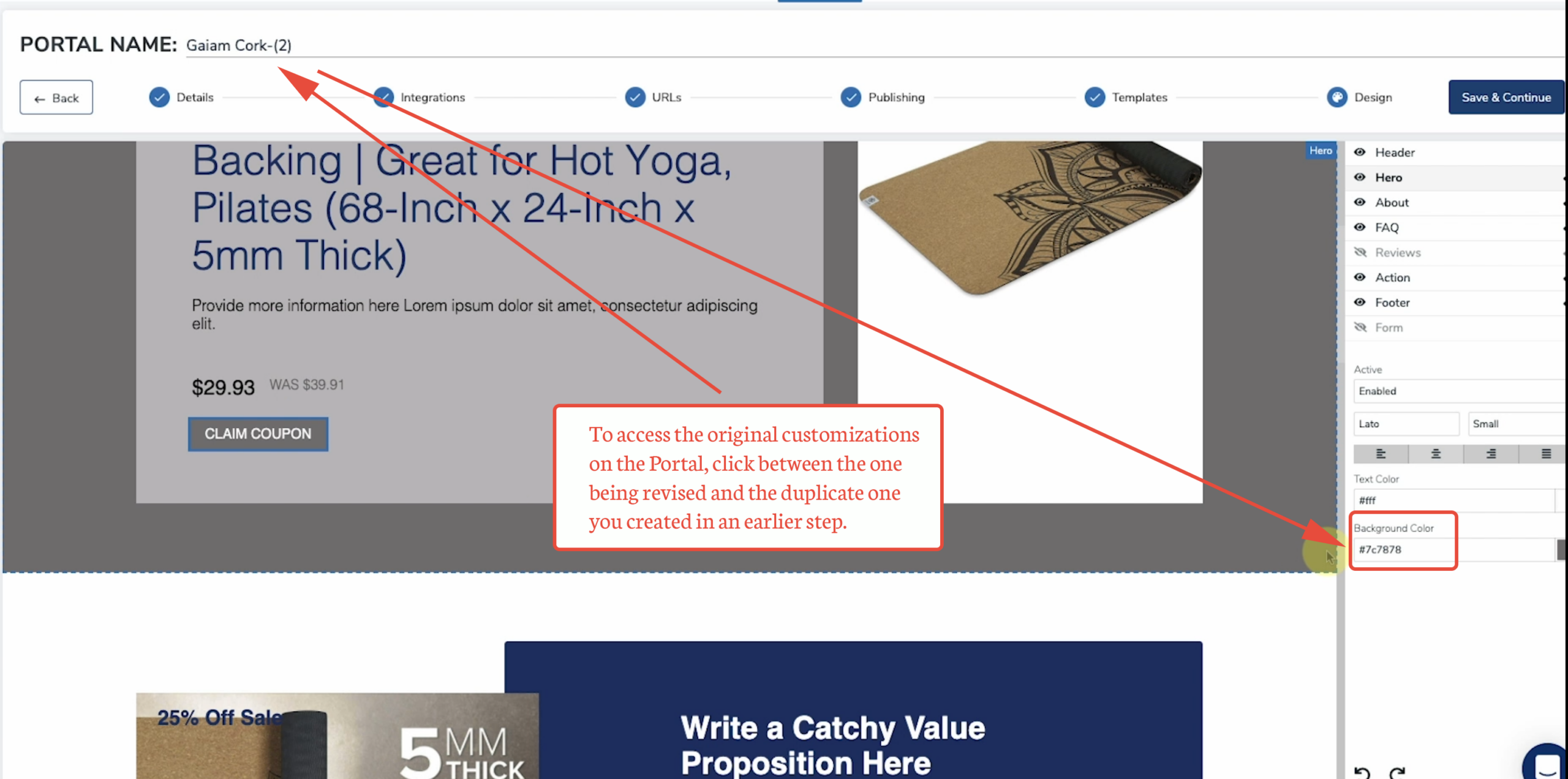
12. 简单的复制和粘贴操作确保保留原始自定义颜色和字体。
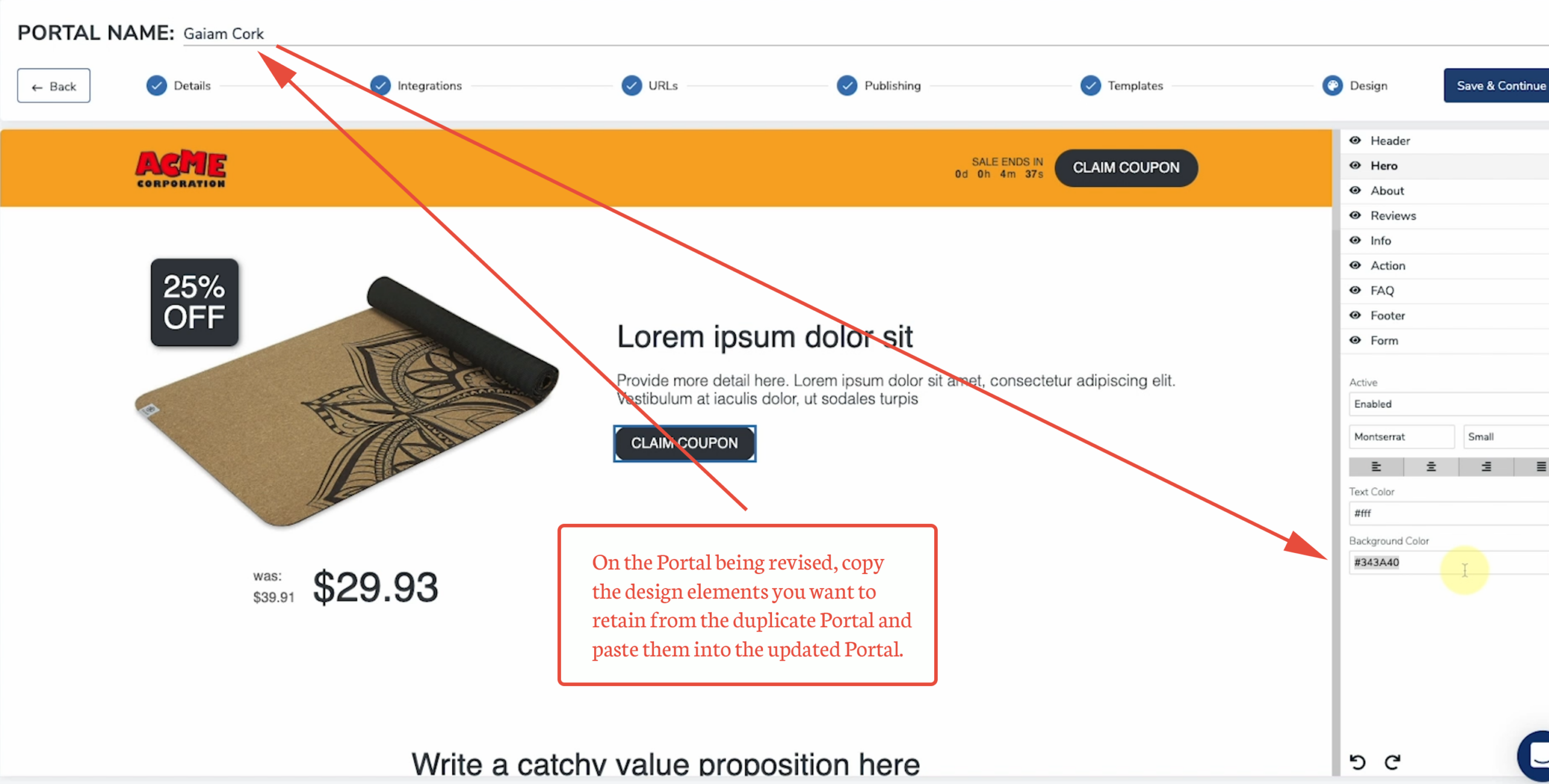
在重新创建的门户上查看最终编辑,确保一切准备就绪以供发布。再次提醒,由于重新创建的门户现在具有不同的URL,因此无论先前在哪里使用,都需要编辑广告和文档以使用门户的新URL,以避免链接失效。
立即创建免费的Helium 10账户!
从免费扩展开始:下载Helium 10 Chrome扩展。


