如何创建并向Helium 10开发者提供错误文档
软件可能是个变幻莫测的生物,今天可靠且逻辑清晰,明天就可能无响应或不一致。
大多数人的电脑上同时运行着数十个软件程序。这些程序会定期更新,通常在后台进行,我们甚至不会注意到。大多数情况下,一个软件程序的更新不会对另一个软件程序产生负面影响。但…有时确实会。
不同软件程序之间以及不同版本软件程序之间的冲突可能会干扰软件功能、阻碍生产力并让用户感到沮丧。Helium 10的软件可能会暂时受到软件冲突和软件更新的影响。幸运的是,Helium 10通过我们的客户服务代理为您提供帮助,并让您接触到我们才华横溢的开发者。
通常,如果软件故障广泛存在,开发者可以从他们那一端复现它,并立即开始修复工作。但如果错误只发生在少数人身上,且开发者无法从他们那一端重现问题,远程帮助用户就变得具有挑战性。
如果开发者能看到与软件错误相关的代码,您可以帮助他们更快地解决您的问题。传达这些代码的最佳方式是通过截图或视频。
所有支持网页浏览的计算机和设备都允许截图。本文专门介绍如何在计算机上进行这些截图。理想情况下,开发者需要多张截图,追踪导致问题的事件序列,包括问题发生前、期间和之后。
1. 使用您的Google Chrome浏览器打开一个隐身窗口。在Windows上,右键单击Google Chrome图标打开菜单,然后单击“新建隐身窗口”。或者,在Mac和PC上,打开Chrome并单击右上角的三个点以激活下拉菜单,然后选择“新建隐身窗口”。
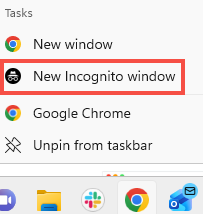
2. 转到Helium10.com网站,和/或Amazon网站,或打开您遇到技术困难的工具。
3. 在PC上,按键盘右上角的F12键;在Mac上,右键单击并选择“检查”。屏幕应分成两部分:网站一侧及其伴随的代码,也称为开发者工具。
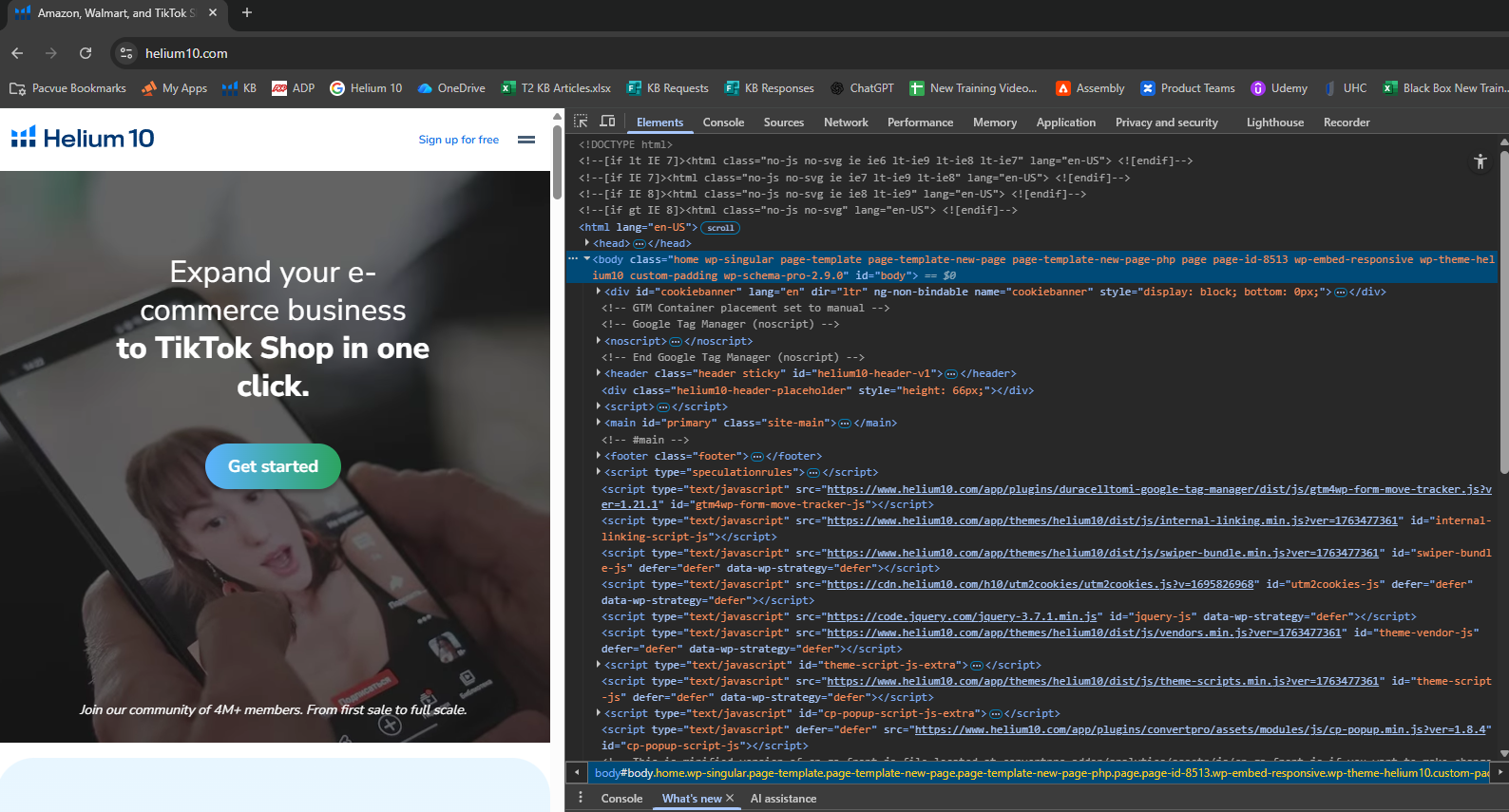
4. 在显示代码的开发者工具区域内,单击控制台选项卡以显示页面的开发者代码。
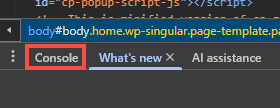
5. 截取显示屏幕两侧的截图。在Mac上,按Command + Shift + 5。在PC上,按Windows键 + Shift + S。
6. 登录Helium 10。再截一张图。
7. 逐步执行导致您遇到的错误消息的步骤,确保对过程的每一步进行截图。如果代码超出了初始截图的范围,请确保捕获足够的截图以显示完整的开发者工具文本。
8. 将这些截图分享给客户服务代理,以便他或她可以将其传递给开发者。
9. 如果您经验丰富且有时间,可以创建一个短视频来展示技术问题发生的过程,而不是一系列截图。请确保在录制中包含开发者工具文本。Mac允许您使用截图工具或QuickTime来做到这一点。PC需要您下载免费软件来创建视频。或者,您可以在任一平台上使用PowerPoint(版本2016或更高)创建屏幕录制。在PowerPoint中,打开一个新的空白文档,插入屏幕录制,并按照上面列出的说明和步骤操作。
立即创建免费的Helium 10账户!
从免费扩展开始:下载Helium 10 Chrome扩展。


