如何使用Helium 10研究Pinterest趋势上的产品?
寻找新产品创意可能具有挑战性。Helium 10用户可以在其仪表板上使用Pinterest趋势转盘,根据Pinterest上的趋势提示智能搜索。
本文向您展示如何在Helium 10仪表板上使用Pinterest趋势功能。
1. 登录Helium 10,向下滚动仪表板,直到找到通过趋势关键词寻找产品创意小部件。

2. 要提示转盘查找Pinterest上的新趋势关键词,请点击重新生成。您可以随意刷新多次。
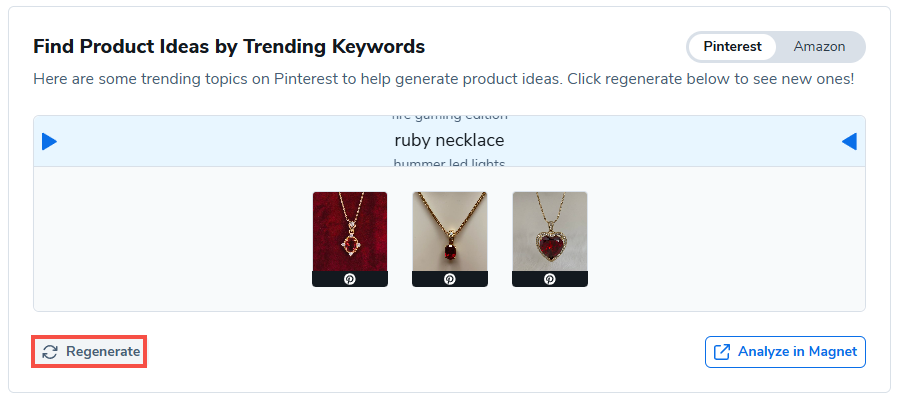 3. 每次点击重新生成,转盘都会从Pinterest趋势中找到一个新趋势关键词。
4. 如果您认为关键词不相关,只需再次点击重新生成以提示检索另一个关键词。您可能需要旋转多次才能看到引起您兴趣的内容。
该小部件提供几种研究路径:您可以查看Pinterest上的趋势图表,并使用需求分析器,审查亚马逊上共享相同关键词的畅销产品,或者您可以通过点击小部件右上角的蓝色搜索按钮开始研究该关键词。
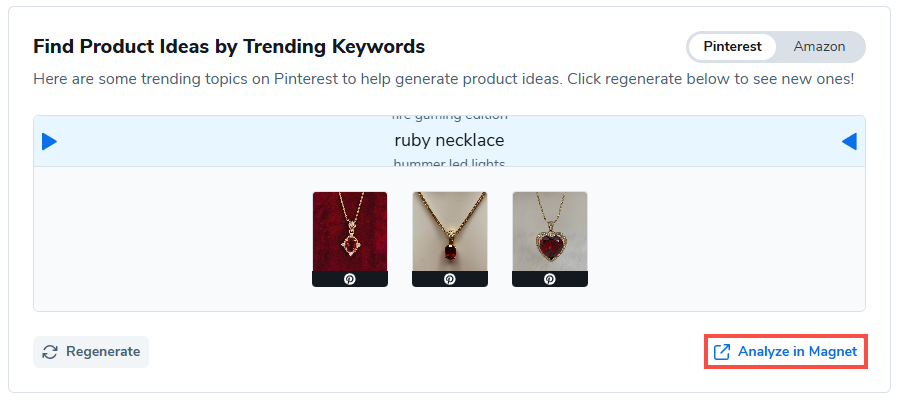
研究路径一
5. 当您点击在Pinterest中打开时,Helium 10会显示该关键词的Pinterest趋势图表。
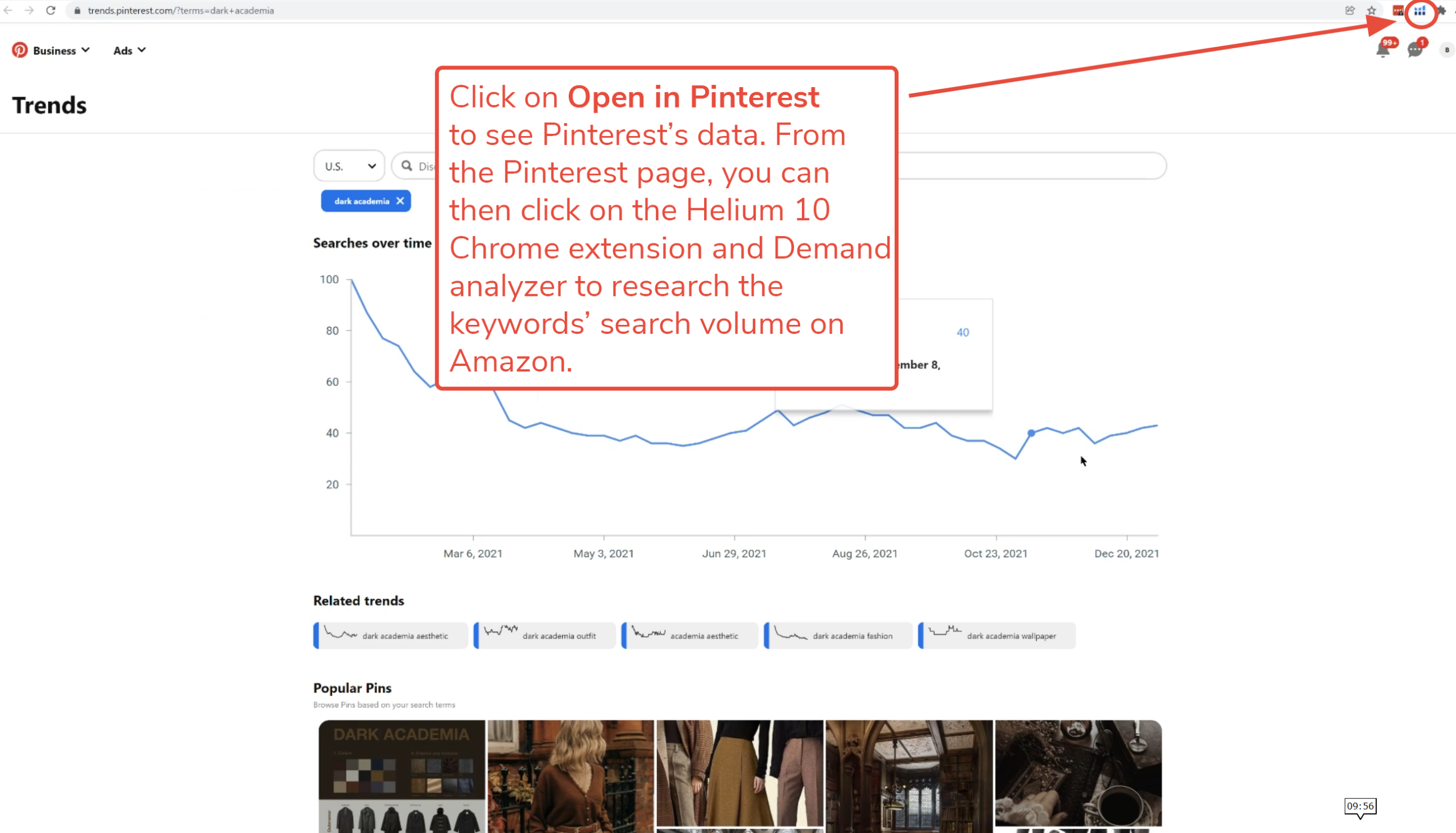
从该页面,您可以深入探索Pinterest,或者运行Helium 10需求分析器工具。
6. 点击Chrome扩展按钮,上面写着分析亚马逊产品需求。该工具将用您的Pinterest趋势关键词填充搜索字段。
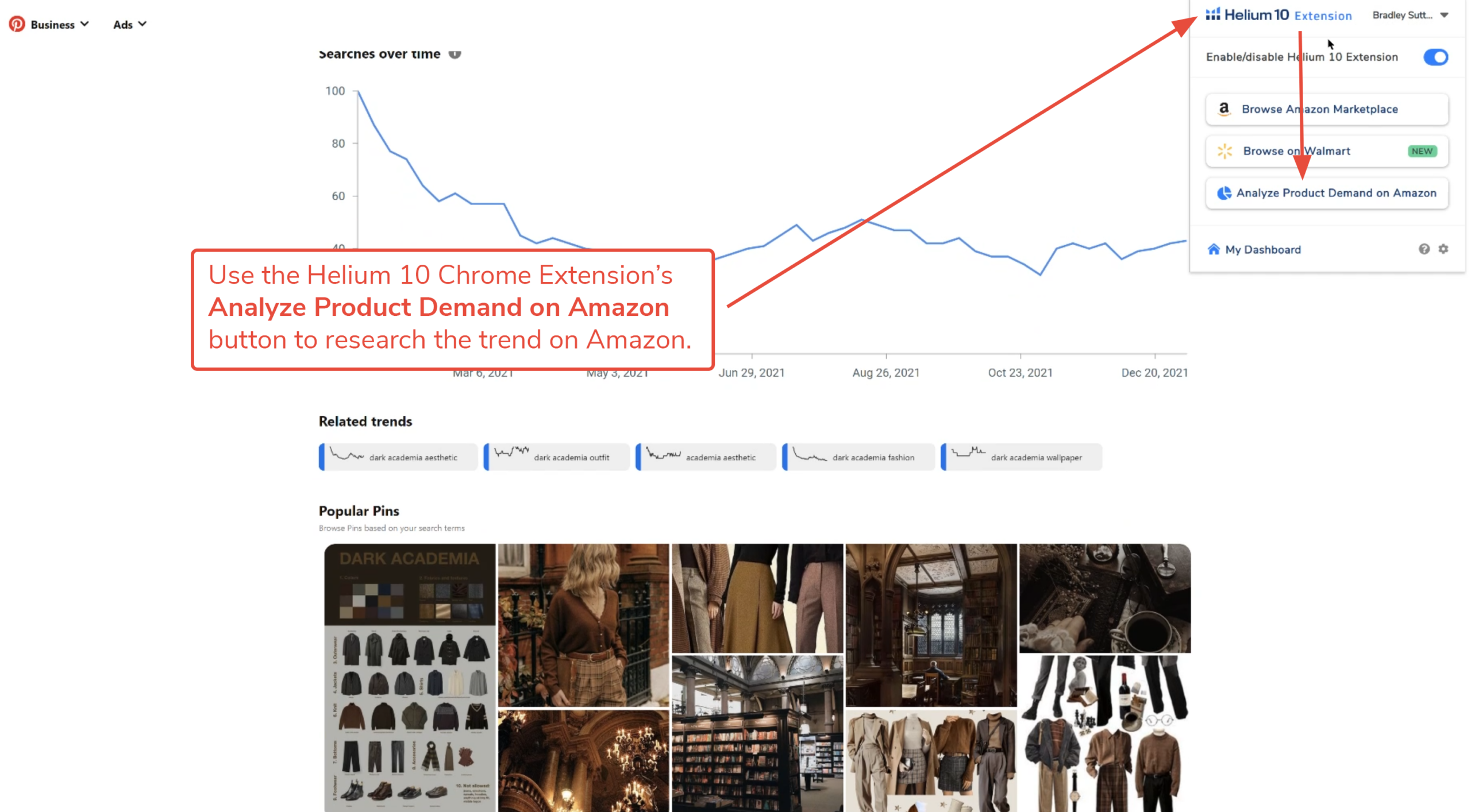 7. 点击查看分析。
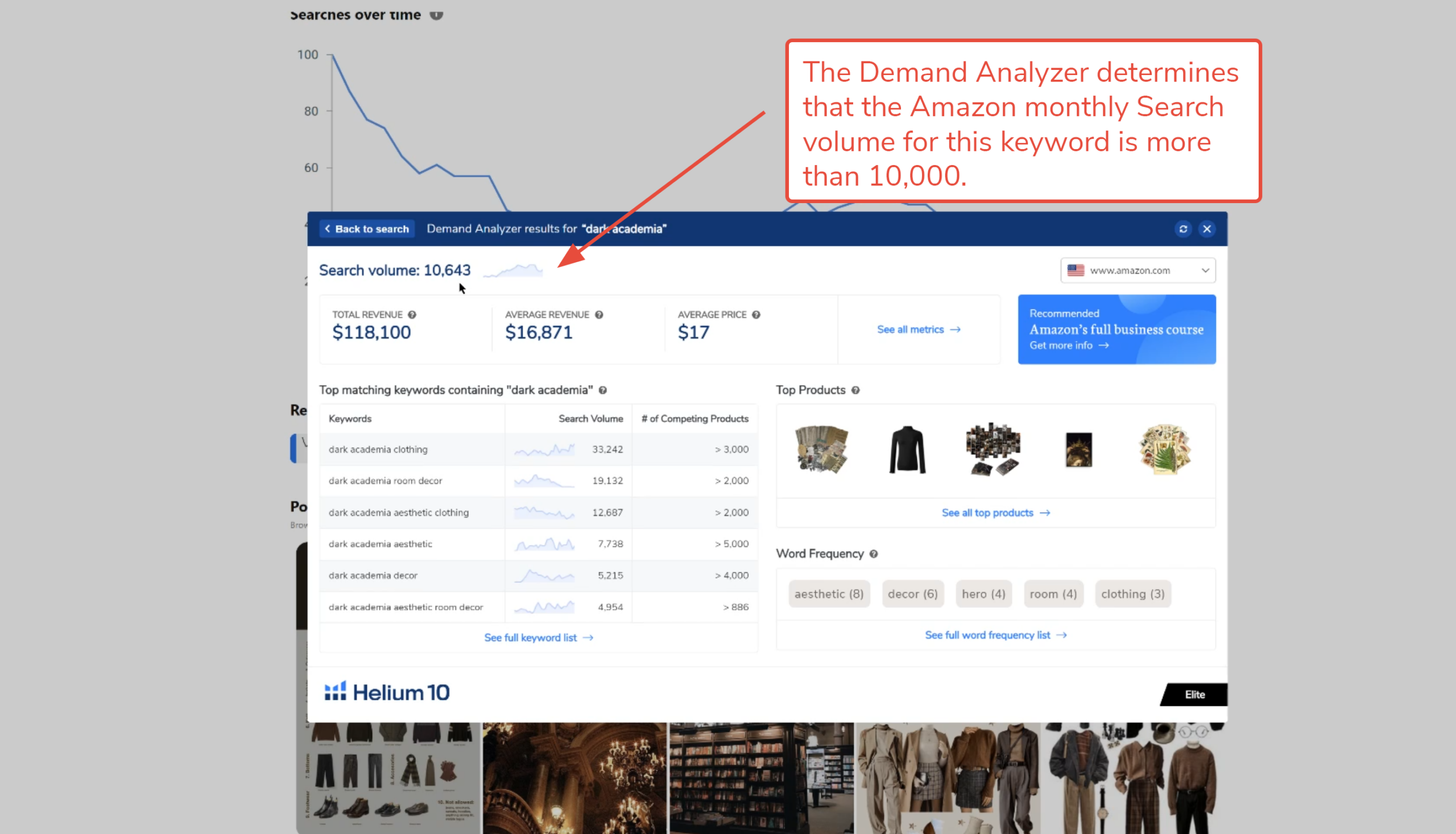
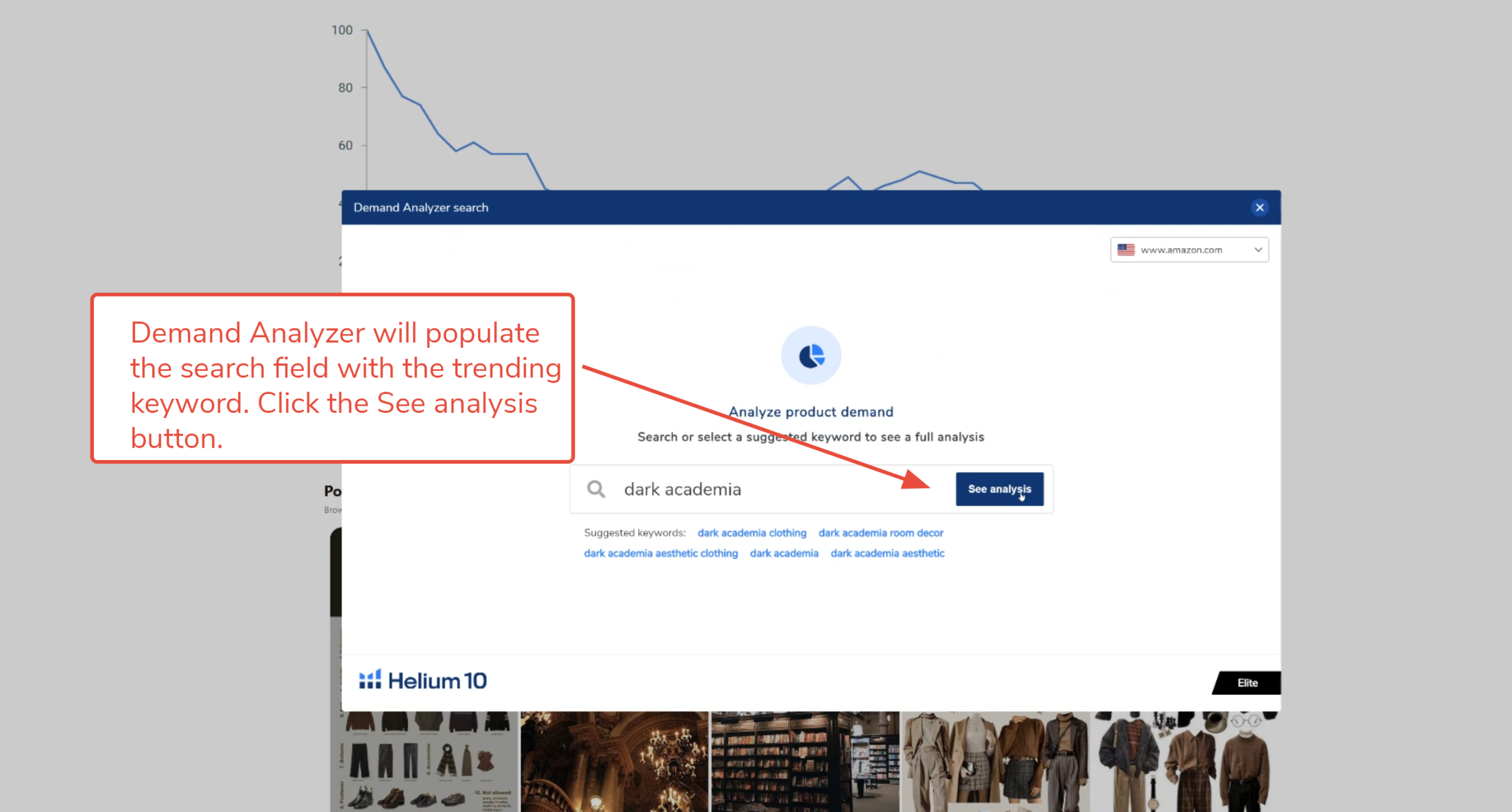 8. 需求分析器在亚马逊上进行关键词搜索,并确定估计的月搜索量。它还显示包含搜索关键词的顶级匹配关键词,以及该关键词的畅销产品。
 9. 如果您想直接跳转到黑盒利基市场研究产品,请点击查看所有顶级产品链接。
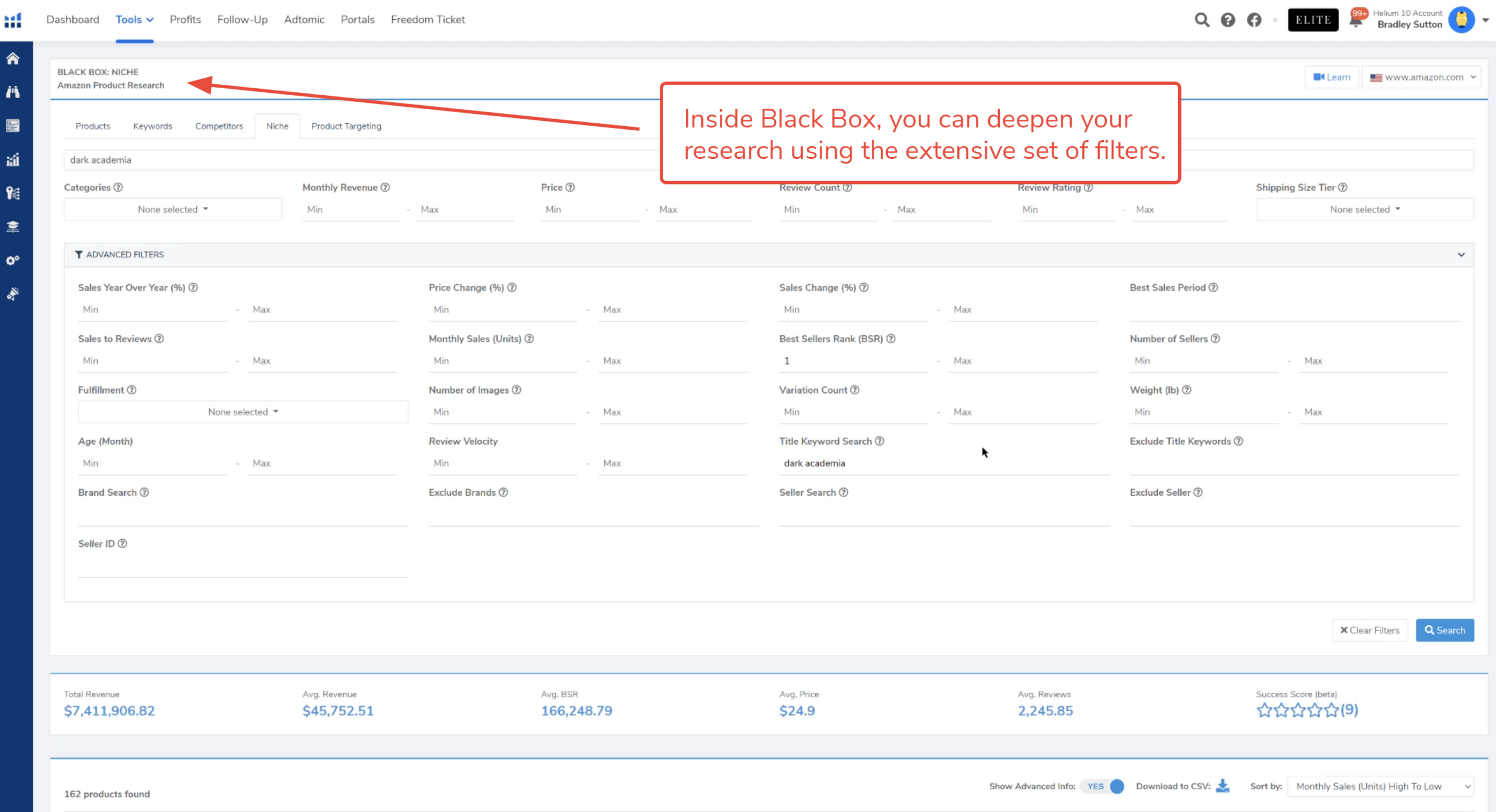
继续下一节,探索使用小部件启动产品搜索的另一种方式。
研究路径二
10. 返回到仪表板,如果您看到一个引起您兴趣的关键词,您也可以点击搜索按钮。
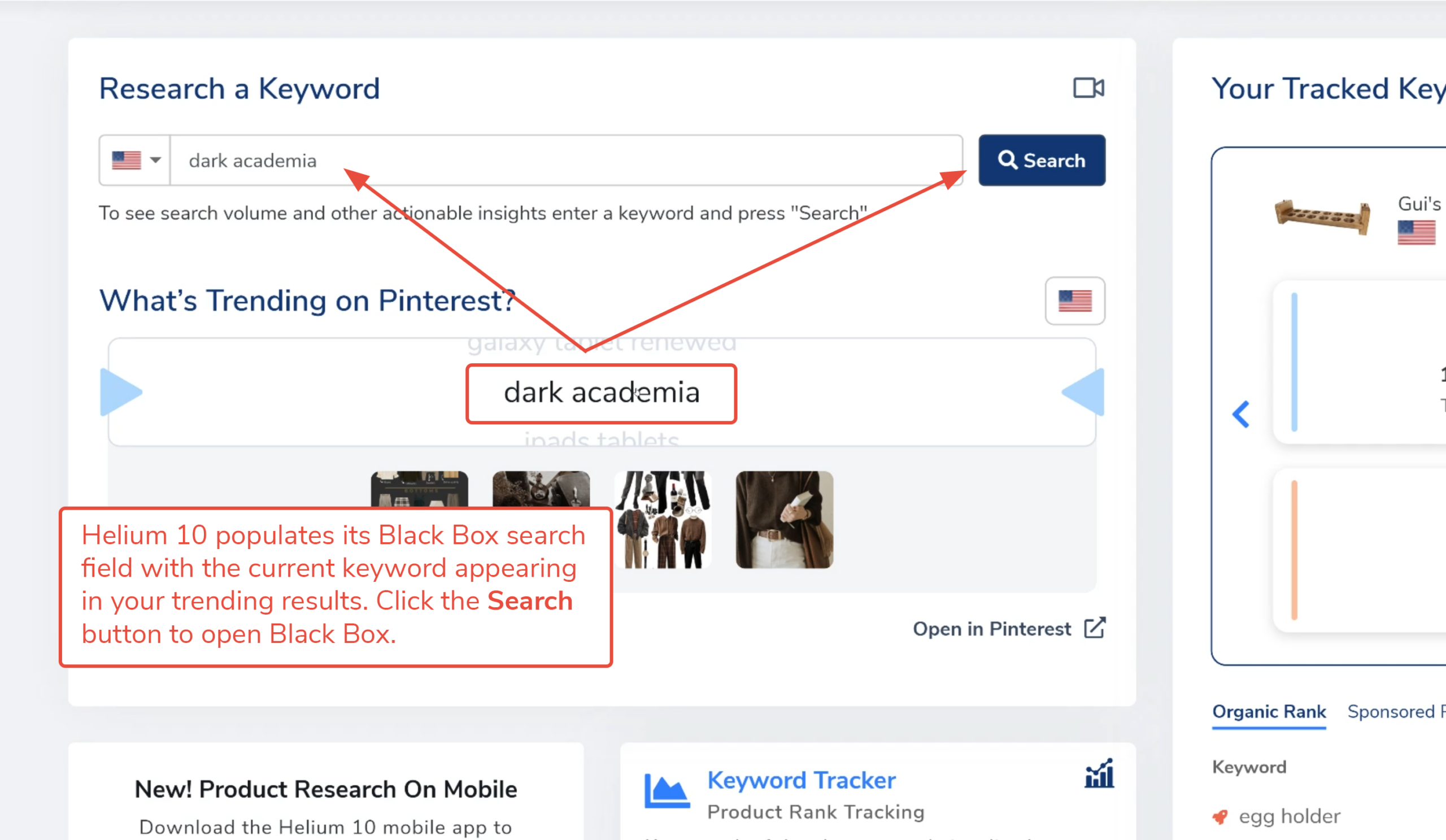 11. 小部件将提取顶级竞争关键词,并在转盘下方显示它们以供快速查看。
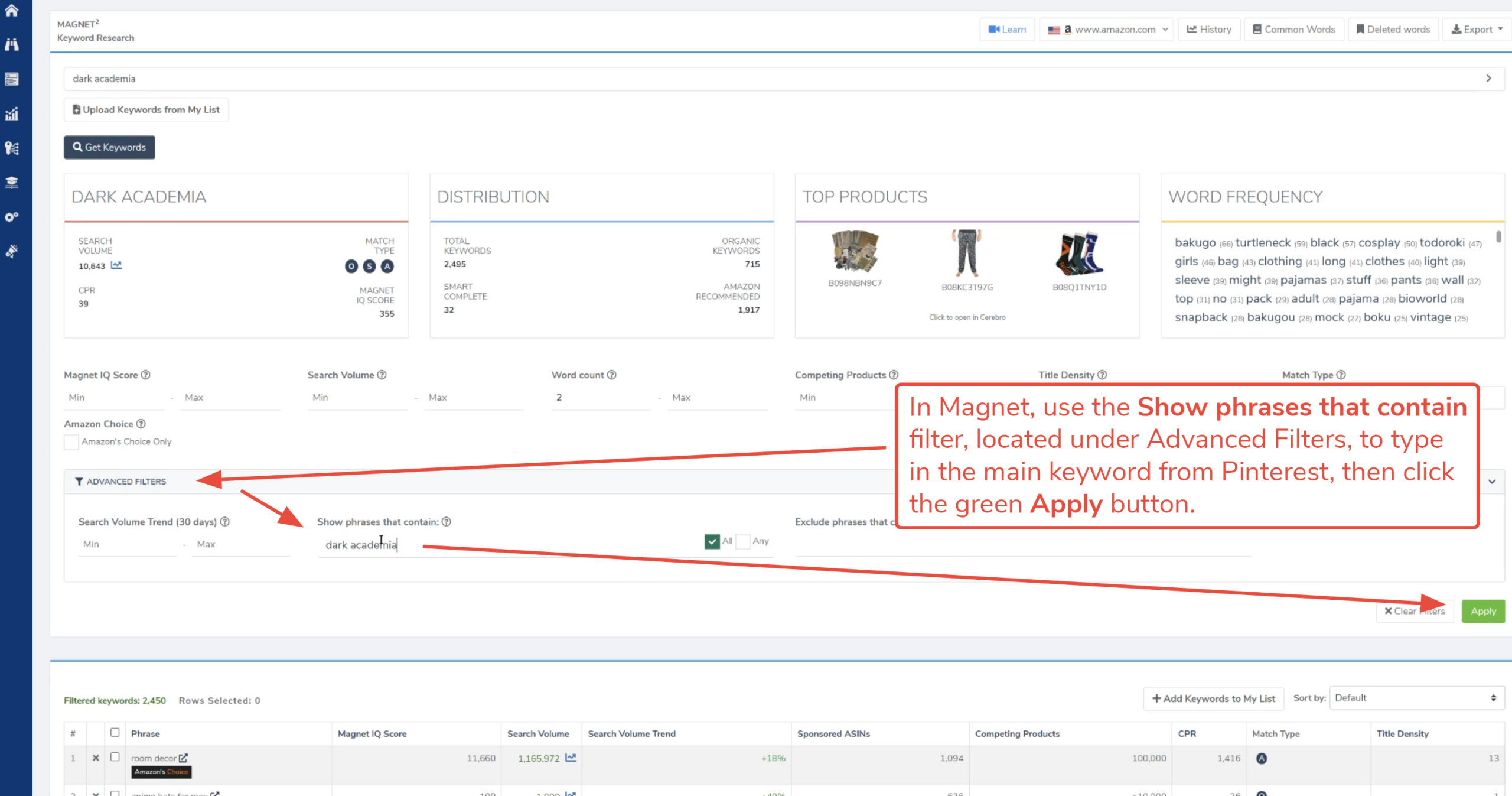
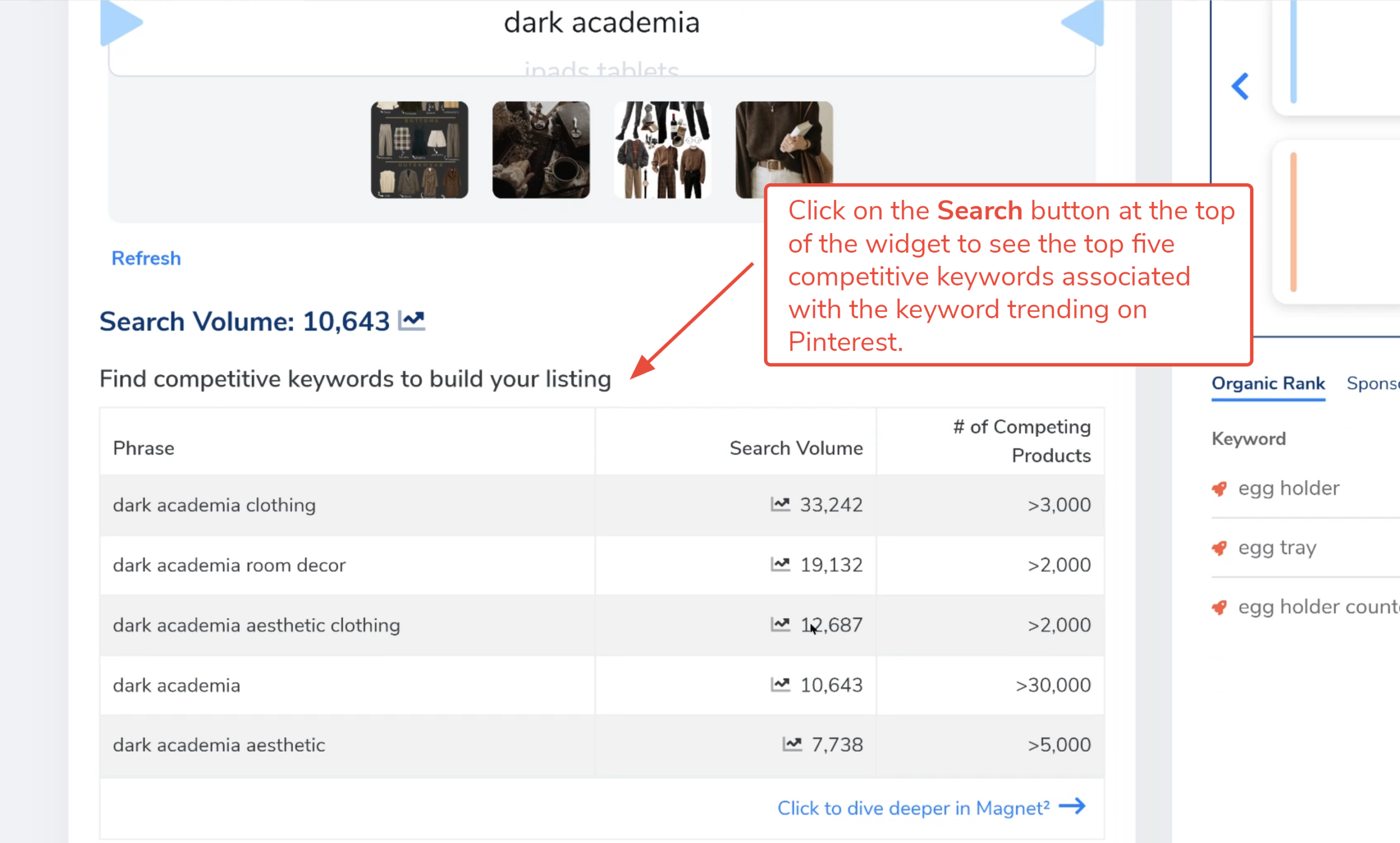 12. 要将您的研究推进到Magnet,点击以在Magnet中深入探索。该链接位于前五个相关关键词下方。当Magnet打开时,在高级过滤器下的显示包含以下内容的短语过滤器中输入您的趋势关键词。
 13. 通过点击搜索量列的标题来使用Magnet的排序功能。现在您可以看到亚马逊上与您的Pinterest趋势关键词相关的所有顶级搜索关键词。
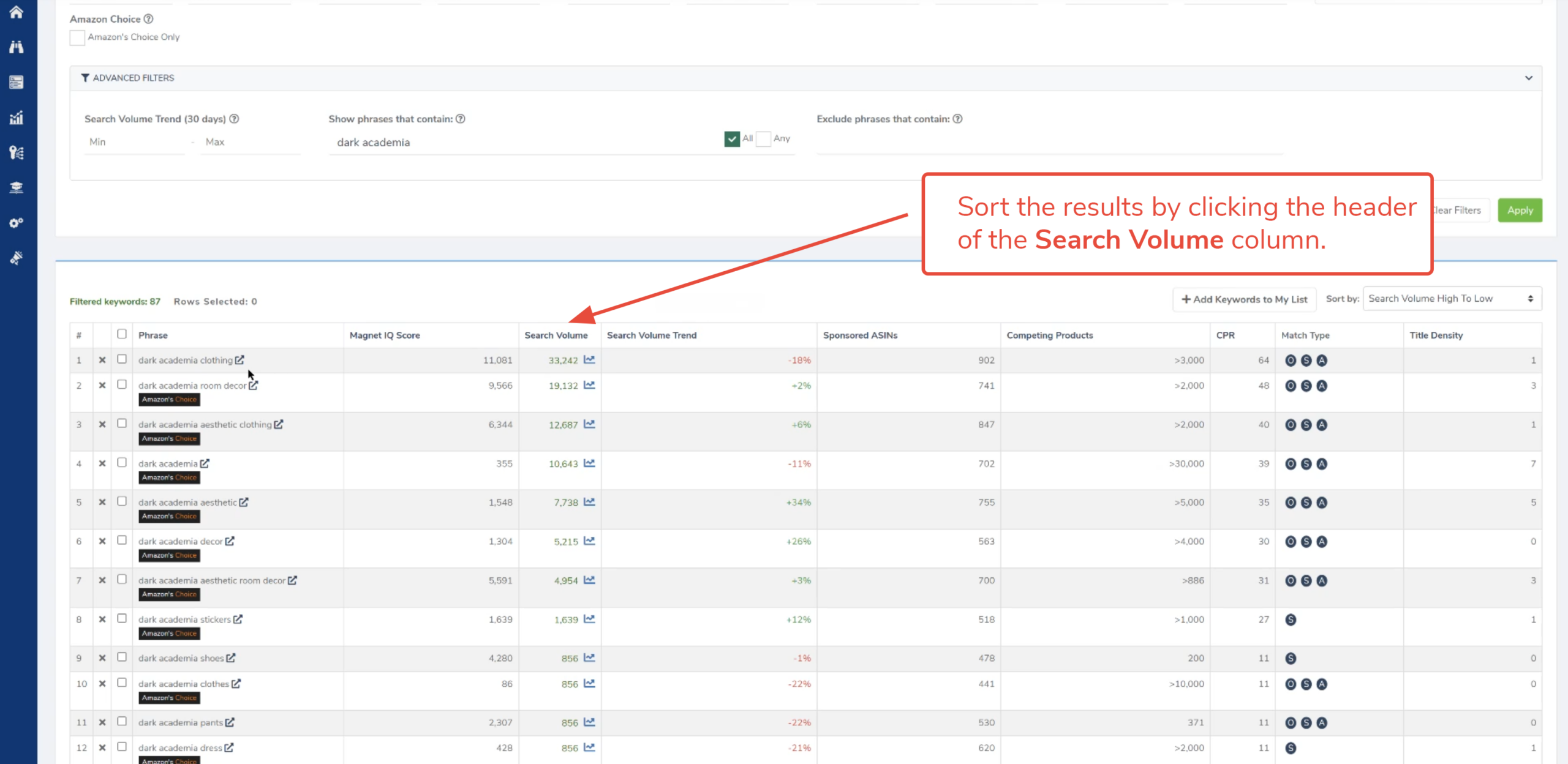 14. 找到一个吸引您的短语,并点击单词末尾的图标,在亚马逊上打开该关键词的搜索结果。
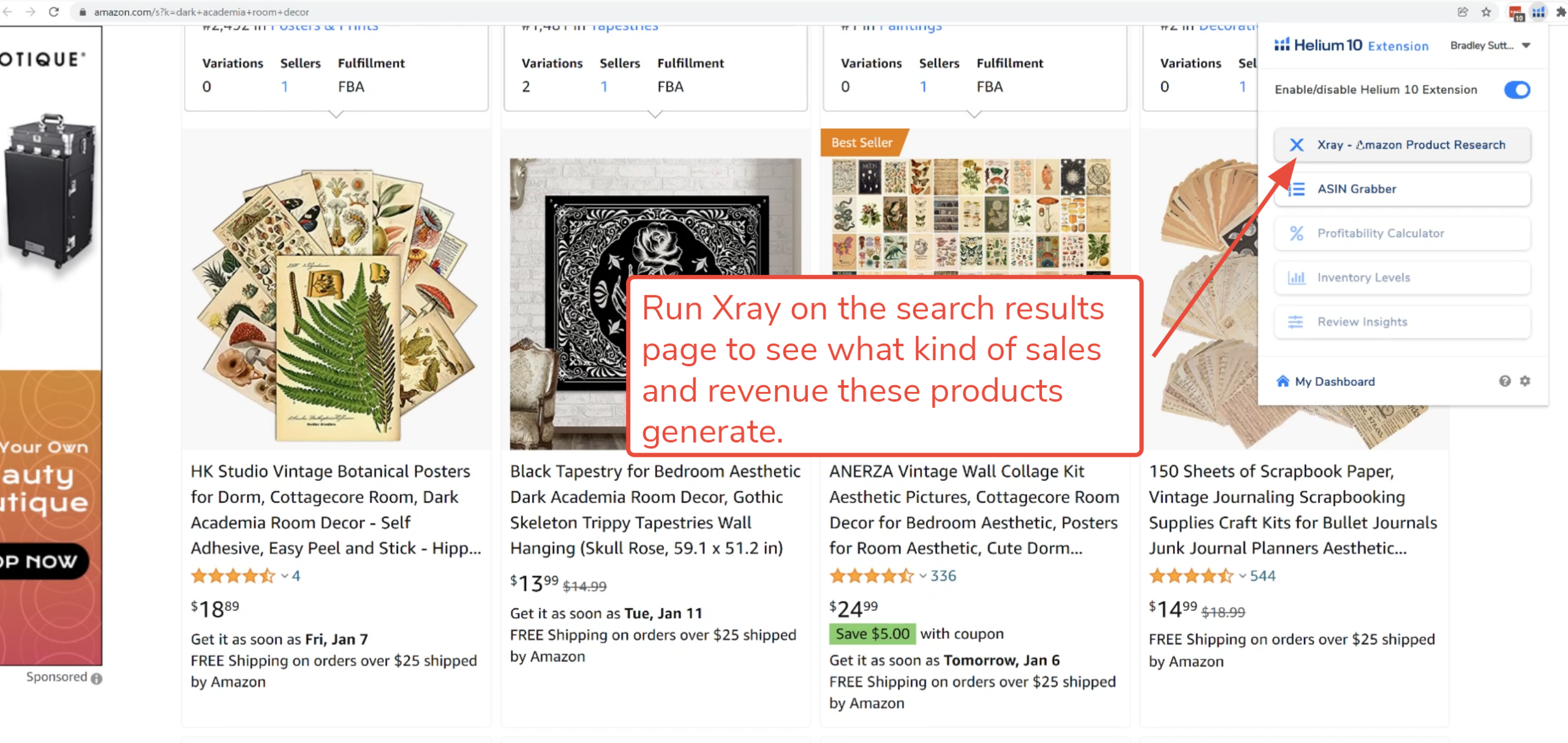
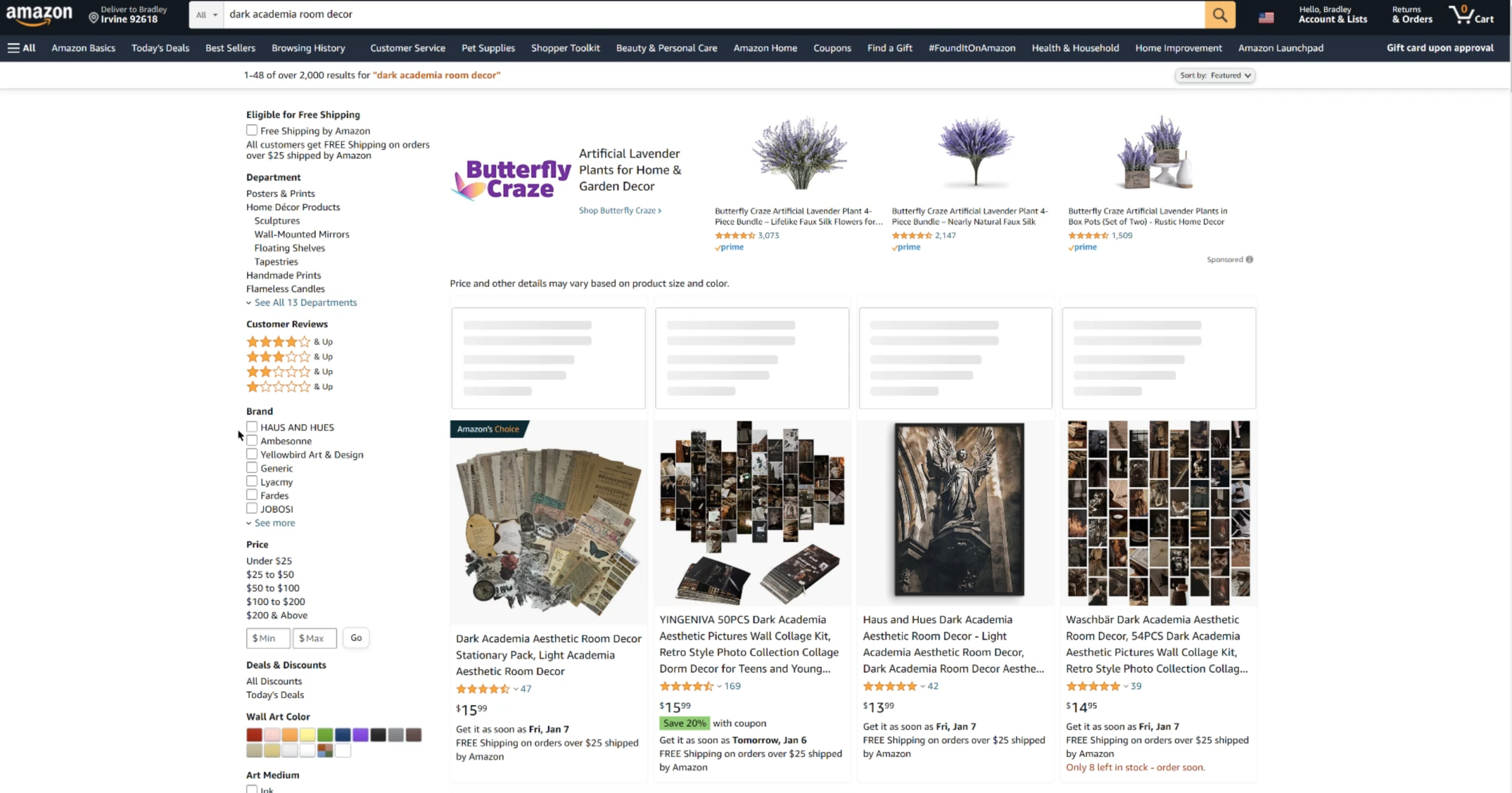 15. 扫描亚马逊上的搜索结果,查看市场饱和程度。如果看起来市场可能有空间供您竞争,运行Xray以查看这些产品的销售情况。
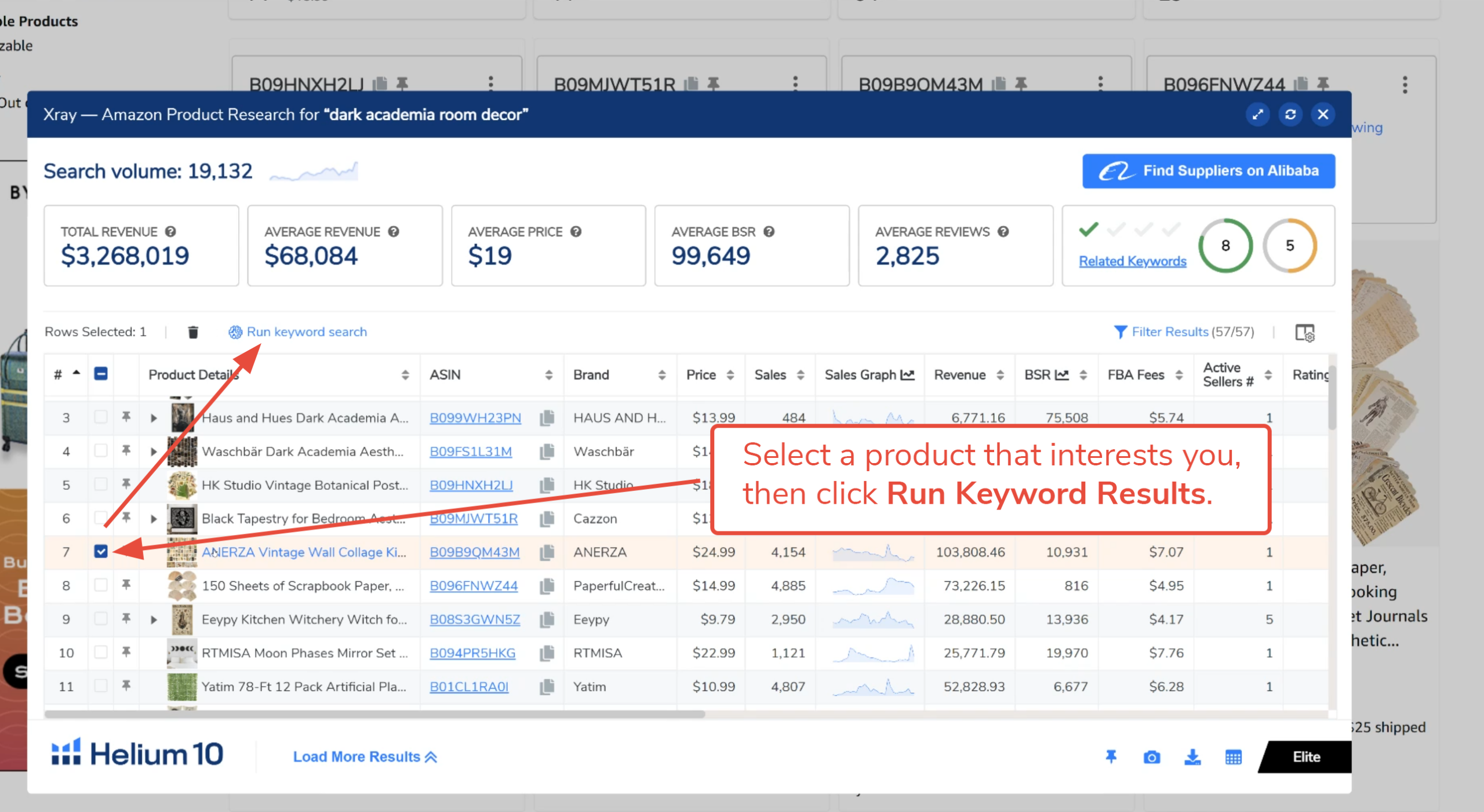
 16. 当Xray打开时,浏览您感兴趣的产品。如果您看到某个产品,选择它,然后点击运行关键词搜索。
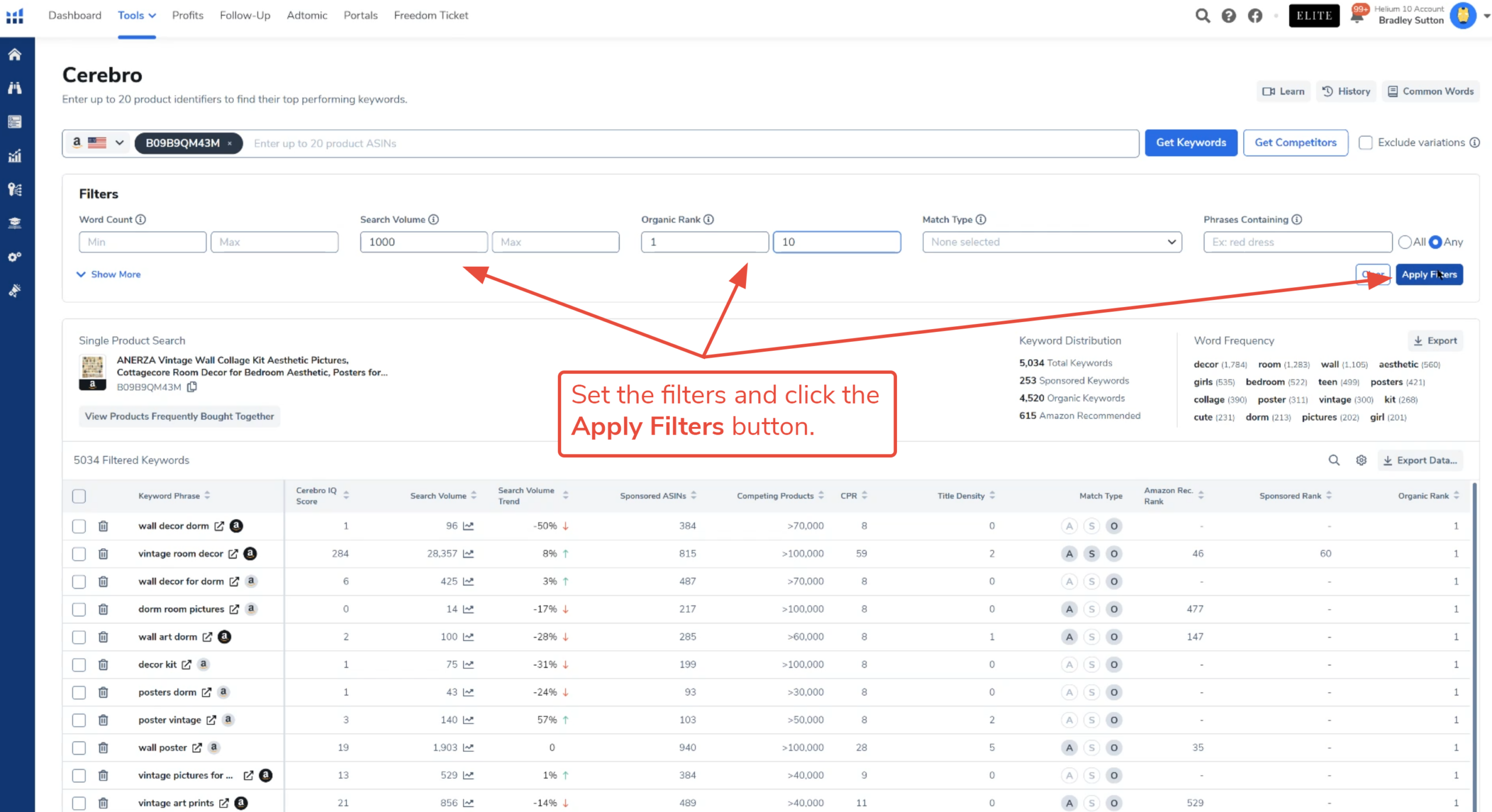
 17. Cerebro将打开并搜索该ASIN的所有相关关键词。设置过滤器以根据您自己的标准限制结果数量。在这里,让我们过滤月搜索量至少为1,000且排名在前10位的产品。
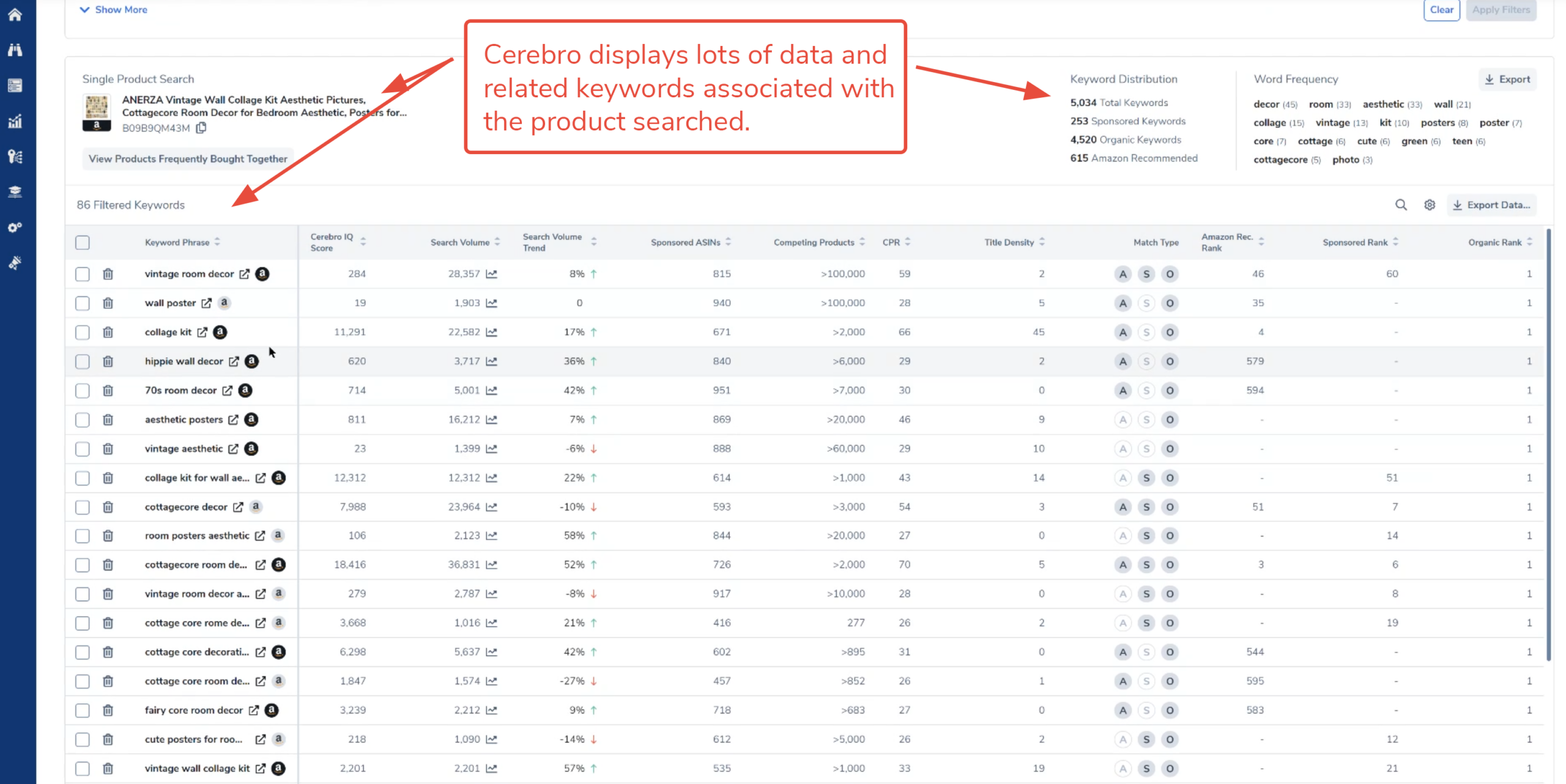
 18. Cerebro将显示您决定产品创意是否有潜力所需的所有关键信息,包括搜索量、竞争产品数量以及每个关键词的Cerebro IQ分数。
如果没有适合您和您品牌的内容,请返回仪表板再次旋转Pinterest趋势转盘。
要了解更多关于使用Magnet和Cerebro的信息,请查看“黑盒PRO培训视频:介绍与概述”和“如何使用Cerebro?介绍与概述”。


