如何使用黑盒的保存过滤器和过滤器库按钮进行未来搜索?

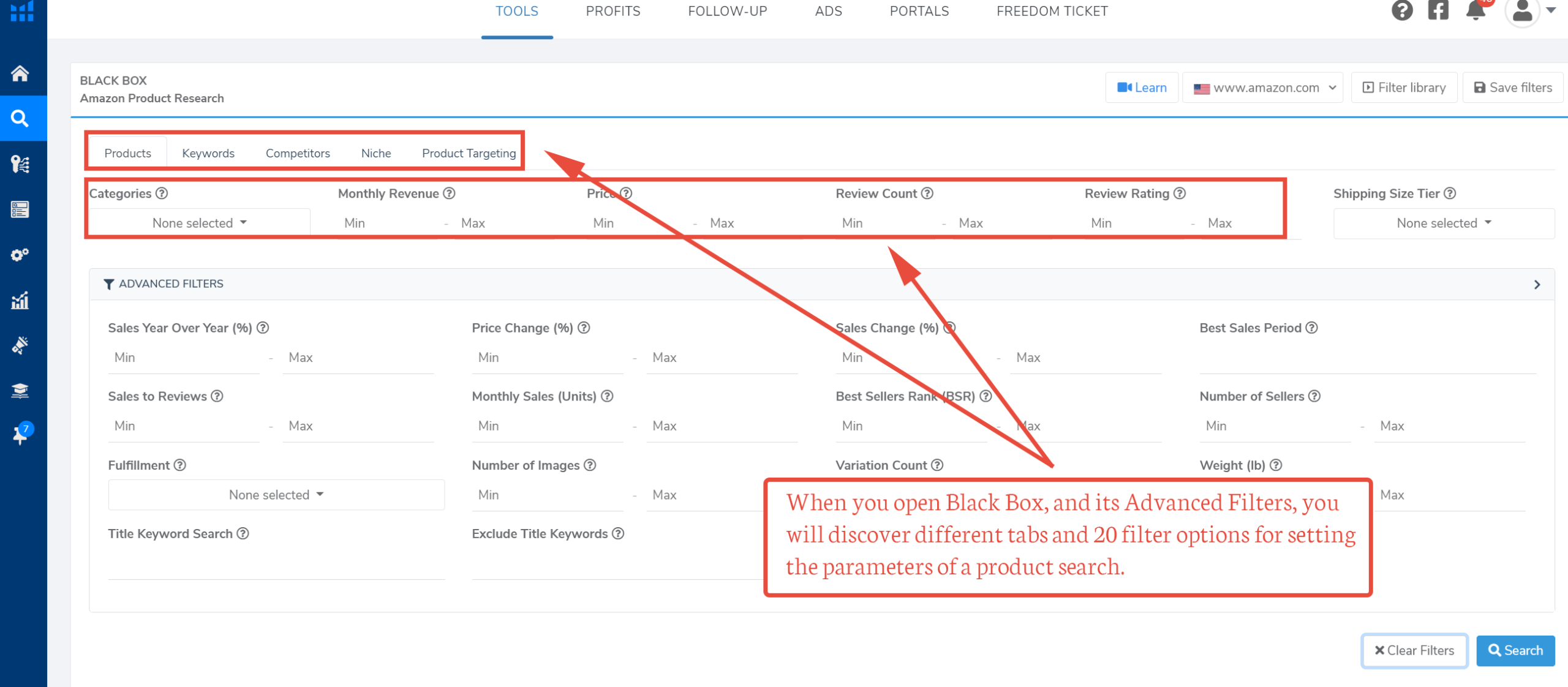
随着您成为亚马逊上的经验丰富的卖家,您会学习并开发多种方法来寻找产品机会。您的主要产品研究工具——黑盒,为您提供五个标签页和二十个过滤器,让您能够创造性地搜索尚未被发现的机会。
但由于有如此多的过滤选项,可能很难记住您过去可能使用过的具体标准——哪些过滤器,以及哪些值——这些标准在之前的搜索中持续帮助您找到出色的产品。
Helium 10 允许您保存和存储之前的搜索标准,以便轻松检索。保存过滤器按钮允许您保存并命名一组您认为有效的标准,这些标准您可能希望稍后在过滤器库中再次访问。您可以保存的过滤器数量没有限制。
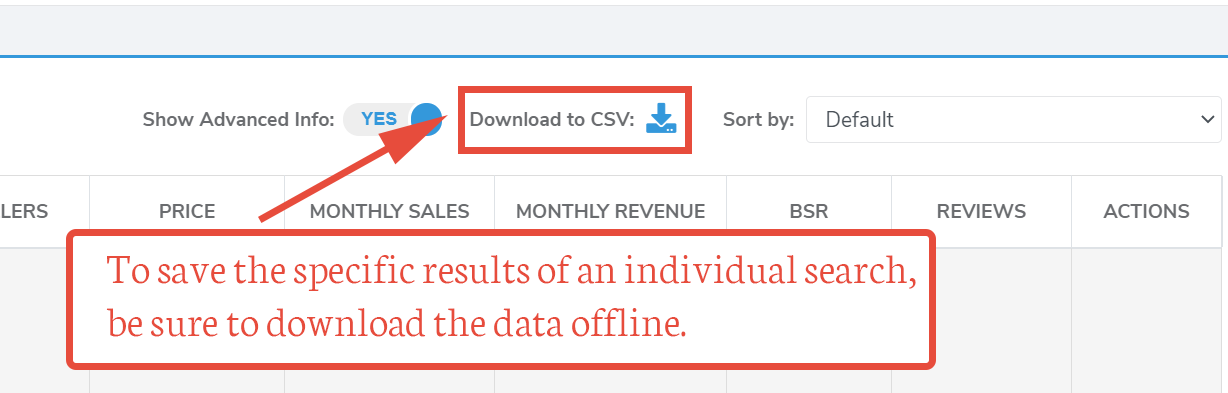
注意:保存过滤器功能不会保存特定的搜索,只会保存用于该搜索的标准。 Helium 10 定期更新搜索数据。要保存特定搜索的搜索结果,请务必使用位于窗口结果部分顶部的下载为CSV命令。
让我们创建并保存一个过滤器。
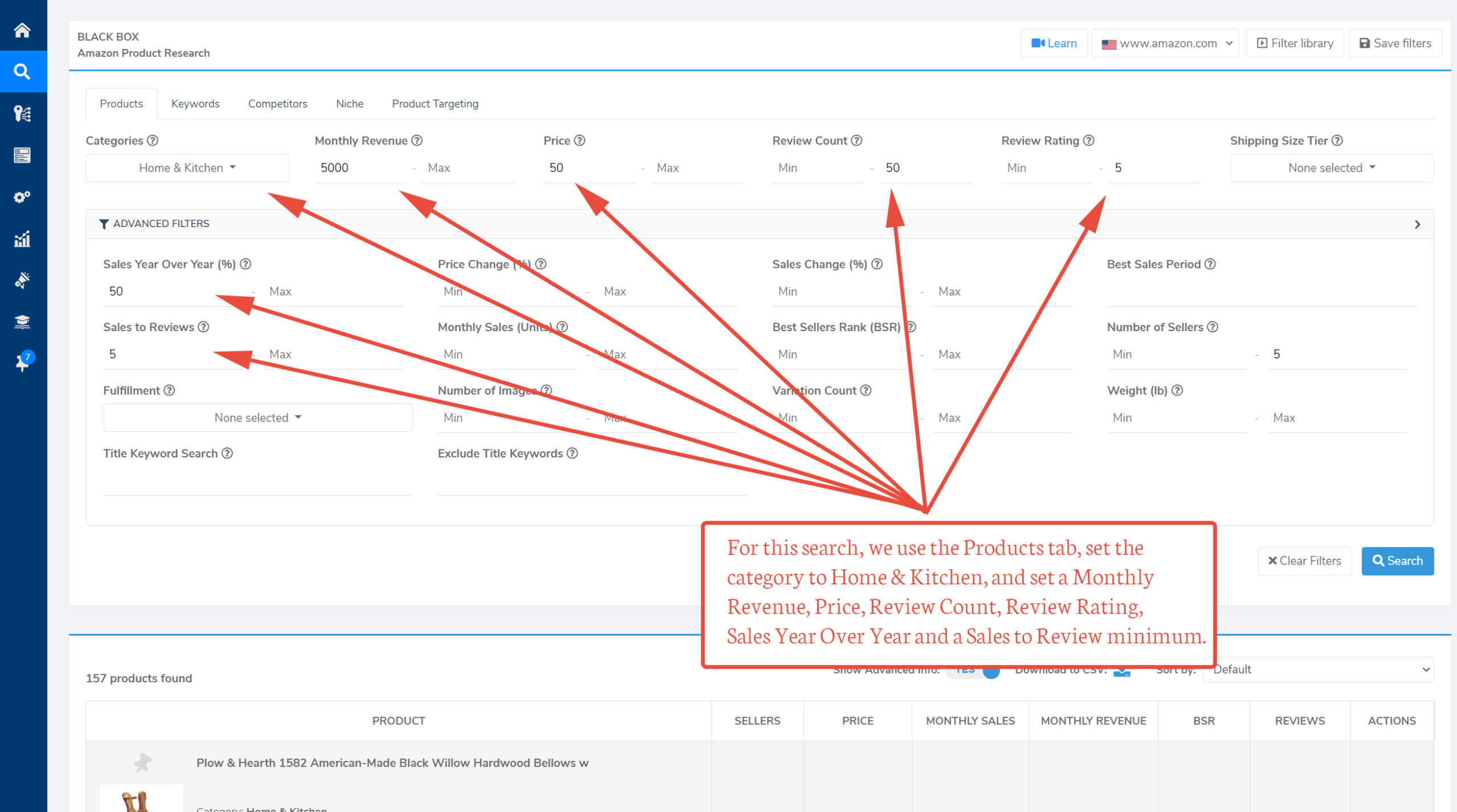
1. 打开黑盒,选择您想要用作在亚马逊上搜索产品参数的过滤器和标准。点击搜索以确认这些标准在结果中返回有用的信息。
在这一特定日期,这组过滤器总共返回了157个结果。Helium 10 建议您的搜索结果限制在不超过200个产品,以便进行最佳分析。
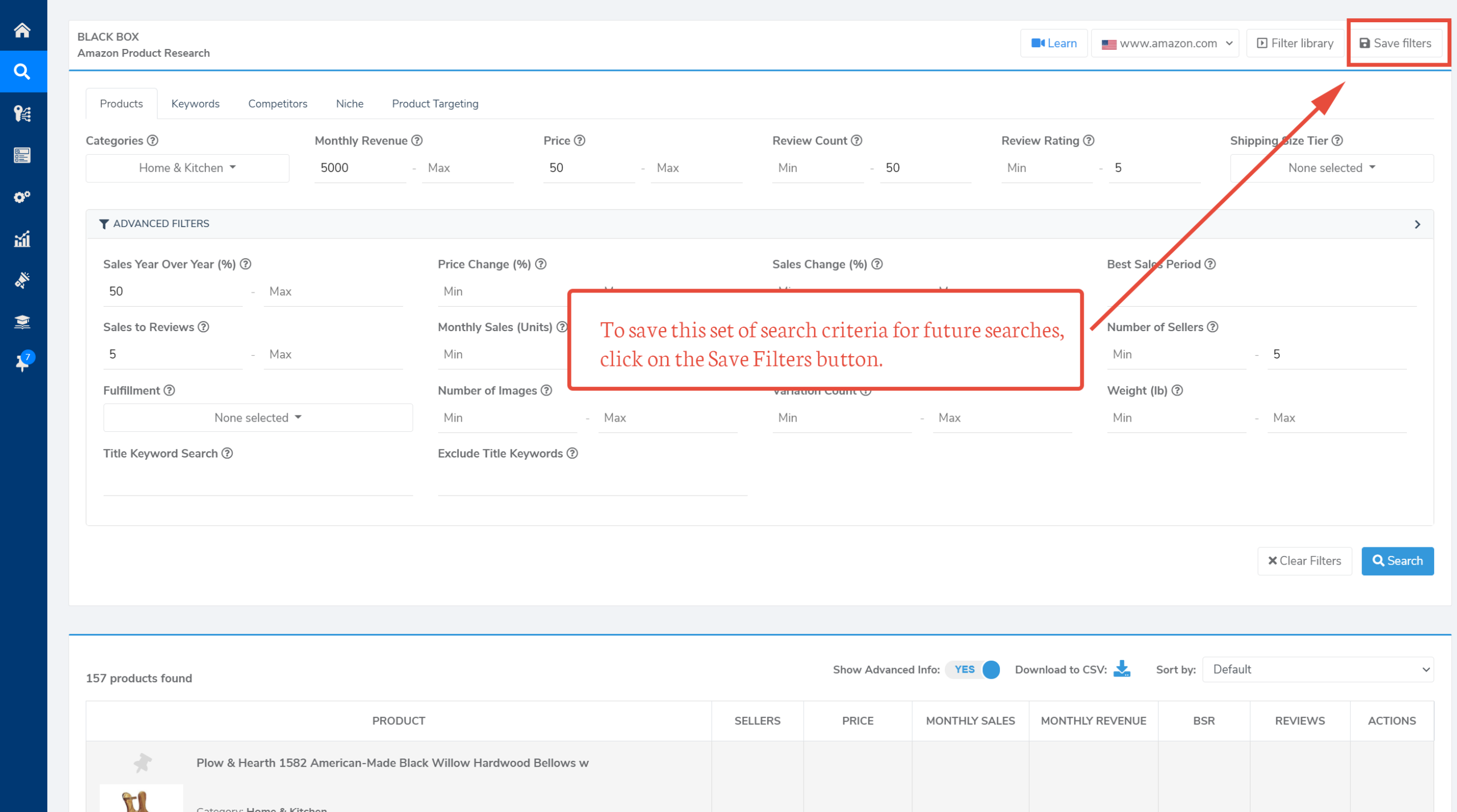
2. 如果您对结果满意,点击保存过滤器按钮。将出现一个窗口,您可以在其中命名过滤器。
3. 在弹出窗口中,输入一个名称,以帮助您记住这组过滤器的参数。
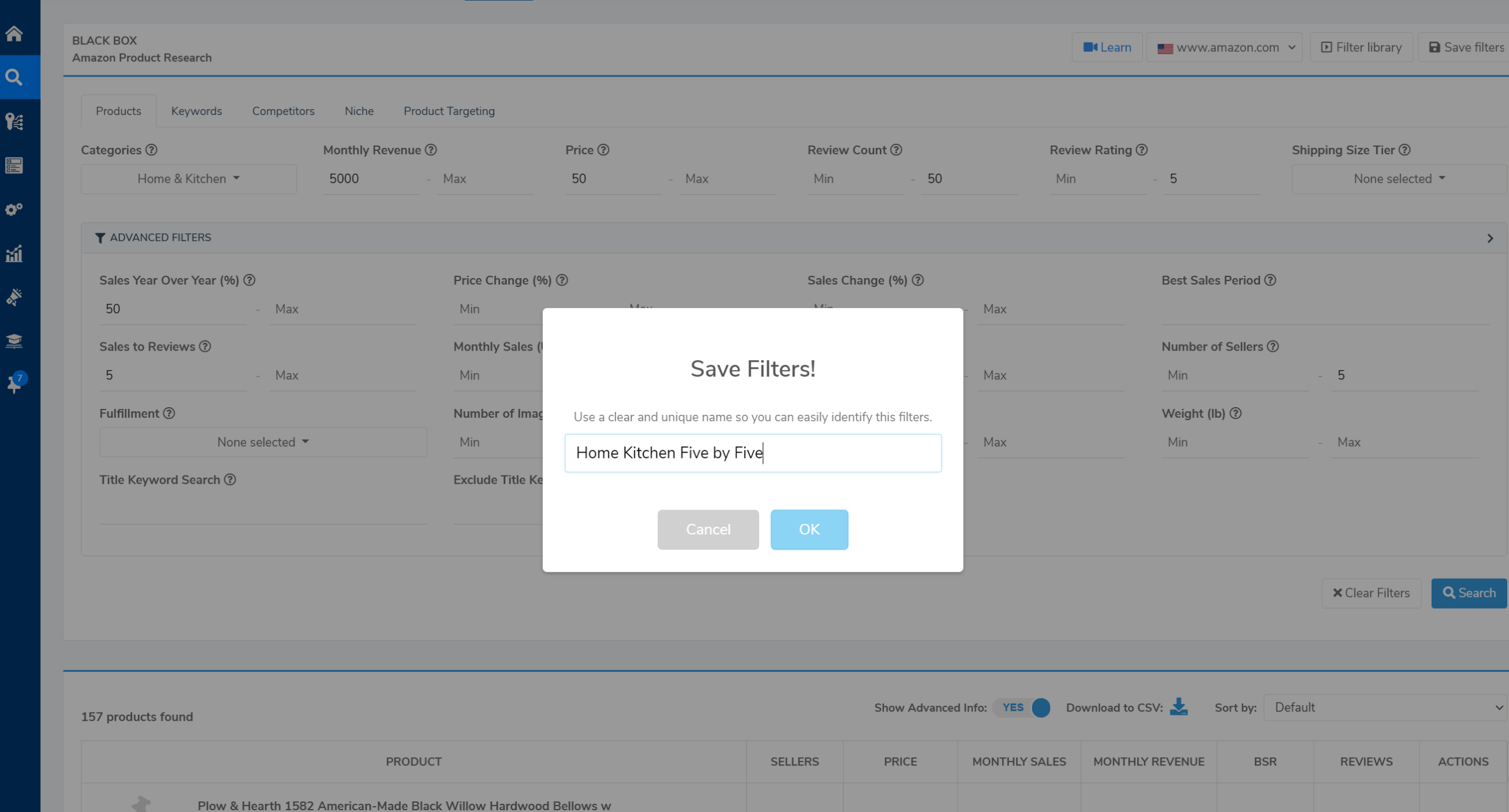
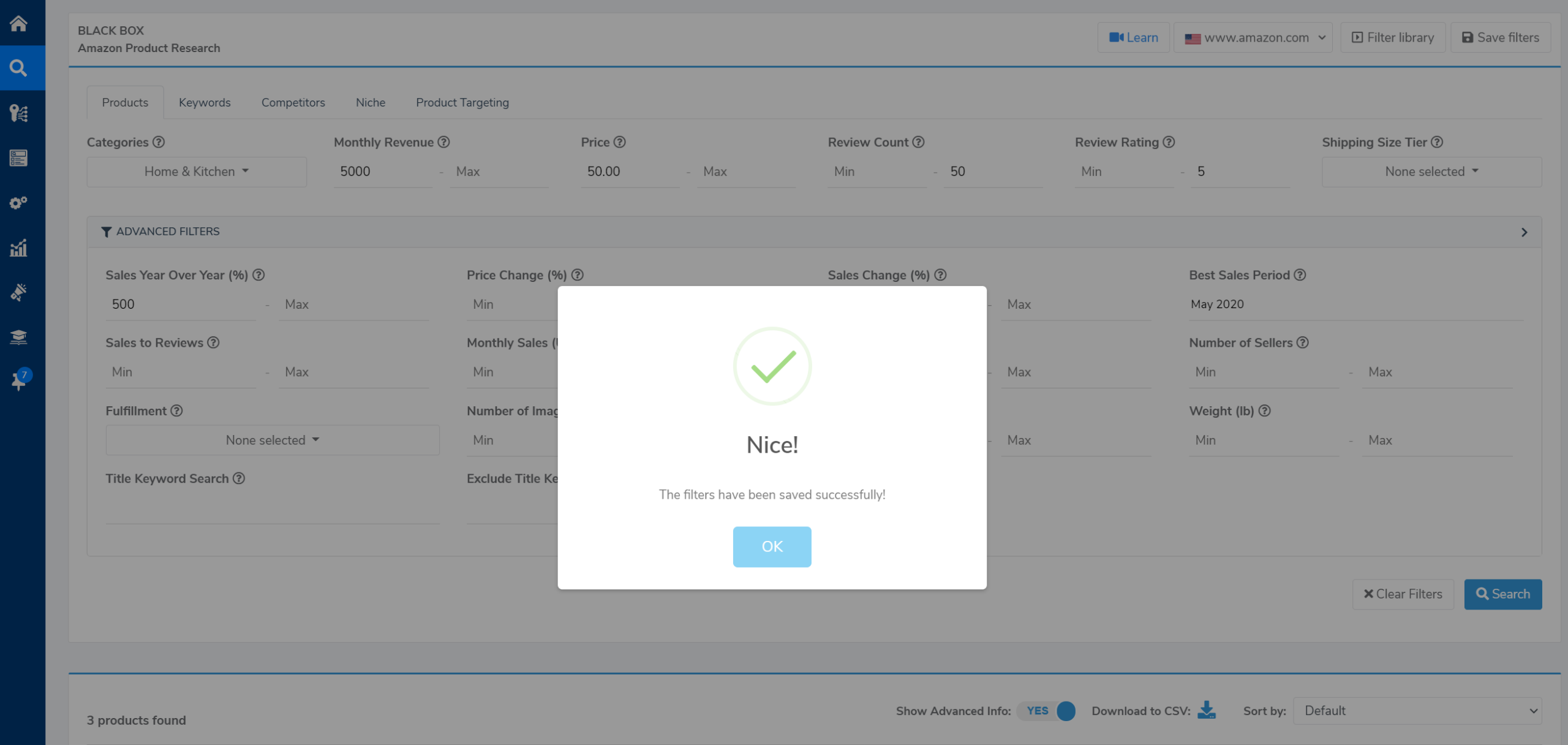
4. 点击确定。将出现一个确认窗口。
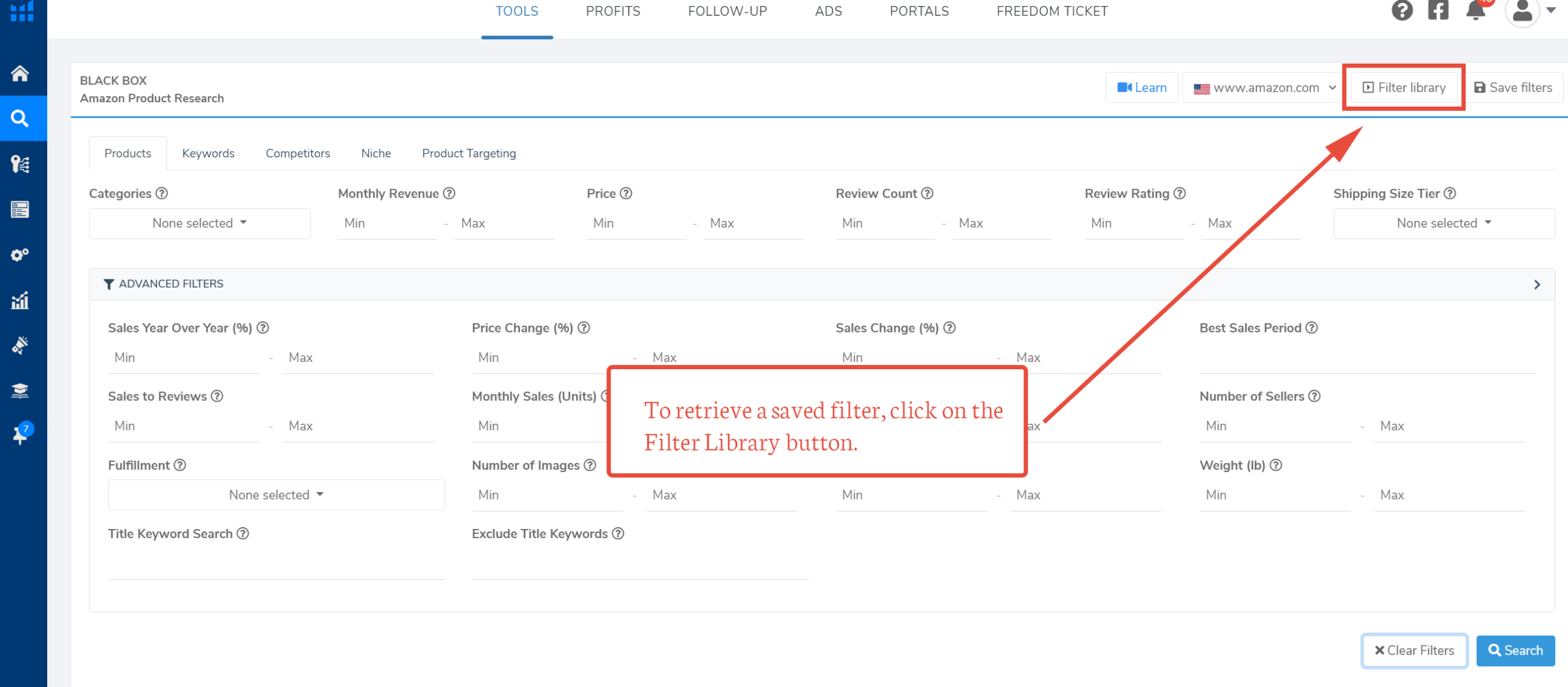
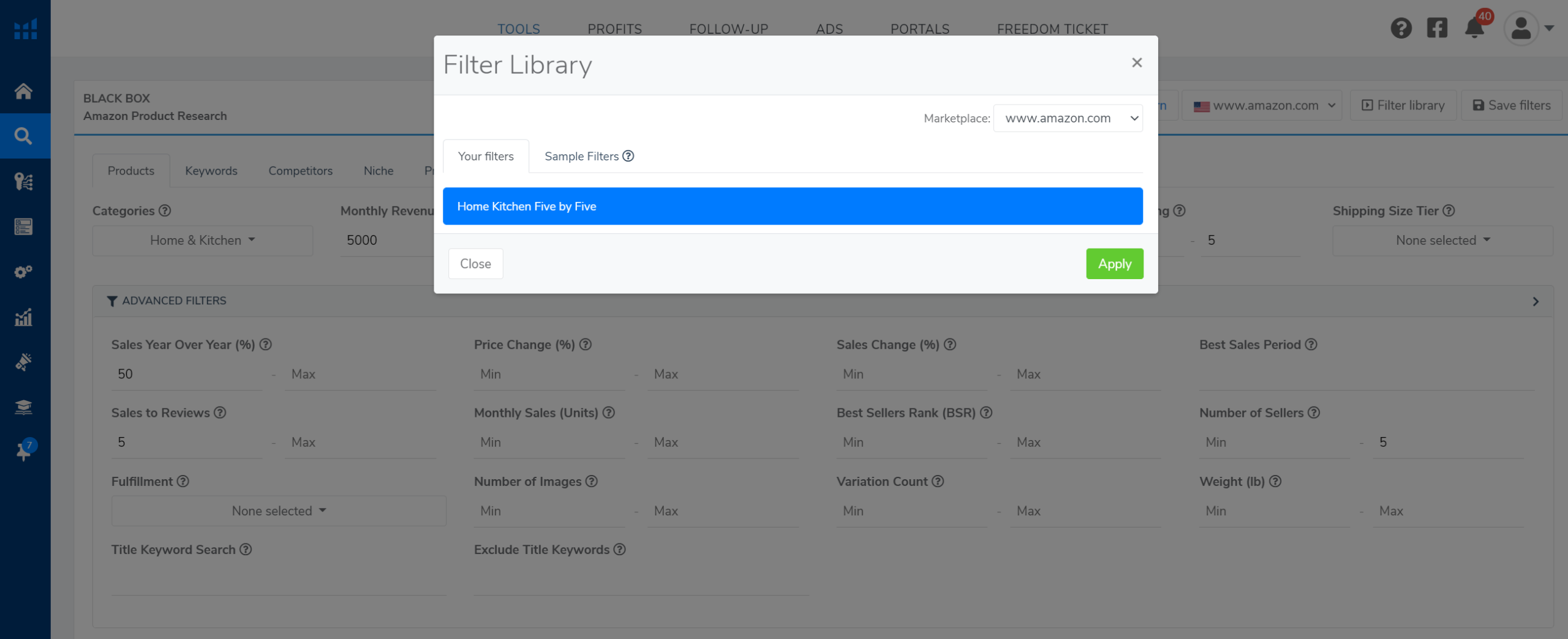
5. 现在,每当您想使用相同标准开始新搜索时,您可以在过滤器库中按名称找到它。点击过滤器库按钮。
6. 将打开一个窗口,其中有两个标签页——一个保存您个人保存的过滤器,另一个保存 Helium 10 示例过滤器。
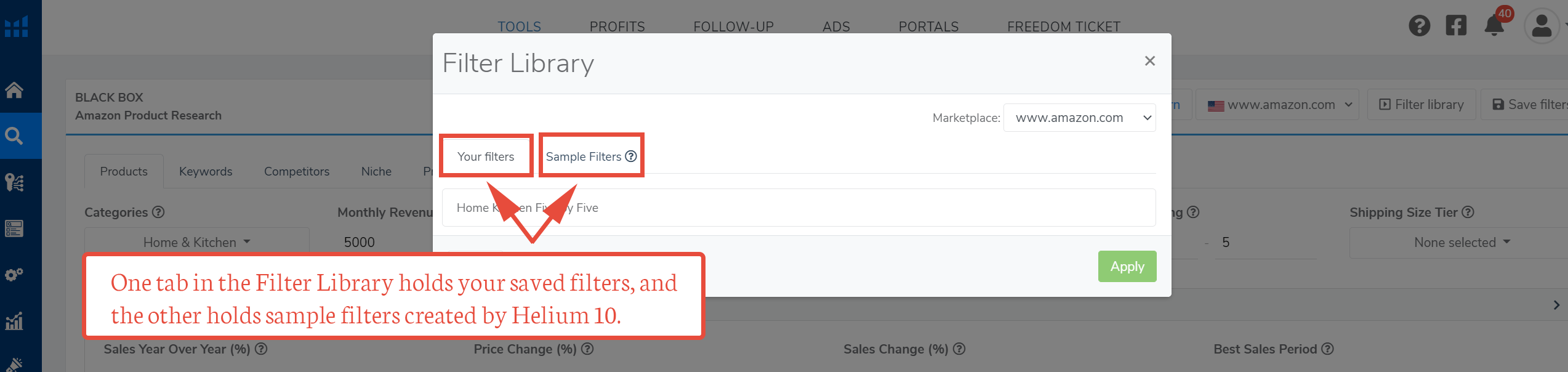
7. 要查看您保存的过滤器,点击您想要加载到搜索字段的标签页和过滤器名称,然后点击应用。
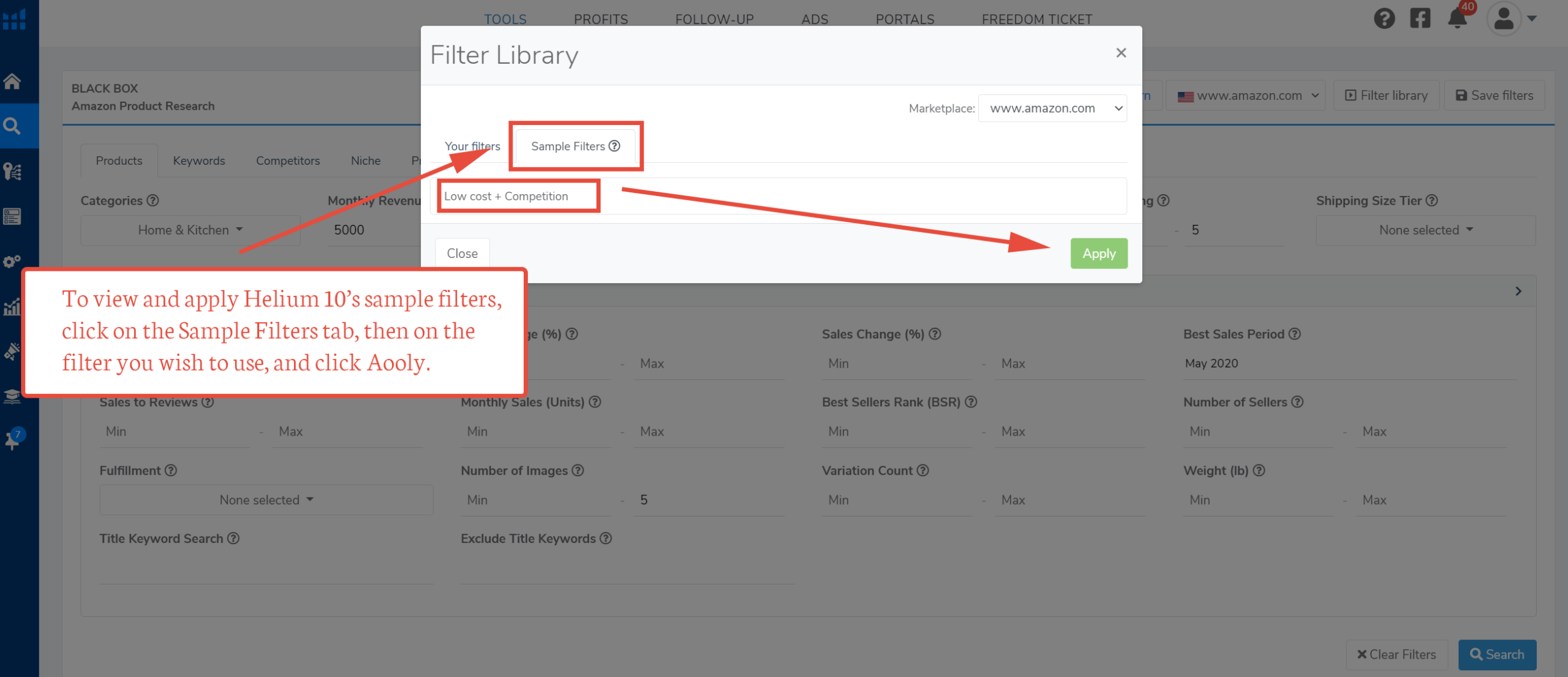
8. 要查看 Helium 10 提供的示例过滤器,点击示例过滤器标签页和您想要加载到搜索字段的过滤器名称,然后点击应用。这些示例过滤器仅用于演示过滤器的工作原理,不应用于任何其他目的。Helium 10 不认可任何这些示例过滤器用于实际搜索。
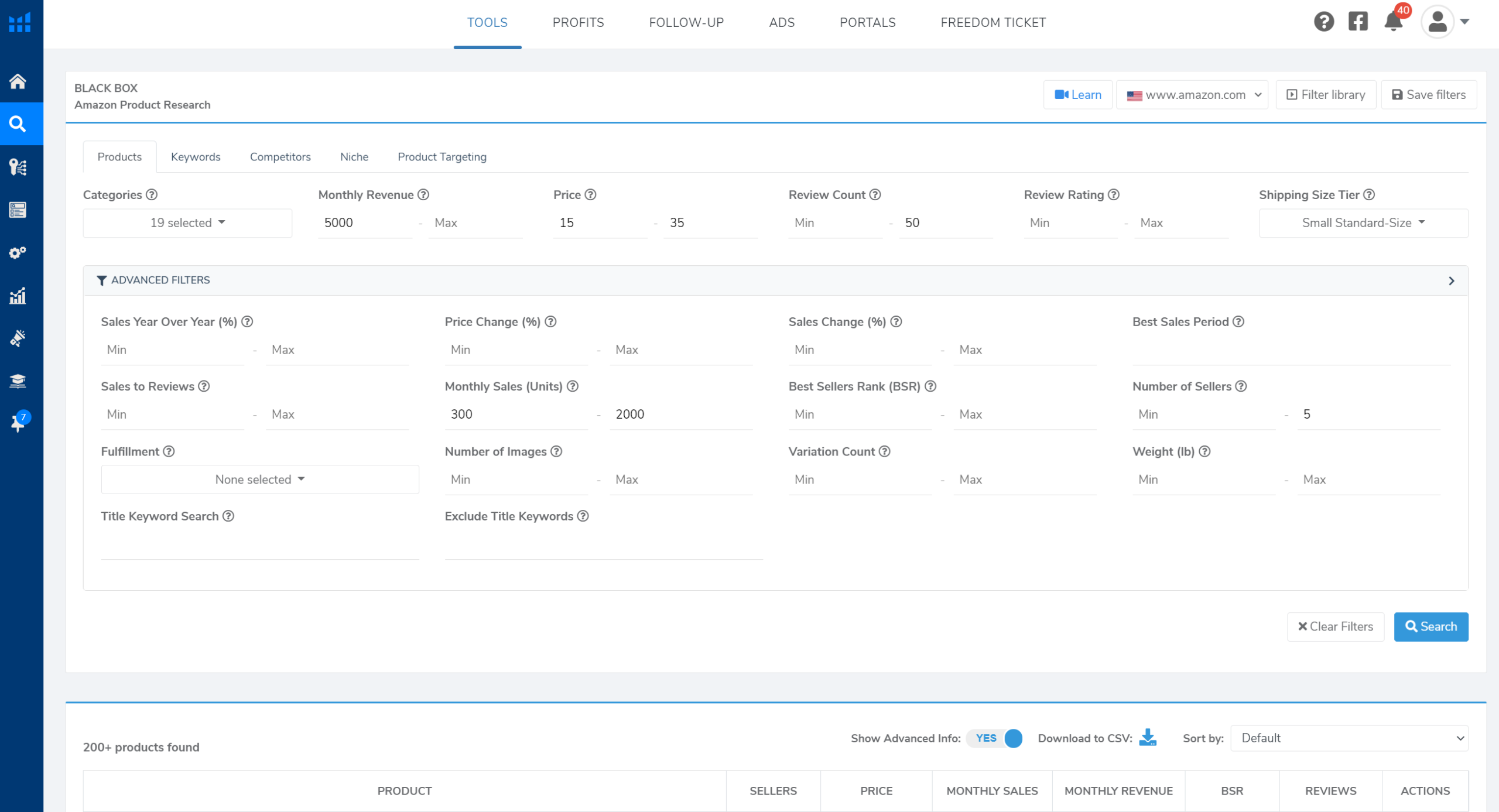
9. 黑盒会自动将示例或保存过滤器的所有保存标准输入到新搜索的特定过滤器中。
10. 如果您想删除之前保存的过滤器,点击过滤器库按钮,并转到保存过滤器的标签页。将鼠标悬停在保存的过滤器上,点击红色X进行删除。
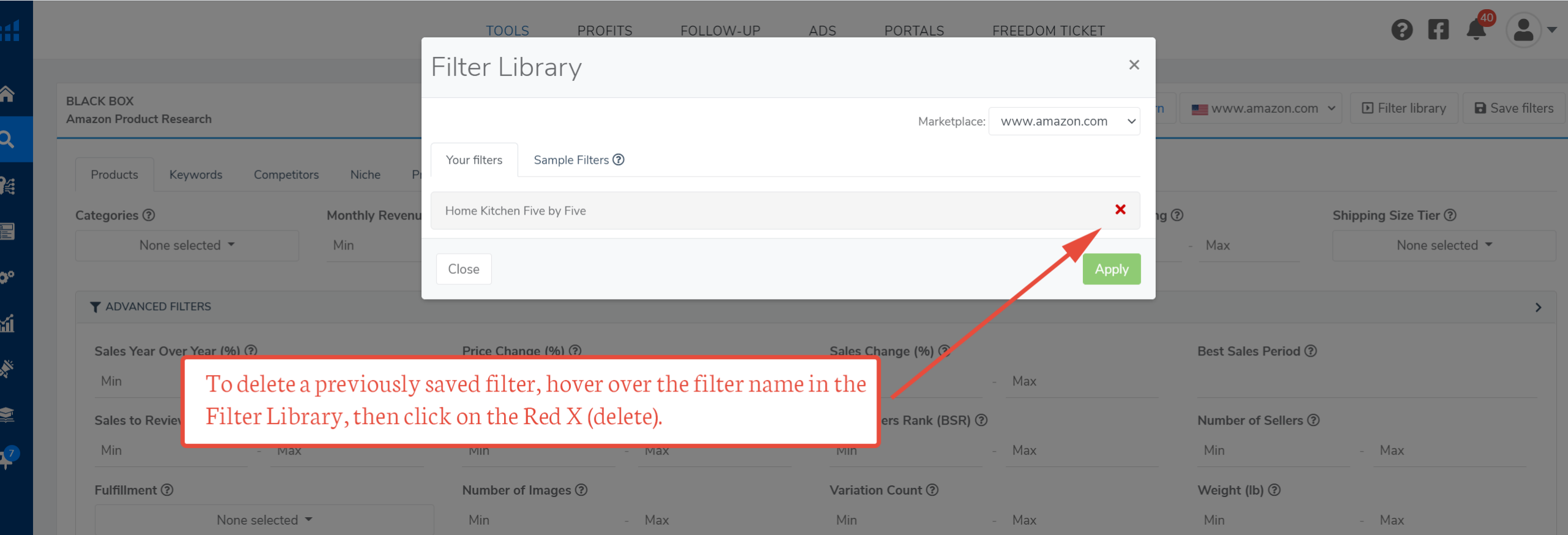
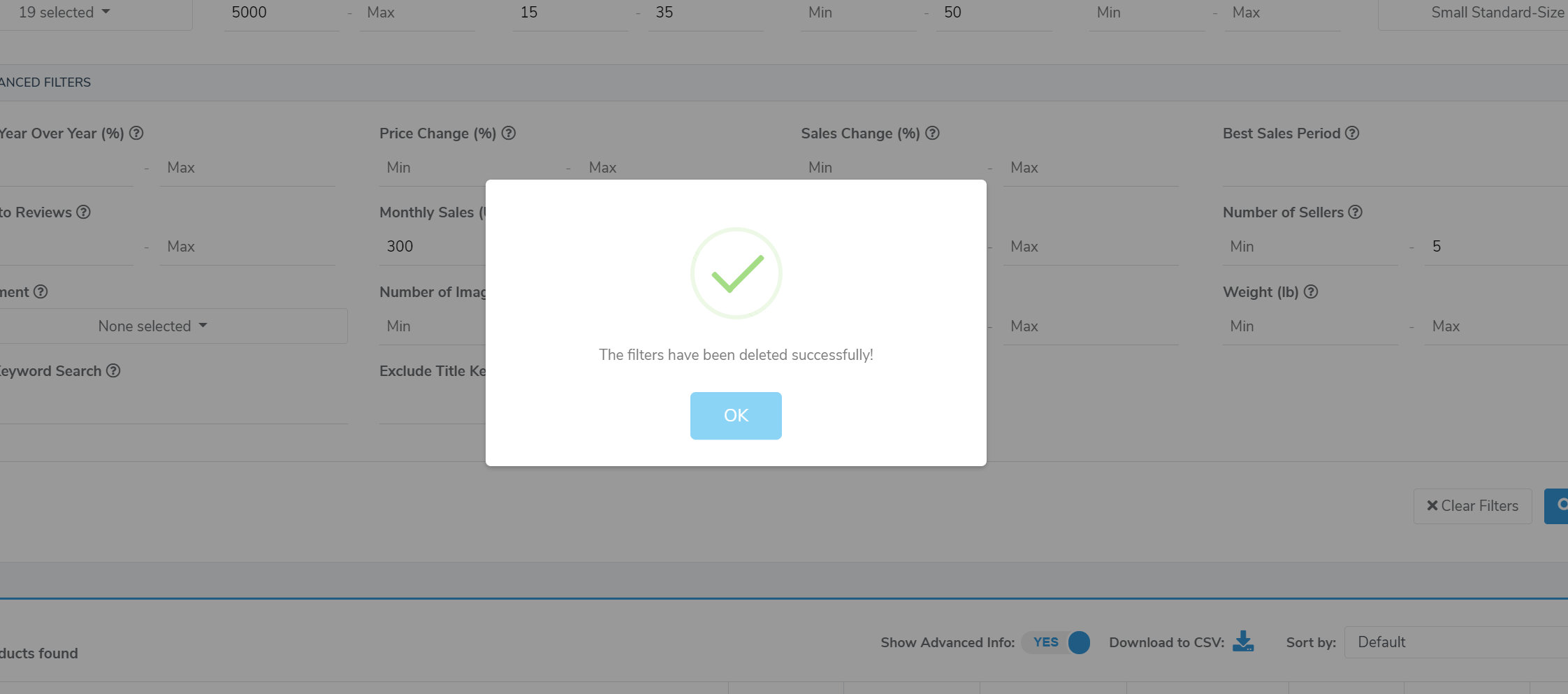
将出现一个确认窗口,告知您保存的过滤器已被移除。此操作无法撤销。
11. 最后,如果您正在使用不同的过滤器组进行多次搜索,请务必在开始输入新过滤器标准之前使用清除过滤器按钮。
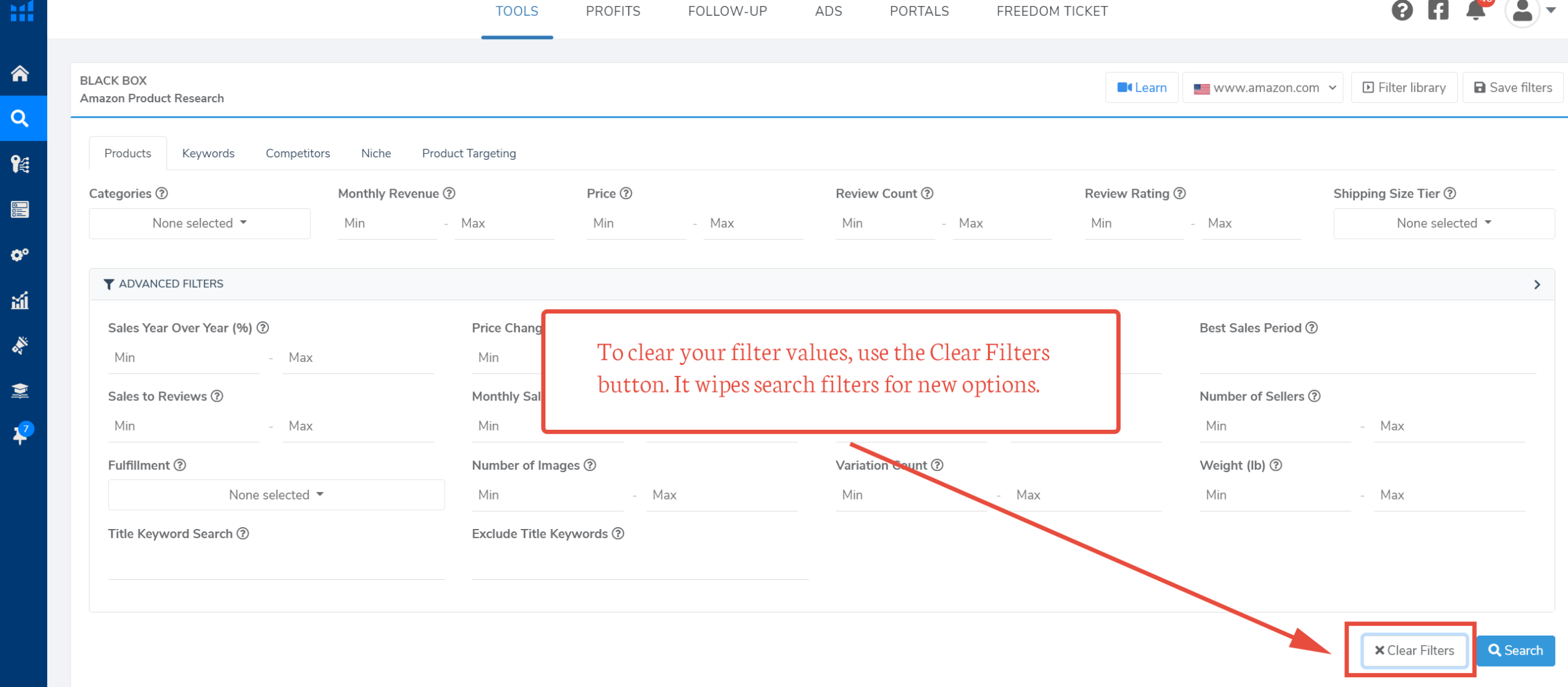
从过滤器库中选择不同的过滤器也会清除并覆盖您可能已选择的任何现有过滤器选择。
立即创建免费的 Helium 10 账户!
从免费扩展开始:下载 Helium 10 Chrome 扩展。


