黑盒:产品标签页概览
黑盒是Helium 10的主要产品研究工具。在本文中,我们将介绍产品标签页并详细说明以下主题:
简单产品搜索
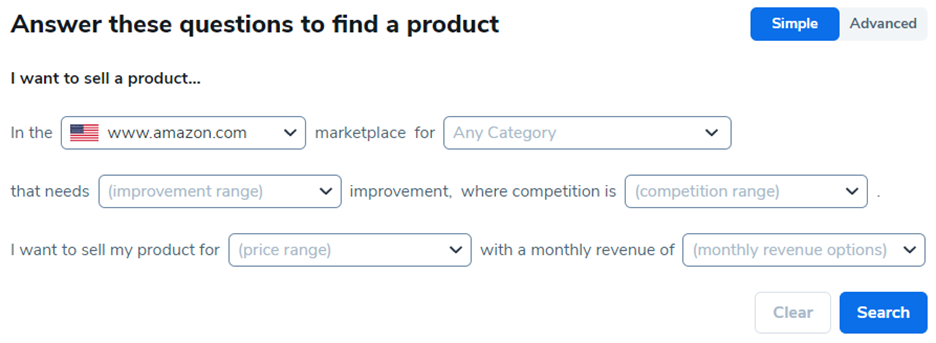
首次打开黑盒时,默认显示产品标签页,并提供一些快速简单的选项来启动您的产品研究。您可以将搜索从简单切换到高级。
对于简单产品搜索,请选择以下选项:
-
- 市场
- 类别
- 改进范围
- 竞争
- 价格
- 月收入
选择您偏好的选项后,点击搜索以显示您的研究结果。
高级产品搜索

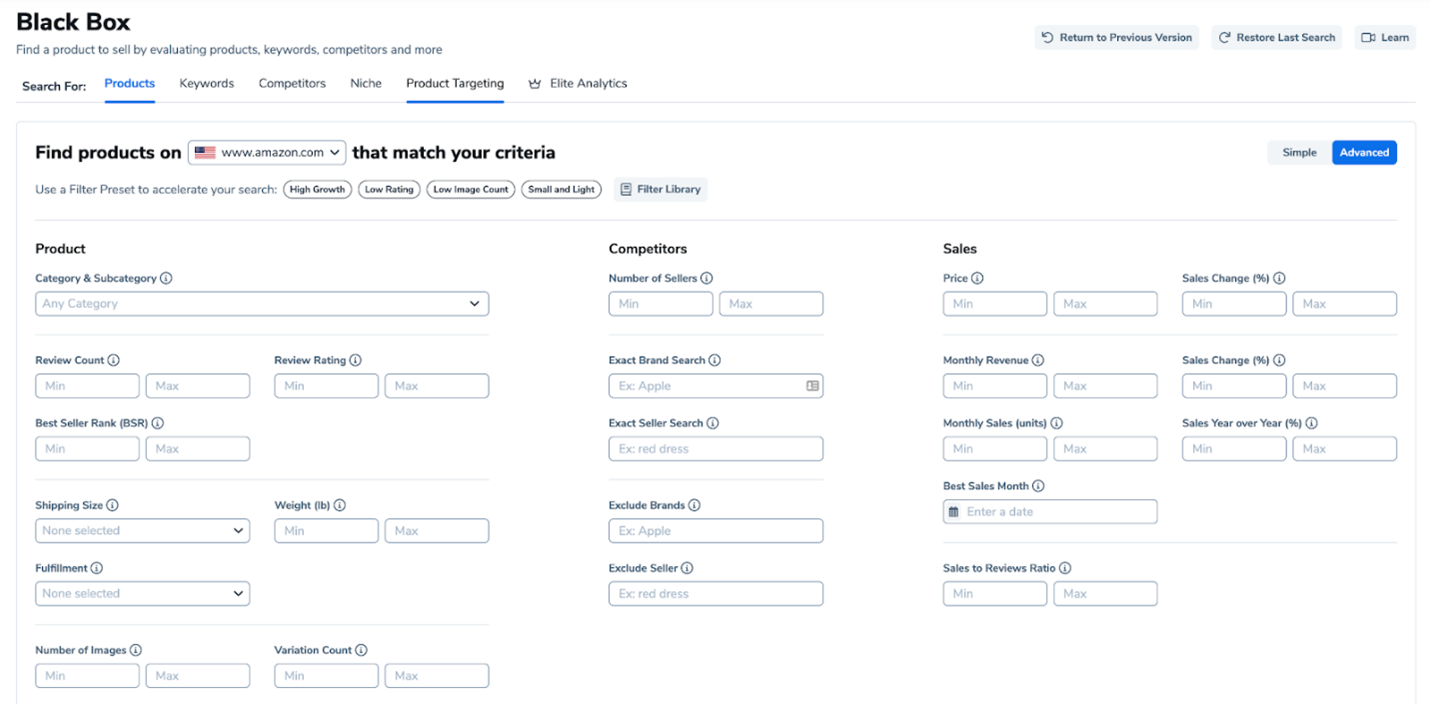
如果您想微调产品研究,请将筛选选项切换到高级。您将看到按产品、竞争对手和销售分类的多个选项。每个字段都有一个工具提示,当您悬停时会解释该字段。
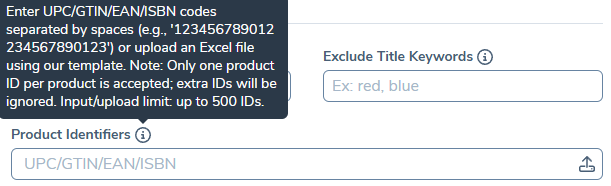
输入产品标识符
如果您已有产品列表,可以通过在提供的字段中输入标识符(用空格分隔)或上传Excel文件来快速查找。此方法允许您一次研究多达500个产品ID。
注意:此字段不支持ASIN。请改用UPC、GTIN、EAN或ISBN代码。
如何按子类别筛选
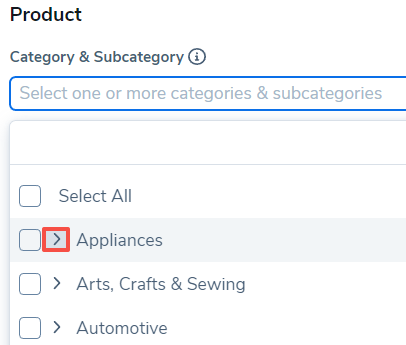
黑盒现在能够按子类别筛选。点击类别旁边的>箭头以查看适用的子类别。选择您希望包含在结果中的类别和子类别旁边的复选框。

筛选预设
高级产品搜索具有筛选预设,可以加速您的产品搜索。选择以下之一并点击搜索:

-
- 高增长
-
-
-
- 提取销售额正在增长的产品
- 黑盒筛选配送方式、月销售额和销售变化(%)
-
-
-
- 低评分
-
-
-
- 提取销售数据良好但评价差的产品
- 黑盒筛选月销售额(单位)和评论评分
-
-
-
- 低图片数量
-
- 小而轻
-
-
- 提取运输成本更低且销售强劲的产品
- 黑盒筛选月销售额(单位)、运输尺寸等级和重量
-
保存自定义筛选预设
您可以在偏好的筛选器中输入值,然后点击底部的保存为筛选预设。然后您可以为其命名,以便在未来的产品研究中快速应用您的预设筛选器。

结果
选择筛选器并执行产品搜索后,结果将显示在底部的表格中。
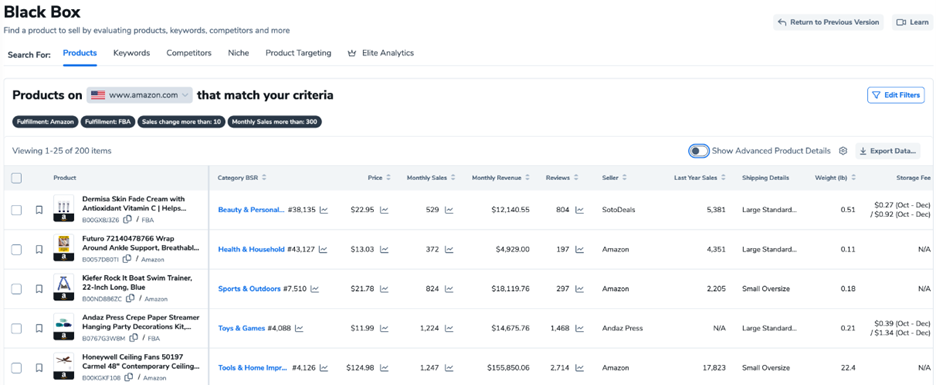
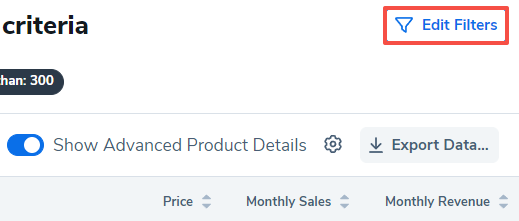
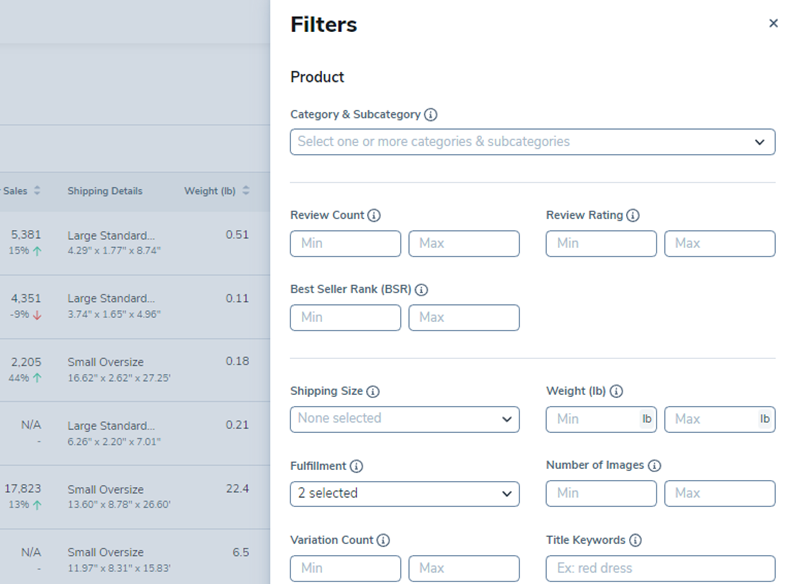
查看结果时,您可能决定需要调整筛选器。选择右上角的编辑筛选器按钮,并在弹出的右侧抽屉中调整筛选器。
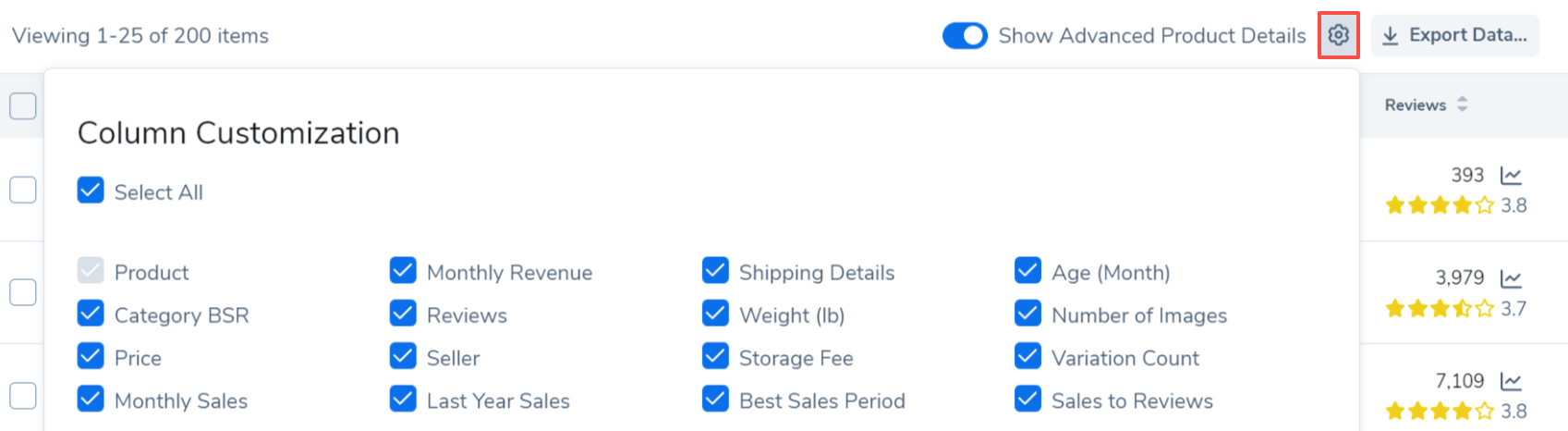
结果表可自定义,您可以通过拖放列来根据偏好重新排列结果。选择右上角的齿轮图标以添加或移除表中的列。
显示高级产品详情
如果您希望结果中包含额外数据,请切换结果表右上角的显示高级产品详情按钮。
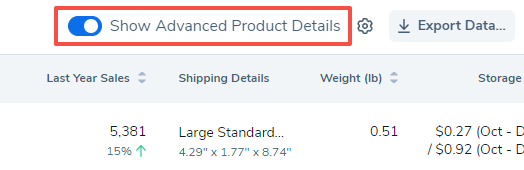
表中的列将开始在现有数据下方显示额外信息。以下是添加到每列的数据:

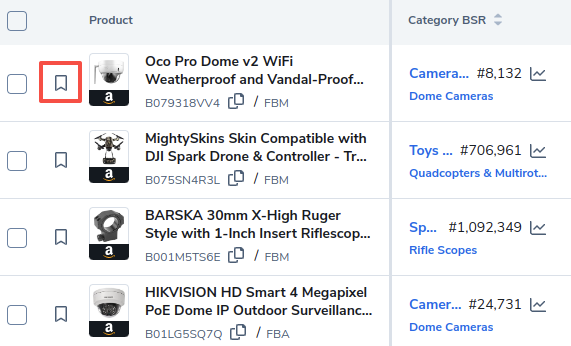
保存到我的列表
当您找到感兴趣的产品并希望进一步研究时,选择书签图标将其保存到我的列表。这将使在其他Helium 10工具中进行额外研究更加容易。
参加网络研讨会!
网络研讨会:产品研究
想学习如何在亚马逊上找到您的第一个或下一个产品吗?在此注册,学习如何使用黑盒和产品启动台中的策略来寻找新产品创意。


