如何使用Cerebro(Plus Magnet)查找关键词
事实上Cerebro(Plus Magnet)包含两个功能:1. Cerebro-ASIN流量词查询;2. Magnet-关键词托词工具。本章节我们主要讲解Magnet托词功能。
Magnet可以帮助您发掘编辑listing和投放广告所需的关键词。下面我们看看使用Magnet调研关键词的不同方法。点击此处观看Magnet的视频介绍和概述。
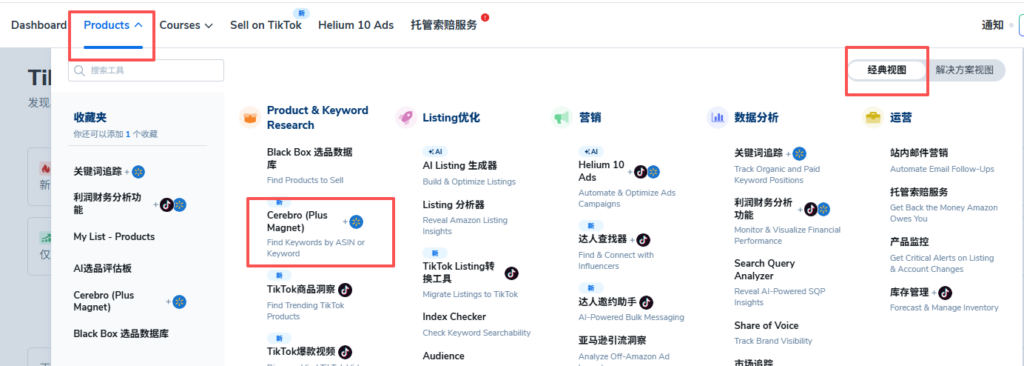
1. 请登录Helium 10, 点击Products-经典视图-选择Cerebro(Plus Magnet).
2. 在Cerebro(Plus Magnet)中,您有两个关键词研究标签页。查找建议,根据您输入的一个关键词拓展并提供更多相关关键词,支持添加到您的关键词列表。使用分析关键词,您可以输入最多200个关键词,Cerebro(Plus Magnet)提供数据帮助您确定哪些值得保留。如果您已经有一组想要筛选的关键词,请查看分析关键词文章。

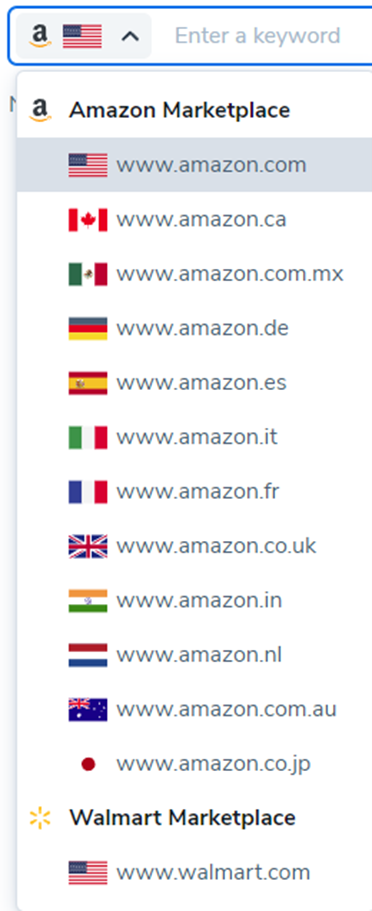
3. 在搜索关键词之前,选择您想要研究的市场。点击搜索字段旁边的下拉市场图标,将显示可用选项。
4. 现在您已设置好市场,在搜索框中输入您的关键词并选择获取关键词。

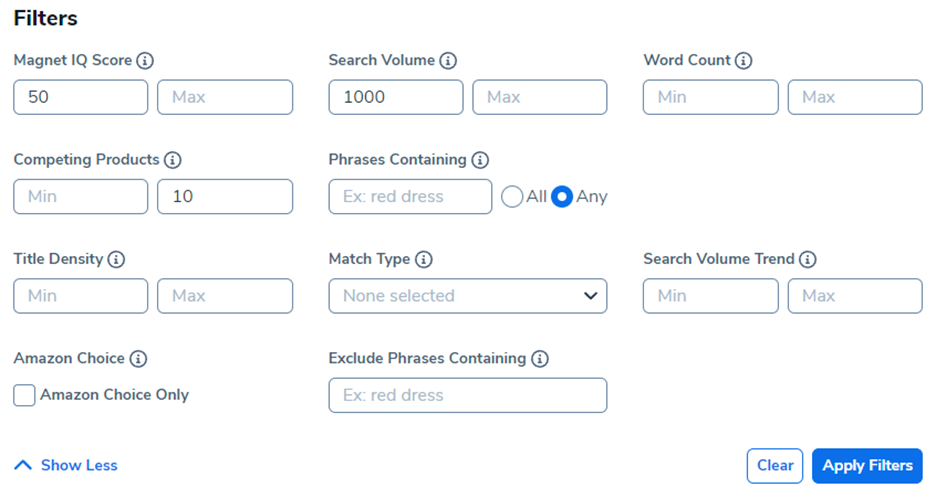
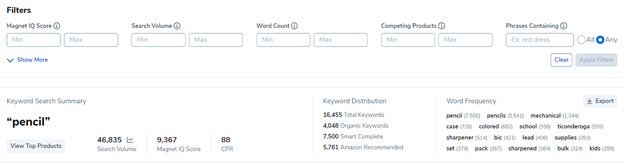
5. 搜索结果将展现大量相关关键词。要缩小搜索范围,请使用过滤器。选择显示更多查看所有过滤器选项。根据您的搜索需求自定义过滤器后,选择应用过滤器更新搜索结果。
a. 亚马逊过滤器:
-
-
- Magnet IQ分数:关键词预估搜索量与关键词搜索结果页竞品数量的比值。高分表示搜索量较高,竞品数量较少,市场机会较大;低分则相反。
- 搜索量:此关键词短语过去30天预估被搜索的次数。
- 词数:搜索短语中的关键词数量。
- 竞争产品:使用此关键词/短语进行搜索时返回的产品总数。
- 包含短语:显示包含输入关键词的短语。
- 标题密度:第一页所有产品中,标题中包含关键词的产品数量。例如,关键词搜索首页50个产品,其中48个产品的标题包含该关键词,标题密度为48。
- 匹配类型:关键词来源(自然、广告或亚马逊推荐)。
- 搜索量趋势:过去30天的趋势。
- Amazon’s Choice:亚马逊徽标词。
- 排除包含短语:排除包含输入关键词的短语。
-
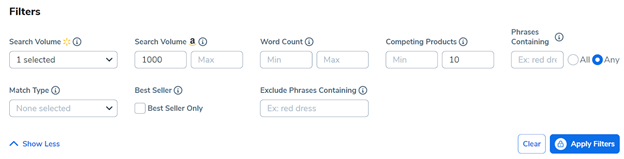
b. 沃尔玛过滤器:
-
-
- 搜索量级(沃尔玛):此关键词在沃尔玛每月被搜索的预计次数的级别。级别越高,搜索量越大。
- 搜索量(亚马逊):此关键词短语每月在亚马逊上估计被搜索的次数。
- 词数:搜索短语中的关键词数量。
- 竞争产品:使用此关键词/短语进行客户搜索时返回的产品总数。
- 包含短语:显示包含输入关键词的短语。
- 匹配类型:关键词来源(自然、Smart Complete或者亚马逊推荐词)。
- 畅销商品:在Walmart搜素结果中包含best seller徽标的关键词
- 排除包含短语:排除包含输入关键词的短语。
-
6. 关键词摘要提供关键词结果的高级概览。关键词搜索摘要每个子部分的详细描述如下:
a. 查看热门产品:这显示所选关键词的前3个产品。选择其中一个图像将在Cerebro工具中打开它。
b. 关键词分布显示有多少关键词是自然、Smart Complete的。
-
-
- 自然关键词是客户为搜索产品而输入的确切词语。
- Smart Complete意味着关键词与关键词短语的一部分完全匹配。
- 亚马逊推荐词,亚马逊为之推荐的流量词
-
c. 搜索量显示过去30天内的搜索次数。如果您点击图表图标,您将看到选定时间间隔(30天、90天、1年或所有时间)的历史搜索数据。
d. Magnet IQ分数识别搜索量高且竞争对手数量少的产品。较高的Magnet IQ分数代表比分数较低的关键词更好的机会。
e. CPR(Cerebro产品排名)产品要上到该关键词首页上半页连续8天所需的出单数量。数字越低,产品排名越容易提高。
f. 词频是关键词短语中最常用词的细分。
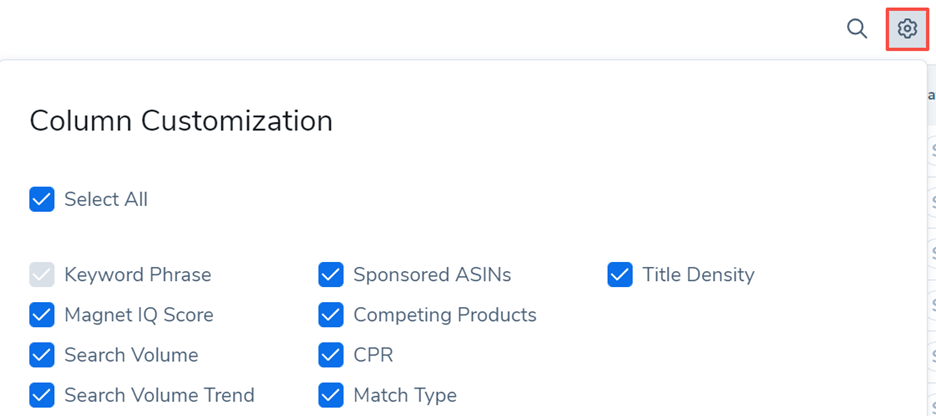
7. 搜索结果可以按每列排序,列可以通过拖放重新排列位置。每列的详细描述如下:
-
-
- Magnet IQ分数,关键词搜索量与搜索结果产品数量的比值。识别搜索量高且竞争对手少的产品。较高的Magnet IQ分代表更好的机会。
- 搜索量显示关键词过去30天被搜索的次数。如果您点击图表图标,您将看到不同时间段(30天、90天、1年或所有时间)的历史搜索数据。
- 搜索量趋势显示过去30天内搜索量的趋势。
- 广告ASINs显示此关键词词组相关的搜索结果中购买广告推广的ASIN数量
- 竞品数显示使用关键词/短语搜索时返回的产品总数。
- CPR(Cerebro产品排名)产品要上到该关键词首页上半页连续8天所需的出单数量。
- 匹配类型将显示:
- AR代表亚马逊推荐词
- S代表广告词
- O代表自然词
- 标题密度表示关键词搜索首页,标题中包含关键词的产品数量。数字越低,为此关键词排名的机会越大。
-
8. 您可以通过选择齿轮图标然后取消选中任何想要排除的列来添加或删除列。
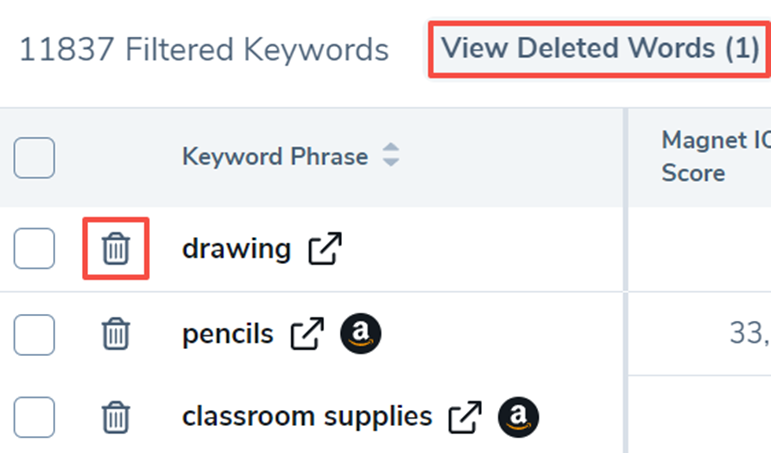
9. 在浏览关键词结果时,您可以点击单词旁边的垃圾桶图标删除不需要的关键词从而优化搜索结果。您可以点击查看已删除单词标签浏览已删除的单词,如有需要,还可以将它们返回到列表中。
10. 缩小关键词列表的另一种方法是添加到常见单词列表。这位于Magnet的右上角。包含在常见单词列表中的任何单词都不会出现在Magnet搜索结果中。

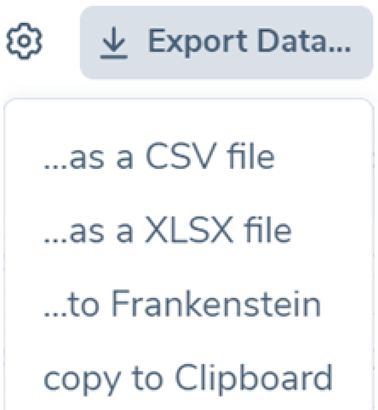
11. 点击导出数据按钮下载您的关键词,将它们导入关键词处理器,或复制到剪贴板。
12. Magnet存储您的搜索,以便您稍后返回并在工具内继续处理它们。选择历史按钮访问您在Magnet中的先前工作。

立即创建免费Helium 10账户!
从免费扩展开始:下载Helium 10 Chrome扩展。


