教程: 如何使用Cerebro为您的商品列表和亚马逊广告找到最佳关键词

Cerebro 是 Helium 10 的反向ASIN搜索工具。这个强大的工具能识别出最有效的关键词,以便将其融入您的产品列表和广告中。 Cerebro 是一个功能复杂的工具,拥有大量的筛选器,允许您先广泛撒网,然后将捕获的关键词范围缩小到仅限亚马逊针对特定产品排名的最相关和最有效的词汇。本文涵盖了基本仪表板以及所有可用的搜索和排序选项。
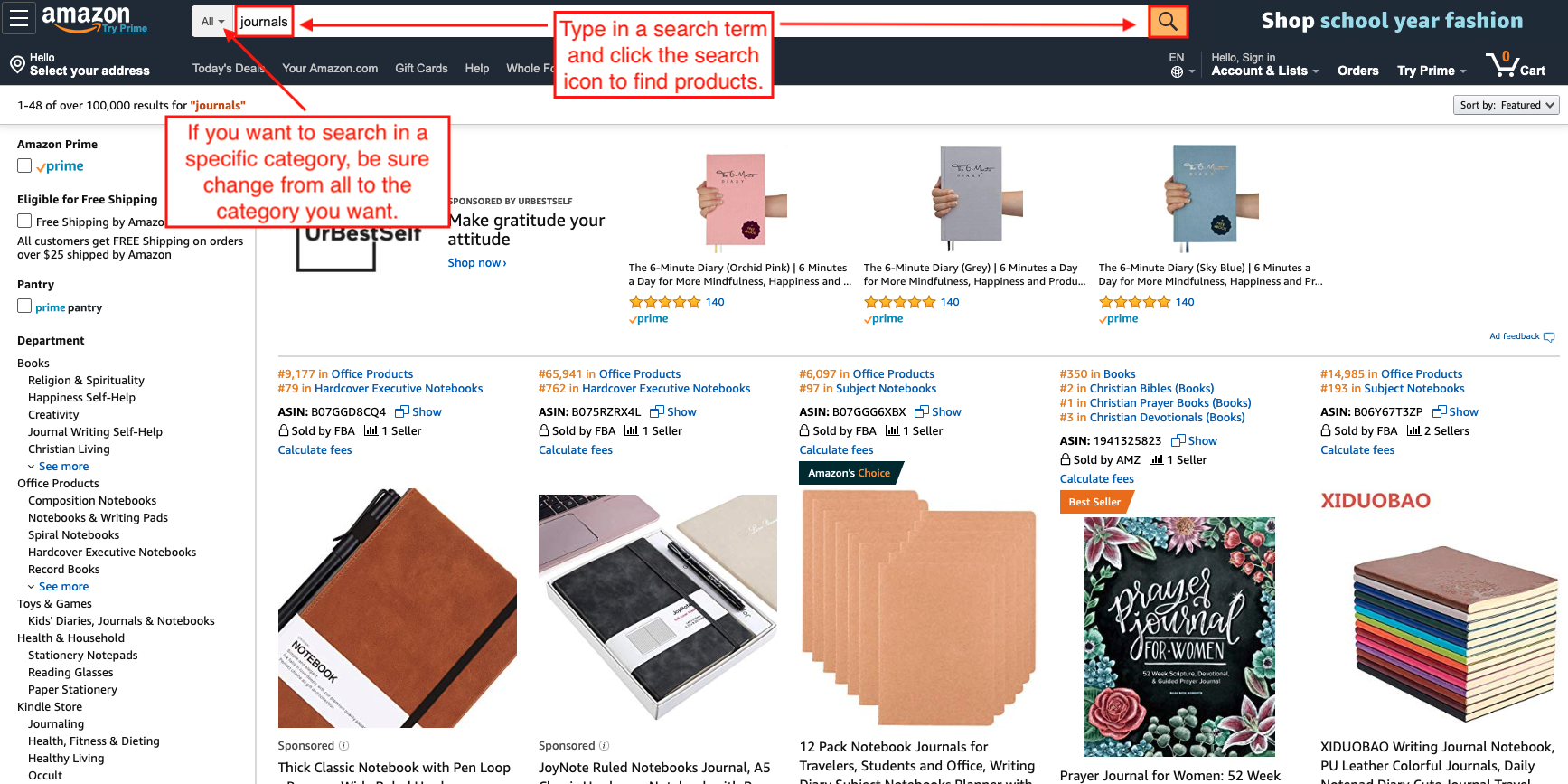
1. 要使用 Cerebro,您必须拥有一个或多个产品ASIN作为搜索的基础。前往 Amazon (此处链接的是amazon.com——请务必选择您销售所在的站点)搜索产品。您可以选择是否限制搜索的类别。
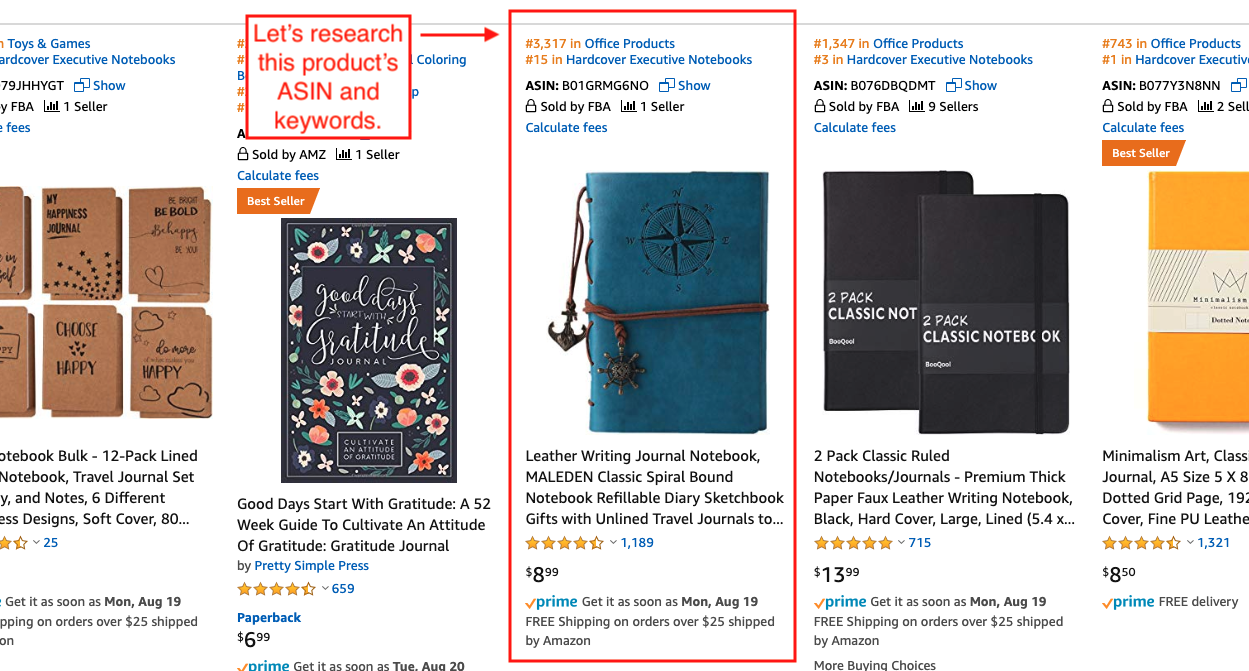
2. 选择您想要研究的产品。
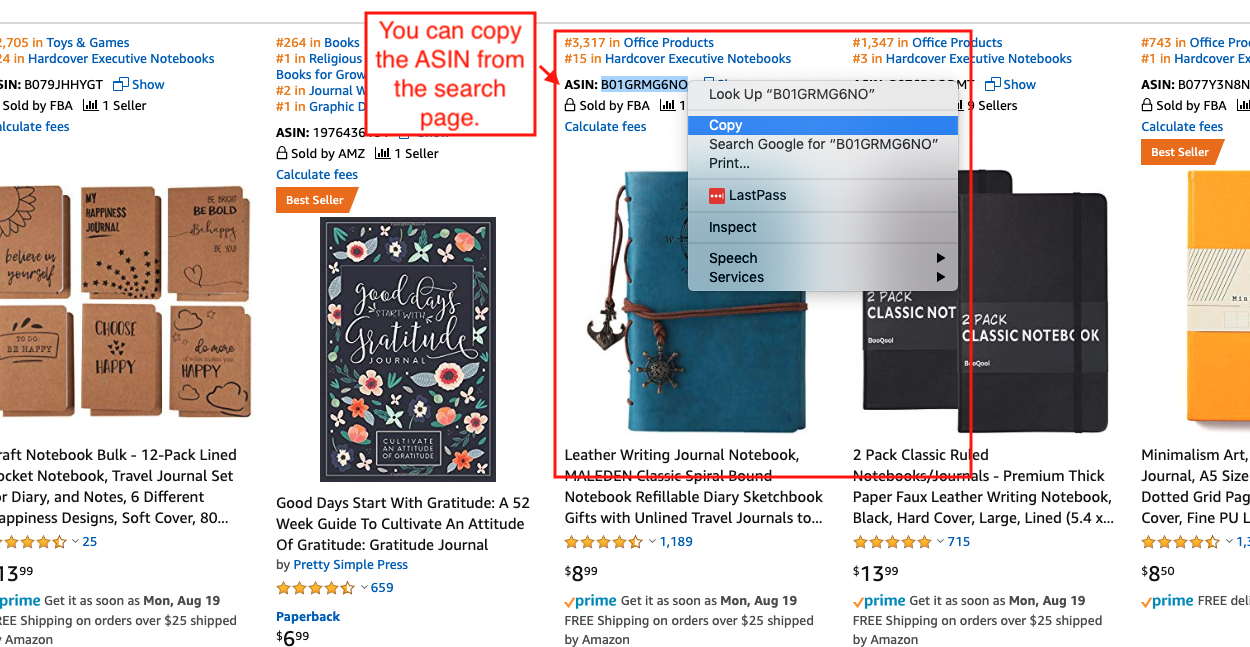
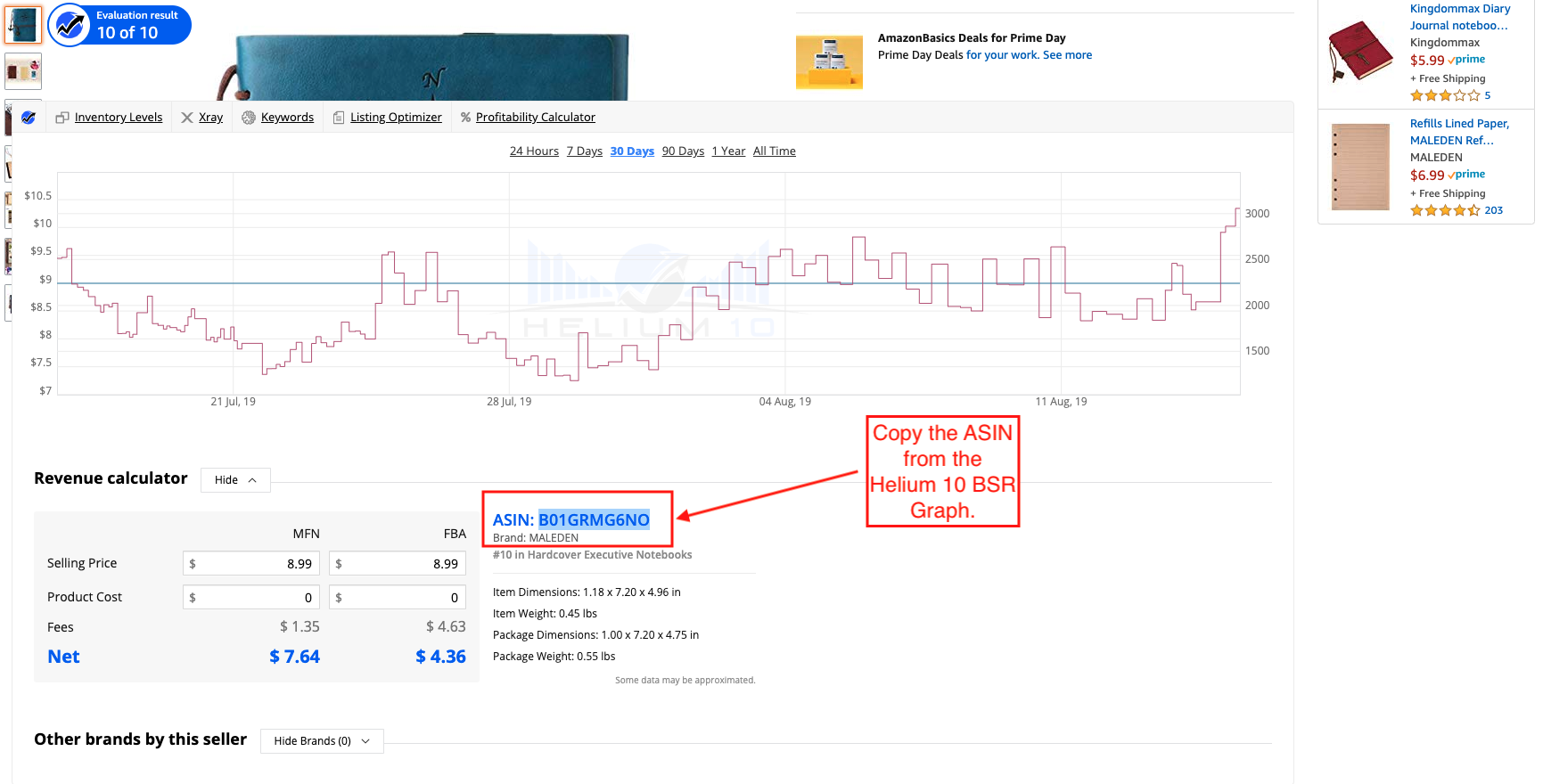
3. 您可以从搜索结果页面或产品页面复制产品的ASIN。
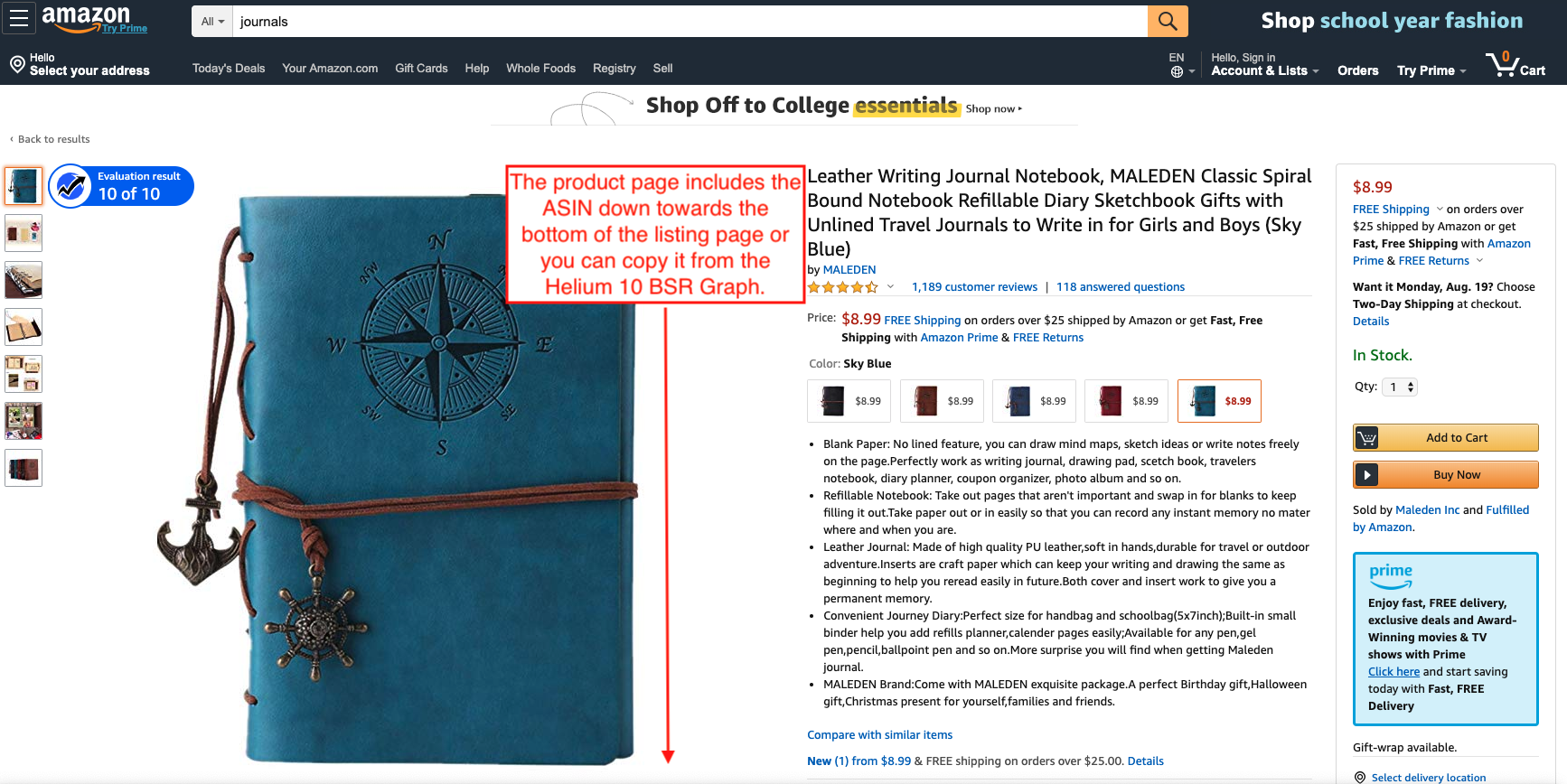
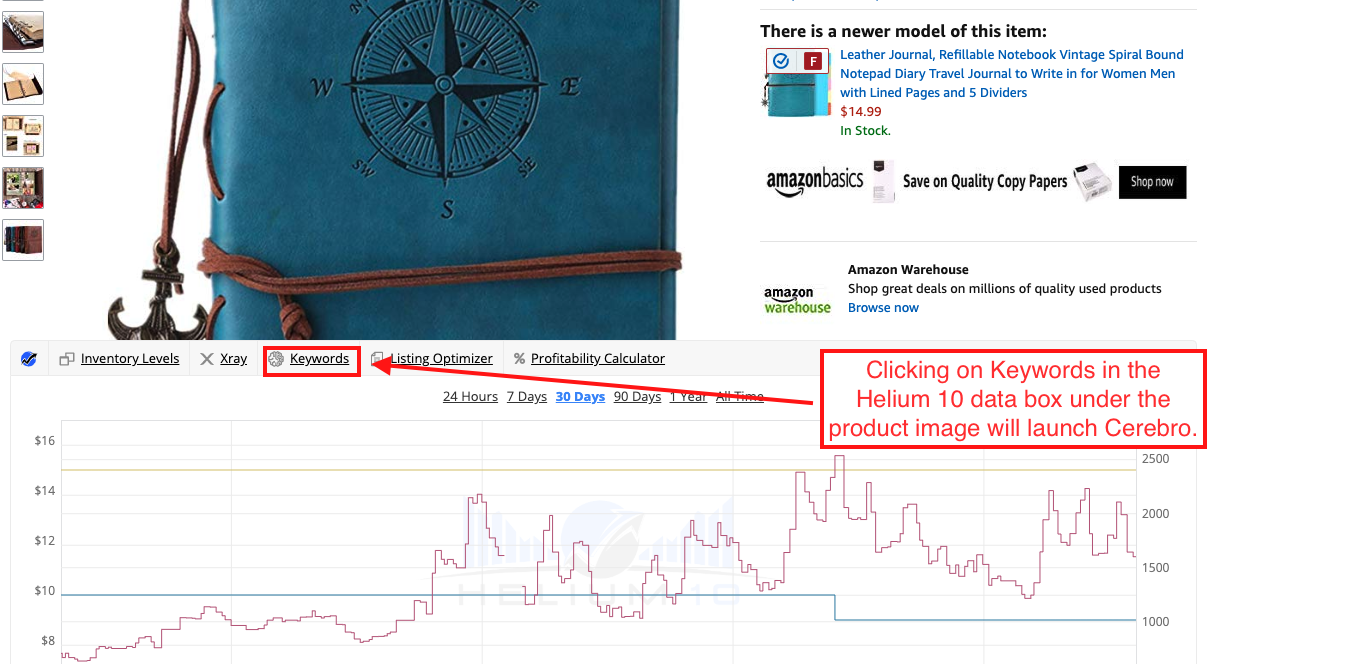
4. 您可以通过不止一种方式打开 Cerebro 。 首先,您可以直接点击产品图片下方 Helium 10 Chrome 扩展程序 条形图框中的 Keywords 链接。当然,要激活这个框,您需要使用Chrome浏览器。点击 Keywords 会启动浏览器前往 Helium10.com 并打开 Cerebro。
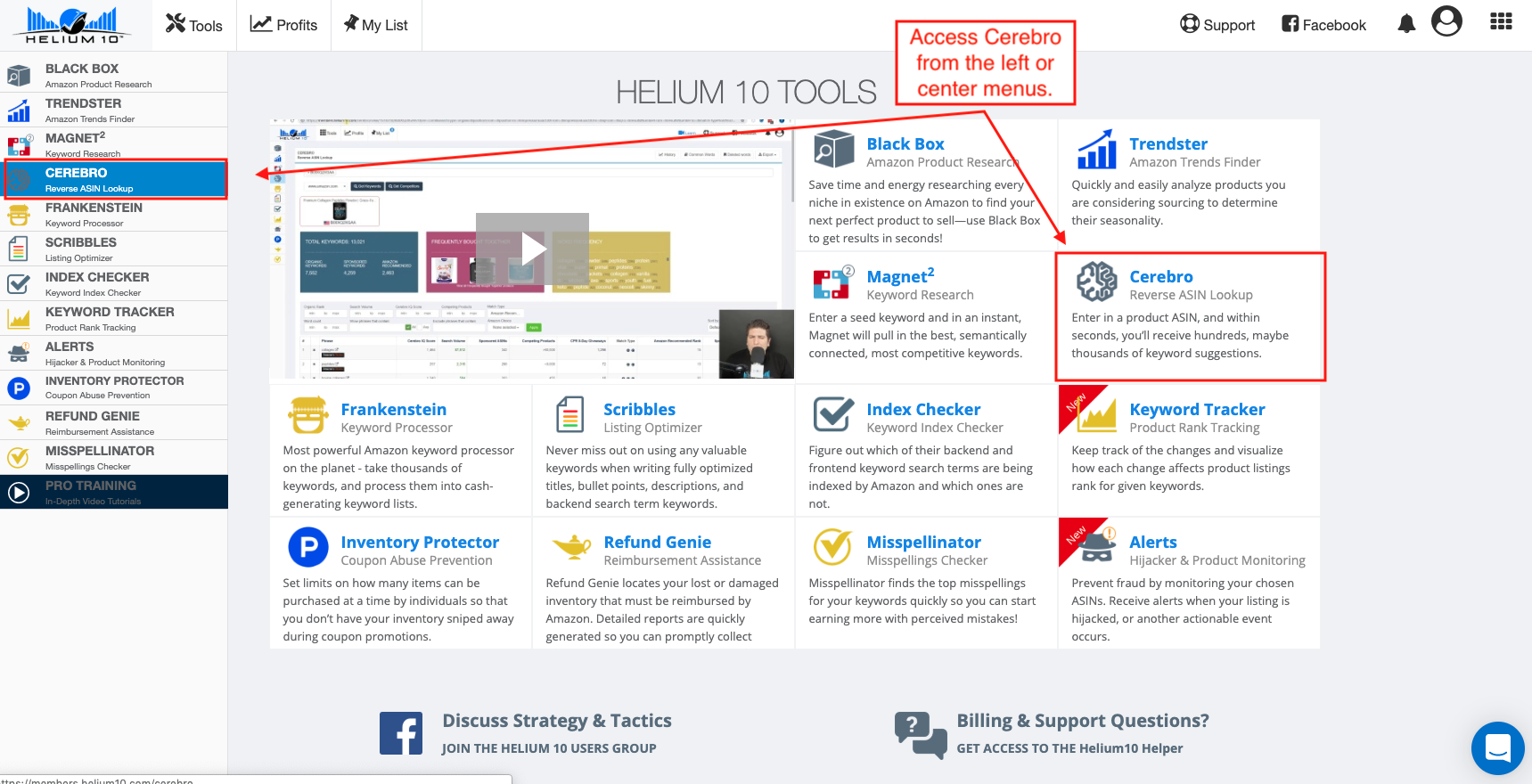
或者,您也可以打开一个新的浏览器窗口,登录您的 Helium 10 账户,然后点击并激活 Cerebro。如果您计划在搜索中输入多个ASIN,这种方法可能更典型。
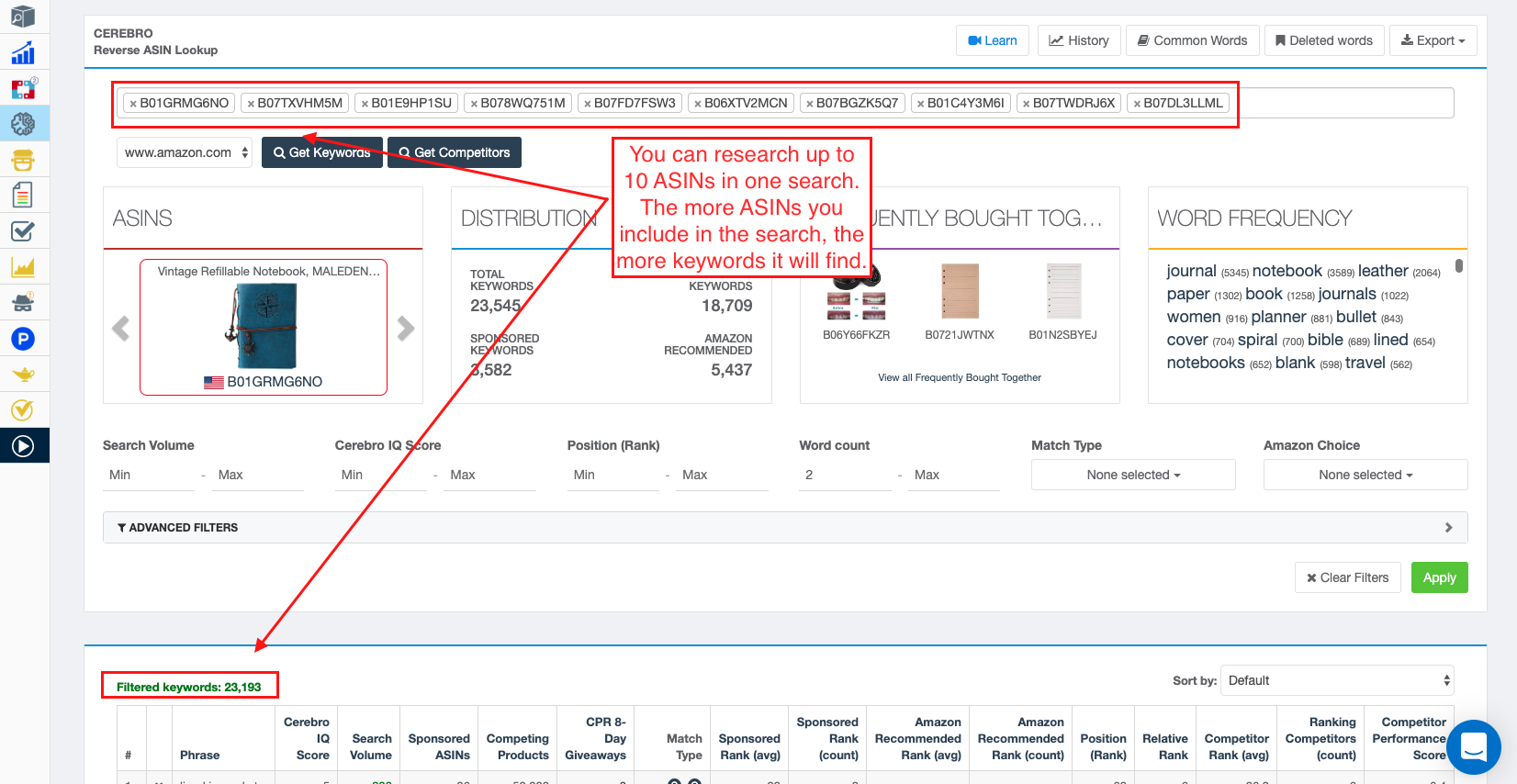
5. 将从亚马逊产品页面复制的ASIN号码粘贴到搜索字段中。一次搜索最多可以搜索十个ASIN。只需逐个粘贴即可。
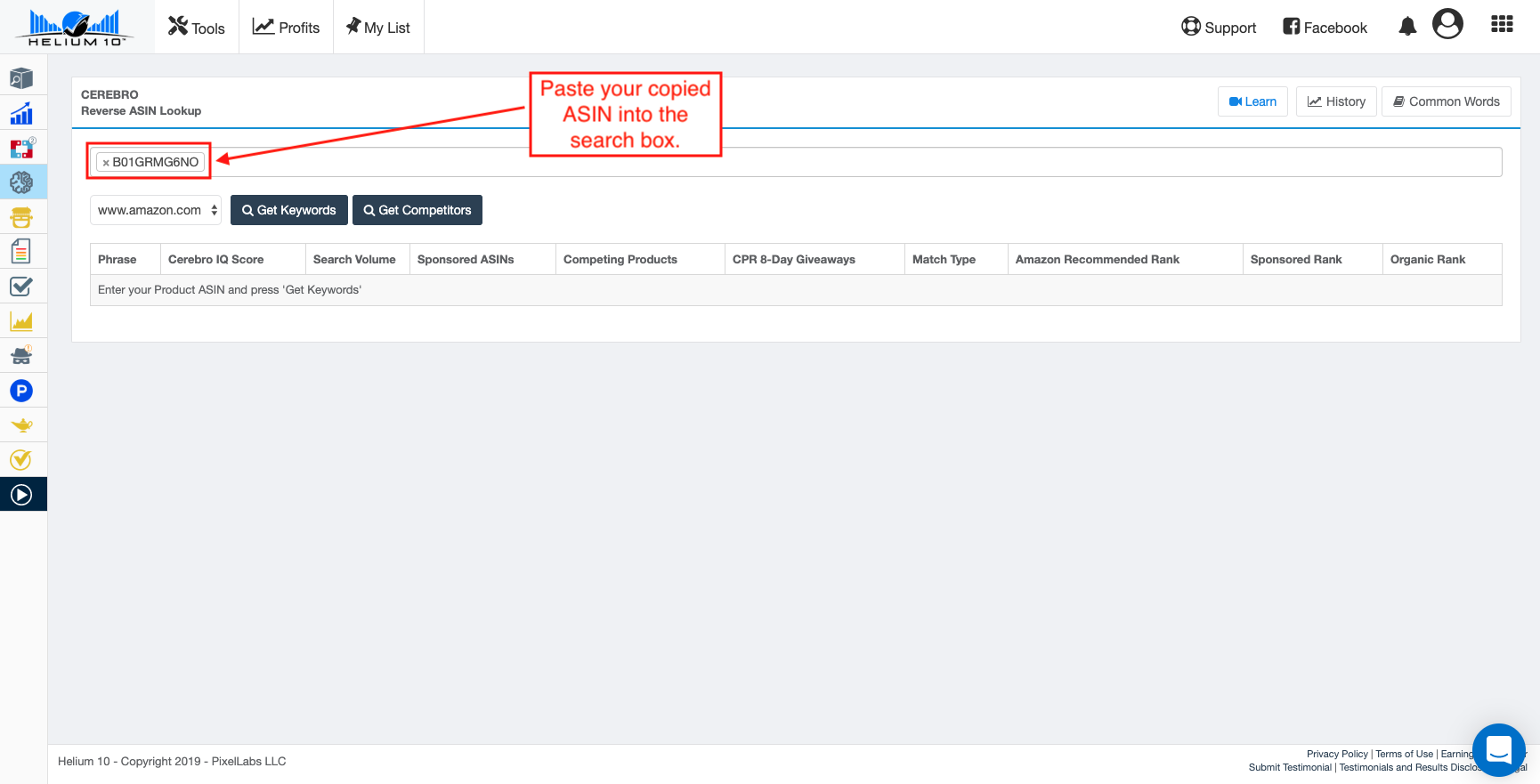
您输入的ASIN越多,数量就越高r of keywords in the results. Sometimes you may want to search broadly across several products, and other times you’ll want to narrow down to just one or two competing products.
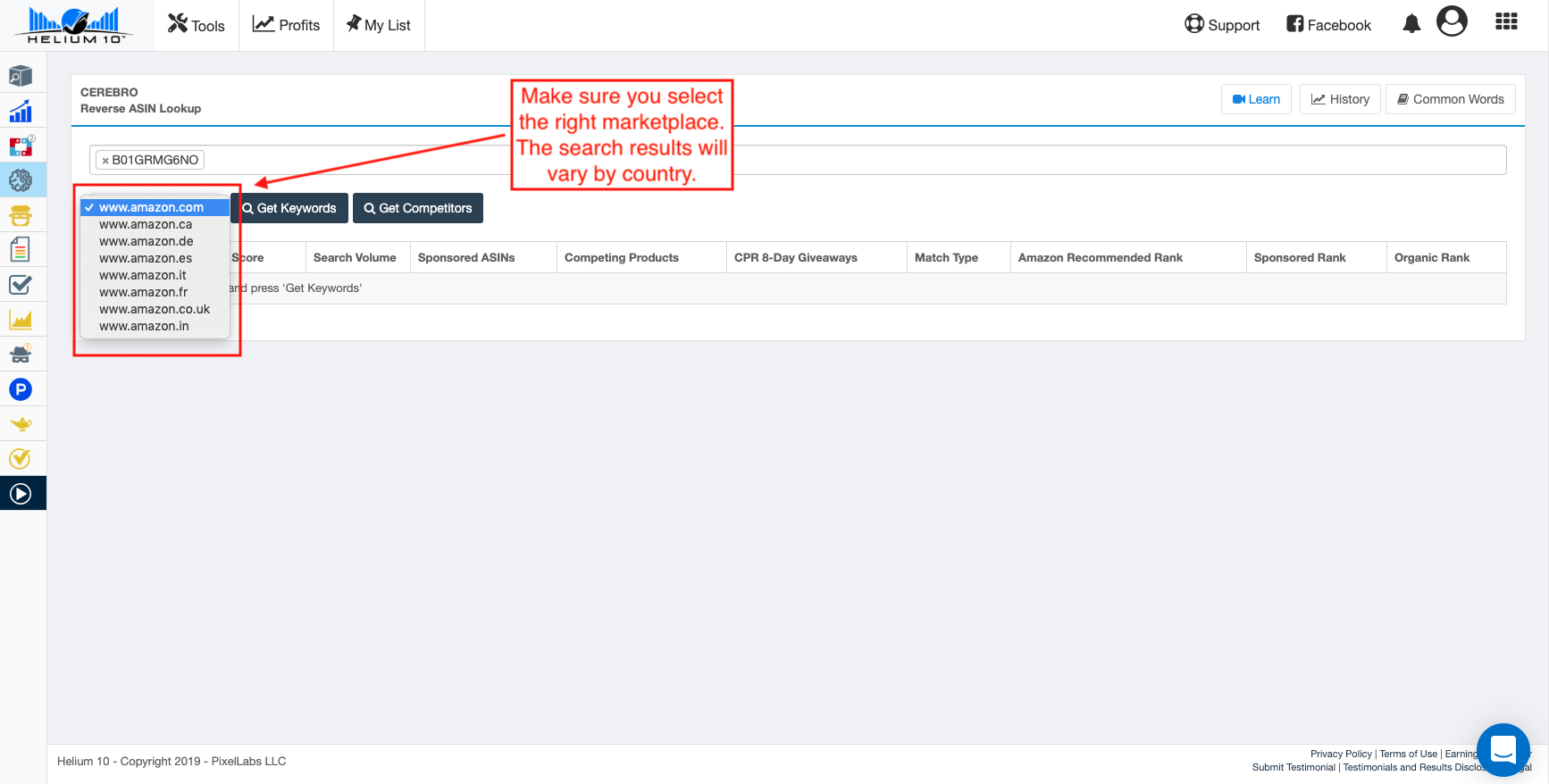
6. 从URL下拉菜单中选择正确的市场。ASIN和搜索结果会因国家/地区而异。
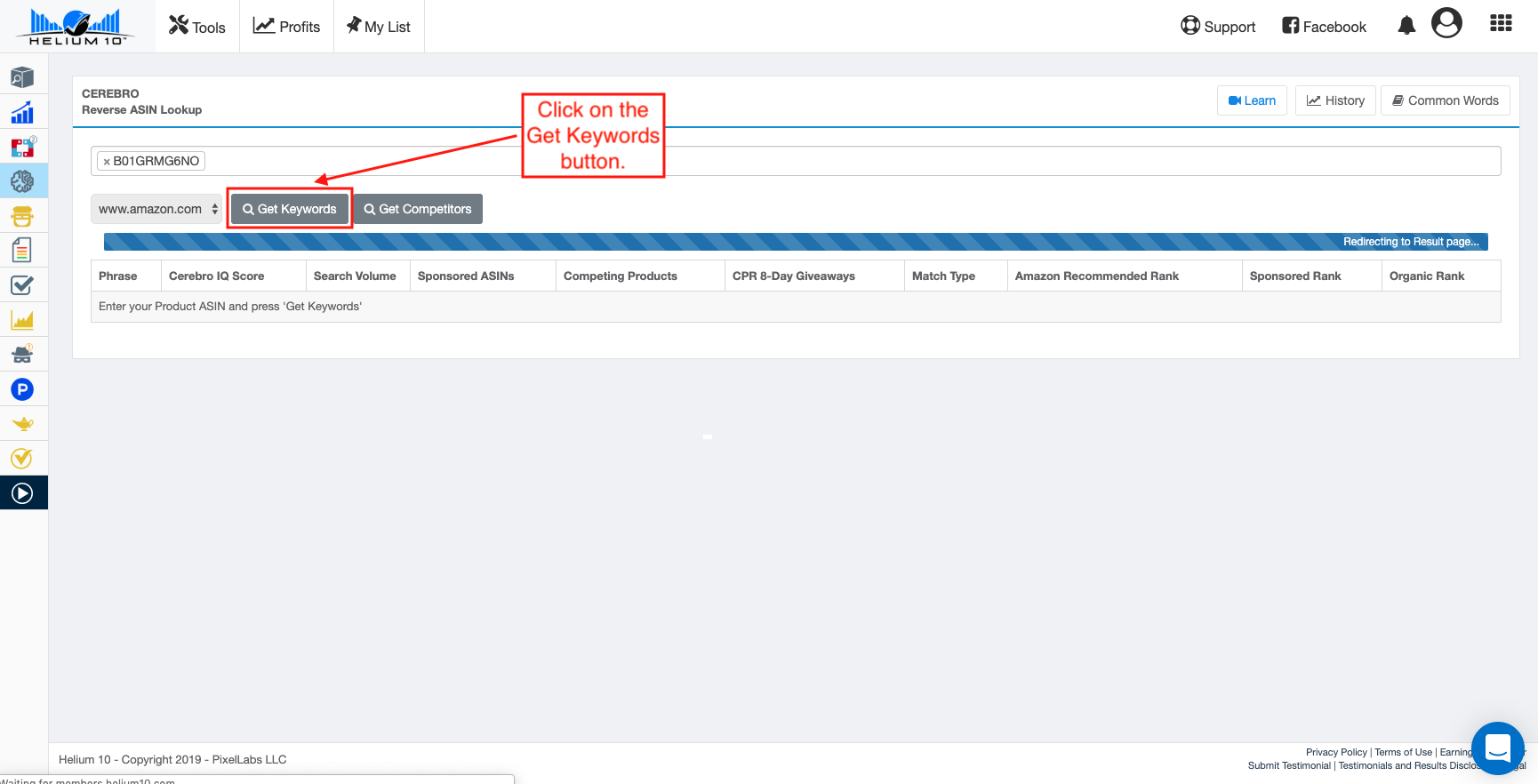
7. 点击获取关键词按钮,Cerebro将开始搜索。
8. Cerebro的基本搜索会带来大量初始数据以及所有已识别关键词的列表。
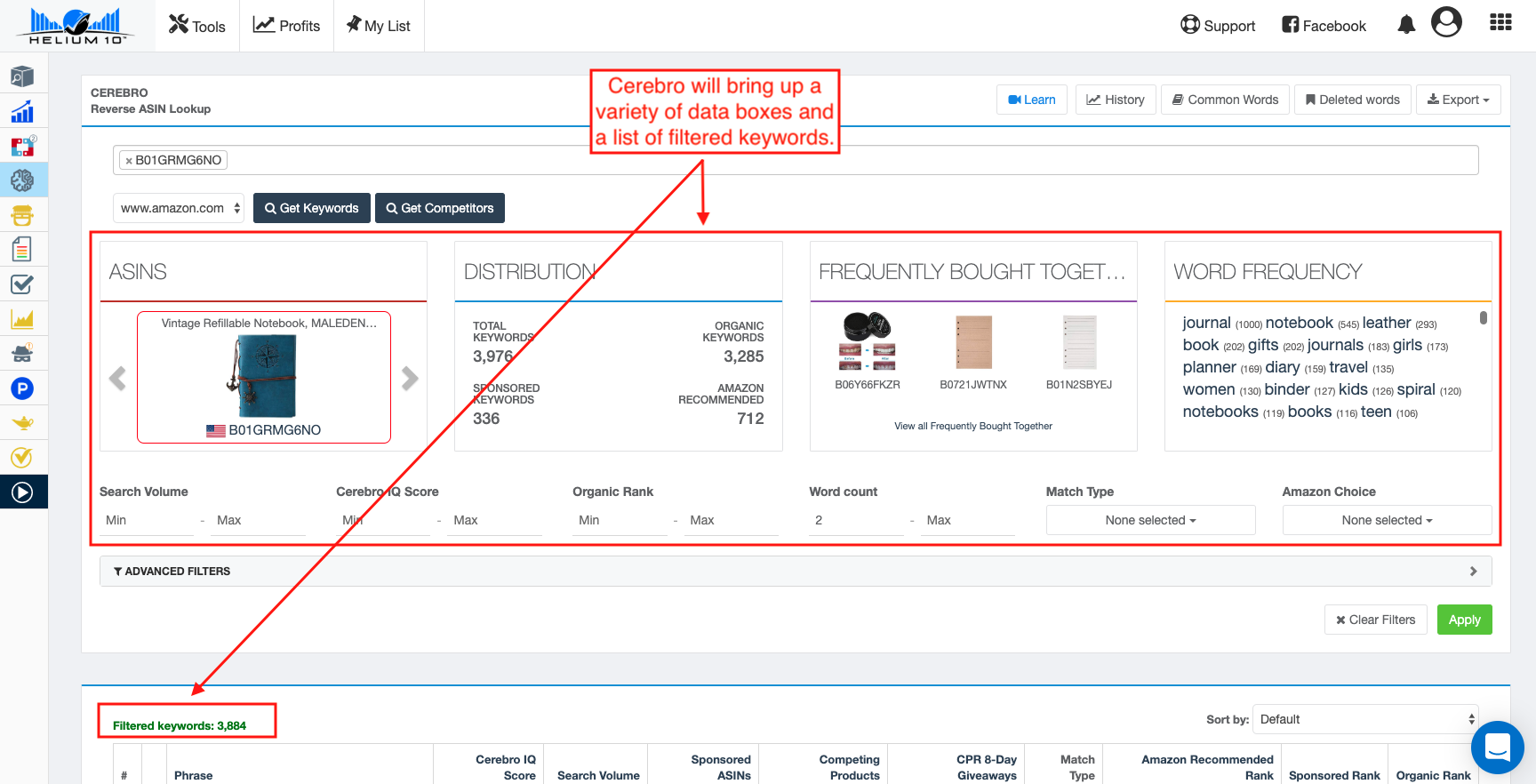
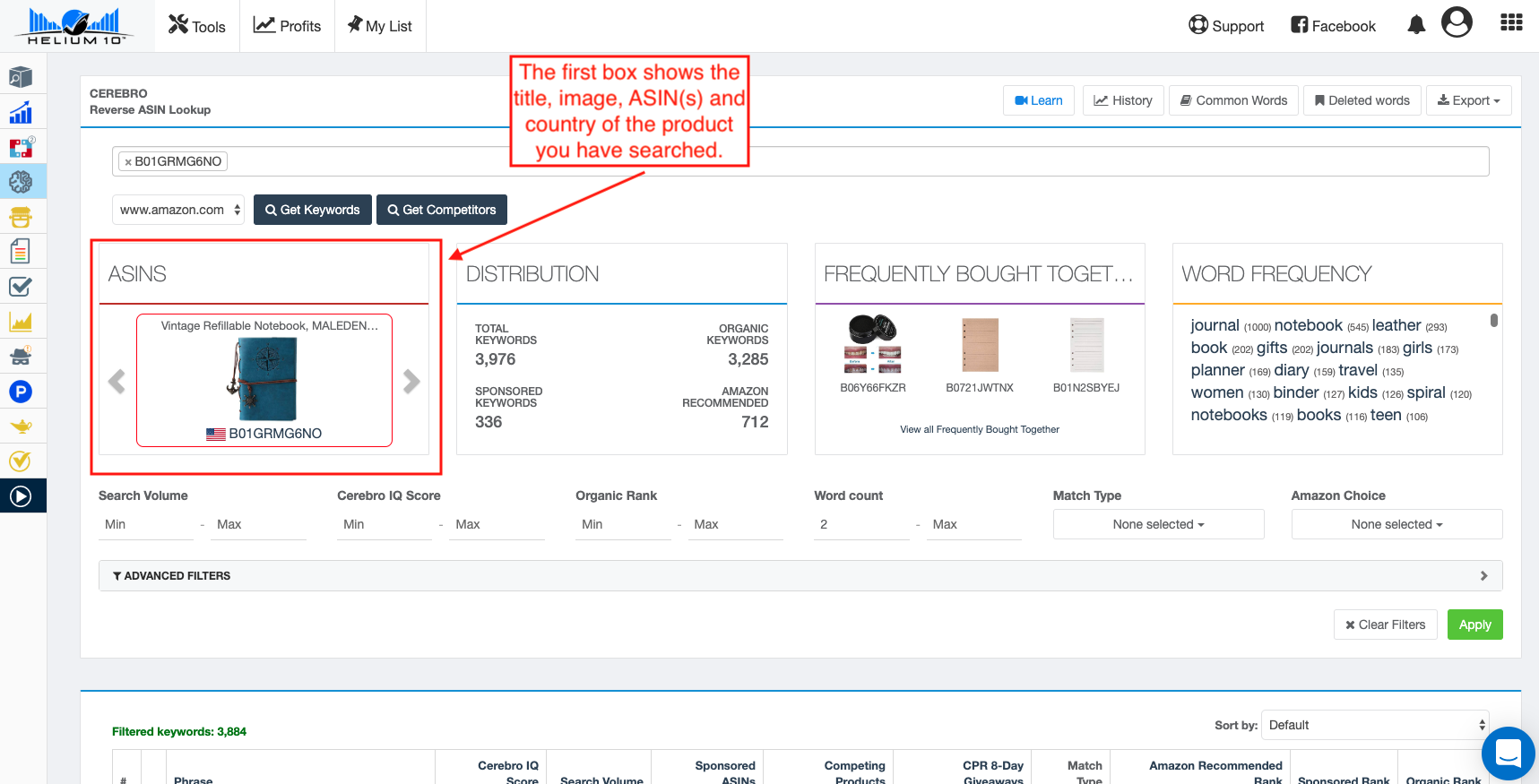
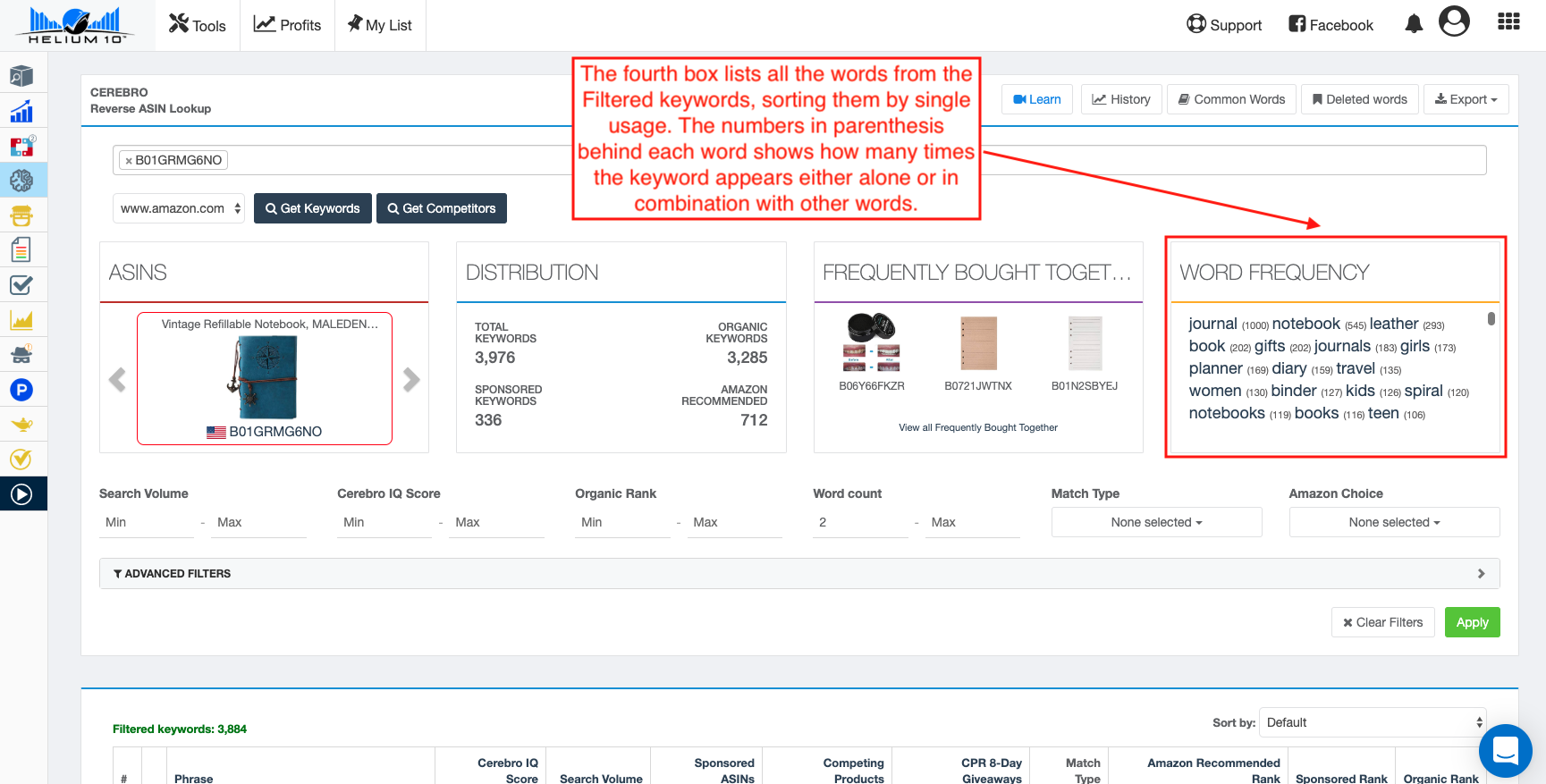
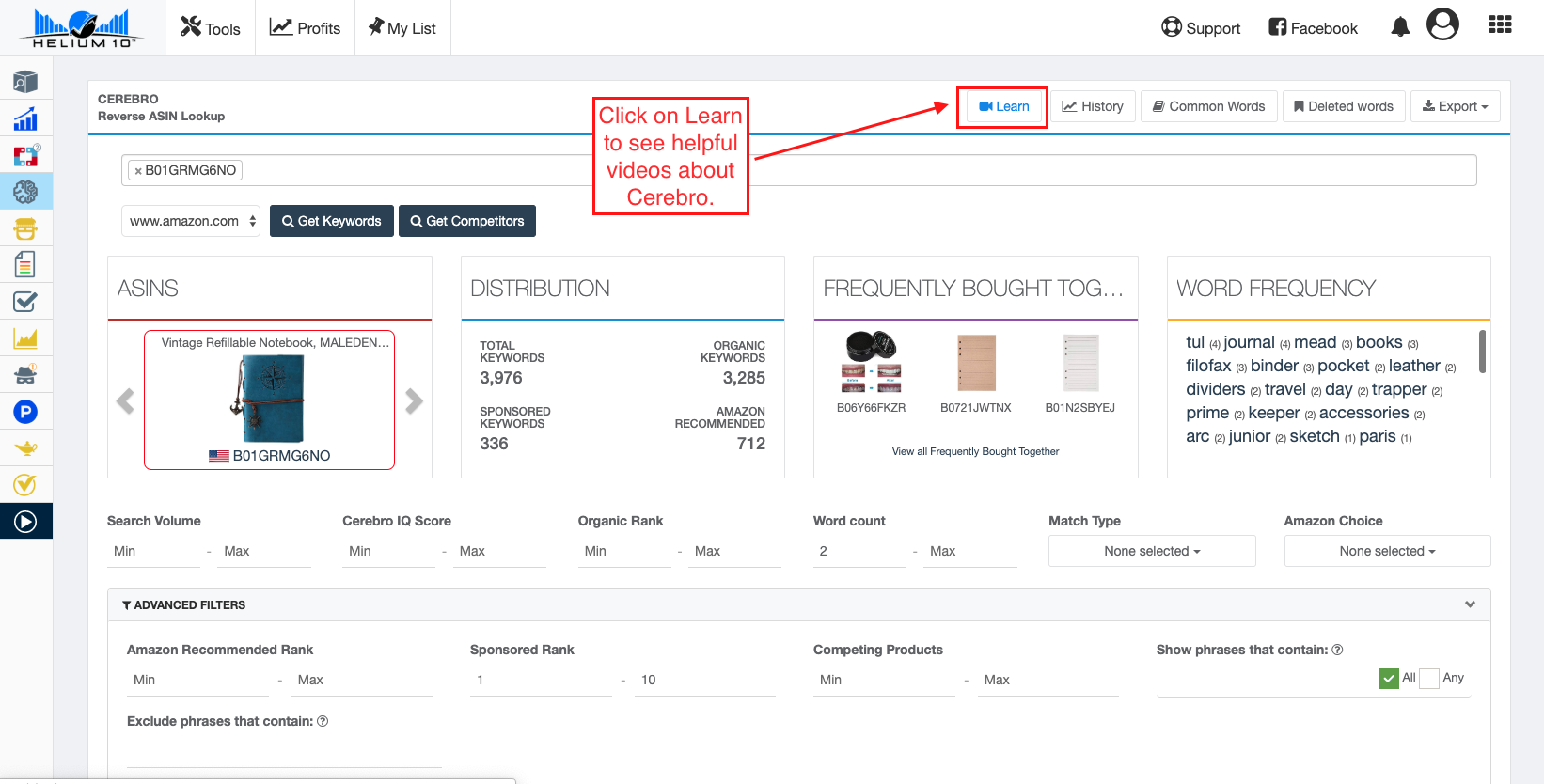
9. 第一个方框显示所搜索产品的主图,以及其标题、ASIN和销售国家/地区。如果您搜索了多个ASIN,它们会以幻灯片形式显示。只需点击前进或后退按钮即可循环查看。
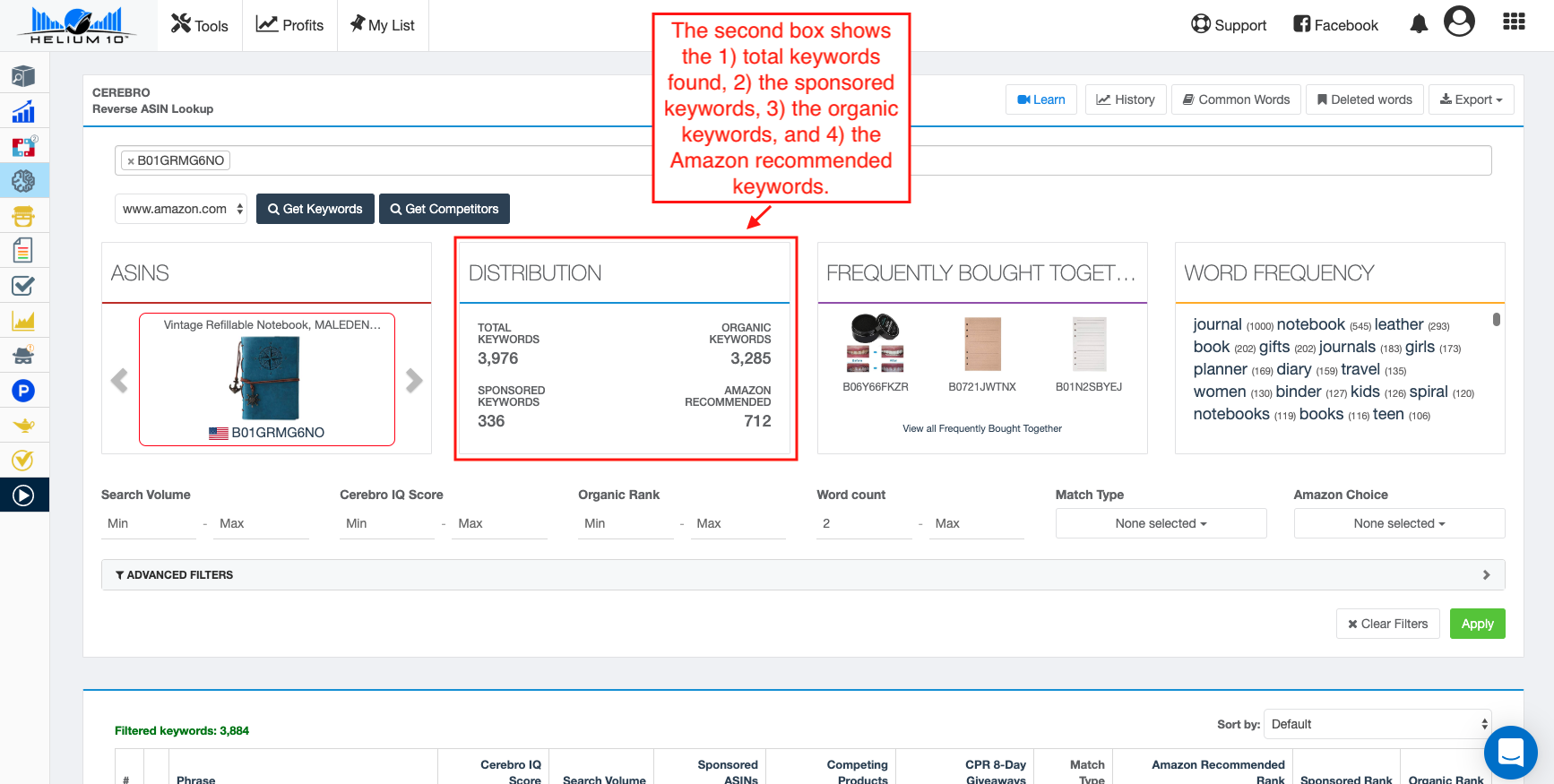
10. 第二个方框标题为分布,显示ASIN的索引关键词总数分布,并细分出哪些是赞助、亚马逊推荐和/或自然关键词。赞助关键词是该ASIN在亚马逊上用于投放广告的关键词。亚马逊推荐关键词是亚马逊自身为该产品推荐的用于广告目的的关键词。自然关键词是亚马逊客户实际输入并用于找到该产品的关键词。
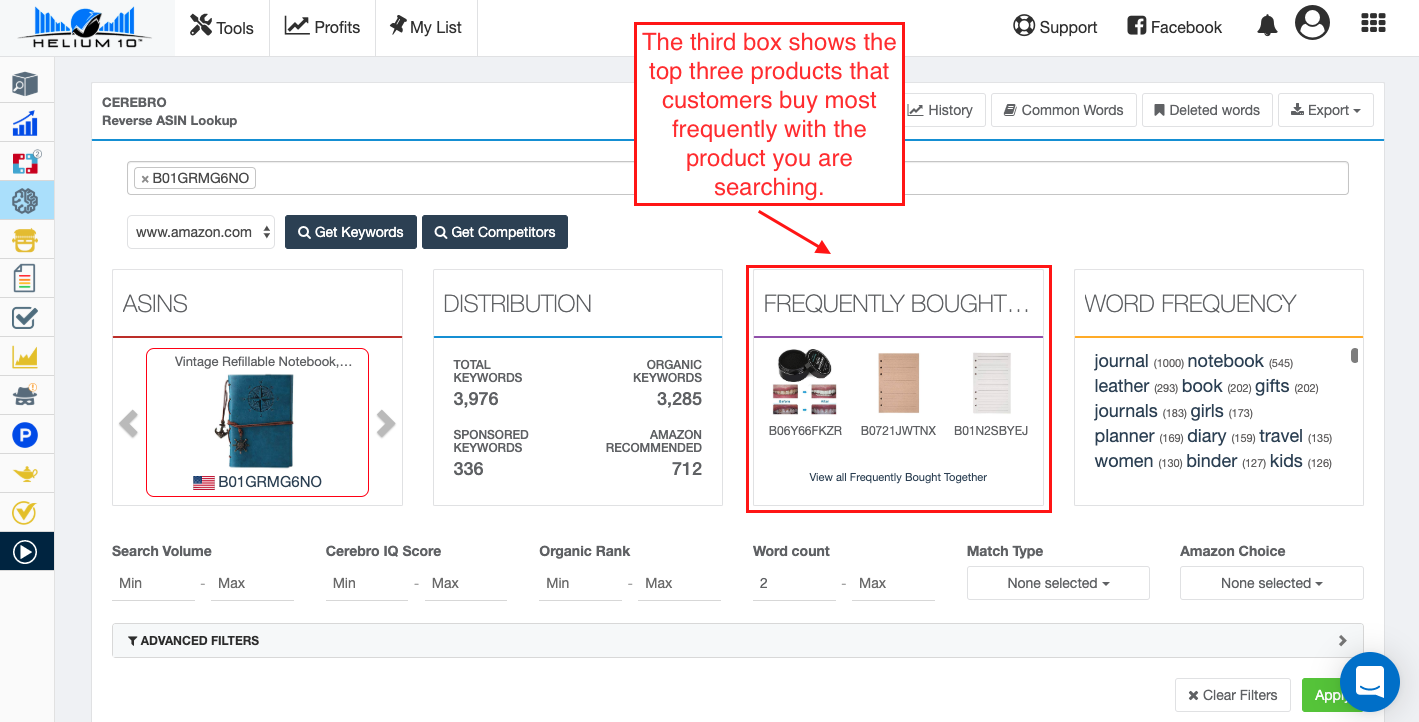
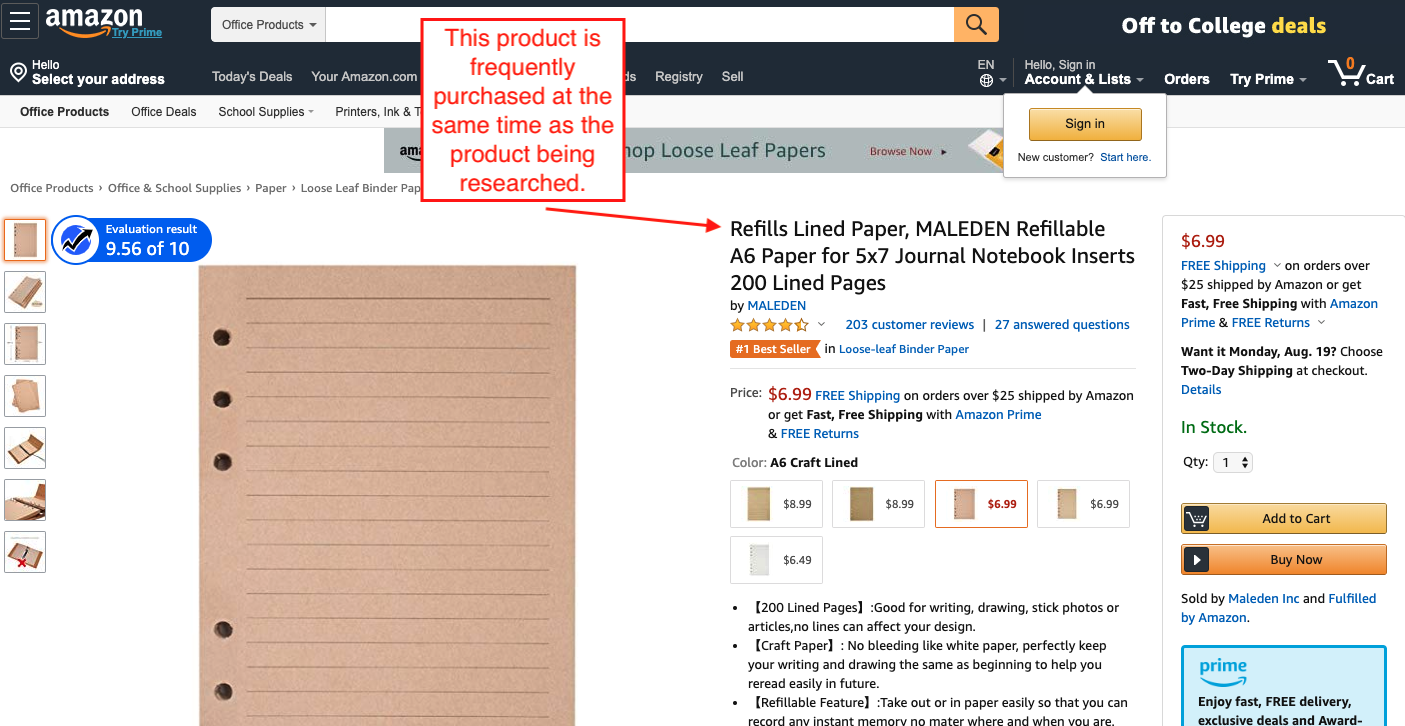
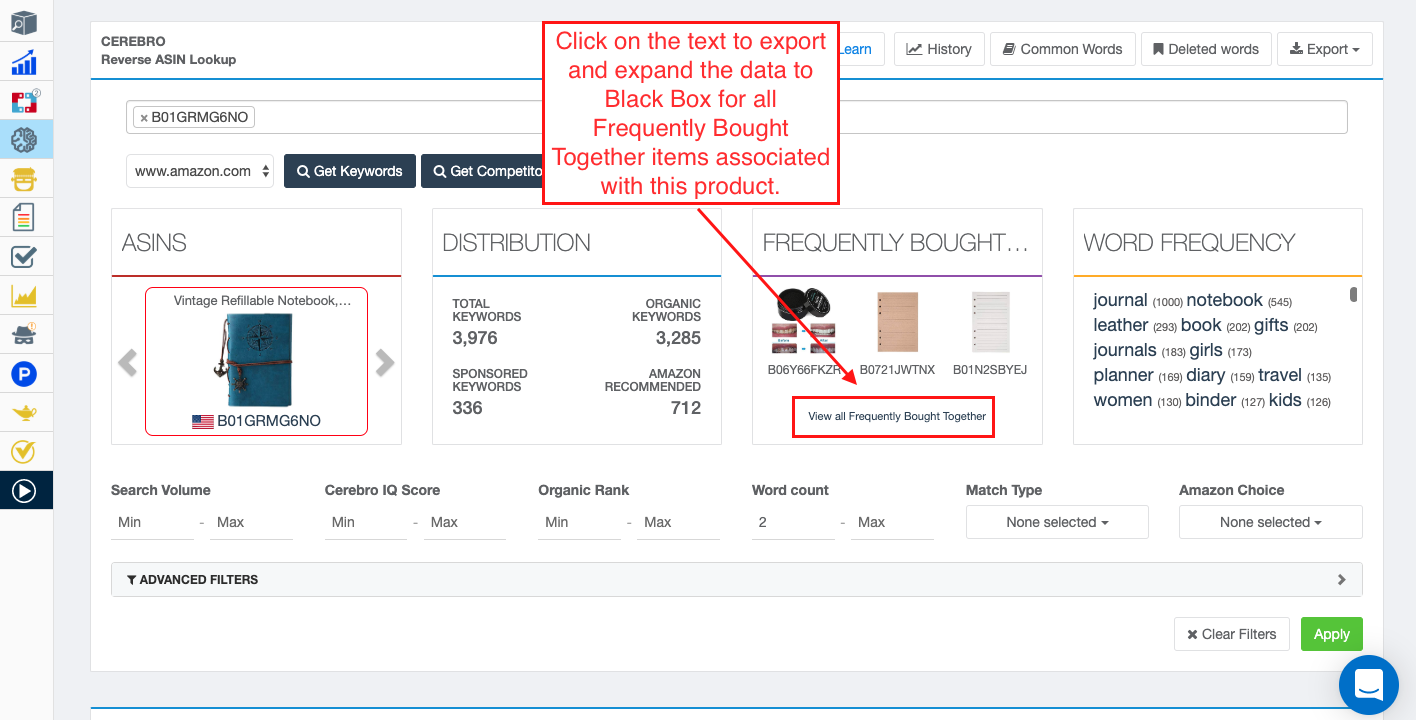
11. 第三个方框标题为经常一起购买,显示经常与所搜索产品同时购买的产品。当您点击底部的文本时,Cerebro会打开一个新的亚马逊窗口,显示客户与您搜索的产品一起购买的所有商品。当您选择可能与您的广告活动相关联的产品时,这些数据对您有益。
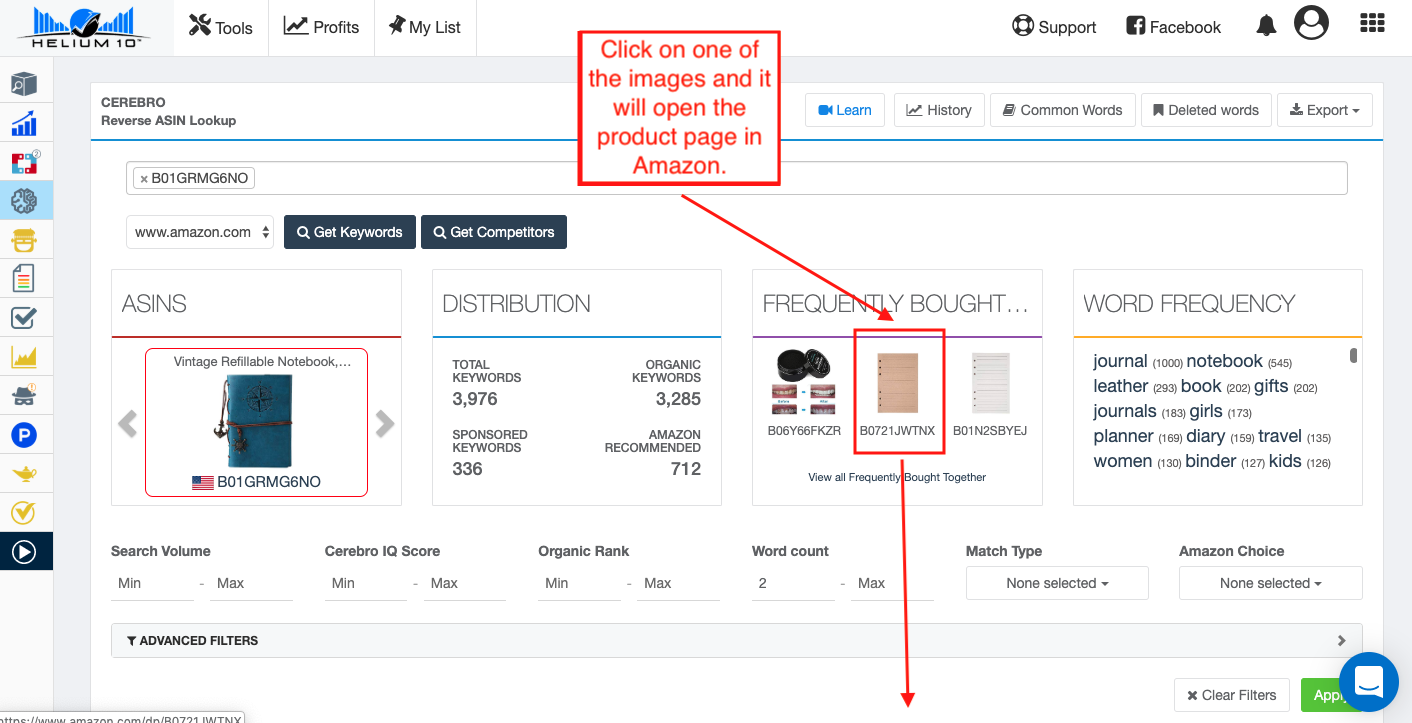
12. 点击经常一起购买方框中的任何图片,将直接带您进入亚马逊上的产品页面。
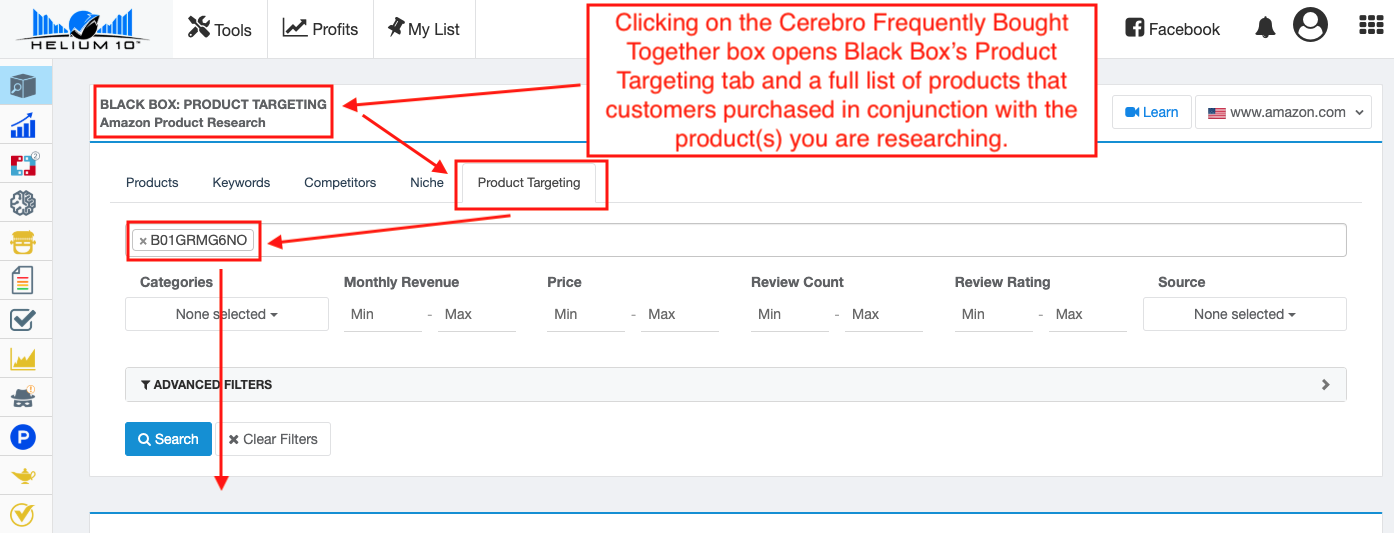
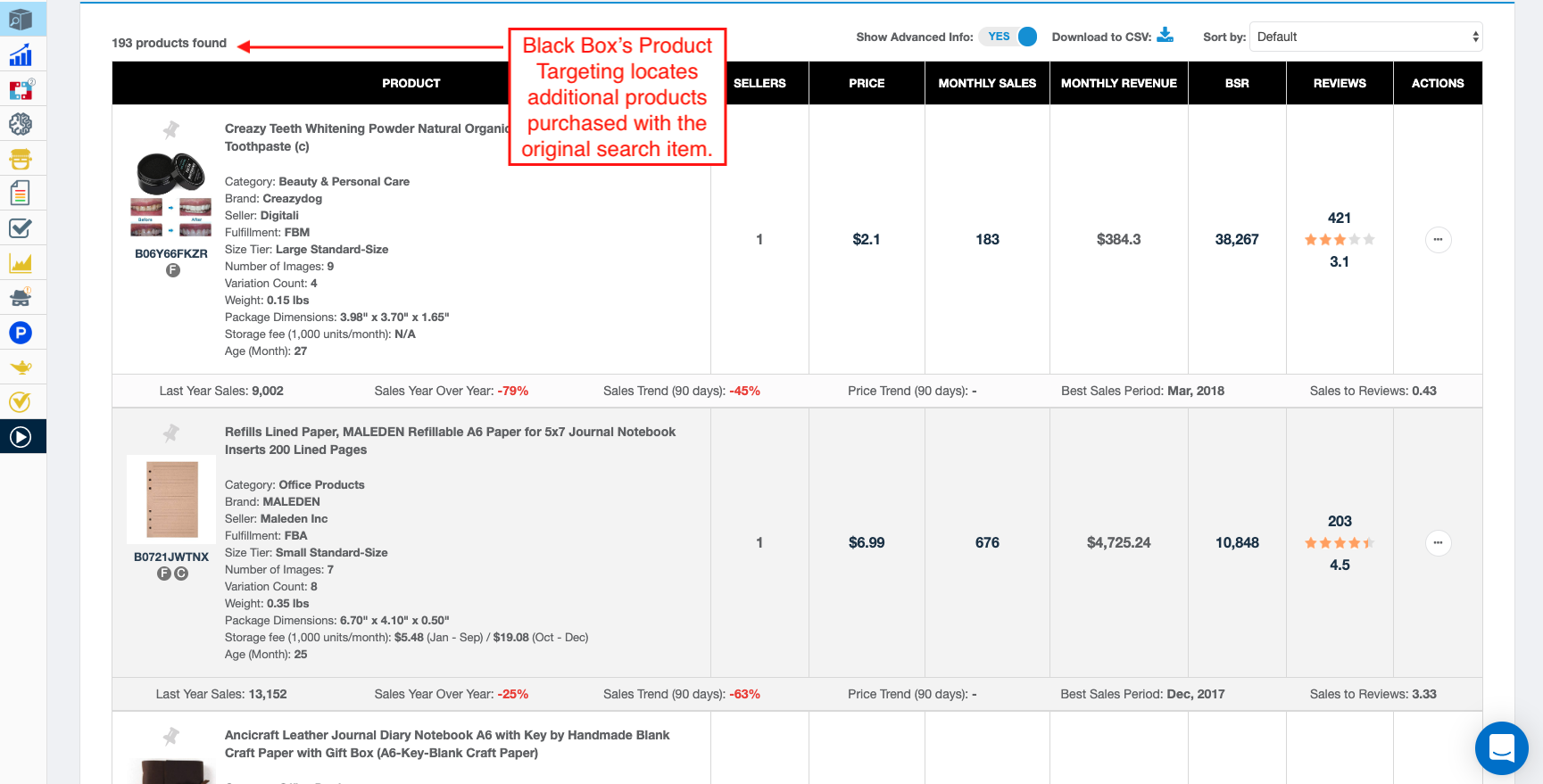
13. 当Cerebro中的屏幕ows only the top three 经常一起购买 items, clicking on the text inside the box opens the 产品定位 tab in 黑盒, along with all the products Amazon data reveals—some possibly relevant, some not—that customers have recently purchased in the same transaction as the product with the ASIN you’re researching.
14. 第四个方框,词频,收集了出现在关键词搜索中的所有单词。每个单词后面的括号内注明了根据亚马逊数据,该单词单独或作为短语一部分出现的次数。这让你可以查看与此ASIN关联最频繁的关键词是哪些。
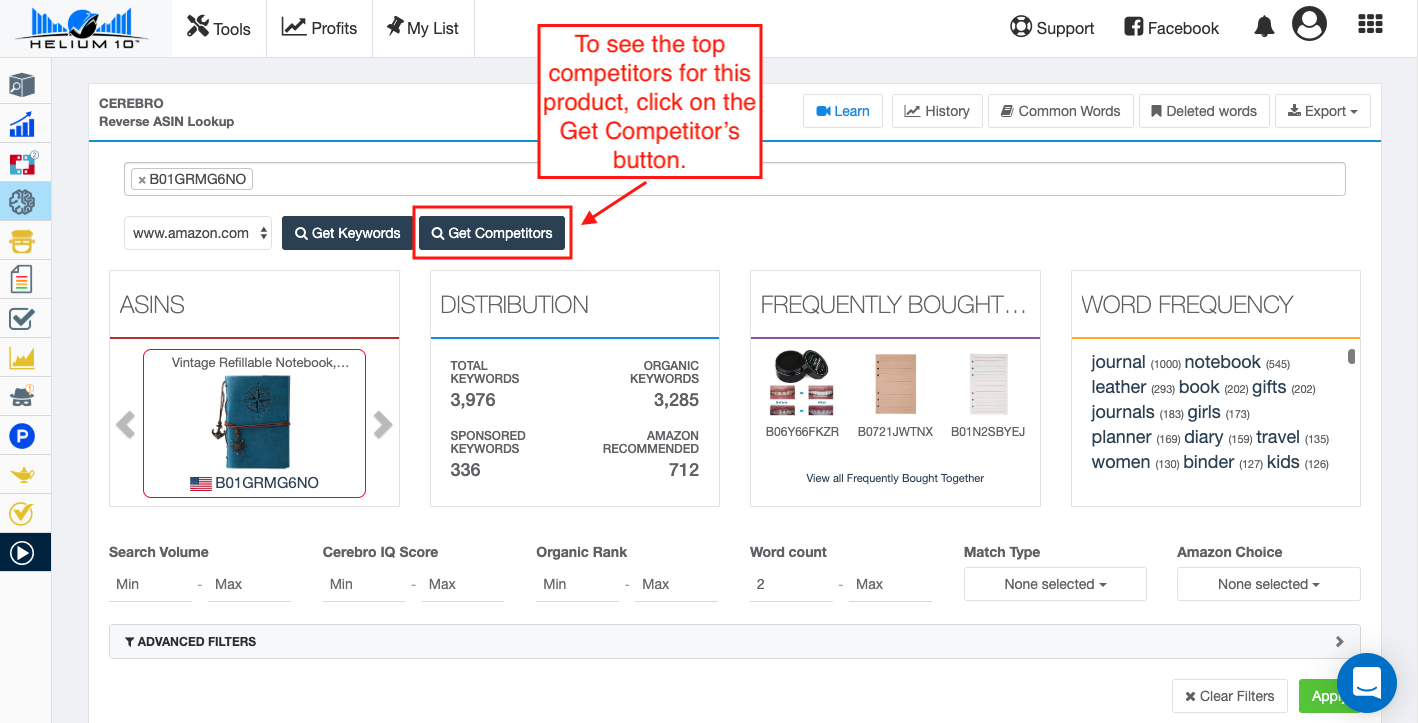
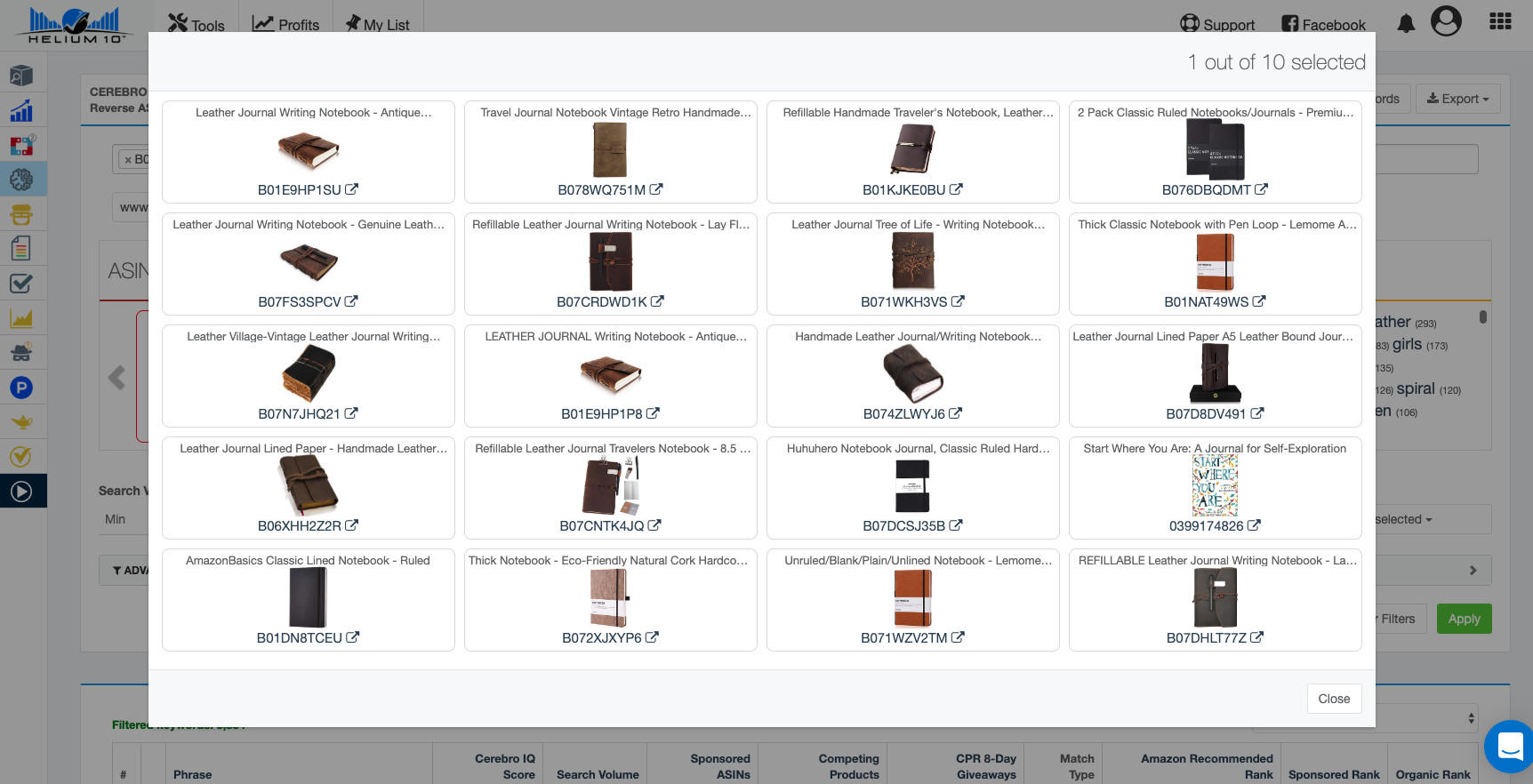
15. 点击获取竞争对手按钮会弹出一个屏幕,显示共享许多相同关键词的20个顶级竞争产品。如果你在新屏幕中点击特定产品的ASIN,Cerebro会将其添加到你的ASIN列表中,并打开一个新窗口,带你进入该ASIN的亚马逊产品页面。
16. 现在,让我们关闭主要竞争对手的窗口,回到搜索结果页面。此时,你需要向下滚动查看Cerebro为此ASIN识别出的单词和短语。通常会有大量数据。默认列表基本上是结果从Cerebro搜索中加载的顺序。
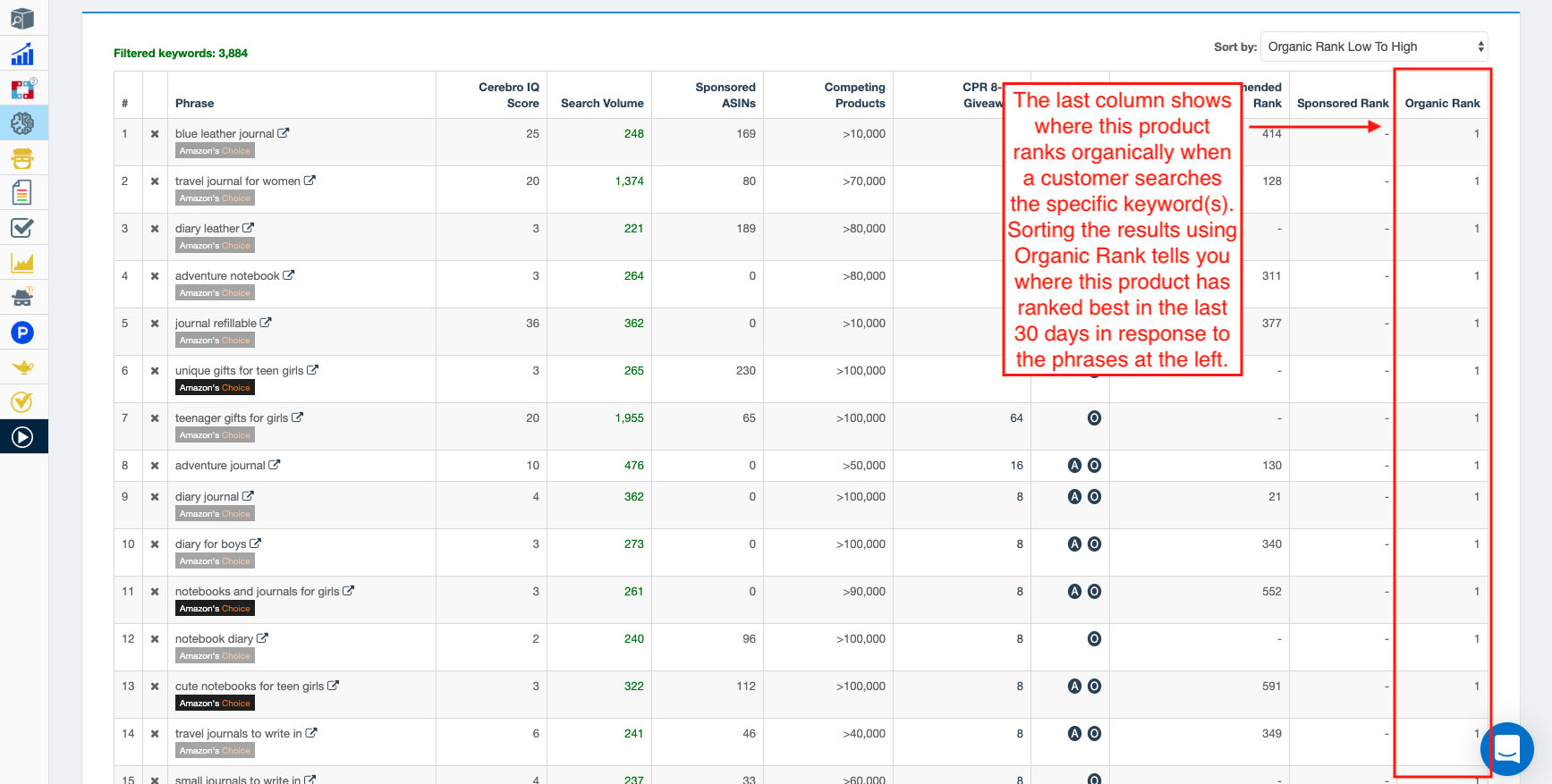
你可能会发现,阅读数据的最佳方式是查看自然排名列,该列以降序显示每个关键词的自然排名位置。Cerebro允许你根据想要分析的标准对数据进行排序,可以通过点击列标题,或使用列表左上角的”排序方式:”下拉菜单来实现。
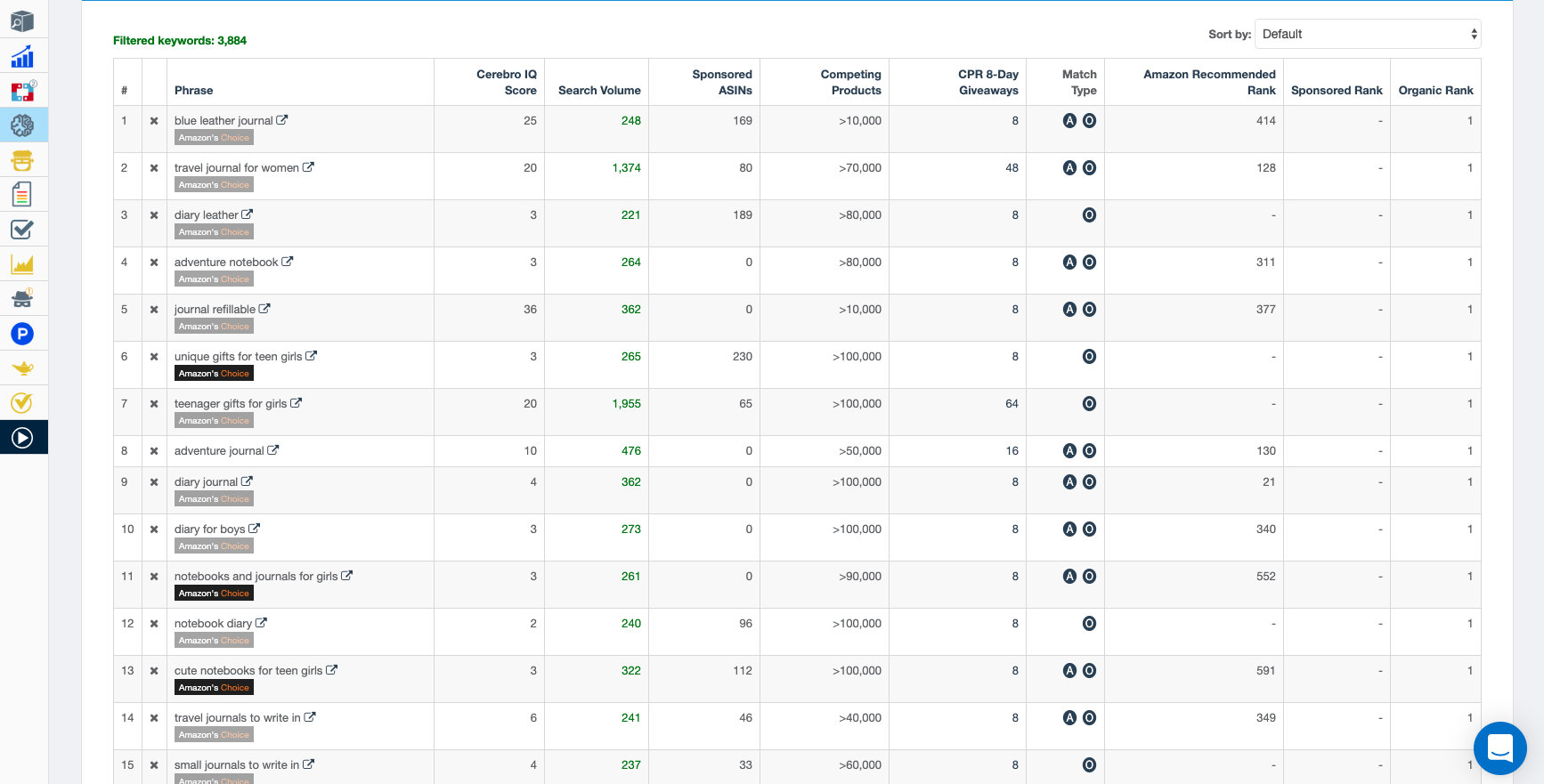
17. 点击第一个标题,Cerebro IQ 分数。 此分数由Helium 10计算,通过比较可用产品的数量和受欢迎程度与使用这些特定关键词的有机搜索数量来对产品进行评分。数字越高,产品排名靠前的可能性就越大。
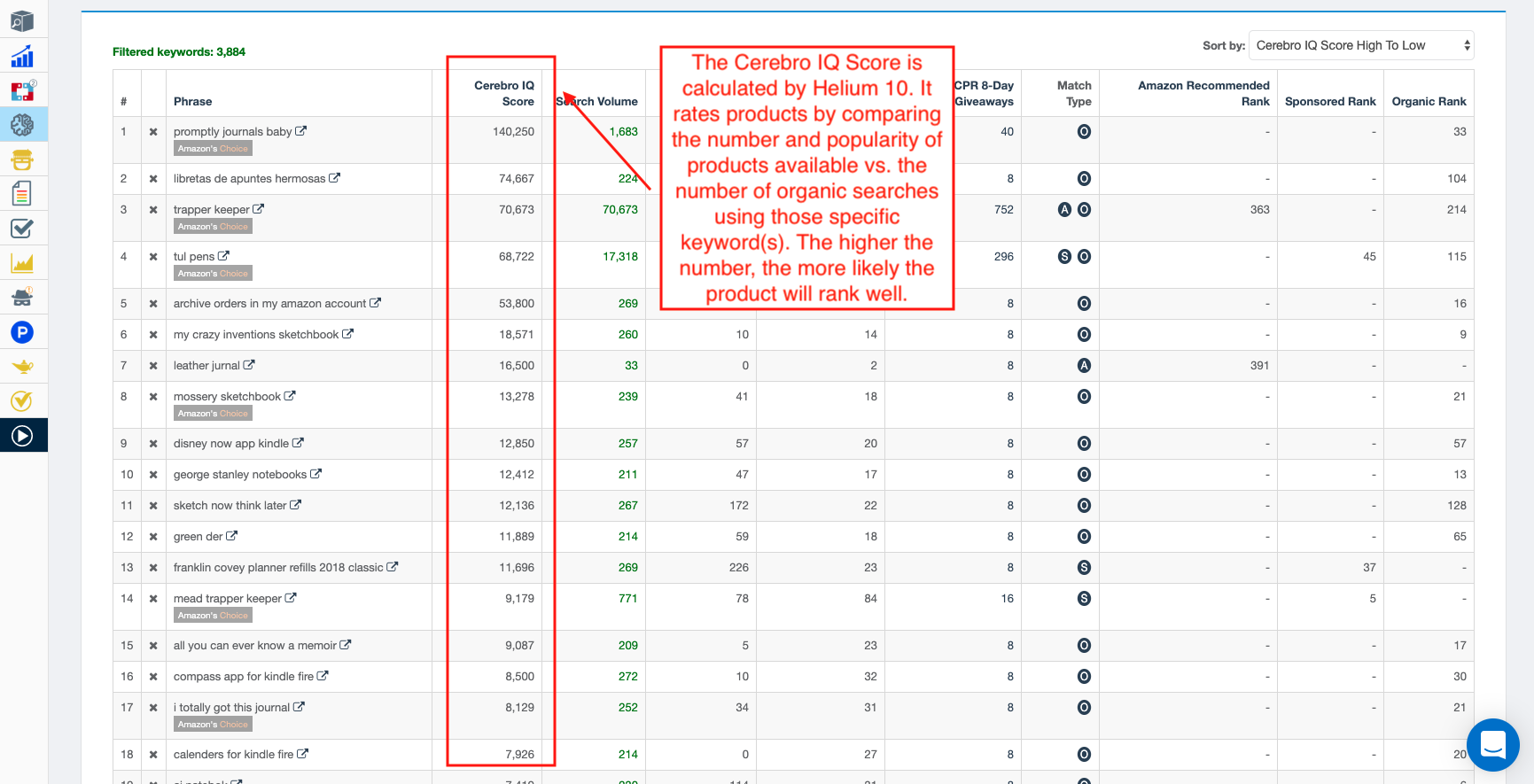
18. 点击搜索量列标题,查看客户在搜索此类产品时最常输入哪些搜索词。
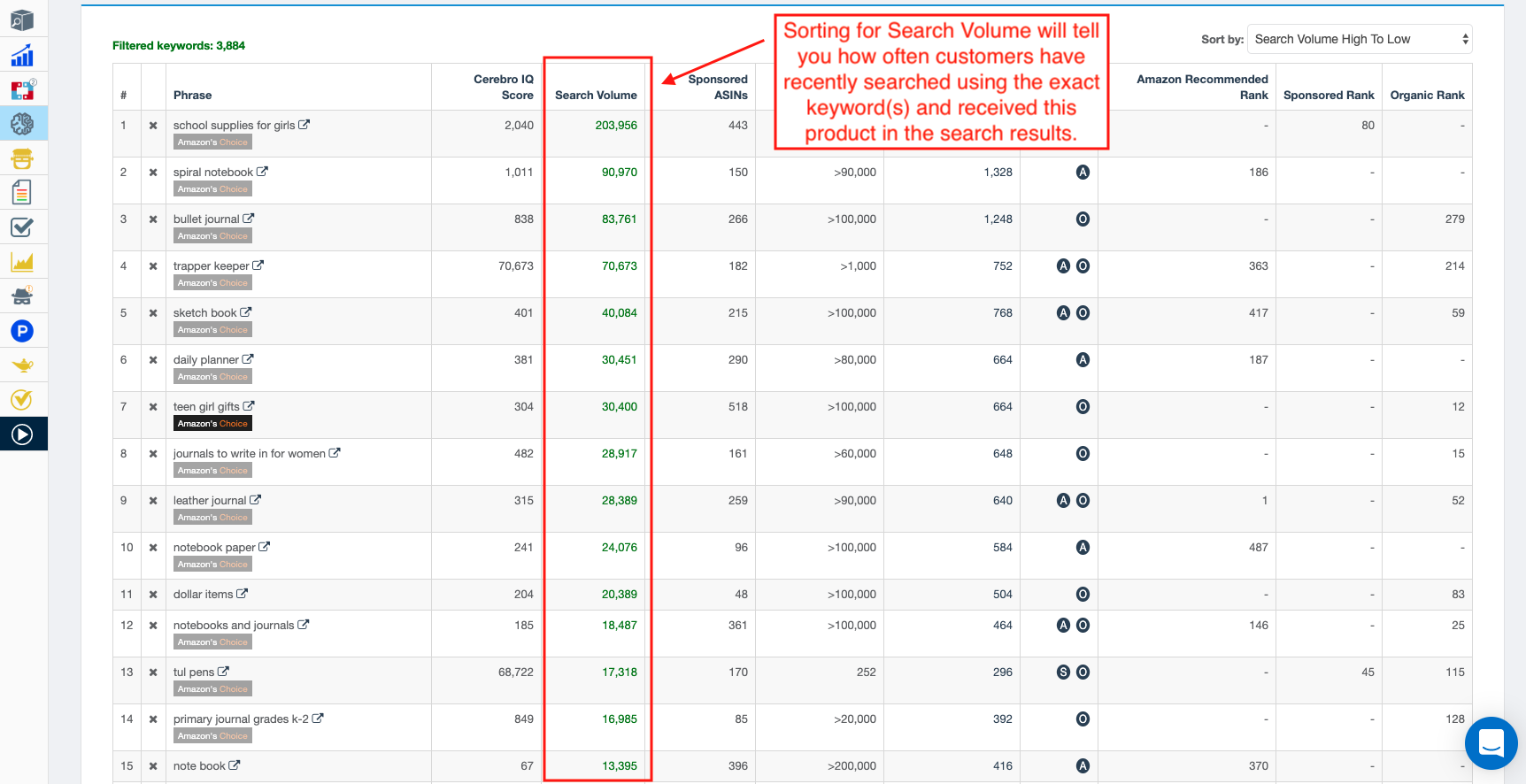
19. 点击Sponsored ASINs,查看最近有多少个独立的付费广告在使用这些关键词。
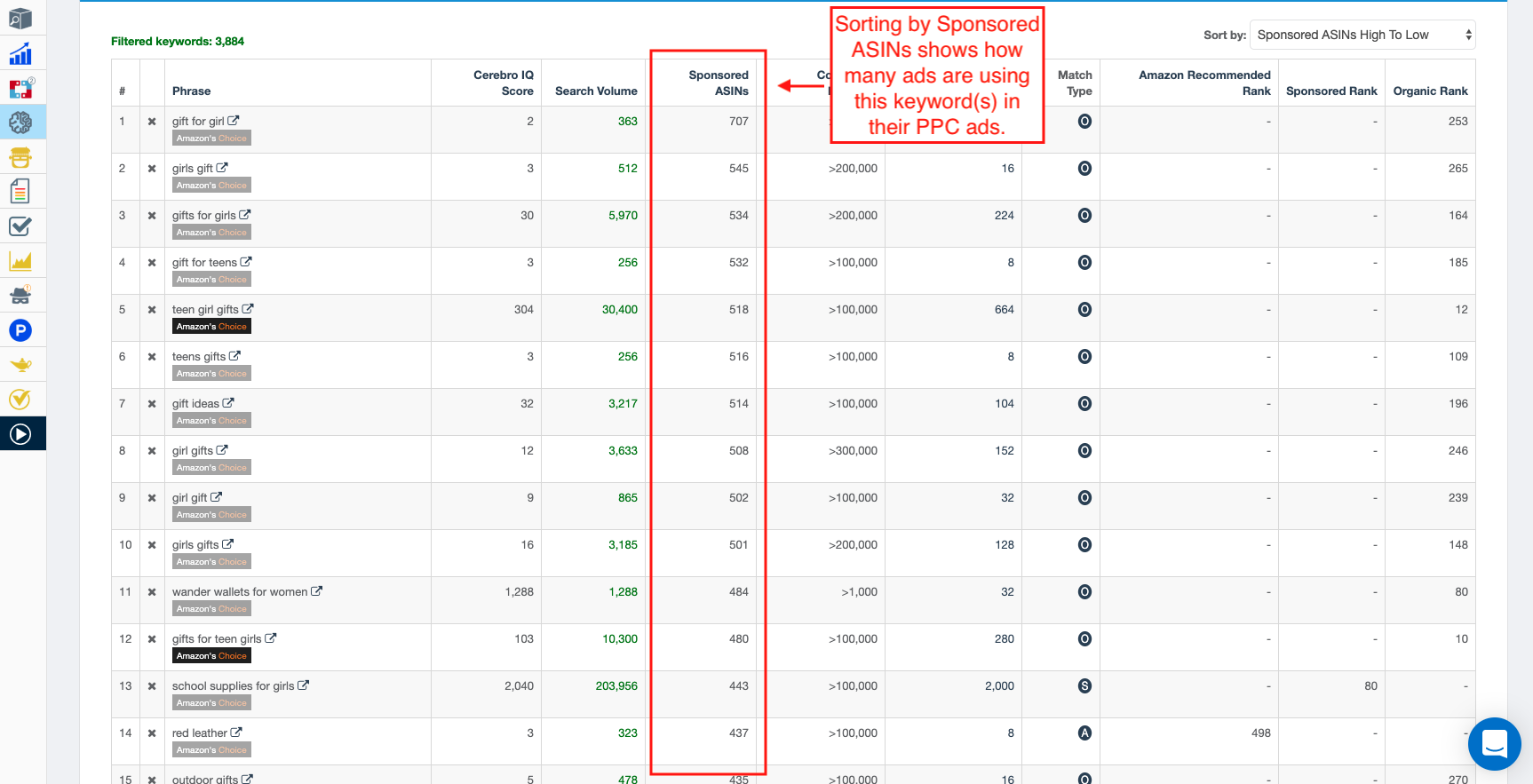
20. 如果您想查看亚马逊为所列关键词收录了多少竞品,请按竞品数量列标题对结果进行排序。
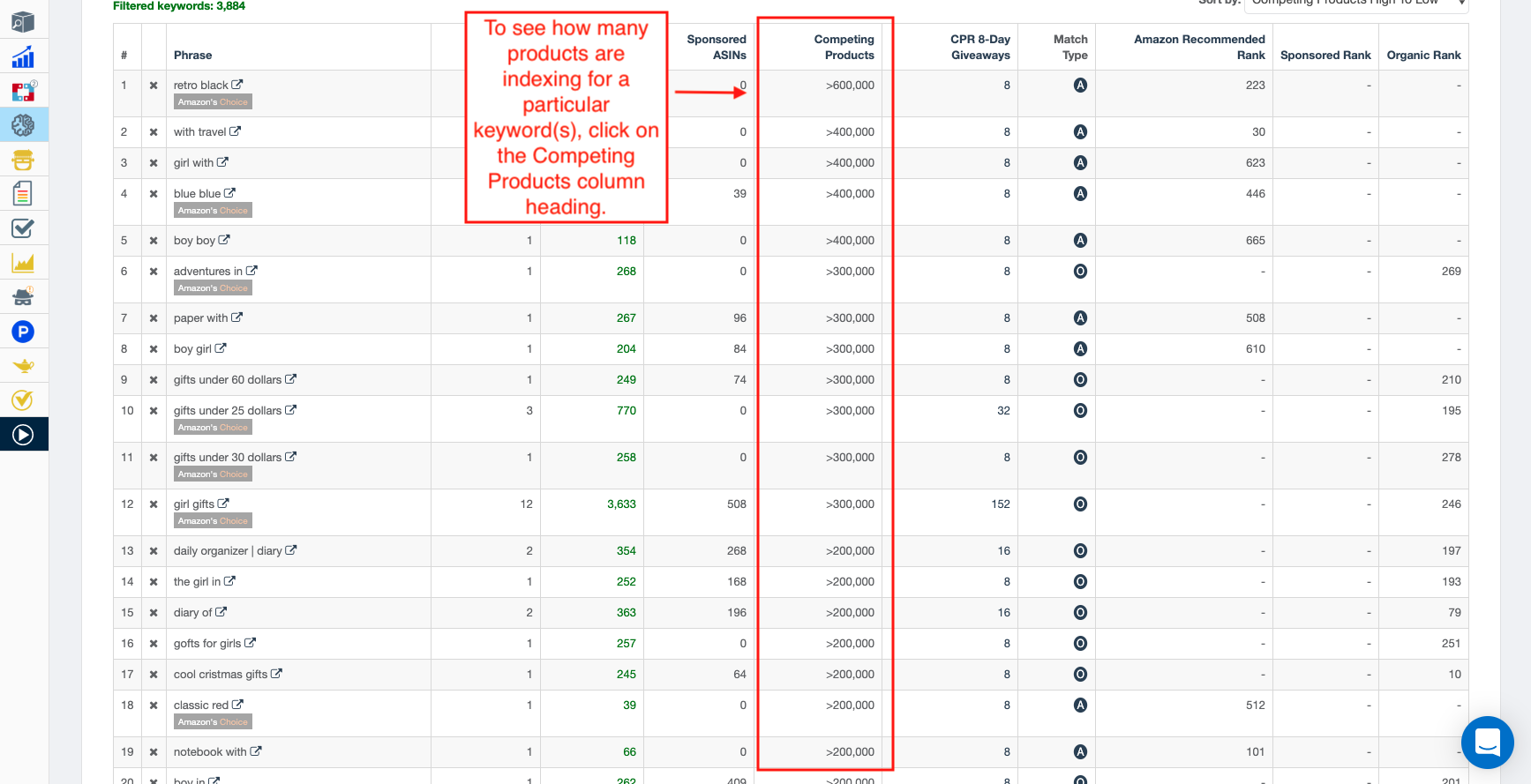
21. CPR 8天赠品列报告了您需要在一周多的时间内赠送或以大幅折扣销售多少产品,才能在使用这些词语的产品搜索中排名第一页。
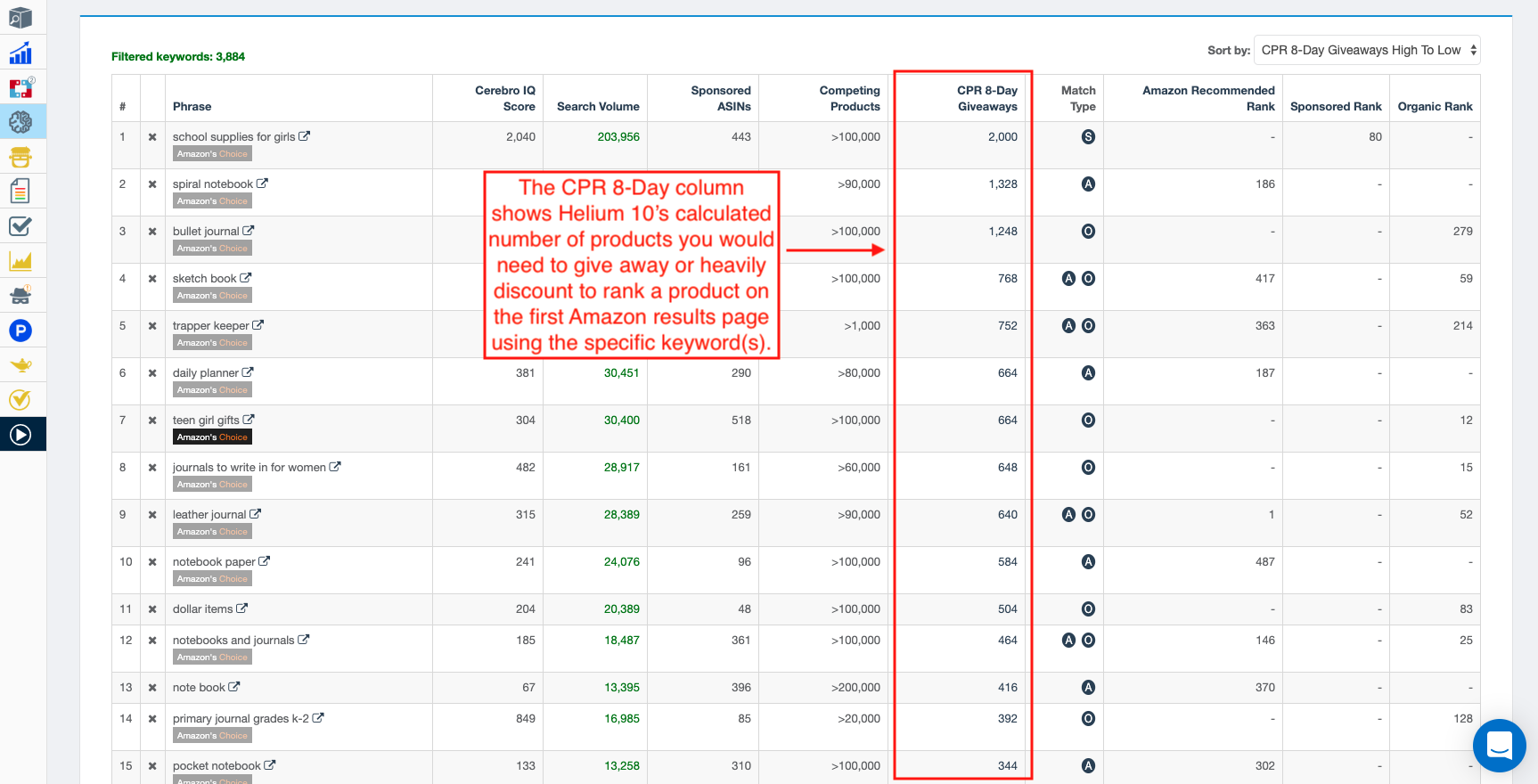
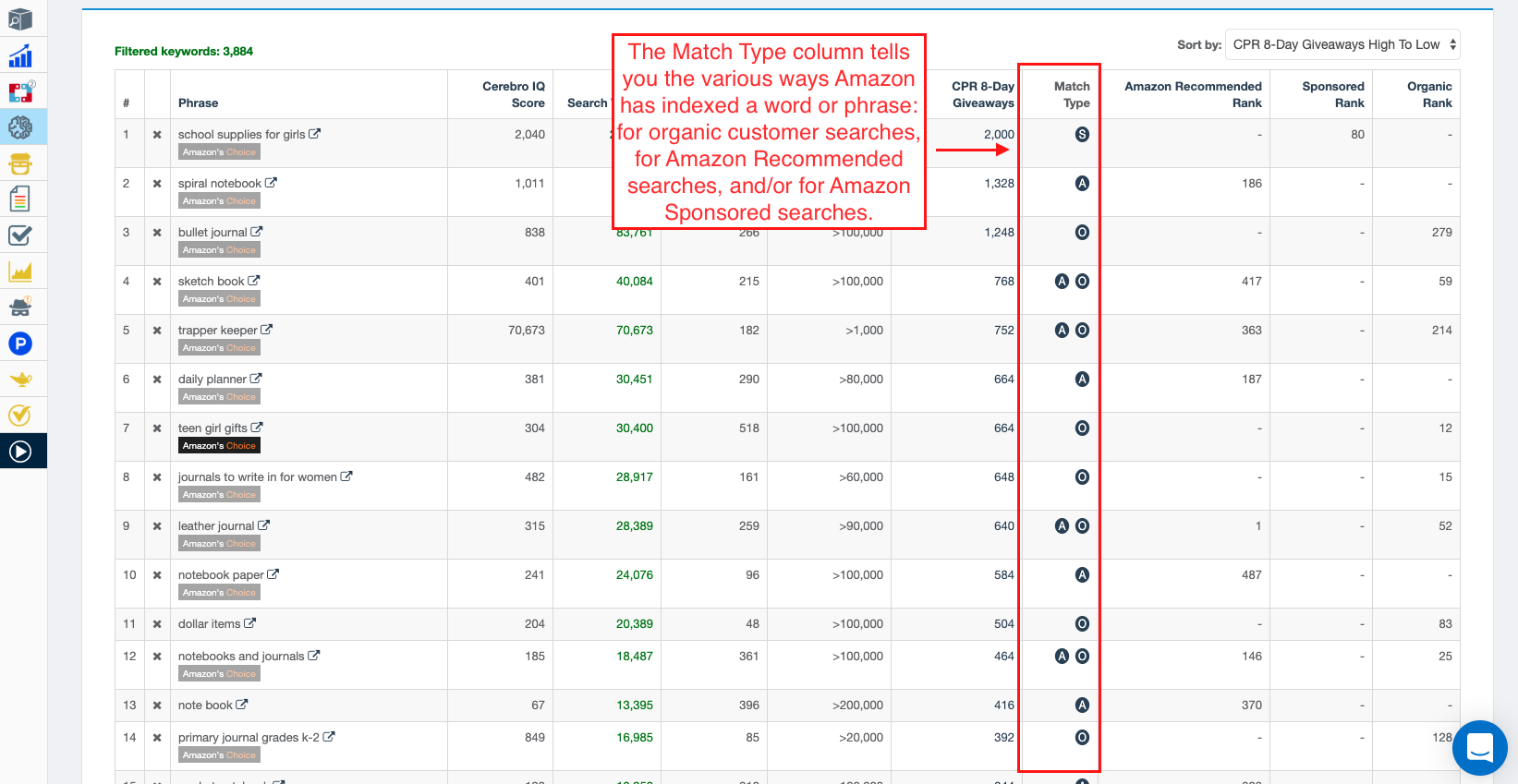
22. 匹配类型列显示了关键词对您正在研究的ASIN产品进行排名的各种方式。O表示当客户在亚马逊搜索框中输入该词或短语时,该产品在自然排名中位于前306位。A表示该关键词被亚马逊列为推荐关键词。S表示当搜索此关键词时,该产品在赞助广告位的前96名中排名。此列没有排序功能。
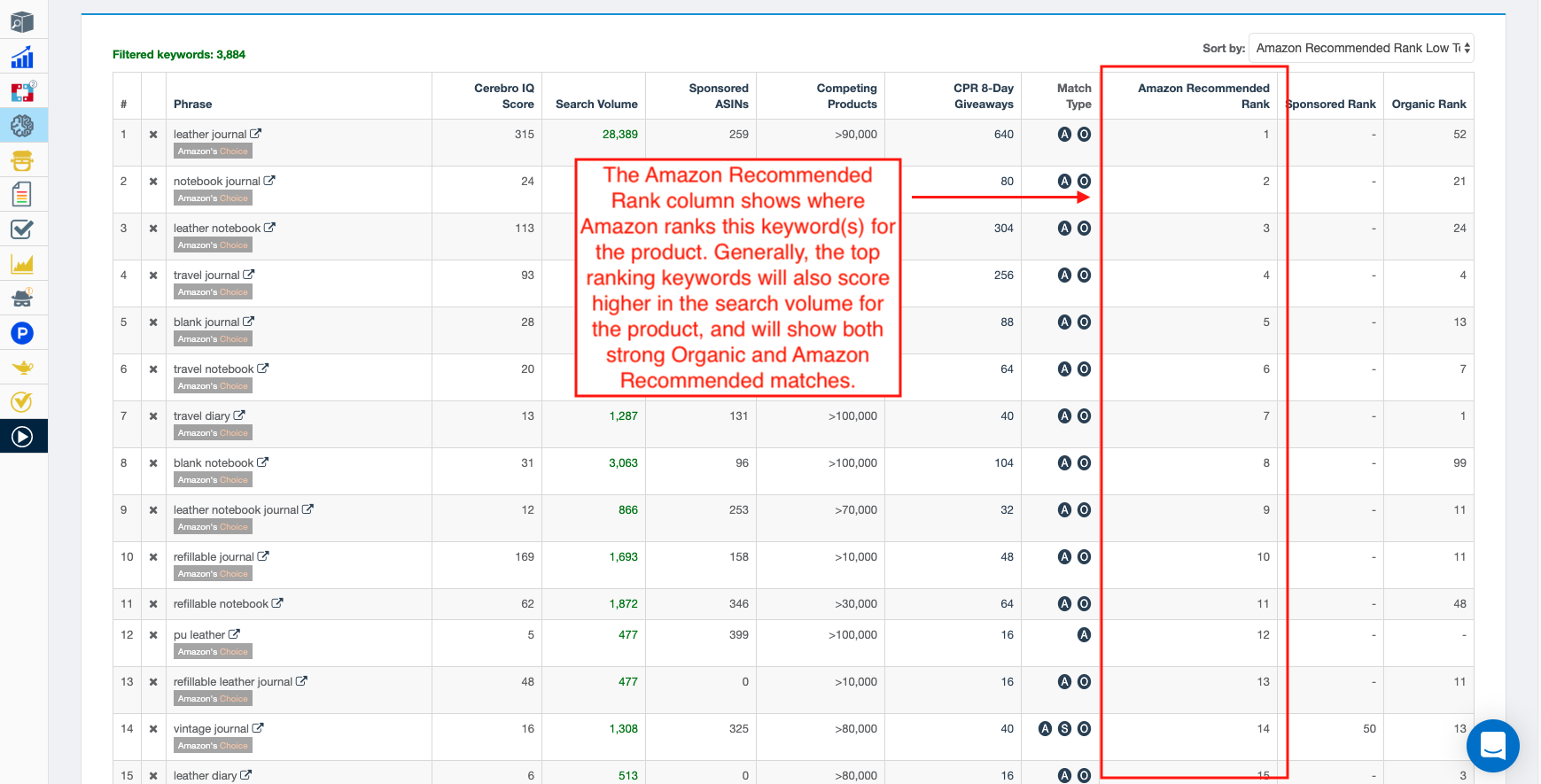
23. 亚马逊推荐排名列显示一个或多个关键词是否在亚马逊推荐中排名以及排名高低。
24. 倒数第二列赞助广告排名显示了当产品使用指定关键词运行付费广告时,它在搜索结果页面上的出现位置。
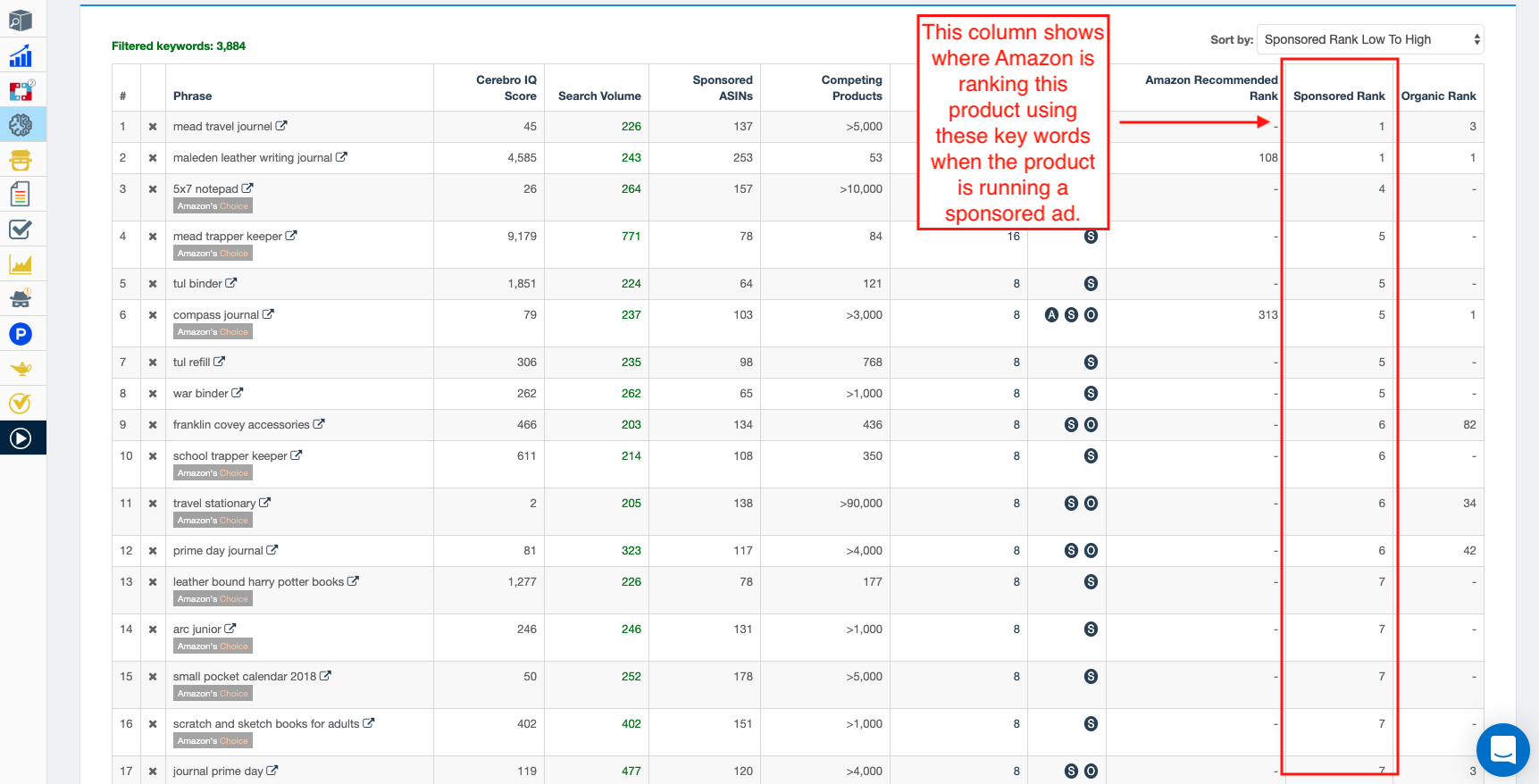
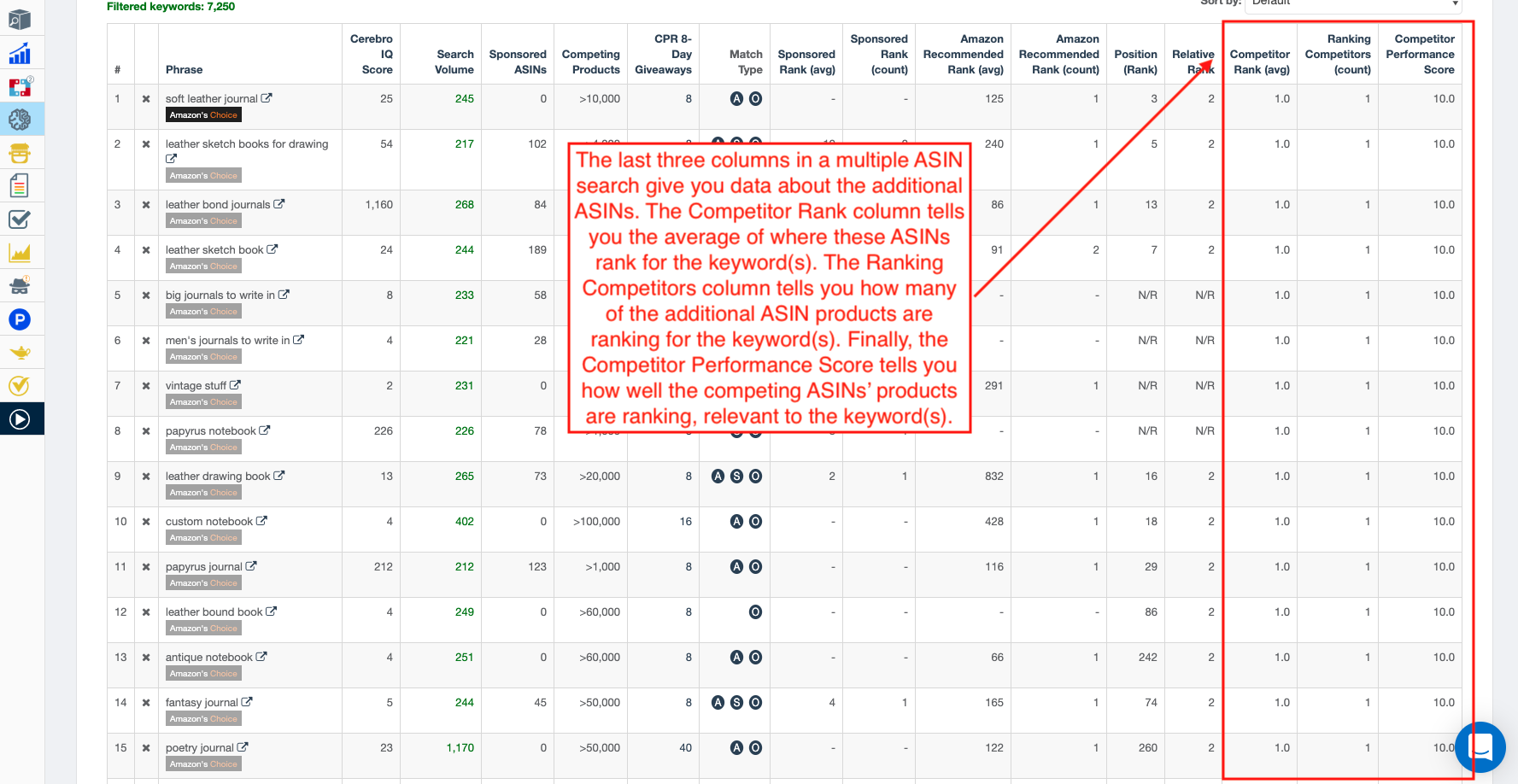
25. 最后一列报告了当客户搜索该特定关键词时,产品的自然排名。
26. 如果您使用Cerebro搜索一个主要ASIN加上一个或多个附加ASIN,您将得到一个略有不同的结果列表。多ASIN搜rch includes columns of comparison between the first ASIN in the search field and the competitors, as well as enlarging the potential list of keywords associated with the products.
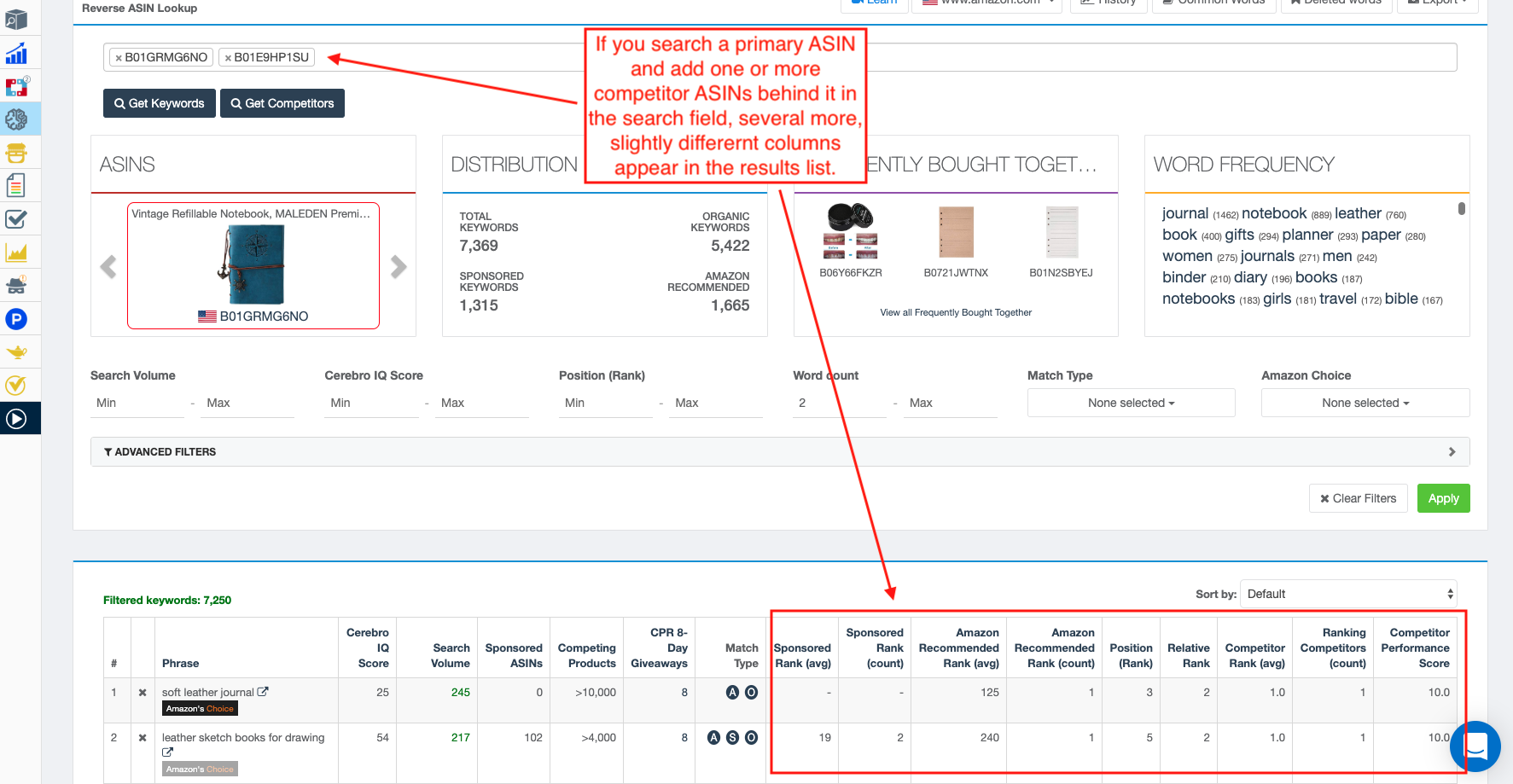
27. 多ASIN搜索结果包含主ASIN与所有额外次要ASIN之间的对比数据。
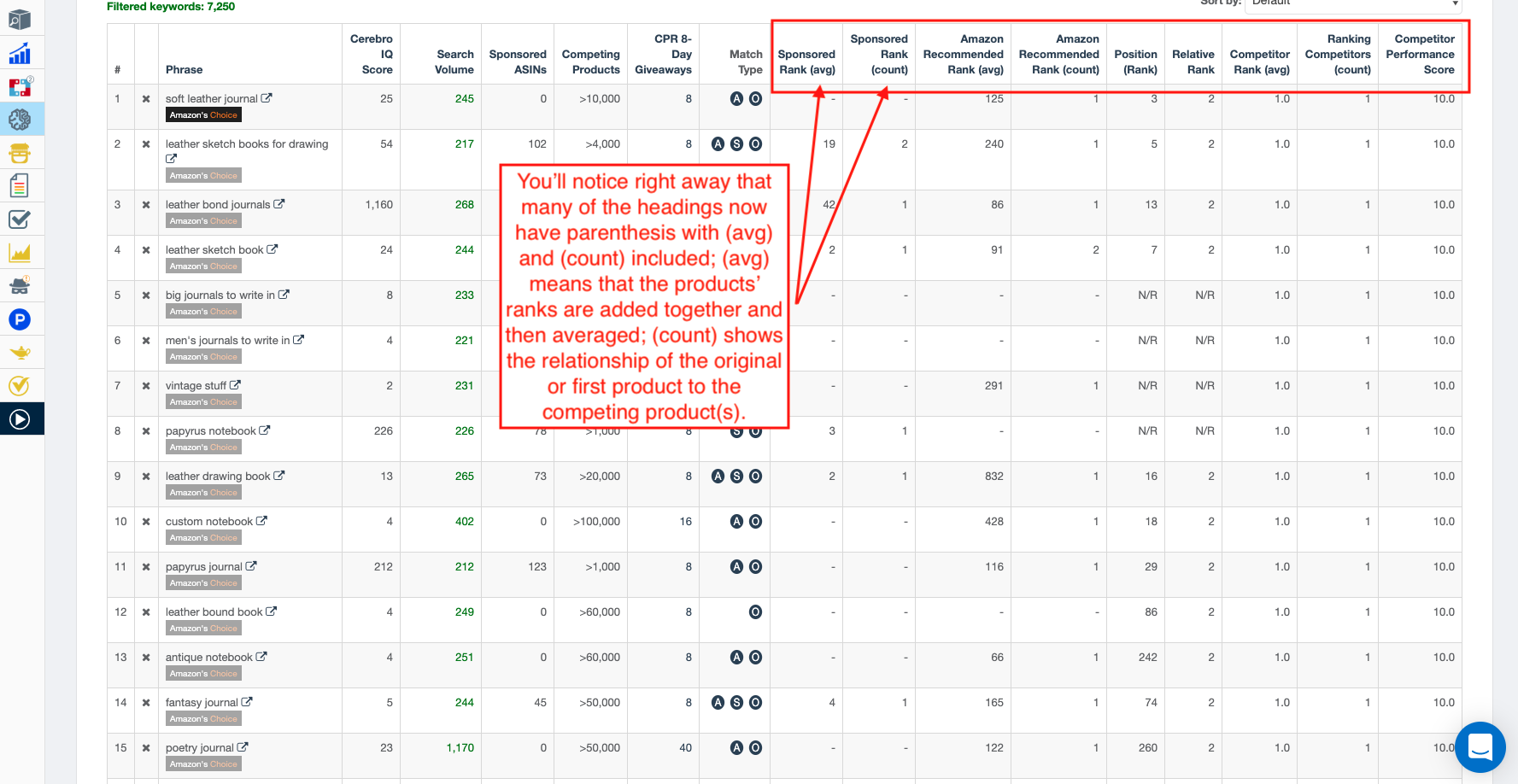
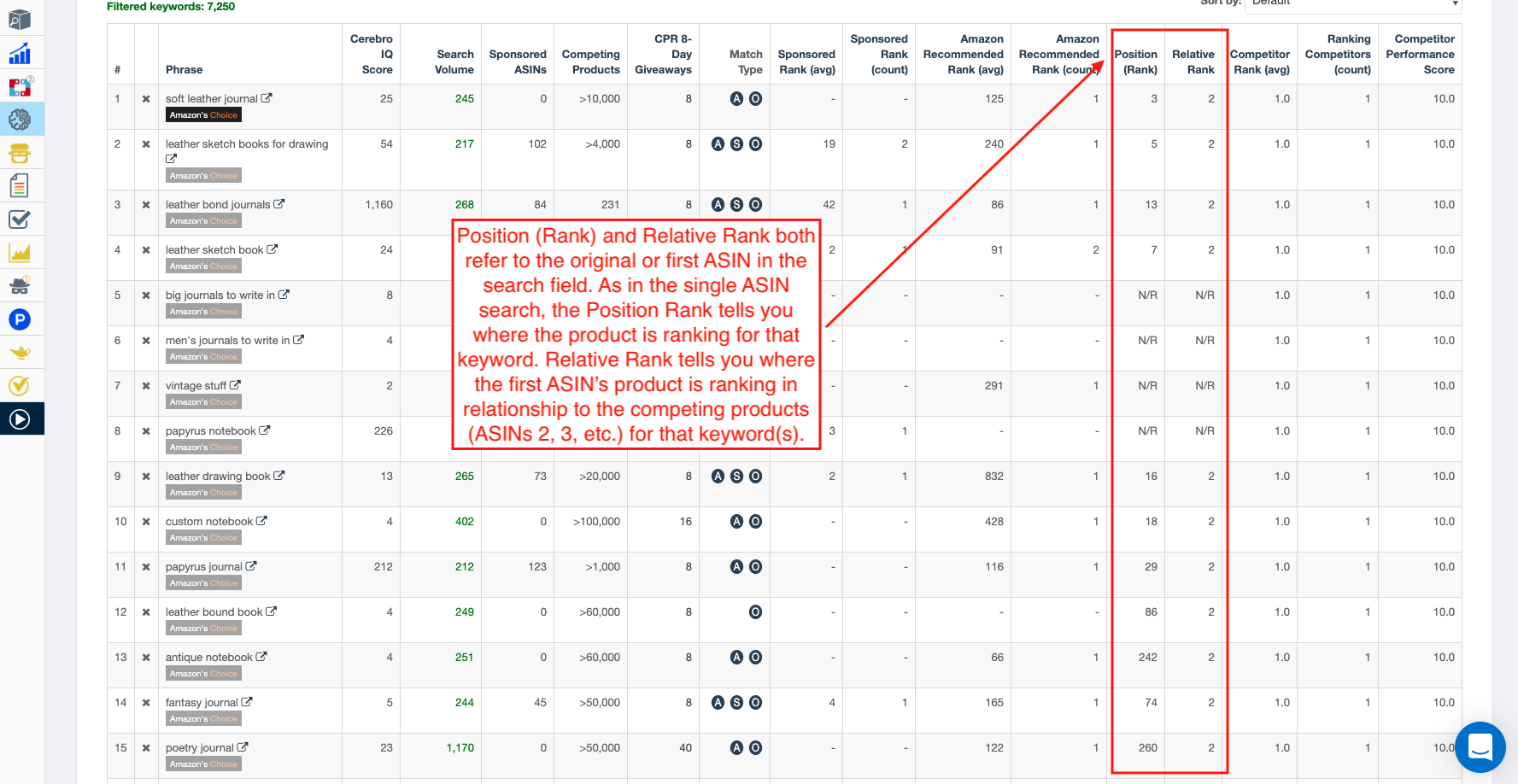
28. 有两列继续显示主ASIN的数据,但现在这些数据既关联到其单独排名的关键词,也关联到它与竞争ASIN的排名关键词相比的排名情况。
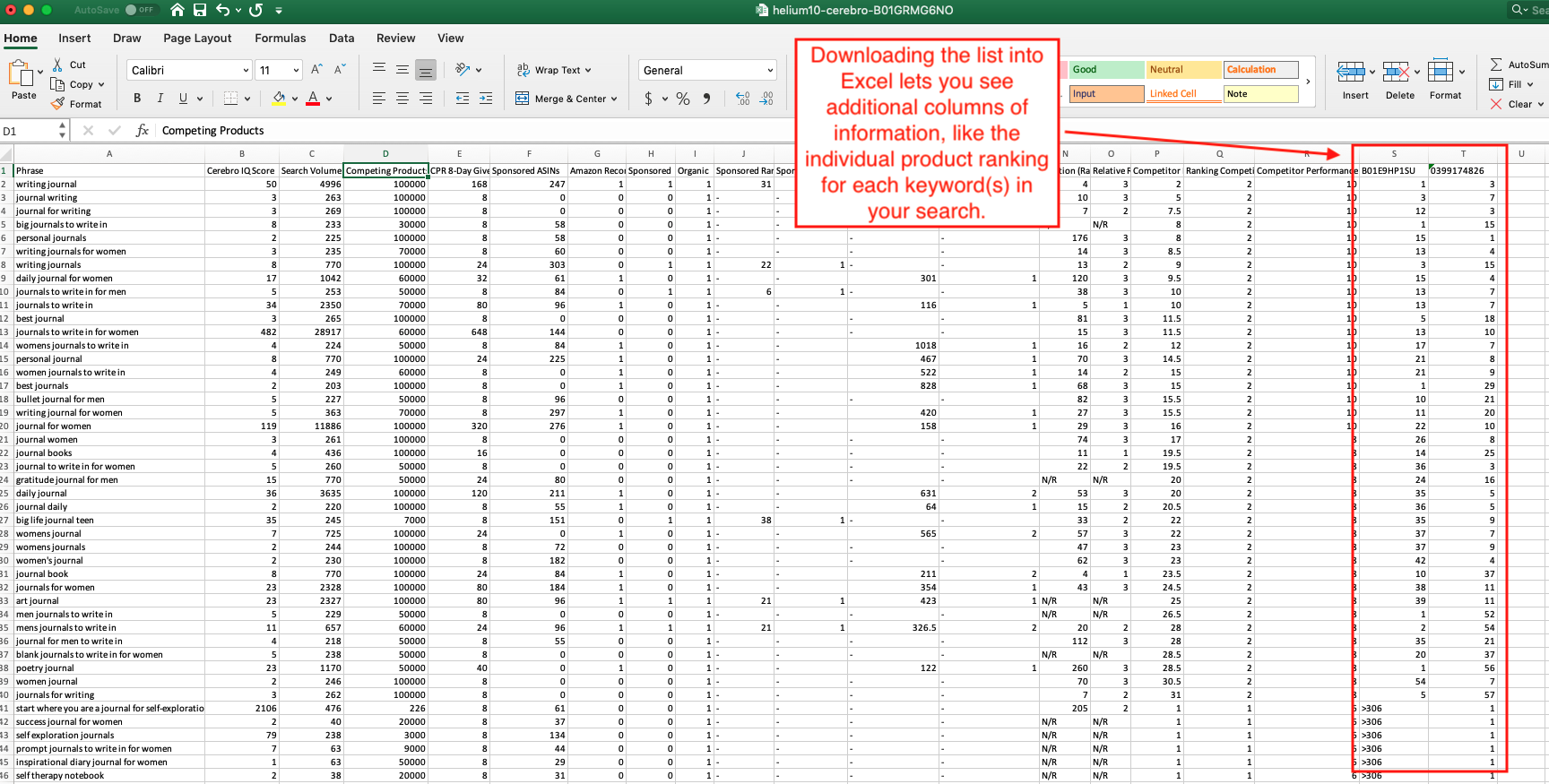
29. Cerebro 的多ASIN搜索也提供竞争ASIN产品的数据。其中一部分会显示在仪表板上,另一部分只有在你将数据下载到电子表格时才会显示。
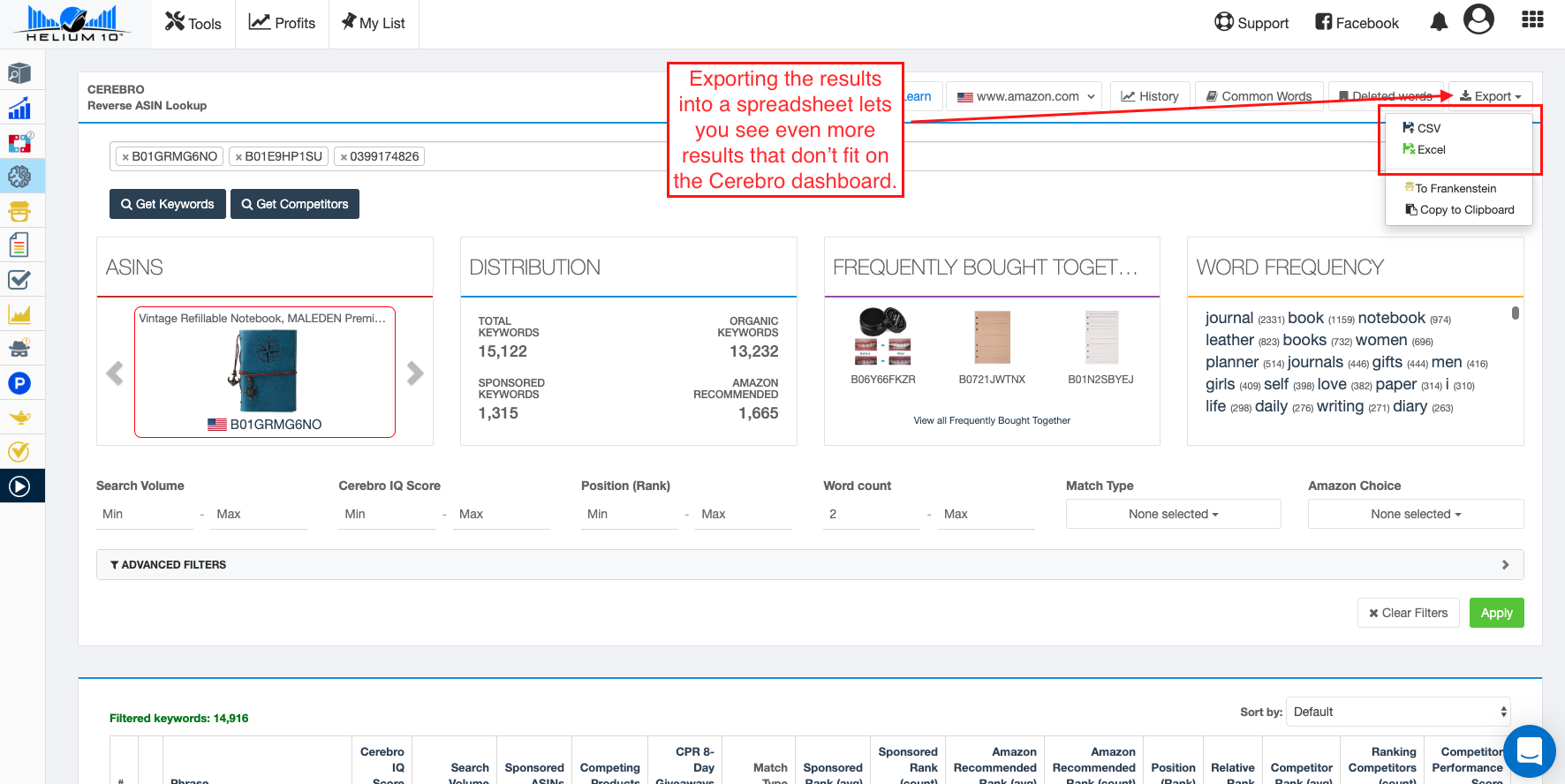
30. 要将数据下载到您的计算机,请点击右上角的导出按钮。一旦您选择了偏好的格式,Cerebro 将快速下载结果。特别庞大的搜索结果列表可能需要几分钟来处理和下载。
31. 既然您已经查看了所有初始结果,现在是时候优化您的搜索了。让我们回到结果页面,看看额外的和高级搜索选项。
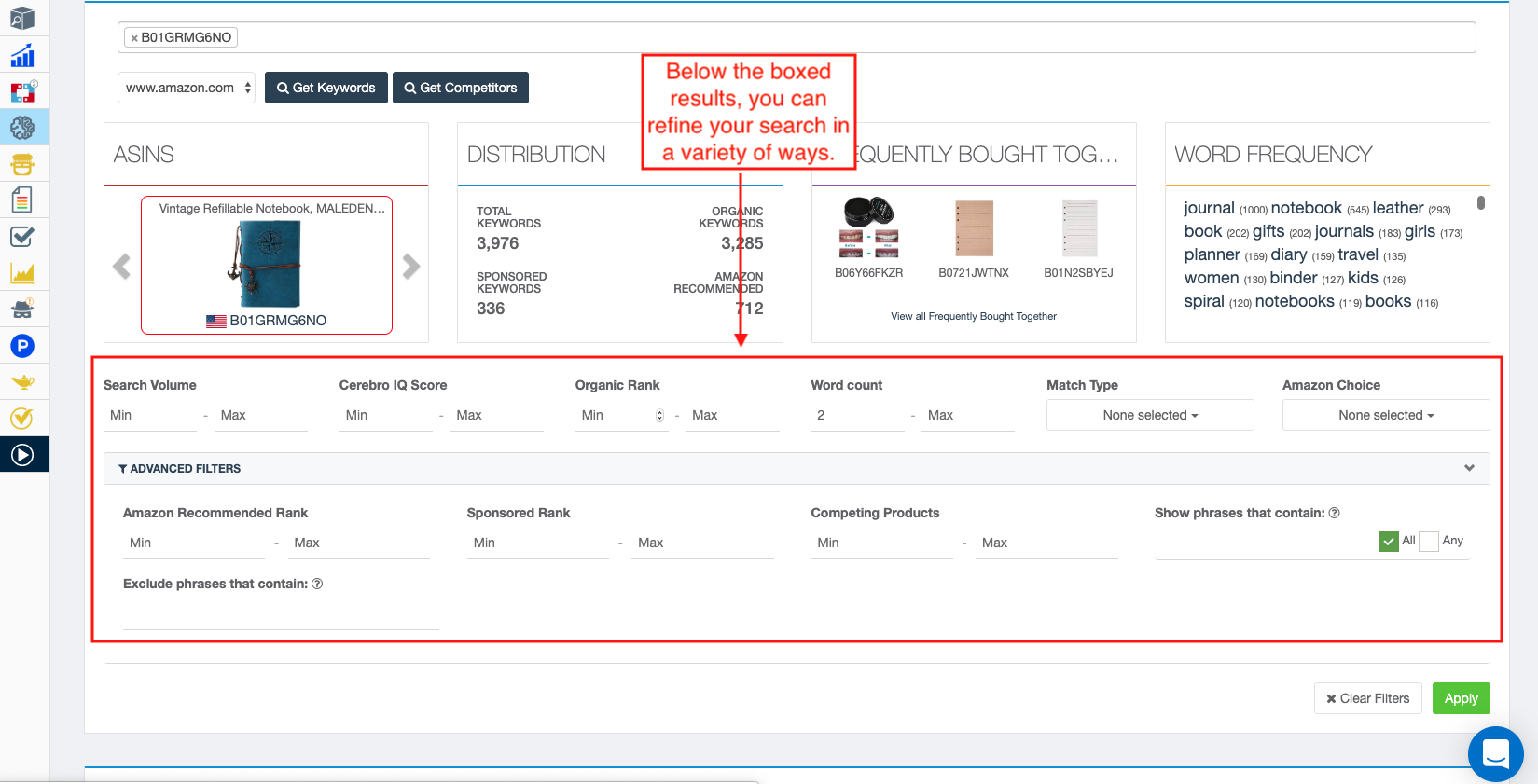
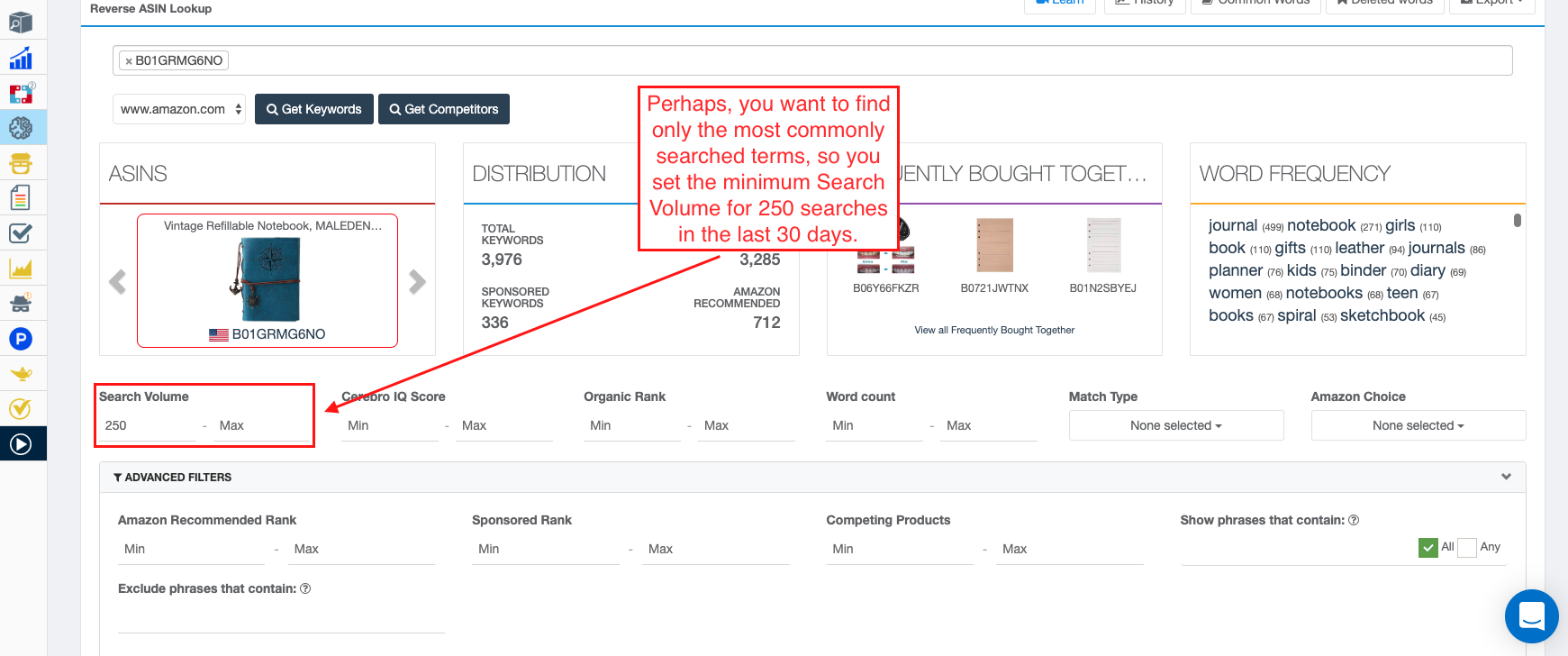
32. Cerebro 允许您为关键词搜索量设置一个范围。例如,也许您只想查看常见的客户搜索,或者相反,您想定位那些罕见的搜索词。此过滤器允许您根据您的确切需求缩小范围。
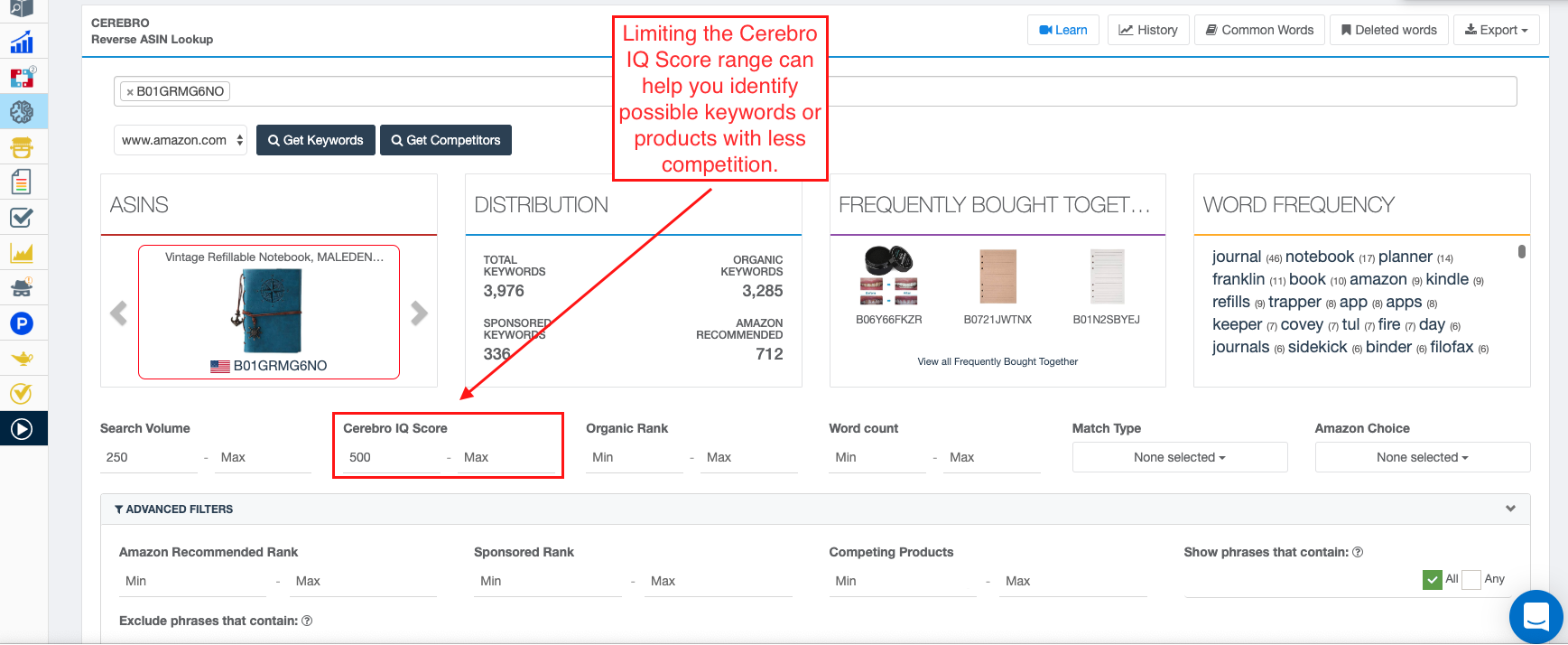
33. Helium 10 的Cerebro IQ 分数可以帮助您找到搜索量高但竞争产品少的关键词。
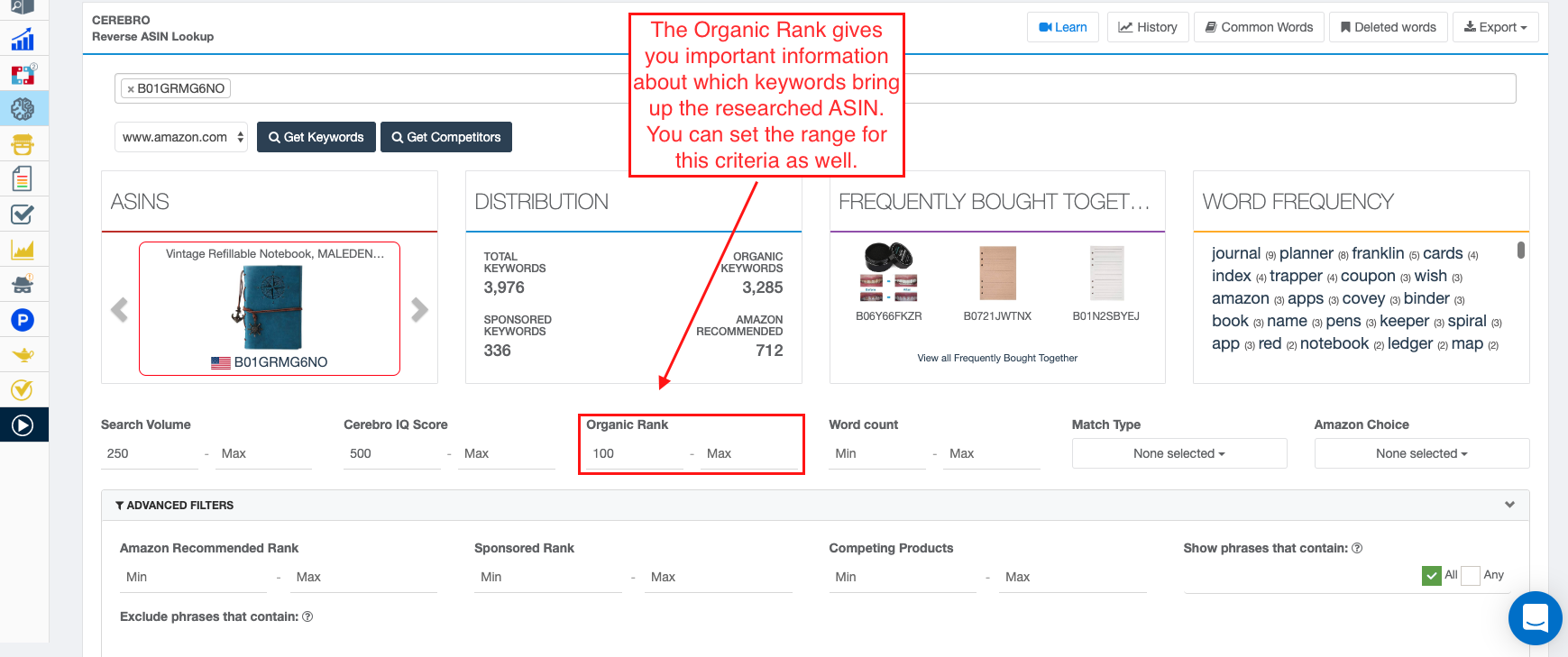
34. 了解客户实际搜索哪些关键词,以及亚马逊随后根据这些关键词对产品进行排名,这一点非常重要。如果您想与某个产品竞争,您需要在创建商品信息或运行广告活动之前了解其排名关键词。mpaign. Helium 10 让您可以控制分析中自然 关键词搜索的范围。
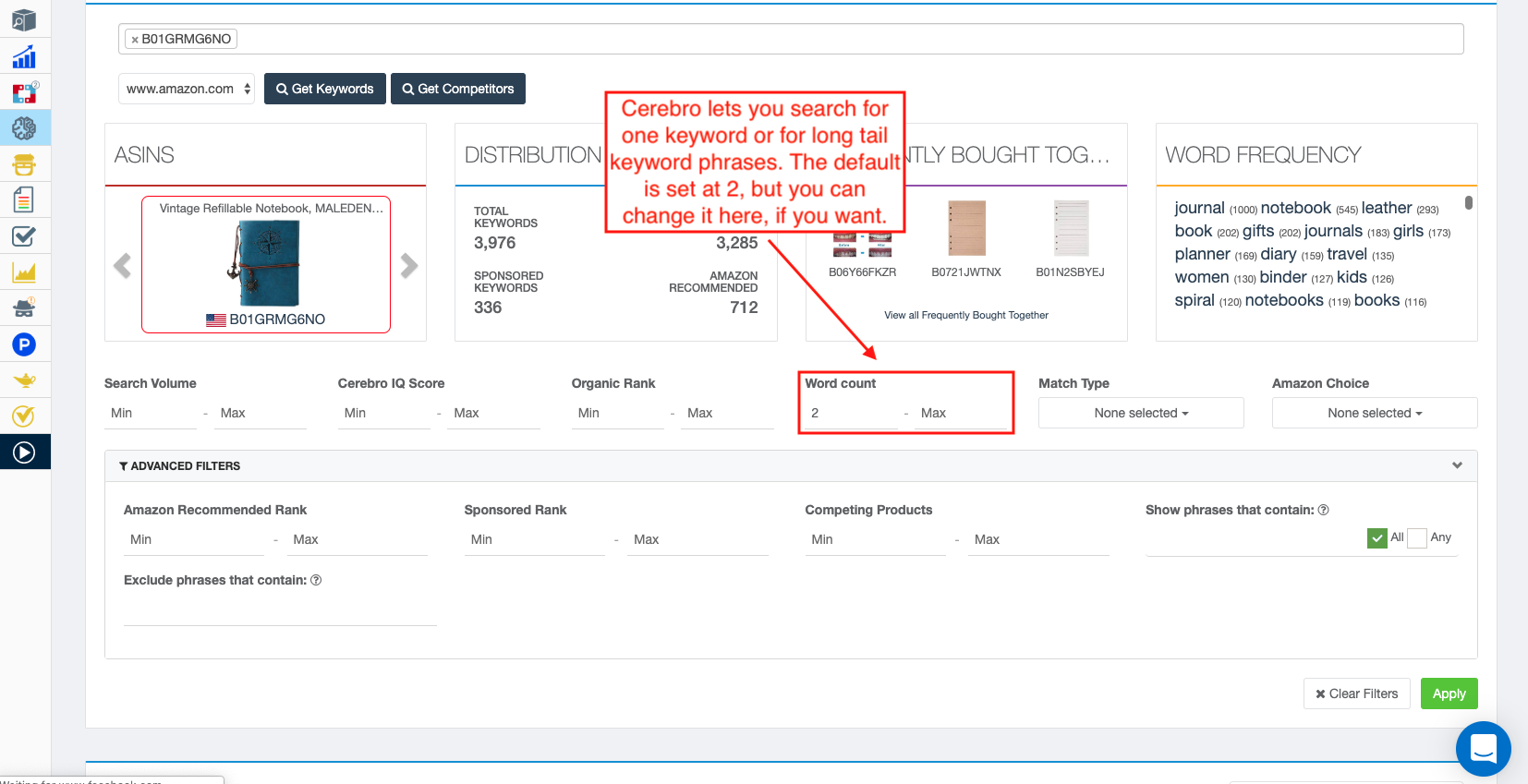
35. Cerebro 默认将搜索的单词数量设为两个单词,但您可以将其设为一个单词,或超过两个单词,尤其是在您寻找常见长尾关键词时。
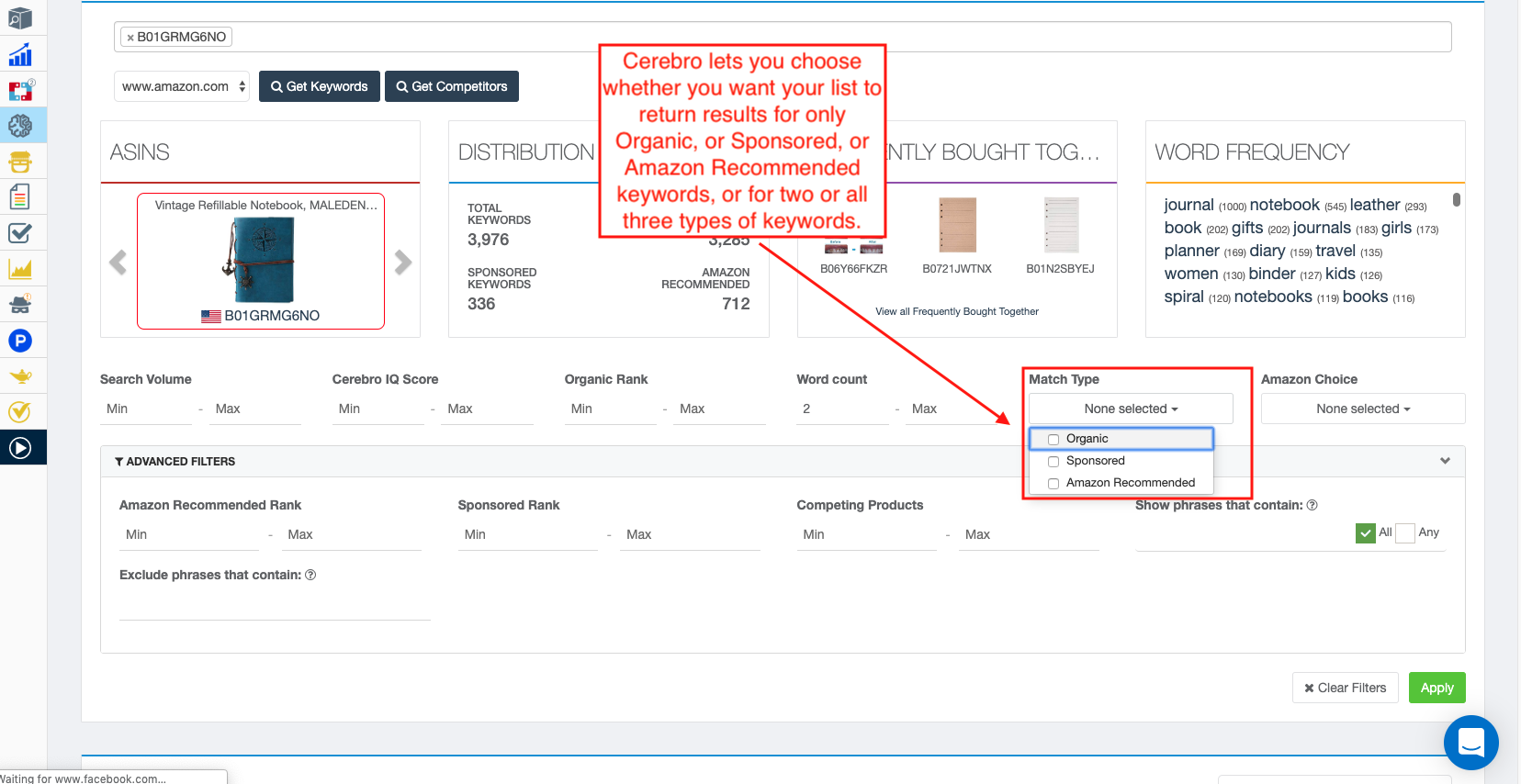
36. 匹配类型过滤器允许您限制结果类型,以包含或排除自然、赞助或亚马逊推荐结果。
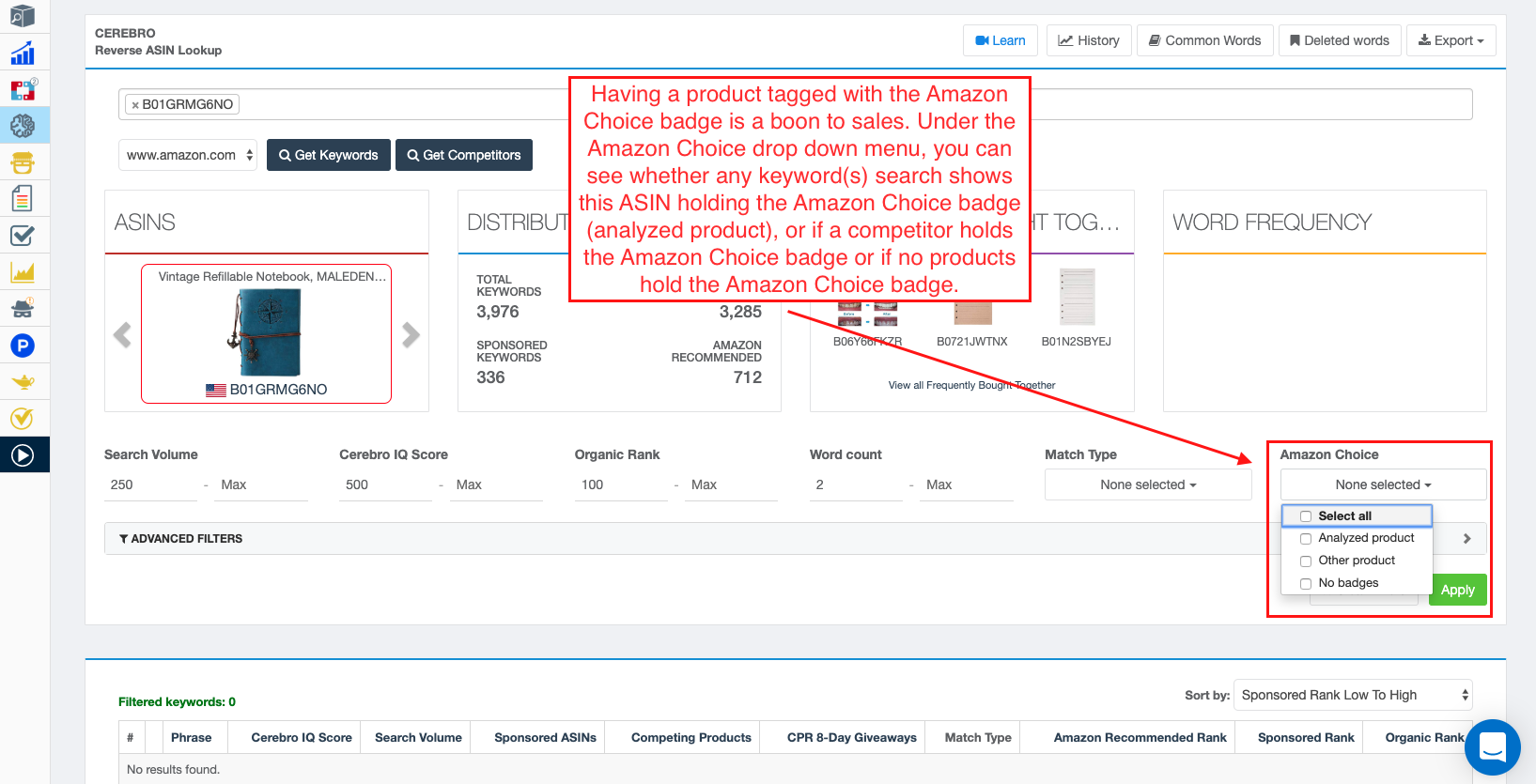
37. 在亚马逊之选过滤器下,您可以确定您正在搜索的产品是否拥有针对特定关键词的亚马逊之选徽章,竞争对手产品是否拥有针对某个关键词的徽章,或者哪些关键词没有返回任何带有亚马逊之选徽章的产品结果。
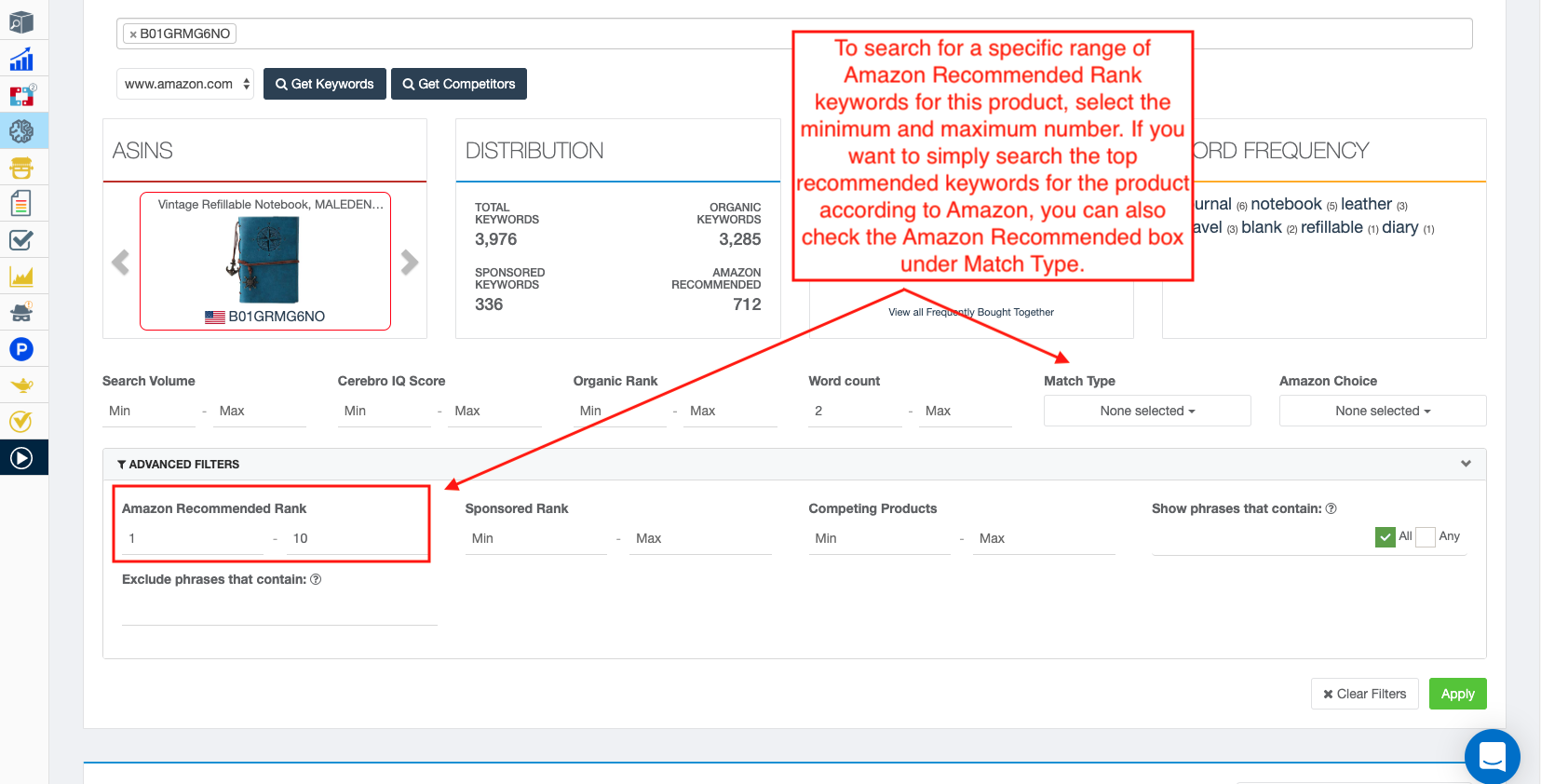
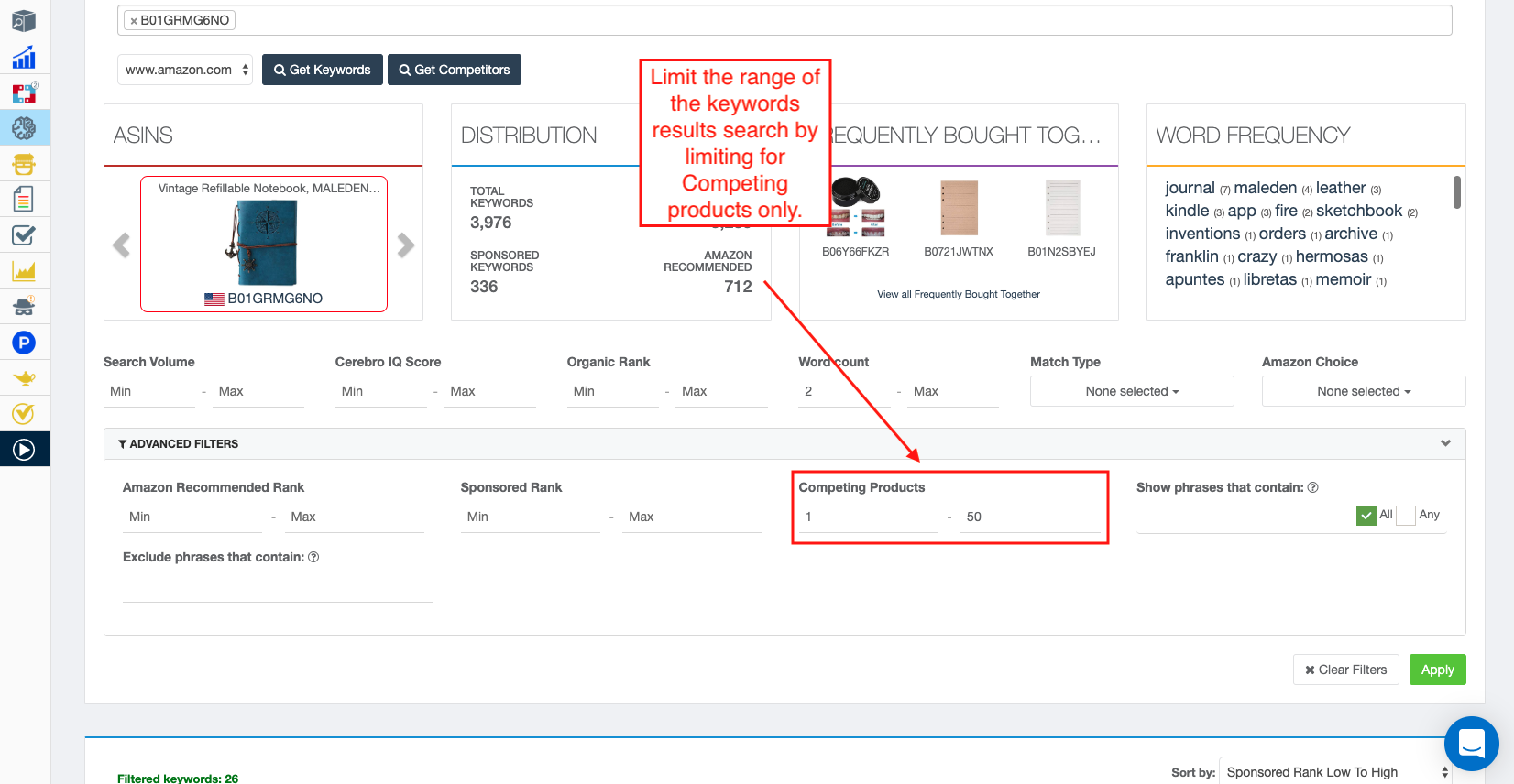
38. 在 高级过滤器下,Cerebro 允许您针对亚马逊推荐排名、赞助排名和竞争产品 来隔离和优化您的关键词搜索结果,并包含或排除特定单词。虽然您可以选择如何对结果列表中的关键词排名进行排序和组织,但这些过滤器允许您将更广泛的结果缩小到一个高度具体的关键词列表。
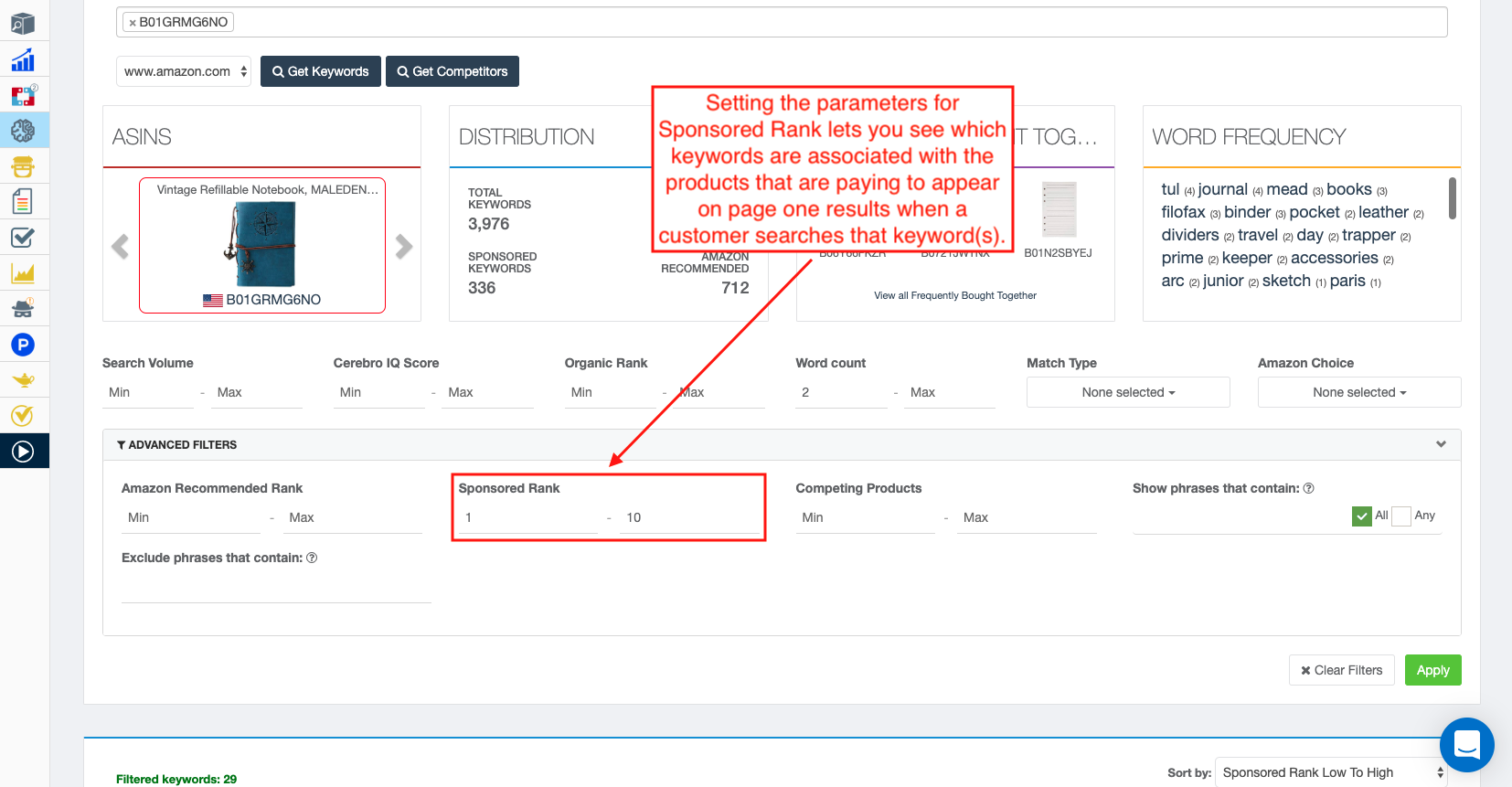
39. 您也可以在高级过滤器下设置赞助排名的范围。
40. 要查看特定范围内竞争产品的关键词,请根据所需结果设置最小和最大数字。
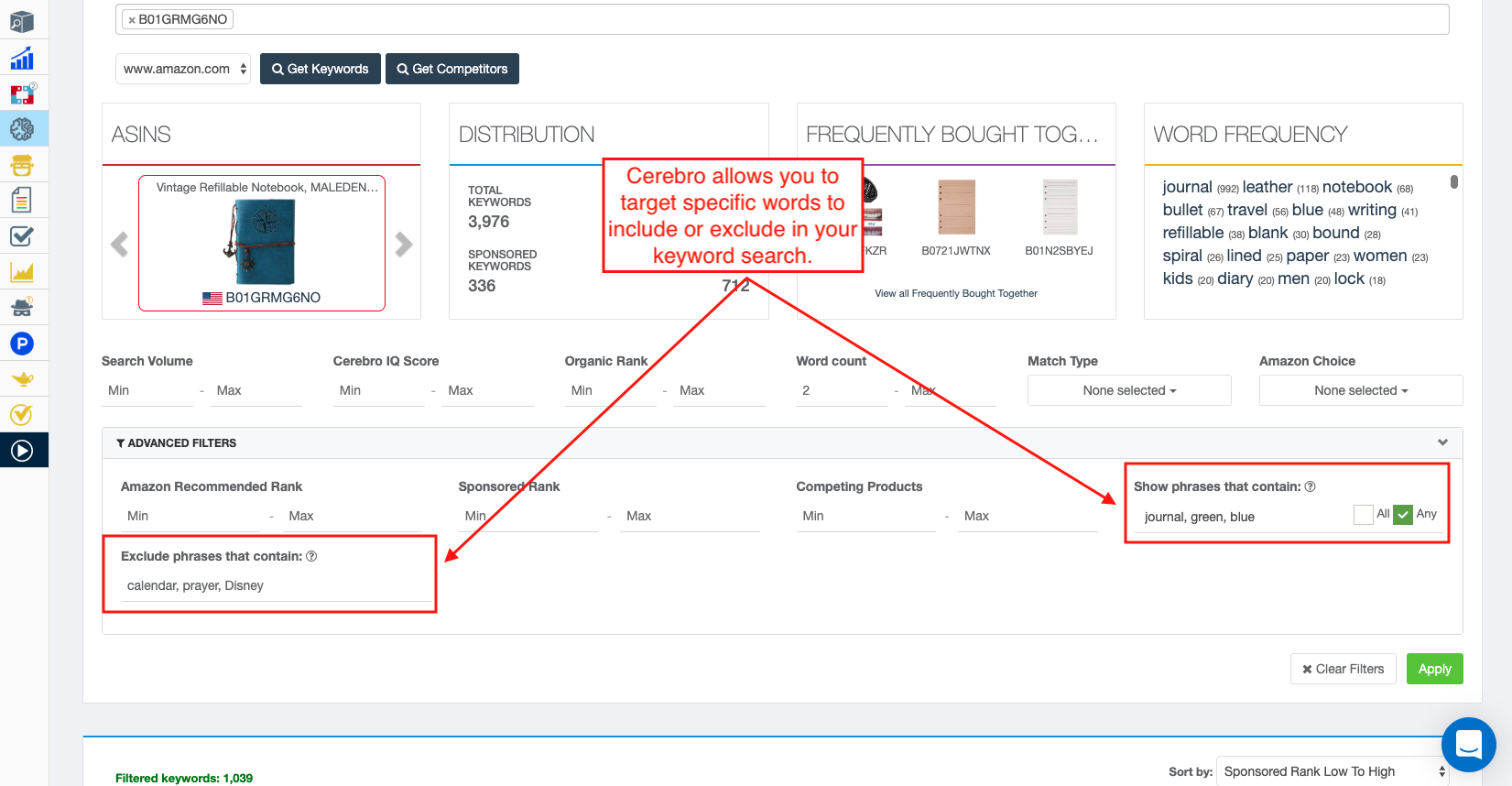
41. 最后,在您筛选关键词列表时,可以直接定位或排除特定的单词。
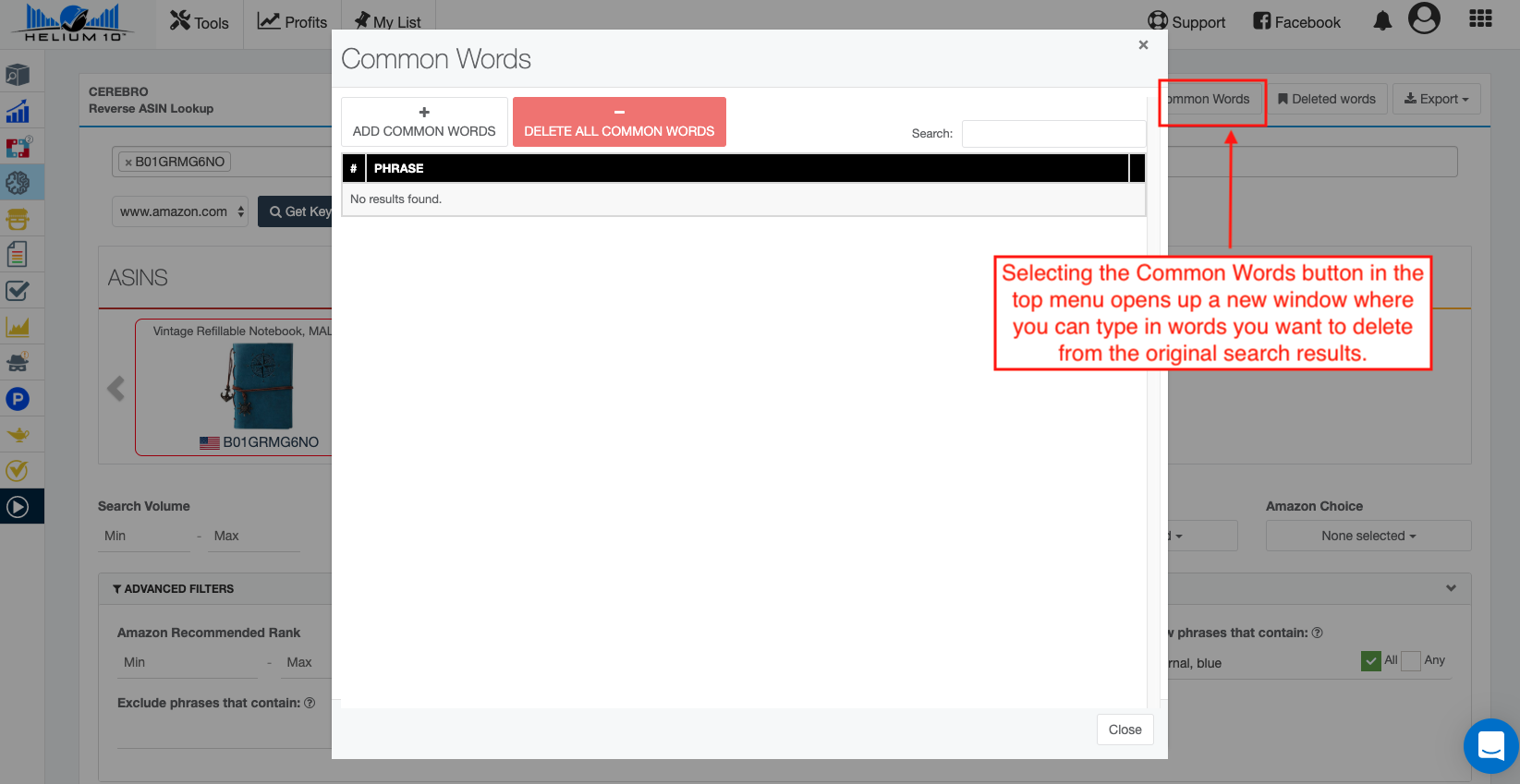
42. 您也可以使用常见单词按钮来排除那些并非您ASIN关键词搜索所独有的单词。
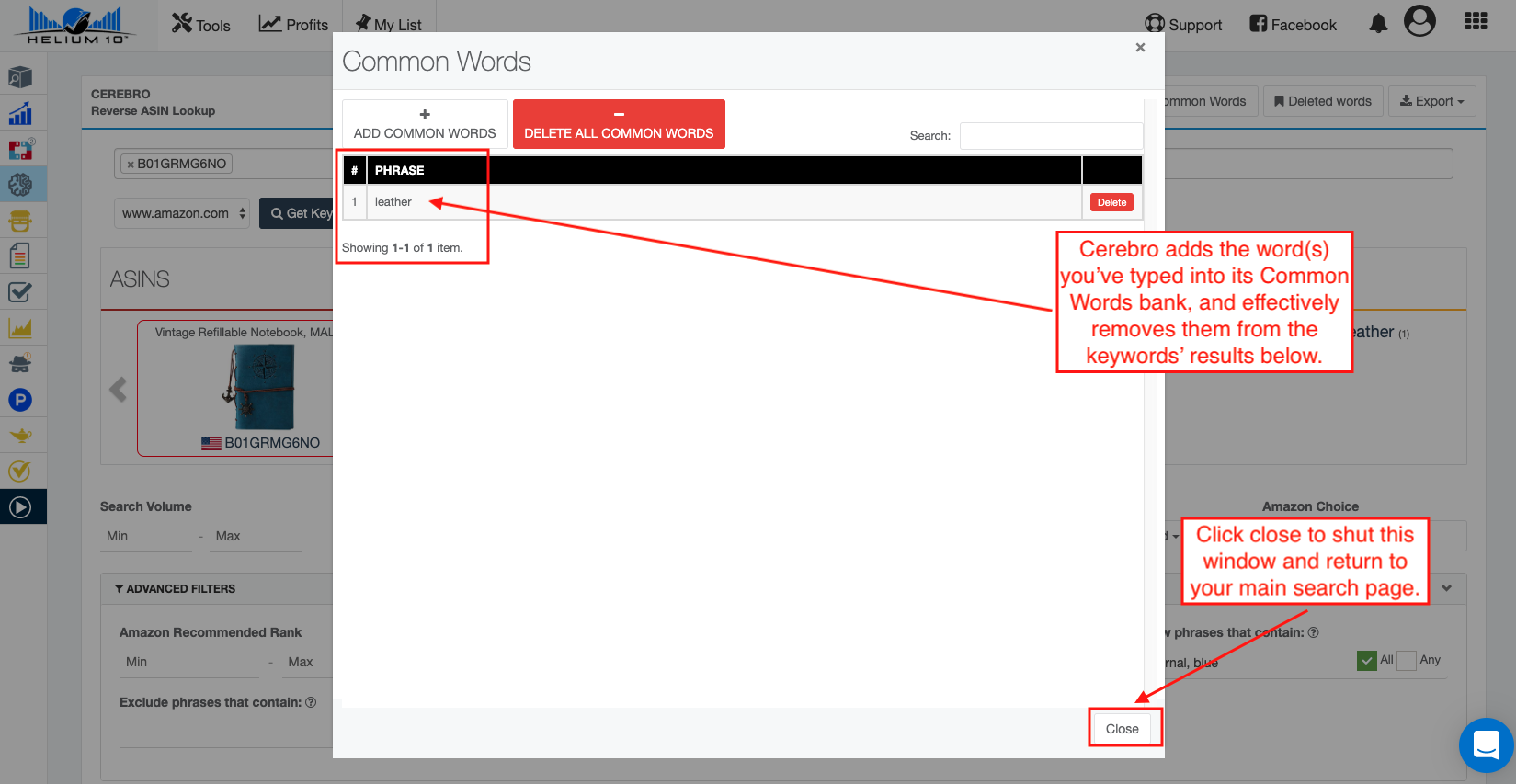
43. 点击添加常见单词 (或删除所有常用词)来输入您希望从搜索结果中移除的词语。输入词语后,点击添加常用词。
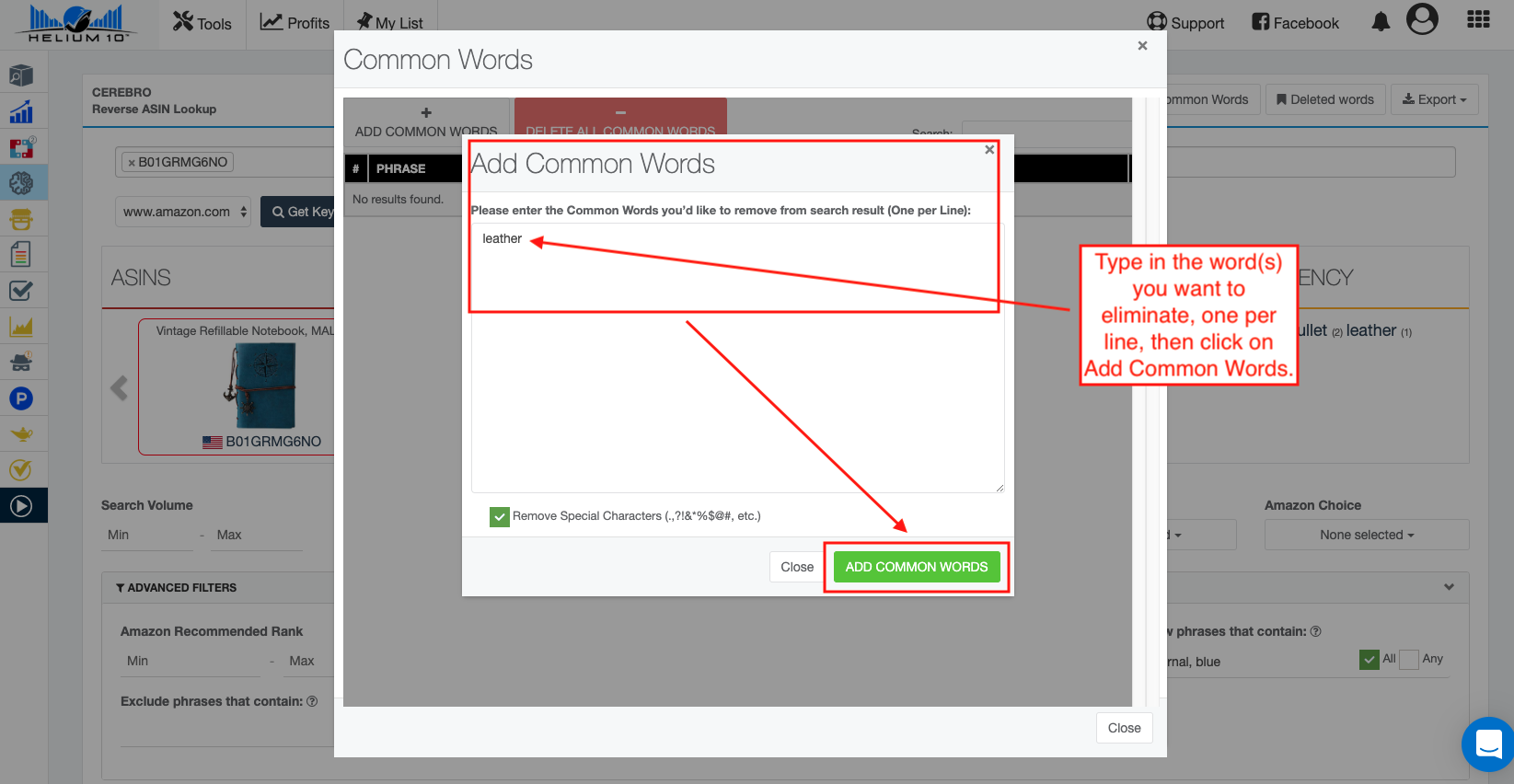
44. Cerebro 会将您输入的词语添加到其常用词库中,并将它们从列出的关键词结果中移除。
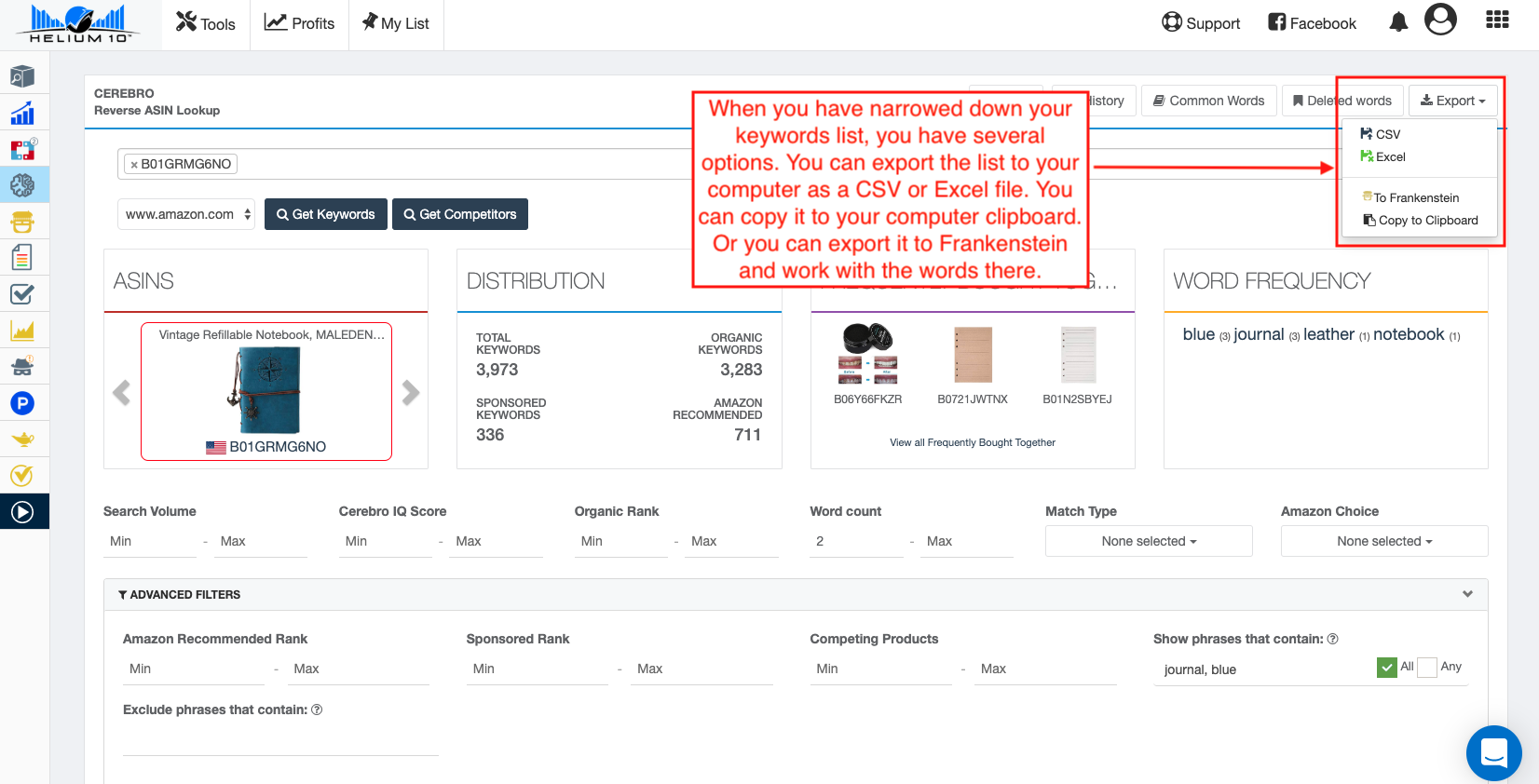
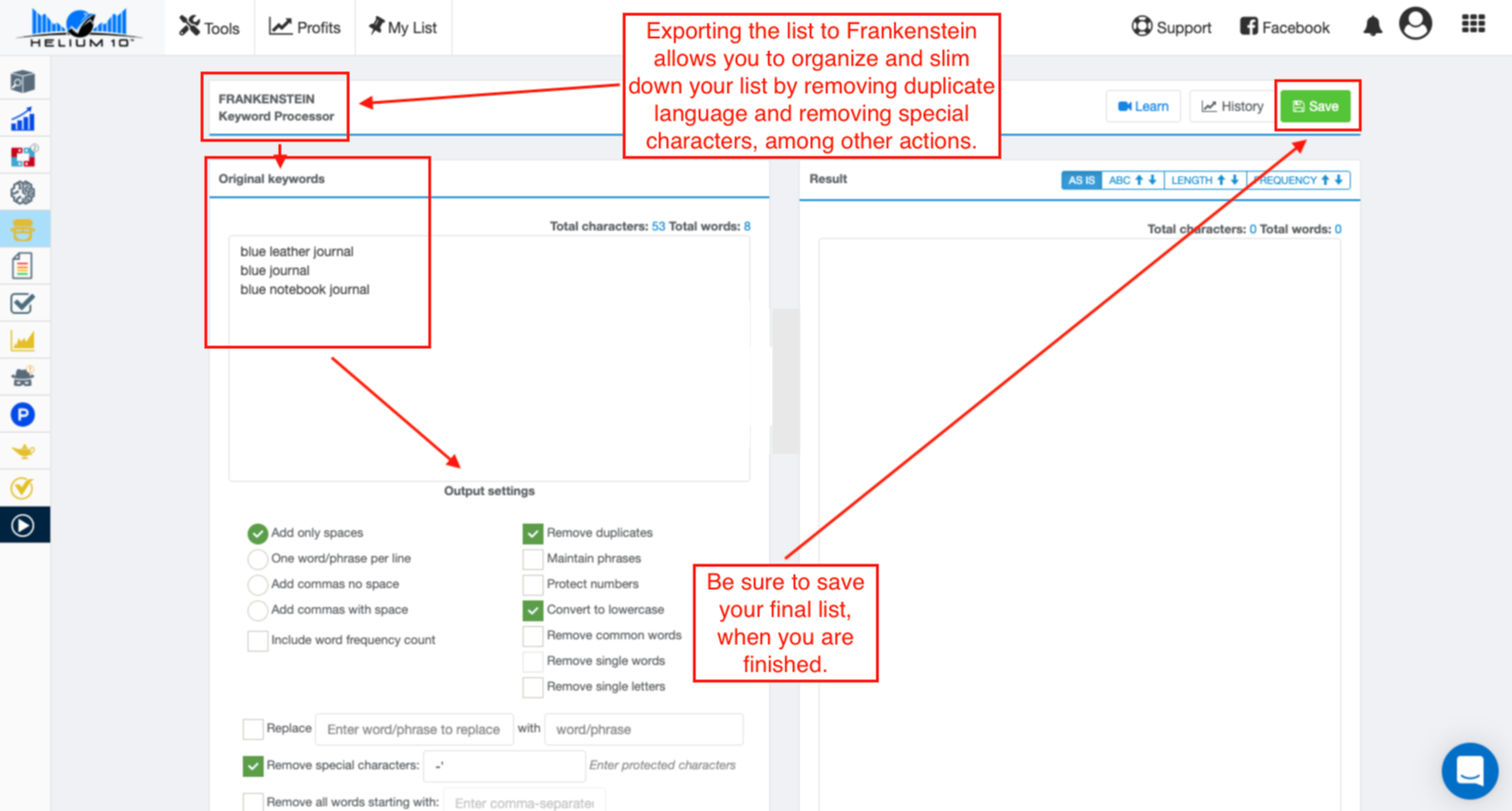
45. 当您将列表筛选到满意后,可以对其进行多项操作。点击右上角的导出按钮,可以:1) 导出为CSV或Excel文件到您的电脑,2) 复制列表以粘贴到剪贴板,或 3) 将词语转移到Helium 10的关键词处理器工具。
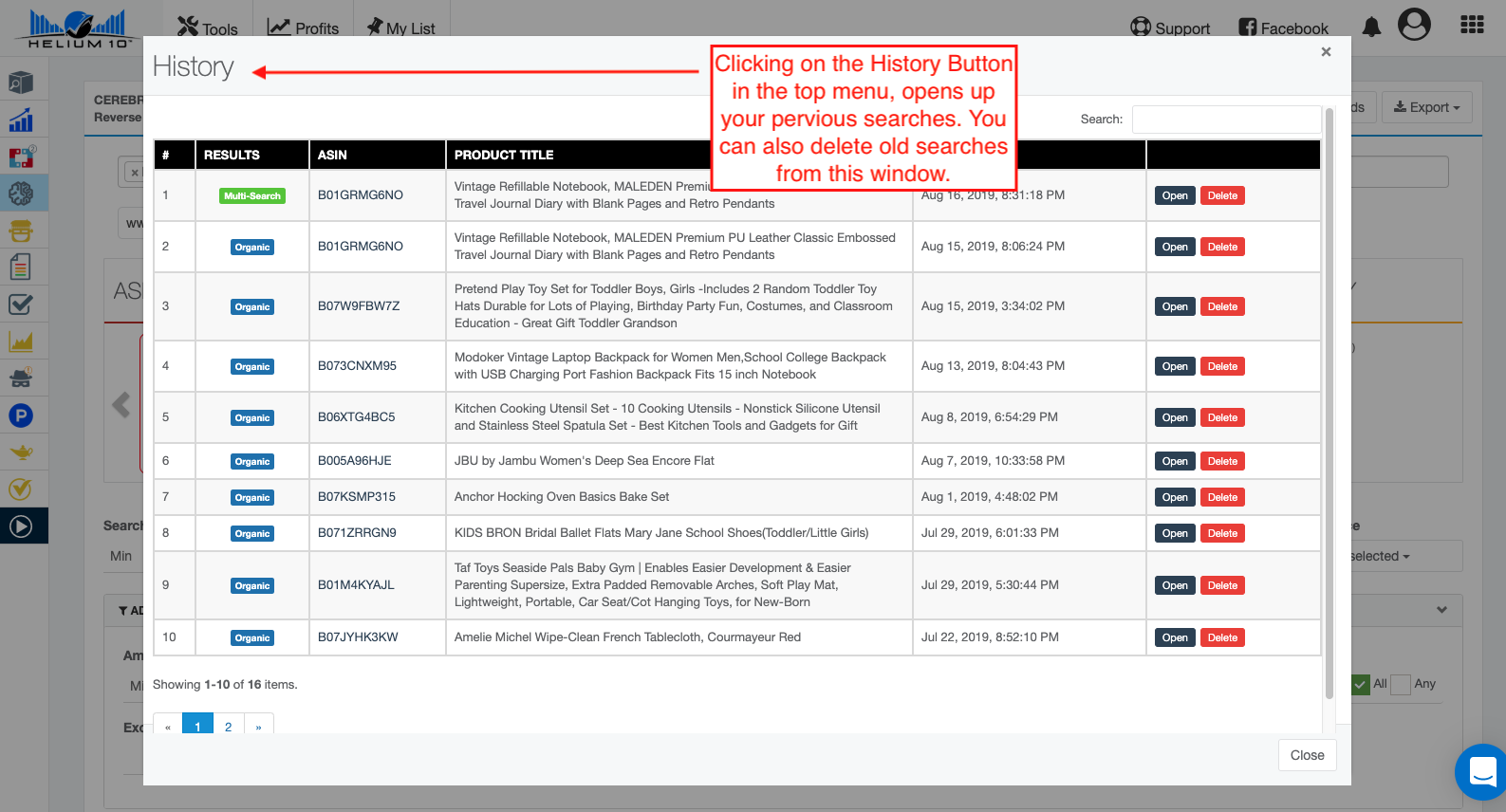
46. Helium 10的Cerebro 会保存您所有的关键词搜索记录。如果您想随时返回之前的搜索结果,只需点击顶部菜单中的历史记录按钮,一个新窗口将打开,显示您所有的搜索列表。您可以在此窗口中删除旧的搜索记录或继续处理最近的搜索。
47. 要了解更多使用Cerebro的方法,请点击学习按钮或访问Helium 10网站查看专业培训视频。Helium 10在其YouTube频道上还有数百个信息视频。最后,要关注并学习其他亚马逊卖家如何使用Helium 10的工具,请订阅严肃卖家播客和/或加入Facebook上的Helium 10用户群组。
立即创建免费的Helium 10账户!
从免费扩展开始:下载Helium 10 Chrome扩展程序。


