如何使用Cerebro在沃尔玛上研究关键词?

Helium 10 为沃尔玛卖家提供了通过其流行的反向产品研究工具 Cerebro 在沃尔玛上进行竞争对手关键词研究的能力。沃尔玛版 Cerebro 目前处于 测试版 模式。Helium 10 正在投入大量资源来扩展和增强其针对沃尔玛卖家的软件,但在此 测试版 测试期间,我们鼓励用户将附带的亚马逊数据作为新沃尔玛数据的宝贵对比纳入分析中。
本文分为四个部分:1) 访问沃尔玛版 Cerebro,2) 在 Cerebro 中研究单个产品,3) 在 Cerebro 中研究多个产品,以及 4) Cerebro 的其他功能和特性。
一、访问沃尔玛版 Cerebro
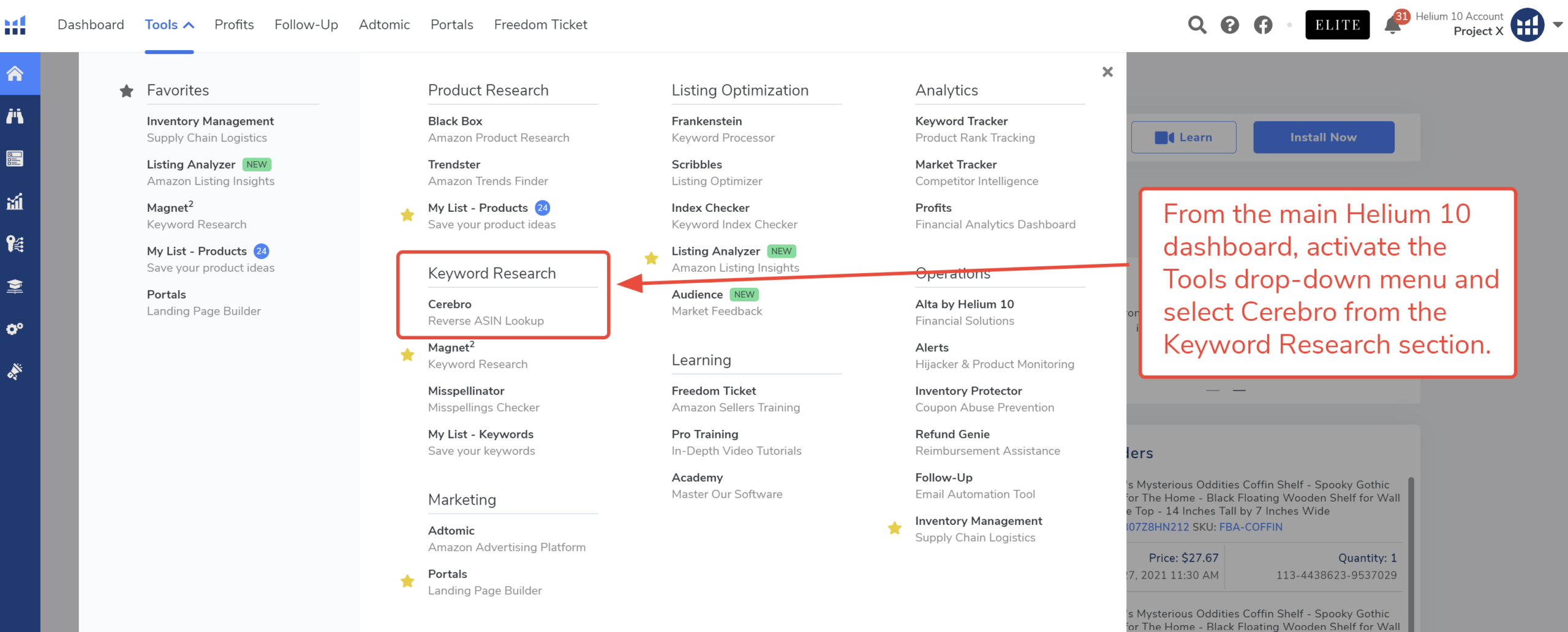
1. 登录 Helium 10,从 Helium 10 仪表板打开 Cerebro,使用顶部工具栏中的 工具 软件选择器。Cerebro 位于 关键词研究 下方。
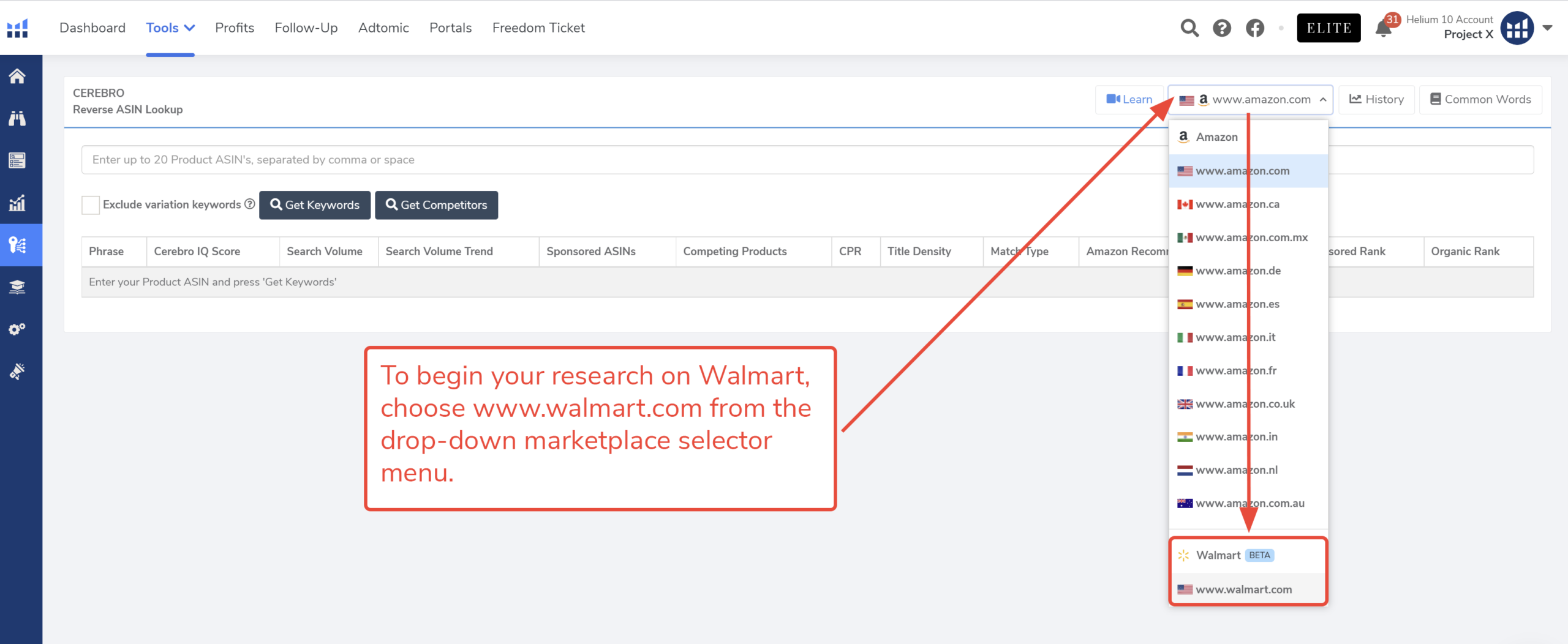
2. 在 Cerebro 仪表板上,选择您要开始研究的市场。walmart.com 市场位于列表底部。
二、在 Cerebro 中研究单个产品
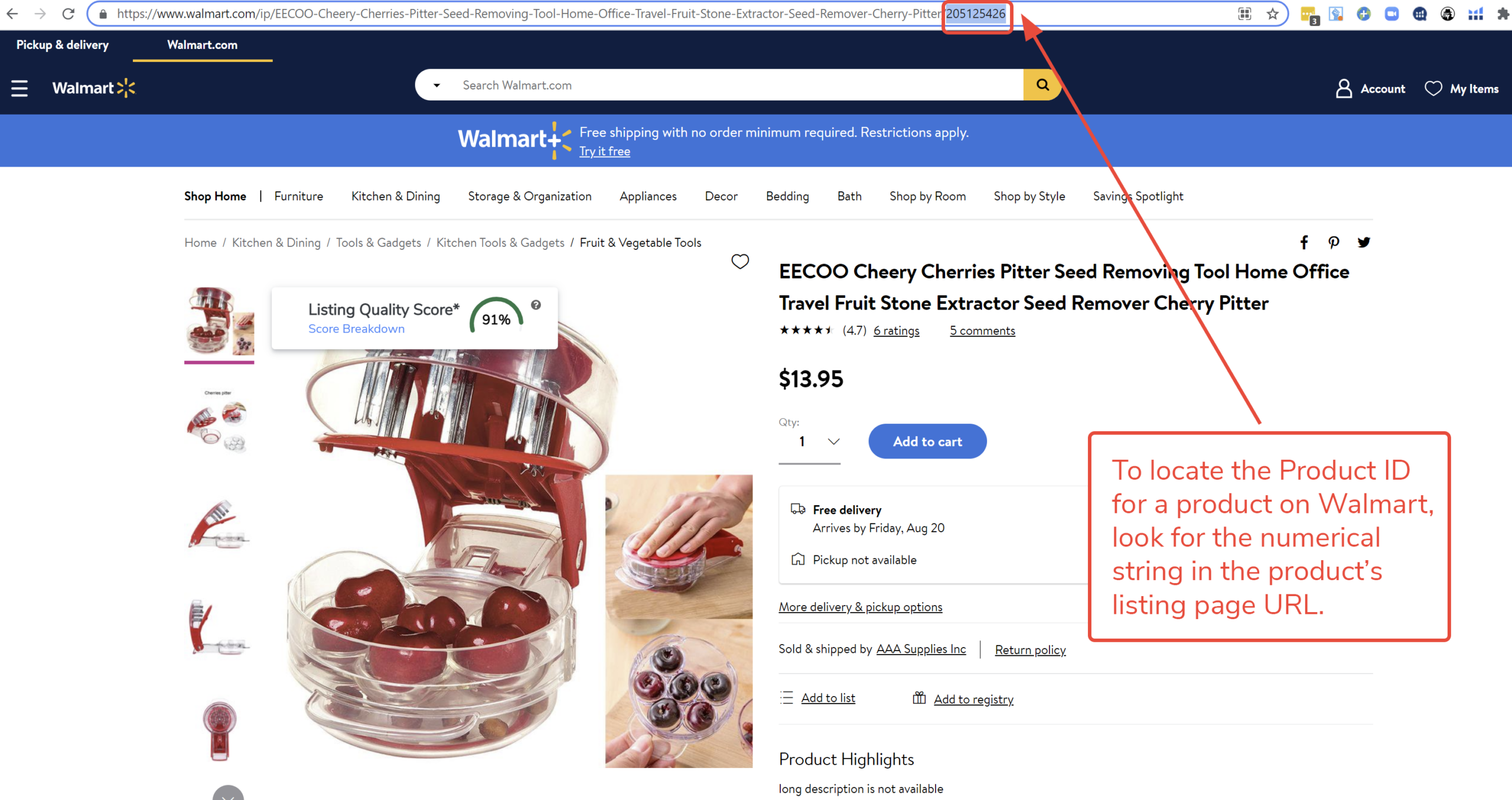
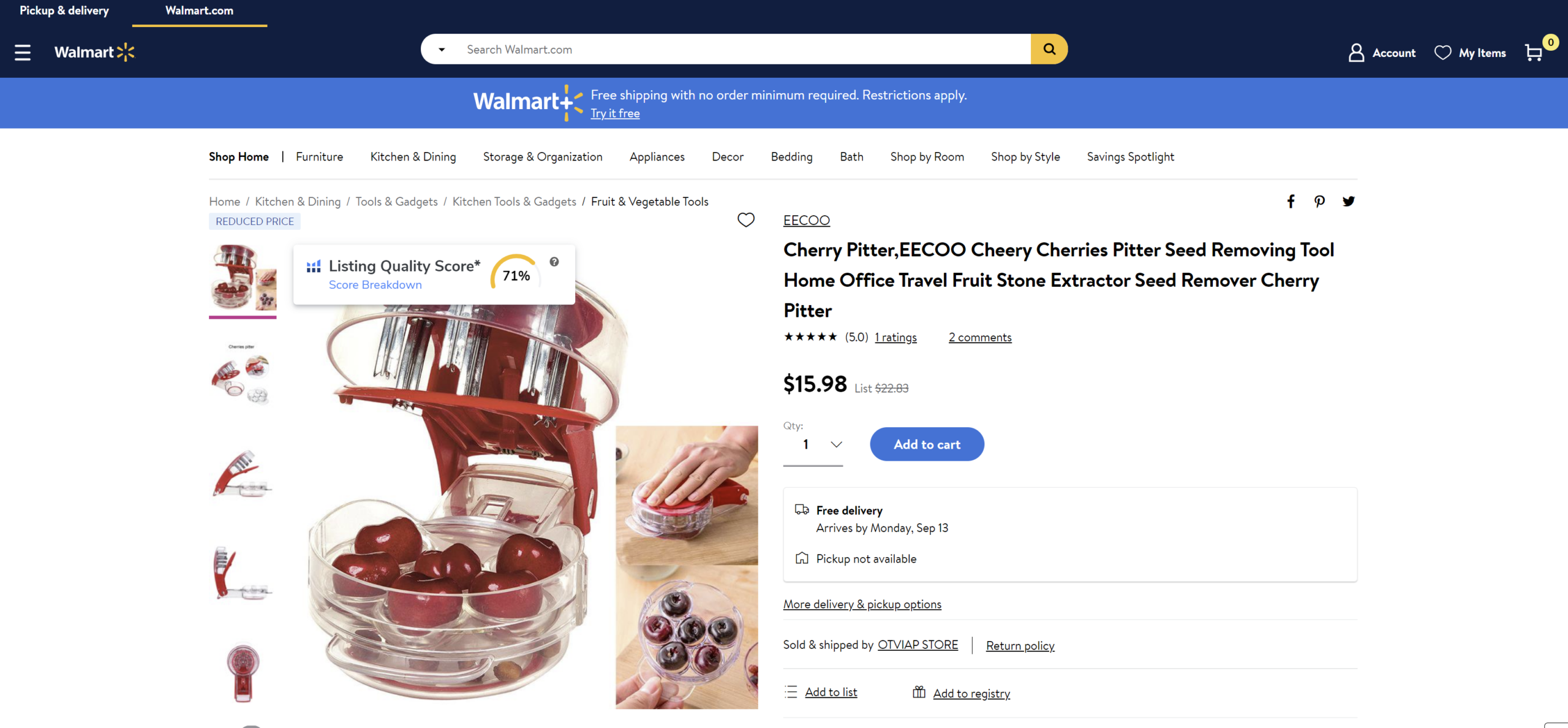
3. 您可以搜索单个产品或同时搜索多个产品。要开始单个产品搜索,您需要有一个种子产品的沃尔玛产品 ID。前往 walmart.com,搜索一个产品,点击产品列表页面,然后从 URL 字符串中复制产品 ID。
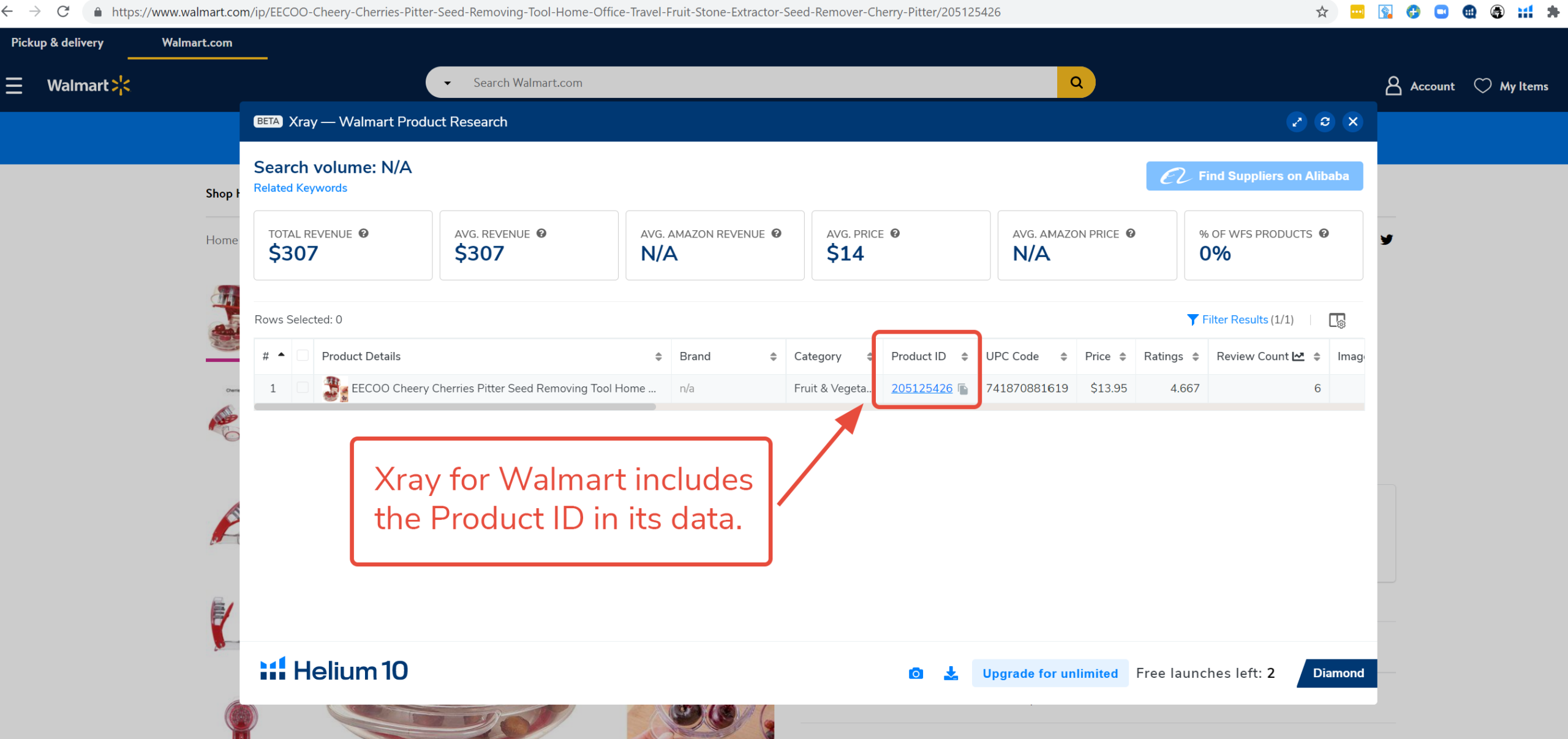
您也可以通过运行 Helium 10 的产品研究工具 Xray 来查找产品 ID,并将其从那里复制到搜索结果中。Xray 是 Helium 10 Chrome 扩展程序的一部分。如果您没有最新版本的 Helium 10 Chrome 扩展程序,可以阅读文章“如何安装和使用 Helium 10 Chrome 扩展程序?” 了解如何安装。要在 Xray 中查看产品 ID,请在浏览产品页面时点击 Xray 按钮。
search results or product page.
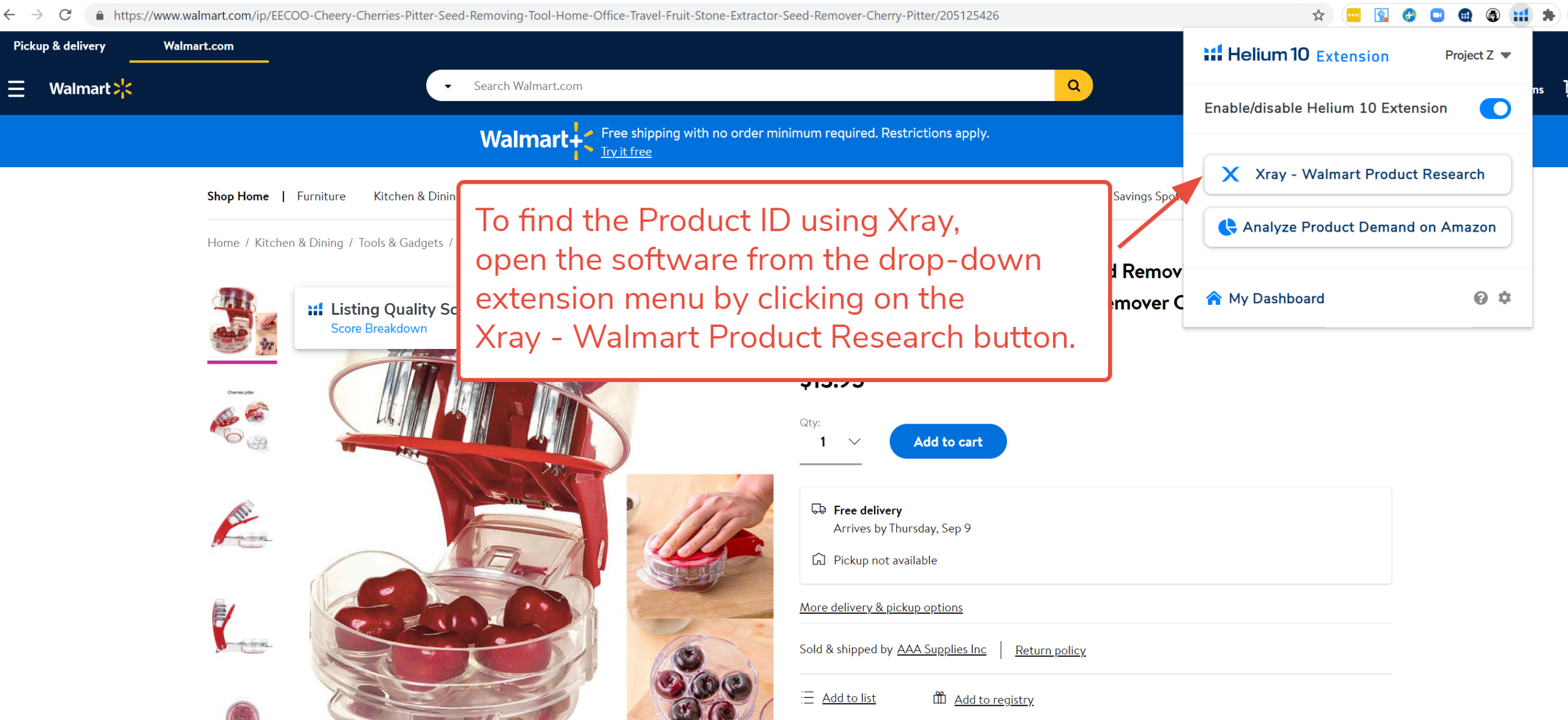
在Xray窗口内,查找产品ID列以找到该数字。
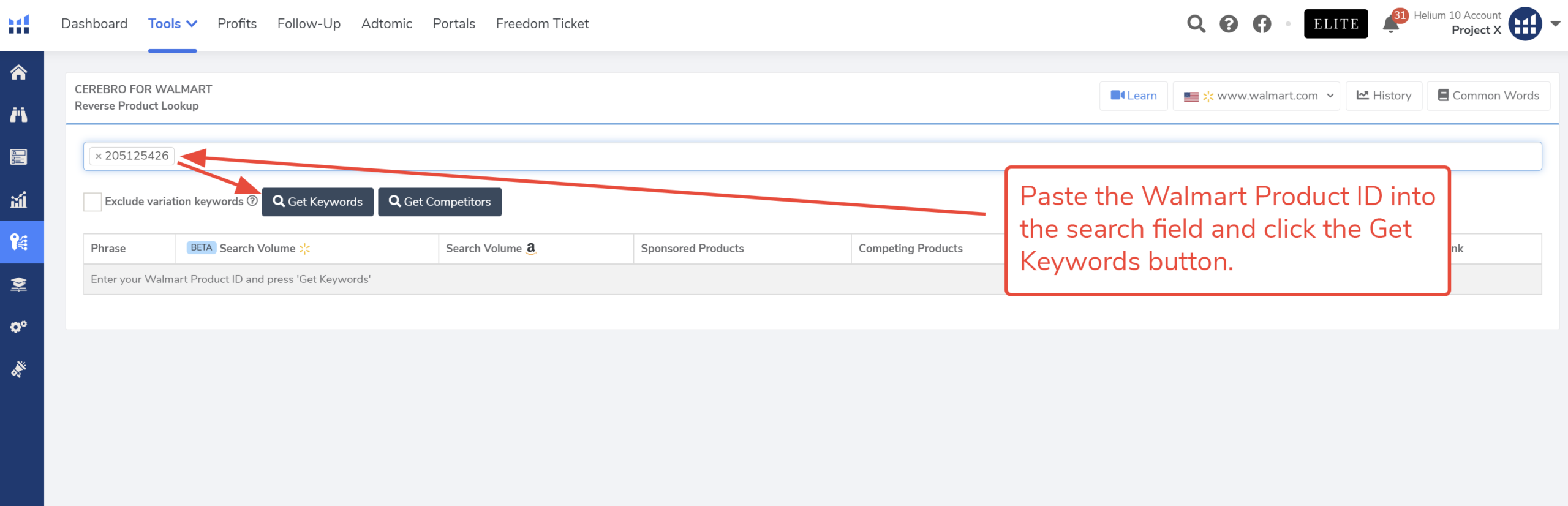
4. 将产品ID复制并粘贴到Cerebro搜索字段中,然后点击获取关键词按钮。
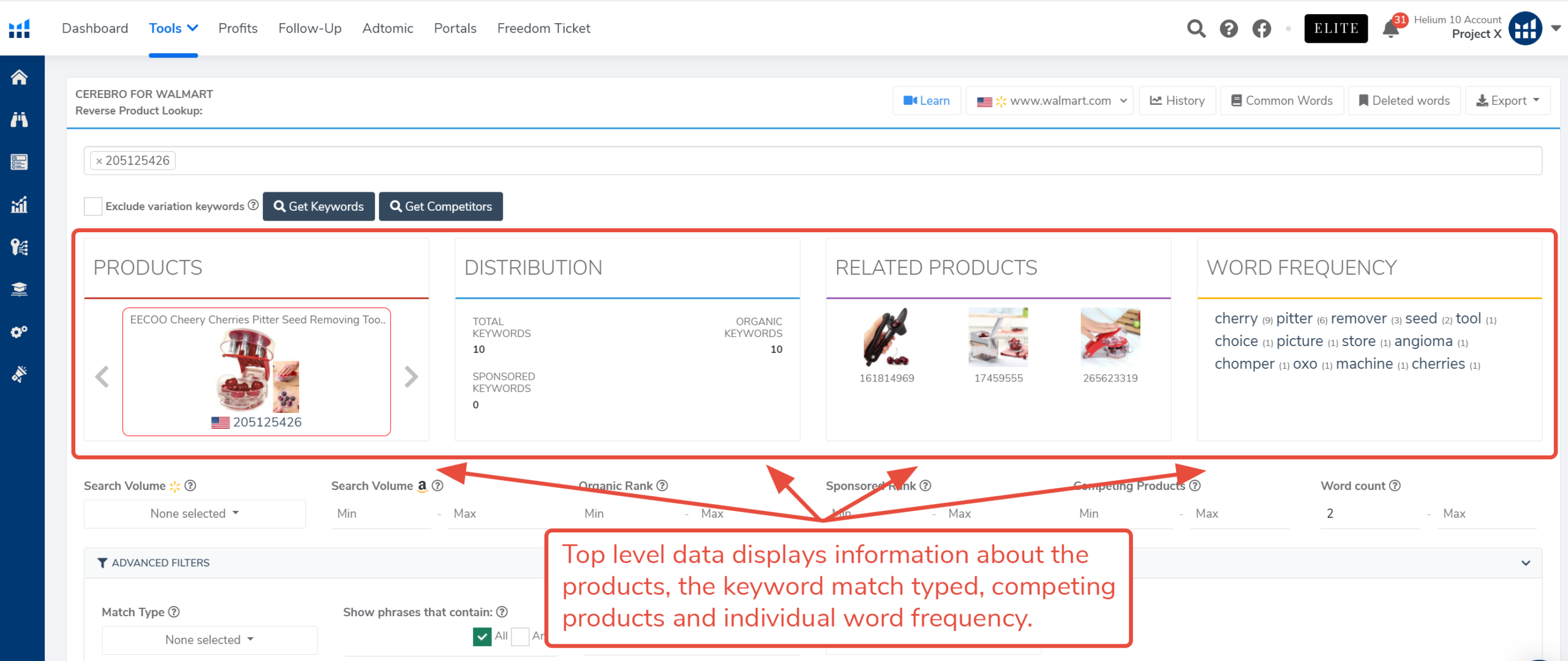
 5. 在搜索结果页面顶部,Cerebro会显示四个顶级数据框:
- 产品框显示产品标题、主图及其产品ID。当您进行单一产品搜索时,第一个框是静态的;但当您进行多产品搜索时,您可以像幻灯片一样循环浏览产品。点击侧箭头向前或向后切换,以查看每个被搜索产品的标题、图片和产品ID。
- 分布框细分了所发现关键词的匹配类型,标识出有多少被沃尔玛指定为自然流量,有多少被指定为赞助流量。
- 相关产品框显示沃尔玛在商品详情页上推广的产品。它们可能是“同时购买”、“赞助产品”或“同时考虑”,具体取决于沃尔玛在搜索时选择在商品详情页上显示哪些数据。
- 词频框列出了关键词中出现的单个单词,并标识了每个单词在搜索结果中作为短语的一部分出现的次数。
6. 在顶级数据框下方,Cerebro提供了一系列过滤器,您可以使用它们来缩小和聚焦您的关键词研究范围。
7. 第一个过滤器允许您根据搜索量的流行程度来排除关键词。
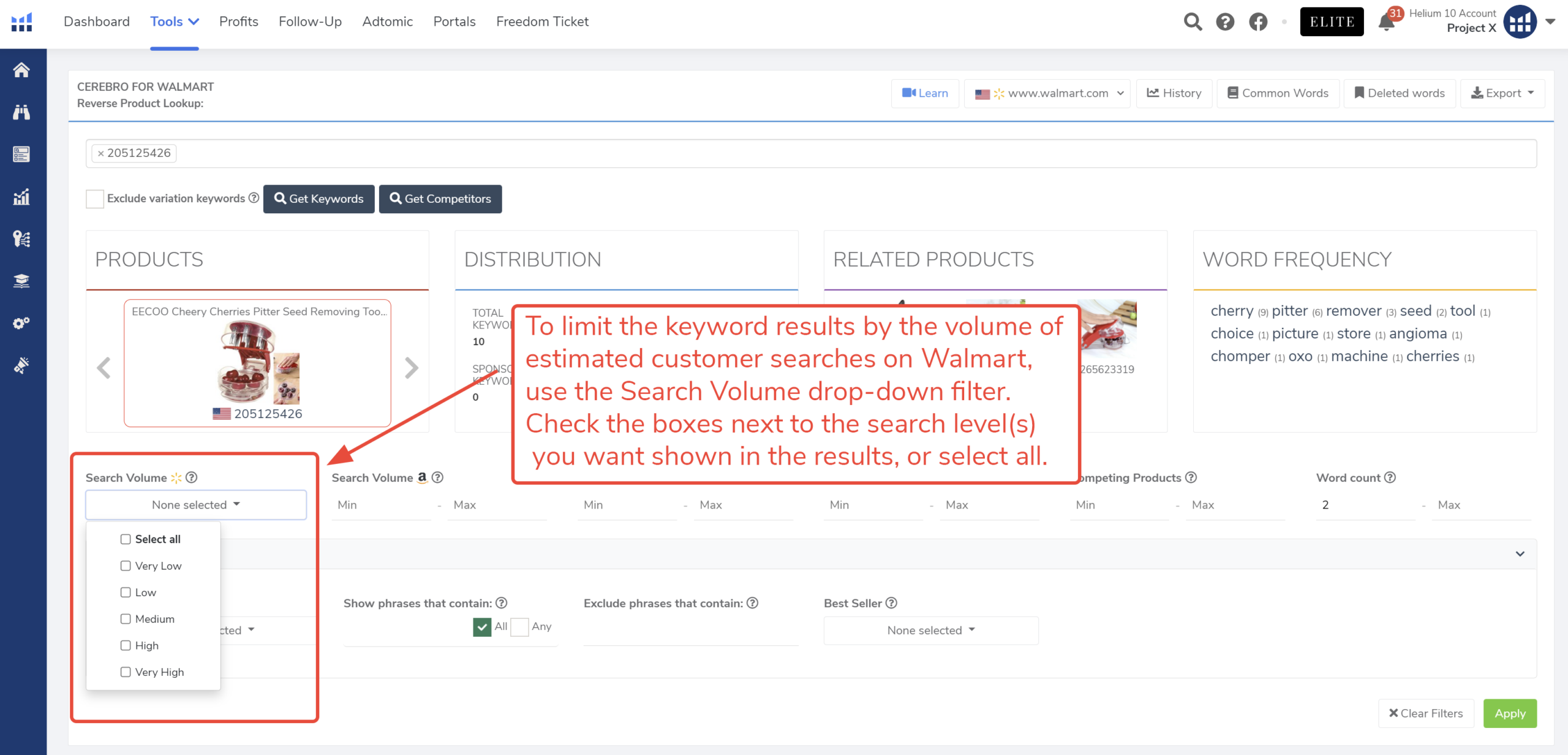
8. Helium 10拥有关于亚马逊搜索量的广泛数据。尽管您正在为沃尔玛搜索关键词,但由于数据非常新,您可能也希望使用亚马逊数据作为聚焦您沃尔玛关键词结果的一种方式。
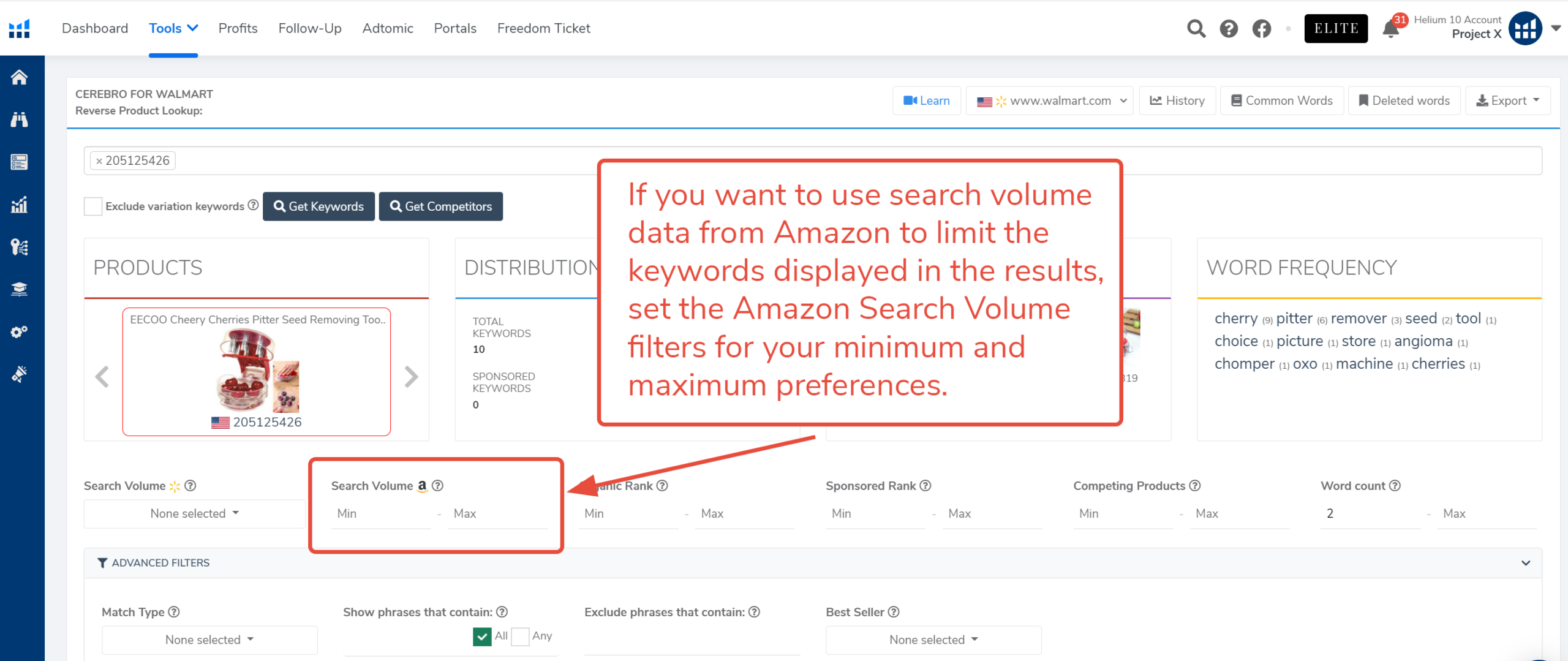
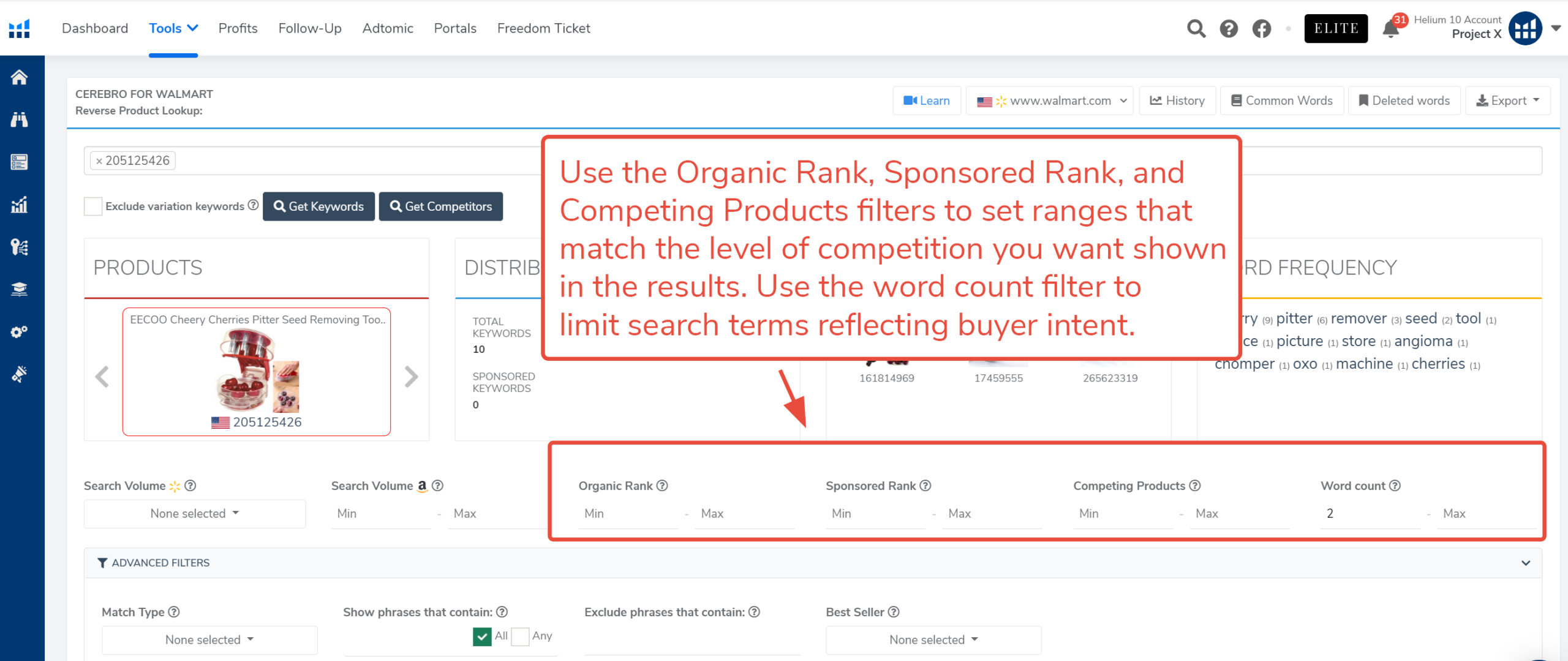
9. 自然排名、赞助排名、竞争产品和单词数量取决于在沃尔玛上发现的数据。一些注意事项:请记住,当一roduct on Walmart has a sponsored ad running, it generally doesn’t show up in keywords ranking organically. Also, Helium 10 has determined that shoppers on Amazon who search long-tailed keywords have greater buyer intent, but that is not necessarily true for Walmart shoppers.
10. 要查看高级筛选器,请点击灰色的“高级筛选器”栏。在此部分,您可以根据匹配类型筛选关键词结果。默认搜索会显示两种类型。在下拉菜单中勾选相应框以限定为其中一种。
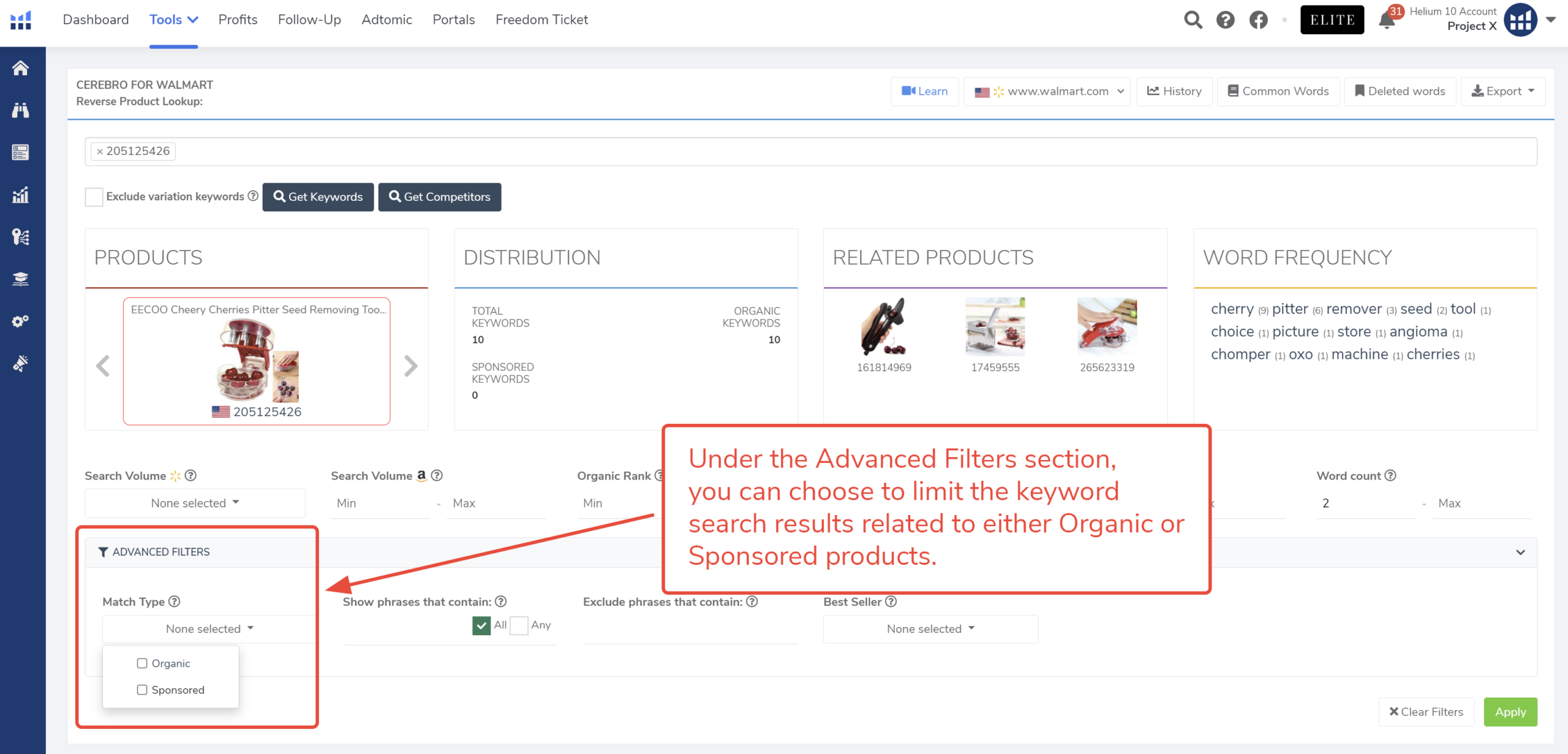
理解自然排名和赞助排名的数据时,在沃尔玛进行研究需要一些特别的考量,尤其是对于那些熟悉亚马逊搜索结果页面排名系统的卖家而言。
在亚马逊上,一个正在投放赞助广告的商品可能会在某个关键词的搜索结果顶部出现两次,一次是它的赞助排名,一次是它的自然排名。
相反,在沃尔玛上,如果一个商品在投放赞助广告活动期间出现在某个关键词的搜索结果顶部,平台通常不会同时显示其自然排名。沃尔玛似乎不希望搜索结果中出现商品重复。
为了解决这个问题,并且在数据可用的情况下,Helium 10 在其数据列中保留了该商品最近的自然排名,以便卖家可以看到当商品未出现在赞助广告中时,它可能排在什么位置。
11. 在高级筛选器下,您还可以指示 Cerebro 包含或排除特定的短语,例如品牌产品的名称。
最后,在单个产品搜索中,您可以筛选出沃尔玛标记为“畅销商品”的产品。如果您勾选“已分析产品”,Cerebro 将只显示该单个或种子产品带有“畅销商品”徽章的关键词结果。如果您勾选“其他产品”,Cerebro 将只显示竞争对手产品带有促销徽章的关键词结果。
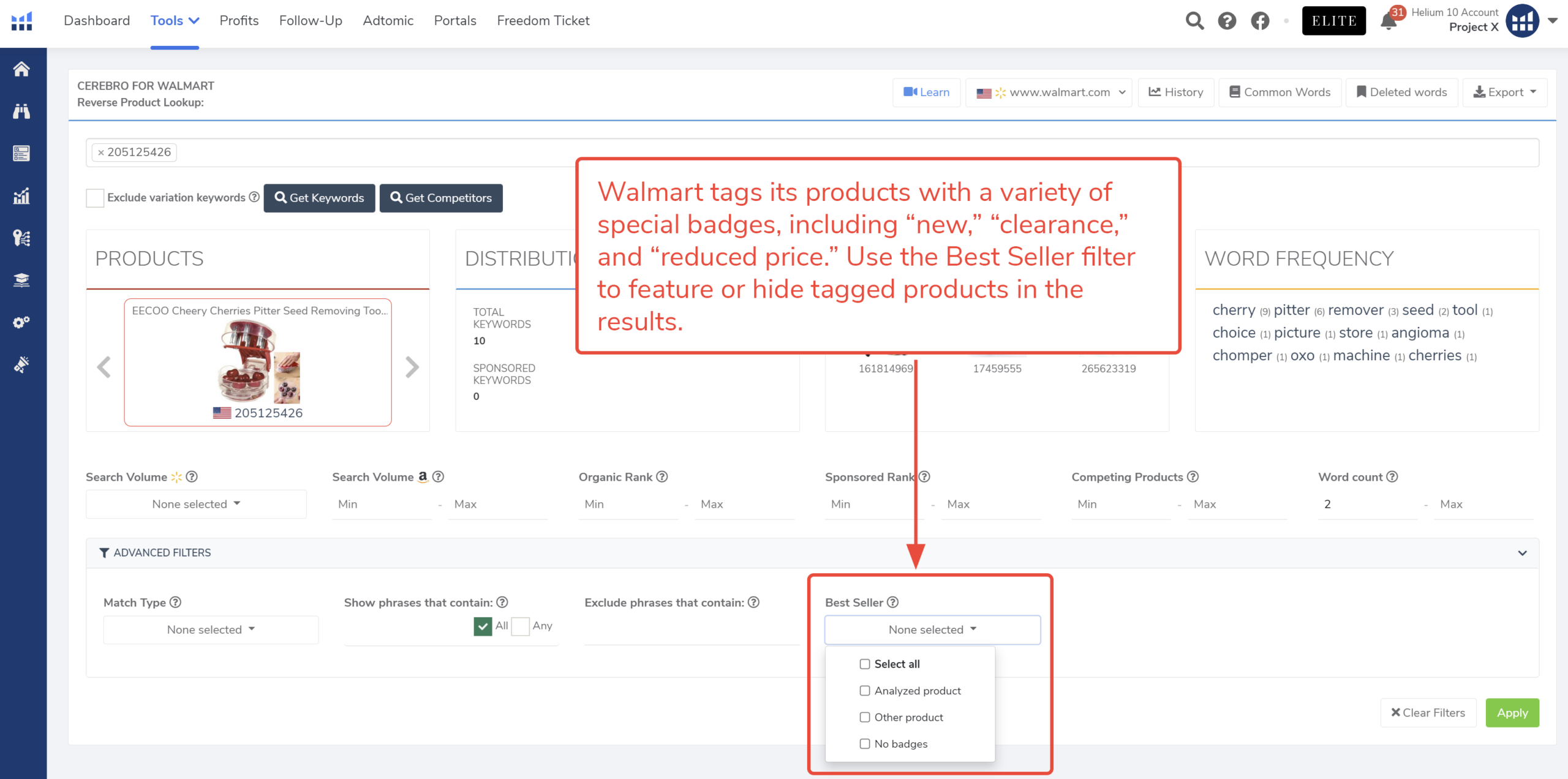
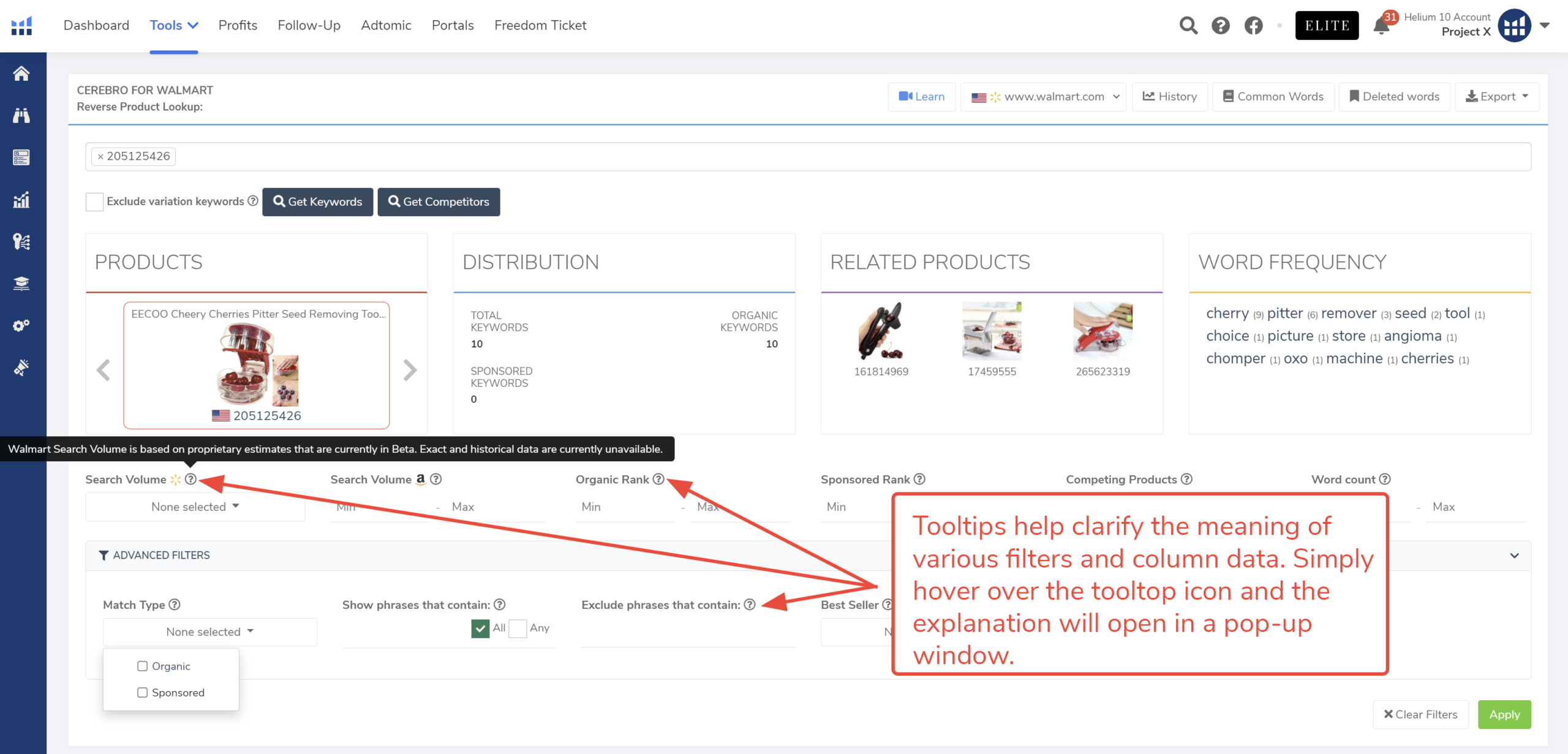
12. 此外,如果您在任何时候不确定某个筛选器的含义,可以将光标悬停在工具提示(带问号的圆圈)上,查看弹出的解释以指导您的使用。
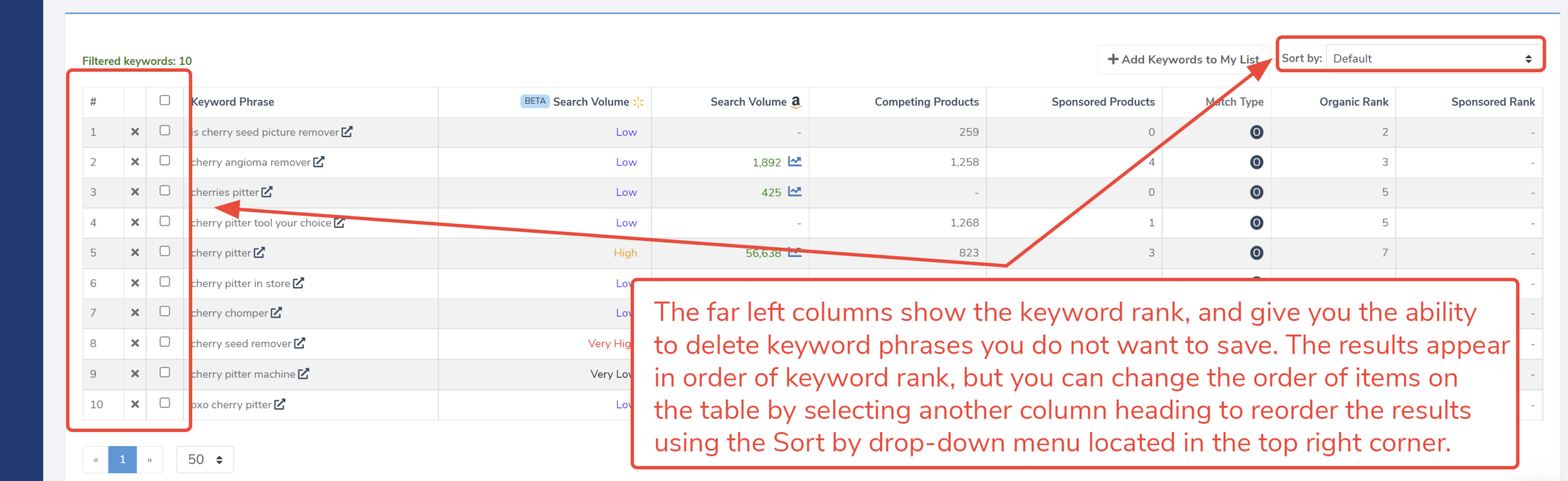
 13. 在筛选后的关
在关键词部分,Cerebro将相关关键词数据分解为若干列以便于比较。第一列显示关键词或短语在沃尔玛搜索结果中的排名。Cerebro默认按排名加载结果,但您可以使用该部分左上角的排序方式下拉菜单对数据进行排序。
第二列允许您通过点击X从列表中删除关键词短语。第三列允许您批量选择所有关键词以执行操作。目前,该操作仅限于将它们同时添加到您的我的列表(有关将关键词添加到我的列表的信息,请参阅本文第四部分,或查看关于我的列表的专业培训视频)。
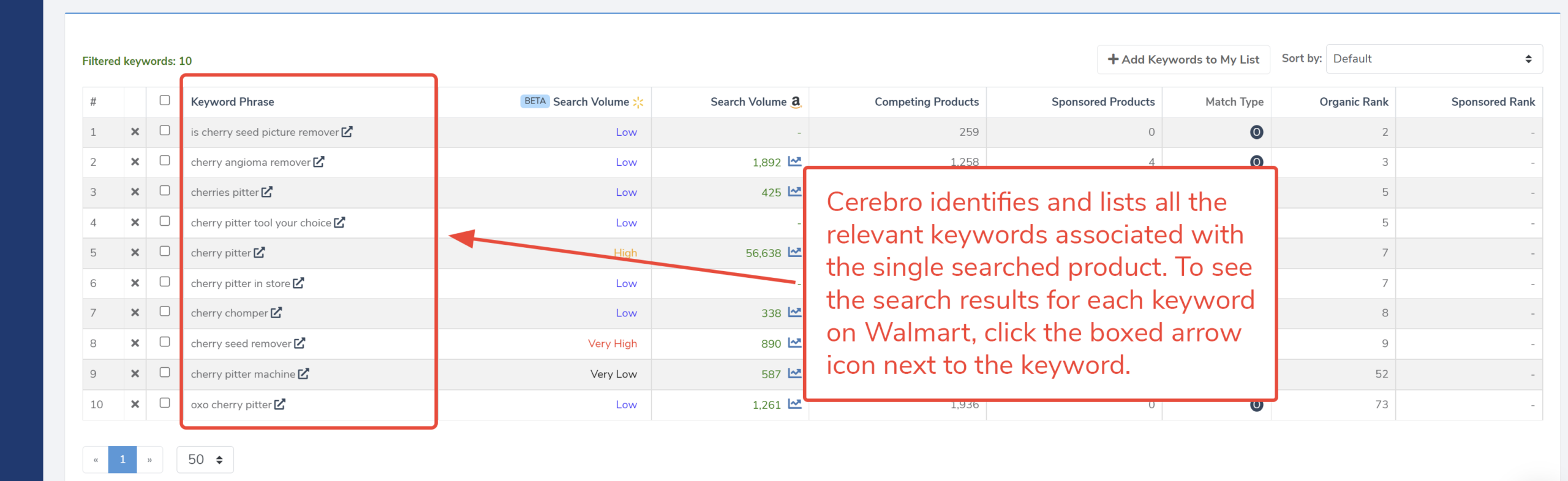
 14. 第四列列出了与所搜索的单个产品相关联的关键词短语,并包含返回walmart.com的链接,您可以在其中查看针对各个关键词排名的所有产品。
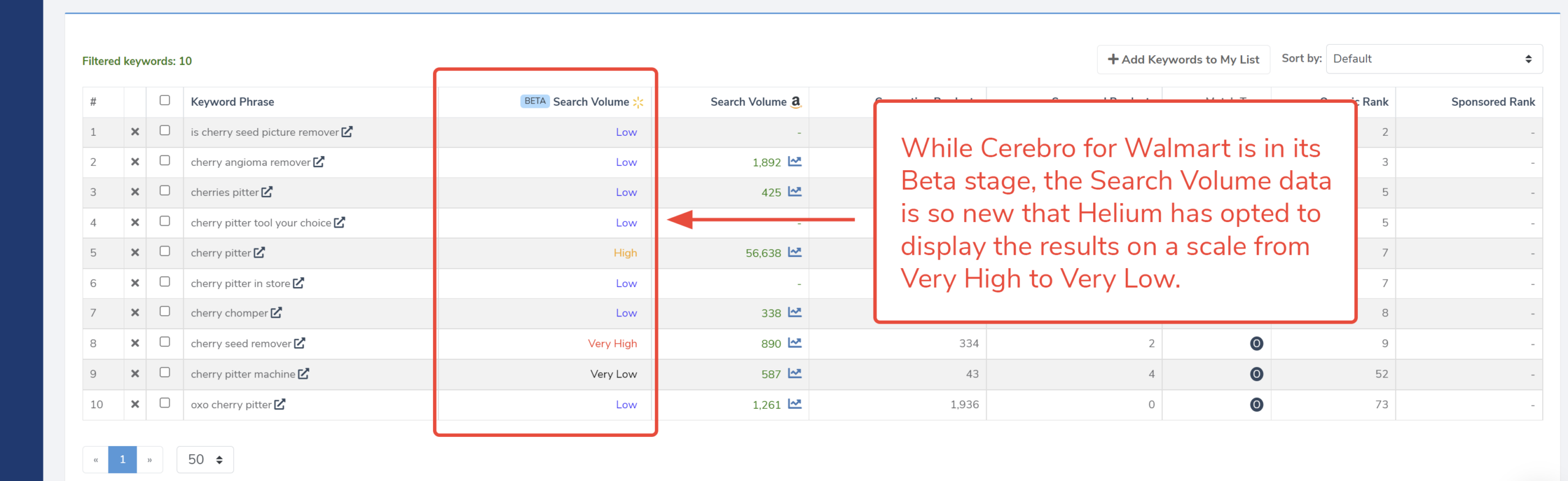
15. 第五列包含每个关键词的沃尔玛搜索量估计值,这将是卖家研究中最感兴趣的部分。由于数据非常新,目前以从”非常低”到”非常高”的等级呈现。
16. 为了帮助卖家与Helium 10来自亚马逊的成熟数据进行对比,Cerebro包含了第二个搜索量列,报告亚马逊对应的估计搜索量。再次提醒卖家,在使用所呈现的数据时需理解,两个零售平台上的购物者可能进行不同类型的购物搜索实践。尽管如此,将两组数据并列查看,并利用成熟的亚马逊数据来预测单个关键词在您的沃尔玛营销、商品列表和PPC广告中的潜力,是很有价值的。
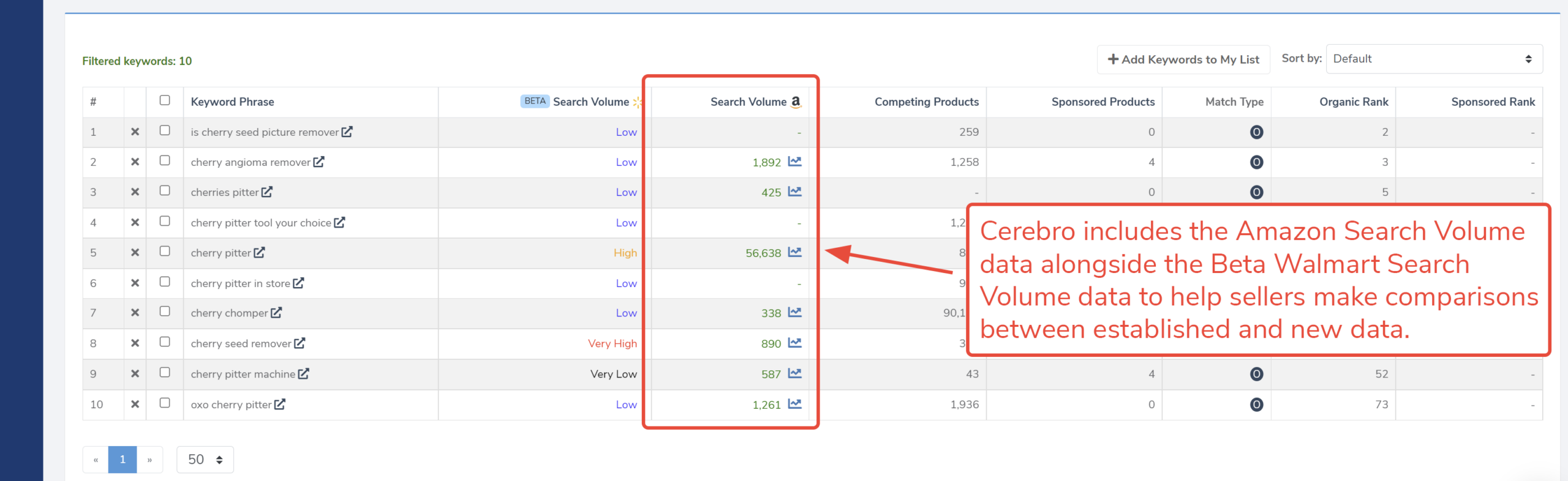
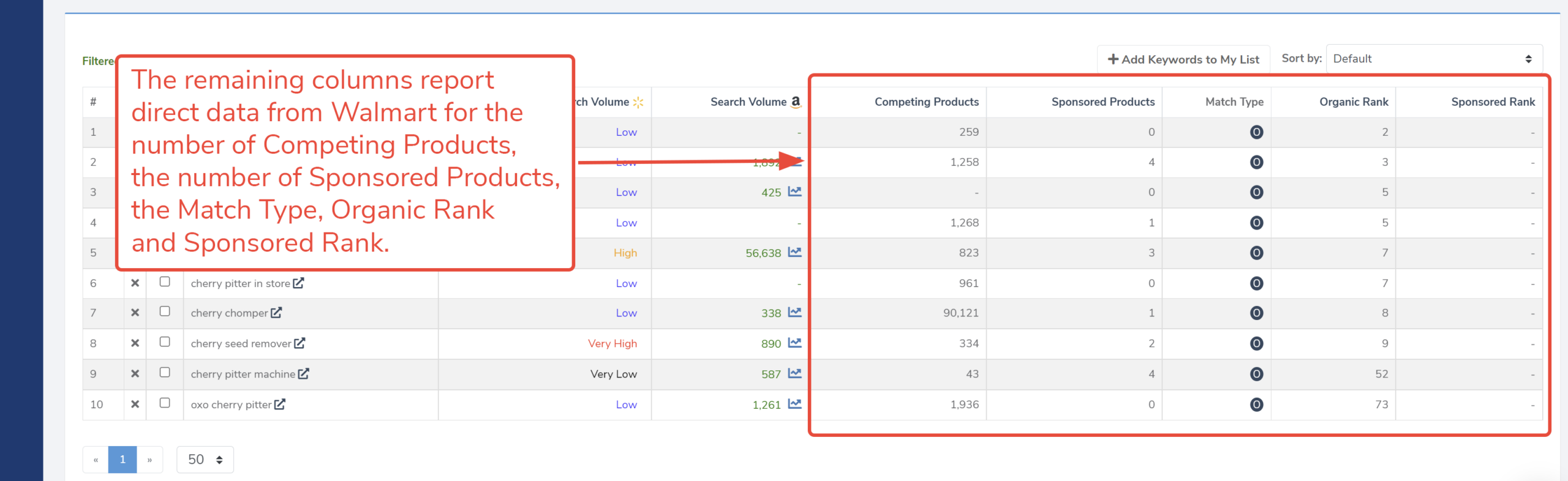
17. 其余列的数据均直接来自沃尔玛。竞争产品、赞助产品、匹配类型、自然排名和赞助排名都直接来自沃尔玛。
III. 在Cerebro中研究多个产品
Cerebro允许您重新
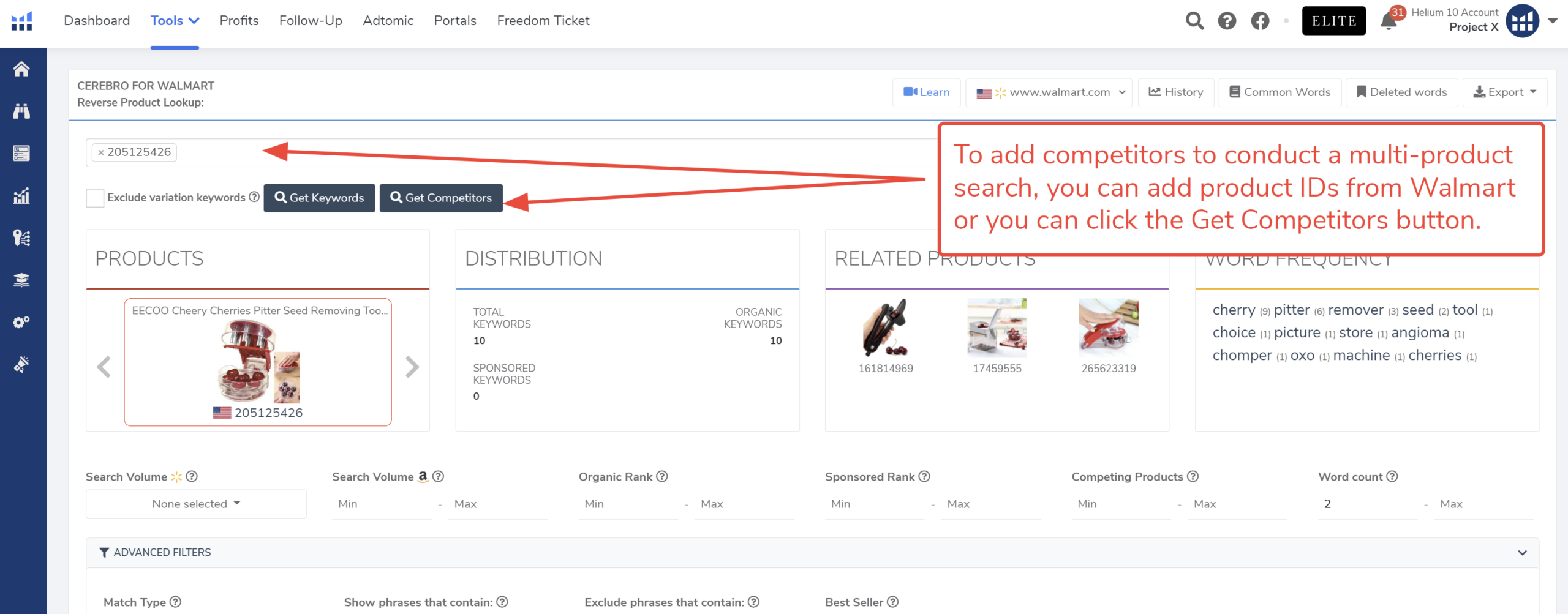
一次可以研究多个产品。您只需在搜索字段中复制粘贴最多十个产品ID,然后点击获取关键词按钮,或者输入单个产品ID并点击获取竞争对手,让Cerebro找到与单个产品使用相同关键词竞争销售的产品。
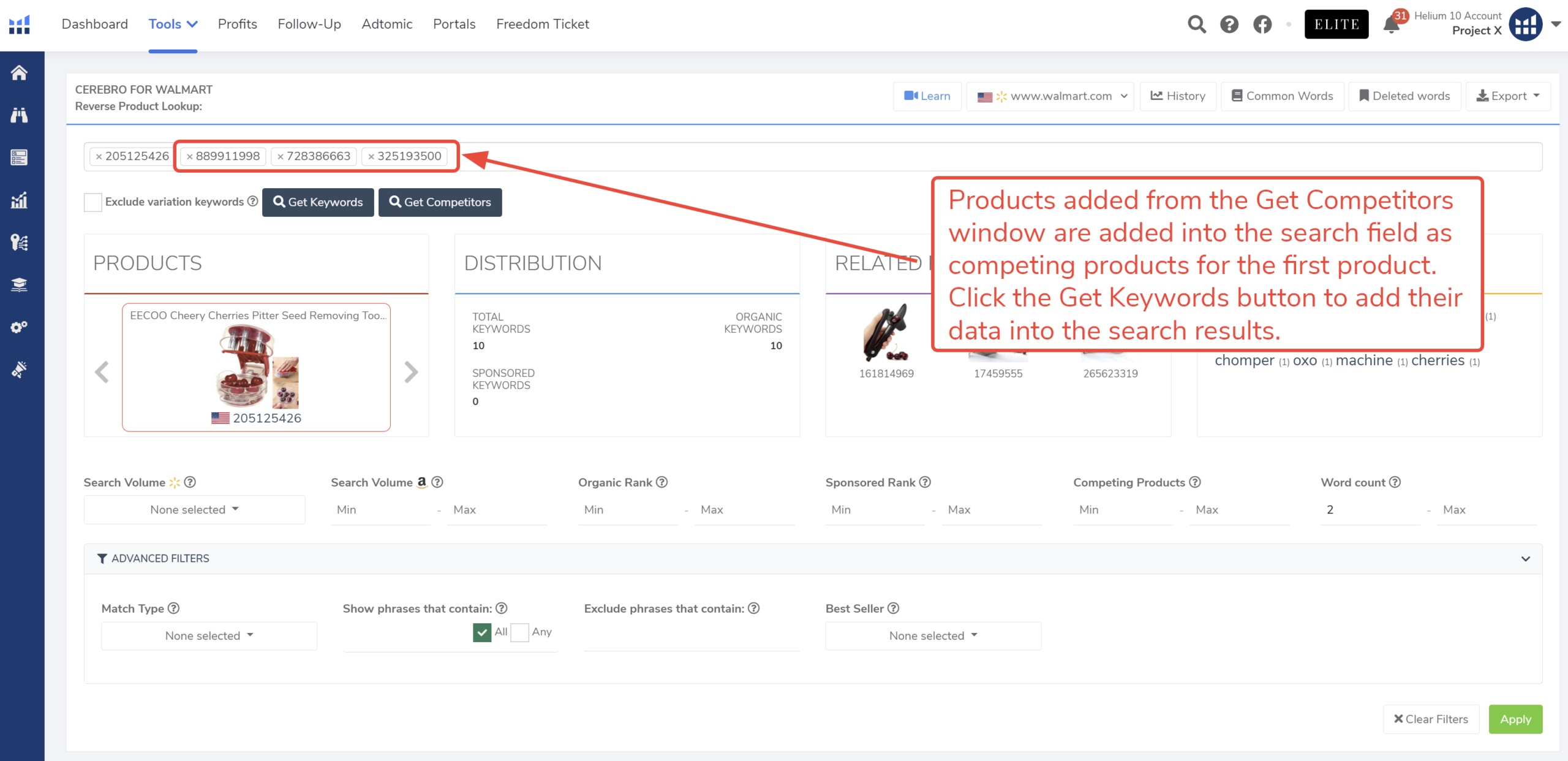
搜索字段中的第一个产品ID,无论是单独输入还是与其他产品ID一起输入,都会成为 种子产品。Cerebro结果中出现的所有比较数据现在都将基于搜索字段中剩余的竞争对手产品。
18. 要访问Cerebro生成的竞争对手产品,请点击获取竞争对手按钮。
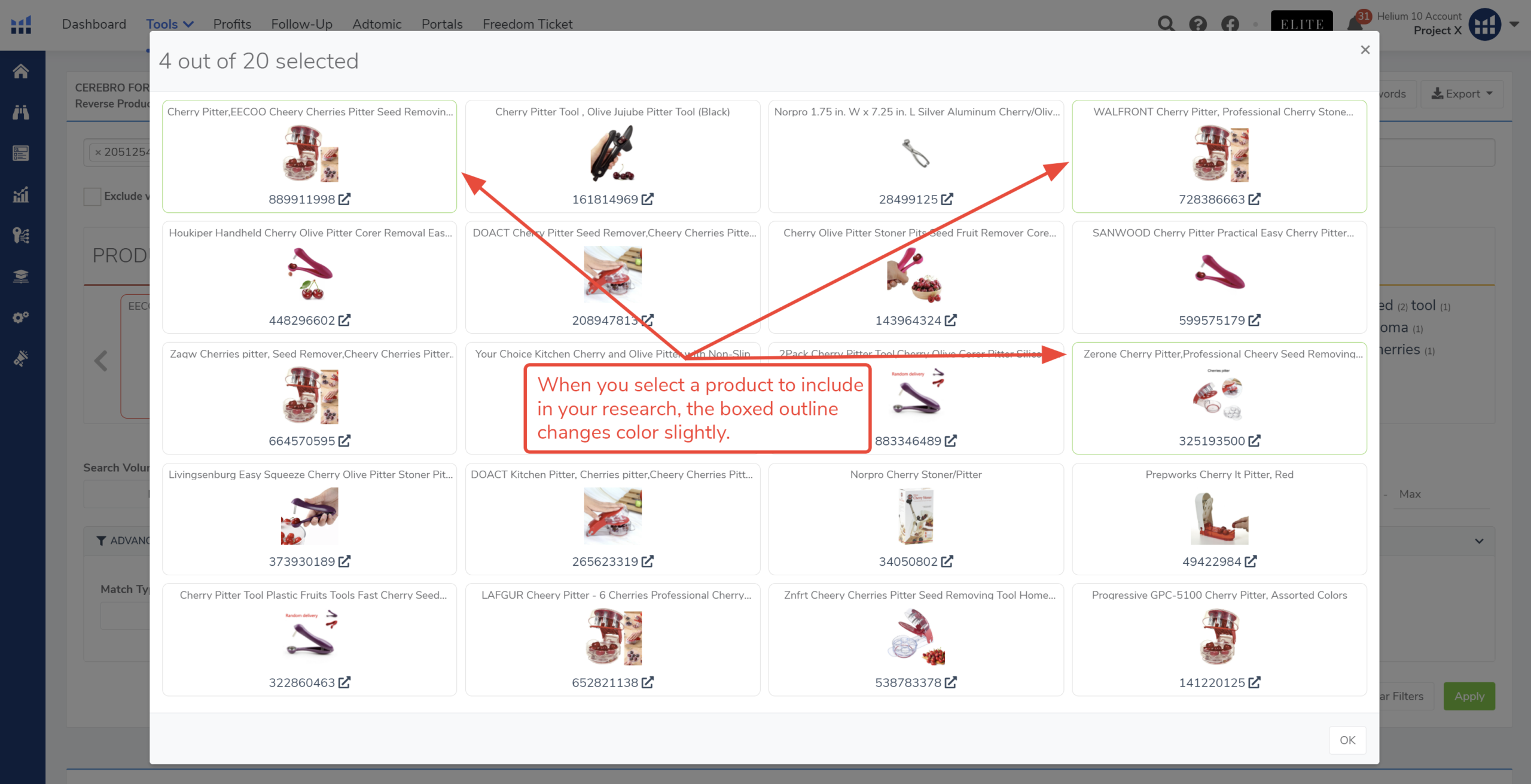
19. 将出现一个包含竞争产品的窗口。如果您想在沃尔玛上查看产品列表,请点击产品ID旁边的方框箭头图标。
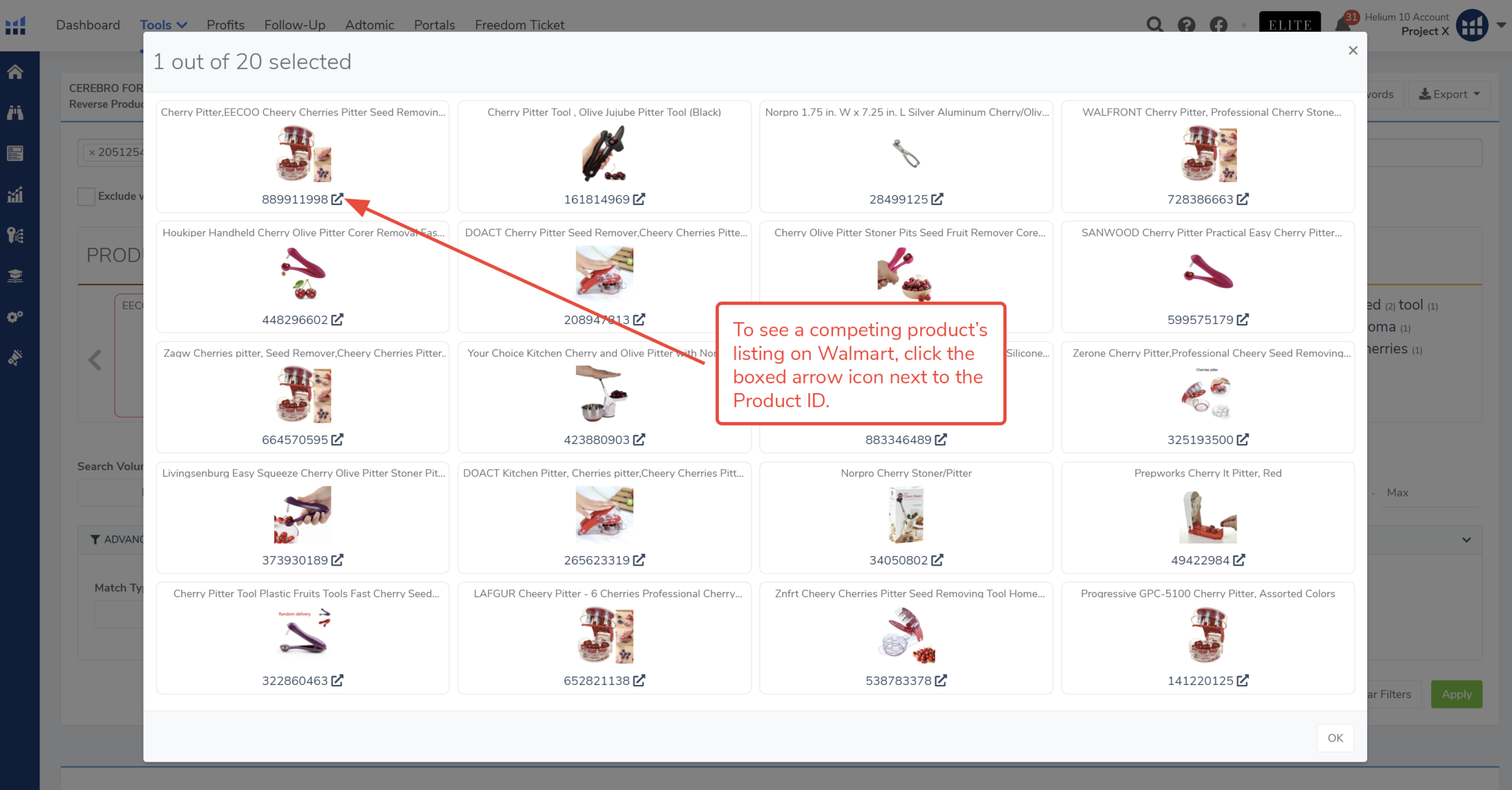
该链接将在沃尔玛上打开列表页面。
20. 要将产品添加到当前的Cerebro研究中,请点击产品框。框上的边框将高亮显示,表明它已被选中。选择要包含在研究中的产品后,点击确定按钮。
21. 您从竞争对手窗口选择的产品现在作为您种子产品的竞争产品输入到搜索字段中。点击蓝色的获取关键词按钮以更新搜索结果。
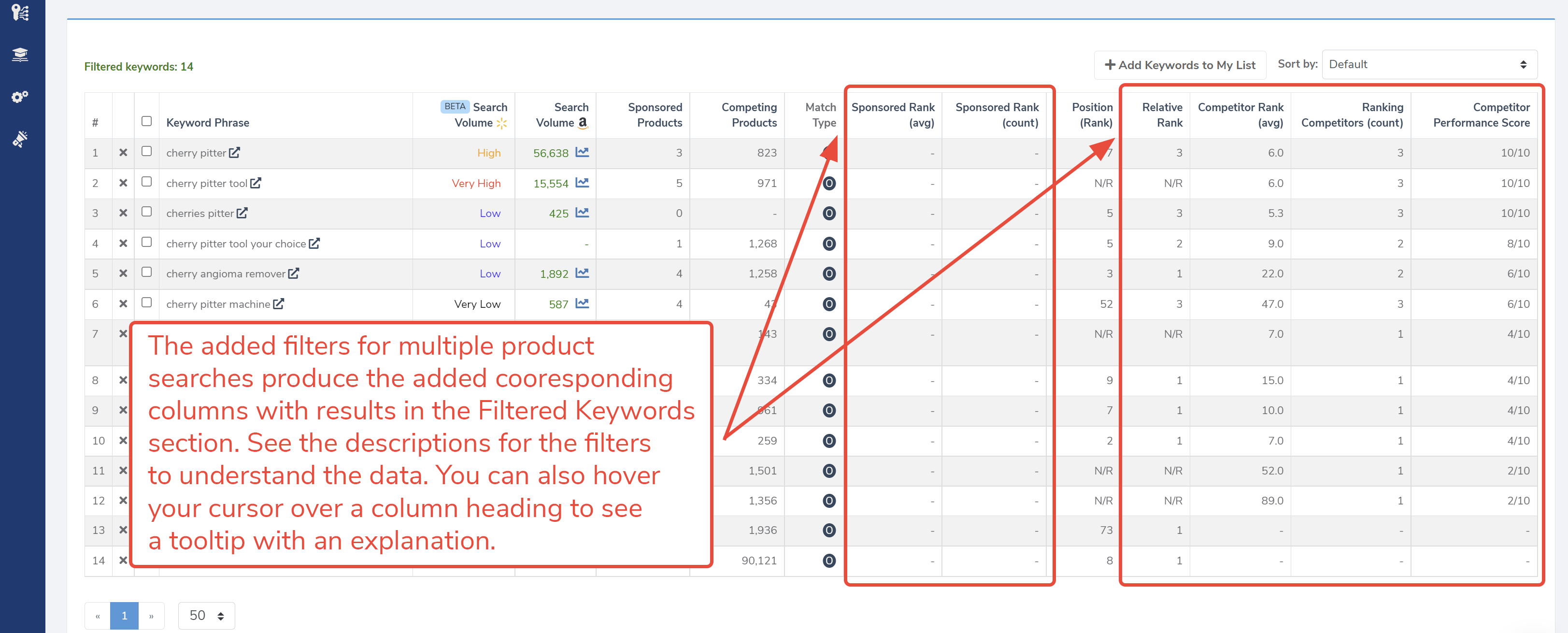
22. 您会立即在搜索结果中看到一组新的筛选器和列,它们反映了额外搜索的产品ID的影响以及它们彼此之间的关系。
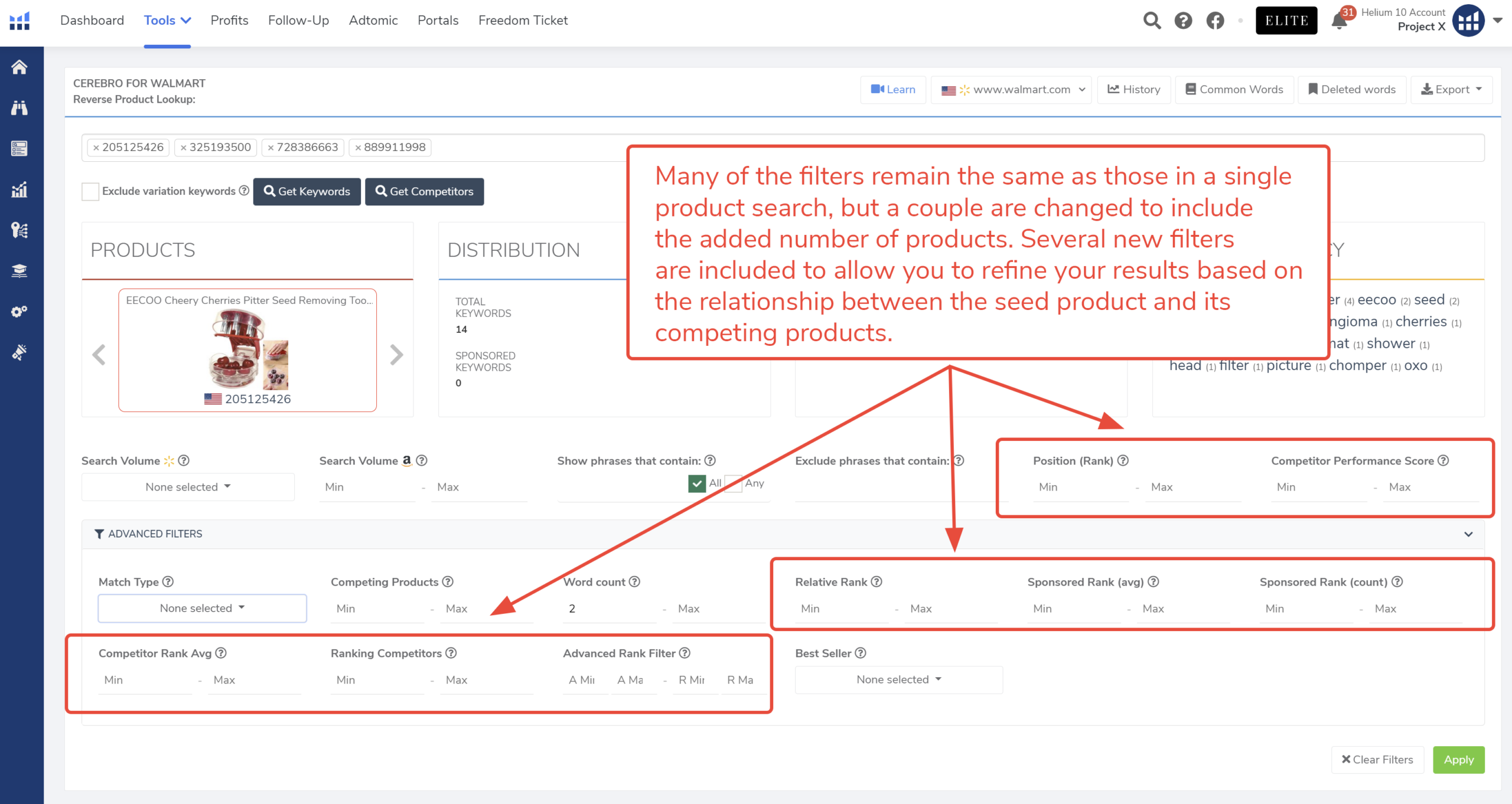
- 位置排名筛选器允许您选择种子产品在自然搜索结果中出现的位置。在单个产品搜索中,此筛选器标记为自然排名。
- 竞争对手表现评分仅报告次要的、输入的竞争产品
ered (不包括种子产品)。该评分的目的是帮助您发现竞争对手似乎不太成功或不太成熟的市场。该评分满分为10分,1分为低分,10分为高分。Cerebro会识别有多少竞品针对该关键词进行了排名。然后,对于大多数竞品都针对该关键词进行了排名,但总体平均排名较低的关键词,其竞争对手表现评分会较高。如果竞品针对某个关键词进行了排名,并且总体平均排名较高,那么评分也会较高,因为这表明此类产品的市场竞争非常激烈。
23. 新的筛选器体现在筛选后的关键词下方新增的列中。如上所述,位置排名显示的是种子产品的自然排名。
<img src="htt
四、 Cerebro 其他功能与特性
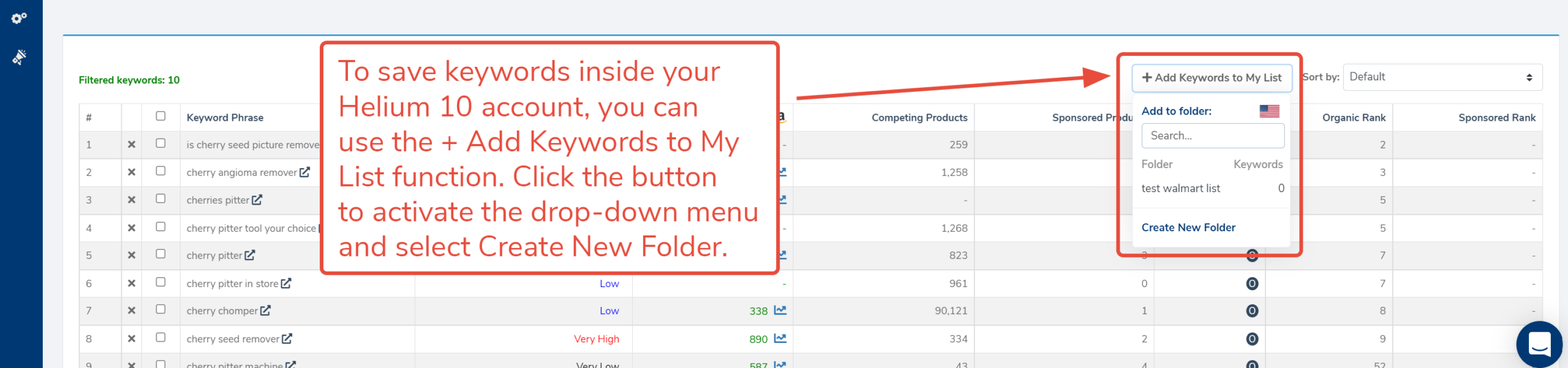
24. 您可以将关键词保存到“我的列表”。点击“+ 添加关键词到我的列表”按钮,然后选择“创建新文件夹”。
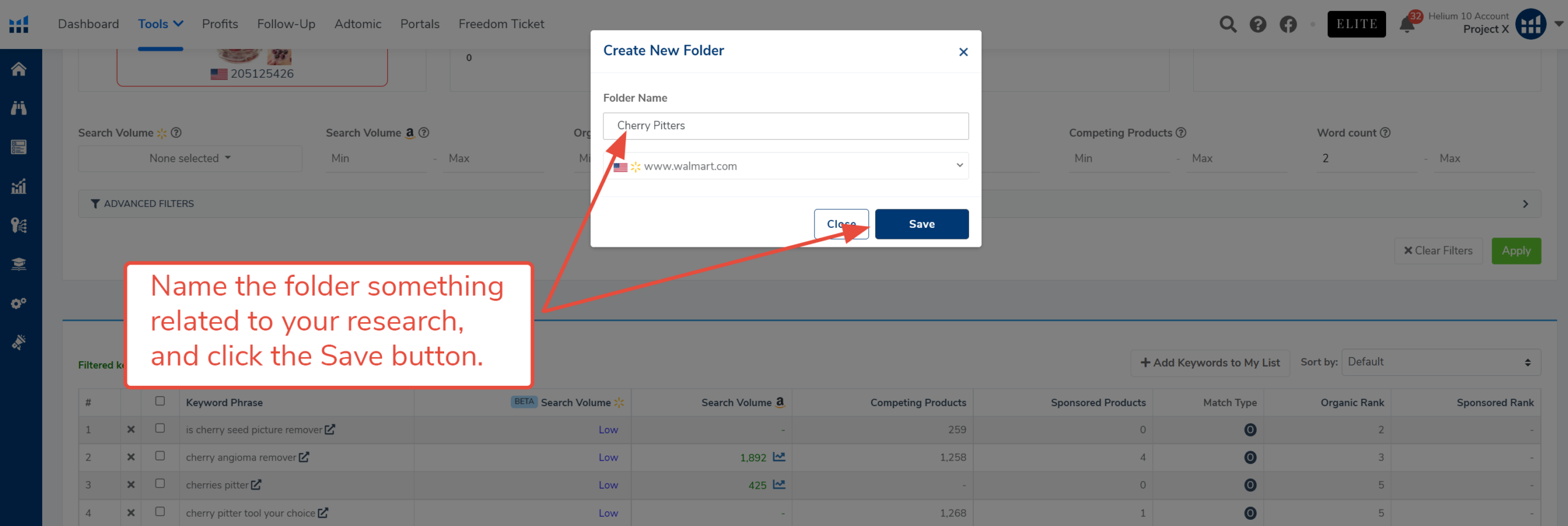
25. 在弹出的窗口中的空白字段输入一个相关的文件夹名称,然后点击蓝色的“保存”按钮。
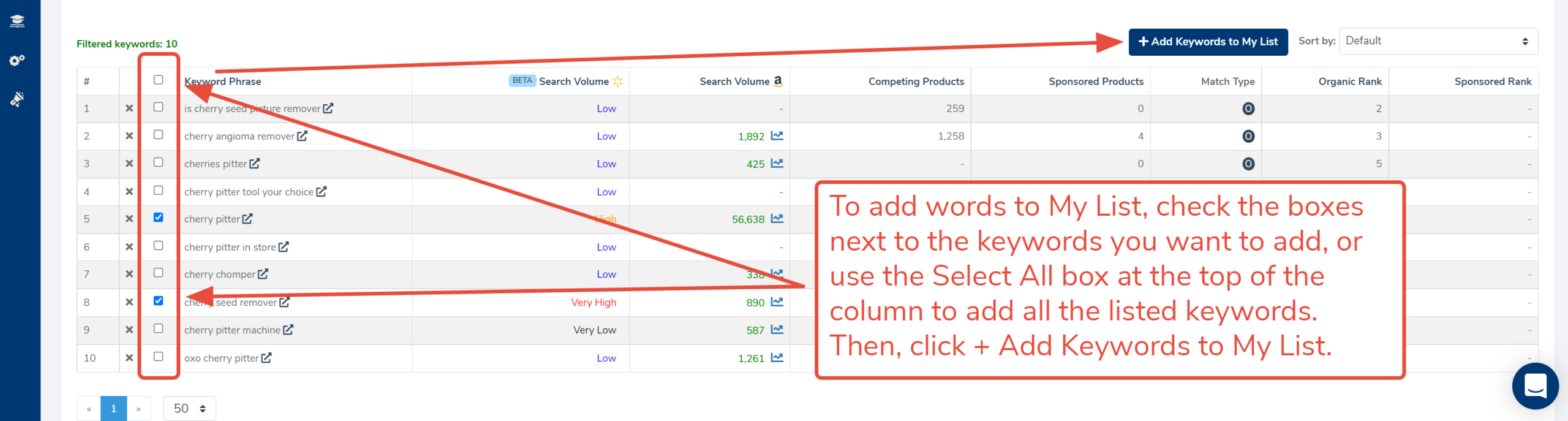
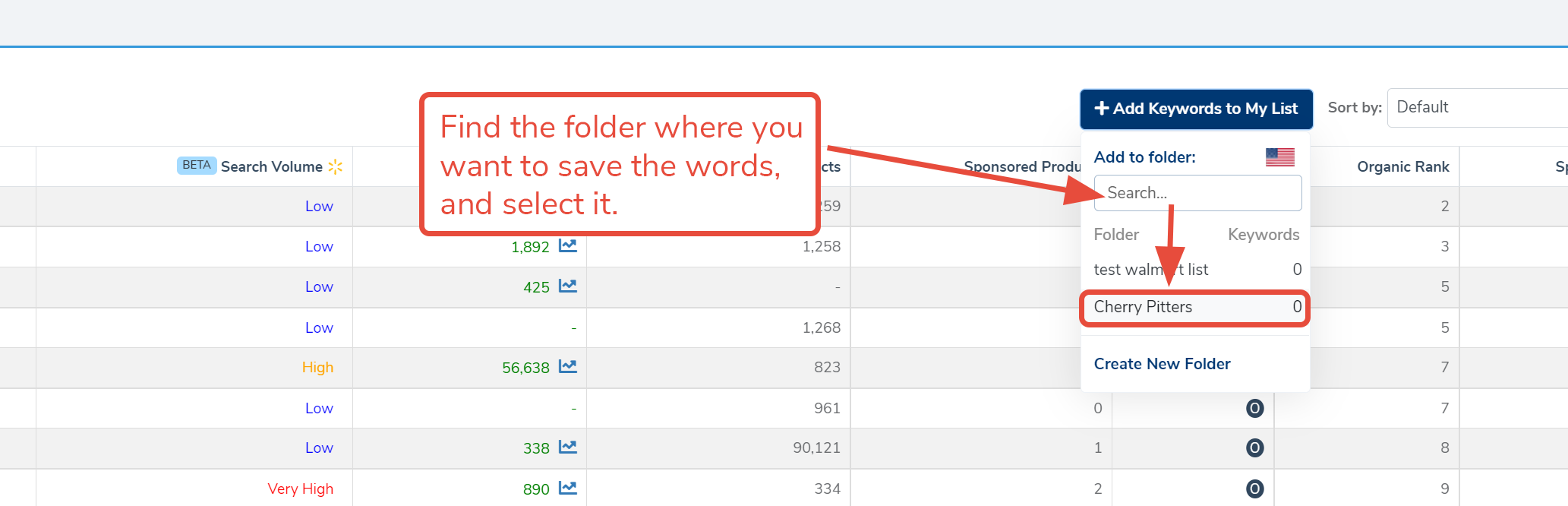
26. 现在您已经创建了一个用于存储关键词的文件夹,您可以从 Cerebro 或任何具有“+ 添加关键词到我的列表”按钮的 Helium 10 工具中将关键词添加到该文件夹。接下来,要从当前的研究列表中添加关键词,请勾选您希望保存的每个关键词旁边的复选框,或者如果您想保存所有关键词,请勾选该列顶部的“全选”复选框。选择好要保存的关键词后,再次点击“+添加关键词到我的列表”。
27. 找到您的新文件夹,或选择一个现有文件夹。点击文件夹名称。Cerebro 会将关键词存储在您的“我的列表”文件夹中。
28. 要检查您的文件夹,或稍后访问该文件夹,请从工具菜单中选择“我的列表 – 关键词”。该链接位于“关键词研究”标题下方。
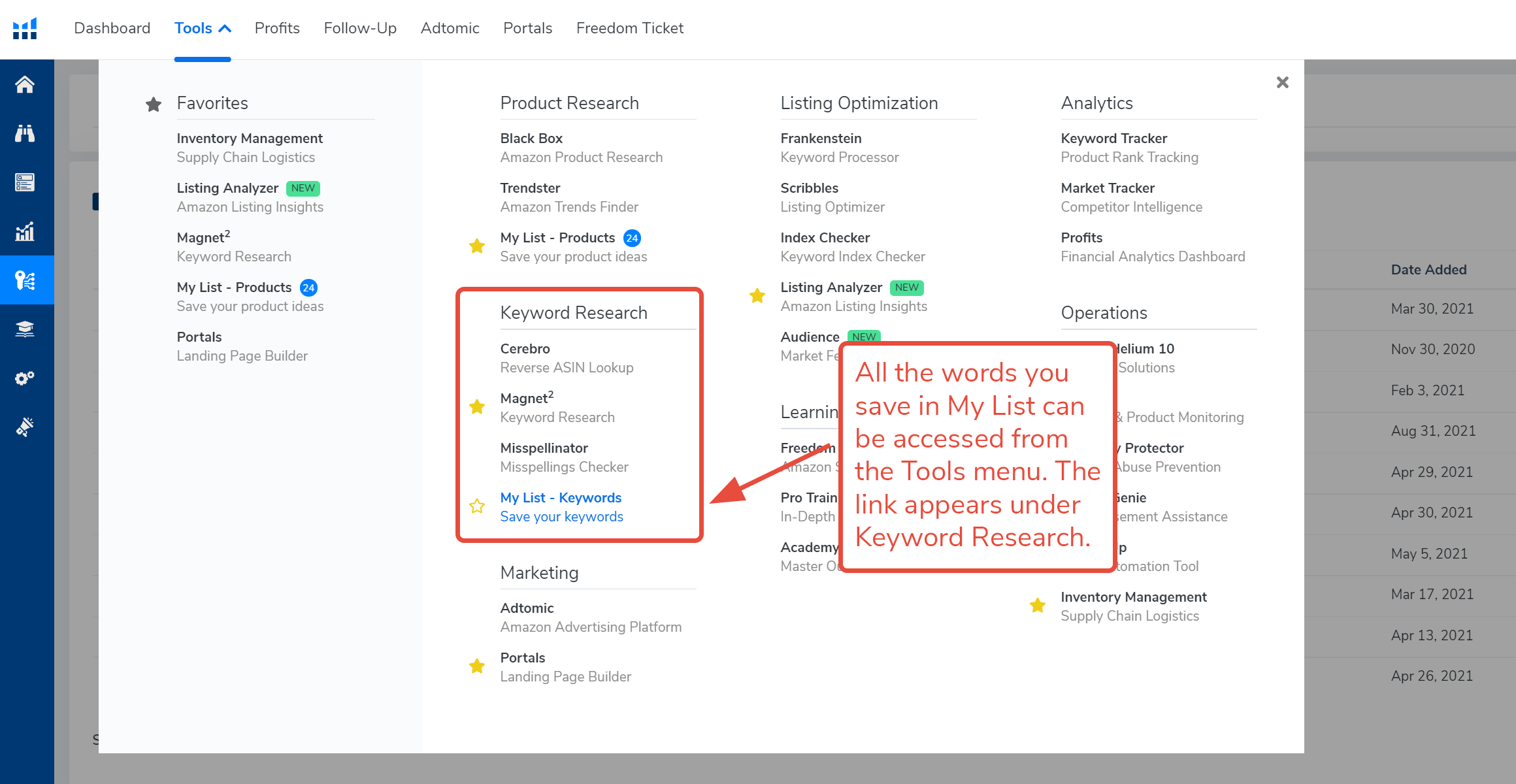
29. 当您点击“我的列表 – 关键词”时,您将看到您过去保存的所有关键词的所有文件夹。

有关“我的列表”的更多信息,请参阅关于我的列表的专业培训视频。
30. Cerebro for Walmart 的另一个功能是亚马逊搜索量历史图表,可以通过点击亚马逊搜索量列中搜索量旁边的搜索量历史图标来打开。您可以查看一个关键词过去30天、过去90天的搜索量历史,the past year, and for all time, which dates back to when the keyword was first identified.
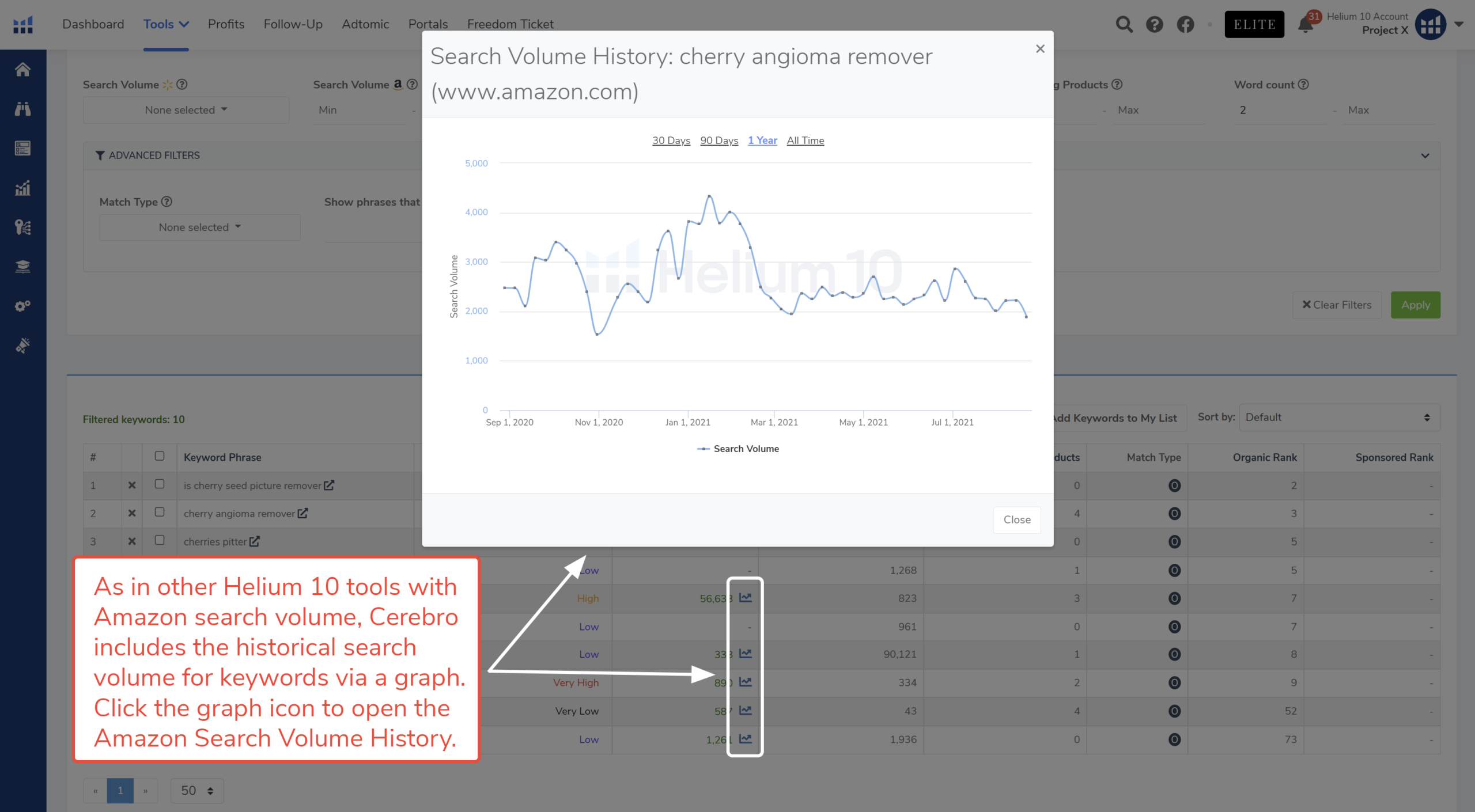
要了解更多关于搜索量历史的信息,请查看文章“如何在Cerebro和Magnet中查看搜索量历史?”或观看视频“搜索量及其重要性。”
31. 仪表板右上角,紧邻学习按钮(您可以在其中访问关于Cerebro的额外视频培训)和市场选择器下拉菜单,会出现额外的过滤器和保存数据的方式。
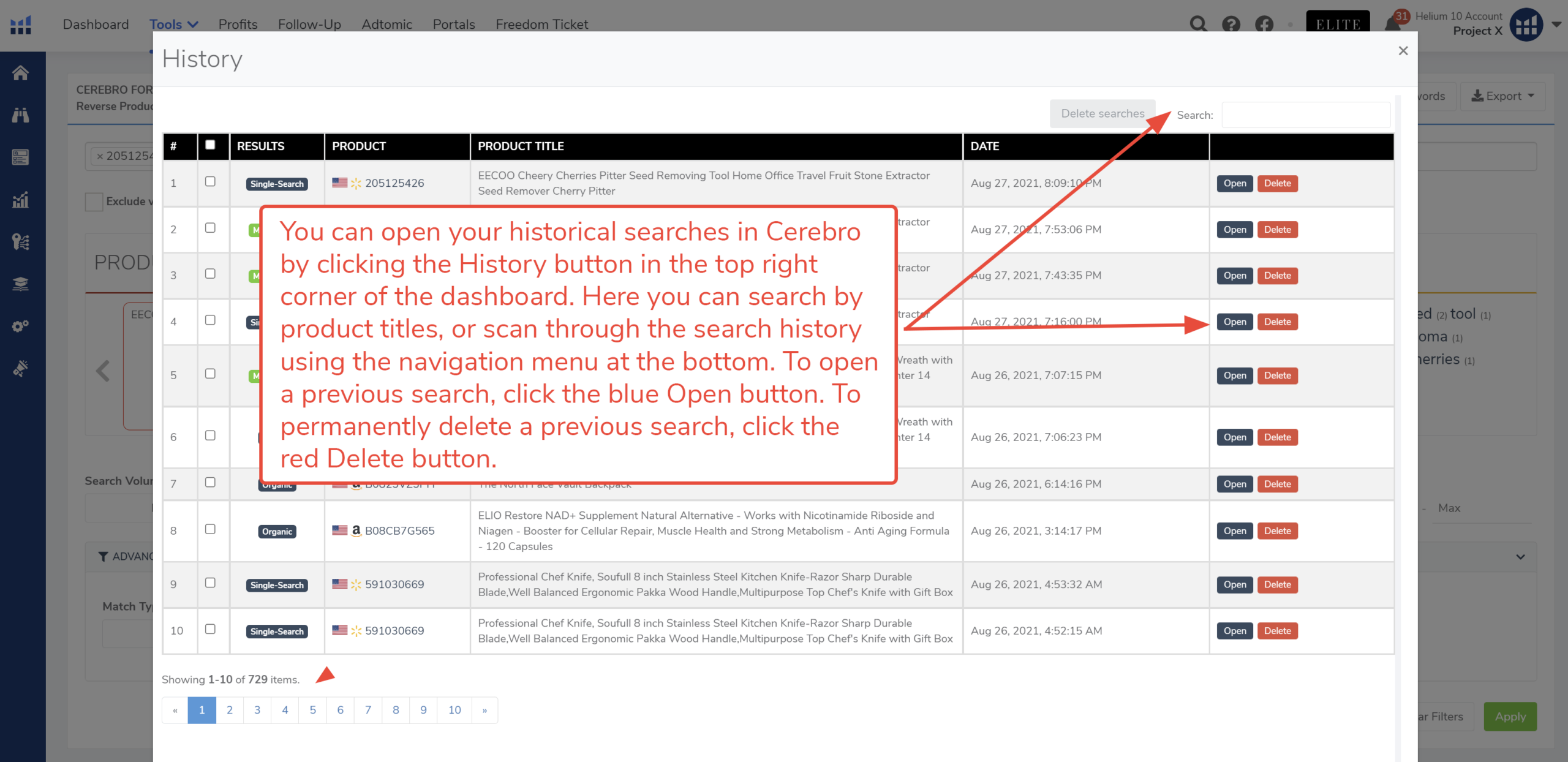
 32. 上面高亮的第一个按钮,历史记录,会打开您的历史搜索记录。每次您搜索一个产品,Cerebro都会为您存储数据。此功能允许您暂停并返回您的研究,并允许您管理您的搜索次数,这样您就不会在短时间内反复搜索相同产品而浪费时间。
在初次搜索之后,如果您想继续研究某个特定产品或一组产品,请打开历史记录菜单,并点击您想要恢复的研究事件旁边的打开按钮。
如果您在任何时候决定不需要保留某个特定搜索,只需打开此窗口,并点击您想要移除的搜索结果旁边的删除按钮。一旦您删除一组搜索结果,您将无法再次看到它们。
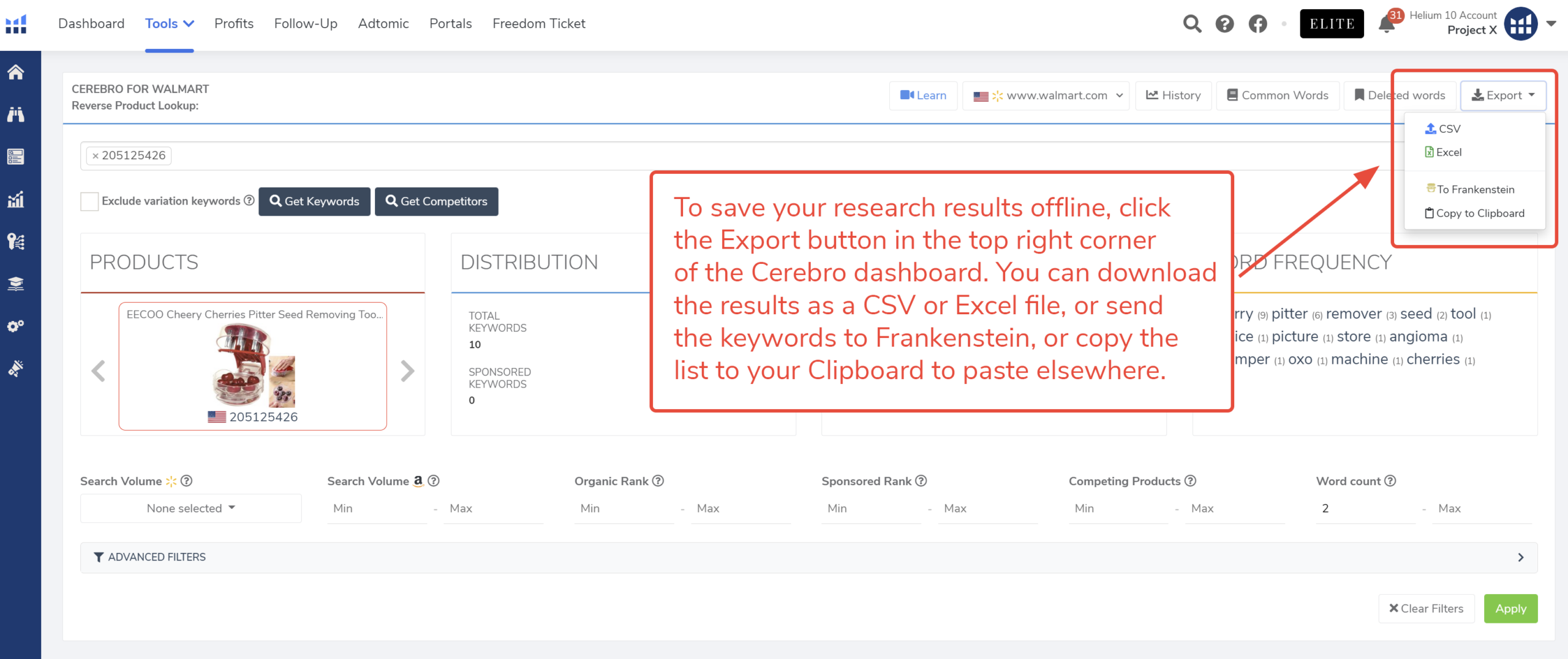
33. 如果您的历史记录文件夹变得太大难以管理,和/或您想离线保存结果,您也可以使用导出按钮下载搜索结果。
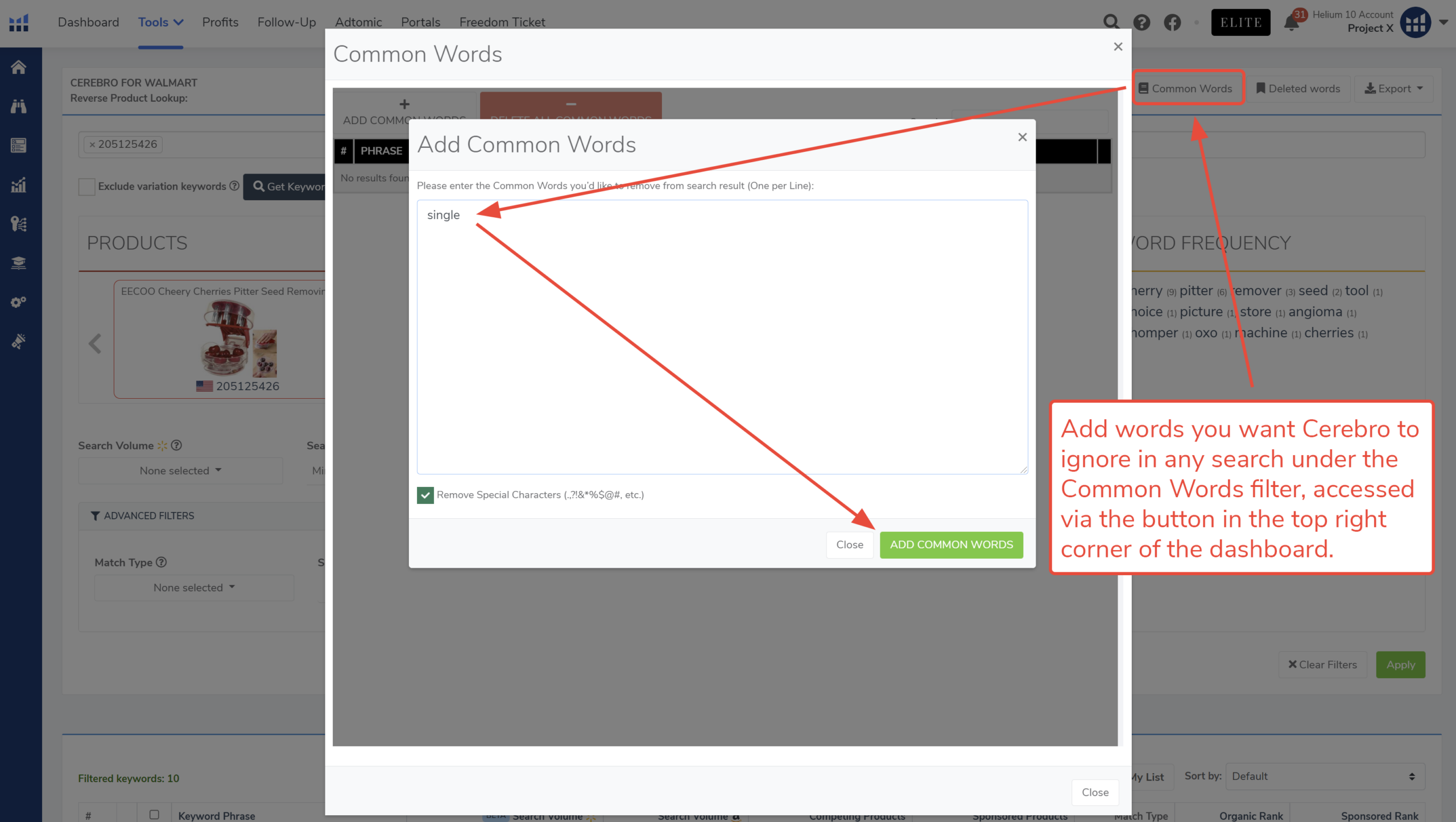
 34. 常用词过滤器,与程序中的主要过滤器不同,旨在对您的所有搜索全局生效,而不仅仅针对特定事件。要从您进行的所有搜索中移除某个词,请将其添加到常用词窗口。
Helium 10 已经预先在常用词文件夹中填充了诸如冠词(a, an, and the)、介词ons (into, after, over, under, etc.) and conjunctions (and, either, or, etc.) but you may have specific words you always want eliminated from all of your searches. If so, this is the section where you can manage that list. For example, you may sell in a specific product market with a major brand competitor. You can enter the brand name here so that it never shows up in your searches.
点击“常用词”按钮,打开弹出的“常用词”窗口。输入您希望从搜索结果中移除的词语。您也可以通过点击弹出窗口左下角的复选框,设置程序移除特殊字符。
要查看和/或删除您之前添加到常用词库中的词语,请在“常用词”弹出窗口内,转到“删除所有常用词”标签页,并点击您要移除的关键词旁边的红色删除按钮。
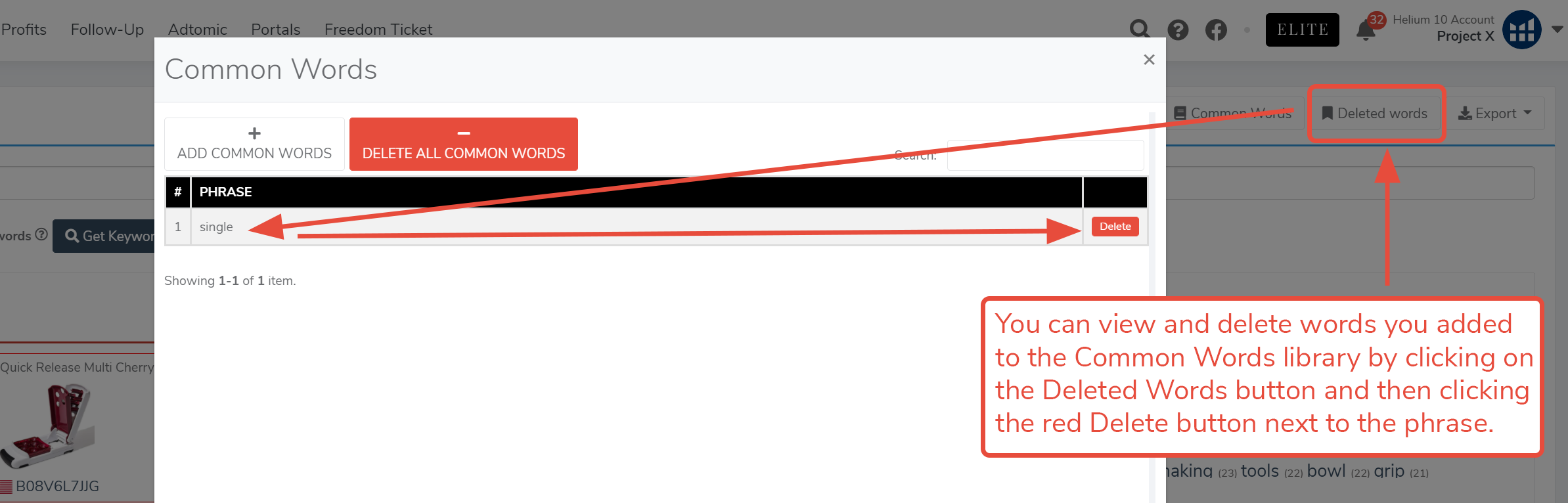
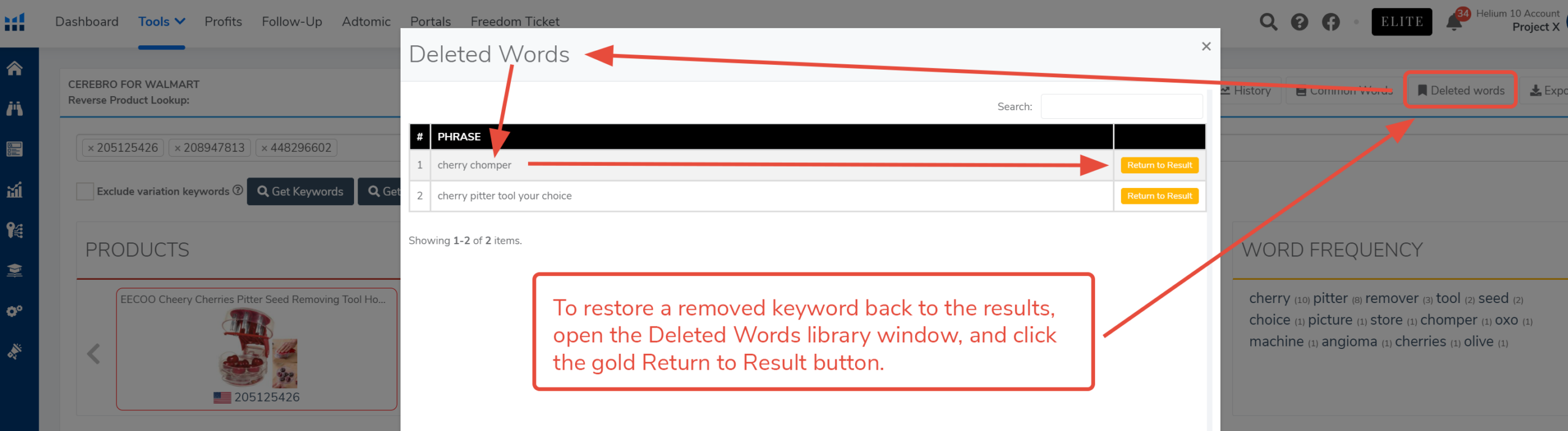
35. 右上角的最后一个按钮是已删除词语库按钮。每次您从当前搜索结果中X掉或手动删除一个关键词时,Cerebro都会将其存储在“已删除词语”文件夹中。如果您想查看已删除了哪些关键词,或者想将这些词语恢复到结果列表中,请点击已删除词语按钮。
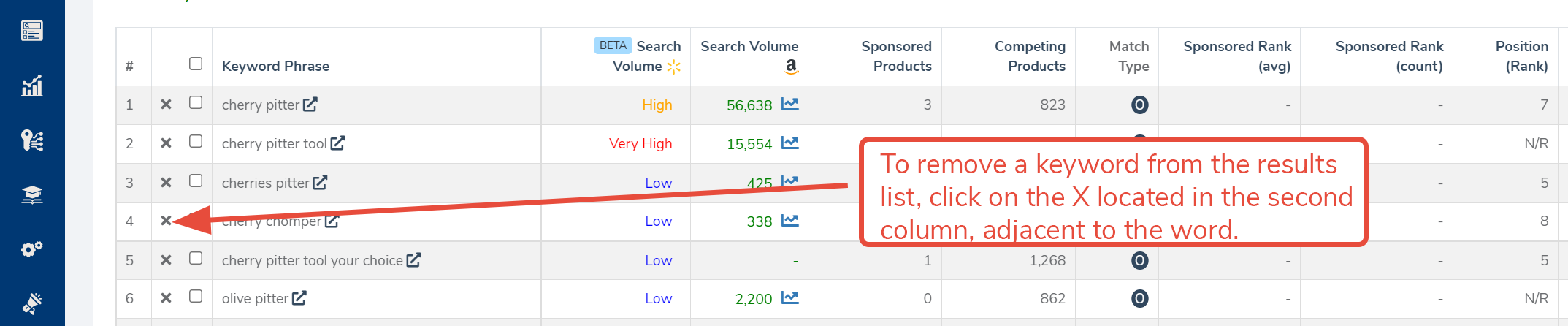

在“已删除词语”窗口内,找到您想要恢复到搜索结果中的关键词,并点击相应的金色返回结果按钮。
当沃尔玛版Cerebro处于测试模式时,我们鼓励您通过填写分享您的想法表单来提供反馈,该表单位于窗口顶部Helium 10主工具栏上的带圆圈的问号图标下方。


