标题: Helium 10 广告分析
Helium 10 广告分析页面会根据您选择的时间段,显示与您所有广告活动相关的分析数据。顶部的选项卡允许您切换显示视图,以在组合、广告组、关键词、搜索词和产品级别查看您的广告活动。该平台允许您在此页面上以多种方式查看您的广告数据。
- 导航 Helium 10 广告分析
- 应用筛选器
- 导出数据
- 视图
- 组合视图
- 广告活动视图
- 广告组视图
- 目标视图
- 否定目标视图
- 搜索词视图
- 产品视图
- Helium 10 广告分析操作
- 批量操作
- 将广告活动添加到现有分时投放计划
导航 Helium 10 广告分析
默认情况下,您将进入 Helium 10 广告分析页面的“广告活动”视图,数据将按花费排序。您可以在当前视图中添加、移除或重新排列指标列。
要添加或移除指标列:
- 点击表格右上角的齿轮图标
 。
。 - 选择您想要查看的指标。
- 点击齿轮图标 关闭已选指标窗口,以在下方查看您的指标。
要重新排列指标列:
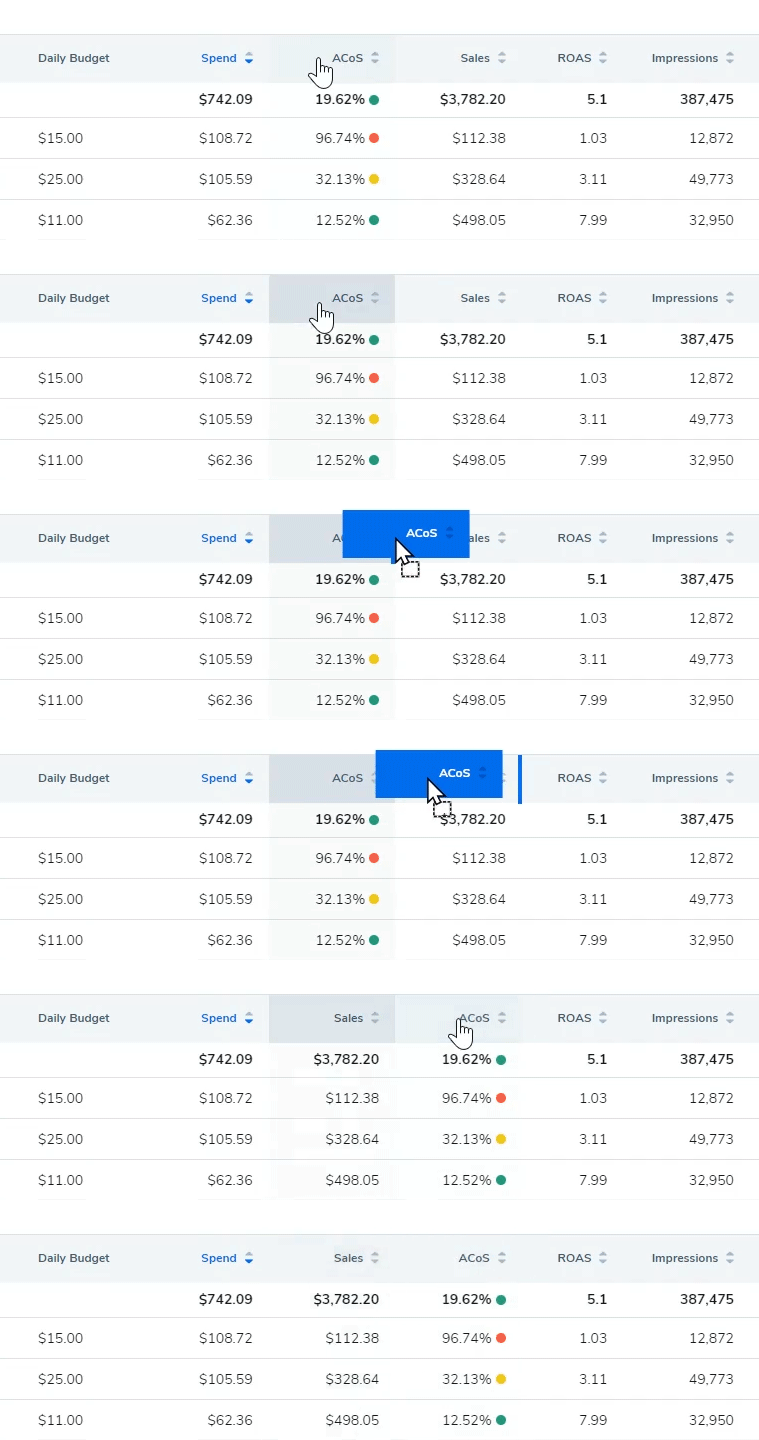
- 点击、按住并拖动特定列,以在表格中重新排列它。
- 释放鼠标按钮,将该列放入您选择的位置。
注意:拖动列时显示的实心蓝色条表示释放鼠标按钮后该列将被放置的位置。</
[返回顶部]
应用筛选器
在 Helium 10 广告分析中的每个视图内,您都可以通过多种选项和指标进行筛选。以下是您可以筛选的选项和指标的详尽列表:
| 可用筛选选项 | 可用筛选指标 |
| 广告组合 | 广告支出回报率 |
| 广告活动 | 花费 |
| 广告组 | 展示量 |
| 目标 | 点击量 |
| 搜索词 | 订单量 |
| 广告活动类型 | 每次点击费用 |
| 状态 | 转化率 |
| 点击率 |
注意:某些筛选选项仅在您当前所处的“视图”下可用。
- 点击筛选框最右侧的显示筛选器按钮。
- 输入您偏好的筛选选项和指标,然后点击应用筛选器。
[返回顶部]
导出数据
要导出数据:
 按钮。
按钮。[返回顶部]
视图
Helium 10 广告分析页面内有六个不同的视图,将根据所选内容向您展示指标。这六个不同的视图是:
- 广告组合
- 广告活动
- 广告组
- 目标
- 搜索词
- 商品
在每个视图上,您都将在指标表格的右上角找到“细分切换按钮”,允许您按以下选项进行细分:
-
- 广告活动
- 广告组
- ASIN
- 定向目标
- 搜索词
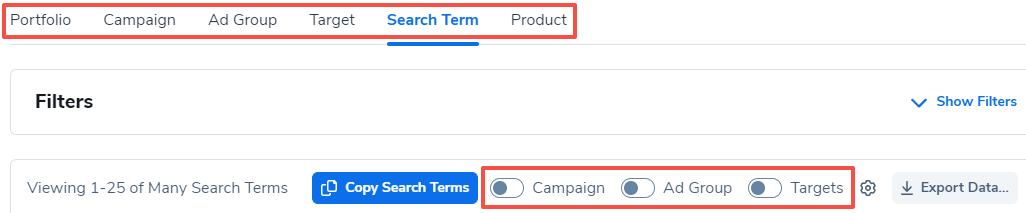
注意:某些“细分切换”选项仅在您当前所处的“视图”下可用。
广告组合视图
此视图将显示您创建的所有广告组合列表以及与每个广告组合相关的指标。如果某个广告活动不属于任何广告组合,它将被归入“无广告组合”这一行项目下。
点击进入特定广告组合将自动启用该广告组合的筛选器,并将您切换到“广告活动”视图。
[返回顶部]
广告活动视图
此视图将显示您创建的所有广告活动列表以及与每个广告活动相关的指标。此视图还允许您使用我们的批量操作功能批量编辑广告活动,并且允许您为分时段投放添加广告活动到在排期页面内配置的现有计划中。
点击特定广告活动将自动启用该广告活动的筛选器,并将您切换到“广告组”视图。
[返回顶部]
广告组视图
此视图将显示您在广告活动中创建的所有广告组列表以及与每个广告组相关的指标。
点击进入特定广告组将自动启用该广告组的筛选器,并将您切换到“定向目标”视图。
[返回顶部]
定向目标视图
此视图将显示您在广告活动和广告组中创建的所有定向目标列表以及与每个定向目标相关的指标。此视图允许您使用我们的批量操作功能批量编辑定向目标。
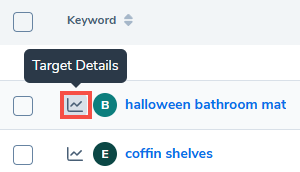
要查看关键词定向目标的绩效表现,请点击定向目标详情图表图标。这将包含绩效指标(包括出价)的简要历史记录。
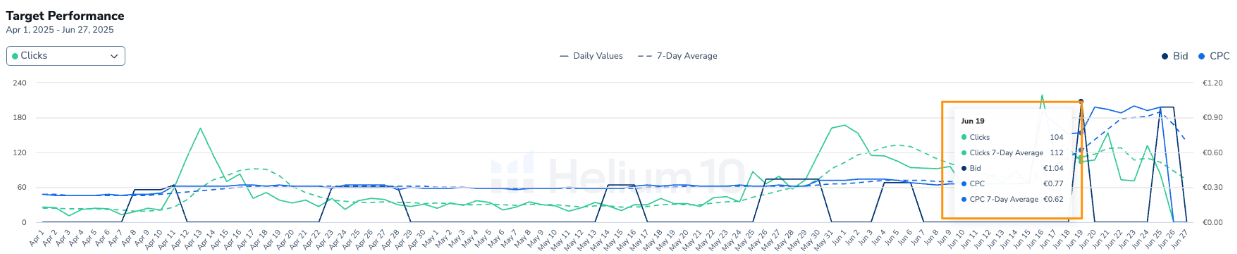
点击进入特定广告group will automatically enable a filter for that ad group and move you to the “Target” view.
[返回顶部]
否定定位视图
这将向您展示广告活动和广告组中所有否定定位的列表,以及每个否定定位的添加日期。
点击否定定位将在“搜索词”视图中显示与该否定定位关联的搜索词。
点击特定广告组将自动为该广告组启用筛选器,并将您转到“定位”视图。
点击特定广告活动将自动为该广告活动启用筛选器,并将您转到“广告组”视图。
[返回顶部]
搜索词视图
这将向您展示您的广告所展示的所有搜索词的列表,以及与每个搜索词相关的指标。
在此视图中,您还可以将任何效果不佳的搜索词或ASIN作为否定定位添加到您的广告活动中。
[返回顶部]
产品视图
这将向您展示您正在广告投放的所有产品的列表,以及与每个产品相关的指标。
注意:产品视图目前不支持品牌推广广告数据。品牌推广广告包含多个产品并关联一个店铺页面,因此我们目前无法将广告活动的指标归因于可能被点击和/或购买的特定产品。
[返回顶部]
Helium 10 广告分析操作
在每一个不同的Helium 10 广告视图中,都可以执行特定的操作。可执行的操作列表如下:
注意:其中一些操作可能不适用于分析页面的所有视图。
[返回顶部]
批量操作
在广告活动和定位视图中,您可以进行批量更改。您可以进行的批量更改包括:
在广告活动视图上
- 状态更改(启用、暂停、存档)
- 广告活动预算
- 广告活动出价自动化
- 广告活动目标ACoS
在目标视图中
- 状态变更(启用、暂停、存档)
- 目标出价
进行批量操作变更:
1. 在相应视图中,通过点击复选框选择您希望编辑的广告活动或目标。
2. 点击您分析视图顶部的批量操作按钮。
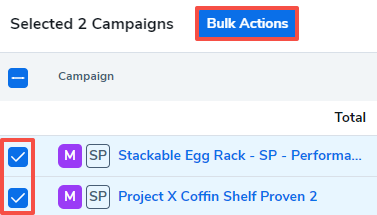
3. 选择您希望进行的更改,然后点击下一步。
4. 检查您选择的更改,然后点击提交更改(或返回以编辑您的选择)。
[返回顶部]
将广告活动添加到现有分时投放计划
注意:在将广告活动添加到现有计划之前,必须在“计划”页面上创建计划。要了解更多关于配置计划的信息,请查看我们的分时投放计划文章。
要从广告活动视图将广告活动添加到现有计划:
- 选中要添加到现有计划的广告活动旁边的复选框
- 点击+ 添加到计划
- 搜索或找到您想要将选定广告活动添加到的现有计划,然后点击添加
有关管理广告活动的更多信息,请访问 Helium 10 Ads 的广告管理器页面!
[返回顶部]
加入我们的 Helium 10 Ads 培训课程!
学习和使用Helium 10 Ads的最全面指南:立即注册!
装备您所需的一切,以利用Helium 10 Ads 来最大化您的广告支出并节省宝贵时间。


