Profits:如何添加或更新销货成本(COGS)
跟踪销货成本(Cost of Goods Sold,简称 COGS)是了解企业真实盈利能力的关键。COGS 代表销售产品所产生的直接成本,包括制造、运输以及相关关税等。
Profits 工具会自动从已支持的销售平台拉取销售数据,但不会自动获取这些成本明细。为确保利润计算的准确性和可靠性,COGS 必须手动录入和维护。
Profits 工具支持在 Amazon、Walmart 和 TikTok 平台管理 COGS。除非另有说明,添加与更新 COGS 的操作流程在这些平台上是一致的。
添加或更新 COGS 的方式
您可以通过以下任一方式在 Profits 中添加或更新 COGS:
1. 使用 COGS 文件批量更新 — 当需要一次性更新多个产品的成本时,推荐使用此方式。
2. 单个产品更新 — 适用于调整单个产品的成本或查看历史变更记录。
使用文件批量更新 COGS
批量更新允许您通过 CSV 文件一次性为多个产品添加或更新 COGS。当需要管理大量产品的成本或高效应用成本变更时,推荐使用此方法。
在所有支持的销售平台(Amazon、Walmart 和 TikTok)批量更新COGS遵循相同的工作流程。
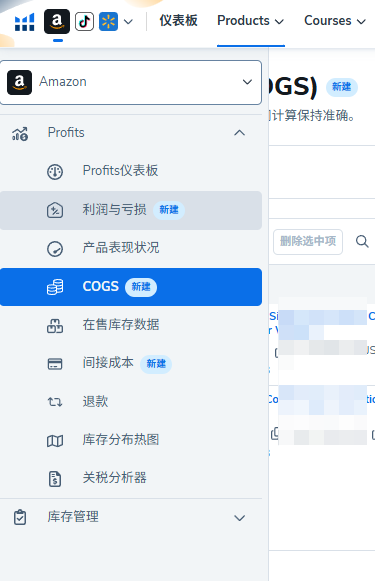
打开Import COGS(导入 COGS)选项
批量更新COGS,请按以下步骤操作:
1. 打开利润财务分析功能(Profits) 工具。
2. 进入COGS页面。
3. 点击Import COGS (导入 COGS)打开导入对话框。
注意:对于使用 Free(免费版)套餐的账户,也可以在 Inventory Levels (库存水平)页面访问 Import COGS 选项。其他套餐用户请在 COGS 页面执行批量导入。
下载导入模板
导入模板提供了批量更新COGS所需的文件结构。
下载模板:
1. 在Import COGS对话框中点击Download Template (下载模板)。
2. 将文件保存到您的设备。

注意:Export Template(下载模板)与 Export COGS(导出COGS)的区别
Profits中提供两种导出选项:
Export(Download)Template — 导出(下载)模板 :下载一个可用于格式化批量导入文件的文件结构。
- 在 Amazon 和 Walmart 上,模板可能包含在售产品。
- 在 TikTok 上,模板有意留空,仅包含表头。
- Export COGS — 导出 COGS :下载您现有的 COGS 数据。
如果您希望查看或修改现有的 COGS 值,请使用 Export COGS。如果您正在准备新的导入文件,请使用 Export Template。
编辑模板文件
打开已下载的模板,根据Import COGS对话框中显示的导入规范录入或更新 COGS值。
模板包含的列代表:
- 需要更新的产品(如 SKU 和卖家信息)
- 成本值(Product Cost 产品成本、Shipping Cost 运输成本、Tariff 关税)
- 成本适用的时间段(Start Date 起始日期 和 End Date 结束日期)
请始终以下载的模板为准,以确保列标题和格式正确无误。
导入规范
准备文件时,请遵循以下规则:
必填字段与取值
- Product Cost(产品成本)为必填项,且必须为非负数。
可选字段
- Shipping Cost(运输成本)和 Tariff(关税)为可选项(可留空或填 0)。
- Start Date(起始日期)和 End Date(结束日期)为可选项。支持的日期格式为 `YYYY/MM/DD` 或 `YYYY-MM-DD`。允许的最早 Start Date 为 `2017-01-01`。
导入规则
– 系统会忽略SKU无法识别的行。
– 所有行必须与下载模板前所选的”卖家–销售平台”上下文一致。
– 导入文件仅支持 CSV 格式。
- 模板完整性
– 请勿编辑、删除、重命名或重新排列模板的表头/列 — 否则可能导致上传失败。
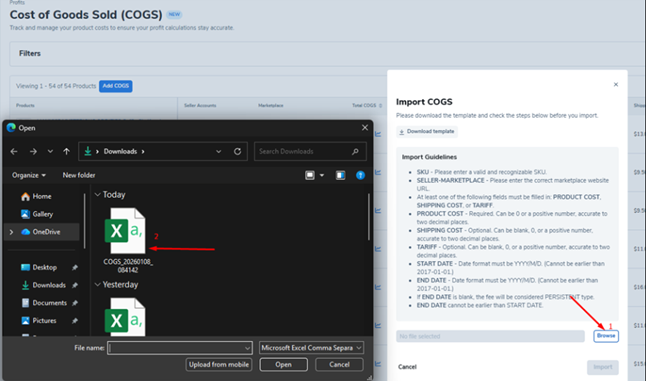
保存并上传文件
完成文件编辑后:
1. 检查所有条目的准确性。
2. 保存更新后的文件。
3. 返回Import COGS对话框。
4. 上传文件以应用更改。
上传完成后,更新后的COGS值将应用于所有 Profits 报告。请注意,系统重新计算可能需要一定时间,因此更改可能不会立即显示。
格式注意事项
在电子表格软件中编辑文件时,请留意可能影响SKU的格式变更:
– 长的数字型SKU可能被转换为科学计数法显示。
– 开头的零可能被去除。
为避免此类问题,请在录入或编辑数值前,将SKU列的格式设置为文本。
有关详细指引,请参阅微软关于在 Excel中保留前导零和大数字的官方文档。
手动更新单个产品的 COGS
手动更新允许您在 Profits中直接为单个产品添加或编辑COGS。此方法最适合一次性变更、查看历史成本记录,或在无需使用文件导入的情况下进行针对性更新。
手动更新COGS的工作流程在所有支持的销售平台(Amazon、Walmart 和 TikTok)上是一致的。
打开单个产品的 COGS 更新入口
在 Profits中,可通过以下位置手动编辑 COGS:
– COGS 页面 (主要入口)
– Product Details → Product Information 标签页 (产品详情 → 产品信息)
两个入口使用相同的 COGS 编辑器,并遵循相同的持续型成本与时段型成本规则。
从 COGS 页面编辑 COGS
再次强调,COGS页面是管理产品销货成本的主要位置。在此页面,您可以查看现有的 COGS 条目并打开单个产品进行编辑。
更新已有的 COGS值
对于已配置 COGS 的产品:
1. 从 COGS 页面或 Product Details 打开该产品。
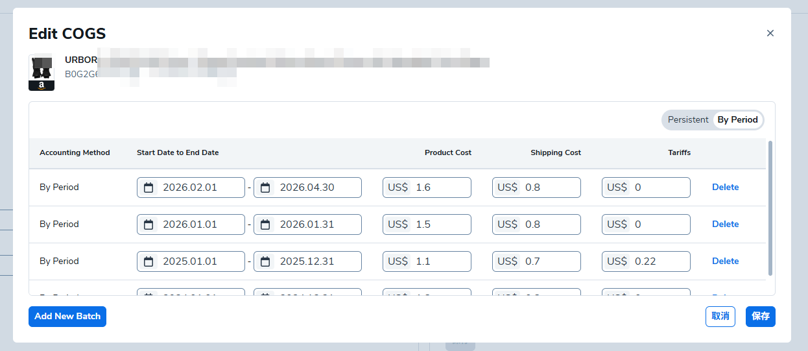
2. 点击Edit(编辑)以查看当前及历史 COGS 条目。
3. 根据需要更新相关成本值或日期范围。
在此视图中,您可以查看现有条目并进行调整,无需重新录入所有数值。
为尚未配置 COGS 的产品添加 COGS
如果某产品尚未配置 COGS,则不会显示在COGS列表中。
要为新产品添加 COGS:
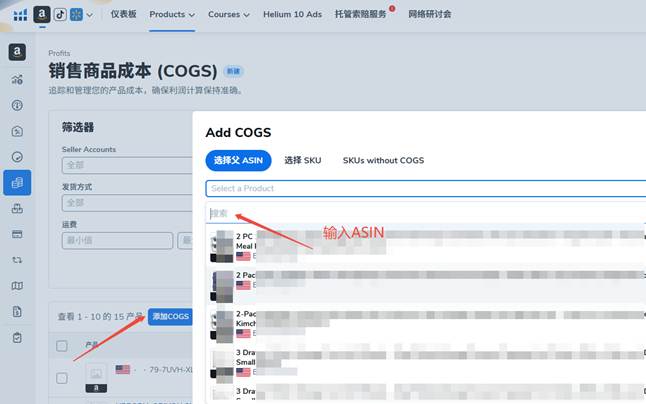
1. 打开COGS页面。
2. 点击Add COGS(添加 COGS)。
3. 选择需要更新的产品。
4. 录入必要的成本明细。
注意:选COGS类型
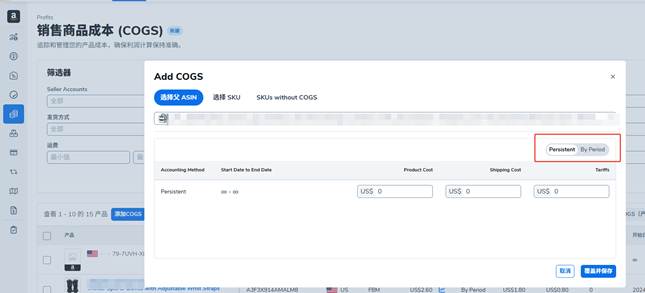
添加或编辑COGS时,请选择成本的应用方式:
– Persistent(持续型)
单一成本,持续有效直至被更改。
– By Period(按时段)
仅在特定日期范围内适用的成本。
当产品成本随时间变化时(例如供应商价格更新或运输成本变化后),请使用 By Period(按时段)。
录入成本明细
配置 COGS 时,您可以录入:
– Product Cost产品成本(必填)
– Shipping Cost运输成本(可选)
– Tariff 关税(可选)
– Start Date 起始日期(必填)
– End Date 结束日期(可选)
如果未填写 End Date,该成本将被视为持续有效。
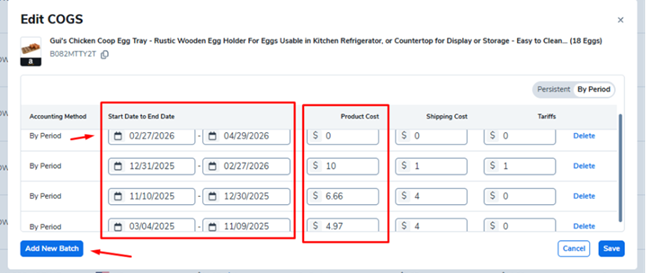
添加其他日期范围
对于成本会发生变化的产品,您可以在By Period下添加多个日期范围,以追踪成本随时间的变化。
每个日期范围代表一个独立的成本时段,查看对应时间段的 Profits 报告时会自动应用。
保存并查看更改
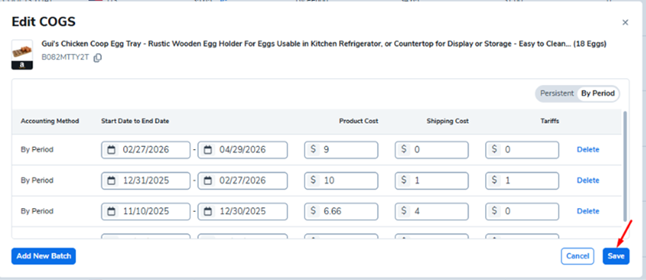
在录入或更新 COGS 值后:
1. 检查信息的准确性。
2. 保存更改。
更新后的COGS值将应用于所有Profits报告,包括Product Performance(产品表现)和 Profit & Loss(损益,简称 P&L)视图。请给予系统一定时间完成重新计算,因为更新可能不会立即反映出来。
从Profits工具其他页面的Product Details 编辑 COGS
您也可以直接从 Profits 中产品的详情页面查看和编辑 COGS,例如 Inventory Levels(库存水平)和 Product Performance(产品表现)页面。
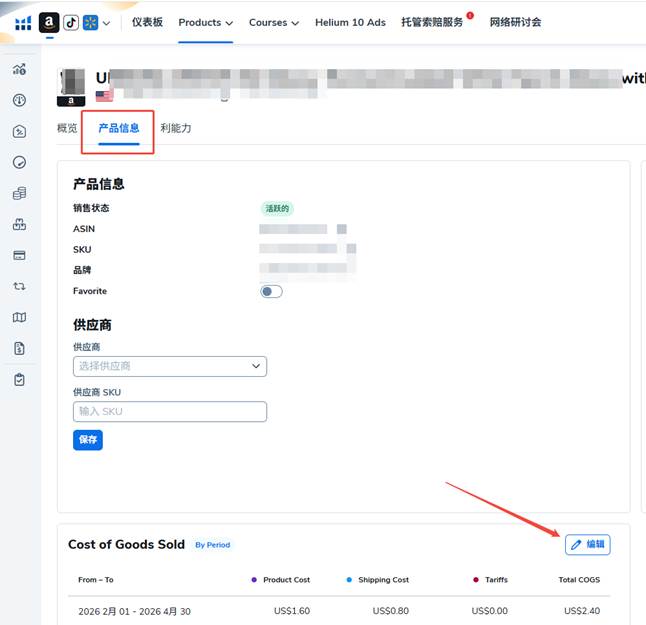
要从 Product Details 访问 COGS:
1. 打开 Profits,进入某个产品列表(如 Inventory Levels或Product Performance)。
2. 点击产品标题,打开产品详情视图。
3. 选择Product Information (产品信息)标签页。
4. 滚动至Cost of Goods Sold (销货成本)部分,点击Edit (编辑)。
关于添加 COGS 的 Pro-Training视频(可选)
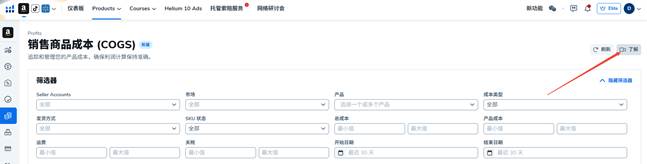
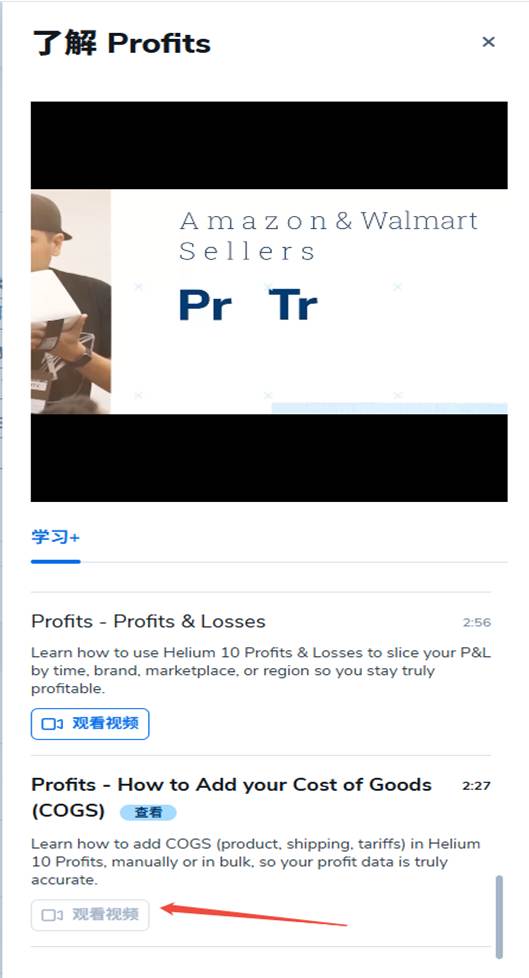
如果您希望通过视频了解操作步骤,可以在任意 Profits 页面观看培训视频:
1. 在 Profits中,点击右上角的Learn (学习)。
2. 滚动并选择”Profits – How to Add Your Cost of Goods (COGS)” 。
在Profits中验证您的COGS
无论是批量还是单个更新 COGS,更新后确认更改是否正确应用非常重要。
要验证您的COGS值:
1. 进入 Profits 仪表盘。
2. 查看产品级别的表现,或打开 Profit & Loss(P&L)视图。
3. 调整日期范围,确保所选时间段应用了正确的COGS值。
如果您配置了基于时间的 COGS, Profits将自动为每个日期范围应用相应的成本。对于持续型 COGS,则始终使用同一成本值,直到其被更新。
更新后的 COGS 值将反映在以下 Profits 报告中:
– Product Performance(产品表现)
– Profit & Loss(P&L,损益)
– Account-level summaries(账户级汇总)
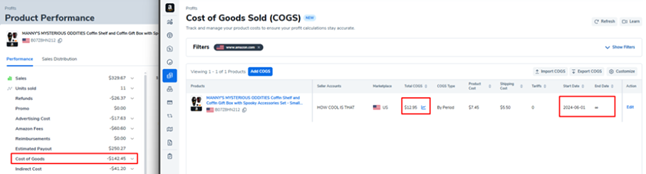
保持 COGS准确、及时更新,可以确保利润计算和分析结果真实反映您销售产品的成本。
重要说明:
- Inventory Levels页面显示的 COGS 值是基于当前库存数量计算的,而非已售出的单位数。具体计算方式为:
每单位 COGS × 可用库存数量
- Free(免费版)套餐使用标准(legacy)报告,提供 Profits 和 Inventory Management 工具的基础访问权限。虽然这些套餐不包含最新的功能增强,但工具仍可完整使用,并继续基于现有逻辑和报告体验提供数据。
常见问题解答(FAQs)
我需要手动录入COGS吗?
是的。虽然 Profits 会自动从支持的销售平台拉取销售数据,但 COGS 必须手动录入,才能确保利润计算的准确性。
可以一次性更新多个产品的 COGS 吗?
可以。您可以通过导入 CSV 文件批量更新 COGS,也可以通过 Profits 界面为特定产品单独更新 COGS。
Export Template 和 Export COGS 有什么区别?
– Export Template 下载的是您可用于准备批量导入文件的文件结构。
– Export COGS 下载的是您现有的 COGS 数据。
在 TikTok 上,导出模板是有意留空的(仅包含表头)。在 Amazon 和 Walmart 上,模板可能包含在售产品。
录入 COGS 时如果不填End Date会怎样?
如果未提供 End Date,该成本将被视为持续有效,并持续应用直至被更改。
可以追踪成本随时间的变化吗?
可以。通过使用基于时间的(By Period)COGS,您可以为不同的日期范围应用不同的成本。查看某个时段的报告时,Profits 会自动使用正确的成本。
如何知道哪些产品已应用 COGS?
只要列在 COGS 页面的产品都已应用 COGS。如果某个产品未出现在该页面上,则表示尚未应用 COGS。
Shipping Cost 和 Tariff 是必填项吗?
不是,Shipping Cost(运输成本)和 Tariff(关税)为可选项。只有 Product Cost(产品成本)和 Start Date(起始日期)为必填项。
如果导入文件中包含无法识别的 SKU 会怎样?
导入过程中,SKU 无法识别的行会被忽略。
Amazon、Walmart 和 TikTok 的 COGS 都可以管理吗?
可以。所有支持的销售平台均可管理 COGS。除非另有说明,操作流程在各平台上是一致的。
在哪里可以确认我的 COGS 更新是否正确应用?
您可以在 Profits 的 Product Performance (产品表现)和 Profit & Loss(P&L) 页面查看更新后的 COGS 值。根据需要调整日期范围,以确认已应用正确的成本。
请注意,系统需要时间对更新后的 COGS 值进行重新计算和处理,因此更改可能不会立即显示。
为什么我的产品没有显示在 COGS 页面列表中?
– 尚未添加 COGS。只有已添加 COGS 的产品才会出现在列表中。您可以在 COGS 页面点击 Add COGS 按钮,手动为该产品添加 COGS 值。
– 或者 COGS 已添加,但您筛选了错误的销售平台,或该产品当前处于停售(inactive)状态。
—
为什么 P&L 计算中 COGS 显示为零?
1. 尚未添加 COGS。
2. By-Period 类型:P&L计算所在的日期时段早于已配置 COGS 的起始日期。起始日期之前发生的订单不会在净利润计算中体现 COGS,因为系统不会对历史数据追溯应用 COGS。
3. 无销售发生。如果某个特定时段没有订单,自然就没有相关的销货成本可计算,因此该时段不会显示 COGS。
为什么我的 Profits 工具中看不到 COGS 页面?
您可能使用的是Free(免费版)套餐。Free 套餐运行在旧版本的 Profits 工具上,使用先前的数据逻辑和报告框架。工具及其数据的访问权限保持不变,但增强功能不包含在这两个套餐中。